ACPI ATK 0110, 0100, 4001, 4002 — как скачать драйвер?
После установки Windows 11, 10 или других версий на ноутбуках ASUS вы можете увидеть устройство ATK0110 ACPI UTILITY или другие устройства ATK ACPI с кодами 0110, 0100, 4001, 4002. Иногда отображается «Неизвестное устройство» с ИД ACPI\VEN_ATK. При этом автоматическая установка драйвера этих устройств не выполняется.
В этой инструкции подробно о том, как скачать оригинальные драйверы ACPI ATK, что это за устройство и некоторые особенности, с которыми можно столкнуться при их скачивании и установке. Общие принципы применимы и к другим устройствам ACPI на ноутбуках.
Назначение, загрузка и установка драйверов ACPI ATK
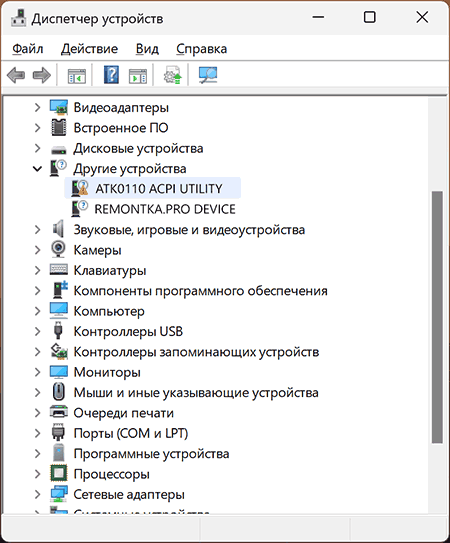
Драйверы устройств ACPI ATK (ATKACPI driver and hotkey-related utilities), в частности, устройств со следующими ID (список не полный):
- ACPI\VEN_ATK&DEV_0110
- ACPI\VEN_ATK&DEV_0100
- ACPI\VEN_ATK&DEV_4001
- ACPI\VEN_ATK&DEV_4002
используются на ноутбуках ASUS для работы функциональных клавиш в верхнем ряду клавиатуры, а также для задач управления электропитанием: в частности, без этих драйверов могут неправильно работать режим гибернации и спящий режим. Установить их желательно.
Загрузка драйвера ACPI ATK с сайта ASUS
Оптимальный способ скачать необходимые драйверы именно для вашего ноутбука — использовать официальный сайт ASUS. Для этого достаточно выполнить следующие шаги:
- Перейдите в «Центр загрузок» в разделе поддержки сайта ASUS: https://www.asus.com/ru/support/Download-Center/
- Укажите вашу модель ноутбука.
- Нажмите по ссылке «Драйверы и утилиты».

- В списке доступных драйверов, обычно в разделе «ATK», загрузите ATK Package (ATKACPI driver and hotkey-related utilities), название может незначительно отличаться. Если список драйверов не отображается или нужный пункт отсутствует в списке, возможные решения будут описаны далее в инструкции.

- Распакуйте скачанный архив и запустите файл setup.exe, который установит драйвер ATK ACPI и сопутствующие компоненты.

При загрузке с официального сайта наиболее распространенными являются следующие 2 проблемы:

- Раздел «ATK» и соответствующий драйвер отсутствуют в списке доступных загрузок, хотя модель ноутбука выбрана верно. Решение: вверху страницы выбрать предыдущую версию ОС Windows и посмотреть обновившийся список. Драйвер от предыдущей версии обычно исправно работает в текущей (например, драйвер от Windows 10 в Windows 11).
- Вместо страницы со списком драйверов открывается страница с описанием характеристик модели. Решение: выполните поиск в Google по запросу «МОДЕЛЬ_НОУТБУКА support», перейдите на результат, открывающий официальный сайт ASUS, после чего откройте вкладку «Driver & Utility» для загрузки драйверов.
Каталог Центра обновления Майкрософт
Драйверы устройств ATK ACPI для ноутбуков ASUS можно найти и в официальном Центре обновлений Майкрософт: однако, загруженный таким способом драйвер потребует ручной установки и содержит не полный набор компонентов (по сравнению с официальным сайтом ASUS).
Шаги для загрузки:

- Перейдите в каталог Центра обновлений: https://www.catalog.update.microsoft.com/
- В поле поиска введите ATK и номер ИД устройства без пробелов, например, ATK0110, нажмите «Найти».
- Загрузите драйвер для вашей системы (драйверы от предыдущих версий ОС могут работать и в текущей версии).
- Установите скачанный драйвер. Загрузка выполняется в виде CAB-файла, вам может пригодиться инструкция: Как установить CAB в Windows. Также вы можете извлечь содержимое CAB с помощью архиватора, например, 7-Zip, после этого выполнить установку вручную, о чем здесь: Как установить драйвер INF в Windows.
А вдруг и это будет интересно:
- Лучшие бесплатные программы для Windows
- Как открыть Свойства системы Windows 11 и 10
- Как отключить или удалить Связь с телефоном в Windows 11 и 10
- Ошибка 0xc000001d при запуске игры или программы — как исправить?
- Ключ восстановления BitLocker в Windows — способы посмотреть
- User OOBE Broker — что это за процесс в Windows 11 и 10
- Windows 11
- Windows 10
- Android
- Загрузочная флешка
- Лечение вирусов
- Восстановление данных
- Установка с флешки
- Настройка роутера
- Всё про Windows
- В контакте
- Одноклассники
Что такое ATK0110, 0100?
 0
0  Спам
Спам

2 МамулечкаУлечки • 11:02, 18.06.2021
да и я запутался
1 Спам

1 arsenij-plotnikov89 • 22:33, 08.10.2020
Так всё-таки этот драйвер «горячих клавиш» или «аппаратного расширенного интерфейса конфигурации питания», который вызываетсиний экран смерти в отдельных случаях? Какой статье верить?
Настройка оборудования
Блог о модемах, роутерах и GPON терминалах Ростелеком

Драйвер ACPI ATK0110 1010110 — что это и как скачать?

Владельцы ноутбуков и материнских плат от компании Asus при установке Windows могут столкнуться с тем, что в Диспетчере устройств останется неустановленным одно устройство. Кликаем на нём правой кнопкой мыши, открываем «Свойства» и на вкладке «Сведения» смотрим Аппаратный ID: ACPI\ATK0110\1010110 , а если в списке выбрать пункт «Device/Устройство», то там скорее всего будет вот такое значение: Asus ATK-0110 ACPI Utility.
Что это за устройство?
Это драйвер горячих клавиш управления ноутбуком или компьютером (в случае с материнской платой) — ACPI HotKey Control Driver. Аббревиатура ACPI расшифровывается, как: «Advanced Configuration and Power Interface», что в переводе на русский язык звучит как: «Расширенный интерфейс управления конфигурацией и питанием». Это фирменное программное обеспечение от Asus и зачастую оно отсутствует в различных универсальных driver-паках, которые так популярны у пользователей при установке операционной системы. Потому и приходится его потом дополнительно устанавливать. Иначе функциональные клавиши будут либо вообще не работать, либо работать, но некорректно.
Бесплатно скачать ПО ASUS ATK0110 ACPI UTILITY можно здесь — ссылка.
Если по какой-либо причине этот пакет не подошёл — попробуйте скачать драйвер acpi atk0110 для Windows 7 (x32/x64) и Windows 8 (x32/x64) на официальном сайте компании Asus, зайдя в раздел «Поддержка» и выбрав в списке свою модель ноутбука либо материнской платы.
Примечание: Если через установщик установить программное обеспечение не получается, то в этом случае драйвер для неизвестного устройства надо будет вручную подсунуть операционной системе через Диспетчер устройств. После этого не забудьте перезагрузиться.
Где скачать драйвер для ACPI/ATK0110 под Windows 7/8
ACPI, или Advanced Configuration and Power Interface, в переводе с английского означает расширенный интерфейс конфигурации и питания. Что такое ATK0110 или ATK0100 — к сожалению или к счастью, мы не знаем. Зато ниже расскажем как и где скачать драйвер для этого устройства.
ACPI/ATK0110 скачать драйвер под Windows 7/8
Для начала воспользуйтесь драйвером из следующей далее таблицы
 Windows Windows |
Bit | ||
| 8 | 32 / 64 | 1.5 [MB] | Скачать |
| 7 / Vista / XP | 32 / 64 | 0.1 [MB] | Скачать |
Могут появиться трудности с автоматической установкой, тогда попробуйте сделать это вручную.
Если драйвер не хочет устанавливаться даже вручную, ищите у нас на DriverFresh.com или на сайте производителя персональную страничку для вашего устройства, воспользовавшись поиском.
Как скачать драйвер для ACPI\ATK0110 или ATK0110 ACPI UTILITY (может называться также ACPI\ATK0100 или AMDA00 ACPI) с сайта ASUS.com
- Узнайте модель своего устройства. Если это ноутбук, то она написана на задней крышке, если это материнская плата (стационарный компьютер), то можно использовать утилиты CPU-Z или открыть корпус и посмотреть.
- Зайдите на www.asus.com и через поиск найдите свое устройство.
- Откройте раздел утилит, скачайте и установите самую свежую версию ACPI/ATK0110.