Что за ошибка Не удалось загрузить драйвер \Driver\WUDFRd для устройства ACPI\PNP0A0A\2&daba3ff&2
В просмотре событий есть такое предупреждение причем оно вылазит постоянно: Не удалось загрузить драйвер \Driver\WUDFRd для устройства ACPI\PNP0A0A\2&daba3ff&2. Код события — 219, Источник — Kernel Pnp.
Помогите разобраться.
Голосование за лучший ответ
ACPI поменяй на IDE в биосе
ВикторМастер (1267) 8 лет назад
Что такое ACPI и IDI. Чем отличаются?
sldenУченик (189) 7 лет назад
Вообще то знаток, AHCI и IDE это режимы работы жесткого диска, а ACPI это программное управление эл. питанием. Разные вещи
win+R службы, windows driver foundation, выставить тип запуска — автоматически. Перезагрузка
Похожие вопросы
Ваш браузер устарел
Мы постоянно добавляем новый функционал в основной интерфейс проекта. К сожалению, старые браузеры не в состоянии качественно работать с современными программными продуктами. Для корректной работы используйте последние версии браузеров Chrome, Mozilla Firefox, Opera, Microsoft Edge или установите браузер Atom.
Драйверы для ACPI\INT3400
Здесь представлены драйверы для ACPI\INT3400.
Это Device ID от Intel(R) Dynamic Platform & Thermal Framework Driver.
Показаны только последние драйверы, совместимые с данным DeviceID. Почти все они совместимы с вашим оборудованием. Тем не менее, вы можете попробовать использовать расширенный поиск, чтобы найти драйвер именно для вашего устройства.
- Найдено — 8 файлов на 2 страницах
- 1
- 2
Производитель: MSI (Microstar)
Категория: Материнские платы
Оборудование: PRO B660M-VC WIFI DDR4
Название: Intel Dynamic Tuning Technology
Версия: 8.7.10400.15556
Размер файла: 32.73Mb (34316022 bytes)
Дата выхода: 02 Aug 2022
Система: Windows 10 64-bit
Производитель: ASRock
Категория: ПК
Оборудование: Beebox-S
Название: Intel Dynamic Platform and Thermal Framework (Intel DPTF) driver
Версия: 8.1.10605.221
Размер файла: 17.09Mb (17919923 bytes)
Дата выхода: 11 May 2016
Система: Windows 10 Windows 10 64-bit Windows 8.1 64-bit Windows 7 64-bit
Описание: Intel Dynamic Platform and Thermal Framework (Intel DPTF) driver for ASRock Beebox-S Скачать ASRock Beebox-S Intel Dynamic Platform and Thermal Framework (Intel DPTF) драйвер v.8.1.10605.221
Производитель: ASUS
Категория: Ноутбуки
Оборудование: PRO P3540FB
Название: Intel® Dynamic Platform and Thermal Framework Driver
Версия: 8.6.10402.11528
Размер файла: 6.2Mb (6502827 bytes)
Дата выхода: 16 Jan 2020
Система: Others
Описание: Intel® Dynamic Platform and Thermal Framework Driver for ASUS PRO P3540FB Скачать ASUS PRO P3540FB Intel® Dynamic Platform and Thermal Framework Драйвер v.8.6.10402.11528
Производитель: HP
Категория: Другое
Оборудование: RP2 Retail System Model 2020 Base Model
Название: Intel Chipset Support
Версия: 10.0.13 A
Размер файла: 312.61Kb (320112 bytes)
Дата выхода: 07 Oct 2014
Система: Windows 8.1 Windows 7 Windows Embedded 32-bit
Описание: Intel Chipset Support for HP RP2 Retail System Model 2020 Base Model
This package provides the Intel Chipset Software for the supported
platforms. This software will update the device names associated
with Chipset related plug and play devices on the target system.
Compatible devices:
DUMRP22020BPRE, J7W29AV Скачать HP RP2 Retail System Model 2020 Base Model Intel Chipset Support v.10.0.13 A драйвер
Производитель: HP
Категория: Планшеты
Оборудование: ElitePad 1000 G2 Base Model Tablet
Название: Intel Slate IO/Video/Audio/Camera Driver Package
Версия: 106074 Rev.E
Размер файла: 152.03Mb (159412160 bytes)
Дата выхода: 14 Jul 2015
Система: Windows 8.1 64-bit Windows Embedded 64-bit
Описание: Intel Slate IO/Video/Audio/Camera Driver Package for HP ElitePad 1000 G2 Base Model Tablet
This package provides the Intel IO, DPTF, video, audio, and camera
drivers for the HP ElitePad 1000 G2 that is running the Windows 8.1
64-bit Operating System
Compatible devices:
DUMHPEP1000G2TAVPRE, E4S47AV, E4S49AV, E4S51AV, E4S53AV, E4S55AV, E4S57AV, E4S59AV, E4S60AV, E4S61AV, F9H50AV, F9H51AV, G5B41AV, J5R85AV, J5R86AV, J5R87AV, J7J29AV, J7J30AV, K9Q65AV, K9Q66AV Скачать HP ElitePad 1000 G2 Base Model Tablet Intel Slate IO/Video/Audio/Camera Драйвер Package v.106074 Re.E
- Найдено — 8 файлов на 2 страницах
- 1
- 2
Установка драйверов на устройства ACPI\INT3403, ACPI\INT3400, ACPI\INT2004, *VPC2004
Часто бывает что после установки Windows в Диспетчере устройств остается пара «неизвестных устройств» к которым не нашлось драйверов на официальном сайте. Чаще всего это устройства с ID типа ACPI\INT3403, ACPI\INT3400, ACPI\INT2004, цифры могут меняться но в названии как правило есть ACPI, ATK, VPC. Эти устройства отвечают за полноценное управление питанием — переход системы в ждущий или спящий режим, энергосбережение и т. п. Если драйвер не установлен скорей всего никаких проблем вы не заметите, но мне нравится когда все драйвера на своих местах и неизвестных устройств в диспетчере задач нет.
Установка драйверов на устройства ACPI\INT3403, ACPI\INT3400, ACPI\INT2004, *VPC2004:

- Сперва необходимо определить ID устройства:
- Если найти драйвер на сайте производителя не удалось, попробуйте посмотреть в разделе утилит (utility ), и поискать там что-то с названиями которые содержат слово Energy managemet, ACPI и т. п. Этот совет актуален для ноутбуков и материнских плат компании Asus.
- Гуглить драйвера по ID чаще всего бесполезно, переходить стоит либо на специализированные форумы, либо на официальные форумы поддержки. На других сайтах предлагают в основном маловразумительные утилиты которые ничем не помогут.
- На случай если ничего не помогает я собрал несколько наиболее популярных вариантов драйверов их можно скачать по ссылкам:
Драйвера для ACPI\INT3403, ACPI\INT3400, ACPI\INT2004 Windows 7-10 x32-x64
Драйвера для *VPC2004, Windows 7-10 x32-x64
Оставьте комментарий Отменить ответ
Этот сайт использует Akismet для борьбы со спамом. Узнайте, как обрабатываются ваши данные комментариев.
[РЕШЕНО] GeForce Experience не может получить настройки
Ваш NVIDIA GeForce Experience не может оптимизировать ни одну игру и говорит: Невозможно получить настройки. Попробуйте позже. Вот методы для вас, чтобы решить эту проблему.
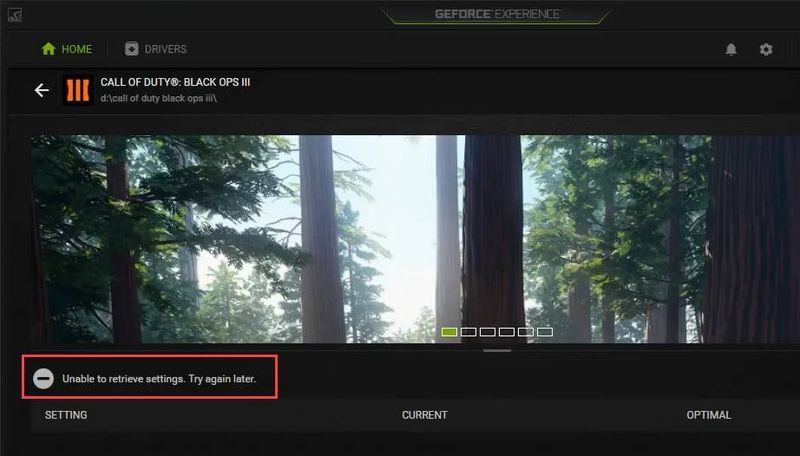
Это раздражает, когда вы открываете GeForce Experience и обнаруживаете, что ни одна из ваших игр не была оптимизирована. Вы нажимаете на игру, там написано: Не удалось получить настройки. Попробуйте позже .
Не волнуйтесь, вы не одиноки. Вот исправления, которые вы можете попробовать решить проблему.
Прежде чем ты начнешь:
Попробуйте войти под своей учетной записью NVIDIA. Вместо учетной записи Google или Facebook вход с учетной записью NVIDIA иногда может просто решить проблему.
Попробуйте эти методы:
Вот 5 способов, которые вы можете попробовать. Вам может не понадобиться пробовать их все; просто работайте вниз, пока не найдете тот, который работает для вас.
- Переустановите драйверы NVIDIA
- Переустановка GeForce Experience
- Отключите антивирусное программное обеспечение Bitdefender.
- Удаление данных пользователя Steam
- Восстановить настройки панели управления NVIDIA
Способ 1: переустановите драйверы NVIDIA
Проблема с GeForce Experience, которая не может получить настройки, вероятно, вызвана поврежденными файлами драйверов, от которых невозможно избавиться простым удалением. Перед установкой нового драйвера необходимо очистить все файлы. Чистая переустановка может помочь решить проблему.
Display Driver Uninstaller — это утилита для удаления драйверов, которая может помочь вам полностью удалить драйверы видеокарты NVIDIA, не оставив следов.
Если у вас уже есть программа удаления драйверов дисплея, вы можете использовать ее для удаления драйверов. Или вы можете использовать диспетчер устройств для удаления драйверов.
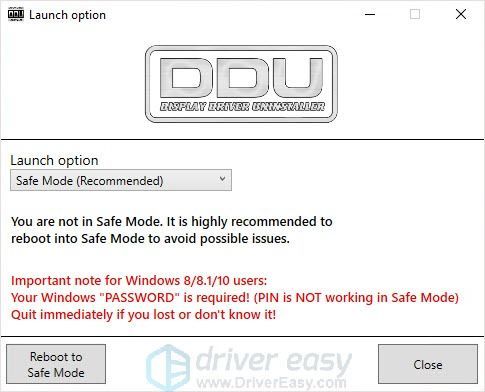
- Запуск Программа удаления драйвера дисплея . Выберите безопасный режим, как было предложено.
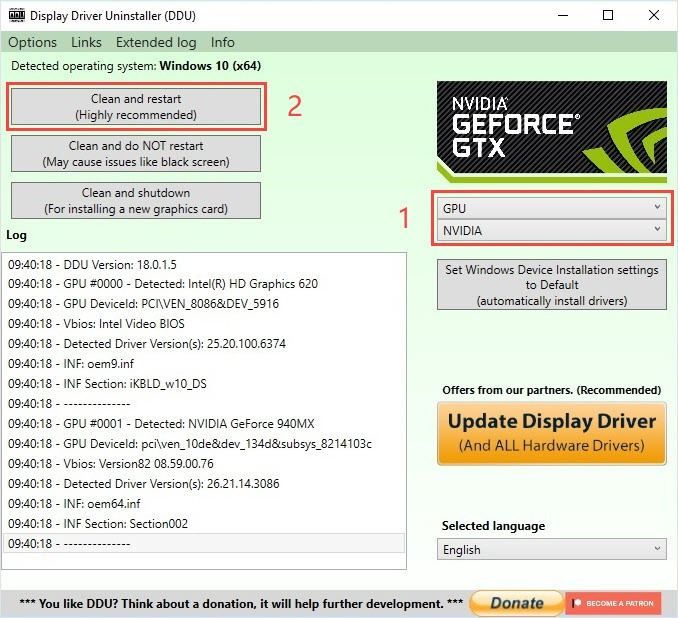
- Выберите драйвер, который вы хотите удалить, затем выберите Очистите и перезапустите (настоятельно рекомендуется) .
- Дождитесь завершения удаления и перезагрузите компьютер.
Есть два способа обновить графический адаптер NVIDIA: вручную и автоматически .
Вариант 1. Загрузите и установите драйвер вручную.
- Перейти к Официальный сайт NVIDIA чтобы загрузить последнюю версию графического драйвера для вашего устройства.
- После установки перезагрузите компьютер, а затем запустите GeForce Experience, чтобы проверить, появится ли сообщение об ошибке.
Вариант 2. Автоматическое обновление графического драйвера NVIDIA.
Если у вас нет времени, терпения или навыков работы с компьютером для обновления драйверов вручную, вы можете сделать это автоматически с помощью Driver Easy.
Driver Easy автоматически распознает вашу систему и найдет для нее правильные драйверы. Вы можете сэкономить больше времени, чем искать и загружать нужный драйвер.
Вы можете автоматически обновлять драйверы с помощью БЕСПЛАТНОЙ или профессиональной версии Driver Easy. Но с версией Pro требуется всего два клики (и вы получаете полную поддержку и 30-дневную гарантию возврата денег):
Способ 2: переустановка GeForce Experience
Установочные файлы GeForce Experience могут быть повреждены или несовместимы, что может вызвать проблемы. Вы можете переустановить все приложение, чтобы решить проблему.
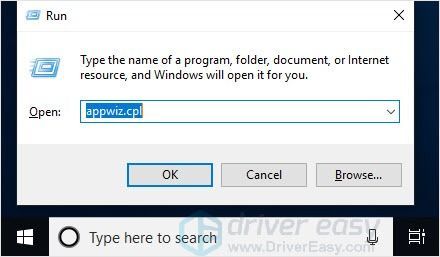
- нажмите Windows logo key + р вместе, типа appwiz.cpl и нажмите Входить .
- Щелкните правой кнопкой мыши GeForce Experience и выберите Удалить .
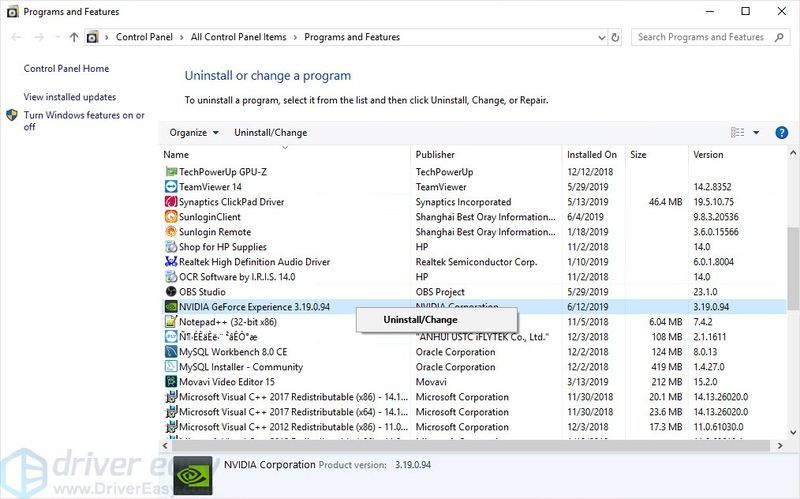
- Перезагрузите компьютер, а затем установите последнюю Опыт GeForce .
- Запустите программу, чтобы проверить появится сообщение об ошибке или нет.
Способ 3: отключите антивирусное программное обеспечение Bitdefender
Если на вашем ПК установлен Bitdefender, возможно, вам придется его остановить. Это связано с тем, что это антивирусное программное обеспечение может заблокировать вашу программу GeForce Experience и привести к тому, что GFE не сможет получить настройки игры. Вы можете просто отключить Bitdefender, чтобы увидеть, может ли GFE получить и оптимизировать игру.
Если это работает, вы можете заменить антивирусное программное обеспечение или обратиться за помощью в службу поддержки производителя.
Если этот метод не работает, вы можете перейти к следующему решению.
Примечание : будьте особенно осторожны с тем, какие сайты вы посещаете, какие электронные письма открываете и какие файлы загружаете, когда антивирусное программное обеспечение отключено.
Способ 4: удаление данных пользователя Steam
Если у вас есть Steam и вы встречаете сообщение об ошибке, вы можете попробовать этот метод для решения проблемы.
Возможно, вы слышали, что Steam и GeForce Experience не очень хорошо ладят, и это может привести к проблеме. Поэтому удаление некоторых временных пользовательских данных Steam может решить проблему.
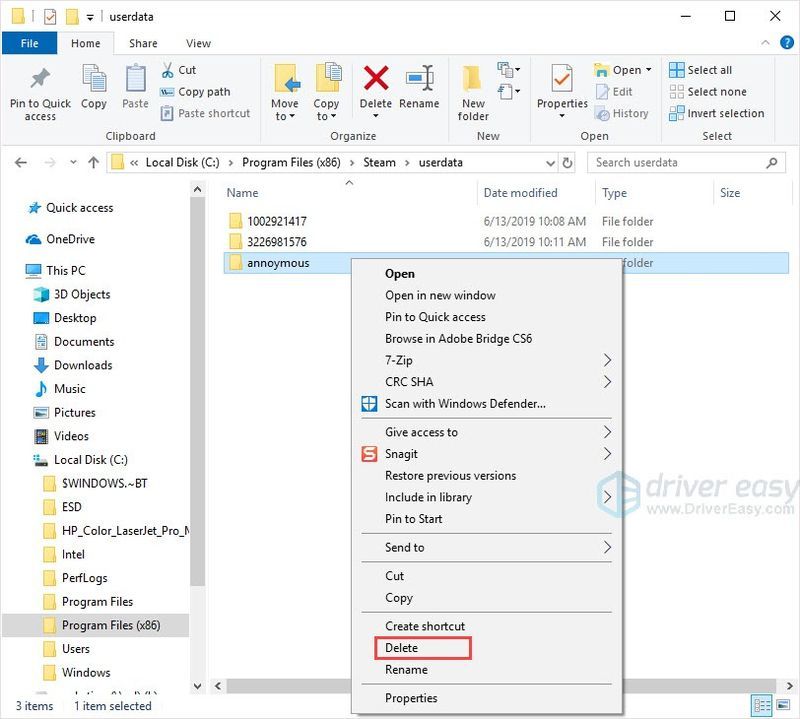
- нажмите Windows logo key + И вместе, чтобы открыть проводник.
- Находится в этой папке C:Program Files (x86)Steamuserdata и удалите папку без номера в названии. Например, аноним. Имя папки может быть другим.
- Перезагрузите компьютер и запустите GeForce Experience, чтобы проверить, устранено ли сообщение об ошибке.
Способ 5: восстановить настройки панели управления NVIDIA
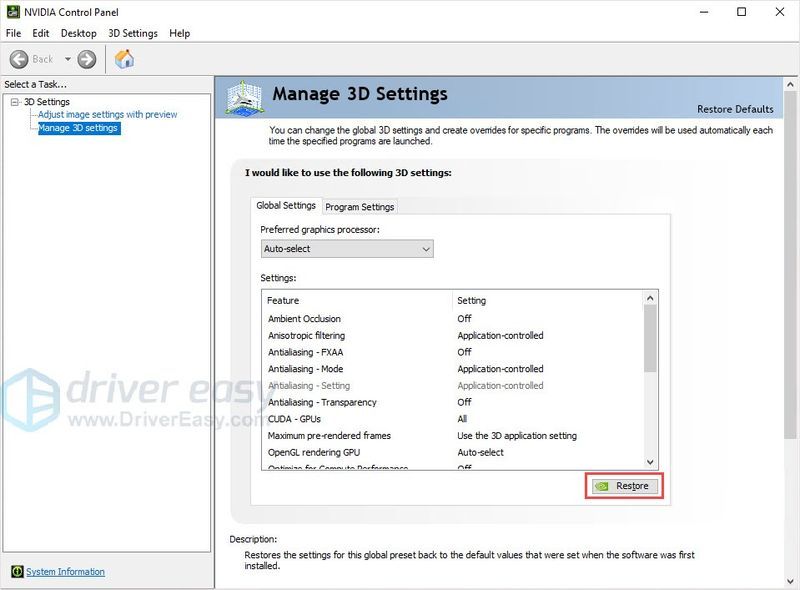
Служба поддержки NVIDIA предлагает следующий метод: Восстановите настройки видеокарты. Этот метод помогает некоторым пользователям решить проблему, вы можете попробовать.
КАК : Запустите панель управления NVIDIA, затем выберите «Управление настройками 3D». Нажмите Восстановить и нажмите да во всплывающем окне. Перезагрузите компьютер и проверьте, вступило ли оно в силу.
Спасибо за чтение. Мы надеемся, что один из этих методов поможет вам решить проблему. Если у вас есть какие-либо вопросы или предложения, пожалуйста, оставьте комментарии ниже. Мы постараемся помочь.