Как в Word на картинке написать текст: 3 способа

Всем привет! Сегодня в коротком уроке я подробно расскажу вам, как сделать надпись на картинке в Ворде (Word). Мы рассмотрим три простых способа. Каждый вариант имеет свои плюсы и минусы, а также используется в том или ином случае. Поэтому я настоятельно рекомендую ознакомиться со всеми способами, описанными ниже. Поехали!
Способ 1: WordArt
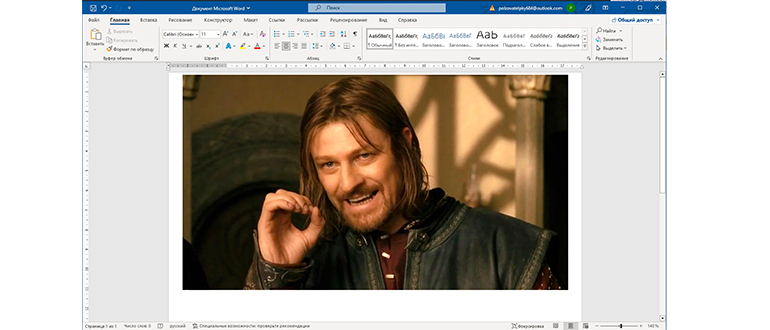
Давайте посмотрим, как в Ворде на картинке написать текст. Для этого мы сначала напишем красивую надпись с помощью инструмента WordArt. Далее мы добавим картинку. Если она у вас уже есть – то можете использовать её. После этого мы просто перетянем картинку поверх изображения.
- Перейдите на вкладку «Вставка».
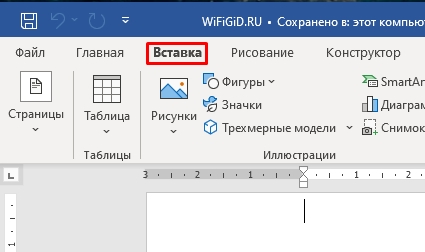
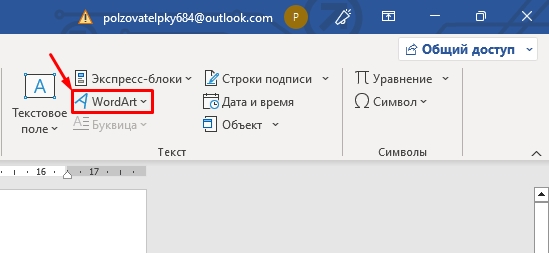
- Найдите раздел «Текст» и кликните по вставке «WordArt».
- Выберите самый красивый, на ваш взгляд, вариант.
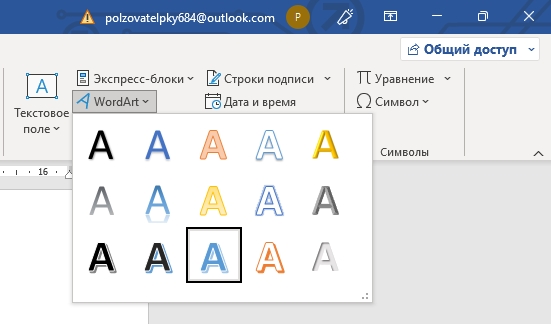
- Появится выделенный объект, куда нам нужно будет с клавиатуры вписать нужную надпись.
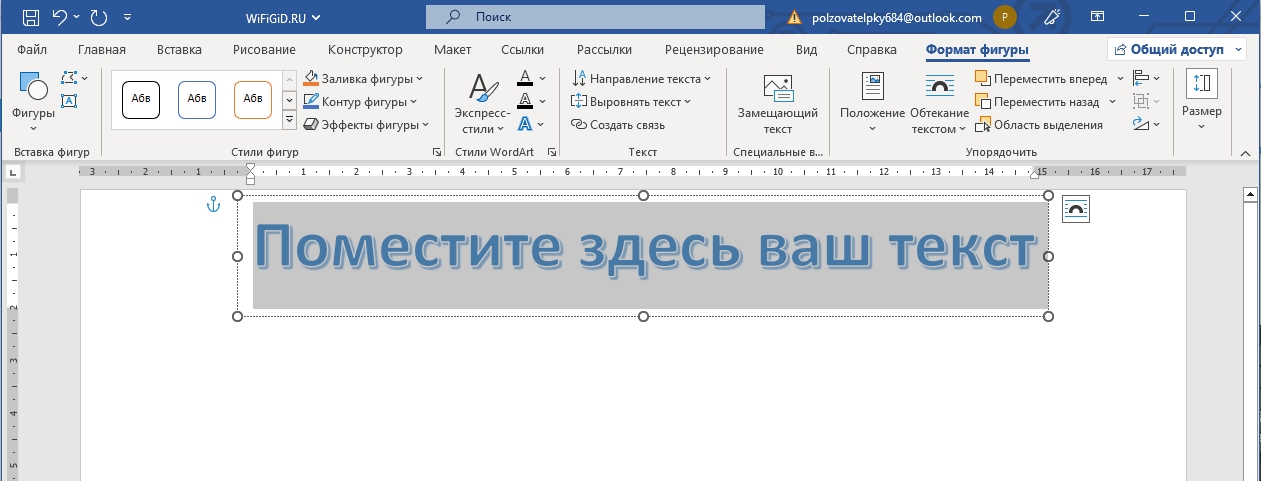
- Вписываем небольшую фразу или слово.
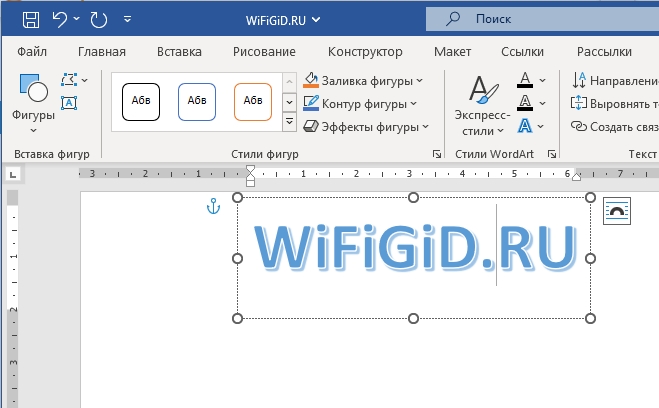
- Теперь наша задача добавить картинку, если у вас еще нет.
- Чтобы переместить текст поверх изображения – наведите на границы выделения WordArt курсор мыши. Зажмите левую кнопку мыши и теперь тяните текст в нужное вам место.
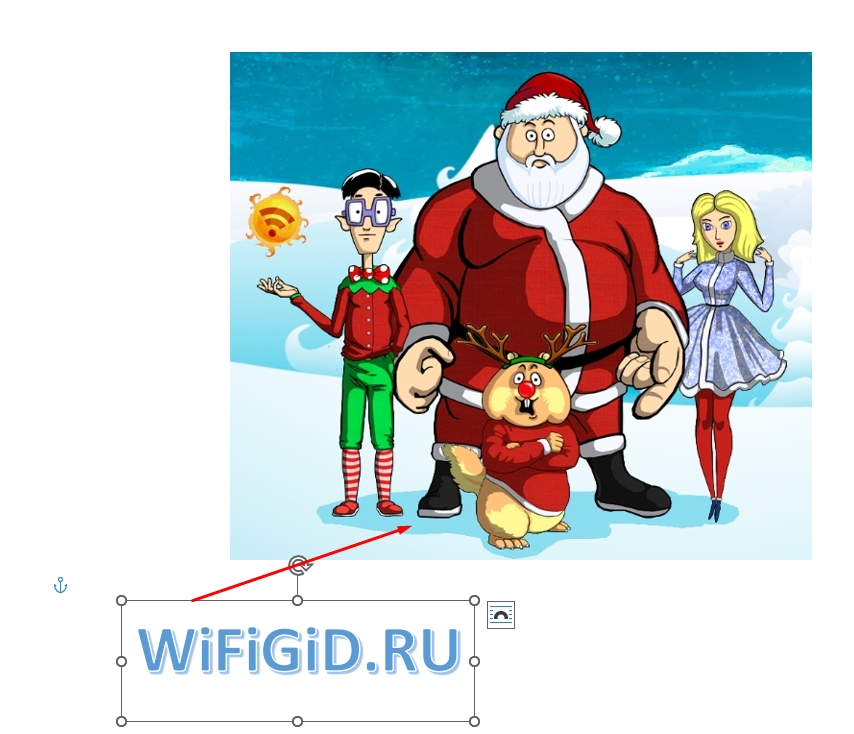
- Останется просто отпустить мышь и наслаждаться результатом.

Способ 2: Блок с текстом
Давайте посмотрим, как проще всего на картинку наложить блок с текстом в программе Ворд. Мы будем использовать совершенно другой объект – «Текстовое поле».
- Найдите его в том же разделе.
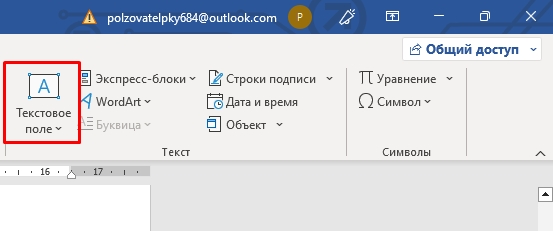
- Выберите «Простую надпись».
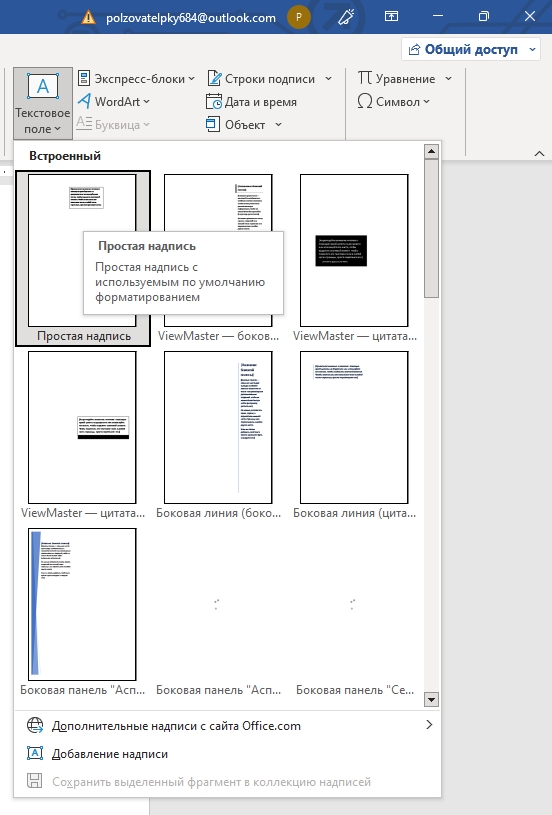
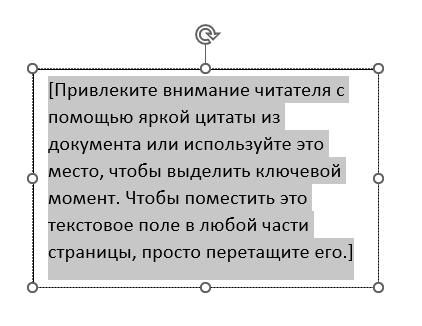
- Вставьте небольшой кусок текста.
- Аналогично, как и в первом случае попробуйте перетащить блок поверх картинки.
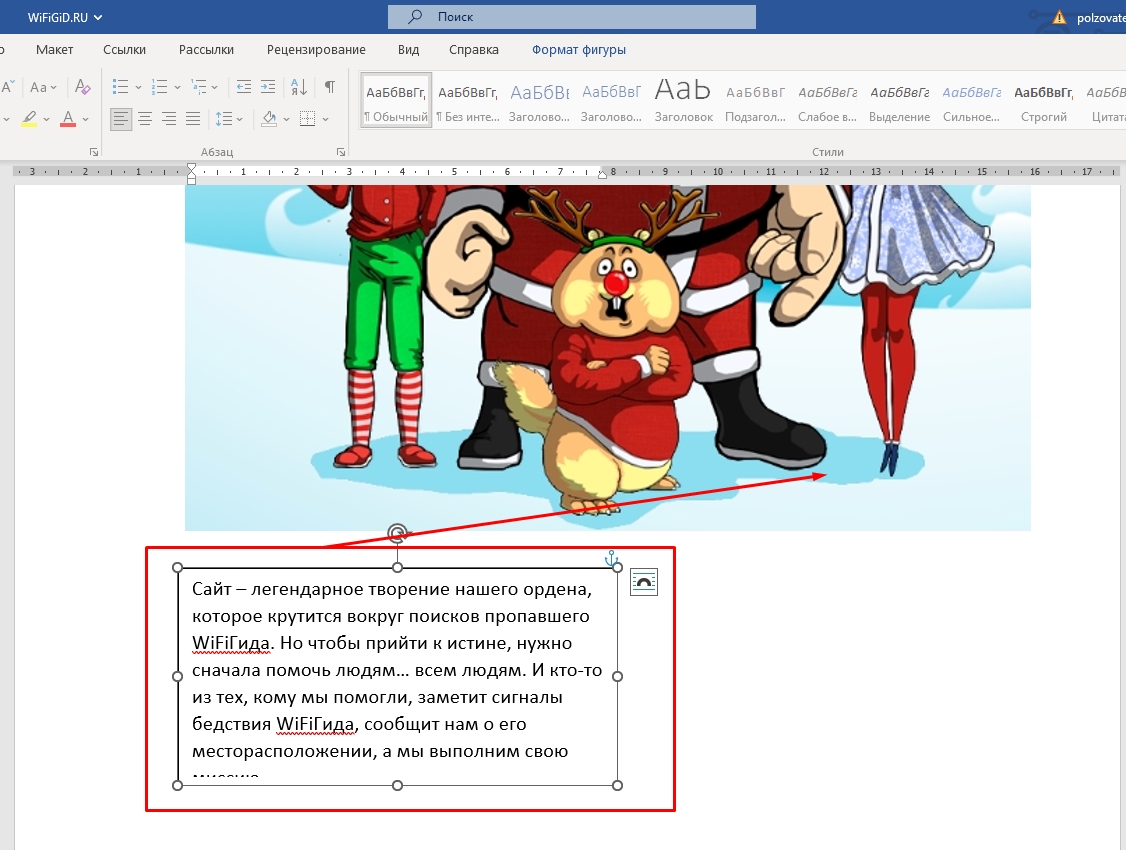
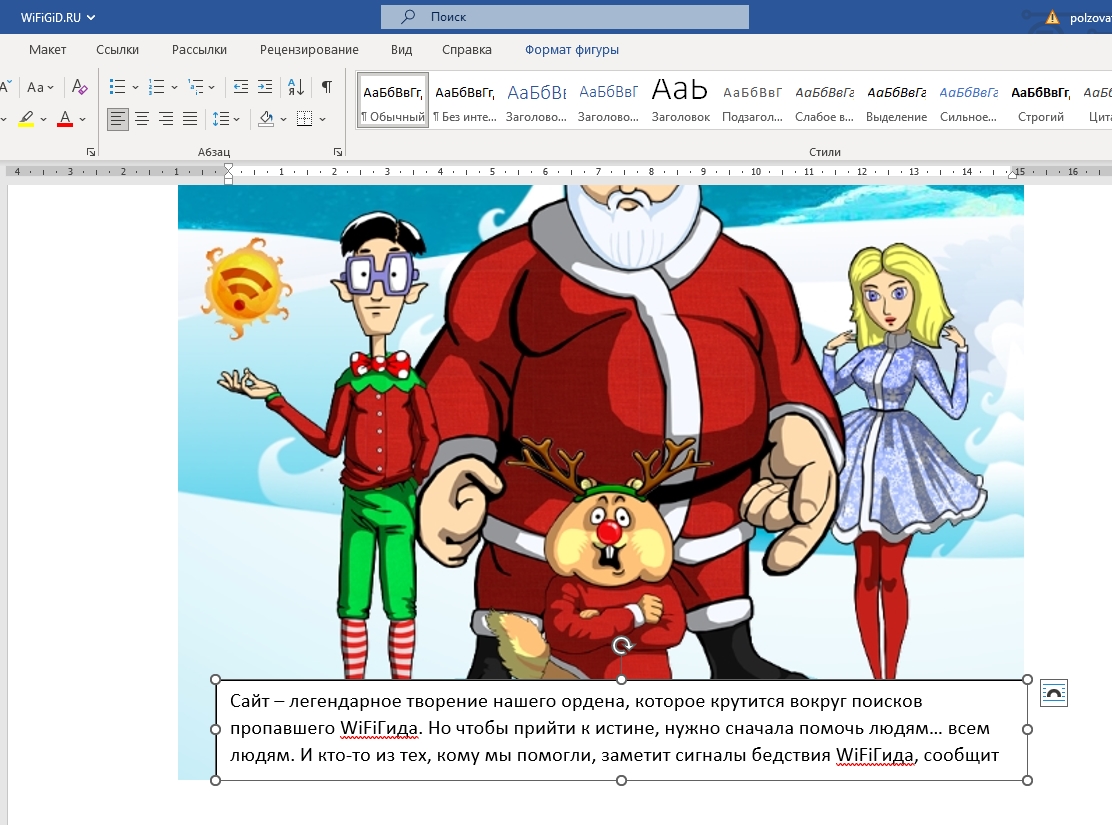
- У вас это может не получиться. Дело в том, что в программе по умолчанию подобные объекты имеют другой тип обтекания. Кликните по параметру разметки в правом верхнем углу объекта. Далее выберите режим «Перед текстом».
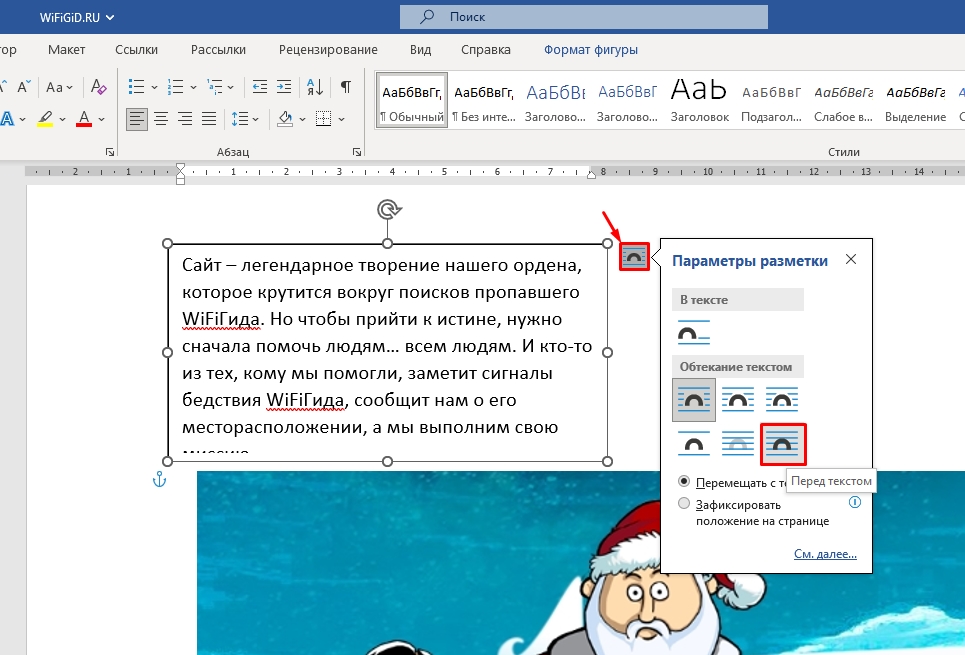
- После этого текст можно будет свободно расположить сверху фотографии, картинки или любого другого изображения.
Способ 3: Подпись
В третьем варианте мы можем в Ворде добавить подпись к фото или картине. Правда изображение подобного текста будет немного отличаться от того, что мы рассмотрели в двух предыдущих способах.
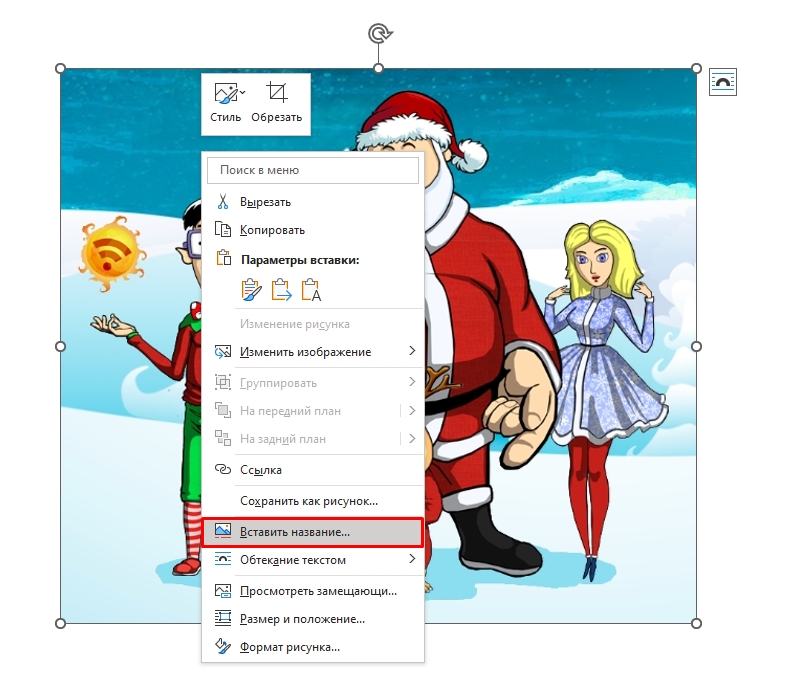
- Кликните правой кнопкой мыши по уже вставленному изображению.
- В контекстном меню выберите команду «Вставить название».
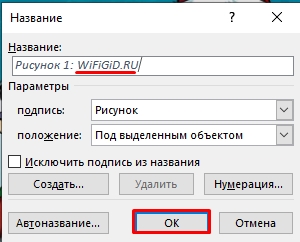
- Укажите название. К сожалению, в «Положении» нельзя указать текст поверх изображения – только сверху или снизу объекта.
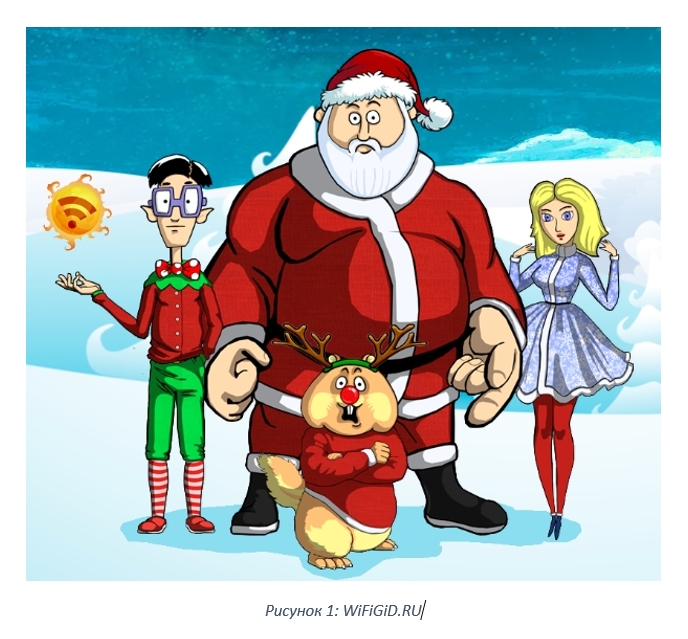
- После этого вы увидите подпись.
Статья подошла к концу. Теперь мы знаем с вами, не только как в Ворде наложить текст на картинку, но и как добавить подпись и блок текста. Если у вас возникли какие-то вопросы при прочтении – задавайте их в комментариях. Всем добра и до новых встреч на портале WiFiGiD.RU.
Добавление текста на фотографию
Excel для Microsoft 365 Word для Microsoft 365 Outlook для Microsoft 365 PowerPoint для Microsoft 365 Excel 2021 Word 2021 Outlook 2021 PowerPoint 2021 Excel 2019 Word 2019 Outlook 2019 PowerPoint 2019 Excel 2016 Word 2016 Outlook 2016 PowerPoint 2016 Excel 2013 Word 2013 Outlook 2013 PowerPoint 2013 Excel 2010 Word 2010 PowerPoint 2010 Excel 2007 Word 2007 PowerPoint 2007 Еще. Меньше
Вы можете использовать текстовое поле или объект WordArt для добавления текста поверх фотографии в Word, Outlook,PowerPoint или Excel.
Текстовое поле над фотографией
Если текст длиннее или не требует причудливого стиля, может подойти текстовое поле. Текст можно форматировать любым способом.
Объект WordArt над фотографией
Если текст краткий и вам нужен стилизованный внешний вид, аналогичный тому, который вы можете увидеть на открытке, то wordArt может быть лучшим вариантом.
Какое приложение вы используете?
Word или Outlook
Добавление текста на фотографию с помощью надписи
- В документе щелкните место, куда вы хотите вставить фотографию.
- На вкладке Вставка в группе Иллюстрации нажмите кнопку Фигуры, а затем выберите пункт Новое полотно.
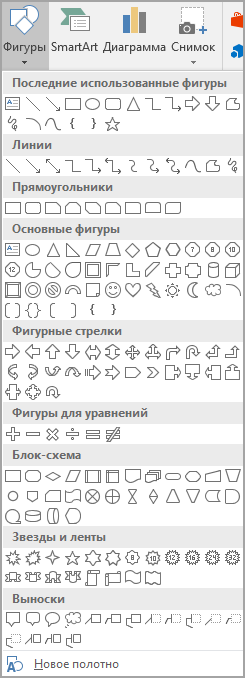
- Щелкните полотно, а затем на вкладке Вставка в группе Иллюстрации нажмите кнопку Рисунки.
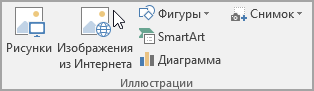
- Найдите и дважды щелкните фотографию, которую вы хотите использовать, а затем щелкните за пределами полотна.
- На вкладке Вставка в группе Текст нажмите кнопку Текстовое поле, а затем выберите пункт Добавление надписи внизу меню.
- Введите текст, который будет отображаться в текстовом поле, а затем перетащите его в нужное место в верхней части рисунка.
- Чтобы изменить шрифт или стиль текста, выделите текст и выберите нужное форматирование в контекстном меню.
- Щелкните внешний край надписи и перетащите ее на фотографию.
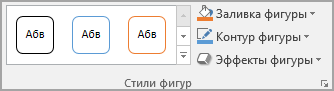
- Убедитесь, что текстовое поле по-прежнему выбрано, а затем на вкладке Формат фигуры в группе Стили фигуры выполните следующие действия.
- Нажмите кнопку Заливка фигуры и выберите команду Нет заливки.
- Нажмите кнопку Контур фигуры и выберите пункт Нет контура.
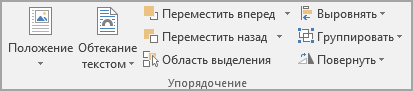
- Щелкните внешний край фотографии, нажмите и удерживайте нажатой клавишу CTRL, а затем щелкните край объекта WordArt, чтобы выбрать оба элемента.
- На вкладке Формат фигуры в группе Упорядочить выберите Группа >Группа.
Добавление текста на фотографию с помощью WordArt
- В документе щелкните место, куда вы хотите вставить фотографию.
- На вкладке Вставка в группе Иллюстрации нажмите кнопку Фигуры, а затем выберите пункт Новое полотно.
- Щелкните полотно, а затем на вкладке Вставка в группе Иллюстрации нажмите кнопку Рисунки.
- Найдите и дважды щелкните фотографию, которую вы хотите использовать.
- На вкладке Вставка в группе Текст нажмите кнопку WordArt, выберите нужный стиль и введите текст.
- Щелкните внешнюю границу объекта WordArt, чтобы выбрать его, перетащите текст на фотографию и при необходимости поверните его под нужным углом.
- Щелкните внешний край фотографии, нажмите и удерживайте нажатой клавишу CTRL, а затем щелкните край объекта WordArt, чтобы выбрать оба элемента.
- На вкладке Формат рисунка в группе Упорядочить выберите Группа >группа.
PowerPoint или Excel
Добавление текста на фотографию с помощью надписи
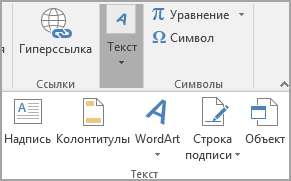
- Убедитесь, что вы вставили фотографию в файл.
- На вкладке Вставка в группе Текст нажмите кнопку Текстовое поле, щелкните рядом с рисунком и перетащите указатель, чтобы нарисовать надпись, а затем введите текст.
- Чтобы изменить шрифт или стиль текста, выделите текст, щелкните его правой кнопкой мыши и выберите в контекстном меню нужное форматирование.
- Щелкните внешнюю границу надписи, чтобы выбрать ее, перетащите текст на фотографию и при необходимости поверните его под нужным углом.
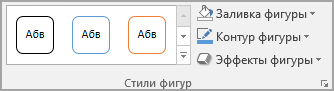
- Убедитесь, что текстовое поле по-прежнему выбрано, а затем на вкладке Формат фигуры в группе Стили фигуры выполните следующие действия.
- Нажмите кнопку Заливка фигуры и выберите команду Нет заливки.
- Нажмите кнопку Контур фигуры и выберите пункт Нет контура.
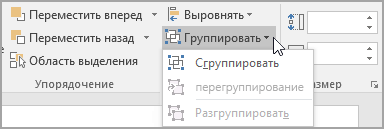
- Щелкните внешний край фотографии, нажмите клавишу CTRL, а затем щелкните край текстового поля, чтобы выбрать оба элемента.
- На вкладке Формат фигуры в группе Упорядочить выберите Группа >Группа.
Добавление текста на фотографию с помощью WordArt
- Убедитесь, что вы вставили фотографию в файл.
- На вкладке Вставка в группе Текст нажмите кнопку WordArt, выберите нужный стиль и введите текст.
- Щелкните внешнюю границу объекта WordArt, чтобы выбрать его, перетащите текст на фотографию и при необходимости поверните его под нужным углом.
- Щелкните внешний край фотографии, нажмите и удерживайте нажатой клавишу CTRL, а затем щелкните край объекта WordArt, чтобы выбрать оба элемента.
- На вкладке Формат фигуры в группе Упорядочить выберите Группа >Группа.
Какое приложение вы используете?
Word или Outlook
Добавление текста на фотографию с помощью надписи
- В документе щелкните место, куда вы хотите вставить фотографию.
- На вкладке Вставка в группе Иллюстрации нажмите кнопку Фигуры, а затем выберите пункт Новое полотно.
- Щелкните полотно, а затем на вкладке Вставка в группе Иллюстрации нажмите кнопку Рисунки.
- Найдите и дважды щелкните фотографию, которую вы хотите использовать, а затем щелкните за пределами полотна.
- На вкладке Вставка в группе Текст нажмите кнопку Текстовое поле, а затем выберите пункт Добавление надписи внизу меню.
- Введите текст, который будет отображаться в текстовом поле, а затем перетащите его в нужное место в верхней части рисунка.
- Чтобы изменить шрифт или стиль текста, выделите текст и выберите нужное форматирование в контекстном меню.
- Щелкните внешний край надписи и перетащите ее на фотографию.
- Убедитесь, что надпись по-прежнему выбрана, а затем в разделе Средства рисования на вкладке Формат в группе Стили фигур сделайте следующее:
- Нажмите кнопку Заливка фигуры и выберите команду Нет заливки.
- Нажмите кнопку Контур фигуры и выберите пункт Нет контура.
- Щелкните внешний край фотографии, нажмите и удерживайте нажатой клавишу CTRL, а затем щелкните край объекта WordArt, чтобы выбрать оба элемента.
- В разделе Средства рисования на вкладке Формат в группе Упорядочить выберите Группировать >группа.
Добавление текста на фотографию с помощью WordArt
- В документе щелкните место, куда вы хотите вставить фотографию.
- На вкладке Вставка в группе Иллюстрации нажмите кнопку Фигуры, а затем выберите пункт Новое полотно.
- Щелкните полотно, а затем на вкладке Вставка в группе Иллюстрации нажмите кнопку Рисунки.
- Найдите и дважды щелкните фотографию, которую вы хотите использовать.
- На вкладке Вставка в группе Текст нажмите кнопку WordArt, выберите нужный стиль и введите текст.
- Щелкните внешнюю границу объекта WordArt, чтобы выбрать его, перетащите текст на фотографию и при необходимости поверните его под нужным углом.
- Щелкните внешний край фотографии, нажмите и удерживайте нажатой клавишу CTRL, а затем щелкните край объекта WordArt, чтобы выбрать оба элемента.
- В разделе Работа с рисунками на вкладке Формат в группе Упорядочить выберите Группировать >группу.
PowerPoint или Excel
Добавление текста на фотографию с помощью надписи
- Убедитесь, что вы вставили фотографию в файл.
- На вкладке Вставка в группе Текст нажмите кнопку Текстовое поле, щелкните рядом с рисунком и перетащите указатель, чтобы нарисовать надпись, а затем введите текст.
- Чтобы изменить шрифт или стиль текста, выделите текст, щелкните его правой кнопкой мыши и выберите в контекстном меню нужное форматирование.
- Щелкните внешнюю границу надписи, чтобы выбрать ее, перетащите текст на фотографию и при необходимости поверните его под нужным углом.
- Убедитесь, что надпись по-прежнему выбрана, а затем в разделе Средства рисования на вкладке Формат в группе Стили фигур сделайте следующее:
- Нажмите кнопку Заливка фигуры и выберите команду Нет заливки.
- Нажмите кнопку Контур фигуры и выберите пункт Нет контура.
- Щелкните внешний край фотографии, нажмите клавишу CTRL, а затем щелкните край текстового поля, чтобы выбрать оба элемента.
- В разделе Средства рисования на вкладке Формат в группе Упорядочить выберите Группировать >группа.
Добавление текста на фотографию с помощью WordArt
- Убедитесь, что вы вставили фотографию в файл.
- На вкладке Вставка в группе Текст нажмите кнопку WordArt, выберите нужный стиль и введите текст.
- Щелкните внешнюю границу объекта WordArt, чтобы выбрать его, перетащите текст на фотографию и при необходимости поверните его под нужным углом.
- Щелкните внешний край фотографии, нажмите и удерживайте нажатой клавишу CTRL, а затем щелкните край объекта WordArt, чтобы выбрать оба элемента.
- В разделе Средства рисования на вкладке Формат в группе Упорядочить выберите Группировать >группа.
Как в ворде в рисунке сделать надпись
Я часто использую редактор Word для составления разных инструкций к приложениям. В этом деле никак не обойтись без вставки изображений в текст документа и подписи к ним. Сначала я просто добавлял изображение через «Вставка – Рисунок», потом размещал его по центру и под ним также центрировал подпись. Этот вариант хорош, когда рисунков 5-10 в документе. Когда же их больше, то рекомендую немного другой способ. Вставляете рисунок через «Вставка – Рисунок», нажимаете правой кнопкой мыши на вставленное изображение и выбираете в выпадающем меню «Вставить название» (Рис.1).
Рисунок 1. Выпадающее меню для изображений
Рисунок 2. Параметры подписи под рисунком
Здесь же можно при нажатии кнопки «Создать» заменить подпись «Рисунок» на то, что требуется, например, на «Иллюстрация». Аналогично рисункам, в Word реализован механизм добавления подписей к таблицам, отличие, пожалуй, только в том, как вызвать контекстное меню для добавления названия. В случае с таблицей нужно нажать подвести курсор к левому верхнему углу таблицы, чтоб появился значок . На него нужно нажать правой кнопкой мыши для вызова контекстного меню. Также откроется интерфейс, аналогичный изображенному на рисунке 2, где нужно ввести название таблицы.
Рисунок 3. Добавление названия к таблице
Как вставить текст в картинку в Ворде
Если, работая с документом, в текстовом редакторе MS Word Вы хотите что-нибудь написать на рисунке, например, объяснить некоторые фрагменты изображения, или просто сделать красивую надпись, то в данной статье мы это с Вами и рассмотрим.
Печатать слова поверх рисунка или картинки можно, или используя фигуры WordArt, или сделав обычную надпись. Теперь давайте расскажу про эти два способа подробнее.
Если Вам нужно сделать изображение в качестве фона в Ворд, тогда перейдите по ссылке, и прочтите подробную статью на данную тему.
Накладываем текст на картинку, используя WordArt
Сначала напишем на картинке, с помощью WordArt. Это уже готовый стиль, определенного цвета, размера, формы, с тенью, выдавливанием и прочим. Разумеется, Вы можете все эти параметры немного изменить под себя. Например, сам стиль нравится, а цвет можно изменить, вместо синего выбрать желтый.
Вставьте изображение в открытый документ Word, перейдите на вкладку «Вставка» и в разделе «Текст» нажмите на кнопку «WordArt» . Откроется выпадающий список, из которого выберите подходящий для Вас стиль и кликните по нему.
Статья про то, как вставить изображение в Ворд, уже есть на сайте.

На рисунке появится вот такая область. Текст примера будет выделен. Нажмите кнопку «Delete» , чтобы его удалить, и напишите то, что нужно Вам.

Теперь кликните мышкой по границе надписи – пунктирная линия, и, не отпуская левой кнопки мышки, перетащите блок на изображение.

Вот так получилось у меня.

Если хотите немного изменить добавленный в стиле WordArt текст, тогда кликните по нему, чтобы выделить. Затем открывайте «Средства рисования» – «Формат» . Здесь можно или полностью изменить стиль WordArt, или добавить фон, границы, нужный эффект.

Делаем текст на картинке с помощью надписи
Вставить необходимые слова поверх картинки можно и с помощью создания обычной надписи. Откройте документ и добавьте в него изображение. Потом на вкладке «Вставка» , жмите по кнопке «Фигуры» и выберите из списка «Надпись» – прямоугольник с буквой А вверху.

Курсор примет вид крестика. Нажмите в нужном месте картинки левую кнопку мышки и, не отпуская кнопки, нарисуйте прямоугольную область. Введите в созданной области нужный текст.
Чтобы текст выглядел необычно, можно перевернуть текст в Ворд на 30, 90 градусов или выбрать любой другой угол поворота.

Если Вам не подходит белый фон прямоугольника и наличие границ, выберите «Средства рисования» – «Формат» . Нажмите на кнопки «Заливка фигуры» и «Контур фигуры» , затем кликайте из списка «Нет заливки» , «Нет контура» – соответственно.

Чтобы изменить внешний вид написанного, перейдите на вкладку «Текст» и в разделе «Шрифт» выберите нужный размер и сам шрифт. Можно изменить цвет букв, добавить тень, сделать текст курсивом или жирным.
Подробнее про форматирование и редактирование в Ворд, можно прочесть в статье по ссылке.

Используя один из описанных способов, у Вас точно получится написать на рисунке или картинке в MS Word нужное слово или фразу. А чтобы это выглядело красиво, увеличьте шрифт, выберите цвет для букв, добавьте тень к надписи, или просто воспользуйтесь одним из предложенных стилей WordArt.