Как скачать Realtek Audio Console для Windows 11 и Windows 10

Среди частых вопросов пользователей последних версий Windows — загрузка и установка приложения Realtek Audio Console (или Realtek Audio Control), а также решение проблем с его работой, если оно было установлено.
В этой инструкции подробно о способах скачать и установить Realtek Audio Console, а также о причинах, по которым при установке приложения могут возникнуть проблемы.
Информация про Realtek Audio Console и необходимые условия для работы приложения
Прежде чем устанавливать Realtek Audio Console необходимо учесть важный нюанс: это приложение предназначено для звуковых карт Realtek, работающих с новыми драйверами DCH или UAD (Universal Audio Driver). Определить версию текущего драйвера в Windows 11 и Windows 10 легко:
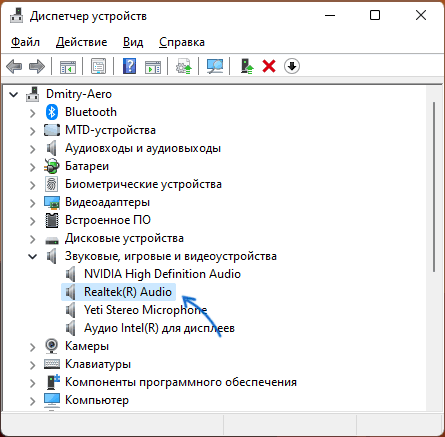
- Нажмите правой кнопкой мыши по кнопке пуск и выберите пункт «Диспетчер устройств» в контекстном меню.
- Посмотрите название вашей звуковой карты в разделе «Звуковые, игровые и видеоустройства».
- Если вы видите Realtek(R) Audio — это говорит о том, что у вас установлен драйвер DCH/UAD и Realtek Audio Console может использоваться.
- Если указано: Realtek High Definition Audio — это говорит о том, что установлен старый драйвер и для управления должно использоваться приложение Realtek HD Audio Manager.
В случае, если у вас используется традиционный (старый) вариант драйвера, вы можете попробовать обновить драйвер прямо в диспетчере устройств: нажмите правой кнопкой мыши по Realtek High Definition Audio, выберите пункт «Обновить драйвер», затем — «Найти драйверы на этом компьютере» — «Выбрать драйвер из списка доступных драйверов на компьютере» и посмотрите, есть ли в списке совместимых устройств Realtek(R) Audio. При наличии — выберите и установите его.
И дополнительный нюанс: в случае если на компьютере установлен новый драйвер Realtek, как правило, установка Realtek Audio Console выполняется автоматически, и вы увидите его в списке установленных приложений. Если же этого не произошло, есть следующие варианты скачать и установить приложение.
Как скачать Realtek Audio Console из магазина Microsoft Store
Если выполнять поиск по приложениям в Microsoft Store, приложение, которое в магазине имеет название Realtek Audio Control, вы не найдёте. Однако можно воспользоваться прямой ссылкой:
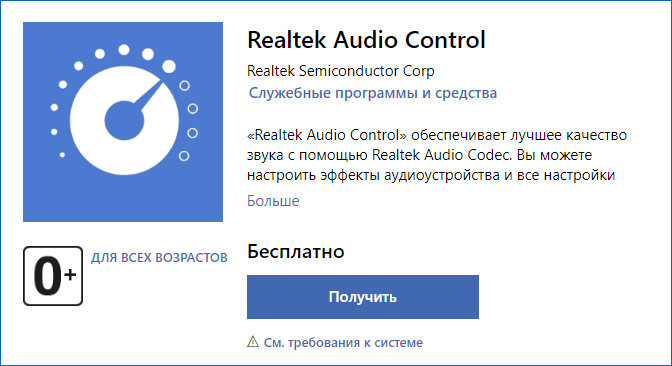
- Перейдите по ссылке на приложение Realtek Audio Control в Microsoft Store
- Нажмите кнопку «Получить» (если будет предложено открыть в приложении магазина, согласитесь) и установите приложение.
- После установки оно появится в списке приложений под именем Realtek Audio Console.
Установка Realtek Audio Console вместе с драйверами звуковой карты
Если после установки или переустановки Windows 11 или Windows 10 вы не устанавливали драйверы вручную, при этом имеете не самый старый компьютер или ноутбук, загрузка и установка драйвера звука с официального сайта производителя может решить проблему:
- Найдите официальную страницу поддержки вашей материнской платы (если это ПК) или ноутбука.
- В разделе загрузок найдите драйвер Audio и скачайте его.

- После установки проверьте, появилось ли приложение Realtek Audio Console.
- В некоторых случаях оно появляется не сразу, а загружается из Интернета.
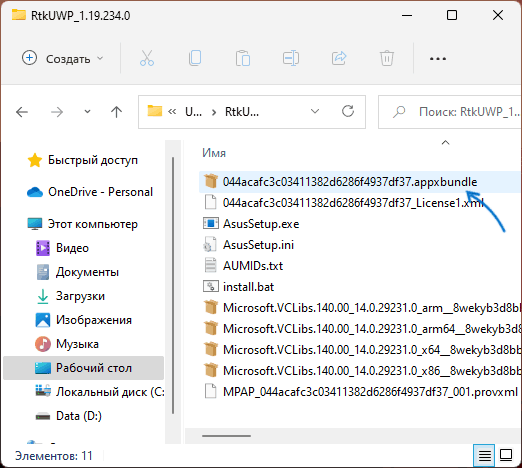
- В некоторых драйверах файлы приложения можно найти внутри архива. К примеру, если открыть архив с драйверами Audio некоторых материнских плат Asus (на примере — B560M), то в нём можно найти папку UWP, распаковать её и запустить файл appxbundle оттуда для установки Realtek Audio Console.
Неофициальный источник Realtek Audio Console и драйверов UAD (DCH)
На GitHub доступен проект, где выкладываются неофициальные сборки драйверов Realtek Universal Audio Driver и приложения Realtek Audio Console. Если другие методы установки для вас не работают, можно попробовать этот вариант:

- Зайдите на страницу https://github.com/pal1000/Realtek-UAD-generic/releases
- Ссылка на установщик Realtek Audio Console находится в разделе Realtek Audio Control app, после распаковки потребуется запустить файл setup.cmd из папки с распакованным архивом.
- Ниже, в разделе Assets вы найдете архив с последней сборкой драйвера Realtek, необходимого для работы приложения. Учитывайте, что он может не работать для достаточно старых звуковых карт Realtek.
В случае, если Realtek Audio Console не запускается, хотя все условия для его работы выполняются, причинами могут быть:
- Отключенные элементы Realtek в автозагрузке.
- Отключенные службы Realtek в списке служб.
- Наличие и работа дополнительных приложений и служб улучшения звука от производителя.
Надеюсь, инструкция поможет или решить проблему и установить Realtek Audio Console или разобраться, почему это не удавалось сделать.
А вдруг и это будет интересно:
- Лучшие бесплатные программы для Windows
- Как открыть Свойства системы Windows 11 и 10
- Как отключить или удалить Связь с телефоном в Windows 11 и 10
- Ошибка 0xc000001d при запуске игры или программы — как исправить?
- Ключ восстановления BitLocker в Windows — способы посмотреть
- User OOBE Broker — что это за процесс в Windows 11 и 10
- Windows 11
- Windows 10
- Android
- Загрузочная флешка
- Лечение вирусов
- Восстановление данных
- Установка с флешки
- Настройка роутера
- Всё про Windows
- В контакте
- Одноклассники
-
Anatoly 26.04.2022 в 20:00
Asus уже давно не обновляет свои аудио драйвера на серии материнских плат: ROG — Republic of Gamers и рекомендует воспользоваться Realtek Audio Console из магазина Microsoft Store, как сказано выше. Но для этой игровой серии вместе с Realtek Audio Console надо установить: Sonic Studio 3
https://www.microsoft.com/en-us/p/sonic-studio-3/9n81c41dq5sj#activetab=pivot:overviewtab
- Николай 21.12.2022 в 17:26
- OLEKSANDR 16.02.2023 в 11:37
Realtek Audio Console — что это за программа и нужна ли она? (rtkuwp.exe)

Приветствую друзья! Мы продолжаем изучать фирменный софт, который присутствует почти на каждом ПК или ноутбуке. Сегодня — речь о софте компании Realtek, которая известна своим терпимым звуком и стабильными сетевыми картами (кстати беспроводные тоже делает).
Realtek Audio Console — что это такое?
Приложение для настройки аудио Realtek — звука, микрофона. Приложение может быть UWP, простыми словами — метро-формат, устанавливается автоматом виндой при обновлении. Работает под процессом rtkuwp.exe, внешний вид примерно такой:

Также можно вручную скачать из магазина Microsoft Store:

Прога может появиться на компьютере сама. Откуда? При обновлениях Windows ее подтянула со своих серверов Microsoft и установила. Зачем? Видимо у вас стоит звуковой чип Realtek, который требует данную прогу, как собственно и сами дровишки (винда их тоже ставит).
При запуске Realtek Audio Console может быть ошибка типа:
Can not connect to RPC service
Причина — не запущена служба Realtek HD Audio Universal Service, ее нужно включить, можно например так:
- Зажать Win + R, написать команду services.msc, нажать ОК.
- Откроется окно со списком служб. Находим нужную, нажимаем два раза по ней.
- Откроется окошко свойств, здесь в Тип запуска выбираем Автоматически, после — нажимаем кнопку Запустить.
Однако, покопавшись еще в интернете, понял — прога может быть и в другом оформлении, фирменном, и кажется это даже не UWP-тип программы, а обычный, пример от Асуса:

Второй вариант — также Асус, но уже оформление в игровом стиле ROG:

Другими словами, можно сказать Realtek Audio Console — замена старого диспетчера (он был наверно еще во времена Windows XP):

Функционал подобных программ примерно одинаков:
- Можно регулировать громкость правого/левого канала.
- Некие эффекты звука, например концерт, сцена, арена, ангар, пещера и другие.
- Настройки микрофона.
- Настройки переключения работы гнезда — то для микрофона, то для колонок. Сама регулировка может отсутствовать, но без установленной проги — могут быть проблемы с автоматическим переключением.
- Настройки записи.
- Эквалайзер.
- Настройки работы колонок, то есть переключение из 2.0 в систему 5.1 или другую. Кстати помню в данной проге еще можно было регулировать громкость не только левого и правого канала, но и например сабвуфера.
Это примерный набор функций, их количество может отличаться, например на ноуте могут отсутствовать некоторые функции, которые будут только на ПК.
Качество функций так себе, ибо сам звуковой чип Realtek можно отнести к бытовому качеству звучания. Ни о каком воспроизведении HD не идет речь, слушать FLAC на данном чипе тоже нет смысла — разницу с MP3 вы вряд ли заметите.
Realtek Audio Console — нужно ли удалять?
- Если вам не нужен звук из самой материнской платы — можно удалить. Например у вас может стоять внешняя звуковая карта, у меня вот стоит Asus Xonar DX и встроенный звук я отключил еще в BIOS.
- В сети встречал комментарии об ошибке. Даже при включенной службе. Здесь стоит попробовать удалить прогу вместе с остатками, используя удаляторы Revo Uninstaller либо Uninstall Tool (попроще). Далее скачать приложение с офф магазина Майкрософт. Важная инфа: некоторые юзеры рекомендуют попробовать для удаления драйверов Display Driver Uninstaller, однако странно, казалось данная утилита удаляет только дрова AMD/Nvidia, возможно уже добавили поддержку и удаления дров Realtek.
Заключение
- Realtek Audio Console — фирменная прога для управления встроенным звуком на материнке.
- Качается виндой автоматически при скачивании обновлений.
- Удалять без причины не стоит, однако, по сообщениям пользователей могу сделать вывод — могут быть проблемы. Решение одно: грамотно удалить, сделать перезагрузку, установить заново (скачав последнюю версию с офф сайта).
Audio console driver что это


Ваша оценка отправлена, спасибо. Сообщите нам, пожалуйста, как можно сделать ответ вам еще более полезным.
Я не смог найти информацию для решения моей проблемы
Я нашел информацию, но так и не смог решить свою проблему
Контент предоставляет неверную информацию
Контент устарел
Изображения не четкие
Шаги не ясны
Были технические трудности с сайтом, например битые ссылки
Ответ слишком длинный, чтобы читать
Другие предложения: :
Пожалуйста, не указывайте личную информацию в своем комментарии.
Если вам нужна дополнительная поддержка, обратитесь в MSI с.
Hot_Line Задайте вопрос None
Спасибо за то, что дали нам знать.
Пожалуйста, не указывайте личную информацию в своем комментарии.

Благодарим за ваше мнение.
[Материнская плата] Нет звука с внешнего аудиоустройства. Что делать?
November 2,2023
Выполните приведенные ниже действия по устранению неполадок (на примере материнской платы “MEG Z590 ACE”).
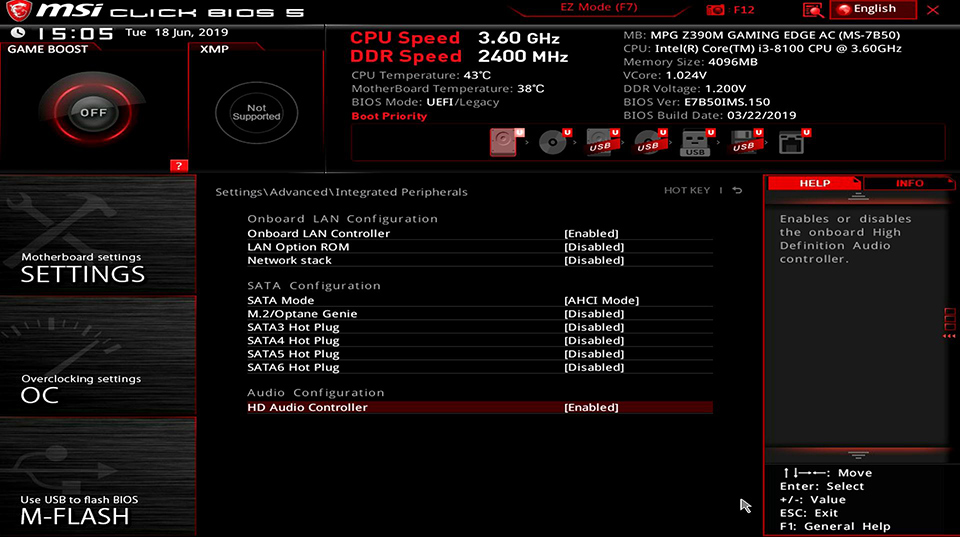
- Проверка активации опции HD Audio Controller в BIOS
- Проверка установки драйвера звуковой карты
- Проверка работы звуковой консоли Realtek
- Проверка настройки устройства воспроизведения
- Проверка правильности работы аудиоустройства
Проверка активации опции HD Audio Controller в BIOS
1. Нажимайте клавишу Delete после начала загрузки, чтобы войти в интерфейс BIOS.
2. Перейдите в меню SETTINGS («Настройки») → Advanced («Расширенные настройки») → Integrate Peripheral Devices («Встроенные периферийные устройства»). Проверьте, что для параметра HD Audio Controller задано значение Enabled («Включен»).

Проверка установки драйвера звуковой карты
1. Щелкните правой кнопкой мыши значок Windows → выберите Device Manager («Диспетчер устройств»).

2. В разделе Audio, Video, and Game Controllers («Аудио, игровые и видеоконтроллеры») посмотрите, есть ли восклицательные знаки на устройствах, связанных со звуковыми картами Realtek.

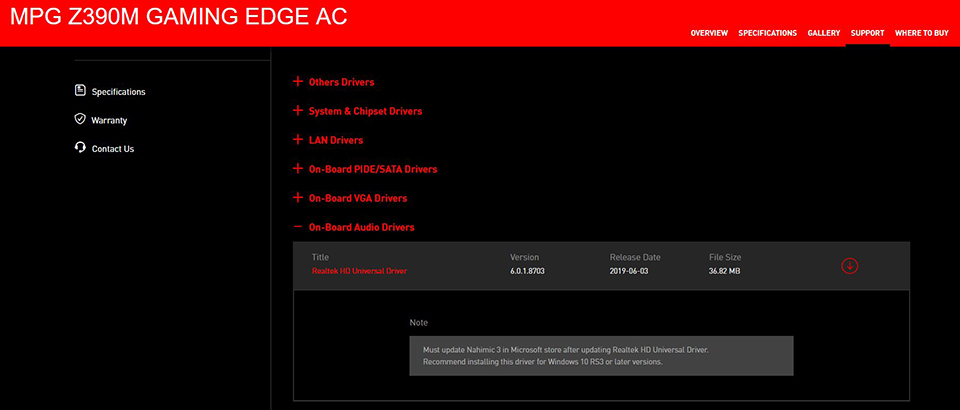
3. Если подтвердится проблема с драйверами, перейдите на официальный веб-сайт MSI , найдите в поиске модель материнской платы и установите аудиодрайвер для материнской платы: “Realtek HD Universal Driver (include Nahimic Driver)”.

Проверка работы звуковой консоли Realtek
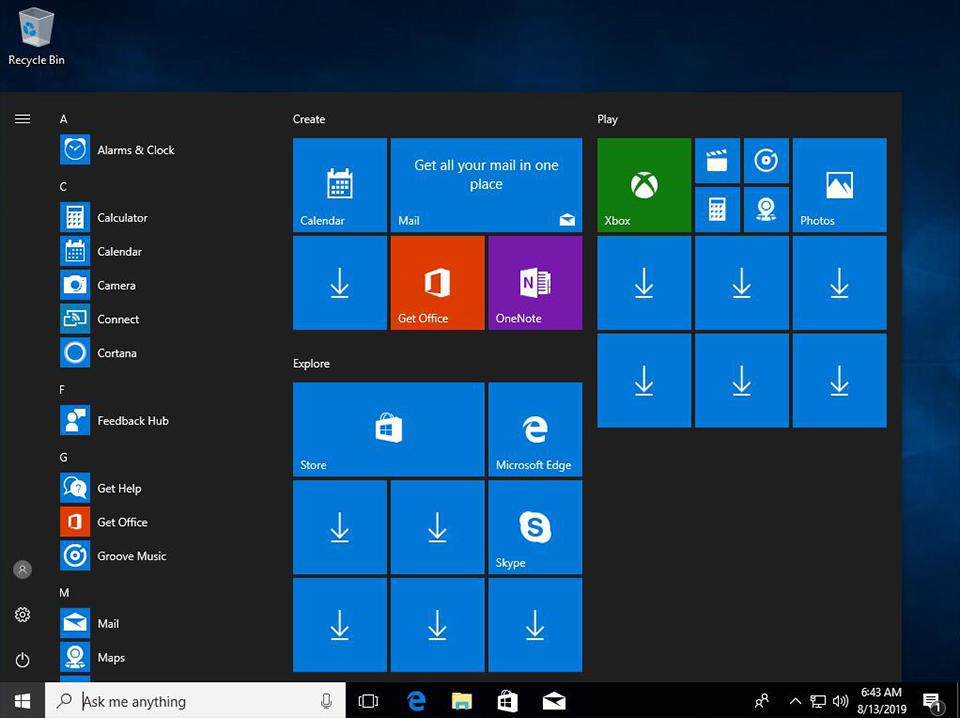
1. Нажмите значок “Windows” и посмотрите, установлена ли ”Realtek Audio Console». Если нет, установите через магазин Microsoft Store.

2. Проверьте, подключено ли устройство вывода звука к правильному порту.
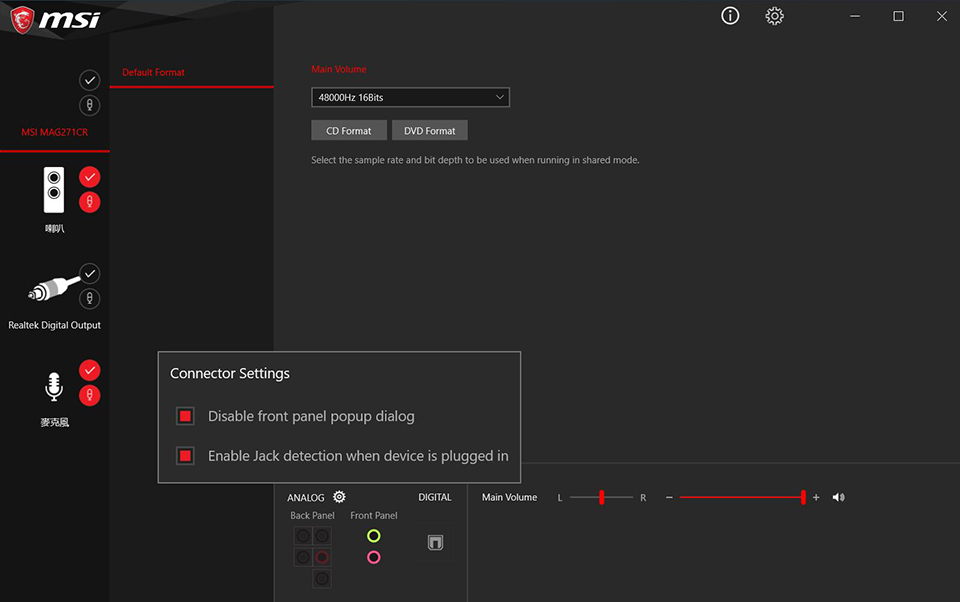
3. Проверьте, подключена ли материнская плата к устройству вывода звука и горит ли соответствующий порт для “Realtek Audio Console” при распознавании устройства. Если устройство не распознается, смените устройство вывода звука на тестовое.


Проверка настройки устройства воспроизведения
1. Нажмите на значок динамика в правом нижнем углу рабочего стола, чтобы увидеть текущее устройство воспроизведения.

Если оно настроено неправильно, нажмите на значок справа, чтобы сбросить настройки.

Проверка правильности работы аудиоустройства
Попробуйте подключить аудиоустройство к другим устройствам и проверить, нормально ли аудиоустройство работает в этом случае. Если нет, то проблема, скорее всего, в самом аудиоустройстве.
Если проблема не устраняется после выполнения всех действий выше, это может говорить о проблеме с аппаратным оборудованием. Рекомендуется отправить устройство в ближайший сервисный центр MSI на проверку.
Audio console driver что это
Ваша оценка отправлена, спасибо. Сообщите нам, пожалуйста, как можно сделать ответ вам еще более полезным.
Я не смог найти информацию для решения моей проблемы
Я нашел информацию, но так и не смог решить свою проблему
Контент предоставляет неверную информацию
Контент устарел
Изображения не четкие
Шаги не ясны
Были технические трудности с сайтом, например битые ссылки
Ответ слишком длинный, чтобы читать
Другие предложения: :
Пожалуйста, не указывайте личную информацию в своем комментарии.
Если вам нужна дополнительная поддержка, обратитесь в MSI с.
Hot_Line Задайте вопрос None
Спасибо за то, что дали нам знать.
Пожалуйста, не указывайте личную информацию в своем комментарии.
Благодарим за ваше мнение.
Как решить проблему отсутствия воспроизведения звука?
December 15,2020
Попробуйте выполнить следующие процедуры.
- Установка в качестве устройства по умолчанию
- Включение контроллера HD Audio в BIOS
- Установка последней версии драйвера звуковой карты
- Проверка наличия консоли Realtek Audio
- Проверка соединения с внешним устройством воспроизведения звука
- Проверка того, подключено ли правильное звуковое устройство
Установка в качестве устройства по умолчанию
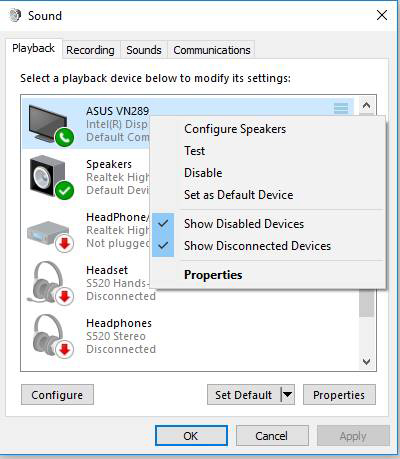
Если вы подключаетесь к звуковому устройству через USB или HDMI, возможно, вам потребуется установить это устройство в качестве устройства по умолчанию. Нажмите кнопку [Start button] («Пуск»), введите [Sound] («Звук») в поле поиска и выберите иконку [Sound] («Звук») из списка результатов. Затем выберите устройство и установите [Set as Default Device] («Установить в качестве устройства по умолчанию») на вкладке Playback («Воспроизведение»).
Включение контроллера HD Audio в BIOS
Включите компьютер и нажимайте Delete для входа в меню BIOS. Затем нажмите 「SETTINGS」 («НАСТРОЙКИ»), чтобы включить встроенный контроллер High Definition Audio.
Установка последней версии драйвера звуковой карты
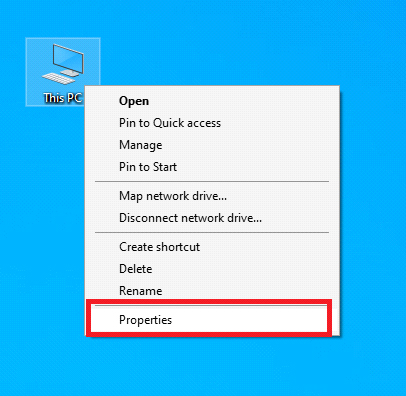
1. Правой кнопкой щелкните по иконке 「My computer」(«Мой компьютер») и выберите「Properties」 («Свойства»)
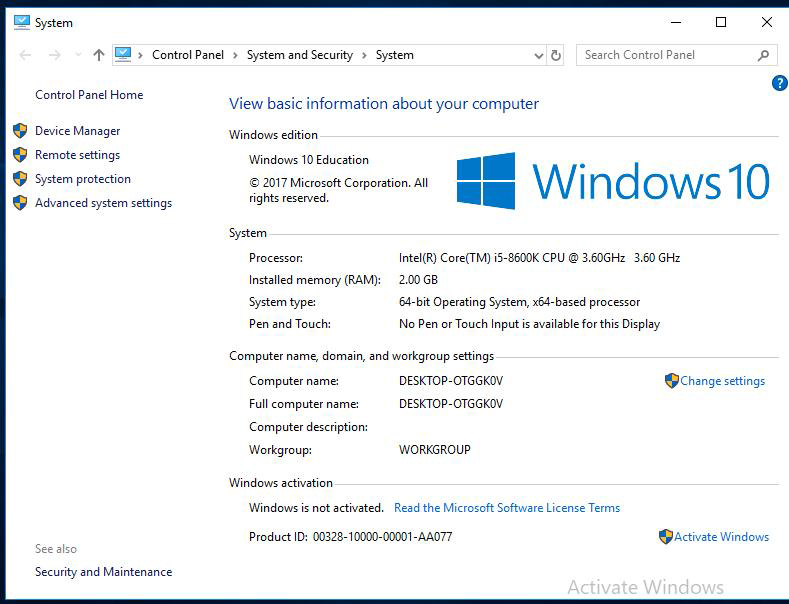
2. Выберите 「Device Manager」 («Диспетчер устройств»).
3. Выберите 「Sound, video and game controllers」 («Звуковые, видео и игровые устройства») и проверьте наличие звукового устройства Realtek.
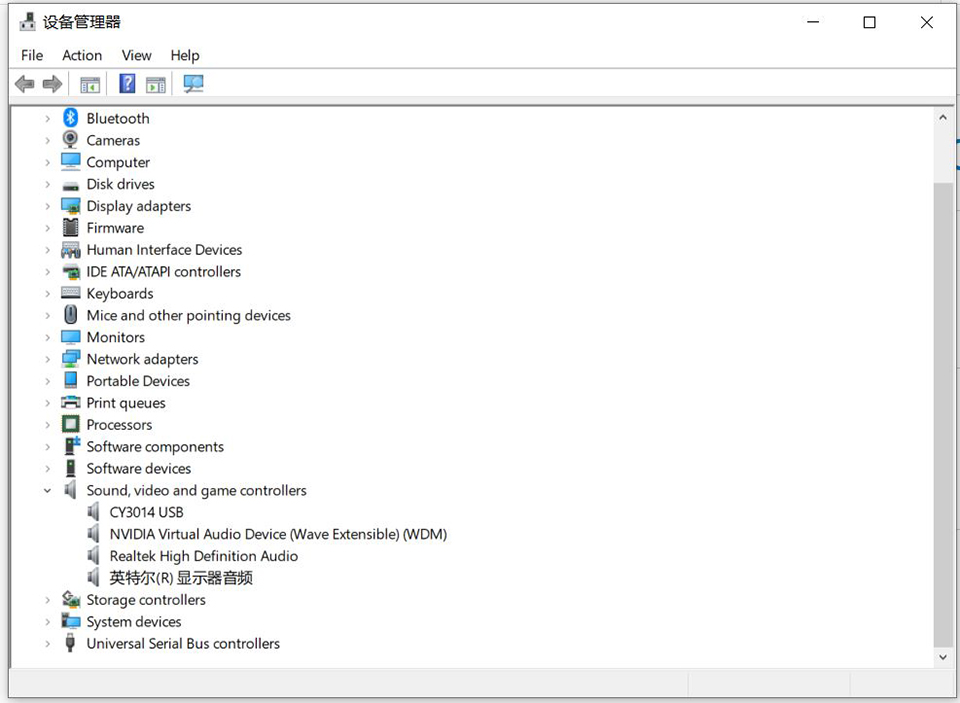
(Подсказка) В случае отсутствия такого звукового устройства, скачайте и установите последнюю версию драйвера с официального веб-сайта MSI.
Проверка наличия консоли Realtek Audio
Нажмите клавишу 「Windows」и проверьте наличие консоли「Realtek Audio」. В случае, если такая панель управления отсутствует, скачайте ее из Microsoft Store и установите.
(Внимание) Некоторые платформы НЕ поддерживают драйвер звуковой карты UWP Realtek. В этих устройствах консоль Realtek Audio Console будет активирована сразу после установки драйвера звуковой карты.
Проверка соединения с внешним устройством воспроизведения звука
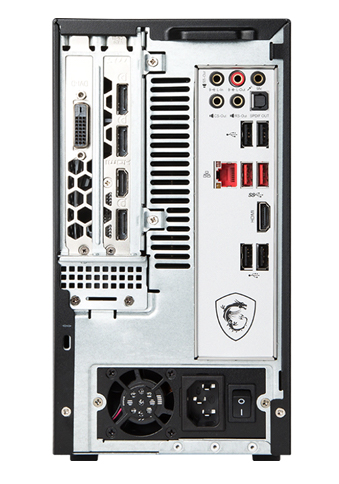
Убедитесь, что кабель звукового устройства надежно соединен с ПК.
Проверьте индикатор звукового разъема в консоли [Realtek Audio]. Если он указывает на отсутствие подключенного звукового устройства, подключите другое внешнее звуковое устройство и снова попробуйте выполнить этот же шаг.
Проверка того, подключено ли правильное звуковое устройство
1. Щелкните по иконке громкоговорителя в нижнем правом углу и проверьте наличие звукового устройства по умолчанию. В случае отсутствия иконки громкоговорителя нажмите на иконку справа. Затем щелкните по иконке громкоговорителя.
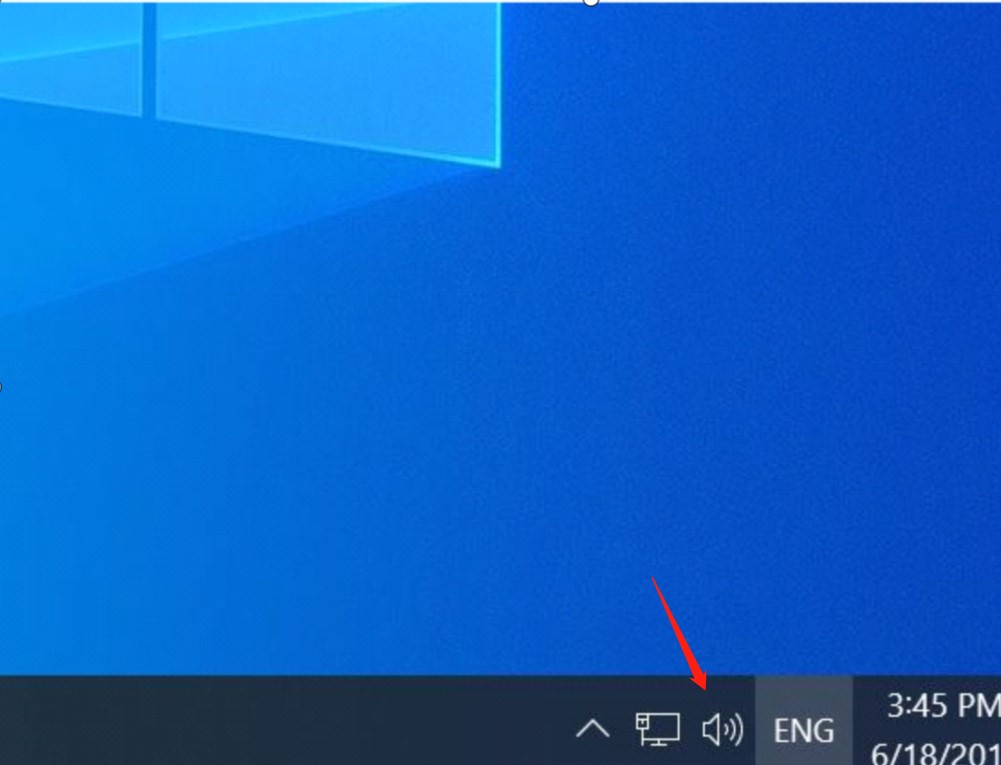
Проверьте, включено ли звуковое устройство. В случае, если такое устройство отсутствует, обратитесь к пунктам [Установка последней версии драйвера звуковой карты] и [Проверка наличия консоли Realtek Audio].
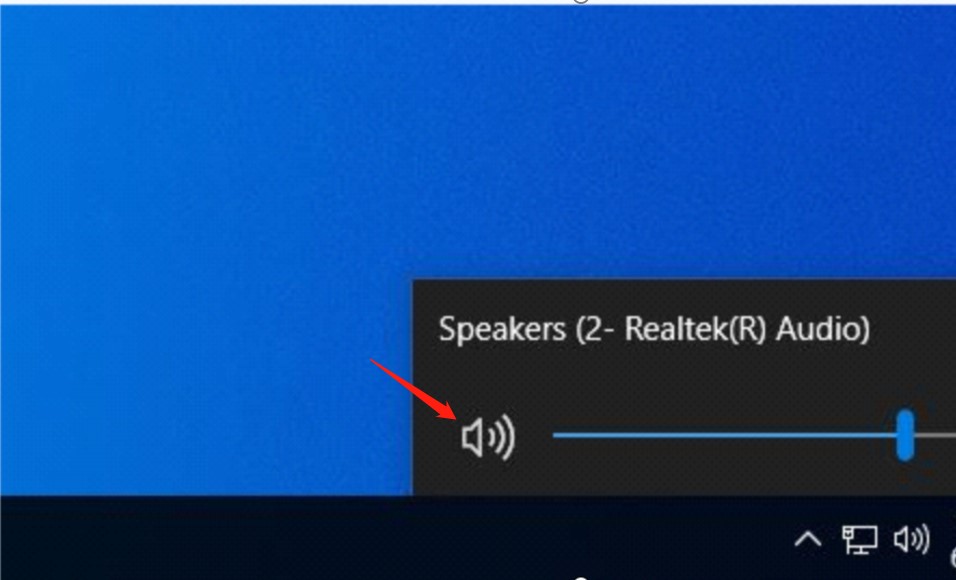
Проверьте состояние звукового устройства. Если звуковое устройство отсутствует, обратитесь к пункту [Проверка соединения с внешним устройством воспроизведения звука].