CrystalDiskMark: измерение скорости накопителя
Рядовые пользователи ПК редко интересуются скоростью работы дисковой подсистемы, но когда компьютер начинает «тормозить», выяснение причин может оказаться весьма трудоёмкой задачей. Между тем имеется немало программных инструментов, упрощающих диагностику. Одним из них является утилита CrystalDiskMark, измеряющая скорость работы HDD/SSD, а также флеш-накопителей всех разновидностей. Сегодня мы рассмотрим, как пользоваться этой программой, поскольку интерфейс у неё запутанный, да и с интерпретацией результатов тестов могут возникнуть «непонятки».
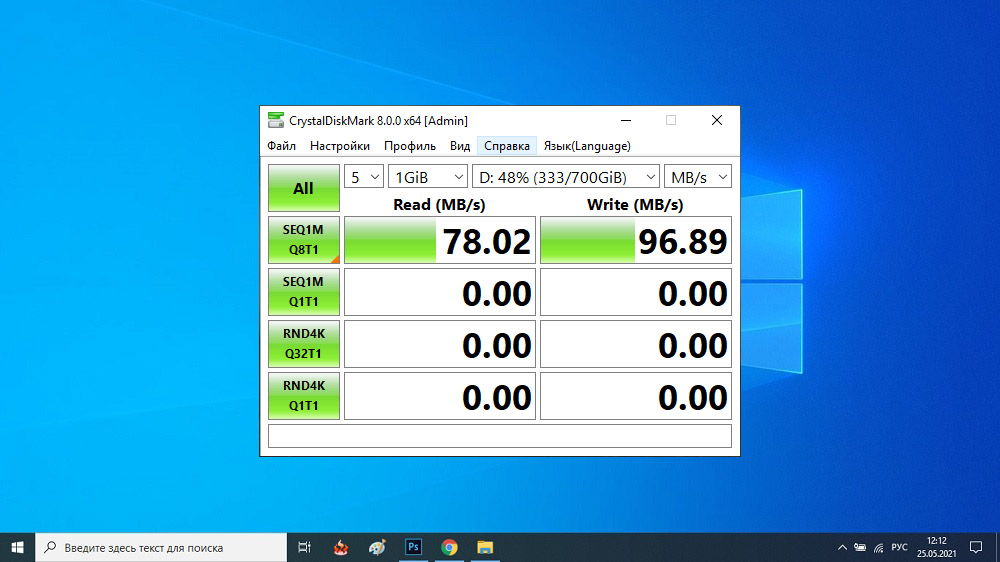
Принцип тестирования скорости носителей
Работает утилита достаточно просто, определяя скорость записи данных на диск и скорость их считывания (последний показатель всегда намного больше). Разумеется, скорость будет зависеть и от типа носителя, и от конкретной модели.
Принцип функционирования всех программ подобного типа примерно одинаков: для тестирования выбранного диска или флешки на них несколько раз подряд записывается достаточно большой файл (размером не менее 50 МБ), затем из полученных значений получают среднее арифметическое.
Тестирование скорости чтения выполняется абсолютно аналогично, с единственным различием: однажды записанный тестовый файл затем неоднократно считывается, а результаты усредняются.
Так что CrystalDiskMark показывает, какая фактическая скорость имеется у ваших накопителей, и для получения заслуживающих доверия оценок желательно выполнить тесты несколько раз.
Настройка CrystalDiskMark
Для начала её нужно скачать, желательно с официального сайта. Имеются две версии утилиты: обычная, требующая установки, с записью данных в системный реестр, и портабельная, которую достаточно просто запустить, безо всякой инсталляции. Преимущество первого способа в том, что все основные настройки и результаты работы сохраняются на диске, причём в самых разных файлах и папках. Портабельная версия располагается в одном каталоге и не привязана ни к определённому носителю, ни к операционной системе, поэтому многие предпочитают использовать именно её.
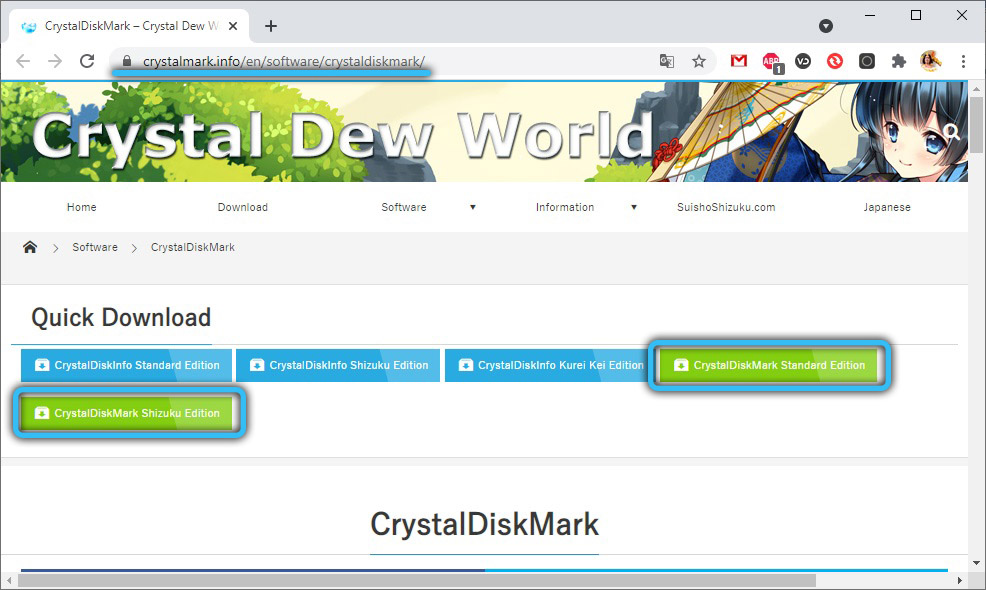
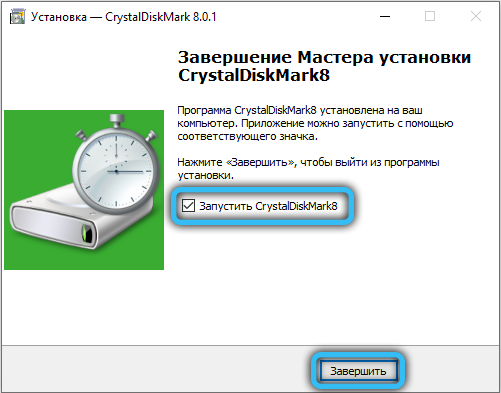
Интерфейс и возможности CrystalDiskMark в обоих вариантах одинаковы, а сам процесс инсталляции стандартен – нужно выбрать язык интерфейса и каталог, куда будет установлена программа, и принять условия лицензионного соглашения, поскольку утилита распространяется на бесплатной основе.
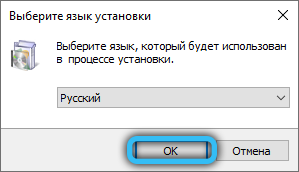
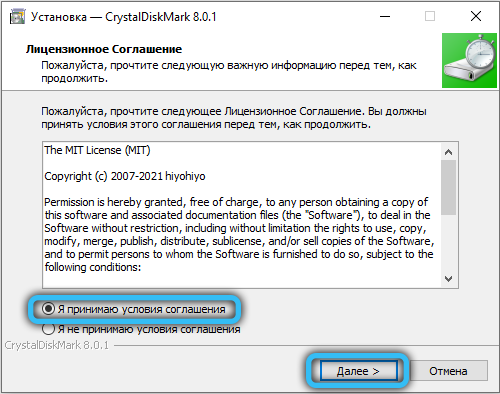
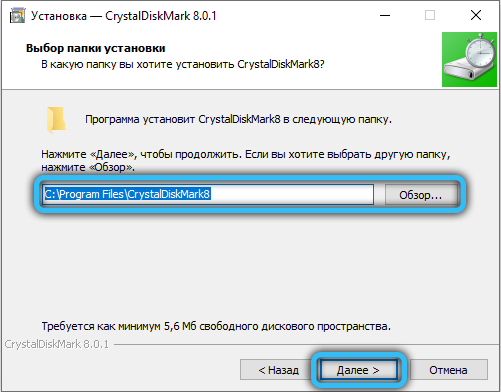
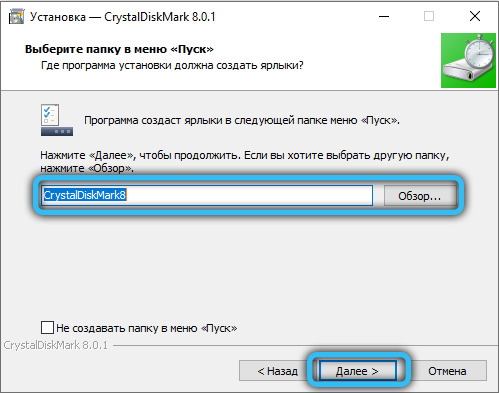
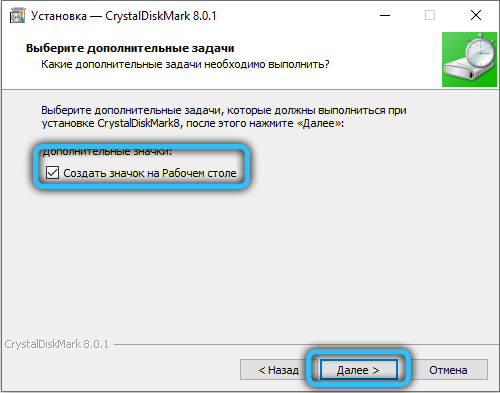
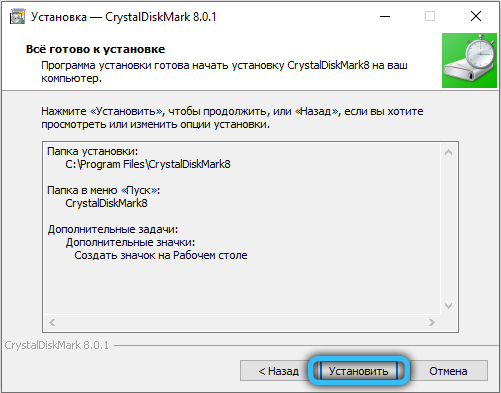
Перед тем, как начать пользоваться программой CrystalDiskMark, давайте подробно рассмотрим её интерфейс.
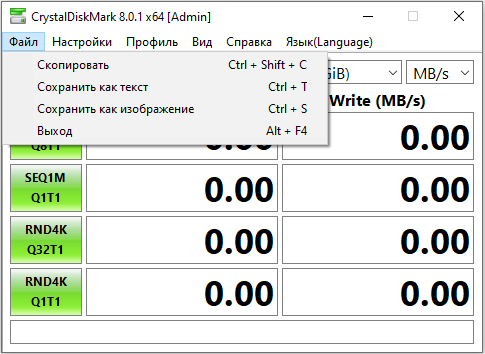
С верхним меню всё достаточно понятно. Вкладка «Файл» позволяет скопировать результаты тестирования в буфер или записать в файл на диск.
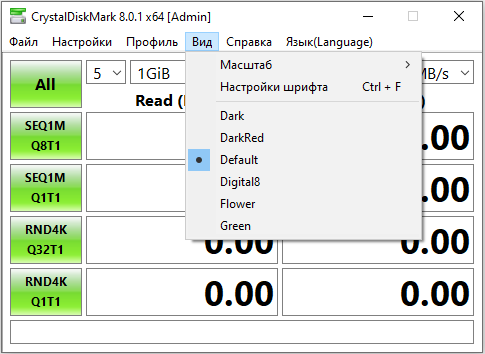
Вкладка «Вид» – для изменения цветовой схемы небольшого окна программы и изменения масштаба отображения данных тестирования. Очевидно, назначение вкладок «Помощь» и «Язык» в объяснениях не нуждается. А вот пункт «Настройки» требует детального рассмотрения.
Здесь мы можем сменить используемые данные (имеется в виду файл, который будет записываться/считываться), задать паузу между тестированиями, активировать режим IE8, предполагающий тестирование в 1 поток с глубиной очереди 32.
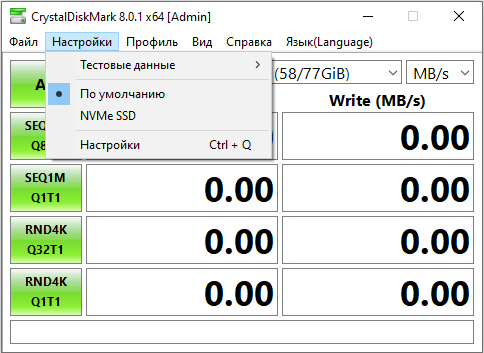
Что касается пункта «Очередь и потоки», то он предназначен для опытных юзеров и позволяет задать вручную число потоков и глубину очереди.
СОВЕТ. Поскольку дефолтные значения настроек оптимизированы для получения наиболее правдоподобных результатов тестирования, менять их не нужно, если вы не понимаете, за что отвечают отдельные параметры.
Переходим к описанию основных параметров CrystalDiskMark, расположенных под верхним меню.
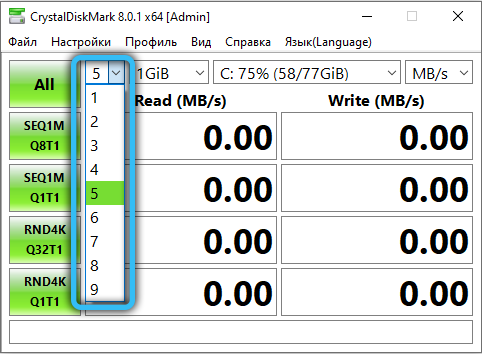
Первое ниспадающее меню позволяет задать количество прогонов. Значение по умолчанию – 5 проверок. Понятно, что чем выше значение, тем точнее будут результаты, но и время тестирования увеличится прямо пропорционально.
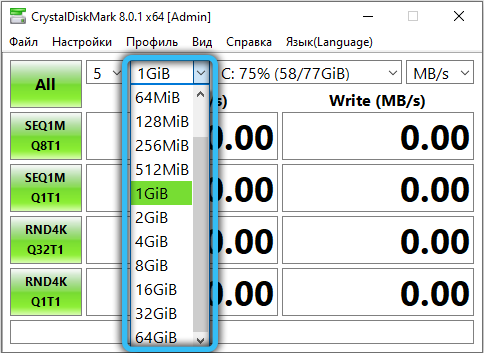
Во втором списке предлагается выбрать размер контрольного файла (по дефолту – 1 ГБ). Разумеется, и здесь справедливо указанное выше правило: точность полученных результатов будет тем выше, чем больший файл будет выбран для тестирования. И опять же это повлияет на время выполнения проверки. Но здесь есть один нюанс: размер файла сильно зависит от объёма носителя. На 4-гигабайтную флешку файл размером 8 ГБ просто не поместится, оптимальным значением для сменных носителей будут минимальные значения параметра (50-100 МБ).
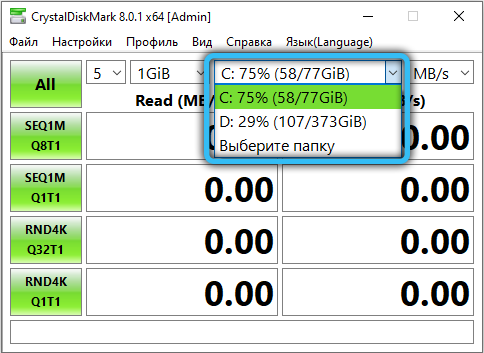
Наконец, в третьем списке перечислены все носители, выявленные программой, вам останется выбрать нужный. Здесь же можно увидеть размер незанятого пространства на носителей. Если по каким-либо причинам нужный накопитель в списке отсутствует, можно попробовать указать его самостоятельно через проводник, выбрав пункт «Select Folder».
Зелёные кнопки справа отвечают за запуск тестирования с разными параметрами, о которых мы расскажем ниже.
Как работает CrystalDiskMark
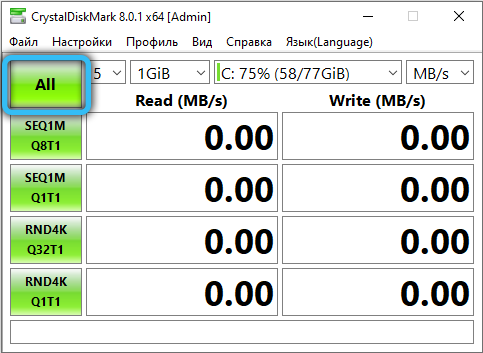
Нажав на кнопку «All», мы эмулируем последовательное нажатие нижних четырёх кнопок, то есть запускаем полное тестирование.
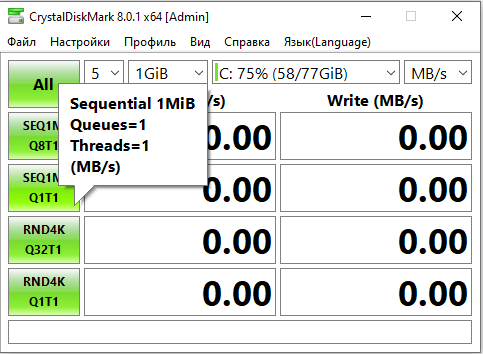
Но для начала рассмотрим, что обозначают эти 4 кнопки. Надпись Seq обозначает, что запись контрольного файла будет производиться последовательно, как и его чтение. Обозначение 4К указывает, что все операции будут выполняться с использованием генератора случайных чисел, а размер блока чтения/записи равен 4 КБ. И последнее обозначение, Q32T1, информирует о том, что на 1 поток установлена глубина очереди 32 (в противном случае глубина очереди равна единице).
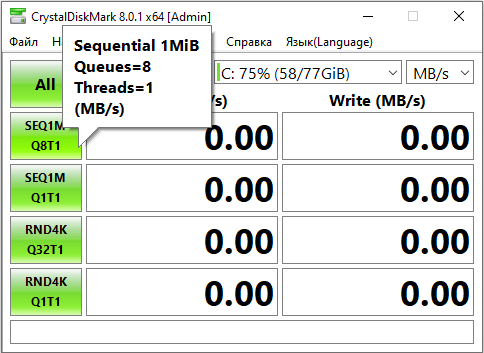
Итак, нажав кнопку Seq Q32T1, мы запускаем тестирование с последовательным чтением/записью контрольного файла с глубиной очереди 32 в один поток. Оптимальный вариант для проверки скорости SSD и HDD дисков, поскольку размер контрольного файла будет минимум 500 МБ. Именно результат этого теста стоит сравнивать со скоростью носителя, указанной производителем. Отметим, что при запуске этого теста работоспособность компьютера не пострадает.
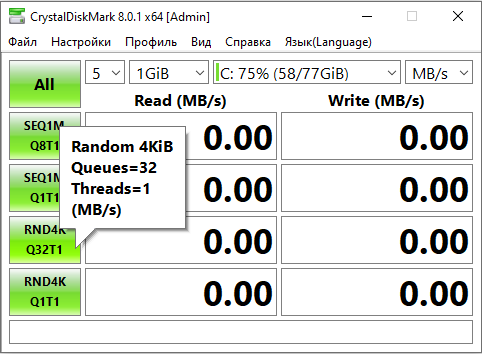
Кнопку 4K Q32T1 лучше использовать для тестирования раздела диска с операционной системой. Причина заключается в том, что любая современная ОС в основном работает с небольшими блоками данных, а тестирование будет производиться блоками размером 4 КБ при единственном потоке с глубиной очереди 32.
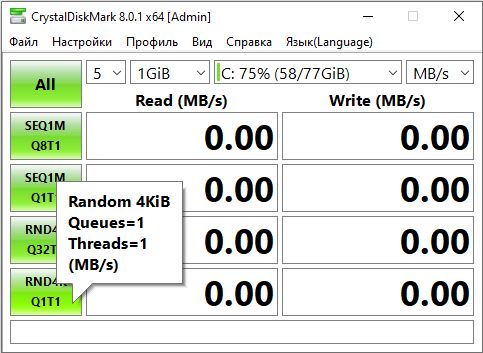
Две остальные кнопки выполняют аналогичную работу, но с глубиной очереди 1.
То есть кнопкой Seq лучше выполнять проверку скорости жёсткого и SSD диска, а кнопкой 4К – раздела с операционной системой или флеш-носителей малого объёма.
А что же это за параметры такие, поток и очередь?
С потоком всё более-менее понятно – это количество одновременно выполняемых операций чтения/записи, увеличение этого параметра приводит к повышению нагрузки на носитель. Что касается глубины очереди, то она указывает на число запросов, обрабатываемых тестируемым накопителем. Чем больше глубина, тем больший объём информации будет обработан диском, а значит, точность и эффективность результатов тоже повысятся.
Итак, мы рассмотрели инструкцию, как проверить скорость дисков утилитой CrystalDiskMark, но полученные результаты вряд ли будут понятны.
Интерпретация результатов тестирования
Как понять, насколько нормальными являются полученные показатели скорости записи/чтения на выбранный носитель?
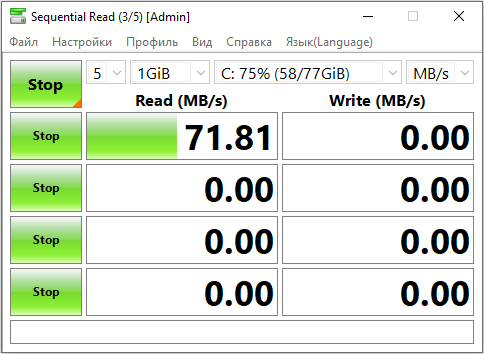
Результат сильно зависит от его типа: для USB-флешки номинальная скорость будет одной, для карт памяти – другой, для винчестеров – будет отличаться от скорости твёрдотельного накопителя. Имеет значение и его объём, но в любом случае имеет смысл сравнивать результаты тестов с заявленными производителем скоростными характеристиками носителя.
Итак, что означают результирующие цифры в CrystalDiskMark, которые появятся в полях справа от кнопок?
Примерная расшифровка следующая:
- для теста SeqQ32T1 в отношении жёсткого диска нормальной следует считать скорость чтения данных на уровне 150 МБ/сек, скорость записи – 130 МБ/сек;
- твёрдотельные носители более скоростные, поэтому для SSD дисков в этом же тесте оптимальной будет скорость чтения порядка 400-450 МБ/сек, записи – 350-400 МБ/сек;
- для тестов 4К, как правило, оба показателя, чтение и запись, примерно одинаковы, а абсолютное значение будет зависеть от глубины очереди. Теоретическая средняя скорость чтения для этого теста составляет примерно 1 МБ/сек, записи – 1,1 МБ/сек (данные приведены для HDD дисков).
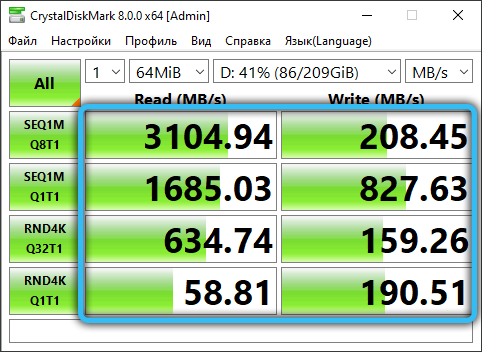
Именно последние тесты, с индексом 4К, считаются самыми важными, поскольку они измеряют скорость работы операционной системы с маленькими блоками данных. А особенность всех современных ОС в том, что примерно 90% обрабатываемых системных данных имеют размер 8 КБ и менее. То есть скорость тестирования в этом режиме указывает на реальную скорость работы операционной системы с выбранным накопителем.
Ошибки, допускаемые при замере скорости
Чаще всего пользователи утилиты оказываются недовольны тем, что результаты тестов сильно не совпадают с заявленной производительностью накопителей. Такие расхождения могут быть вызваны неправильными действиями самих юзеров. В качестве примера можно привести измерение скорости USB-флешки спецификации 3.0, когда она вставляется в разъём 2.0. В результате вы получите скорость порта, а не самого носителя, и они будут сильно отличаться.
Та же ситуация с жёсткими дисками, особенно съёмными. Подключив винчестер типа SATA 3 в разъём SATA 2, вы получите недостоверные результаты. С картами памяти ситуация аналогичная: скорость картридера должна быть не меньше скорости тестируемого накопителя.
И ещё один нюанс: во время тестирования недопустимо запускать приложения, активно осуществляющие операции чтения/записи. Желательно, чтобы в числе запущенных программ числилась только CrystalDiskMark.
Наконец, на портативных накопителях должно быть достаточно свободного пространства, иначе тестовые файлы на них просто не поместятся.
CrystalDiskInfo и CrystalDiskMark — утилиты для мониторинга и тестирования жёсткого диска
CrystalDiskInfo и CrystalDiskMark — это утилиты для тестирования жесткого диска или SSD-накопителя, получения подробной информации об установленных в компьютере устройствах.
Приложения и программы
| 17 сентября 2013 в 10:53
С помощью этих программ пользователь может проверить текущее состояние накопителя, протестировать его производительность.
Программа CrystalDiskInfo отображает информацию, полученную благодаря технологии S.M.A.R.T., поддерживает некоторые USB-диски, позволяет следить за состоянием диска в режиме реального времени при помощи специального агента, отображаемого в системном трее.
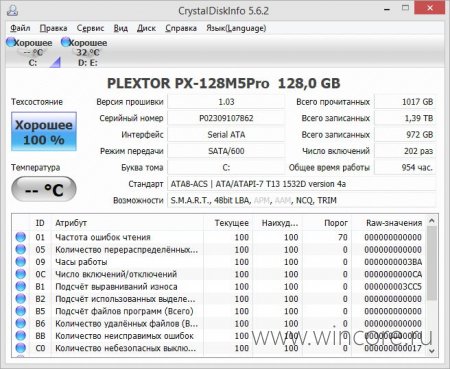
Разработчиками реализована возможность просмотра истории состояния накопителя на наглядном графике, в случае возникновения критических ошибок, пользователь может быть уведомлён при помощи звука или отправки уведомления по электронной почте. Опытным пользователям ПК доступна ручная настройка параметров шума и электропитания жёсткого диска (AAM/APM).
Программа CrystalDiskMark служит для тестирования скорости чтения и записи накопителя при помощи нескольких тестов с возможностью выбора количества проходов каждого из них и размера файла.
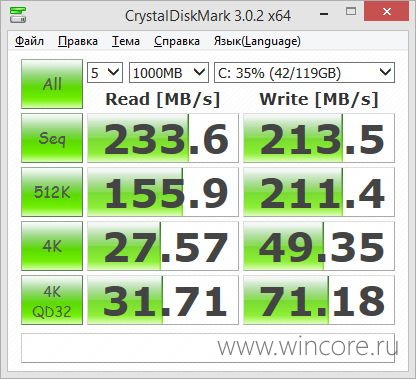
Распространяются обе утилиты на бесплатной основе, интерфейсы практически полностью переведены на русский язык, имеется поддержка тем.
Будьте внимательны, при установке предлагается так же установить браузер Orbitum (при экспресс установке), если вы не желаете его устанавливать, выберите пункт «Пользовательская установка» и снимите соответствующие галочки.
CrystalDiskMark что это за программа и нужна ли она?

Всем привет Поговорим мы сегодня о такой замечательной программе как CrystalDiskMark, я расскажу что это за прога и вы сможете понять, нужна она вам или нет. Также покажу как установить эту прогу и как ее удалить. Значит CrystalDiskMark это просто суперская прога, потому что она простенькая, бесплатная и при этом очень полезна, а знаете почему? Потому что CrystalDiskMark позволяет четко измерить скорость вашего жесткого диска, ну или SSD-накопителя, тут уже смотря что у вас стоит.
CrystalDiskMark проверяет скорость не только обычную, ну то есть ту скорость, с которой можно записать или прочитать файл, но проверяет также и ту скорость, с которой запускаются проги. Что это я имею ввиду? Ох, ребята, тут есть такая штука, можно назвать это заблуждением, короче вся суть в том, что многие юзеры путают линейную скорость и скорость работы с мелкими файлами. Линейная скорость у жесткого диска и у SSD может быть почти одинаковой, но вот обращать внимание на нее особо не стоит, вот в чем прикол! Ну я еще об этом напишу
Ну что ребята, начнем знакомиться с этой прогой CrystalDiskMark? Итак, первое что вам нужно сделать, это скачать ее. Ну может быть она у вас и так уже есть, но на всякий случай я все таки напишу, что скачать ее можно вот с этого сайта, это официальный сайт, вот он:
Там на сайте есть две проги, это CrystalDiskInfo и CrystalDiskMark, вам понятное дело что нужно качать вторую, для этого вам нужно в разделе CrystalDiskMark, то там есть такое как Standard Edition, и нажимаете там напротив на размер проги, в колонке Installer, вот на картинке я указал стрелочкой где нажимать:

Все, потом у вас появится такое окошко, это такая виндовская безопасность, этого окошка кстати у вас может и не быть, может быть оно отключено. Ну так вот, нажал я тут Запустить:

В следующем окошке вы принимаете соглашение, выбираете там I accept the agreement и нажимаете кнопку Next:

В следующем окне будет написано куда именно будет установлена прога, без необходимости я не советую менять папку установки. В общем нажимаем тут кнопку Next:

Потом нам будет говориться, что вот будет еще создана папка в меню Пуск, тут лучше ничего не трогать, нажимайте тут просто Next:

Потом, в следующем окне, будет галочка Create a desktop shortcut, эта галочка нужна для того, чтобы создался ярлык на рабочем столе, снимать ее я не советую, нажимаете тут тоже Next:

Все, теперь вам будет тут написано куда прога будет установлена, какая папка будет в меню Пуск, также тут написано что будут созданы ярлыки.. Короче уже осталось только нажать на Install:

Прога установится очень быстро, потом вы нажимаете там кнопку Finish, и если галочку Launch не снимали, то прога CrystalDiskMark сама запустится. Ну и вот она у меня запустилась, вот как она выглядит, смотрите:

Значит что тут все это означает в CrystalDiskMark? Тут собраны всякие ништяки для теста жесткого диска или SSD. Значит смотрите, видите кнопку All, ну так вот, эта кнопка нужна для того чтобы запустить все тесты разом, в принципе их и нужно запускать все вместе. Потом идет выпадающее меню, у меня там цифра 5, ну так вот, это сколько раз будет повторяться каждый тест, это чтобы результаты были так бы сказать точнее. Видите потом идет меню, там где у меня указано 1GiB, ну так вот, это размер записываемого файла в тесте. В последнем меню можно выбрать диск, а можно даже выбрать папку (а такой фишке я не знал):

В принципе ничего тут менять не нужно, ну то есть размер файла там, количество повторов теста, все это как есть, то лучше пусть так и остается.
Ребята, честно, я врать не буду, я точно не знаю что означает каждый тест. Но я точно знаю на что нужно обращать внимание, поверьте мне, что точно знаю что главное!
Я запустил тест, он пока идет, я вам кое что расскажу. Значит самая главная ошибка, это в том, что многие юзеры смотрят на первый тест и думают что вот она скорость. Из-за этого теста многие даже сравнивали жесткий диск и SSD и говорили что по скорости мало отличаются, так оно в принципе и есть, особенно когда SSD диски только появились, то они лишь немного были быстрее чем жесткие диски, ну это есть смотреть вот на первый тест. Ну а что сегодня? Взять допустим жесткий диск WD Black, у него скорость в первом тесте будет около 150 мб/с, в то время как у SSD там будет около 400-500 мб/с, это я имею ввиду Read (чтение). Ну что, можно сделать вывод, что SSD быстрее чем жесткий диск в три раза? Нет ребята, это абсолютная ерунда!
Кстати, вот мой тест уже подошел к концу, вот какая у меня картина:

Вообще скорости конечно приличные, но на самом деле у меня стоит жесткий диск, просто еще есть небольшой кэш для жесткого, сам кэш из ОЗУ, поэтому такие скорости.. Но на самом деле все равно с этим кэшем жесткий работает быстрее. Ладно, не в этом суть. Я писал, что я знаю, на что нужно обращать внимание, да ребята, я знаю и это точно, значит самое главное это первый тест и третий. Первый тест, ребята, это ПОСЛЕДОВАТЕЛЬНАЯ ЗАПИСЬ/ЧТЕНИЕ, то есть это если записывать файл без остановки одним куском ну или читать файл. Тут жесткие диски всегда имеют приличную скорость, ну 150 мб/с может быть спокойно. Некоторые диски выдают даже 160-170 мб/с. Третий тест, это работа с блоками по 4 кб, тут любой жесткий диск медленный и не просто, а жутко медленный. Это у меня тут скорости какие-то запредельные, а обычно они не больше 3-4 мб/с. В то время как у SSD тут может быть и 20 и 40 мб/с, ну и даже больше. Вот в чем фишка SSD, вот благодаря этой скорости проги на SSD запускаются мгновенно! А последовательная запись или чтение у SSD может быть даже на уровне 100 мб/с, но такой SSD все равно будет быстрее даже самого быстрого жесткого диска в мире, понимаете?
Мои результаты в CrystalDiskMark конечно не особо адекватны, я даже не знаю зачем я эту картинку поставил, ну ладно. Вот пример, как отличается скорость жесткого диска и SSD:

Ну да, тут жесткий диск конечно не первой свежести, но поверьте мне, что сегодня картина та же, никакой жесткий диск, даже самый крутой и современный, и близко он не дотягивает до SSD. Даже если поставить жесткие диски в массив RAID0, то все равно такой массив будет проигрывать любому, даже самому дешевому SSD, понимаете?
Или вот еще пример, тут по скоростям видно, что модель SSD далеко не самая лучшая, наверно старая, но все равно на деле такой SSD нааамного быстрее жесткого диска:

Смысл смотреть на первый тест, то есть на линейную скорость, если эта скорость не влияет на запуск программ, ну то есть почти не влияет. Эта скорость работает в основном для копирования файлов и то, исключительно не мелких, а больших. Мелкие файлы, вот кучу мелких файлов, всякого барахла, где-то вот пару десятков гигов попробуйте покопировать и вы поймете, что это просто долго.. А вот на SSD это в разы быстрее. Ну вот такие дела ребята
Ну что, вам тут все более-менее понятно? Очень надеюсь что да, что я все нормально написал и так бы сказать на доступном языке. Теперь я покажу вам как удалить CrystalDiskMark с компьютера полностью, ну мало ли что в жизни бывает, вдруг вам эта прога не понравится.. Значит для этого зажимаете кнопки Win + R, появится окошко Выполнить, вы туда пишите такую команду:

Нажимаете ОК, после этого у вас откроется окно со всеми установленными прогами в вашем компе, тут вам нужно найти такое как CrystalDiskMark 5.2.0 (у вас конечно версия может быть и другая), потом нажать правой кнопкой по проге и выбрать Удалить:

Потом у вас будет такое сообщение, вы тут нажимаете Да:

Дальше будет еще такое окошко, тут вас спрашивают, настройки будете удалять или нет? Если будете снова ставить прогу CrystalDiskMark, то настройки лучше оставить. Но я снова ставить прогу не буду, поэтому тут я нажимаю Да, то есть пусть удаляются настройки:

Ну и все ребята, потом я увидел вот такое сообщение, это означает что все прошло нормалек, вот это сообщение:

Вот и все ребята. А нет, не все, я для интереса проверил, не остались ли настройки от CrystalDiskMark? Ну просто интересно было… Значит зажал я кнопки Win + R, написал команду %AppData%, нажал ОК, открылась папка, где обычно проги держат свои настройки. Но нет ребята, там не было настроек от CrystalDiskMark, я для этого даже специально поискал в этой папке все, в имени чего содержится слово CrystalDiskMark, но ничего не нашел! Ну есть такой прикол у меня, как что-то стукнет в голову, так я должен это сделать и все, иначе никак
Так что такие дела ребята. Надеюсь что вам тут все было понятно, а если что-то не так, то вы уж извините, как могу, так и пишу.. Удачи вам в жизни и чтобы все у вас было хорошо, чтобы мечты все ваши сбывались, удачи
Быстрый и простой способ протестировать жесткие диски CrystalDiskMark
Один из самых простых и быстрых способов протестировать скорость жесткого диска под Windows — это использовать программу CrystalDiskMark.
У программы есть буквально пара настроек и небольшая сетка полученных результатов.
1) Количество запусков теста. Чем больше запусков, тем более средний и теоретически более правдивый результат получится.
2) Размер файла, который будет использоваться в тесте. Очень важный параметр, если вы тестируете сервер. Если у RAID контроллера есть кэш и размер тестируемого файла будет меньше чем кэш, то у вас получится не тест винчестеров, а тест кэша. Цифры будут приятные, но к реальности не будут иметь никакого отношения. Мы ставим 4GB поскольку этого обычно достаточно, чтобы полностью забить кэш, но при этом не слишком затягивать тестирование.
3) Диск, который вы хотите тестировать. Тесты проводятся только на логических дисках.

После установки нужных параметров, нажимаем кнопку All и ждем выполнения всех тестов
1) Seq Q32T1. Последовательное/линейное чтение с диска с queue depth 32. Весьма редко встречается в работе серверов. За исключением видео серверов.
2) 4K Q32T1. Параметр, который является наиболее близким к реальной работе сервера. Чтение запись блоками по 4KB с queue depth 32.
3) Seq Последовательное/линейное чтение с queue depth 1. Чистая скорость в ситуации когда 1 программа запрашивает один большой файл. Больше подходит для тестирования десктопов, чем серверов.
4) 4K. Чтение блоками по 4KB с queue depth 1. Как и предыдущий показатель больше подходит для десктопов.

Если сервер используется под базу данных, то для замера скорости достаточно запустить тест 4K Q32T1. Базы данных работают с блоками по 4K и при активной работе очень интенсивно используют queue depth. Поэтому данный параметр выдаст наиболее реалистичную картину по скорости работы вашей дисковой системы.