Tovi Image Viewer — листалка фотографий для Mac OS X

Tovi — простенькая программа для просмотра изображений и слайд-шоу в Mac OS X. Программа поддерживает все самые распространённые форматы: GIF-анимации, PNG, SVG, JPG, TIFF и т.д. Tovi имеет достаточно привлекательный интерфейс — ничего лишнего, только самые необходимые функции: листалка, поворот изображения, инвертирование, увеличение и уменьшение.
Xee — простенькая листалка фотографий

Продолжаю цикл обзоров про листалки Mac OS и сегодня познакомимся с простенькой платной (4$) листалкой под названием Xee.
Собственно функционал программы проще некуда, собственно как и сама цена. Перед тем, как покупать данную программу рекомендую для начала обределиться, чт овас не устраивает в стандартной смотрелке Mac OS?
Xee умеет листать фотографии, причем вложенность папок не понимает, что уже делает ее невозможным в использовании, ведь в папке foto у нас может быть дерево подкаталогов с неограниченной глубиной вложенности, а Xee покажет только те фото, которые увидит в родителе.
- Xee
- , Xee 3
- , альтернатива стандартной листалке mac
- , Xee mac
- , Xee мак
- , листалка фотографий
- , листалка фотографий Xee
- , Xee для фотографа
- , EXIF
Lyn — альтернатива FastStone Image Viewer для Mac

Когда осуществлял окончательный переход на макинтош, первая мысль была, чем же я буду листать фотографии с удобным отображением EXIF? В Windows я пользовался бесплатной на мой взгляд лучшей программой в своем сегменте — FastStone Image Viewer. Поискавши альтернативы, оказалось не так просто их найти, но все же они есть! И сегодня я вас познакомлю с одной из них, максимально повторяющей простоту использования FastStone Image Viewer.
- Lyn
- , альтернатива FastStone Image Viewer
- , FastStone Image Viewer mac
- , FastStone mac
- , FastStone мак
- , FastStone Image Viewer мак
- , листалка фотографий
- , листалка фотографий FastStone Image Viewer
- , Lyn mac
- , Lyn для мак
- , Lyn для фотографа
- , EXIF
12.12.2012 — 2019
При перепечатке статей, видео или фотографий — гиперссылка на авторство «macintoshim.ru» обязательна в каждом заимствованном материале.
4 способа удобно просматривать фото на Mac. На заметку бывшим пользователям Windows

В закладки
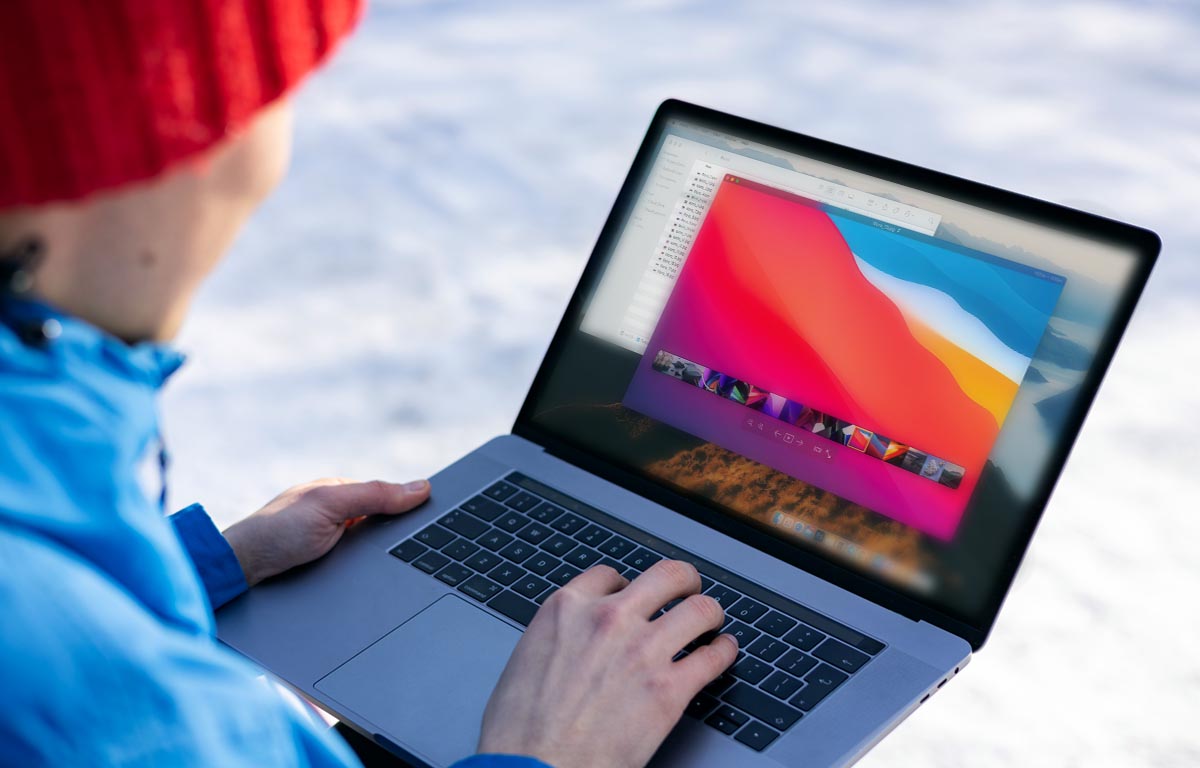
Многие пользователи компьютеров Mac задаются вопросом, как удобно просматривать фото или организовывать слайд-шоу. Особенно много таких вопросов мы получаем от бывших пользователей Windows, где приложений просмотрщиков для снимков и изображений большое множество.
Стандартная опция быстрого просмотра по клавише Пробел хоть и позволяет удобно взглянуть на фото, но вот красивого полноэкранного режима, переключения фото внутри папки или автоматического слайд-шоу в ней не предусмотрено.
Сейчас расскажем о четырех распространенных способах удобного просмотра изображений в macOS.
Как настроить запуск фото в стороннем приложении по умолчанию
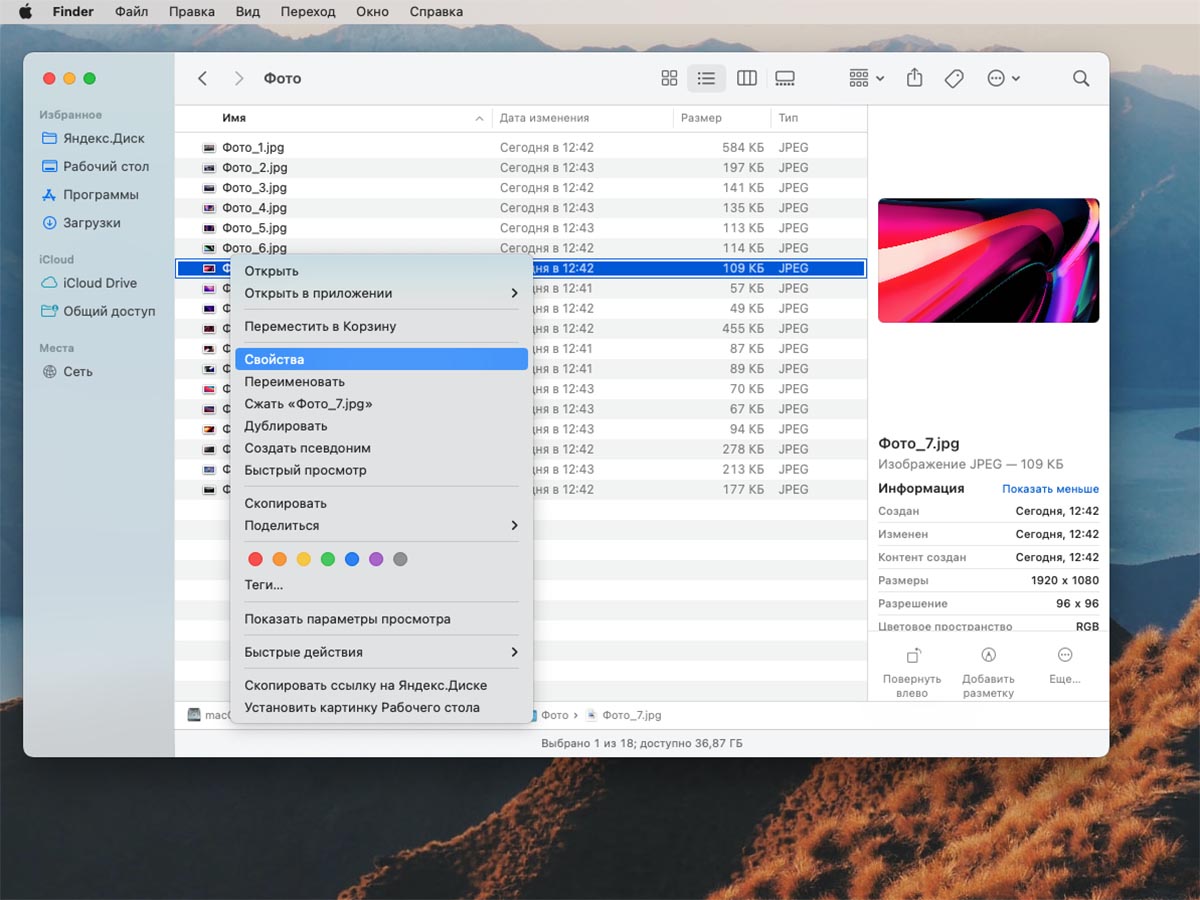
Для начала предлагаю вспомнить, как ассоциировать определенный тип файлов с установленным приложением в macOS. Для этого нужно выделить файл в Finder и открыть его свойства через контекстное меню.
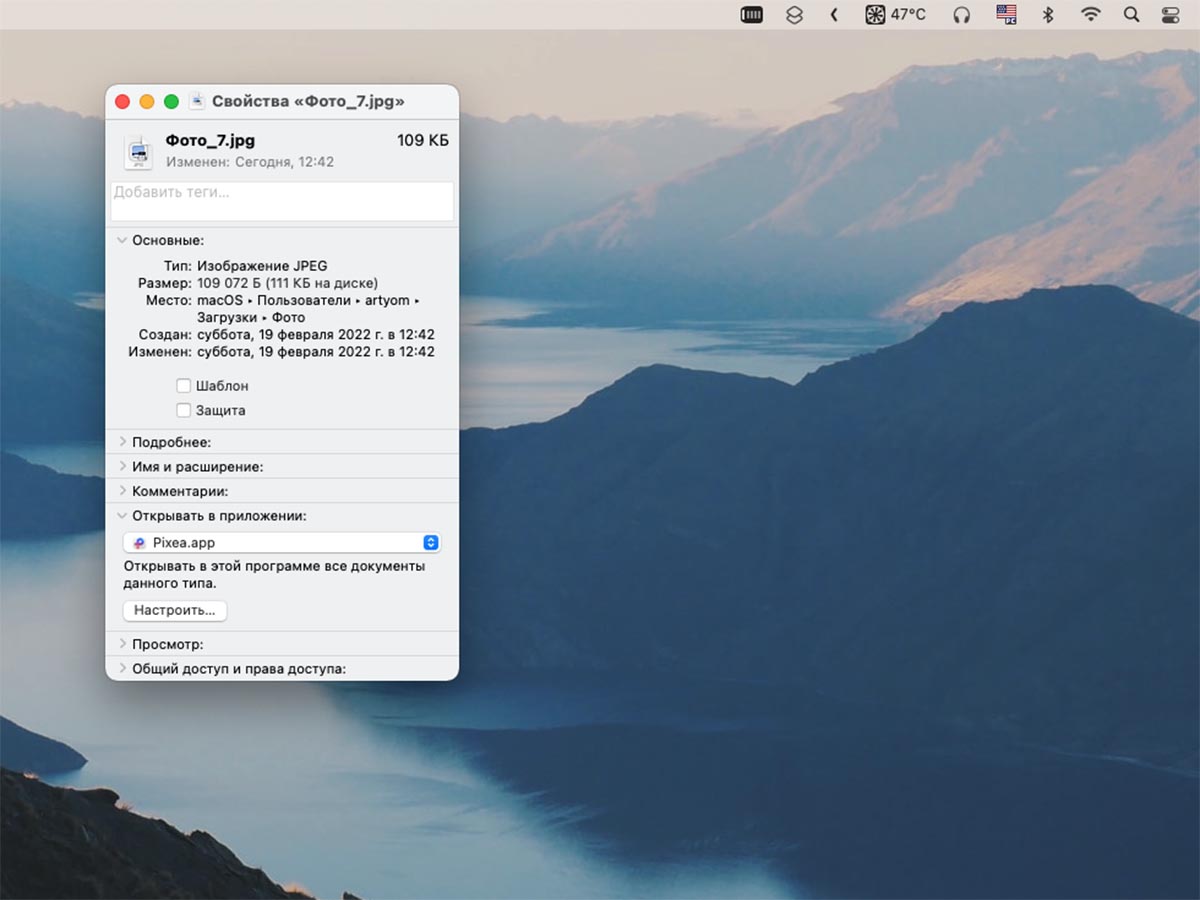
Далее нужно найти раздел Открывать в приложении, выбрать нужную программу из списка и нажать кнопку Настроить. После этого все файлы с указанным расширением будут открываться в выбранной утилите.
Не забывайте, что в случае с фотографиями, подобную процедуру потребуется проделать со всеми типами файлов: *.jpg, *.jpeg, *.png, *.gif и другими.
1. Минималистичный просмотрщик qView
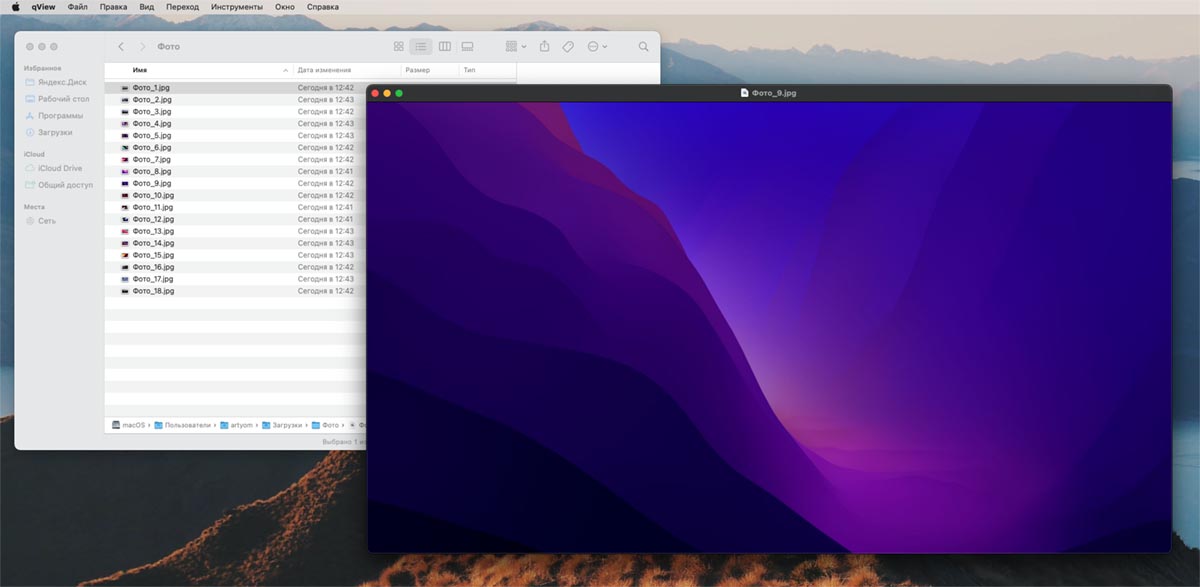
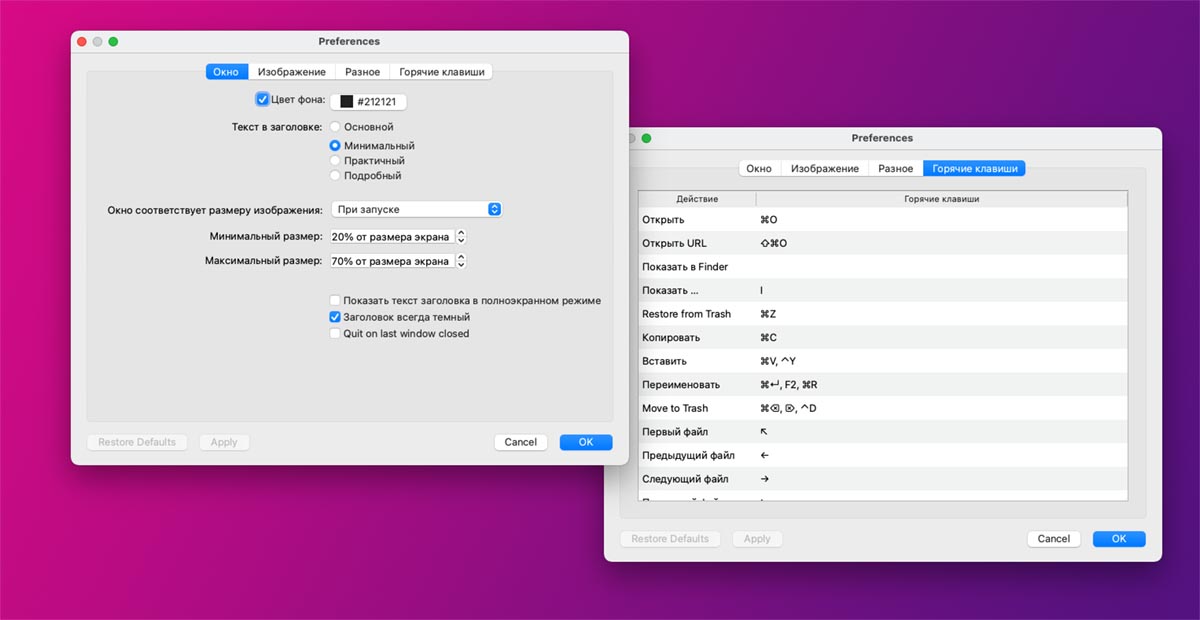
Простой кроссплатформенный просмотрщик изображений доступен на macOS, Windows и Linux. Можно запускать просмотр фото перетаскиванием картинки на ярлык программы, а можно ассоциировать необходимые форматы фото с данным приложением.
Интерфейс программы простой и не содержит никаких дополнительных элементов. Боковые стрелки на клавиатуре позволяют листать фото внутри папки, стрелки вверх/вниз вращают снимок, а при помощи элементов строки меню можно запустить слайд-шоу или переключиться в полноэкранный режим.
В параметрах qView можно перенастроить клавиши управления и задать несколько дополнительных жестов.
2. Приложение XnView MP с возможностями редактирования фото и тонной настроек

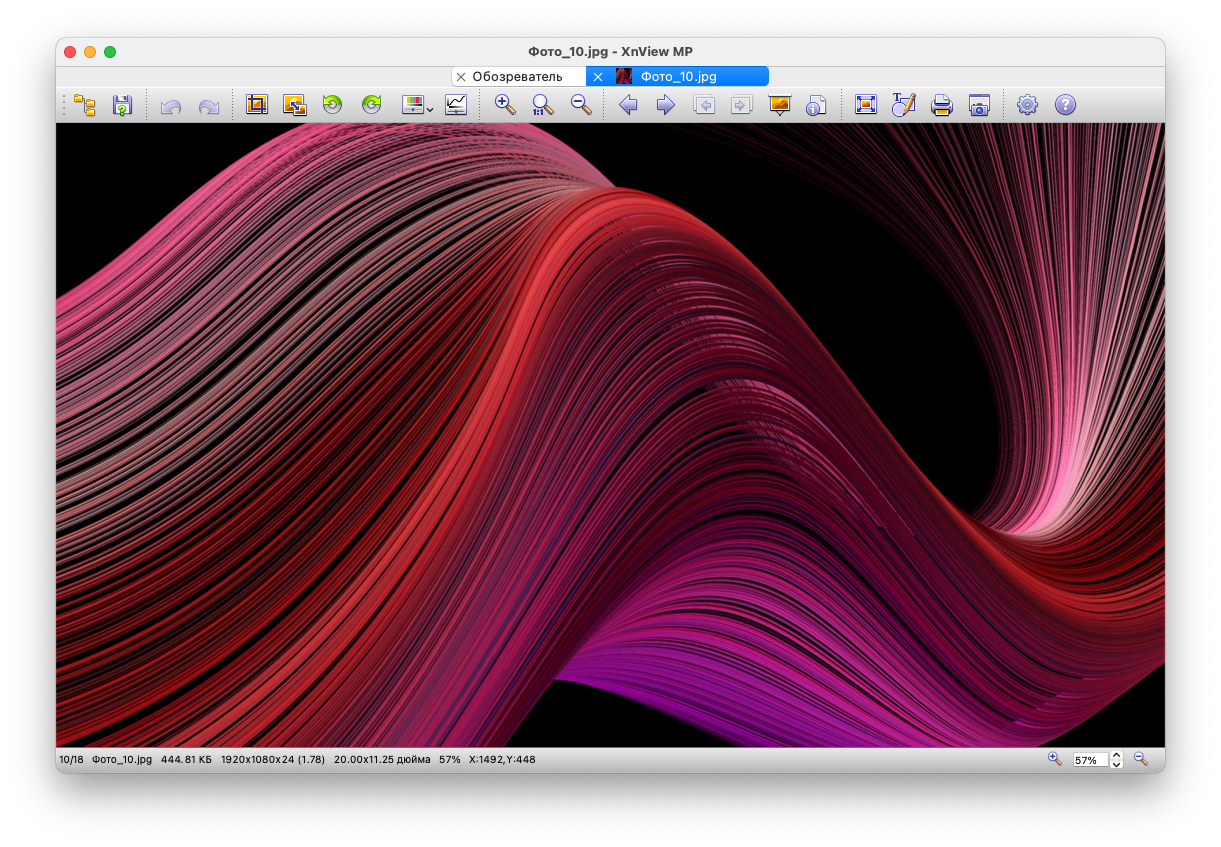
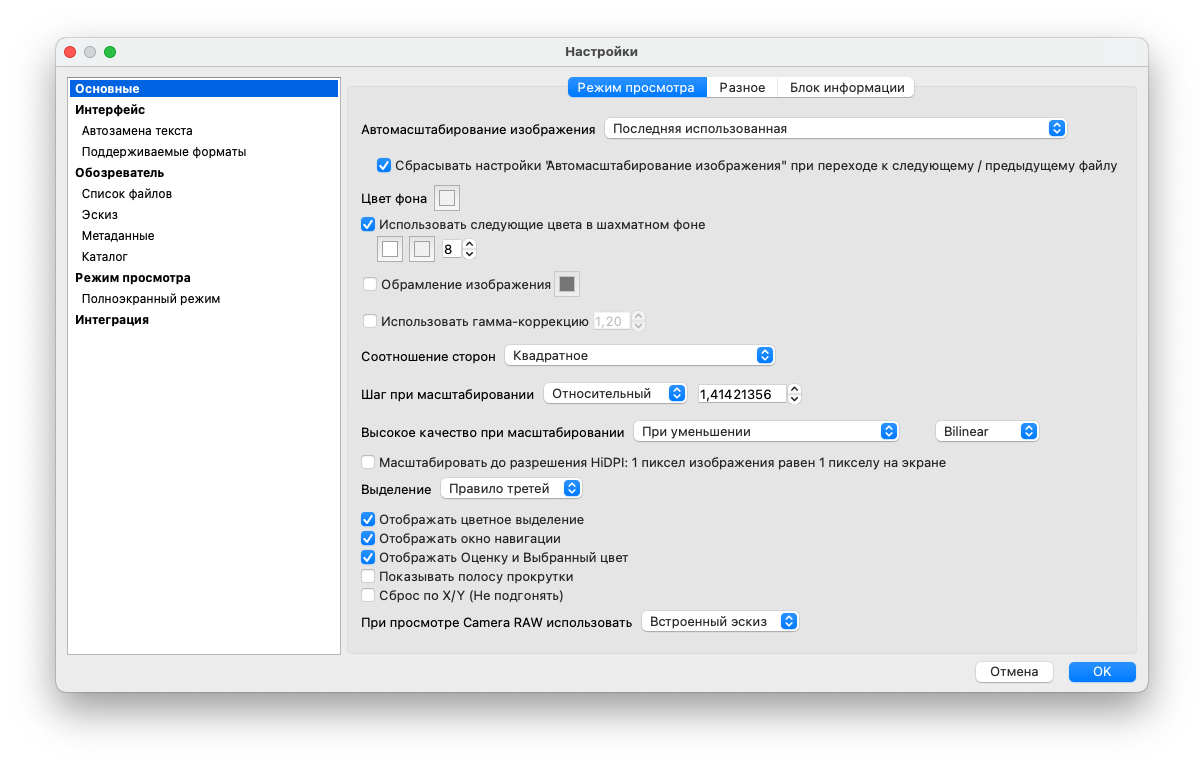
Приложение XnView знакомо многим пользователям компьютеров со стажем по операционной системе Windows. Этот просмотрщик фото уже более 10 лет является одним из самых распространенных приложений для ПК в своей категории.
Утилита имеет встроенный файловый браузер для удобного поиска, копирования или перемещение снимков на вашем компьютере. В режиме просмотра есть слайд-шоу, быстрая навигация по фото внутри папки и просмотр метаданных для снимков.
Присутствуют базовые настройки яркости, контраста и цвета, есть кривые, кадрирование и изменение размера фото. Расстраивает лишь интерфейс и оформление приложения родом из прошлого века.
3. Утилита Pixea в лучших традициях ПО от Apple
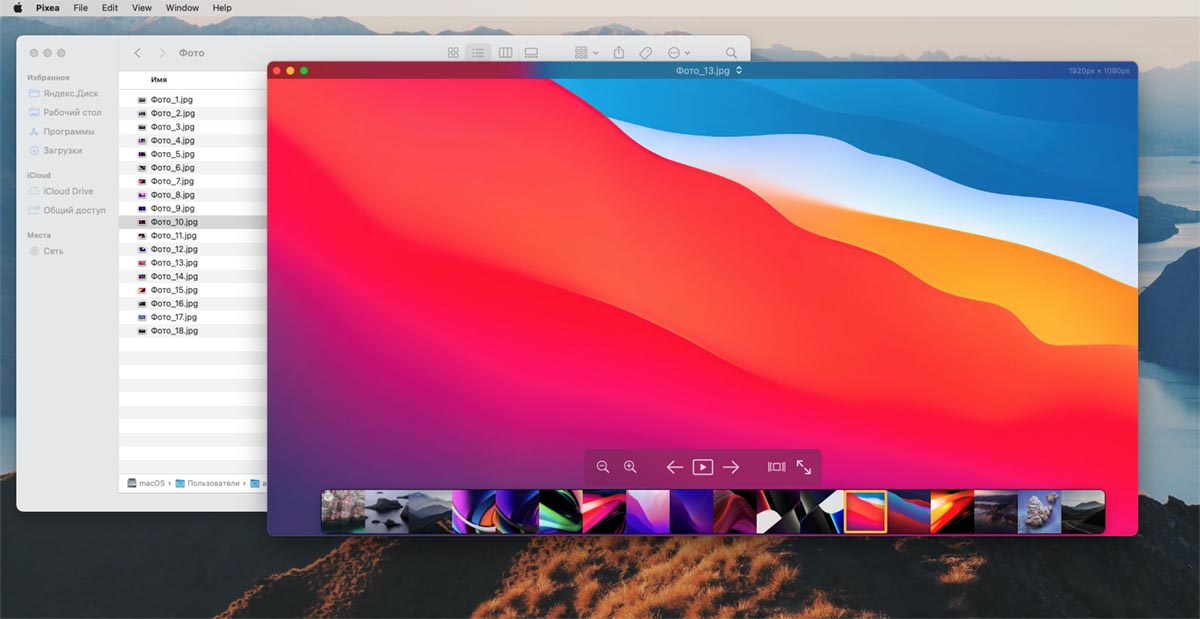
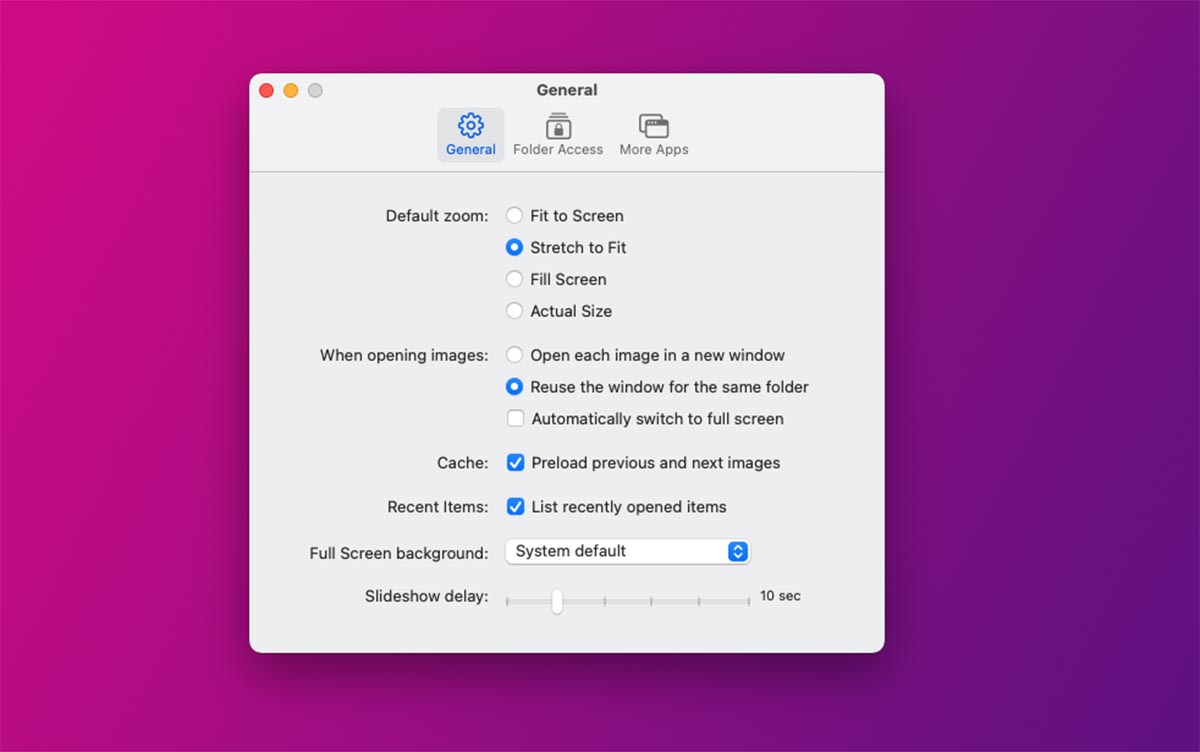
Любителям удачного сочетания базовых возможностей и стильного внешнего вида рекомендуем приложение Pixea. Программа позволяет быстро просмотреть изображения в папке, запустить слайд-шоу и воспользоваться кнопками зумирования.
Из дополнительных возможностей следует отметить превью-панель для всех картинок в просматриваемой папке и полноэкранный режим.
Настроек у программы необходимый минимум, все в привычной стилистике Apple.
4. Стандартные горячие клавиши, о которых не все знают
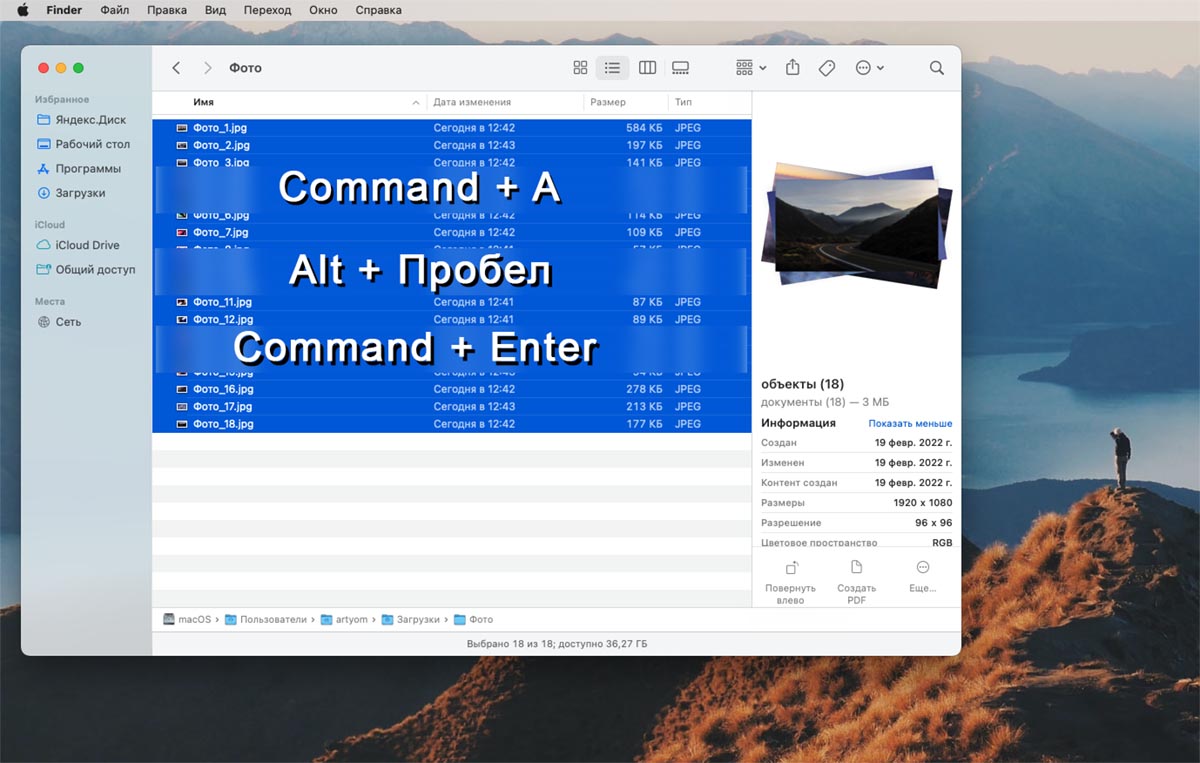
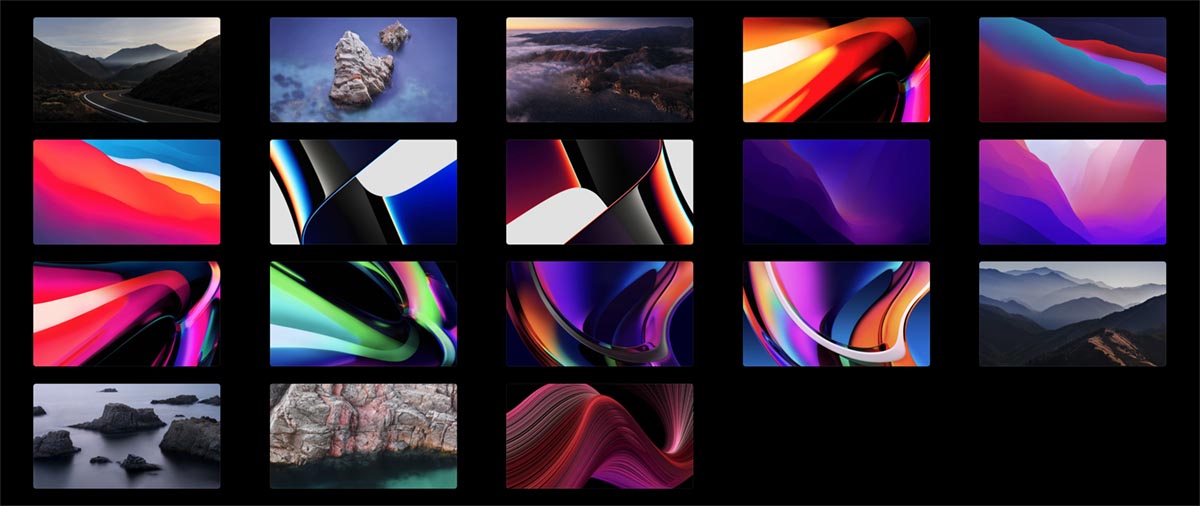
Самый простой и быстрый способ организовать удобный просмотр снимков на Mac – это стандартная утилита Быстрый просмотр. Нужно лишь запомнить несколько полезных клавиатурных сокращений.
◉ Command + A для выделения всех объектов в текущей папке
◉ Alt (Option) + Пробел для запуска просмотра в полноэкранном режиме
◉ Command + Return (Enter) для просмотра миниатюр в режиме сетки
Эти три полезных шортката позволят моментально перейти к просмотру нужных снимков в полноэкранном режиме или запустить слайд-шоу без дополнительного ПО.
Еще в операционной системе Apple есть утилита Фото. Могу сказать по своему опыту и отзывам знакомых владельцев Mac, что использовать программу в качестве основного просмотрщика снимков неудобно. Если нужно банально просмотреть фото из папки или съемного накопителя при использовании программы Фото приходится делать слишком много ненужных действий.
Теперь вам будет легче и комфортнее пересматривать любимые фото на экране компьютера Mac.
10 лучших программ для просмотра изображений для телефонов Mac/Windows/Android 2023 года

Последнее обновление 29 марта 2023 г. by Питер Вуд Какие программы просмотра изображений для Mac лучше всего подходят для просмотра сотен или тысяч фотографий с разных устройств, таких как смартфоны и камеры? Вы можете просматривать и синхронизировать изображения и видео между iOS и macOS с помощью Фото приложение Есть ли альтернатива, кроме дефолтной? Просмотрщик JPEG на Mac, особенно быстрый Просмотрщик изображений RAW для файлов RAW, PSD, DNG, WebP, HEIC и AVIF? Если вам нужно использовать программы просмотра фотографий с открытым исходным кодом для Mac или профессиональные, вот простой обзор программ просмотра фотографий с их отличными функциями. Вы можете сравнить их с подходящим в соответствии с вашими требованиями.
- Часть 1. Лучшее средство просмотра фотографий для Mac для просмотра изображений на macOS
- Часть 2. Top 2 Photo Viewer для Mac для удобного просмотра фотографий
- Часть 3. 5 Лучшая программа просмотра изображений для Windows для просмотра изображений в Windows 10/8/7
- Часть 4. Топ-3 программы просмотра изображений для iOS и Android
Часть 1. Лучшее средство просмотра фотографий для Mac для просмотра изображений на macOS
WidsMob Viewer Pro — это универсальная программа для просмотра фотографий для Mac, с помощью которой вы можете просматривать, конвертировать и управлять фотографиями, видео и файлами PDF. Существует несколько режимов просмотра, в том числе полноэкранный режим, режим эскизов, простой режим, режим слайд-шоу, режим EXIF и режим масштабирования, обеспечивающие превосходное качество просмотра фотографий.
Помимо режимов просмотра, вы также можете найти несколько функций редактирования, таких как обрезка нужной части, сравнение двух разных фотографий, переворачивание/поворот изображений и многое другое. Это также позволяет вам просматривать PDF-файлы и видео или даже разблокировать зашифрованный PDF-файл. Кроме того, вы можете легко переносить файлы между разными папками.
1. Поддержка большинства Форматы файлов RAW, AVIF, WebP, HEIC, PNG, TIFF, JPEG и другие форматы фотографий.
2. Легко управляйте фотографиями между папками, открывайте все фотографии, копируйте нужные и другие.
3. Обеспечьте различные режимы просмотра фотографий, такие как миниатюры, полноэкранный режим, EXIF и слайд-шоу.
4. Применить несколько Photo Effects ко всем фотографиям и даже редактировать фотографии с помощью некоторых основных инструментов редактирования.
5. Легко конвертируйте форматы фотографий RAW/HEIC/WebP в JPEG, BMP, TIFF и другие форматы файлов.
Как просматривать изображения с помощью этого лучшего средства просмотра изображений на Mac
Шаг 1: Загрузить и установить WidsMob Viewer Pro на вашем Mac. Запустите программу и перетащите любое видео, изображение или PDF в программу. Если вы уже установили программу в качестве средства просмотра фотографий по умолчанию для Mac, вы можете щелкнуть любой файл, чтобы открыть все файлы в одной папке, включая фотографии, видео и PDF-файлы.
Шаг 2: Как только вы попадете в Миниатюра режиме вы можете просматривать фотографии, видео и даже PDF-файлы в миниатюрах. Выберите нужную фотографию и нажмите кнопку Ctrl + C кнопку, чтобы скопировать фотографию. Если вам нужно сравнить две фотографии, вы можете выбрать их, прежде чем нажать кнопку Сравнить кнопка. Существует функция слайд-шоу для автоматического воспроизведения фотографий.

Шаг 3: щелкните любое изображение, чтобы перейти к Полноэкранный режим, в котором вы можете переключиться на другое изображение, удалить ненужное или обрезать фотографию. Он также предоставляет некоторые базовые функции редактирования для поворота, отражения, обрезки, перемещения в корзину, открытия, отображения в проводнике или даже для настройки параметров просмотра медиафайлов на вашем MacBook с помощью Предпочтение кнопку.

Шаг 4: Если вам нужно проверить EXIF информацию, вы можете нажать кнопку I значок в правом нижнем углу. Он позволяет вам просматривать имя файла, размер файла, создание файла, производителя, модель, время экспозиции, F-число, ISO, вспышку, фокусное расстояние и многое другое. Он работает не только с фотографиями, но и с видео и PDF-файлами.

Шаг 5: Вы также можете просматривать изображения в слайд-шоу режим, нажав кнопку Play значок в нижней части главного окна программы просмотра фотографий для Mac. Помимо просмотра фотографий в различных режимах, вы также можете щелкнуть значок Файл меню и выберите Сохранить как кнопку, чтобы экспортировать фотографии в JPEG, PNG или BMP соответственно.

Win Скачать Mac Скачать
Просмотр фото в MAC OS X – Просто и без сторонних программ
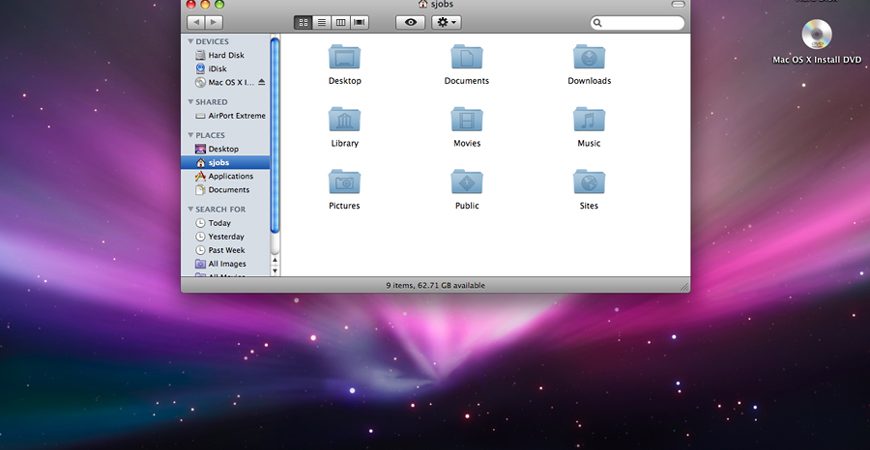
У меня часто возникает потребность демонстрации фотографий на экране моего MacBook Air (это могут быть фотки с последней поездки в Грецию или просто фотографии ребенка с утренника.
В этом случае необходимо самое простое пролистывание фотографий от первой до последней и желательно автоматически в заданном порядке.
Я долго искал программу для просмотра фото в MAC OS, но все они оказывались фуфлом (мое мнение). Выход я все-таки нашел и об этом я расскажу в этой статье.
Для просмотра фотографий многие пользователи начинают устанавливать различные сторонние программы типа LilyView, ведь быстрый просмотр (вызываемый нажатием на пробел) не раскрывает изображение на весь экран.
Но как я написал выше, почти все сторонние программы просмотрщики не удовлетворили моих примитивных потребностей (автоматическое перелистывание фотографий, отсортированных в заданном порядке в конкретной папке).
Решение проблемы оказалось очень простым и еще раз подтвердило, что OS X очень продуманная операционная система с множеством полезностей.
Оказывается для быстрого просмотра изображений в MAC OS X есть встроенная функция слайд-шоу. И скажу я вам, справляется она со своей задачей на все 100%.
Итак! Для просмотра фотографий в MAC OS следуйте простой инструкции ниже:
ШАГ 1 — Открываем Finder. Заходим в папку и выделяем все необходимые фотографии. Я обычно выделяю все нажатием Command + A (или же из меню Правка – Выбрать все). Носитель информации может быть любым (флешка, CD, ЖД и т.п.)
ШАГ 2 — Далее запускаем слайд-шоу. Для этого нажимаем Command + Option + Y (или из меню Файл с зажатой клавишей Option выбираем Слайд-шоу объектов:Х).
ШАГ 3 — Первая выделенная фотография отобразится на черном фоне на весь экран. Вся прелесть просмотра фотографий таким образом в том, что последовательность отображаемых изображений будет соответствовать текущему расположению файлов в папке. Поэтому изначально упорядочите фотографии по вашему вкусу (по имени, дате, тегам и т.п.)
ШАГ 4 — В нижней части экрана отобразятся кнопки управления. Можно поставить слайд-шоу на паузу и вручную перемещаться между фотографиями нажимая стрелки вправо – влево .

ШАГ 5 — Нажав на решетку (одна из кнопок управления), вы попадете на экран, где все выбранные вами фотографии отобразятся в виде таблицы. Перемещаться между изображениями можно с помощью курсора или мышки.
Вот такой простой, но действенный способ просмотра фото в MAC OS.
В одной из следующих статей я напишу где я покупаю запчасти для iPhone, iPad, MacBook и т.д. Прочитав ее, вы уже никогда не будете обращаться в сервисный центр и весь ремонт будете производить сами. Не пропусти – подпишись! Форма ниже.