Создание плана дома
Используйте шаблон план дома вVisio профессиональный иVisio, план 2, чтобы нарисовать новые планы дома или планы ремонта, поэкспериментировать с новыми схемами мебели и кухонной мебели или нарисовать планы, чтобы добавить новую комнату в свой дом.
Создание плана дома

- На вкладке Файл выберите пункт Создать, а затем — элемент План дома.
- Выберите метрическую или американскую систему мер и нажмите кнопку Создать. По умолчанию этот шаблон будет открыт на масштабированной странице документа с альбомной ориентацией . Вы можете изменить этот параметр в любой момент. Дополнительные сведения см. в статье Изменение масштаба документа.
- Создайте базовую структуру внешних стен одним из следующих способов. Использование фигур помещения
- Из набора элементов Структурные элементы перетащите на страницу документа одну из фигур помещения.
- Изучая фигуру помещения, перетаскиванием химок и выделения на отдельных стенах.
Использование фигур стен
- Из набора элементов Структурные элементы перетащите на страницу документа фигуры наружных стен.
- Измените размеры стен, перетащив конечную точку ( или ).
- Чтобы соединить стены, перетащите конечную точку ( или ) одной стены на другую стену. Когда стены приклеены, их конечные точки становятся красными. Пересечения между стенами удаляются автоматически.
Примечание: Для правильного соединения стен в диалоговом окне Привязать и приклеить установите флажок Приклеивание к контуру фигуры.
Примечание: Для правильного соединения стен в диалоговом окне Привязать и приклеить установите флажок Приклеивание к контуру фигуры.
- Из набора элементов Структурные элементы перетащите на страницу документа структурные фигуры, например, колонны.
- Из набора элементов Основные компоненты здания перетащите на страницу документа фигуры строительных элементов, таких как лестница.
- Из набора элементов Структурные элементы перетащите фигуры дверей и окон на стены. Двери и окна будут автоматически повернуты для выравнивания по стене и приклеены к ней. Они также будут иметь толщину стены и переместятся со стенами при изменении их положения.
- Из набора элементов Электрические и телекоммуникационные соединения перетащите на фигуры стен настенные переключатели, розетки и другие приборы.
- Отпустите кнопку мыши, появляется красный квадрат, указывающий на то, что символ приклеен к стене. Настенные приборы будут автоматически повернуты для выравнивания по стене и закреплены на ней. Вы также можете перетаскивать на страницу документа фигуры потолочных приборов, такие как потолочный вентилятор.
Добавление на стены размерных линий
- Щелкните правой кнопкой мыши фигуру стены, а затем в контекстном меню выберите команду Добавить размер.
- Измените положение размерных линий и размерного текста, перетащив управляющий маркер .
Примечание: Чтобы увидеть всплывающую подсказку об управляющем маркере для выделенной фигуры, наведите на него указатель мыши.
Вставка плана дома САПР
- На вкладке Файл выберите пункт Создать, а затем — элемент План дома.
- Выберите метрическую или американскую систему мер и нажмите кнопку Создать. По умолчанию этот шаблон будет открыт на масштабированной странице документа с альбомной ориентацией . Вы можете изменить этот параметр в любой момент. Подробнее см. в статье Изменение масштаба документа.
- На вкладке Вставка нажмите кнопку Чертеж САПР.
- Выберите файл чертежа и нажмите кнопку Открыть.
- Для принятия размера и расположения чертежа САПР нажмите кнопку ОК. Вставленный чертеж можно переместить, изменить его размер и масштаб. Можно также заблокировать слой, содержащий чертеж САПР, чтобы при создании нового плана случайно не изменить этот слой.
Копирование существующего плана дома Visio в новый документ
- На вкладке Файл выберите пункт Создать, а затем — элемент План дома.
- Выберите метрическую или американскую систему мер и нажмите кнопку Создать. По умолчанию этот шаблон будет открыт на масштабированной странице документа с альбомной ориентацией . Вы можете изменить этот параметр в любой момент. Подробнее см. в статье Изменение масштаба документа.
- Откройте существующий документ Visio.
- На вкладке Конструктор выберите группу Параметры страницы, а затем откройте вкладку Масштаб документа. Запомните масштаб существующего чертежа и установите такой же в новом документе.
- В существующем документе выберите фигуры, которые хотите использовать в новом документе, и на вкладке Главная щелкните команду Копировать.
- Перейдите в новый документ и на вкладке Главная выберите команду Вставить.
Совет: Вы можете заблокировать существующие слои документа, чтобы случайно не изменить их при создании нового плана.
Создание плана дома
- На вкладке Файл выберите пункт Создать, а затем в категориях шаблонов выберите Карты и планы этажей.
- Щелкните План дома, выберите метрическую или американскую систему мер и нажмите кнопку Создать. По умолчанию этот шаблон будет открыт на масштабированной странице документа с альбомной ориентацией . Вы можете изменить этот параметр в любой момент. Дополнительные сведения см. в статье Изменение масштаба документа.
- Создайте базовую структуру внешних стен одним из следующих способов. Использование фигур помещения
- Из набора элементов Структурные элементы перетащите на страницу документа одну из фигур помещения.
- Изучая фигуру помещения, перетаскиванием химок и выделения на отдельных стенах.
Использование фигур стен
- Из набора элементов Структурные элементы перетащите на страницу документа фигуры наружных стен.
- Измените размеры стен, перетащив конечную точку ( или ).
- Чтобы соединить стены, перетащите конечную точку ( или ) одной стены на другую стену. Когда стены приклеены, их конечные точки становятся красными. Пересечения между стенами удаляются автоматически.
Примечание: Для правильного соединения стен в диалоговом окне Привязать и приклеить установите флажок Приклеивание к контуру фигуры.
Примечание: Для правильного соединения стен в диалоговом окне Привязать и приклеить установите флажок Приклеивание к контуру фигуры.
- Из набора элементов Структурные элементы перетащите на страницу документа структурные фигуры, например, колонны.
- Из набора элементов Основные компоненты здания перетащите на страницу документа фигуры строительных элементов, таких как лестница.
- Из набора элементов Структурные элементы перетащите фигуры дверей и окон на стены. Двери и окна будут автоматически повернуты для выравнивания по стене и приклеены к ней. Они также будут иметь толщину стены и переместятся со стенами при изменении их положения.
- Из набора элементов Электрические и телекоммуникационные соединения перетащите на фигуры стен настенные переключатели, розетки и другие приборы.
- Отпустите кнопку мыши, появится красный квадрат, указывающий на то, что символ приклеен к стене. Настенные приборы будут автоматически повернуты для выравнивания по стене и закреплены на ней. Вы также можете перетаскивать на страницу документа фигуры потолочных приборов, такие как потолочный вентилятор.
Добавление на стены размерных линий
- Щелкните правой кнопкой мыши фигуру стены, а затем в контекстном меню выберите команду Добавить размер.
- Измените положение размерных линий и размерного текста, перетащив управляющий маркер .
Примечание: Чтобы увидеть всплывающую подсказку об управляющем маркере для выделенной фигуры, наведите на него указатель мыши.
Вставка плана дома САПР
- На вкладке Файл выберите пункт Создать, а затем в категориях шаблонов выберите Карты и планы этажей.
- Щелкните План дома, выберите метрическую или американскую систему мер и нажмите кнопку Создать. По умолчанию этот шаблон будет открыт на масштабированной странице документа с альбомной ориентацией . Вы можете изменить этот параметр в любой момент. Подробнее см. в статье Изменение масштаба документа.
- На вкладке Вставка нажмите кнопку Чертеж САПР.
- Выберите файл чертежа и нажмите кнопку Открыть.
- Для принятия размера и расположения чертежа САПР нажмите кнопку ОК. Вставленный чертеж можно переместить, изменить его размер и масштаб. Можно также заблокировать слой, содержащий чертеж САПР, чтобы при создании нового плана случайно не изменить этот слой.
Копирование существующего плана дома Visio в новый документ
- На вкладке Файл выберите пункт Создать, а затем в категориях шаблонов выберите Карты и планы этажей.
- Щелкните План дома, выберите метрическую или американскую систему мер и нажмите кнопку Создать. По умолчанию этот шаблон будет открыт на масштабированной странице документа с альбомной ориентацией . Вы можете изменить этот параметр в любой момент. Подробнее см. в статье Изменение масштаба документа.
- Откройте существующий документ Visio.
- На вкладке Конструктор выберите группу Параметры страницы, а затем откройте вкладку Масштаб документа. Запомните масштаб существующего чертежа и установите такой же в новом документе.
- В существующем документе выберите фигуры, которые хотите использовать в новом документе, и на вкладке Главная щелкните команду Копировать.
- Перейдите в новый документ и на вкладке Главная выберите команду Вставить.
Совет: Вы можете заблокировать существующие слои документа, чтобы случайно не изменить их при создании нового плана.
Важно: Office 2007 больше не поддерживается. Перейдите на Microsoft 365, чтобы работать удаленно с любого устройства и продолжать получать поддержку.
Создание плана дома
- В меню Файл выберите пункты Создать, Карты и планы этажей и План дома. По умолчанию этот шаблон будет открыт на масштабированной странице документа с альбомной ориентацией . Вы можете изменить этот параметр в любой момент. Дополнительные сведения см. в статье Изменение масштаба документа.
- Создайте базовую структуру внешних стен одним из следующих способов. Использование фигур помещения
- Из набора элементов Структурные элементы перетащите на страницу документа одну из фигур помещения.
- Изучая фигуру помещения, перетаскиванием химок и выделения на отдельных стенах.
Использование фигур стен
- Из набора элементов Структурные элементы перетащите на страницу документа фигуры наружных стен.
- Измените размеры стен, перетащив конечную точку ( или ).
- Перетащите конечную точку ( или ) одной стены на другую стену. Когда стены приклеены, их конечные точки становятся красными. Пересечения между стенами удаляются автоматически.
Примечание: Для правильного соединения стен в диалоговом окне Привязать и приклеить установите флажок Приклеивание к контуру фигуры.
Примечание: Для правильного соединения стен в диалоговом окне Привязать и приклеить установите флажок Приклеивание к контуру фигуры.
- Из набора элементов Структурные элементы перетащите на страницу документа структурные фигуры, например, колонны.
- Из набора элементов Основные компоненты здания перетащите на страницу документа фигуры строительных элементов, таких как лестница.
- Из набора элементов Структурные элементы перетащите фигуры дверей и окон на стены. Двери и окна будут автоматически повернуты для выравнивания по стене и приклеены к ней. Они также будут иметь толщину стены и переместятся со стенами при изменении их положения.
- Из набора элементов Электрические и телекоммуникационные соединения перетащите на фигуры стен настенные переключатели, розетки и другие приборы.
- Отпустите кнопку мыши, появится красный квадрат, указывающий на то, что символ приклеен к стене. Настенные приборы будут автоматически повернуты для выравнивания по стене и закреплены на ней. Вы также можете перетаскивать на страницу документа фигуры потолочных приборов, такие как потолочный вентилятор.
Добавление на стены размерных линий
- Щелкните правой кнопкой мыши фигуру стены, а затем в контекстном меню выберите команду Добавить размер.
- Измените положение размерных линий и размерного текста, перетащив управляющий маркер .
Примечание: Чтобы увидеть всплывающую подсказку об управляющем маркере для выделенной фигуры, наведите на него указатель мыши.
Вставка плана дома САПР
- В меню Файл выберите пункты Создать, Карты и планы этажей и План дома. По умолчанию этот шаблон будет открыт на масштабированной странице документа с альбомной ориентацией . Вы можете изменить этот параметр в любой момент. Подробнее см. в статье Изменение масштаба документа.
- В меню Вставка щелкните Чертеж САПР.
- В качестве типа файла выберите Чертеж AutoCAD (*.dwg; *.dxf). Выберите файл чертежа и нажмите кнопку Открыть.
- Для принятия размера и расположения чертежа САПР нажмите кнопку ОК. Вставленный чертеж можно переместить, изменить его размер и масштаб. Можно также заблокировать слой, содержащий чертеж САПР, чтобы при создании нового плана случайно не изменить этот слой.
Копирование существующего плана дома Visio в новый документ
- В меню Файл выберите пункты Создать, Карты и планы этажей и План дома. По умолчанию этот шаблон будет открыт на масштабированной странице документа с альбомной ориентацией . Вы можете изменить этот параметр в любой момент. Подробнее см. в статье Изменение масштаба документа.
- Откройте существующий документ Visio.
- В меню Файл выберите элемент Параметры страницы и откройте вкладку Масштаб. Запомните масштаб существующего чертежа и установите такой же в новом документе.
- В существующем документе выберите фигуры, которые хотите использовать в новом документе, и в меню Правка выберите команду Копировать.
- Перейдите в новый документ и в меню Правка выберите команду Вставить.
Совет: Вы можете заблокировать существующие слои документа, чтобы случайно не изменить их при создании нового плана.
Создание плана этажа
Используйте шаблон План этажа вVisio, чтобы нарисовать планы этажей для отдельных помещений или всего этажа вашего здания,включая структуру стен, ядро здания и символы электрооборудования.
Вот пример завершенного плана этажа.
Начало нового плана этажа
- В списке Категории выберите категорию планы Карты и планы этажей.
- Выберите пункт План этажа, а затем — команду Создать.
Включите линии сетки для точного масштабирования и масштабирования
Возможно, вы захотите, чтобы линии сетки были видны на полотне, чтобы объекты можно было точно разметить и масштабировать.
Фиксированная сетка может быть полезна в планах этажей и картах, где линии сетки всегда должны иметь одинаковые размеры. Чтобы исправить сетку:

- На ленте выберите Вид.
- В правом углу группы Показать выберите стрелку «Еще» .
- В диалоговом окне введите минимальный интервал между линиями для каждой оси, и сетка будет хранить фиксированную перспективу на протяжении всего процесса проектирования независимо от масштаба.
Создание внешних стен.
Использование фигур помещения
- Из набора элементов Структурные элементы перетащите на страницу документа одну из фигур помещения.
- Изучая фигуру помещения, перетаскиванием control and selection handles on individual walls(
Использование фигур стен
- Из набора элементов Структурные элементы перетащите на страницу документа фигуры Наружная стена
- Продолжайте рисовать внешнюю часть с помощью указанных далее параметров.
- Измените размеры стен, перетащив конечную точку.
- Щелкните стену правой кнопкой мыши, чтобы изменить ее параметры.
- Перетащите конечную точку одной стены на другую стену.
Когда стены будут приклеены, их конечные точки выделятся. Пересечения между стенами будут автоматически удалены.
Создание внутренних стен
- Из набора элементов Структурные элементы перетащите на страницу документа фигуры стен и расположите их внутри внешней структуры.
- Продолжайте рисовать внутреннюю рисовать с помощью этих параметров:
- Измените размеры стен, перетащив конечную точку.
- Щелкните стену правой кнопкой мыши, чтобы изменить ее параметры.
- Перетащите конечную точку одной стены на другую стену.
Добавление дверей и окон
- Из набора элементов Структурные элементы перетащите фигуры дверей и окон на стены.
Двери и окна будут автоматически повернуты для выравнивания и приклеены к стене. Они также будут иметь толщину стены и переместятся со стенами при изменении их положения.
Добавление других структурных элементов
- Из набора элементов Структурные элементы перетащите на страницу документа структурные фигуры, например, колонны.
- Из набора элементов Основные компоненты здания перетащите на страницу документа фигуры строительных элементов, таких как лестница.
Добавление символов электрооборудования и размерных линий
Символы электрооборудования
- Из набора элементов Электрические и телекоммуникационные соединения перетащите на фигуры стен настенные переключатели, розетки и другие приборы. Отпустите кнопку мыши, когда появится полужирный квадрат, который означает, что символ приклеен к стене. Настенные приборы автоматически повернуты для выравнивания и приклеиваются к стене
Размеры стен
- Щелкните правой кнопкой мыши фигуру стены, а затем в контекстном меню выберите команду Добавить размер.
- Перетаскиванием control handle (Перетаскивание) размерных линий и текста.
Если после добавления размера на стену необходимо ее размер, выберите фигуру размера, введите нужное измерение и щелкните вне фигуры размера.
Вставка плана этажа САПР
- На вкладке Вставка в группе Иллюстрации нажмите кнопку Чертеж САПР.
- В диалоговом окне Вставка чертежа AutoCAD выберите нужный CAD-файл и нажмите кнопку Открыть.
- Для принятия размера и расположения чертежа САПР нажмите кнопку ОК.
Вставленный чертеж можно переместить, изменить его размер и масштаб. Можно также заблокировать слой, содержащий чертеж САПР, чтобы при создании нового плана случайно не изменить этот слой.
Сохранение в DWG-файле
DWG-файлы — это стандартный тип файлов для планов этажей, которые могут очитываться программой проектирования с помощью компьютера. Они содержат дополнительные метаданные, такие как номера комнат, которые могут использоваться другими программами, например Поиск (Майкрософт) для разработки диаграмм рассел.
- На вкладке Файл выберите сохранить как >Обзор.
- Измените тип сохранения на чертеж AutoCad (DWG).
Вам нужны дополнительные возможности?
Начало нового плана этажа
- Откройте вкладку Файл.
- Нажмите кнопкуСоздать, Карты и планыэтажей , а затем в области Доступные шаблоны выберите нужный шаблон.
- Щелкните Создать.
Создание внешних стен.
Использование фигур помещения
- Из набора элементов Структурные элементы перетащите на страницу документа одну из фигур помещения.
- Изучая фигуру помещения, перетаскиванием хладок и выделения
 на отдельных стенах.
Использование фигур стен
- Из набора элементов Структурные элементы перетащите на страницу документа фигуры Наружная стена
- Продолжайте рисовать внешнюю часть с помощью указанных далее параметров.
- Измените размеры стен, перетащив конечную точку.
- Перетащите конечную точку одной стены на другую стену.
Когда стены приклеены, их конечные точки становятся красными. Пересечения между стенами удаляются автоматически.
Создание внутренних стен
- Из набора элементов Структурные элементы перетащите на страницу документа фигуры стен и расположите их внутри внешней структуры.
- Продолжайте рисовать внутреннюю рисовать с помощью этих параметров:
- Измените размеры стен, перетащив конечную точку.
- Перетащите конечную точку одной стены на другую стену. Когда стены приклеены, их конечные точки становятся красными. Пересечения между стенами удаляются автоматически.
Добавление дверей и окон
- Из набора элементов Структурные элементы перетащите фигуры дверей и окон на стены.
Двери и окна будут автоматически повернуты для выравнивания и приклеены к стене. Они также будут иметь толщину стены и переместятся со стенами при изменении их положения.
Добавление других структурных элементов
- Из набора элементов Структурные элементы перетащите на страницу документа структурные фигуры, например, колонны.
- Из набора элементов Основные компоненты здания перетащите на страницу документа фигуры строительных элементов, таких как лестница.
Добавление символов электрооборудования и размерных линий
Символы электрооборудования
- Из набора элементов Электрические и телекоммуникационные соединения перетащите на фигуры стен настенные переключатели, розетки и другие приборы. Отпустите кнопку мыши, появляется красный квадрат, который указывает на то, что символ приклеен к стене. Настенные приборы автоматически повернуты для выравнивания и приклеиваются к стене. Вы также можете перетаскивать на страницу документа фигуры потолочных приборов, такие как потолочный вентилятор.
Размеры стен
- Щелкните правой кнопкой мыши фигуру стены, а затем в контекстном меню выберите команду Добавить размер.
- Перетаскиванием control handle (Перетаскивание) размерных линий и текста.
Если после добавления размера на стену вы хотите ее размер, выберите фигуру размера, введите нужное измерение и щелкните вне фигуры размера.
Вставка плана этажа САПР
- Откройте вкладку Файл.
- Нажмите кнопкуСоздать, Карты и планыэтажей , а затем в области Доступные шаблоны выберите нужный шаблон.
- Щелкните Создать.
- На вкладке Вставка в группе Иллюстрации нажмите кнопку Чертеж САПР.
- В диалоговом окне Вставка чертежа AutoCAD выберите нужный CAD-файл и нажмите кнопку Открыть.
- Для принятия размера и расположения чертежа САПР нажмите кнопку ОК.
Вставленный чертеж можно переместить, изменить его размер и масштаб. Можно также заблокировать слой, содержащий чертеж САПР, чтобы при создании нового плана случайно не изменить этот слой.
Копирование существующего плана Visio этажа в новый чертеж
- Откройте вкладку Файл.
- Нажмите кнопкуСоздать, Карты и планыэтажей , а затем в области Доступные шаблоны выберите нужный шаблон.
- Щелкните Создать.
- Откройте существующий документ Visio.
- На вкладке Конструктор нажмите кнопку запуска диалогового окна «Настройка страницы». В диалоговом окне Параметры страницы на вкладке Масштаб рисунка заметьте масштаб существующего чертежа, а затем заметьте масштаб нового чертежа.
- В существующем рисунке выберите фигуры, которые вы хотите использовать в новом рисунке, а затем на вкладке Главная в группе Буфер обмена нажмите кнопку Копировать.
- Перейдите к новому рисунку, а затем в группе Буфер обмена нажмите кнопку Ввести.
Совет: Вы можете заблокировать существующие слои документа, чтобы случайно не изменить их при создании нового плана.
Начало нового плана этажа
- В меню Файл выберите создать ,навести указатель на Карты ипланы этажей , а затем выберите План этажа. По умолчанию этот шаблон открывает масштабированное страницу в альбомной . Вы можете изменить этот параметр в любой момент. Подробнее см. в статье Изменение масштаба документа.
Создание внешних стен.
Создайте базовую структуру внешних стен одним из следующих способов:
Использование фигур помещения
- Из набора элементов Структурные элементы перетащите на страницу документа фигуры Наружная стена
- Изучая помещение, перетаскиванием и выделения на отдельных стенах.
Использование фигур стен
- Из набора элементов Структурные элементы перетащите на страницу документа фигуры Наружная стена
- Продолжайте рисовать внешние с помощью указанных далее параметров.
- Измещать стену путем перетаскиванием конечной точки. ( или )
- Перетащите конечную точку ( или ) одной стены на другую стену.
Когда стены приклеены, их конечные точки становятся красными. Пересечения между стенами удаляются автоматически.
Чтобы стены правильно соединялись, в диалоговом окне Привязать & приклеить выберите параметр Приклеить к геометрии фигуры.
Создание внутренних стен
- Из набора элементов Структурные элементы перетащите на страницу документа фигуры стен и расположите их внутри внешней структуры.
- Продолжайте рисовать внутреннюю рисовать с помощью этих параметров:
- Изучая стены, перетаскиванием конечной точки ( или ).
- Перетащите конечную точку ( или ) одной стены на другую стену. Когда стены приклеены, их конечные точки становятся красными. Пересечения между стенами удаляются автоматически. Чтобы стены правильно соединялись, в диалоговом окне Привязать & приклеить выберите параметр Приклеить к геометрии фигуры.
Добавление дверей и окон
- Из набора элементов Структурные элементы перетащите фигуры дверей и окон на стены.
Двери и окна будут автоматически повернуты для выравнивания и приклеены к стене. Они также будут иметь толщину стены и переместятся со стенами при изменении их положения.
Добавление других структурных элементов
- Из набора элементов Структурные элементы перетащите на страницу документа структурные фигуры, например, колонны.
- Из набора элементов Основные компоненты здания перетащите на страницу документа фигуры строительных элементов, таких как лестница.
Добавление символов электрооборудования и размерных линий
Символы электрооборудования
- Из набора элементов Электрические и телекоммуникационные соединения перетащите на фигуры стен настенные переключатели, розетки и другие приборы. Отпустите кнопку мыши, когда появится красный квадрат, который означает, что символ приклеен к стене. Настенные приборы автоматически повернуты для выравнивания и приклеиваются к стене. Вы также можете перетаскивать на страницу документа фигуры потолочных приборов, такие как потолочный вентилятор.
Размеры стен
- Щелкните стену правой кнопкой мыши и выберите добавить измерение.
- Вы можете изменить положение размерных линий и текста размеров, перетащив . Чтобы увидеть всплывающую подсказку об управляющем маркере для выделенной фигуры, наведите на него указатель мыши.
Если после добавления размера на стену вы хотите ее размер, выберите фигуру размера, введите нужное измерение и щелкните вне фигуры размера.
Вставка плана этажа САПР
- В меню Файл выберите создать ,навести указатель на Карты ипланы этажей , а затем выберите План этажа. По умолчанию этот шаблон открывает масштабированное страницу в альбомной . Вы можете изменить этот параметр в любой момент. Подробнее см. в статье Изменение масштаба документа.
- В меню Вставка выберите чертеж САПР.
- В качестве типа файла выберите Чертеж AutoCAD (*.dwg; *.dxf). Выберите файл чертежа и нажмите кнопку Открыть.
- Для принятия размера и расположения чертежа САПР нажмите кнопку ОК.
Вставленный чертеж можно переместить, изменить его размер и масштаб. Можно также заблокировать слой, содержащий чертеж САПР, чтобы при создании нового плана случайно не изменить этот слой.
Копирование существующего плана Visio этажа в новый чертеж
- В меню Файл выберите создать ,навести указатель на Карты ипланы этажей , а затем выберите План этажа. По умолчанию этот шаблон открывает масштабированное страницу в альбомной . Вы можете изменить этот параметр в любой момент. Подробнее см. в статье Изменение масштаба документа.
- Откройте существующий документ Visio.
- В меню Файл выберите элемент Параметры страницы и откройте вкладку Масштаб. Запомните масштаб существующего чертежа и установите такой же в новом документе.
- В существующем документе выберите фигуры, которые хотите использовать в новом документе, и в меню Правка выберите команду Копировать.
- Перейдите в новый документ и в меню Правка выберите команду Вставить.
Совет: Вы можете заблокировать существующие слои документа, чтобы случайно не изменить их при создании нового плана.
Приносим свои извинения. Веб-приложение Visio пока не имеет возможности рисовать планы этажей.
Если вы хотите, чтобы эта функция была в Веб-приложение Visio, отправьте нам свой отзыв, чтобы помочь нам расставить приоритеты для новых функций в будущих обновлениях. Дополнительные сведения см. в Microsoft Office.
Нарисовать план дома

Нарисовать план дома. Нарисовать план дома можно в обычном редакторе Word. Если вам понадобилось срочно нарисовать план дома или бани самому,просто для наглядности,для уточнения тех или иных размеров помещений,то не надо искать специальной программы. Специальные программы обычно многофункциональны,имею сложный интерфейс. Они рассчитаны на проектировщиков,поэтому вам понадобится большое количество времени,чтобы в ней разобраться,научиться пользоваться. Нарисовать планировку бани или дома очень быстро и достаточно профессионально для строительства своими руками можно в обычном Ворде. Например, план бани с парилкой нарисован мной с помощью инструментов Word. создаем файл Ворд через файл — создать — Word.
заходим в него. в меню рисование выбираем значок прямоугольник. Рисуем общий размер бани с помощью значка прямоугольник. рисуем прямоугольник. корректируем его размеры в соответствии с масштабом: по верхней линейке отмеряем общую длину бани( в данном примере она равна 7м) и пододвигаем ширину прямоугольника,которая должна быть равной 3м по боковой левой линейке.Таким образов у нас появилось здание (дом или баня) общими размерами 3х7 м. Обозначаем внутренние стены между помещениями воспользовавшись значком линия . Первое и второе помещения разграничиваем линиями,ширина между которыми 2м. Третье помещение соответственно получается 3м. Рисуем линии внутренних стен и дверей значком линия. Если необходимо уменьшить или увеличить данные помещения,то сдвигаем линии,обозначающие стены между помещениями,кликнув на них(активизировав линию. Обозначаем на плане дверные проемы опять же с помощью значка линия .На чертежах дверь обозначается косой линией,которая означает открытую дверь.Наносим такие линии в каждом помещении. Пишем наименование помещений. Кликая на значок в крайнем левом углу Добавить объект WordArt ,вызываем окно выбора надписи.Выбираем любое,лучше попроще.Говорим ок .После чего заполняем в открывшемся окне надпись,предварительно выбрав размер шрифта. Появившуюся надпись на плане захватываем и перемещаем в то место,которое ей предназначено. Итак,повторяем данную последовательность действий со всеми надписями,которые необходимо нанести на план. Рисуем надпись с помощью инструмента WordArt. Выбираем шрифт и пишем надпись в окне WordArt. Наносим на план размерные линии с помощью значков стрелка и линия . Линия нужна для вертикальных линий, а стрелку рисуем между ними. Рисуем линии внутренних стен и дверей значком линия. Рисуем размерные линии значком стрелка. Над каждой размерной линией ( стрелкой ) пишем цифры,соответствующие размерам помещений с помощью инструмента WordArt (см. п.9). Если размеры имеют одинаковое значение,то можно воспользоваться левой клавишей мыши и сделать копию надписи,а затем вставить.Это быстрее,чем писать надпись в инструменте WordArt. Чтобы цифра ширины(высоты) помещения стала вдоль размерной линии ее необходимо развернуть,для этого идем в рисование ,повернуть-отразить-повернуть на 90 градусов. Снова пишем надпись-наименование чертежа План бани -см.п.9. Рисуем дополнительные элементы на плане: печь и душ,воспользовавшись или линией или прямоугольником . Также пишем рядом наименование этих элементов плана. В заключение в можете написать внизу чертежа примечания,в которых описываете конструктивные особенности вашего проекта: стены,фундамент,крышу или необходимые пояснения к плану бани. Чертеж плана бани или дома-готов.Конечно,это эскиз,так как на нем не вычерчены и не обозначены толщины наружных и внутренних стен,оконные и дверные проемы. Но,более детальный план вы можете сделать по необходимости. Нарисовать план дома можно в обычном редакторе Word. Нарисовать план дома или бани в обычном редакторе Word гораздо легче,чем осваивать программу,предназначенную для специалистов. А зачастую большего и не требуется. Такой план смотрится и читается легче и понятнее,чем эскизы от руки.
Как составить план в Ворде: шаг за шагом

Microsoft Word — это инструмент, которым ежедневно пользуются миллионы людей., либо на работу, либо на учебу. Редактор документов Microsoft — мощный инструмент, предоставляющий множество возможностей. С помощью этого программного обеспечения даже можно составить план, о чем многие пользователи не знают. По этой причине мы покажем вам, как составить план в Word.
Таким образом, вы сможете увидеть варианты, которые дает нам эта программа, и то, как этот план может быть создан. Хотя это возможно, это не даст нам такого же результата, как в профессиональном программном обеспечении, предназначенном для этой цели. В любом случае, если вы хотите знать как составить план в ворде, мы покажем вам, как это будет возможно.
Могут быть люди, которым нужно сделать дизайн плана этажа, но они не могут или хотят использовать для этого одну из этих специализированных программ. В такой ситуации вы сможете использовать Word в качестве инструмента для создания такого дизайна. Кроме того, это инструмент, который хорошо работает, поэтому, не будучи профессиональным дизайнером, он выполнит то, что вам нужно в то время, что также важно.
Мы собираемся указать шаги, которые должны быть выполнены для того, чтобы выполнить 2D-план и 3D-моделирование. Итак, вы узнаете, как составить план в Word. Идеально, если у вас нет или вы можете использовать любую из тех специальных программ, которые существуют для этого типа функций.
- 1 Как составить план в Ворде
- 1.1 Поместите самолет в документ
- 1.2 Разграничить комнаты
Как составить план в Ворде
Microsoft Word дает нам ряд функций для создания рисунков или рисунков.. Если мы хотим сделать план этажа, у нас есть несколько опций, доступных в этой программе, которые помогут нам в этом отношении. Одной из них является функция «Фигуры», с помощью которой мы сможем рисовать такие фигуры, как прямоугольники, круги и многие другие фигуры, с помощью которых мы можем получить тот 3D- или 2D-эффект, который мы искали в этом случае. С другой стороны, вы также можете использовать функцию «Онлайн-изображения», которая позволит нам вставлять иллюстрации или рисунки, найденные в Интернете. Этот вариант даст нам несколько более реалистичный и, возможно, более профессиональный результат.
Поместите самолет в документ
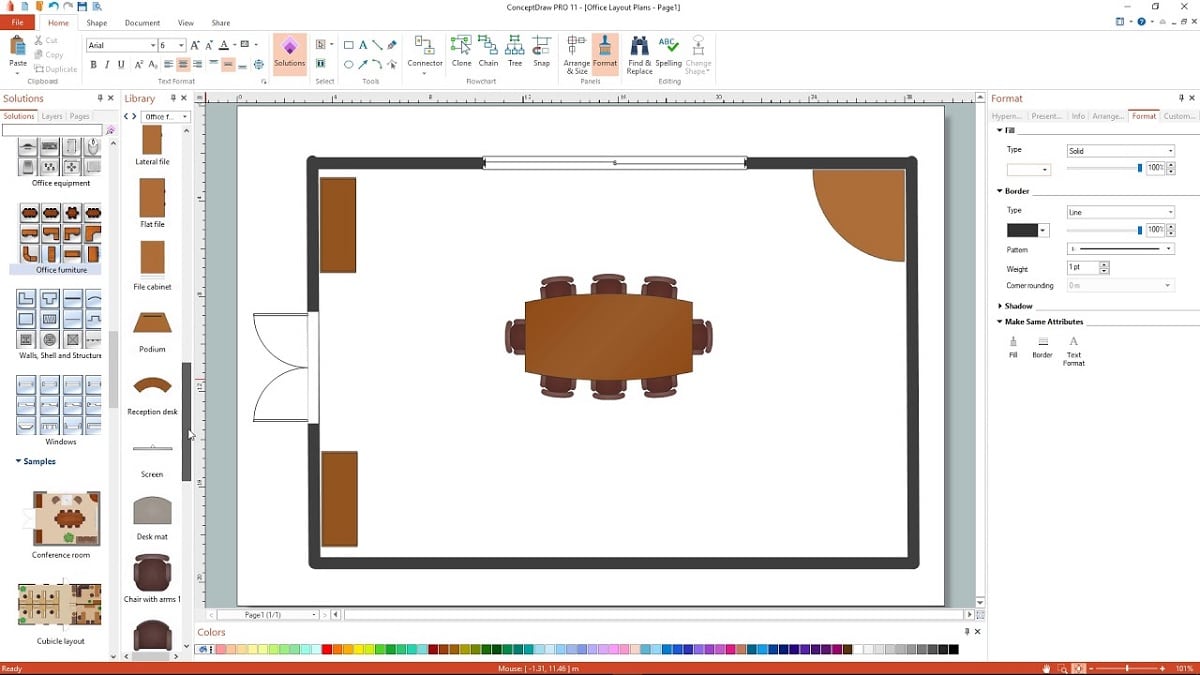
В этом случае мы собираемся использовать опцию Forms, чтобы вы могли видеть шаги, которые вы сами должны выполнить в этом процессе, чтобы нарисовать эту плоскость с нуля в документе Word. Если мы делаем ставку на этот метод, первое, что нам нужно будет сделать, это разграничить территорию собственности. Так что у нас уже есть та база, которую мы сможем использовать при проектировании рассматриваемого в документе самолета. Это то, что мы можем сделать, выполнив ряд шагов:
- Откройте документ в Word, где вы хотите создать эту плоскость.
- Расположитесь в том месте документа, куда вы хотите вставить план.
- Перейдите в меню «Вставка» на панели инструментов в верхней части экрана.
- Выберите Фигуры.
- Нажмите на опцию Прямоугольник.
- С помощью мыши переместите курсор, чтобы сформировать нужный размер прямоугольника в документе.
- Перейдите к опции Заполнить форму.
- В этом случае выберите вариант «Без заливки». Если вы хотите иметь возможность изменить цвет контура этой фигуры, вам нужно нажать «Контур формы» и выбрать желаемый цвет для этого контура.
- Нажмите на полосы.
- Выберите вариант сценария.
Этими первыми шагами мы создали прямоугольник, который служит основанием этой плоскости. То есть это фигура, которая будет представлять дом или место, представленное на плане. Когда у нас есть этот план, пришло время создать интерьер рассматриваемой собственности. То есть мы должны указать комнаты, чтобы этот план был завершен. Это может занять некоторое время, но мы можем обойтись без особых проблем.
Разграничить комнаты
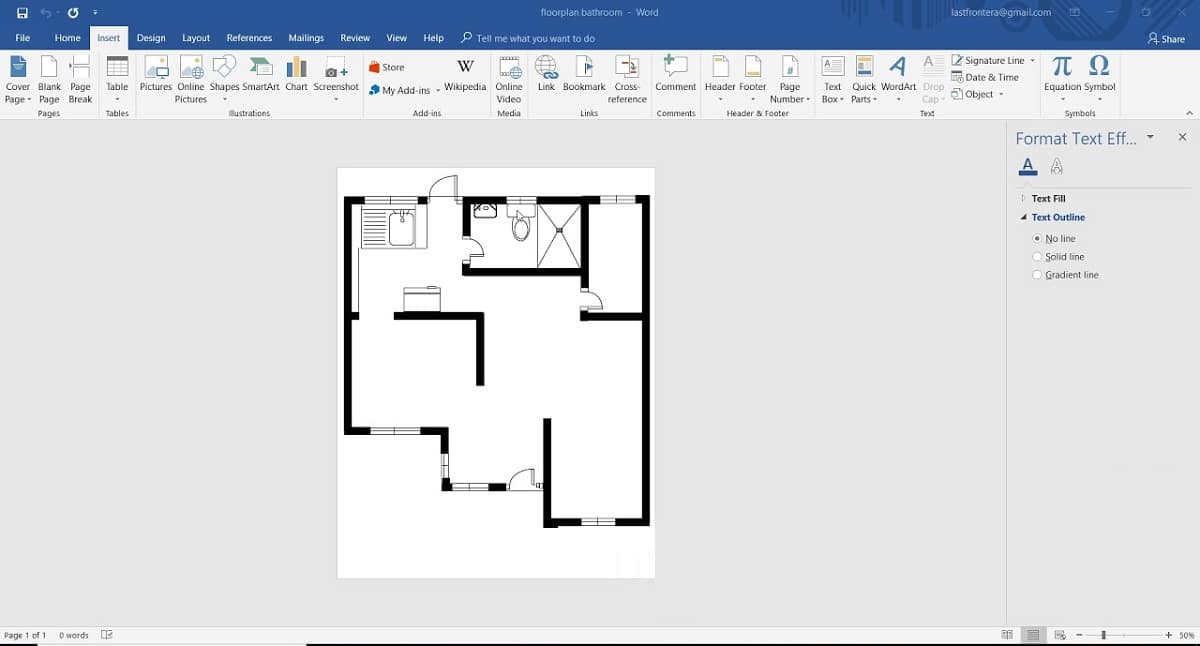
У нас уже есть этот самолет, так что второй шаг в том, как сделать самолет в Word, это создание комнат. Нам нужно будет нарисовать границы вашего дома в этом документе в программном обеспечении Microsoft, в прямоугольнике, который мы создали в этом случае. Шаги, которые мы должны выполнить сейчас:
- Расположитесь в прямоугольнике, который вы создали в Word.
- Нажмите на кнопку «Вставить» в верхней части экрана на панели инструментов.
- Щелкните Иллюстрации.
- Выберите параметр «Фигуры».
- Выберите новый прямоугольник и нарисуйте эту фигуру внутри прямоугольника, который вы создали, имейте в виду размер, который вы хотите использовать.
- Затем вам нужно установить размеры, что вы можете сделать, используя горизонтальную и вертикальную линейки, доступные в Word.
- Нарисуйте коридоры и другие помещения дома. Для этого перейдите к опции «Линия».
- Отбросьте эту строку. Вы можете изменить их размер по своему вкусу, кроме того, опция Alt позволяет вам иметь больше точности в этом отношении.
- Когда вы закончите рисовать эти линии, выделите все фигуры, удерживая нажатой клавишу Ctrl. Затем щелкните правой кнопкой мыши.
- Выберите вариант «Группа». Эта опция создаст единую форму фигуры, которую вы затем сможете переместить в документе, например, по своему вкусу.
- Если вы хотите нарисовать дверь или окно, вам нужно выбрать фигуру Delay из группы Flowchart.
С помощью этих шагов мы создали границы дома внутри., показывая размер каждой из комнат, которые у нас есть в этом доме, так что план в этом отношении уже завершен. Это не профессиональный план, но, по крайней мере, это хороший способ показать, как этот дом разделен, и, таким образом, иметь хорошую идею, либо для нас, при ремонте или ремонте дома, либо, если нам нужно, показать кому-то.
3D моделирование
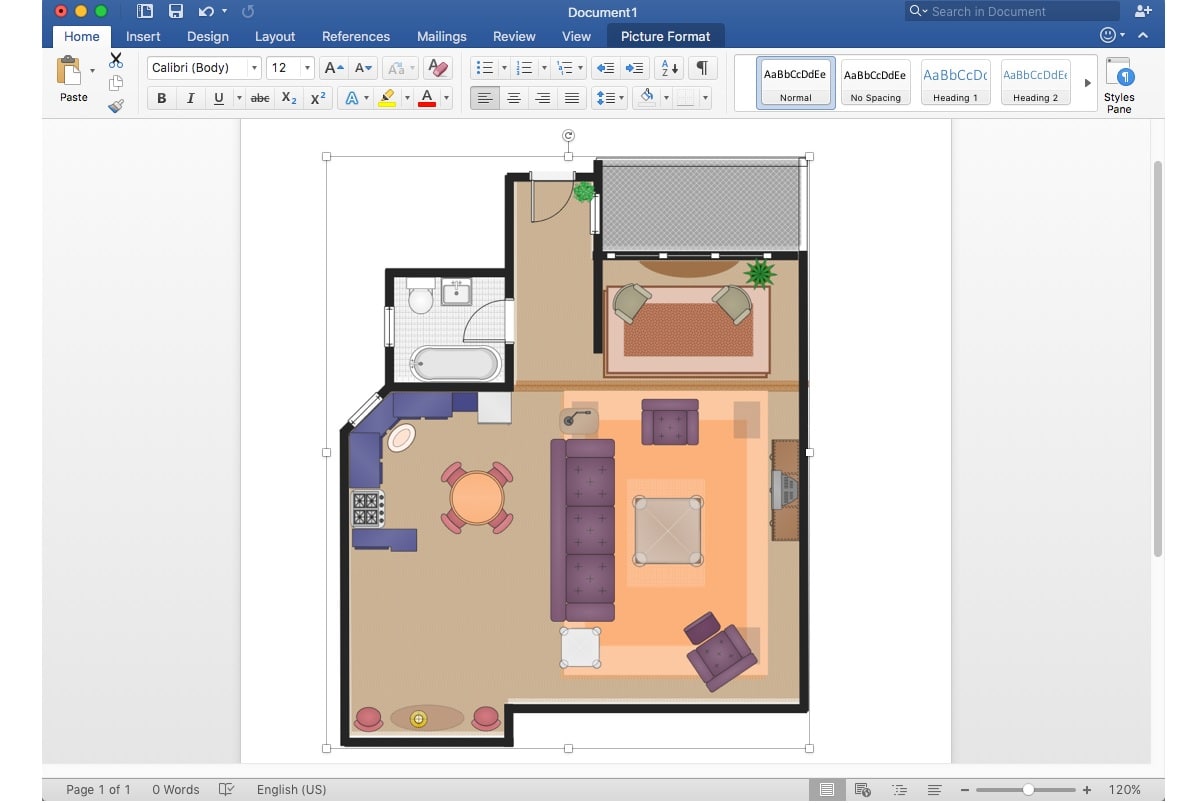
Плоскость, которую мы сейчас создали, является 2D-плоскостью. Word также дает нам возможность иметь более реалистичный дизайн, что можно сделать, если добавить фотографии, например, в эту плоскость, которую мы создали сейчас. То есть таким образом мы сможем генерировать перспективу фигуры в трех измерениях. Это то, что во многих случаях может помочь лучше визуализировать пространство или увидеть возможные варианты, которые у нас есть в случае какой-либо реформы в этом пространстве.
Процесс, с помощью которого мы можем сделать это, аналогичен предыдущему, поскольку мы собираемся использовать некоторые из тех же фигур, которые мы использовали раньше. Даже если в этом случае нам также придется добавить реальные фотографии. Это то, что также поможет получить более профессиональный и гораздо более реалистичный эффект в любое время. Так что может случиться так, что для некоторых пользователей это будет чем-то интересным. Шаги в этом отношении не слишком сложны. Вот что мы должны сделать:
- Нарисуйте прямоугольник и выберите темный цвет.
- Вставьте в него форму трапеции, чтобы она выглядела как земля.
- Загрузите изображение из Интернета, которое мы собираемся использовать позже, с помощью параметра «Вставить», а затем выберите параметр «Онлайн-изображения» (в этом случае они могут быть из нужной вам комнаты).
- Фотографии должны быть в формате PNG, так как это позволит вам стереть фон изображения и оставить только те элементы, которые вам нужно использовать в своем дизайне. Вы можете стереть фон с помощью инструментов в Интернете, таких как онлайн-редактор изображений, которые предоставляют функции для стирания фона с фотографий.
- Когда фото будет готово, вы можете добавить его.
- Нажмите на опцию «Вставить», а затем выберите «Изображения».
- Выберите нужную фотографию, которую вы хотите включить в свой дизайн на карте.
- Повторите процесс с другими комнатами в доме, где вы будете добавлять другие фотографии.
- Наконец, соедините все фигуры, используя функцию «Линии» в документе.
Этот дизайн намного реалистичнее, поскольку у нас есть эта комбинация 2D-плоскости с изображениями, так вы получите профессиональный результат. Это несколько более длительный процесс, так как нам придется искать фотографии для всех комнат в доме, которые также имеют подходящий для этого формат, и стирать с них фон. Таким образом, это займет больше времени, хотя это все еще способ составить план в документе в Word. Но это может не представлять особого интереса для многих пользователей, особенно если план предназначен просто для их собственного использования, а не потому, что они хотят показать его профессиональным или коммерческим способом. В любом случае, таким образом вы сможете увидеть способы, которыми мы можем создать как 2D, так и 3D план.
Содержание статьи соответствует нашим принципам редакционная этика. Чтобы сообщить об ошибке, нажмите здесь.
Полный путь к статье: Мобильный форум » автоматизация делопроизводства » Как составить план в Ворде: шаг за шагом
Будьте первым, чтобы комментировать