Наклон текста

Выделите текст и нажмите кнопку Курсив в появившемся меню. Чтобы сделать это еще быстрее, нажмите клавиши CTRL+I.
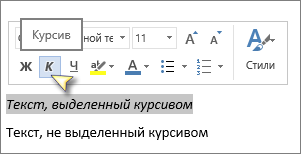
Команда Курсив является переключателем. Чтобы переключить текст с наклоном на обычный текст, выделите его и нажмите кнопку Курсив (или клавиши CTRL+I).


Нужна дополнительная помощь?
Нужны дополнительные параметры?
Изучите преимущества подписки, просмотрите учебные курсы, узнайте, как защитить свое устройство и т. д.




В сообществах можно задавать вопросы и отвечать на них, отправлять отзывы и консультироваться с экспертами разных профилей.
Оформление текста в Word 2010
В этой главе мы обсудим оформление текста в Word 2010. Когда мы используем термин « украшать» , это означает «украшать», выделяя текст курсивом, подчеркивая текст или делая его жирным, чтобы он выглядел более причудливым и многим другим. В этой главе мы также узнаем, как мы можем зачеркнуть текст.
Делаем текст жирным
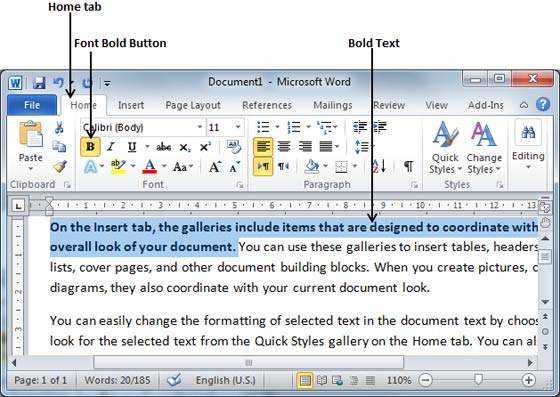
Мы используем жирный текст, чтобы придать больше значения предложению. Очень просто изменить выделенную часть текста жирным шрифтом, выполнив два простых шага:
Шаг 1 – Выберите часть текста, шрифт которой необходимо выделить жирным шрифтом. Вы можете использовать любой из методов выделения текста, чтобы выделить часть текста.
Шаг 2 – Нажмите кнопку Font Bold [B] в группе шрифтов на вкладке Home или просто используйте клавиши Ctrl + B, чтобы выделить выделенную часть текста жирным шрифтом.
Создание текста курсивом
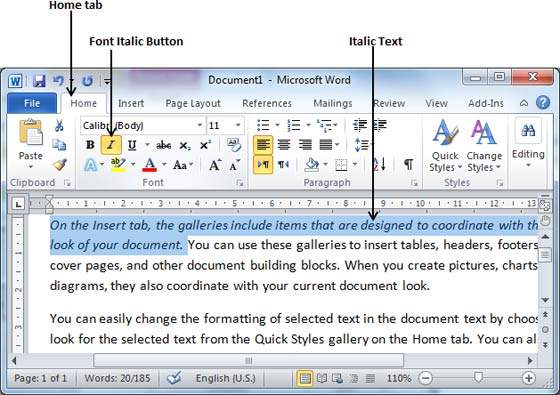
Текст, выделенный курсивом, имеет небольшой наклон, и мы выделяем его курсивом, чтобы отличать его от другого текста. Изменить выделенный текст на курсивный шрифт очень просто, выполнив два простых шага:
Шаг 1 – Выберите часть текста, шрифт которого необходимо выделить курсивом. Вы можете использовать любой из методов выделения текста, чтобы выделить часть текста.
Шаг 2 – Нажмите кнопку « Шрифт курсив» [I] в группе «Шрифт» на вкладке «Главная» или просто используйте клавиши Ctrl + I, чтобы преобразовать часть текста курсивным шрифтом.
Подчеркни текст
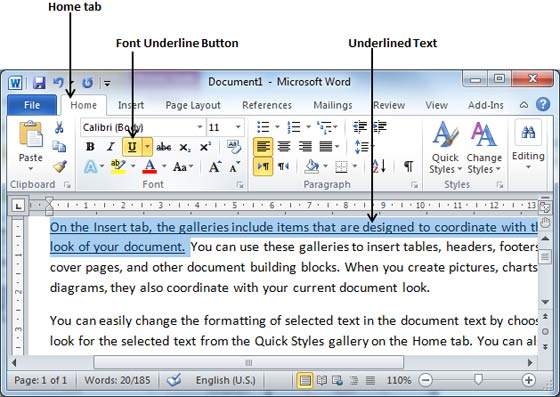
Подчеркнутая часть текста появляется с подчеркиванием, и мы используем подчеркнутую часть текста, чтобы сделать его более отличным от другого текста. Преобразовать выделенный текст в подчеркнутый шрифт очень просто, выполнив два простых шага:
Шаг 1 – Выберите часть текста, которая должна быть подчеркнута. Вы можете использовать любой метод выделения текста, чтобы выделить часть текста.
Шаг 2 – Нажмите кнопку « Подчеркнуть шрифт» [U] на вкладке «Главная» в группе «Шрифт» или просто используйте клавиши Ctrl + U, чтобы поместить подчеркивание под текстом.
Зачеркнутый текст
Зачеркнутая часть текста будет выглядеть так, как будто линия проведена через ее середину. Зачеркнутая часть текста указывает, что она была удалена и эта часть текста больше не требуется. Преобразовать выделенную часть текста в зачеркнутую часть текста очень просто, выполнив два простых шага:
Шаг 1 – Выберите часть текста, которую вы хотите изменить на жирный шрифт. Вы можете использовать любой метод выделения текста, чтобы выделить часть текста.
Шаг 2 – Нажмите кнопку « Зачеркнуть шрифт» [abc] на вкладке «Главная» в группе «Шрифт», чтобы поместить строку в середине текста, которая называется зачеркнутой по тексту.
Курсив
Курсив — это вид печатного шрифта, в котором буквы пишутся под наклоном и соединяются друг с другом при помощи штрихов. Название происходит от латинского выражения cursiva littera, которое означает беглый почерк.

Пройдите тест из 10 вопросов и узнайте, какая дизайн-профессия подходит лично вам
Содержание
Два значения курсива
ИСКРА —
неделя знакомства с дизайн-профессиями
Выберите дизайн-профессию, которая нужна в IT.
разжечь искру

В истории письменности. Здесь под курсивом понимается беглый связный почерк, который использовался латинскими и греческими писцами на рубеже I–II веков. Позже курсив обнаруживался и в письменности других народов, имеющих аналогичный алфавит. Касаемо русского письма стоит отметить, что все почерки, относящиеся к периоду с XIV по начало XIX века, называются скорописью (характерные черты — округлые буквы, большое количество росчерков, сокращений и лигатур) и считаются старыми.
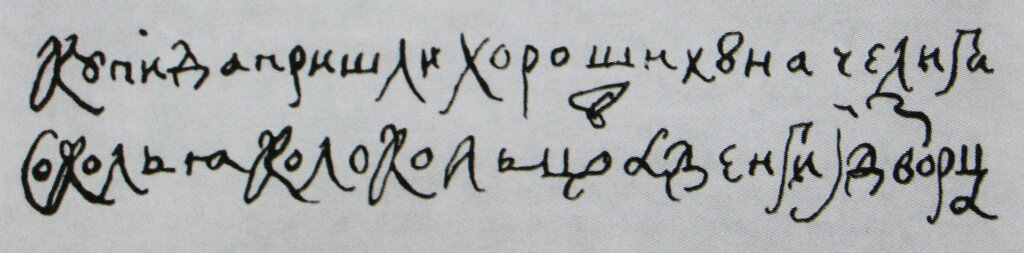
Появившиеся в середине XVIII века и дошедшие до наших дней новые почерки не имеют определенного названия, поэтому в разных источниках их могут называть русским рукописным письмом, гражданским письмом, а также письменным типом кириллицы. Для таких почерков характерно меньшее количество надстрочных знаков и росчерков, упрощение написания некоторых букв. «Гражданка» широко применялась в типографиях: написанные с ее помощью тексты было легче и быстрее набирать.

ИСКРА —
неделя знакомства с дизайн-профессиями
Выберите дизайн-профессию, которая нужна в IT.
разжечь искру
Типографика. Здесь курсив представляет собой вариант печатного шрифта, в котором буквы слегка отклоняются вправо (в среднем на 15 о от вертикальной оси), а основные штрихи и соединения имеют чуть скругленную форму. Следует отличать курсив от текста с наклонным начертанием символов. В первом случае шрифтовой набор создается дизайнерами специально: элементы письма перерабатываются с учетом их рукописного написания. Например, некоторые символы могут дополняться росчерками и завитками. В результате буквы больше похожи на написанные от руки, чем напечатанные. В типографике курсив помогает выделить смысловой фрагмент текста, не ухудшая общую читабельность и не привлекая излишнего внимания. Часто курсивом выделяют элементы текста, на которых стоит сделать логическое ударение.
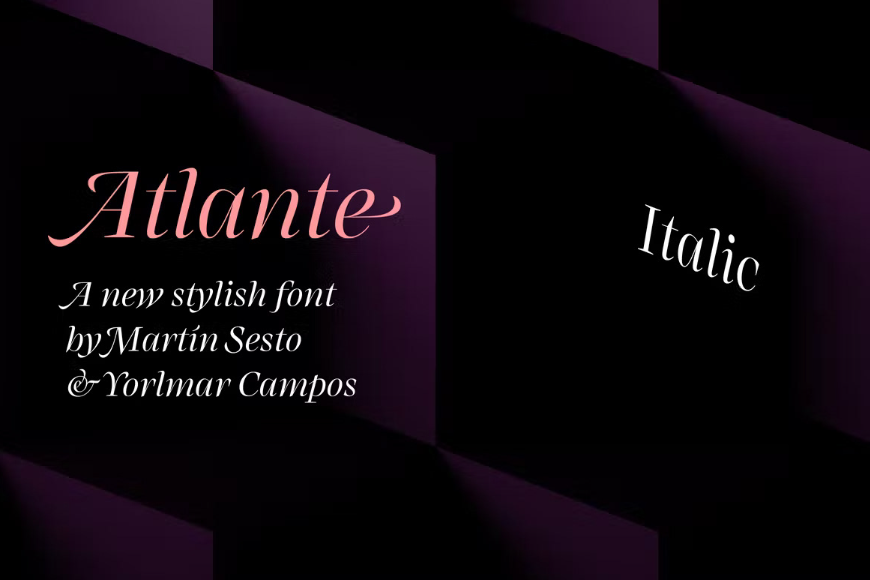
В случае с наклонным начертанием символов текст выглядит слегка отклоненным вправо: все буквы сохраняют черты, свойственные классическому прямому написанию, но завитки и соединения в таком случае полностью отсутствуют. Наклонный шрифт не нашел широкого использования в художественных и коммерческих текстах, но активно применяется инженерами: именно его можно встретить на всех чертежах и конструкторских документах. Он легко читается и исключает ошибки в передаче точной информации. Для оформления российских чертежных документов существуют требования ГОСТ 2.304-81, согласно которым такой шрифт выполняется от руки и имеет наклон строго в 75 о . Однако современное ПО предлагает массу готовых шрифтовых гарнитур с наклонным написанием.

Как и когда появился курсив
Классический типографский курсив прошел несколько этапов развития, постепенно упрощаясь. В основу этого написания легло как рукописное письмо, так и минускул — написание текста полностью строчными буквами. Обе этих разновидности письма применялись еще древними греками и римлянами. Ученые считают, что подобное написание возникло из-за потребности быстро зафиксировать на листе бумаги какую-то информацию: все буквы рисовались упрощенно и компактно.

Последняя особенность курсива дошла и до наших дней. Текст, имеющий курсивное начертание, выглядит компактным. Свободного пространства между соседними буквами практически не остается: символы соединяются друг с другом небольшими штрихами, а пробелы встречаются только между словами.
Книгопечатники решили использовать курсив в текстах только в XIV веке, заметив, что он весьма компактен и оригинален. Идея изменить привычное написание символов пришла в голову итальянцу Теобальдо Мануцио. Затем курсив стал активно использоваться венецианскими книгопечатниками. Книгопечатание было популярным занятием (приходилось издавать и тиражировать научные и философские труды всех венецианских ученых) и довольно прибыльным (подавляющее большинство жителей города были грамотны и хотели ознакомиться с новой литературой). Со временем количество типографий росло, и возникла необходимость как-то выделяться среди аналогичных мастерских на рынке. И тогда типографы начали работать над качеством своих изделий: улучшали содержание книг, применяли нестандартные способы размещения текста на странице и т.д.
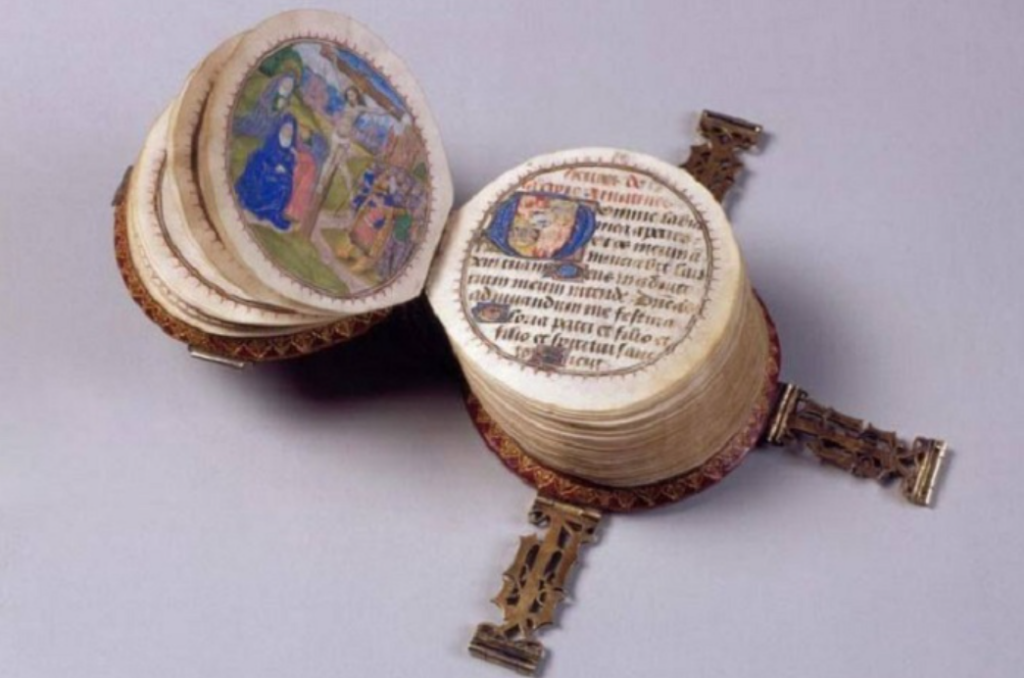
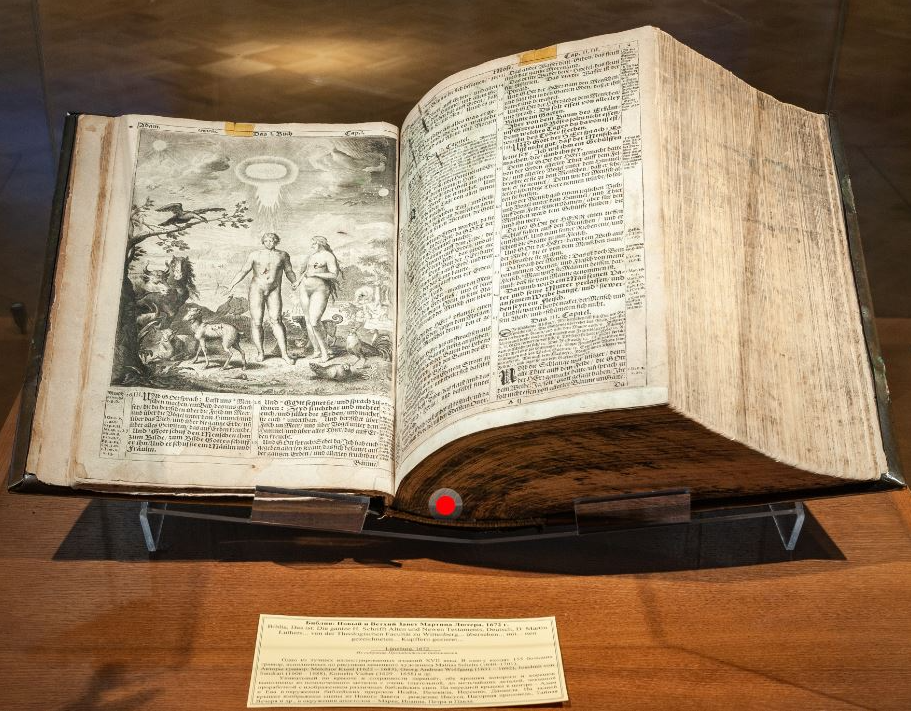
В это же время Теобальдо Мануцио решает выпускать книги небольшого формата, которые можно забросить в дорожную сумку или даже положить в карман кафтана: среди покупателей стали появляться не только ученые мужи, но и обычные путешественники, моряки и купцы. Напомним, что в то время нельзя было купить полноценную книгу, которую можно держать в руках: типографии издавали огромные фолианты, для прочтения которых требовались стол или кафедра с большой столешницей.
Обычный шрифт не подходил для книг малого формата: буквы в нем были широкими, и готовые издания получались слишком толстым и неудобными. Тогда Теобальдо обратился к граверу Франческо Гриффо с просьбой разработать компактный и удобочитаемый шрифт. Франческо решил взять за основу почерк флорентийского гуманиста Николо Николли, который в свое время переписал сотни древних рукописей.
Как называется косой шрифт в ворде
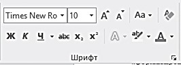
Работа со шрифтами — едва ли не первое, что нам придётся освоить при работе
с Word. Вряд ли существует лучший способ оживить текст и выделить его отдельные фрагменты, чем использовать для каждого из них свой собственный шрифт.
Ведь после установки Microsoft Office в нашем распоряжении имеется несколько десятков самых разнообразных гарнитур!
- Гарнитурой называется тип шрифта, тот «почерк», которым он написан.
- Начертанием называется модификация шрифта (полужирный, наклонный и т. д).
- Кегль шрифта — это его размер, указанный в типографских «Пунктах».
Несмотря на то, что Word умеет отлично работать со встроенными картинками (это мы изучим чуть позже), для оформления текстов можно использовать и специальные «символьные» шрифты — например, Windings (их в Windows встроено целых три) или Symbol. От обычных они отличаются тем, что место букв и цифр в них занимают разнообразные символы — знаки зодиака, карточные масти и даже дорожные знаки.
Просто идеальная штука для игры в «пляшущих человечков» — попробуйте-ка разгадать, что зашифровано в этой фразе: Ещё больше интересных знаков и символов можно добавить.

Ещё больше интересных знаков и символов можно добавить в текст с помощью кнопки Символы меню Вставка — о нём мы поговорим чуть ниже.
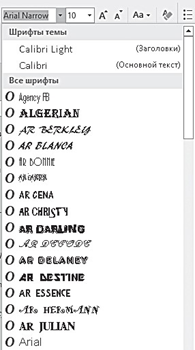
Щёлкните по стрелочке справа от названия нашего текущего шрифта — и перед нашими глазами откроется полный список всех установленных в системе «фонтов» (так, на аглицкий манер, компьютерщики именуют шрифты). Можно выбрать шрифт и с помощью сочетания горячих клавиш — Ctrl+Sift+F.
расположены в алфавитном порядке, но на самом верху Word услужливо помещает те шрифты, с которыми вы уже работали в текущем сеансе.
Очень удобно то, что название каждого шрифта написано его собственной гарнитурой, то есть вы можете сразу понять, как будет выглядеть ваш текст. Если раньше пользователю приходилось запоминать нужные ему названия шрифтов или сверять их с каким-нибудь каталогом, то теперь о подобных адских муках можно забыть.
Вообще работать со шрифтами в Word 2010 невероятно удобно: выделите нужный фрагмент текста, щёлкните по списку шрифтов и просто укажите курсором на любую гарнитуру: текст тут же изменится. Впрочем, не окончательно: стоит вам отвести курсор, как все вернётся на круги своя. Чтобы изменить шрифт окончательно, по его имени надо щёлкнуть. Кстати, список шрифтов в меню Word очень комфортно проматывать колёсиком мышки.
Вообще дизайнерские «правила хорошего тона» требуют, чтобы в одном документе было использовано не более трёх шрифтов. Скажем, один для заголовка, второй — для основного текста, третий — для цитат. Но как же сложно ограничивать себя, ведь в Windows столько интересных шрифтов! Хотя со временем вы обнаружите, что их всё-таки маловато — негде душе и дизайнерскому гению разгуляться. И если с латинскими шрифтами дела обстоят неплохо (благо многие программы при установке добавляют в Windows свои шрифты), то с кириллицей налицо явная недостаточность — ну нету в Windows и Word никаких особых вкусностей, хоть убей!
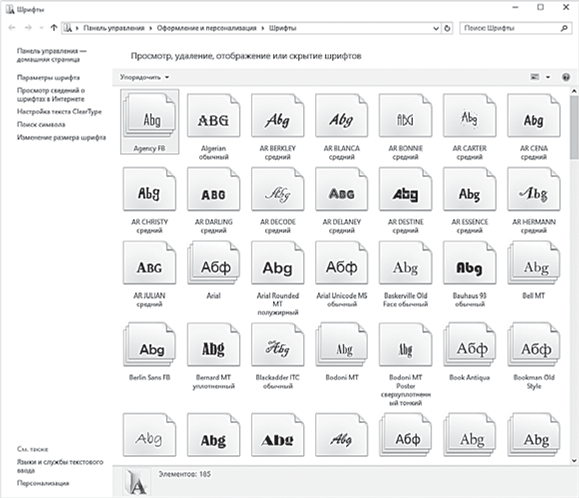
Как вы, должно быть, помните, добавление и удаление шрифтов в Windows производится с помощью раздела Шрифты на Панели управления. У подавляющего большинства юзеров лезть туда не возникает никакого желания: по умолчанию в Windows включено около сотни шрифтов, а этого более чем достаточно для домашних нужд. Совсем другое дело — профессиональные дизайнеры, для которых и библиотека в тысячу-другую шрифтов не редкость. А поскольку дизайнером себя мнит каждый второй, то не стоит дивиться тому, что новички первым делом бросаются в Сеть в поисках экзотических шрифтов и пихает их в систему. Сделать это нетрудно: каждый шрифт — это всего лишь один файл в формате TTF или OTF. Бесплатно скачать шрифты можно на сайтах: http://www.fonts-online.ru http://www.fontov.net http://www.paratype.ru http://www.xfont.ru http://www.rufont.ru
Здесь вы найдёте вполне достаточное количество бесплатных русских шрифтов — в том числе и весьма экзотических начертаний, которые отлично подойдут для всяких «поздравлялок», открыток и прочего самиздата.
Напомню, что каждый шрифт хранится в одном- единственном файле. После скачки просто щёлкните по нему мышкой — Windows должна открыть этот файл в менеджере шрифтов и продемонстрировать вам его начертание. Полюбовавшись на сакраментальную строчку «Съешь ещё этих мягких французских булок, да выпей чаю» (кстати, она выбрана не просто так — в этом предложении используются все буквы русского алфавита), нажмите кнопку Установить — и скачанный вами шрифт угнездится в системе. После этого его можно будет использовать в любых программах, включая и Word.
Можно скопировать скачанные шрифты в папку C:\Windows\ Fonts или просто перетянуть их мышкой в папку Шрифты на Панели управления Windows.
Позднее эта детская болезнь проходит, и становится ясно, что для большинства задач достаточно и стандартных шрифтов (Arial, Times New Roman, Calibri) плюс пара-тройка декоративных.
Остаётся одно «но»: далеко не все шрифты, которые вы можете скачать в Сети, содержат символы кириллицы. При работе с предыдущими версиями Word использование таких шрифтов с русским текстом приводило к появлению на экране кучи пустых квадратиков или совершенно нечитаемых закорючек. В Word 2013/2016 такое невозможно — программа просто откажется набирать русский текст «неправильным» шрифтом.
Если вы используете в документе шрифты, отличные от стандартных, имейте в виду: на другом компьютере ваш текст может отобразиться некорректно (классический пример — вместо «чужих» шрифтов вы увидите те самые квадратики). Чтобы этого не произошло, включите режим сохранения шрифтов в тексте документа (Файл ⇒ Параметры ⇒ Сохранение ⇒ Внедрить шрифты в файл). Конечно, после этого ваш документ резко «потяжелеет» (каждый шрифт «весит» около 400 Кб), так что используйте этот режим только при крайней необходимости. Другой вариант — сохранить документ в формате PDF — в этом случае он будет читаться вообще на любом компьютере, даже на том, на котором Microsoft Office не установлен вовсе. Более того, независимо даже от операционной системы — и Linux, и MacOS принимают формат PDF, как родной! Правда, тут есть другая проблема: читать или распечатывать PDF-файл можно везде, а вот изменять… Не предназначен этот формат для редактуры, точнее — неудобен. Какой-нибудь пресс-релиз с большим количеством иллюстраций, каталог и другие не предназначенные для редактирования публикации хранить в нём — милое дело, а вот для обычных офисных документов он явно не подходит.