Как обозначается энтер в ворде для замены
Сообщения: 85
Благодарности: 1
С далеко не приятным удивлением узнал, что в этих квазивордовских продуктах поиск и замена обладают одним неприятным свойством. В регулярных выражениях символ \n означает привычный разрыв абзаца (Enter) только в поле замены; в поле поиска он ищет разрыв строки (Shift+Enter)!
В результате простейшая задача для MS Word (и вообще для большинства текстовых редакторов Windows): убрать переводы строк в выделенном фрагменте текста — средствами Writer показалась мне. неразрешимой!
Конкретно данную задачу я решил другими средствами. Но конкретно про Writer: можно ли его заставить распознавать обычные символы абзаца? Или этот дурацкий прокол является фатальным?
Сообщения: 4101
Благодарности: 958
| Конфигурация компьютера |  |
| Процессор: «AMD Ryzen™ 5 3600X @ 3.8GHz» under «be quiet! Dark Rock 4» | |
| Материнская плата: MSI MPG B550 GAMING EDGE WIFI | |
| Память: 32GB G.Skill Ripjaws V DDR4-3600MHz (2x16GB) (F4-3600C16D-32GVKC) CL16-19-19-39 1.35V | |
| HDD: 1024Gb SSD Kingston KC3000 PCIe 4.0 NVMe M.2 | |
| Видеокарта: 2Gb MSI AMD Radeon RX 550 AERO ITX OC | |
| Звук: «Realtek ALC1200» with «Edifier R1700BTs» | |
| Блок питания: «500W be quiet! PURE POWER 11 (L11-CM-500W)» with «Be Quiet Pure Base 500DX» | |
| Монитор: 32″ Philips 329P1H/00 | |
| Ноутбук/нетбук: «HP Pavilion 15-eh1019ur (3E3R8EA)» + «MSI Modern 15 A11M (9S7-155266)» + «Acer Veriton Z4860G (DQ.VRZER.041)» + «Xiaomi Mi Pad 5 6GB/256GB with Pen» | |
| ОС: Microsoft Windows 10 Pro x64 | |
| Прочее: Logitech Illuminated Keyboard K800/ Logitech Marathon M705/ Logitech HD Webcam B910/ Keenetic Ultra (KN-1810) + Air (KN-1611) |
Извините, а этот материал уже просматривали, полагаю он достаточно полно соответствует Вашему вопросу https://wiki.openoffice.org/wiki/Wri. ваемые_вопросы
Это сообщение посчитали полезным следующие участники:
Для отключения данного рекламного блока вам необходимо зарегистрироваться или войти с учетной записью социальной сети.
Сообщения: 85
Благодарности: 1
Цитата NickM:
| Извините, а этот материал уже просматривали, полагаю он достаточно полно соответствует Вашему вопросу https://wiki.openoffice.org/wiki/Wri. ваемые_вопросы » |
Да, верно.
Но я и сам за это время, внимательно вглядевшись в справку, нашел решение.
В таблице списка регулярных выражений находится вот такая написанная мелким шрифтом фраза, перевести которую на русский оказалось выше возможностей авторов.
$ on its own matches the end of a paragraph. This way it is possible to search and replace paragraph breaks.
Оказывается, если в виндовом Офисе «$» лишь обозначает конец абзаца, то здесь это обозначает и сам символ нового абзаца! (При этом в замене этот символ почему-то обозначается совсем по-другому, традиционно!?)
Проверил: подставил доллары в регулярное выражение. Работает.
Короче, резюме.
Если вам надо указать в регулярном выражении поиска абзац, то используйте доллар. Если в поле замены, то как обычно: «\n».
(Уф-ф-ф! И кто этотак сделал? В глаза бы ему посмотреть.)
Вопрос по Microsoft Word. Подскажите сочетание СИМВОЛОВ (НЕ клавиш, а символов) для мягкого абзаца (SHIFT ENTER)
Подскажите сочетание СИМВОЛОВ (НЕ клавиш, а символов) для мягкого абзаца, который обозначается при включенных скрытых символах знаком стрелочки вниз-влево. Этот мягкий абзац ставится сочетанием клавиш SHIFT ENTER. То есть, смотрите, есть жесткий абзац (клавиша ENTER) его можно заменить символьным сочетанием ^p. Это, в частности, полезно при автозамене. А каким символьным сочетанием (по типу ^p) можно обозначить тот символ, который включается с помощью клавиш SHIFT ENTER? При включенных непечатаемых символах он обозначается таким образом (см картинку)

Лучший ответ
ВФ 191Профи (940) 6 лет назад
Мне не сам символ нужен, а его символьный оператор! Как ^p для жесткого абзаца.
Остальные ответы
В Excel — (при поиске) ^j
Но и мягкий перевод строки в нём — Alt+Enter.
ВФ 191Профи (940) 6 лет назад
^j в Ворде — это … . Увы, не то.
Вы это в макросе собираетесь использовать или где?
Символ крышки (Caret Character) ^^
Содержимое буфера обмена (Clipboard Contents) ^c
Разрыв колонки (Column Break) ^n
Длинное тире (Em Dash) ^+
Короткое тире (En Dash) ^=
Искомый текст (Find What Text) ^&
Разрыв строки (Manual Line Text) ^I
Разрыв сраницы (Manual Page Break) ^m
Неразрывный дефис (Nonbreaking Hyphen) ^~
Неразрывный пробел (Nonbreaking Space) ^s
Мягкий перенос (Optional Hyphen) ^-
Символ абзаца (Paragraph Mark) ^p
Разрыв раздела (Section Break) ^b
Символ табуляции (Tab Character) ^t
ВФ 191Профи (940) 6 лет назад
спасибо, полезная таблица, но какой из них тождественен Shift Enter? Что-то я его не нахожу в вашем списке
Икар Кабачков Просветленный (22689) вероятно Разрыв строки (Manual Line Text) ^I
Для вставки принудительного переноса строки в тексте в Микрософт Ворд с клавиатуры — Alt+0011 или Shift+Enter.
Для поиска принудительных переносов строк в тексте или для замены каких-либо символов\элементов в тексте на принудительный перенос строки (в окне поиска\замены) для обозначения принудительного переноса используются подстановочные символы ^|
Только что попробовал — все работает.
ООО БТПК АдминУченик (214) 4 года назад
Минут 20 рыскал по инету, в итоге чтобы заменить в Ворде 2007 — «Найти и заменить» («Ctrl» + «H») в тексте символы мягкого абзаца «↵» на жесткие абзацы «¶», получилось через ^l — это мягкий абзац, где l — латинская буква L маленькая, а жесткий абзац — ^p .
А то вместо l поначалу подставлял | — палку вертикальную и соот-но не получалось..
А коды Alt+0011 не работают в окне «Найти и заменить» («Ctrl» + «H»).
Тонкости работы с переносами строк в Excel
Переносы строк внутри одной ячейки, добавляемые с помощью сочетания клавиш Alt + Enter — дело весьма частое и привычное. Иногда их делают сами пользователи, чтобы добавить красоты длинному тексту. Иногда такие переносы добавляются автоматически при выгрузке данных из каких-либо рабочих программ (привет 1С, SAP и т.д.) Проблема в том, что на такие таблицы приходится потом не просто любоваться, а с ними работать — и вот тогда эти невидимые символы переноса могут стать проблемой. А могут и не стать — если уметь правильно с ними обращаться. Давайте-ка мы разберёмся в этом вопросе поподробнее.
Удаление переносов строк заменой
Если нам нужно избавиться от переносов, то первое, что обычно приходит в голову — это классическая техника «найти и заменить». Выделяем текст и затем вызываем окно замены сочетанием клавиш Ctrl + H или через Главная — Найти и выделить — Заменить (Home — Find&Select — Replace) . Одна неувязочка — не очень понятно, как ввести в верхнее поле Найти (Find what) наш невидимый символ переноса строки. Alt + Enter тут, к сожалению, уже не работает, скопировать этот символ непосредственно из ячейки и вставить его сюда тоже не получается.
Поможет сочетание Ctrl + J — именно оно является альтернативой Alt + Enter в диалоговых окнах или полях ввода Excel: 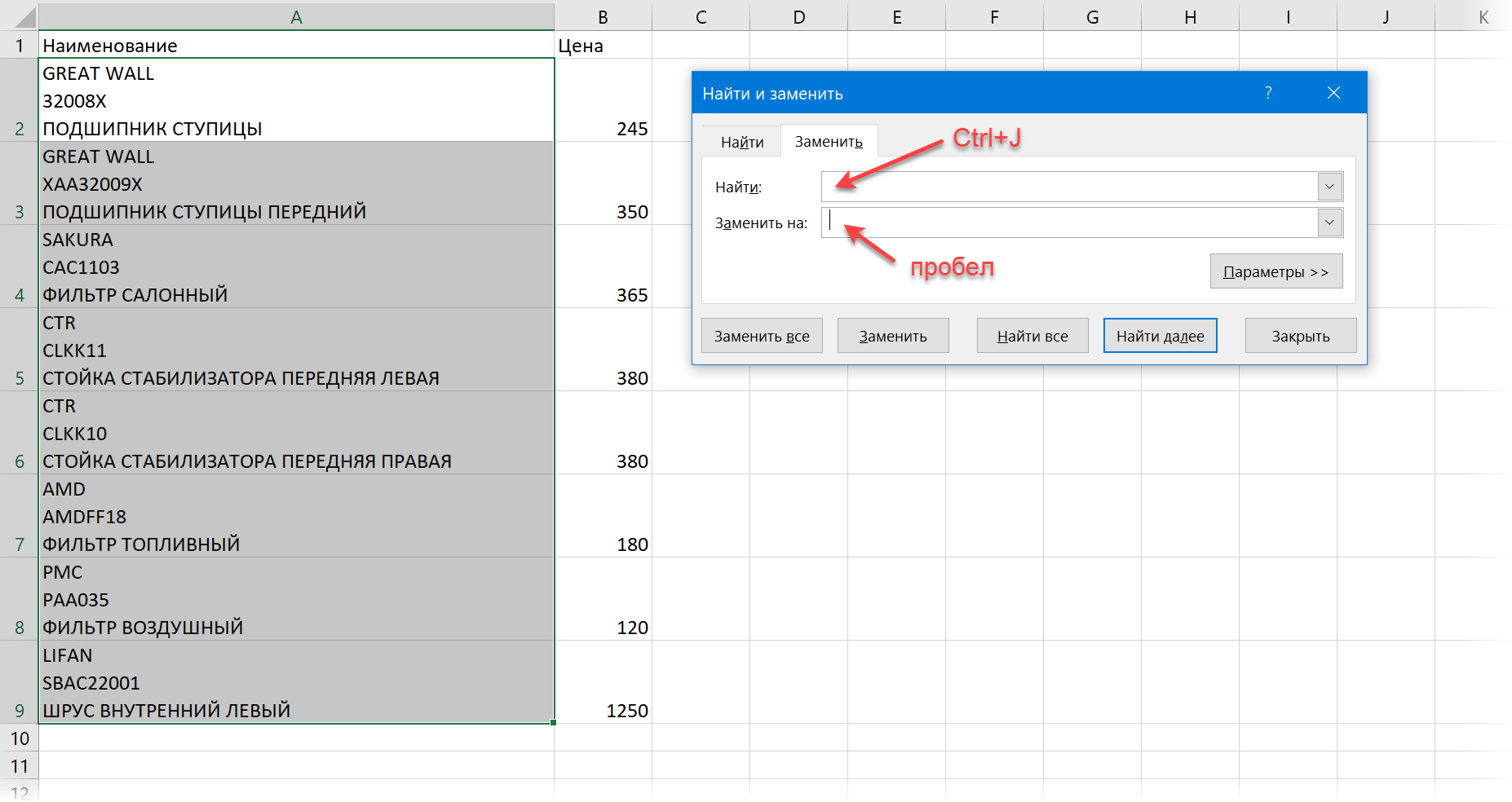
Обратите внимание, что после того, как вы поставите мигающий курсор в верхнее поле и нажмёте Ctrl + J — в самом поле ничего не появится. Не пугайтесь — это нормально, символ-то невидимый 🙂
В нижнее поле Заменить (Replace with) либо ничего не вводим, либо вводим пробел (если хотим не просто удалить переносы, а заменить их на пробел, чтобы строки не склеились в единое целое). Останется нажать на кнопку Заменить всё (Replace All) и наши переносы исчезнут: 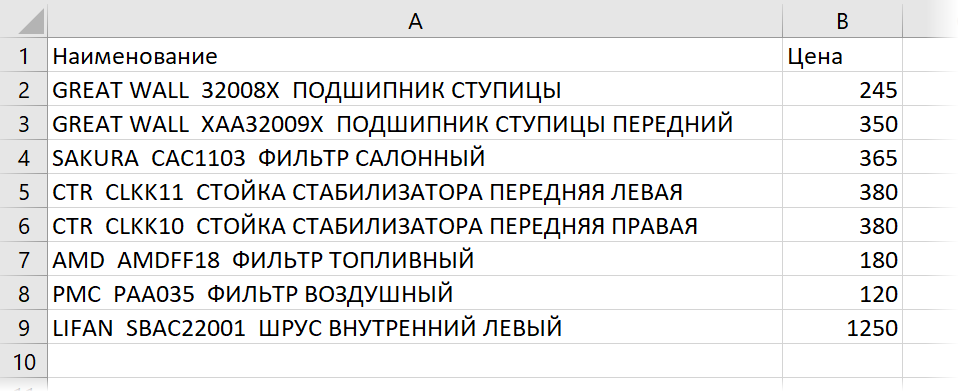 Нюанс: после выполнения замены введённый с помощью Ctrl + J невидимый символ остаётся в поле Найти и может помешать в дальнейшем — не забудьте его удалить, установив курсор в это поле и несколько раз (для надёжности) нажав на клавиши Delete и Backspace .
Удаление переносов строк формулой
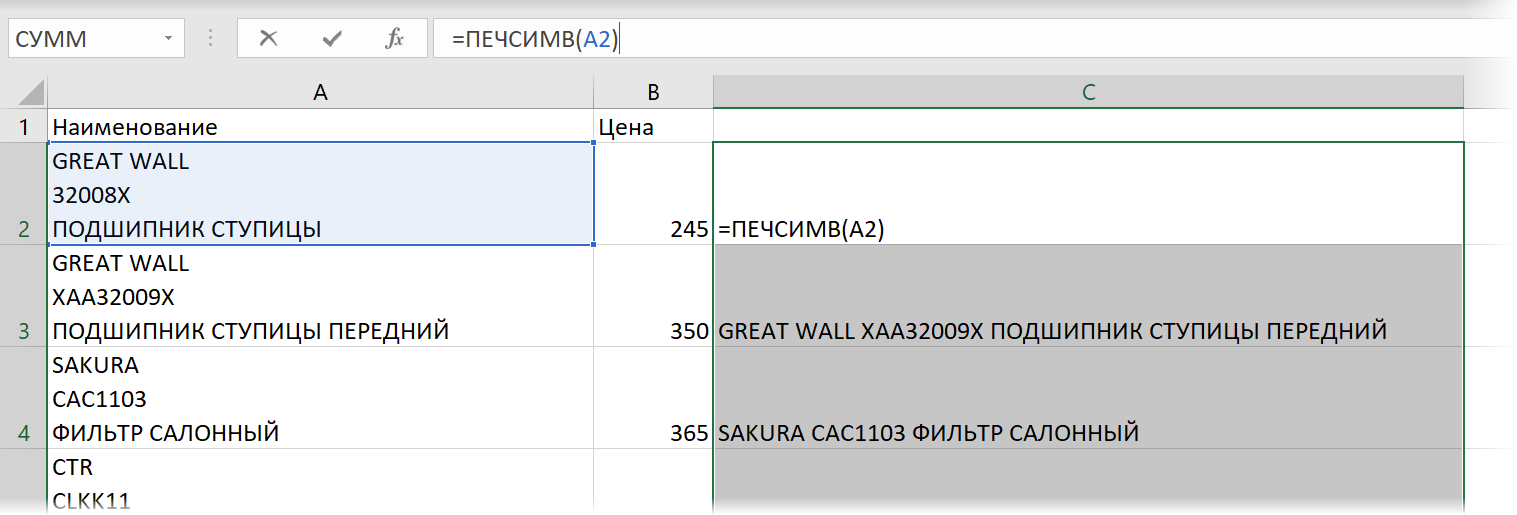
Если нужно решить задачу именно формулами, то можно использовать встроенную функцию ПЕЧСИМВ (CLEAN) , которая умеет очищать текст от всех непечатаемых символов, включая и наши злополучные переносы строк:
Такой вариант, однако, не всегда бывает удобен, т.к. строки после этой операции могут склеиваться между собой. Чтобы этого не происходило, нужно не просто удалять символ переноса, а заменять его на пробел (см. следующий пункт).
Замена переносов строк формулой
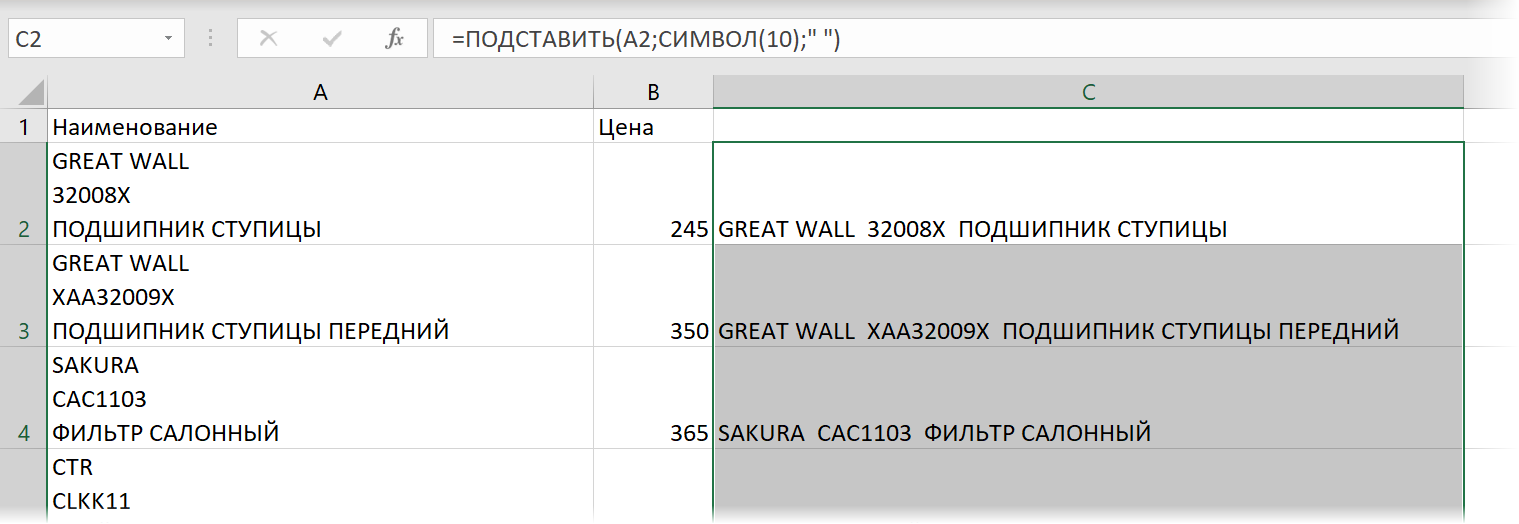
А если хочется не просто удалить, а именно заменить Alt + Enter на, например, пробел, то потребуется уже другая, чуть более сложная конструкция:
Чтобы задать невидимый символ переноса мы используем функцию СИМВОЛ (CHAR) , которая выводит символ по его коду (10). А потом функция ПОДСТАВИТЬ (SUBSTITUTE) ищет в исходных данных наши переносы и заменяет их на любой другой текст, например, на пробел.
Деление на столбцы по переносу строки
Знакомый многим и очень удобный инструмент Текст по столбцам с вкладки Данные (Data — Text to Columns) тоже может замечательно работать с переносами строк и разделить текст из одной ячейки на несколько, разбив его по Alt + Enter . Для этого на втором шаге мастера нужно выбрать вариант пользовательского символа-разделителя Другой (Custom) и использовать уже знакомое нам сочетание клавиш Ctrl + J как альтернативу Alt + Enter : 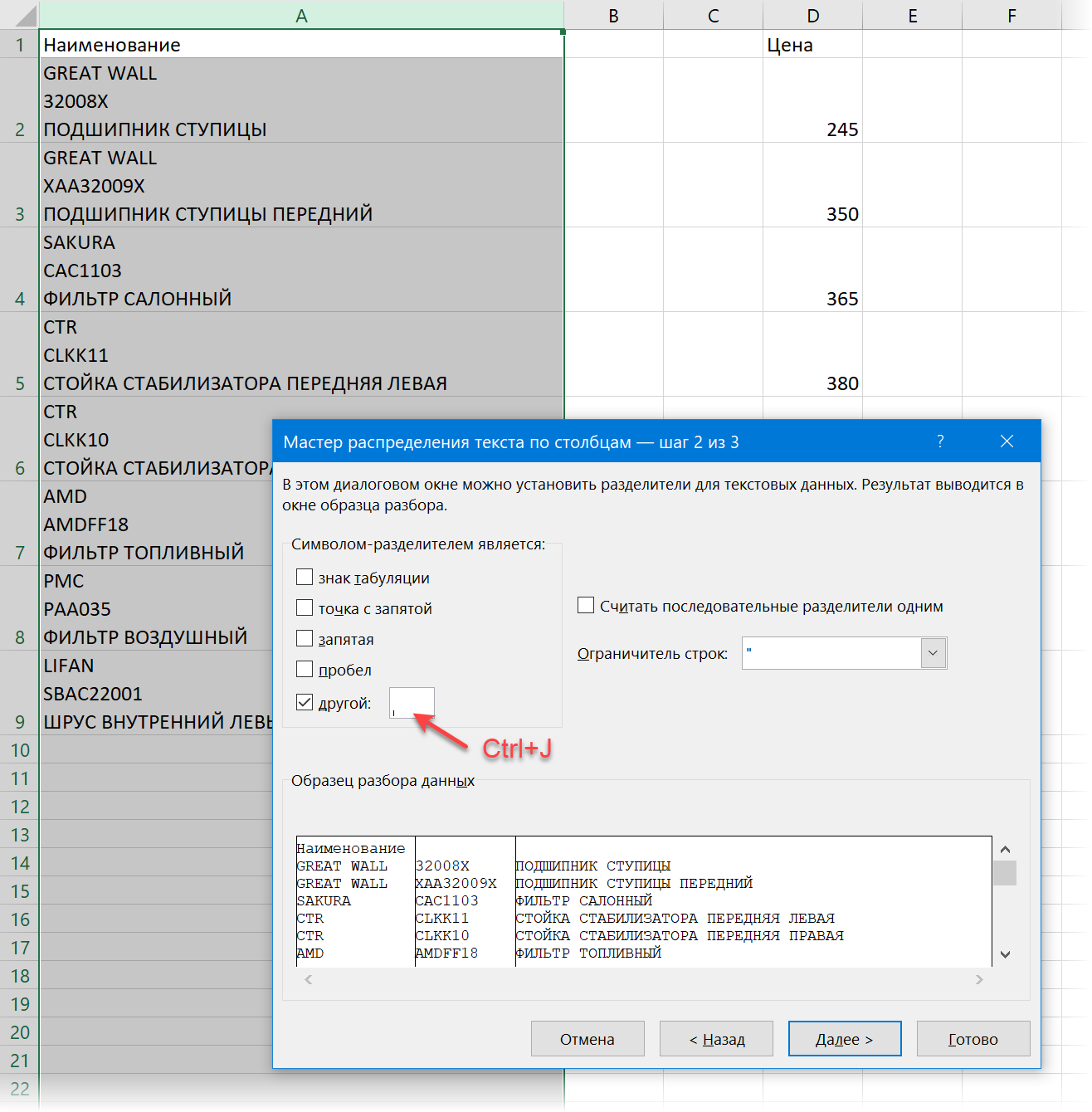 Если в ваших данных может встречаться несколько переносов строк подряд, то можно их «схлопнуть», включив флажок Считать последовательные разделители одним (Treat consecutive delimiters as one) .
После нажатия на Далее (Next) и прохождения всех трёх шагов мастера мы получим желаемый результат: 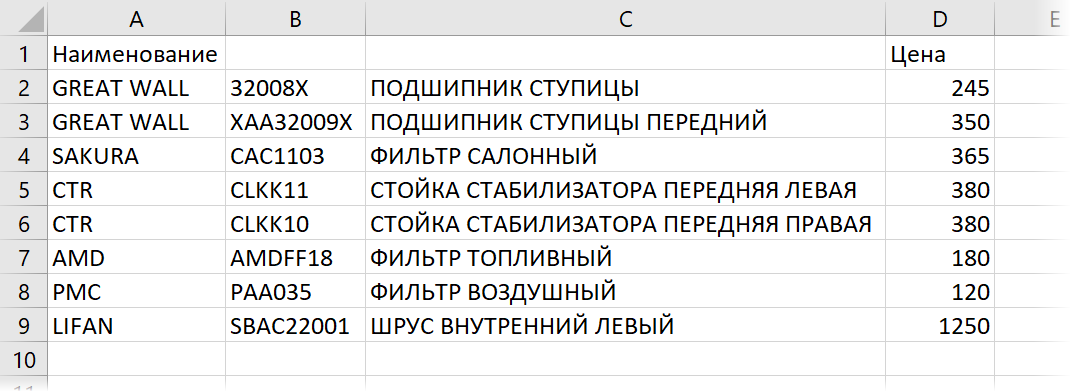
Обратите внимание, что до выполнения этой операции необходимо вставить справа от разделяемого столбца достаточное количество пустых колонок, чтобы образовавшийся текст не затёр те значения (цены), которые были справа.
Деление на строки по Alt+Enter через Power Query
Ещё одной любопытной задачей является деление многострочного текста из каждой ячейки не на столбцы, а на строки: 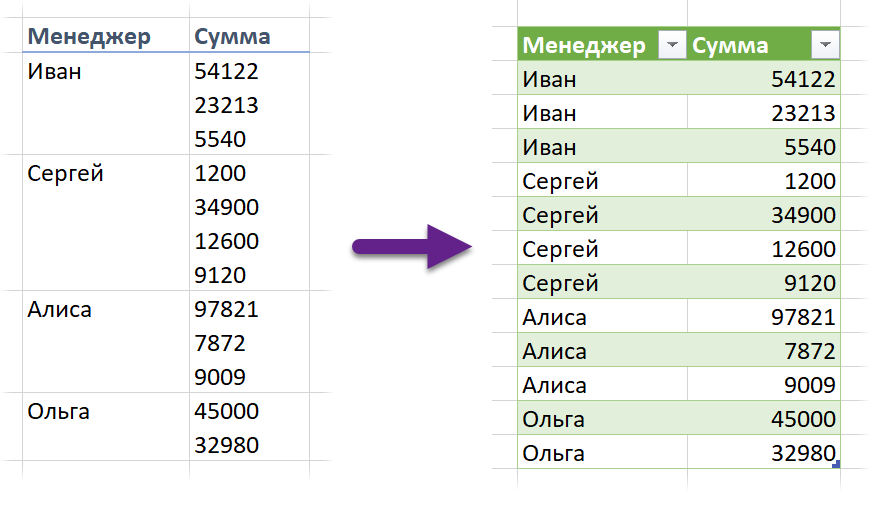
Вручную такое делать долго, формулами — сложно, макросом — не каждый напишет. А на практике подобная задача встречается чаще, чем хотелось бы. Самым простым и лёгким решением будет использовать для этой задачи возможности надстройки Power Query, которая встроена в Excel начиная с 2016 года, а для более ранних версий 2010-2013 её можно совершенно бесплатно скачать с сайта Microsoft. Чтобы загрузить исходные данные в Power Query их нужно сначала преобразовать в «умную таблицу» сочетанием клавиш Ctrl + T или кнопкой Форматировать как таблицу на вкладке Главная (Home — Format as Table) . Если по каким-то причинам вы не хотите или не можете использовать «умные таблицы», то можно работать и с «глупыми». В этом случае просто выделите исходный диапазон и дайте ему имя на вкладке Формулы — Диспетчер имен — Создать (Formulas — Name Manager — New) . После этого на вкладке Данные (если у вас Excel 2016 или новее) или на вкладке Power Query (если у вас Excel 2010-2013) можно жать на кнопку Из таблицы / диапазона (From Table/Range) , чтобы загрузить нашу таблицу в редактор Power Query: 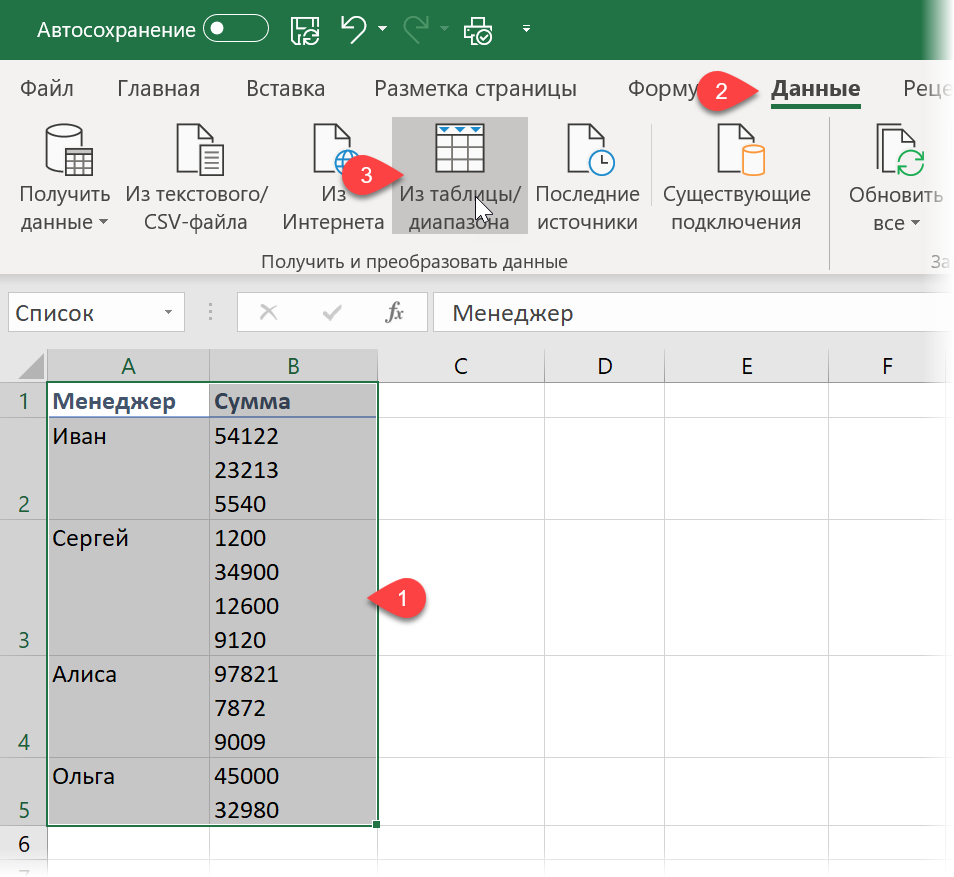
После загрузки выделим столбец с многострочным текстом в ячейках и выберем на Главной вкладке команду Разделить столбец — По разделителю (Home — Split Column — By delimiter) : 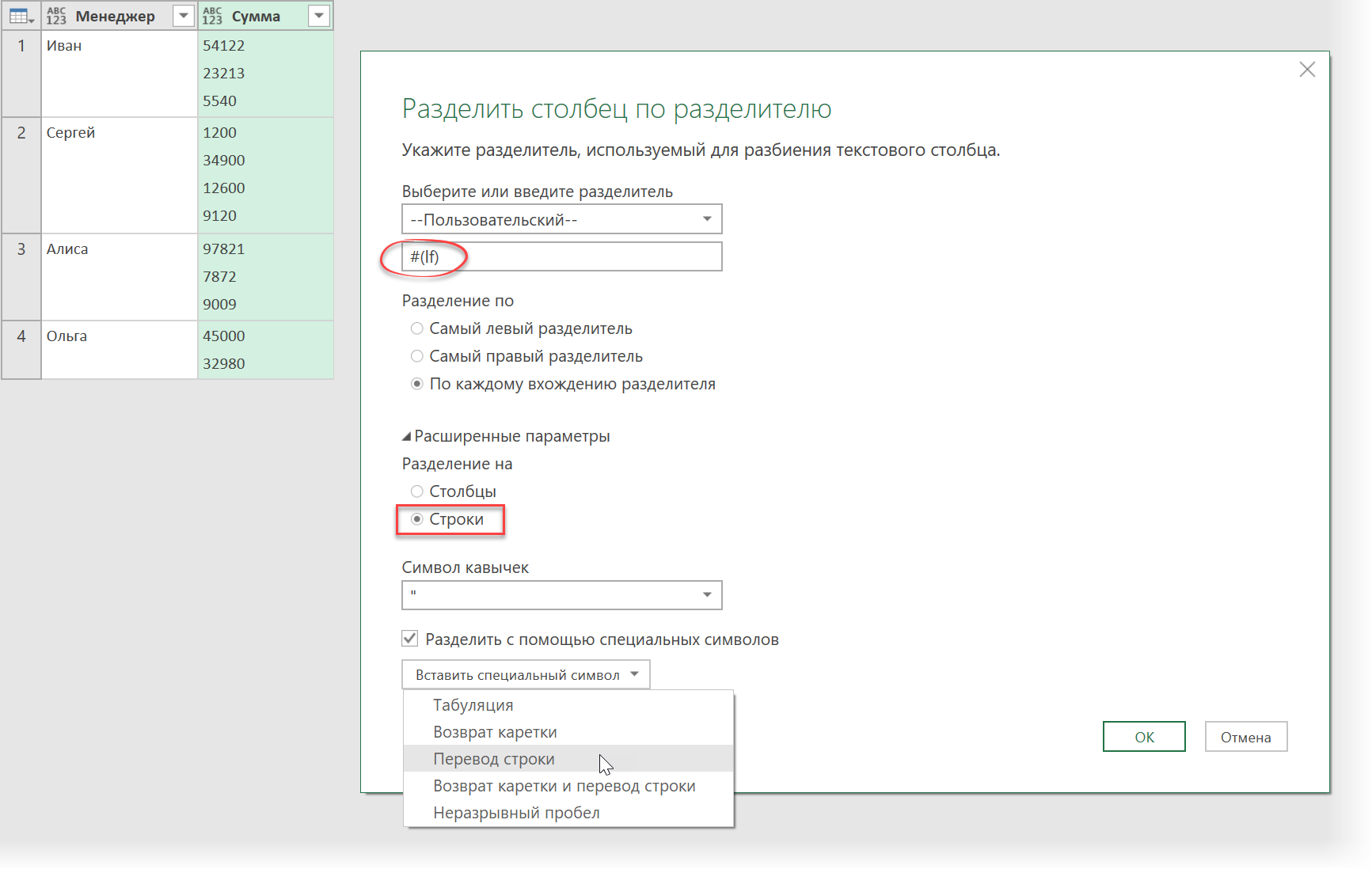
Скорее всего, Power Query автоматически распознает принцип деления и сам подставит условное обозначение #(lf) невидимого символа переноса строки (lf = line feed = перенос строки) в поле ввода разделителя. Если нужно, то другие символы можно выбрать из выпадающего списка в нижней части окна, если включить предварительно галочку Разделить с помощью специальных символов (Split by special characters) . Чтобы всё разделилось на строки, а не не столбцы — не забудьте переключить селектор Строки (By rows) в группе расширенных параметров. Останется только нажать на ОК и получить желаемое: 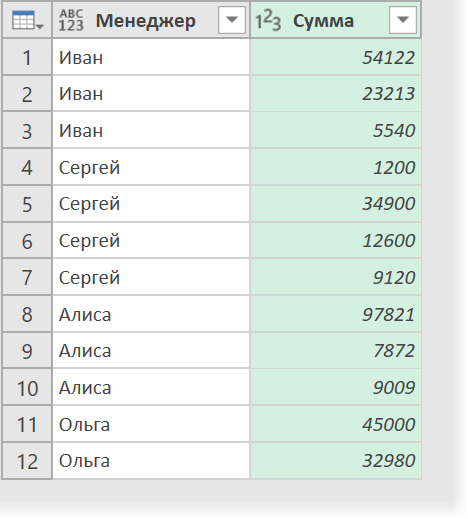
Готовую таблицу можно выгрузить обратно на лист с помощью команды Закрыть и загрузить — Закрыть и загрузить в. на вкладке Главная (Home — Close&Load — Close&Load to. ) . Важно отметить, что при использовании Power Query необходимо помнить о том, что при изменении исходных данных результаты автоматически не обновляются, т.к. это не формулы. Для обновления нужно обязательно щёлкнуть правой кнопкой мыши по итоговой таблице на листе и выбрать команду Обновить (Refresh) или нажать кнопку Обновить всё на вкладке Данные (Data — Refresh All) .
Макрос для деления на строки по Alt+Enter
Для полноты картины давайте упомянем решение предыдущей задачи ещё и с помощью макроса. Откройте редактор Visual Basic с помощью одноимённой кнопки на вкладке Разрабочик (Developer) или сочетания клавиш Alt + F11 . В появившемся окне вставьте новый модуль через меню Insert — Module и скопируйте туда нижеприведённый код:
Sub Split_By_Rows() Dim cell As Range, n As Integer Set cell = ActiveCell For i = 1 To Selection.Rows.Count ar = Split(cell, Chr(10)) 'делим текст по переносам в массив n = UBound(ar) 'определяем кол-во фрагментов cell.Offset(1, 0).Resize(n, 1).EntireRow.Insert 'вставляем пустые строки ниже cell.Resize(n + 1, 1) = WorksheetFunction.Transpose(ar) 'вводим в них данные из массива Set cell = cell.Offset(n + 1, 0) 'сдвигаемся на следующую ячейку Next i End Sub
Вернитесь в Excel и выделите ячейки с многострочным текстом, который надо разделить. Затем воспользуйтесь кнопкой Макросы на вкладке Разработчик (Developer — Macros) или сочетанием клавиш Alt + F8 , чтобы запустить созданный макрос, который и проделает за вас всю работу:
Вуаля! Программисты — это, на самом деле, просто очень ленивые люди, которые лучше один раз как следует напрягутся, чтобы потом ничего не делать 🙂
Ссылки по теме
- Зачистка текста от мусора и лишних символов
- Замена текста и зачистка от неразрывных пробелов функцией ПОДСТАВИТЬ
- Как разделить слипшийся текст на части в Excel
Как обозначается энтер в ворде для замены

Рейтинг:  / 12
/ 12

Знаки, маленькие и важные
Уже не раз при проверках текстов ваших работ, я видела одну и ту же проблему у разных авторов: применяемые настройки выравнивания, отступов первой строки никак не отображаются на тексте, словно ничего и не было отформатировано. Разве что первая строка отступает как надо. Но остальные абзацы так и остаются на едином уровне с текстом. Зачастую это происходит, когда работу, ранее опубликованную на другом сайте, просто копируют.
Так в чем же проблема?
В том, что вместо абзаца находится разрыв строки (то, что бывает, если нажать в Ворде Shift+Enter ).
Маленькая, но все-таки подлянка. То, что вам казалось началом нового абзаца было оформлено всего лишь новой строкой, продолжением того самого абзаца.
Напомню, что абзац – это отдельный объект программы MS Word. Строка же, являясь частью абзаца, не может быть, например, выровненной отдельно от других строк этого же абзаца. А так как у нас вместо абзаца выполнен разрыв строки, отступа абзаца там быть и не может.
Наш текстовый редактор похож на MS Word, он полностью поддерживает атрибуты вордовского текста, и потому все те огрехи, которые бывают при копировании текста со странички интернета всплывают в нём так же, как и в MS Word.
И потому чтобы текст на Синем сайте выглядел хорошо, поправим его, перенеся в MS Word.
Проблема с разрывами, как и другие неприятные мелочи (дефисы вместо тире, двойные отступы между абзацами, двойные пробелы между словами и т.п.) решаются буквально в считанные минуты. Если текст небольшой, можно конечно всё исправить вручную. Ну а если у вас с десяток и более страниц? Тут никакого терпения не хватит. Но не стоит отчаиваться. Умный друг Word сможет облегчить весь процесс.
Здесь я покажу, как можно исправить текст с помощью функции «найти и заменить» .
Итак, у нас есть исходный текст, скопированный с сайта, где он был опубликован ранее. Зачастую он выгладит так:
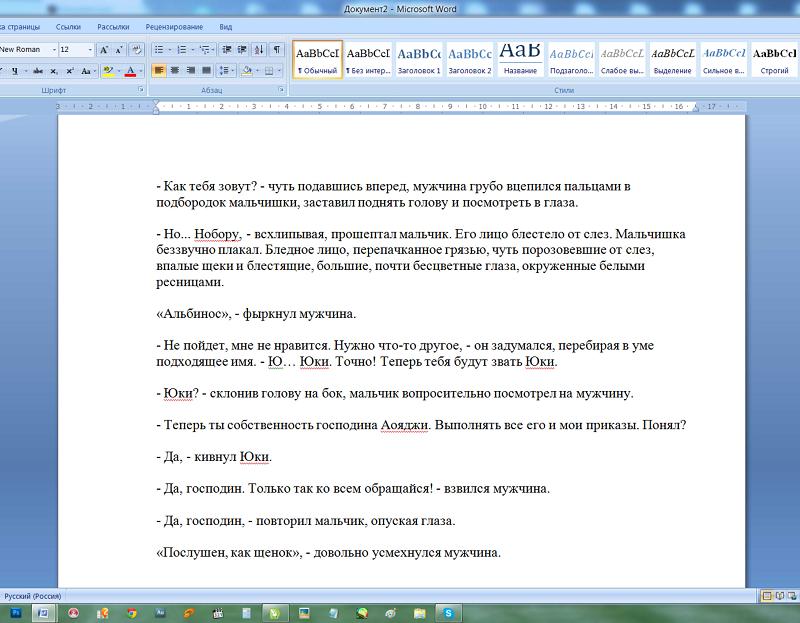
Вроде все кажется нормальным, обычный текст. Но все кардинально меняется, если применить «выравнивание по ширине». Текст разъехался по ширине окна, образовав некрасивые интервалы между словами. Вот здесь сразу же хорошо видно, где стоит разрыв строки.
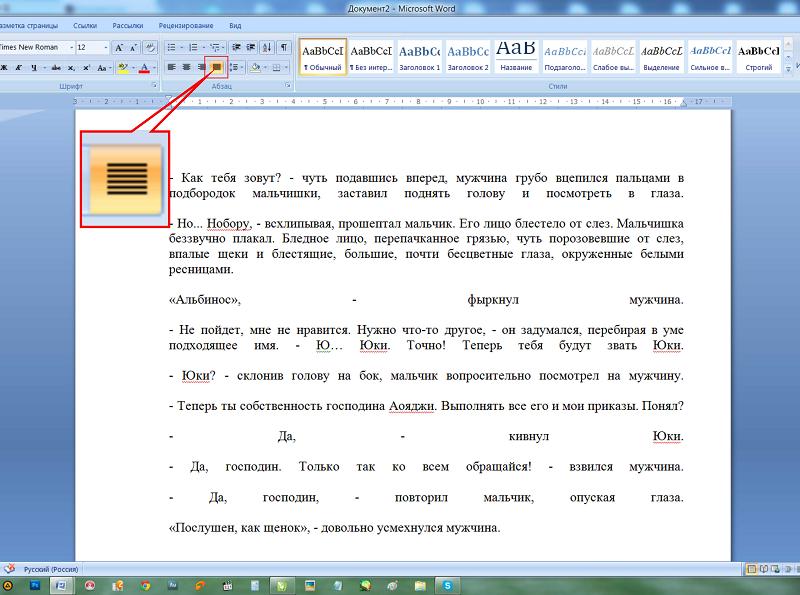
И еще более наглядно это можно увидеть, включив функцию просмотра непечатаемых знаков ( отобразить все знаки ).
(ИМХО. От себя порекомендую постоянно пользоваться этой кнопкой, поможет решить множество вопросов при форматировании и редактировании текстов).
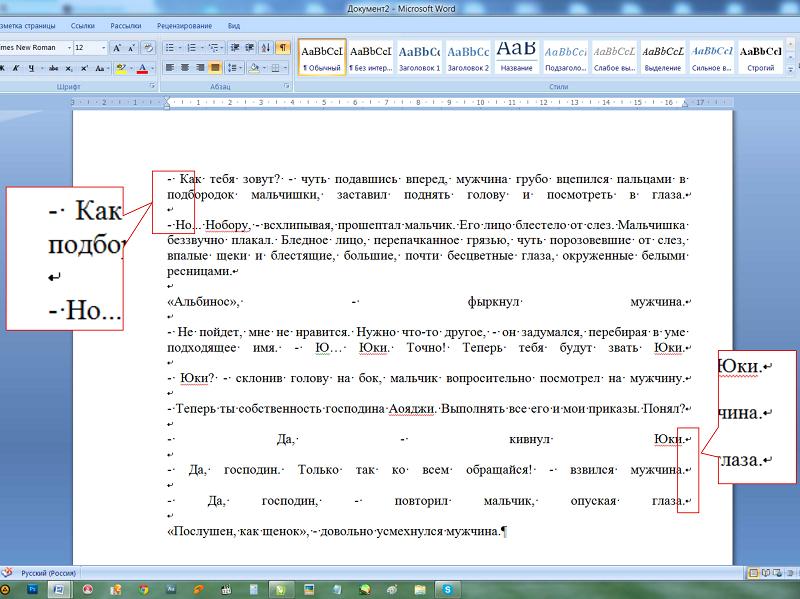
Теперь можно все наглядно увидеть. Тот самый разрыв строки выглядит, как загнутая влево стрелочка. Именно то, что вместо абзаца поставлена эта самая стрелочка и портит жизнь авторам при форматировании публикуемых работ.
Сейчас я вам покажу, как автозаменой поменять все переносы строк на абзацы по всему тексту.
Итак, наша цель – убрать знак разрыва строки, заменив его знаком абзаца. Для работы воспользуемся функцией « найти и заменить ». Кнопка находится в правом нижнем углу. Либо можно вызвать окно сочетанием клавиш ctrl+h .
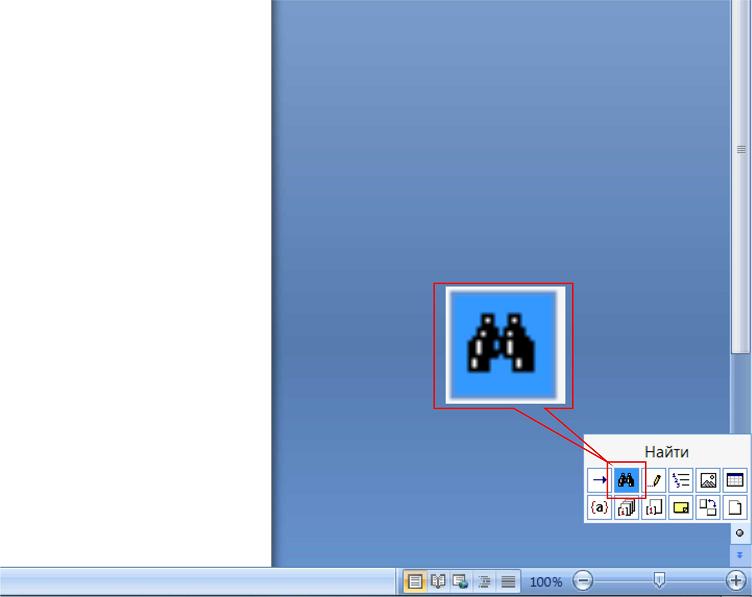
1. Переходим во вкладку « заменить », и, если открылось минимизированное диалоговое окно, нажимаем кнопку « больше ».
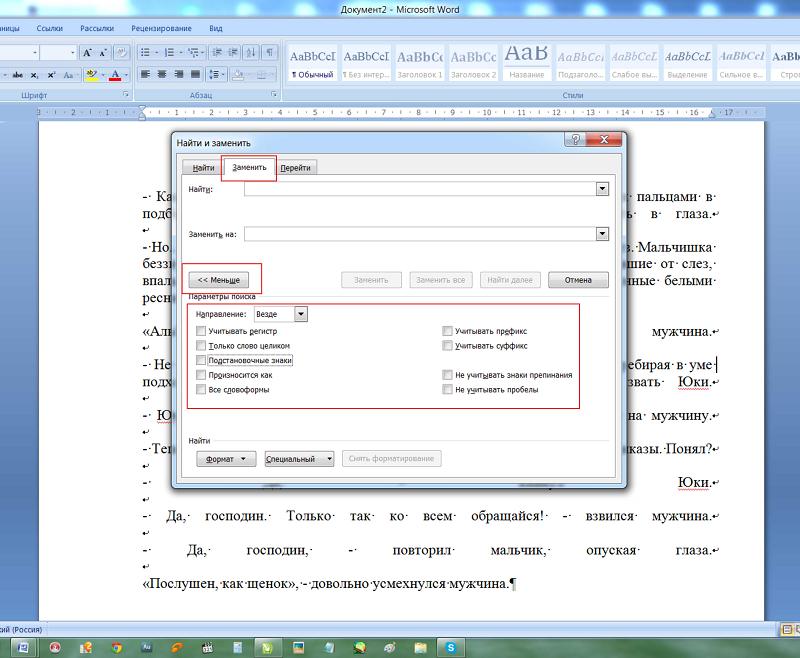
2. Убираем все флажки с параметров поиска, если они до этого стояли.
3. Ставим галочку в пункте « подстановочные знаки ».
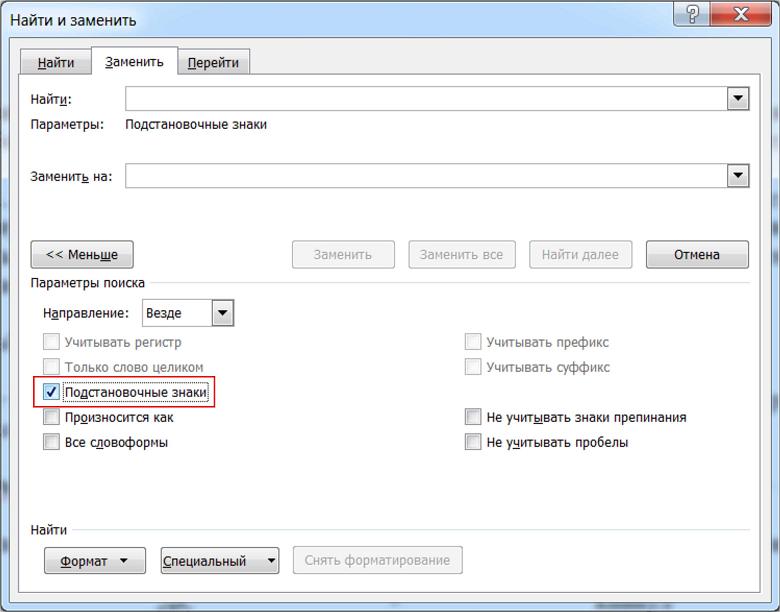
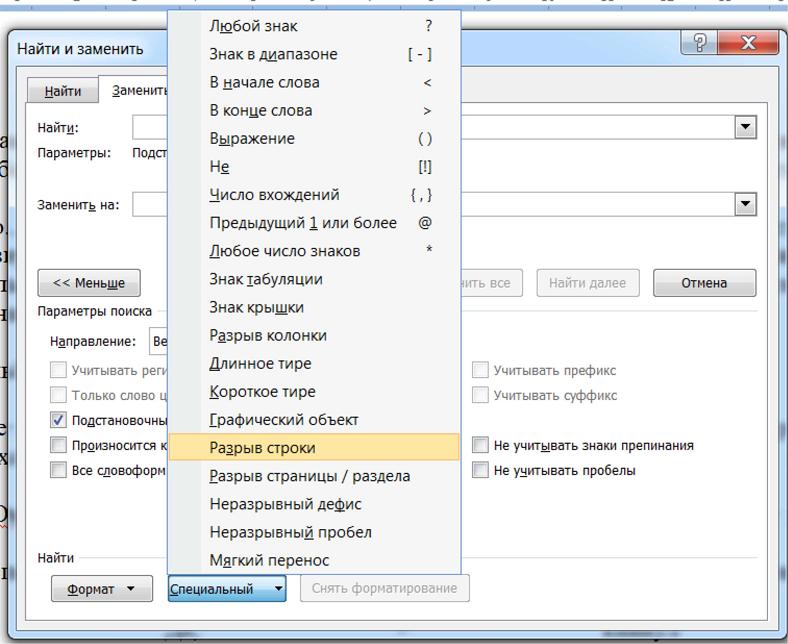
4. Ставим курсор в поле « найти », и щелкаем по кнопке « специальный ». В списке выбираем « разрыв строки ». В поле должен появиться значок ^|
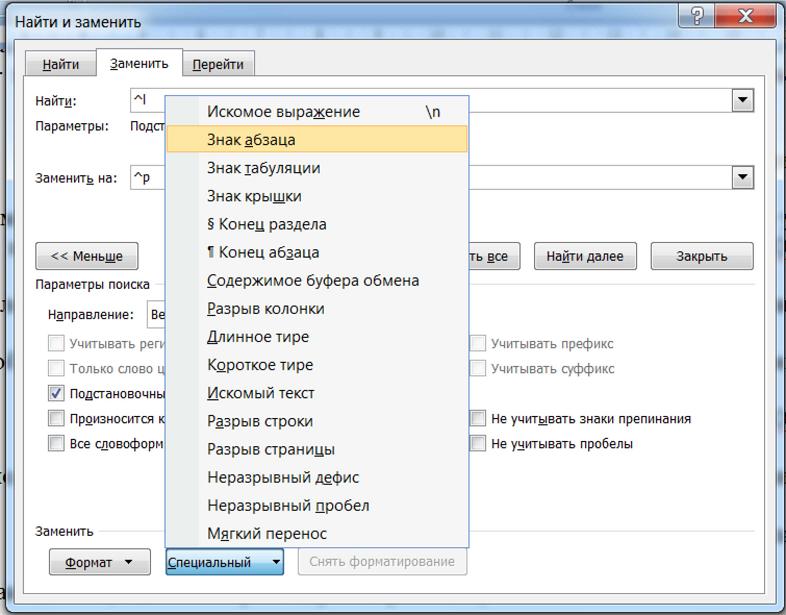
5. Щелкнув в поле « заменить на », в списке « специальный » выбираем « знак абзаца ». В поле появится значок ^p.
Здесь внимательно, не спутайте с « конец абзаца » (значок ^s).
6. Теперь нажимая « заменить », можно отредактировать текст. Либо, нажав « заменить все », производим замену сразу по всему тексту.
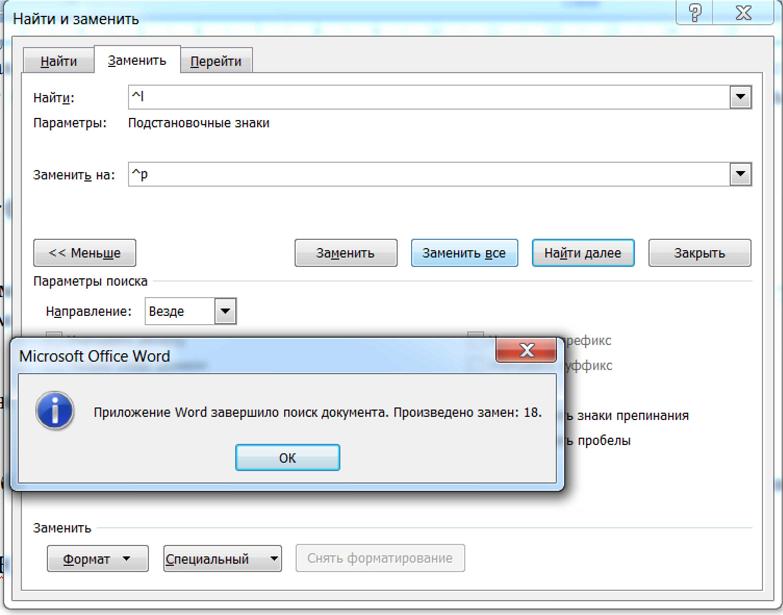
Итог. Автозамена произошла успешно. Разрывы строк во всём тексте заменены абзацами. Вот теперь можно применять и красную строку, и выравнивание по ширине, все отобразится, как должно быть.
Бывает такой вариант, когда каждая строка текста отделена разрывом строки. Нам не нужны в этих местах абзацы, но лишние разрывы портят вид. Тогда в шаге 4 вместо замены на знак абзаца ставим замену на знак пробела. Но теперь придется заменять каждый разрыв пробелом пошагово, по одному, чтобы не пропустить то место, где разрыв всё-таки нужен. В этом месте, просто не производим замену и переходим к следующей строке.
Текст красив и аккуратен. Еще не совсем! Часто встречается еще одна проблема, которую создает себе сам автор – дополнительный отступ между абзацами. Для чего он делался? Чтобы визуально разделить текст, выделить абзацы. Но, поскольку теперь есть возможность сделать отступ красной строки, такой интервал для разделения абзацев уже не нужен. Наш текст с нормальными отступами, как в Word’е получится ровным, а не рваным на куски.
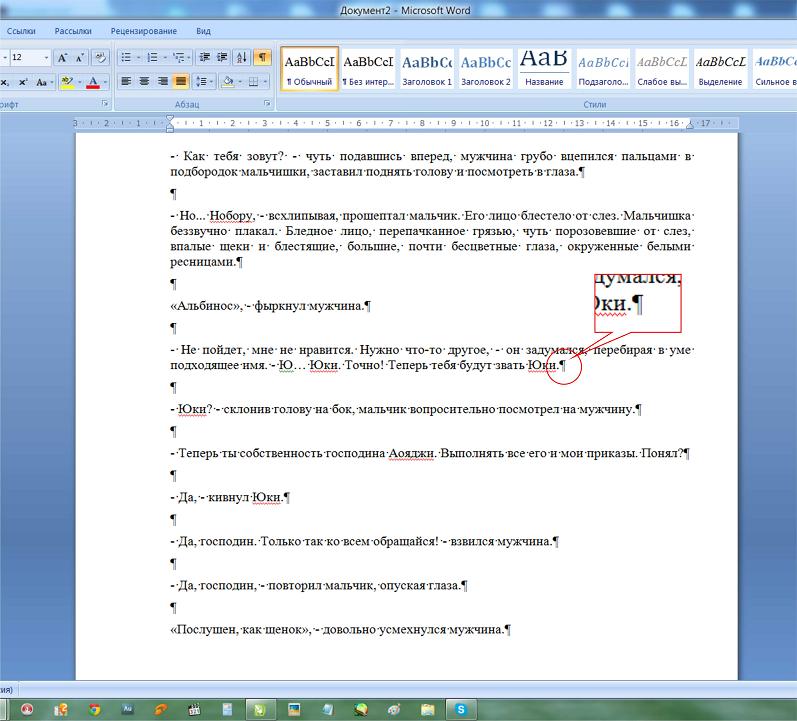
Цель вторая – убрать двойной абзац.
То есть, заменить идущие подряд два символа абзаца на один.
1. Вновь вызываем диалоговое окно « Найти и заменить » ( ctrl+h или кнопкой в нижнем правом углу).
2. Убираем галочку с пункта « подстановочные знаки » (обязательно, иначе замена не получится).
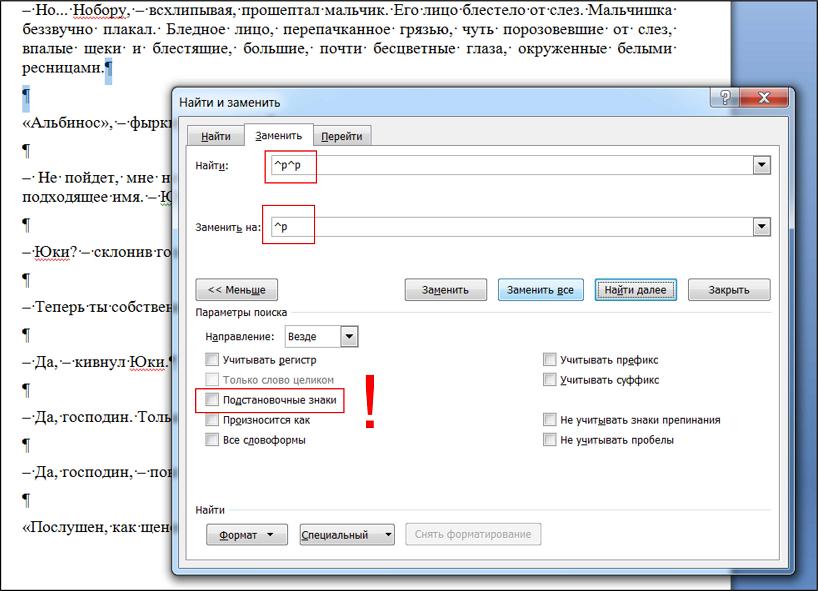
3. Скопировав значок абзаца ^p в поле «найти» два раза (получится ^p^p), оставим в поле « заменить на » его же в единственном экземпляре, и нажимаем «заменить».
И в итоге мы получим аккуратный ровный текст.
Еще одна проблема, которая портит текст работ не хуже дополнительных абзацев – это дефис, стоящий вместо тире . Этим грешат многие авторы. Автозамена, уже по умолчанию включенная в Word-е не меняет тире в начале строки (прямая речь), после запятых, точек, кавычек и т.д. Автозамена работает только для тире непосредственно между словами, и то только в том случае, когда от предыдущего текста тире отделено пробелом.
Как часто бывает, что автор набирает текст, не обращает внимания на такую мелкую деталь, как тире, ставя вместо него дефис. И в итоге вынужден потом заменять дефис на тире в диалогах по всему тексту. Вручную это опять же долго, да и всегда остается возможность недосмотреть и пропустить несколько знаков.
Но функция « найти и заменить » и здесь выручит.
Третья цель – замена дефиса на тире.
Вернее, замена дефис-пробел на тире-пробел.
Все в том же окне в поле « найти » ставим дефис, а после него пробел. Это нужно для того, чтобы не заменить на тире нужные дефисы между словами, где они употребляются без пробелов (например, «как-то», «что-либо» и т.д.). А после тире пробел имеется всегда. Если вы отделяли по тексту дефисы «вместо тире» пробелами, проблем возникнуть не должно. В противном случае, придется действовать осторожнее, и дефис в нужных местах менять на тире по одному.
Поставим курсор в поле « заменить на », щелкнем на кнопке « специальный », выбираем короткое тире (значок ^=, и тогда получим это «–» ), либо длинное тире (значок ^+, и тогда получим это «—»)
После выбранного значка тире также ставим пробел.
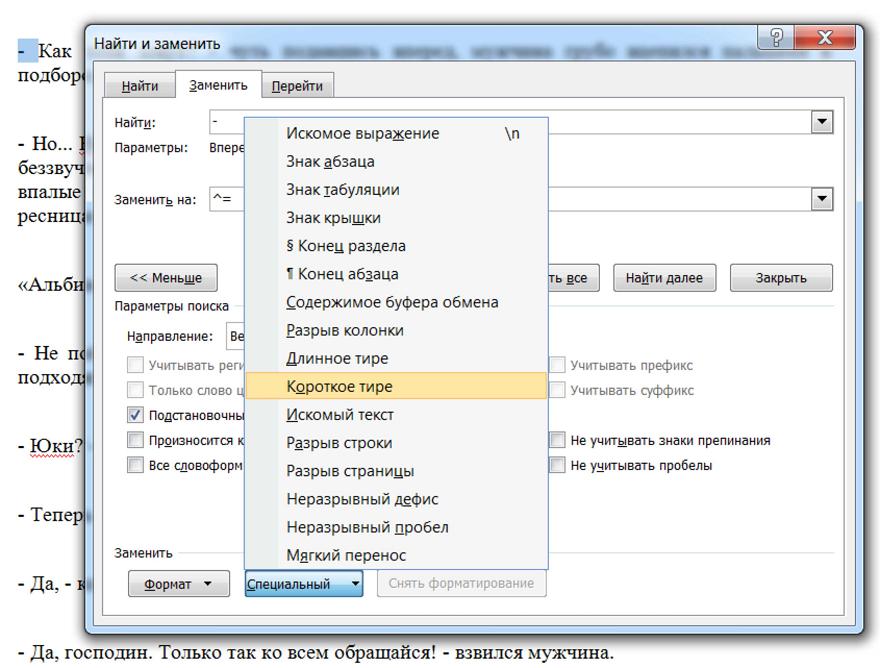
Щелкнув « заменить все », получаем результат – текст отредактирован.
Мы потратили всего несколько минут, заменив все разом, не выискивали все эти проблемы по одной во всём тексте.
Кроме описанных возможностей, можно поэкспериментировать с функцией « найти и заменить ». Например, можно убирать двойные пробелы между частями предложения. Помните, Word может не только сохранять ваши работы в текстовом формате, а также существенно облегчить жизнь при редактировании и форматировании.