Как в документе Word скопировать всю страницу и вставить в другой документ?
На странице имеются рисунки,фон и прочее. при вставке текст теряет формат и размещение на странице всех элементов совсем не такое как в исходнике(((
Подскажите, пожалуйста в чём проблема и как её решить)
Могу скинуть документы что бы Вы сделали это:)))) Буду очень признательна и благодарна))
Лучший ответ
нажимаем и удерживаем кнопку CTRL
нажимаем кнопку А
и отпускаем обе кнопки
выделить всё содержимое. везде в виндовсе и офисе.
CTRL+C скопировать в буфер обмена
переходим например в пустой документ, так что бы туда встал курсор клавиатуры и мигал
CTRL+V вставить из буфера обмена
Остальные ответы
еси ты вставляешь в текстовый редактор, то картинки там не держит и формат
еси с одного ворда в другой то ctrl+a далее вырезать и вставить в другой ворд
В 2007 ворде на вкладке «главная» в правом верхнем углу есть кнопочка «выделить»,наводишь мышь, в выпадающем списке будет «выделить всё»,нажимаешь, выделяется весь текст с картинками,
Можно вставить содержимое этих файлов в один главный файл. Чтобы реализовать этот вариант объединения отдельных файлов в один документ, нужно:
Открыть ваш первый файл, с которого начинается документ. Представим себе, что это «Глава 1».
Поставить курсор ввода в то место документа, в которое вы хотите вставить содержимое второго файла. Здесь я бы рекомендовал вам вставить разрыв страницы, чтобы новая глава начиналась бы именно с новой страницы, а не сразу же после текста первой главы. Разрыв придаст документу более законченный и профессиональный вид. Чтобы вставить разрыв, выберите в меню Вставка (Insert) команду Разрыв (Break) и в открывшемся диалоговом окне отметьте переключатель Новый раздел со следующей страницы (Section break types Next page):
Разрыв со следующей страницы
Нажмите кнопку ОК и курсор ввода текста будет мигать с новой страницы.
В меню Вставка щелкнуть мышью на команде Файл (File) и в открывшемся диалоговом окне Вставка файла найти и выбрать нужный файл для вставки. Выбрав файл, нажать кнопку Вставить. В том месте, где у вас стоял курсор ввода, будет вставлено содержимое вашего файла, в данном случае это «Глава 2».
Повторить эти действия для остальных ваших файлов, подлежащих вставке.
В итоге вы получите единый документ. Обратите внимание, если у вас в этих файлах имелись колонтитулы, например с названием и номером конкретной главы для соответствующего файла, то эти колонтитулы будут также перенесены в основной документ без изменения.
Чтобы не поплыло форматирование в едином документе, я бы рекомендовал вам при создании отдельных файлов использовать для всех них единые стили: для заголовков, для обычного текста, для нумерованных списков, для выделения жирным шрифтом и так далее. Если вы научитесь создавать для каждого вашего документа соответствующие стили, то дальнейшее форматирование документов уже не будет представлять для вас никакой сложности.
Никак нельзя, вонючий Ворд. НО Я НАШЕЛ РАБОЧИЙ ОНЛАЙН ОБЪЕДИНИТЕЛЬ!
https://products.groupdocs.app/ru-ru/merger/word
Установите указатель курсора (каретку) в начало страницы, которую требуется выделить.
Зажмите клавишу SHIFT и несколько раз (обычно требуется 2-3 нажатия) нажмите клавишу PageDown до тех пор, пока не будет выделена вся страница.
Аналогичное можно сделать и в обратном направлении, то есть установив каретку в самый конец выделяемого документа. Только вместо клавиши PageDown потребуется несколько раз нажать противоположную ей PageUp.
Как перенести таблицу из Word в другую прогу без искажения
Здравствуйте. Проблема такая. Есть таблица на нескольких листах А4 в Ворде, ее нужно распечатать на одном листе, чтоб не мучиться и склеивать А4. Но при копировании таблицы в другую программу, которая поддерживает большие размеры листов, вставляется только та часть таблицы которая поместилась на первом листе в Ворде, а остальная таблица пропадает, приходится копировать таблицу постранично и в этой программе их соединять, а потом только печатать. Можно ли как то сделать так, чтоб таблица вставлялась целиком сразу? Пробовал вставлять в Корэл, Фотошоп, Визио. Везде одно и тоже.
2 Ответ от shanemac51 02.04.2016 11:44:22
Re: Как перенести таблицу из Word в другую прогу без искажения
может через печать в ПДФ
3 Ответ от vpersov 02.04.2016 15:43:47
Re: Как перенести таблицу из Word в другую прогу без искажения
В pdf сохраняет тоже постранично
4 Ответ от yshindin 03.04.2016 10:28:44
Re: Как перенести таблицу из Word в другую прогу без искажения
vpersov пишет:
Пробовал вставлять в Корэл, Фотошоп, Визио. Везде одно и тоже.
Попробуйте еще вставку в формате картинки (правда, возможны искажения как форматирования, так и данных). Выделите всю таблицу, скопируйте в буфер. Затем вставьте на новое место как картинку, напр., с помощью такого VBA-кода:
‘———————————-
Sub PasteAsPicture()
Selection.PasteSpecial Link:=False, DataType:=wdPasteMetafilePicture, _
Placement:=wdInLine, DisplayAsIcon:=False
End Sub
‘———————————-
Если картинка вставится правильно, то ее потом в Worde легко растянуть или сократить до нужного размера.
5 Ответ от shanemac51 03.04.2016 12:57:35
Re: Как перенести таблицу из Word в другую прогу без искажения
vpersov пишет:
В pdf сохраняет тоже постранично
но из ПДФ уже можно печатать 4 стр на лист
Сообщений [ 5 ]
Страницы 1
Чтобы отправить ответ, вы должны войти или зарегистрироваться
Похожие темы
- Как перенести таблицу Excel в Word
- перенос строки на другую страницу не разрывая таблицу
- Word 2010: Копирование текста с рисунками в другую программу
- Как перенести список автозамены из Word 2003 в 2010?
- Word 2007 Перенос содержимого ячейки таблицы на другую страницу
- Как перенести настройки Word на другой комп (с 2007 на 2013)?
- Как перенести панель быстрого доступа из Word 2007 на другой компьютер
- Перенос из одной ячейки таблицы в другую
Как перенести таблицу из Word в другую прогу без искажения
Делать одну и ту же работу можно различными способами. Каждый человек старается найти для себя оптимальный по трудозатратам и времени. На портале о Microsoft Office Word вы узнаете про: как настроить word чтобы печатать 1 страницу на листе. Если рассматривать работу в редакторе Microcoft Word, то найти оптимальные решения вам помогут на сайте и форуме Ворд Эксперт. На портале о Microsoft Office Word вы узнаете про: скочать ключи для word 2007.
В первую очередь обратите внимание на верхний раздел, где, представлены ответы на вопросы и решения самых типичных проблем, с которыми сталкивается пользователь. На портале о Microsoft Office Word вы узнаете про: документы открываются только для чтения. Тут же список литературы, которая может вам пригодится.
В основных разделах обсуждаются вопросы, связанные с настройками программы, форматированием и оформлением текстов. На портале о Microsoft Office Word вы узнаете про: как сделать подстрочные сноски. Много внимания уделено автоматизации. На форуме вы найдете инструкции по созданию шаблонов, макросов, схемы автоматизации работы, полезные сочетания горячих клавиш. На портале о Microsoft Office Word вы узнаете про: печать гиперссылок word. Можно найти готовое решение или оставить заявку.
страницы
- полезности word
- книги и программы
- о проекте
- стать автором
- реклама на сайте
- правовая информация
авторство
© 2006 — 2016, Word Expert
Авторские права на все материалы, опубликованные на сайте WordExpert.ru (включая текст, иллюстрации, фотографии, подборку, расположение и т.п.), принадлежат администрации Word Expert, если не указано иное.
Оформление изображений и таблиц
Иллюстративный материал — важная часть курсовой работы. Но без правильной подачи ничего хорошего не выйдет.
.png)
Таблицы, рисунки и графики — всё это ассоциируется с хорошей курсовой работой. На практике часто получается так, что таблицы и диаграммы выглядят настолько ужасно и уныло, что становятся слабым звеном, вместо того чтобы выводить работу на новый уровень. Особенно опасны в этом отношении таблицы — их очень легко сделать просто отвратительными.
Работаем с таблицами
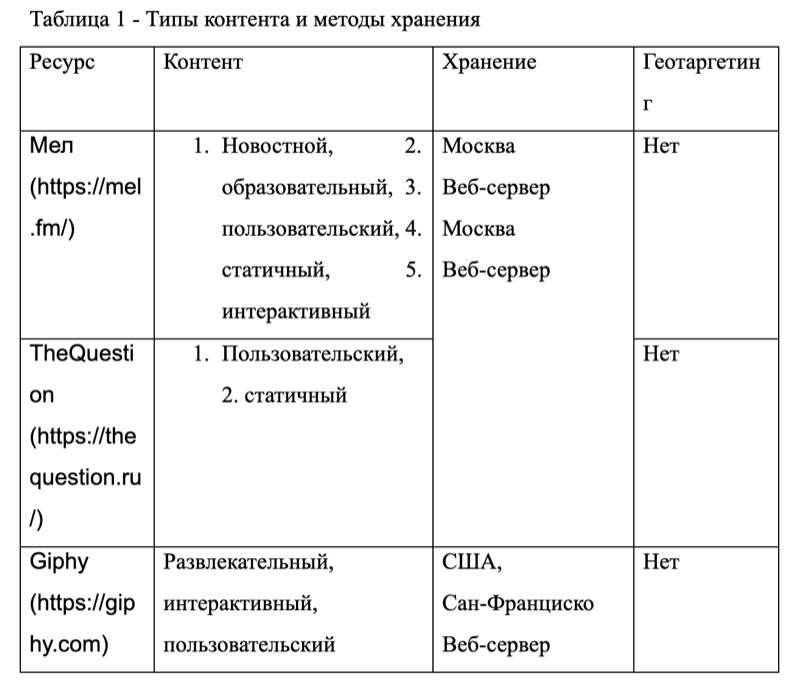
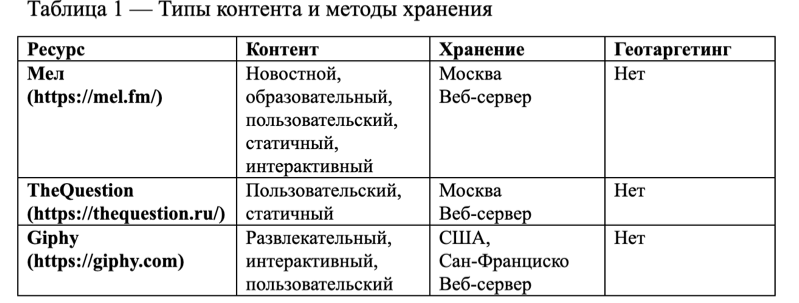
В хорошей курсовой таблиц может быть много — это достаточно простой и удобный инструмент визуализации данных. Таблицы нужны не только экономистам и технарям, у которым много расчётов и чисел. В таблицах можно компактно разместить массивный объём текста — например, если нужно что-то сравнить или классифицировать. И тут стоит учесть несколько нюансов :
- Таблицы не должны быть огромными . Да, велик соблазн раздуть объём курсовой за счёт специфического оформления таблиц, но это очень очевидная и раздражающая уловка. Оптимально — использовать в таблицах одинарный интервал и шрифт 12 пт .
- Если важных данных всё-таки очень много , и таблица получается огромной даже с адекватным оформлением, то не нужно мельчить — такую таблицу смело выносим в приложения. В тексте курсовой можно оставить мини-версию основной таблицы — с самыми важными данными, без которых просто никак. Старайся не делать таблиц, объём которых превышает половину листа.
- Таблицы можно переносить на другую страницу . В этом случае, копируется шапка таблицы и в её описании указывается просто «Продолжение таблицы №. ». Если не хочется разбивать таблицу на два листа, то можно расположить всю таблицу целиком, но на следующей странице. Так делать можно, но что именно выбрать — разбивку или перенос, нужно решать в зависимости от конкретной ситуации. Главное в этом случае — простота восприятия данных.
В таблицах используется шрифт Times New Roman
Текстовые таблицы можно делать сразу в текстовом редакторе. Если нужно считать, то лучше воспользоваться Microsoft Excel или его аналогами. К примеру, бесплатными Google Таблицами.
Отдельно отметим важное правило, которое касается числовых таблиц: в любой непонятной ситуации старайся сокращать объёмы . Если не важна огромная точность — округляй до 1-2 знаков после запятой. Если речь идёт о миллионах рублей — сделай в названии таблицы пометку «в млн» и пиши в ячейках, к примеру, «1,2» вместо семизначных чисел (1 200 000).
Изображения в курсовой
Всегда сохраняй файлы с расчётами и диаграммами. Удалять их после защиты тоже не стоит — возможно, в будущем ты сможешь использовать свои наработки
Для начала отметим, что можно выделить три типа изображений, которые могут оказаться в курсовой:
- Просто иллюстрации . Например, элементы фирменного стиля компании, изображения объекта исследования или фотографии значимых личностей (если это позволяет контекст). Тут всё просто — главное помнить об уместности иллюстраций, и не делать их слишком большими.
- Схемы . Схемы могут выступать как способ описания процессов или как замена текстовых таблиц.
- Графики и диаграммы . Лучший способ избавиться от громоздких таблиц — создать график. Это лучший способ представления численных данных, в том случае, если очень важно показать динамику изменений. Мы уже говорили об этом ранее, и повторим ещё раз.
С иллюстрациями всё понятно, а вот про схемы и графики поговорим подробнее.
Научная инфографика
.png)
Схемы, графики и диаграммы можно назвать научной инфографикой. Инфографика — достаточно эффективный инструмент визуальной коммуникации, и это её свойство можно и нужно использовать чтобы сделать свою курсовую работу ещё лучше.
Диаграммы и графики проще всего сделать сразу в Excel или Google Таблицах. Если говорить о программном обеспечении от Microsoft, то мы советуем использовать свежии версии. В крайнем случае — не старше 2013 года. В новых версиях ПО больше возможностей, и есть стильные минималистичные шаблоны оформления. Экспериментируй с форматами и размерами, и помни, что во всей курсовой нужно использовать единый стиль.
Поговорим о схемах. Схемы можно сделать двумя способами :
- Стандартными средствами . В любом серьёзном текстовом редакторе есть возможность вставки специальных элементов — прямоугольников, линий, стрелок и всего прочего, из чего можно составить блок-схему. Это неплохой вариант, если схем в курсовой намечается немного. Если же их планируется больше, чем одна или две, то стоит переходить к способу номер два.
- Используя сторонние приложения . Это, во-первых, быстрее, во-вторых, получится серьёзно и эффектно.
С иллюстрациями всё понятно, а вот про схемы и графики поговорим подробнее.
Раз уж речь зашла о приложениях, то подскажем несколько неплохих вариантов. Можно использовать Lucidchart. Преимущества сервиса — простота использования, множество шаблонов оформления и возможность экспорта созданной схемы в в форматы Microsoft Visio, PDF, PNG и JPG. Главный недостаток — бесплатная версия ограничена в функционале, а платная довольно дорогая. Ещё есть мобильная версия (и для Android, и для iOS).
Полноценный бесплатный аналог — Draw.io. Редактор создания блок-схем выглядит точно также, как и у Lucidchart, но готовые шаблоны больше подходят для бизнес-задач. Для курсовой, скорее всего, придётся рисовать самому.
Теперь ты знаешь, как оформить таблицы и рисунки так, чтобы не было стыдно.
покупка
Как в Word переместить / скопировать страницы из одного документа в другой или новый?
В Excel легко переместить или скопировать один рабочий лист из одной книги в другую, однако, похоже, нет простого способа переместить одну страницу из одного документа Word в другой, за исключением копирования и вставки вручную. Здесь я расскажу о нескольких способах быстрого перемещения / копирования одной или нескольких страниц из одного документа Word в другой (или новый).
- Перемещение / копирование одной или нескольких соседних страниц из одного документа Word в другой
- Перемещение / копирование нескольких несмежных страниц из одного документа Word в другой
- Перемещайте / копируйте каждую страницу одного документа Word в новые
Перемещение / копирование одной или нескольких соседних страниц из одного документа Word в другой
Этот метод поможет вам переместить / скопировать одну или несколько страниц из одного документа в другой, объект > Текст из файла функция в Word. Пожалуйста, сделайте следующее:
Внимание: Если исходный документ содержит только одну страницу или вы хотите переместить / скопировать все страницы исходного документа, начните с Шаг 3 непосредственно.
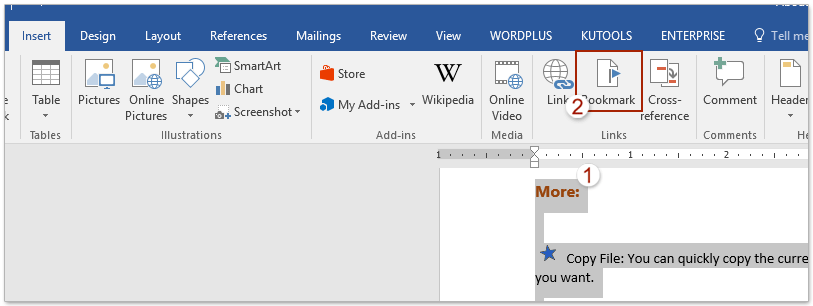
1. Откройте исходный документ, из которого вы будете перемещать / копировать страницы, выберите страницы, которые вы переместите / скопируете, и нажмите Вставить > закладка. Смотрите скриншот:
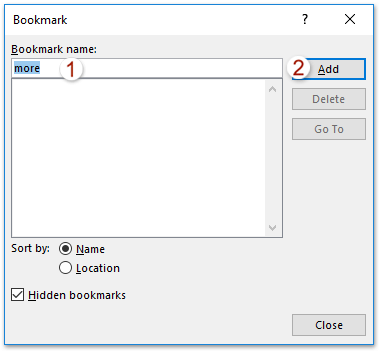
2. В открывшемся диалоговом окне закладки введите имя в поле Имя закладки и нажмите Добавить кнопка. Смотрите скриншот:

3. Откройте целевой документ, в который вы будете перемещать / копировать страницы, поместите курсор в то место, где вы разместите скопированные страницы, и нажмите Вставить > объект > Текст из файла. Смотрите скриншот:
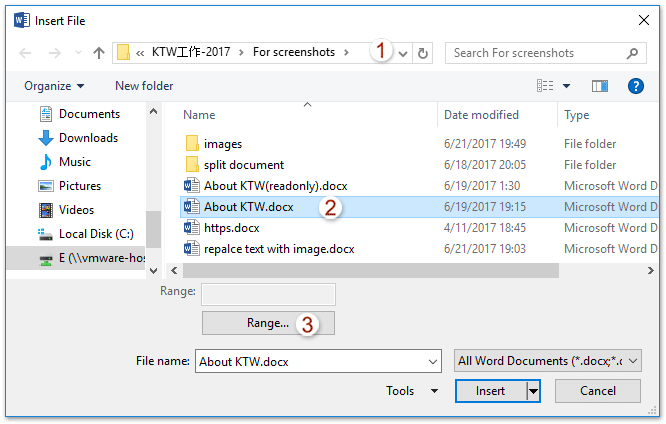
4. Появится диалоговое окно «Вставить файл». (1) откройте папку, содержащую исходный документ, (2) выберите исходный документ, а затем (3) нажмите Диапазон кнопка. Смотрите скриншот:
Внимание: Если ваш исходный документ содержит только одну страницу или вы хотите скопировать все страницы исходного документа, пожалуйста (1) откройте папку, содержащую исходный документ, (2) выберите исходный документ и (3) нажмите на Вставить кнопку, чтобы закончить движение.
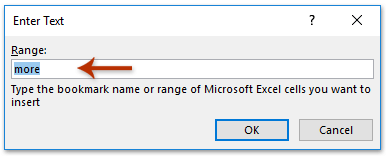
5. Во всплывающем диалоговом окне «Введите текст» введите указанное имя закладки, которое вы добавили на шаге 2, и нажмите кнопку OK кнопку.
6, Нажмите Вставить в диалоговом окне «Вставить файл».
Пока что указанные страницы исходных документов уже перемещены / скопированы в целевой документ.
Легко разделите один документ Word на несколько по страницам, разделам / разрывам страницы или заголовкам сразу!
По сравнению с разделением документа Word путем копирования и вставки, Kutools for Word упростит вам работу и значительно повысит эффективность вашей работы с помощью функции разделения, которая может быстро разделить текущий открытый документ Word на несколько страниц по страницам, по разрыву раздела, по странице перерыв, или заголовком 1, как вам нужно.
Нажмите для 60 -день бесплатного пробного периода!

Перемещение / копирование нескольких несмежных страниц из одного документа Word в другой
Вышеупомянутый метод поможет вам больше или скопировать одну или несколько соседних страниц из одного документа Word в другой. Что ж, в некоторых случаях вам может потребоваться переместить или скопировать несколько несмежных страниц, таких как Страница 2, Страница 5 и Страница 8, в другой документ сразу. И этот метод представит функцию Kutools for Word Select Pages для выполнения этой работы.
Kutools for Word — это идеальная надстройка Word, которая оптимизирует вашу работу и повышает ваши навыки обработки документов. Попробуйте БЕСПЛАТНО за 60 дней! Получи это сейчас!

1. Откройте исходный документ, из которого вы скопируете несмежные страницы, и нажмите Кутулс > Разделы > Выбрать страницы. Смотрите скриншот:

2. В появившемся диалоговом окне «Выбрать страницы» (1) проверить Выбрать страницы в соответствии с выбором вариант, (2) проверьте указанные страницы, которые вы будете копировать, и (3) нажмите OK кнопка. Смотрите скриншот:
3. Теперь все отмеченные страницы выбираются массово. Пожалуйста, нажмите Ctrl + C ключи для их копирования.
4. Перейдите к целевому документу и нажмите Ctrl + V ключи, чтобы вставить их. И теперь те несмежные страницы, которые вы проверили, пакетно копируются и вставляются в целевой документ.
Заметки: Kutools for Word также предоставляет другие инструменты выбора страниц для облегчения вашей работы:
Выбрать текущую страницу: Один щелчок для выбора текущей страницы;
Выбрать нечетные страницы: Один щелчок, чтобы выбрать все нечетные страницы текущего документа, включая страницу 1, страницу 3, страницу 5…
Выбрать четные страницы: Один щелчок, чтобы выбрать все четные страницы текущего документа, включая страницу 2, страницу 4, страницу 6…
Перемещайте / копируйте каждую страницу одного документа Word в новые
Если вы хотите переместить каждую страницу исходного документа на отдельную новую страницу в Word, Split Функция Kutools for Word может помочь вам легко завершить эту работу несколькими щелчками мыши.
Kutools for Word — это идеальная надстройка Word, которая оптимизирует вашу работу и повышает ваши навыки обработки документов. Попробуйте БЕСПЛАТНО за 60 дней! Получи это сейчас!

1. Откройте исходный документ, каждую страницу которого вы будете перемещать в новый документ индивидуально, и нажмите Кутулс Плюс > Split. Смотрите скриншот:
Внимание: Перед применением функции разделения вам необходимо сохранить исходный документ.
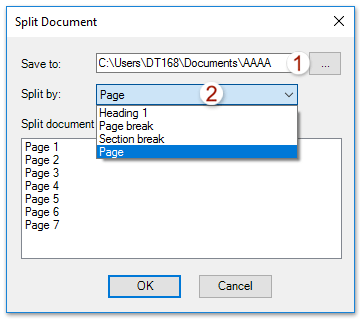
2. В диалоговом окне «Разделить документ» (1) укажите папку назначения, в которую вы будете сохранять новые документы в Сохранить коробка, (2) выберите страница из Разделить на раскрывающийся список и (3) нажмите OK кнопка. Смотрите скриншот:
Теперь каждая страница исходного документа перемещается / копируется в отдельный новый документ Word и сохраняется в указанной папке назначения.
Просмотр и редактирование нескольких документов Word с вкладками в Firefox, Chrome, Internet Explore 10!
Возможно, вы знакомы с просмотром нескольких веб-страниц в Firefox / Chrome / IE и возможностью переключения между ними, легко щелкая соответствующие вкладки. Здесь вкладка Office поддерживает аналогичную обработку, которая позволяет просматривать несколько документов Word в одном окне Word и легко переключаться между ними, щелкая их вкладки. Нажмите, чтобы получить полную бесплатную пробную версию!