Как очистить кэш на iPad (iPad Pro/iPad Air/iPad mini)
Все больше и больше людей используют iPad для ежедневного удовольствия, например, просмотра видеороликов, онлайн-покупок, прослушивания музыки, игр в игры, отправки iMessages, а также выполнения бизнес-задания, записи всей истории браузера, файлов cookie, информации о кредитной карте, персональных данных на каждом сайте и приложении. В эти дни я хочу изменить свой iPad Air на новый iPad Pro, поэтому я должен убедиться, что на моем старом iPad нет ничего, прежде чем продавать его на eBay или раздавать. Очистить кеш на iPad очень важно для защиты личной личной информации. Если у вас такая же проблема и вы не знаете, как удалить файлы cookie на iPad, не волнуйтесь. Вот два способа очистки кеша на вашем старом iPad, пожалуйста, просто возьмите следующее. Вы также можете очистить кеш iPhone с помощью этих шагов.
Часть 1: очистите кеш Safari на iPad
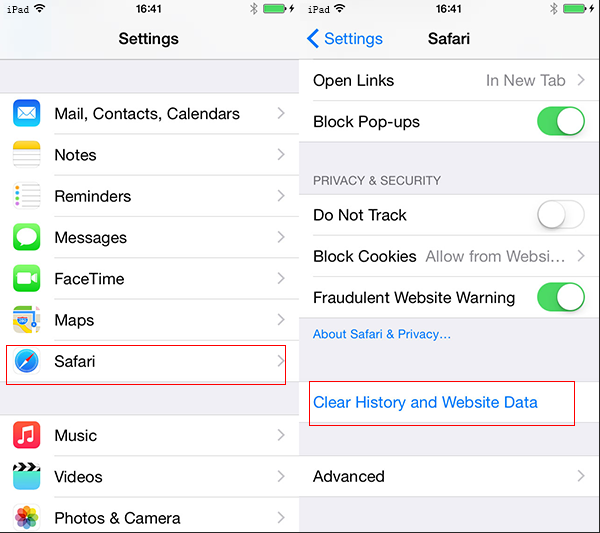
Ваши iPad будут хранить много контента при просмотре веб-страниц, например сафари. Чтобы очистить кеш Safari iPad, вы можете войти в Настройки -> Safari, и вы увидите опции Очистить историю и Очистить файлы cookie и данные.
Часть 2: как удалить кеш истории браузера, кеши приложений, кеш истории Google, файлы cookie и многое другое на iPad с безопасным
Тем не менее, простая четкая история браузера сафари на iPad недостаточно и, возможно, небезопасна. В целях защиты наших частных, в этом случае вам нужен профессиональный инструмент для стирания данных. Tipard iPhone Eraser — очень хороший iOS Data Cleaner для очистки всего кеша на iPad, эти данные включают историю браузера, приложения для памяти, файлы cookie и т. Д. Кроме того, четкие данные абсолютно невосстанавливаются при любой программе восстановления.
Скачайте и установите
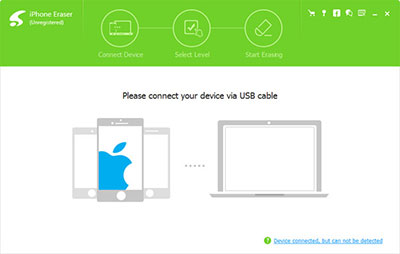
Запустите мощный Tipard iPhone Eraser после завершения установки. Затем используйте USB-кабель для подключения iPad к компьютеру, и программа автоматически обнаружит его. С легкостью вы можете удалять историю Google, очищать кэш и память, приложения, историю браузера, куки-файлы Safari и многое другое.
Выберите уровень стирания по мере необходимости.
Этот iPad Cleaner предоставляет вам три метода стирания, чтобы навсегда стереть весь кеш на вашем iPad, и вы можете щелкнуть синим «низким», чтобы выбрать уровень стирания по своему усмотрению.
Низкий уровень перезапишет все данные на устройстве нулевыми файлами, чтобы гарантировать, что файлы не могут быть восстановлены; Средний уровень перезапишет все данные на устройствах с нулевыми и нежелательными файлами, чтобы гарантировать, что файлы не могут быть восстановлены; Мы рекомендуем вам высокий уровень, если вы сохранили все данные на своем устройстве.
Как почистить кэш на iPhone?
Чтобы освободить некоторое количество памяти для улучшения производительности смартфона, а также для защиты информации может потребоваться очистка кэша, то есть удаление старых данных.
Перед очисткой кэша какого-либо приложения на iPhone, убедитесь, что эти данные уже не актуальны. Если они еще могут пригодиться, то стоит их сохранить. Если вы не хотите терять настройки приложения, то их можно запомнить. После очистки данных из кэша приложение может начать работать с нуля, без ваших настроек.
Очистка кэш в приложениях iPhone
Чтобы удалить данные из кэша любого приложения, нужно перейти в меню «Настройки». После чего найдите пункт «Основные» и нажмите кнопу «Хранилище iPhone». Там откроется список со всеми приложениями, с указанием объема, которые они занимают. К примеру, большую часть памяти занимают приложения Фото, FiLMiC Pro и Подкасты. Кэш очистить возможно не во всех приложениях, а только в некоторых. Для этого нажмите на приложение и выберите данные, которые необходимо очистить.
Очистка кэша в приложении Safari
- Перейдите в настройки смартфона
- Опуститесь вниз списка, нажмите кнопку «Safari». Она будет находиться среди других приложений Apple
- Найдите пункт «Очистить историю и данные» и нажмите на него
- Нажмите подтверждение
- В настройках приложения Safari, полистайте вниз списка и найдите раздел «Дополнительно», перейдите туда
- Выберите «Данные сайтов»
- Нажав строку «Удалить все данные» вы сможете очистить данные. Если вам необходимо удалить часть информации, то нажмите пункт «Изменить» и выберите сайты по одному.
Как очистить кэш на iPhone и iPad

Если объем памяти вашего iPhone или iPad сокращается с угрожающей скоростью или ваше устройство работает медленнее, вам может быть полезно очистить кэш, который используют приложения.
Кэшированные данные включают в себя все файлы и изображения, которые хранятся в памяти вашего устройства, что призвано помочь приложениям избежать повторного запроса одних и тех же данных и тем самым обеспечить скорость работы — теоретически.
На самом деле, чрезмерно усердное приложение может заполнить кеш вашего iPhone до такой степени, что общая производительность пострадает. Поэтому рекомендуется время от времени выполнять генеральную очистку кеша, чтобы ваше устройство не зависало без необходимости. Вот как.
Как очистить кэш iPhone и iPad
Следующие шаги удалят все файлы cookie и веб-данные, кэшированные Safari на вашем устройстве, хотя информация автозаполнения останется неизменной. Обратите внимание: когда вы очищаете историю просмотров Safari на устройстве под управлением iOS 11 или более поздней версии, те же журналы очищаются на всех других устройствах, на которых выполнен вход в ту же учетную запись iCloud .
- Откройте приложение «Настройки» на своем «iPhone» или «iPad» и прокрутите список вниз до Safari .
- Прокрутите до раздела «Конфиденциальность и безопасность» и коснитесь синей опции «Очистить историю и данные веб-сайта» в нижней части меню. (Обратите внимание, что этот параметр может быть недоступен, если еще нет истории, которую нужно очистить, или если для веб-сайтов установлен родительский контроль.)
- Нажмите «Очистить историю и данные» на всплывающей панели для подтверждения.
Как очистить кэш iPhone для сторонних приложений
Способ очистки кеша, используемого сторонними приложениями на вашем iPhone, варьируется от приложения к приложению. Например, в главном приложении «Настройки» есть опция сброса кеша для Slack ( Настройки -> Slack -> Сбросить кеш при следующем запуске ), а вы можете контролировать объем хранилища, который используют отдельные разговоры WhatsApp, из приложения чата ( Настройки -> Данные). и Использование хранилища -> Использование хранилища ).
Если есть приложение, которое, как вы подозреваете, излишне накапливает данные на вашем «iPhone», но вы не можете найти эквивалентную опцию для очистки его кеша, то лучшая альтернатива — проверить экран «Хранилище iOS» на iPhone.
- Запустите приложение «Настройки» на своем «iPhone» или «iPad».
- Нажмите «Общие» .
- Нажмите «Хранилище iPhone» .
- Список всех приложений (включая стандартные) на вашем устройстве iOS загрузится в порядке размера: самые крупные приложения будут указаны первыми. Коснитесь приложения в списке, которое занимает ненужное место.
- На этом экране представлены два варианта удаления. Нажмите «Выгрузить приложение» , чтобы выгрузить приложение, но сохраните все документы и данные (они будут восстановлены, если вы позже переустановите приложение), или нажмите « Удалить приложение» , чтобы удалить приложение и все связанные с ним данные с вашего устройства.
Стоит прокрутить список хранилищ iPhone и посмотреть дату последнего использования под названием каждого приложения. Если с момента открытия приложения прошло несколько недель или месяцев или в нем написано « Никогда не использовалось », рассмотрите возможность его удаления.
Если вы склонны загружать много приложений, которые часто остаются неиспользуемыми, рассмотрите возможность включения рекомендации меню «Хранилище iPhone» для автоматической выгрузки неиспользуемых приложений , когда у вас мало места. Если вы удалили купленное приложение, но позже решили, что хотите его использовать (и оно все еще доступно в App Store ), просто выполните следующие действия.
Как переустановить удаленные приложения
- Запустите приложение App Store на своем «iPhone» или «iPad».
- Коснитесь вкладки «Сегодня» , если она еще не выбрана.
- Коснитесь круглой фотографии профиля в правом верхнем углу экрана «Сегодня», чтобы получить доступ к экрану настроек учетной записи.
- Нажмите «Куплено» .
- Нажмите «Мои покупки» .
- На экране «Куплено» нажмите вкладку «Не на этом iPhone» .
- Прокрутите список купленных приложений, чтобы найти то, которое вы хотите восстановить, и коснитесь значка загрузки из облака рядом с ним, чтобы повторно загрузить и установить.
В нынешнем виде в iOS до сих пор нет простого способа очистки кэша приложений. Например, иногда вам может потребоваться сохранить приложение, но удалить его документы и данные. Будем надеяться, что Apple включит аналогичную опцию в будущую версию iOS, но до тех пор описанные выше методы — лучшие варианты очистки вашего «iPhone» от мусора.
Как очистить кеш на iPhone и iPad
هل Ваш iPhone или iPad работает медленнее обычно? Возможно, его хранилище почти заполнено или есть много скрытых файлов, которые могут помешать его работе с оптимальной скоростью.
в любое время Вы использовали iPhone или iPad В ваших приложениях создается множество небольших скрытых файлов, которые содержат данные, необходимые для запуска приложений. Эти файлы хранятся во временной области в памяти вашего устройства, называемой кешем. Эти файлы включают картриджи памяти, ненужные файлы и другие нежелательные или временные файлы кеша, и хотя ваш iPhone или iPad может очищать кеш автоматически системой, вы все равно можете сделать это вручную.
Включает У вашего iPhone или iPad есть много типов кешей Как в App Store и Safari, поэтому не существует единого способа сканирования всех типов.
Очистите кеш на вашем iPhone или iPad
Перезагрузка iPhone или iPad — отличный способ очистить кеш. Хотя при этом не очищаются все типы кешей, такие как веб-браузеры (Safari) или некоторые сторонние приложения, временные файлы удаляются, тем самым решая проблемы, освобождая некоторое пространство для хранения.
Очистить кеш веб-браузера
Это наиболее распространенный тип кеша, который нужно очистить на любом устройстве. Safari — это основной веб-браузер на iPhone или iPad, который, помимо других файлов, содержит веб-страницы, файлы cookie и сохраненные изображения. Чтобы очистить кеш Safari, выполните следующие действия. 1. Нажмите «Настройки» -> «Safari». 2. Щелкните Очистить историю и данные веб-сайта.
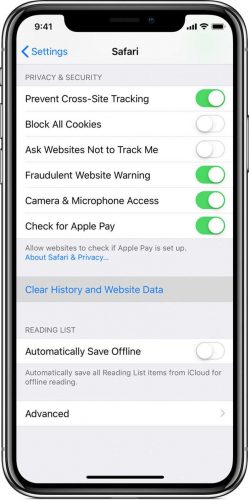
3. Нажмите «Очистить историю и данные» во всплывающем меню (вы можете отменить, если решите не удалять). Примечание. Чтобы удалить данные с отдельных веб-сайтов без полной очистки кеша Safari, нажмите «Дополнительные параметры -> Данные веб-сайтов -> Изменить».
Очистить временные файлы App Store
Все устройства iOS поставляются с предустановленным App Store, и у него тоже есть кеш, который влияет на то, как вы используете свой iPhone или iPad. Иногда это может помешать вам обновлять приложения при возникновении проблемы. Чтобы очистить кеш App Store, выполните следующие действия.
1. Щелкните App Store. 2. В строке под приложением нажмите любую из кнопок, которые вы видите, десять раз подряд. 3. Приложение App Store перезапустится автоматически. Как только это произошло, кеш был очищен.
Кеш внешних приложений
Очистка кеша сторонних приложений может отличаться, так как некоторые могут не разрешать вам делать это напрямую — это зависит от того, предлагает ли разработчик эту функцию или нет. Проверьте настройки приложения, чтобы увидеть свои варианты. Если у вас есть приложения, у которых нет очевидной кнопки кеширования, их удаление и переустановка поможет. Для этого следуйте инструкциям ниже. 1. Определите, какие приложения занимают больше места на вашем устройстве, перейдя в «Настройки -> Основные -> Хранилище iPhone».
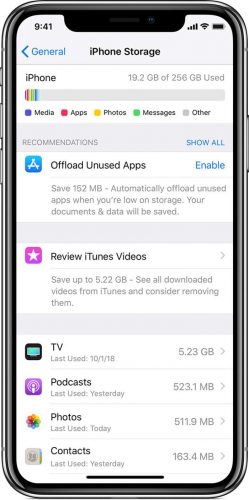
2. Щелкните каждое приложение, чтобы узнать о нем больше. 3. На экране приложения проверьте строку «Документы и данные», чтобы узнать, сколько места оно занимает. 4. Следуйте обычным шагам, чтобы удалить приложение, но помните, что это может удалить все файлы, созданные приложением. Однако это очищает кеш.
Ваш iPhone или iPad дает вам возможность хранить документы и данные из приложения. Если это элементы, которые можно загрузить снова, удалите их. Если нет, оставьте это себе. В качестве альтернативы вы можете попробовать стороннее приложение для очистки, хотя оно, скорее всего, будет работать в операционной системе вашего компьютера, а не в iPhone или iPad.