Поиск текста в документе
Примечание: Мы стараемся как можно оперативнее обеспечивать вас актуальными справочными материалами на вашем языке. Эта страница переведена автоматически, поэтому ее текст может содержать неточности и грамматические ошибки. Для нас важно, чтобы эта статья была вам полезна. Просим вас уделить пару секунд и сообщить, помогла ли она вам, с помощью кнопок внизу страницы. Для удобства также приводим ссылку на оригинал (на английском языке) .
Поиск текста в документе? Область поиска можно находить символов, слов и фраз. При желании вы можете Заменить его с другой текст.
Если вы используете режим чтения, переключитесь в режим редактирования, выбрав пункты Редактировать документ > Изменить в Word Web App.

Чтобы открыть область Поиск в режиме редактирования, нажмите сочетание клавиш CTRL+F или выберите Главная > Поиск.
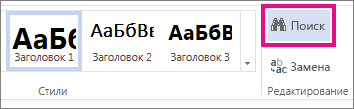
Чтобы найти текст, введите его в поле Поиск в документе. Word Web App приступит к поиску, как только вы начнете вводить текст. Чтобы сузить результаты, щелкните значок в виде лупы и выберите один или оба параметра поиска.
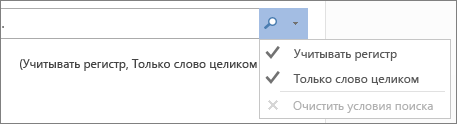
Совет: Если вы не видите значок лупы, нажмите кнопку X в конце поля поиска для документа. . Значок с увеличительным стеклом продолжает отображаться.
Когда вы вводите текст или вносите изменения в документ, Word Web App приостанавливает поиск и очищает область Поиск. Чтобы снова просмотреть результаты, щелкните стрелку Следующий результат поиска или Предыдущий результат поиска.
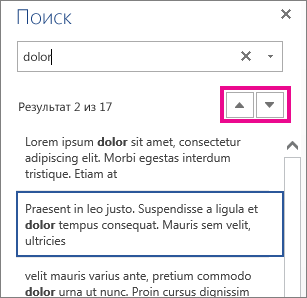
После завершения поиска щелкните X в конце поле » Поиск документов для. «.
Поиск по тексту документов в папке
Что делать если нужно найти определённый документ среди десятка или сотен?
Если известно имя документа, то выполнить поиск довольно просто — многие программы, в том числе стандартный проводник Windows умеют искать по имени файла.
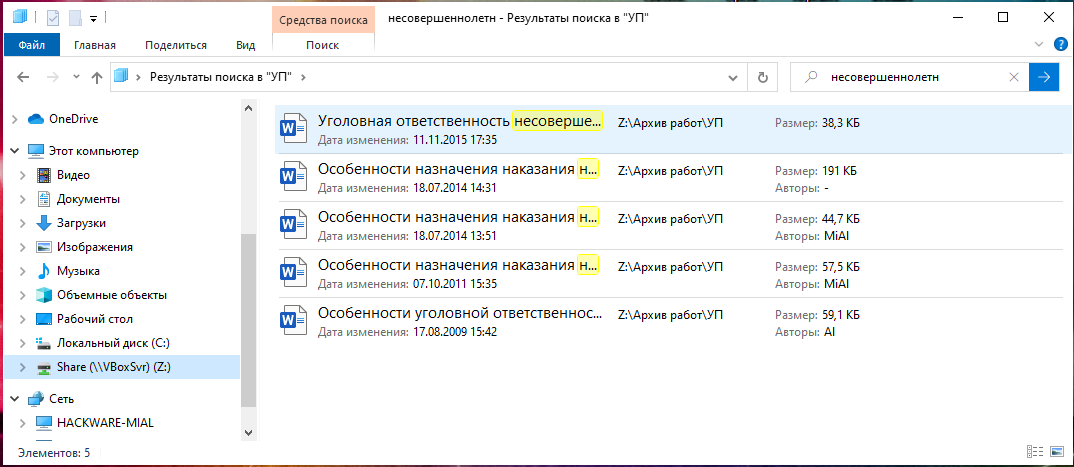
Чтобы найти файл по имени, откройте проводник (файловый менеджер) Windows, перейдите в папку, где вы хотите выполнить поиск и в поле «Поиск» введите имя файла или часть имени, чтобы найти все файлы, которые ему соответствуют:
Полнотекстовый поиск по папкам
Но что делать, если мы хотим найти файл по его содержимому? Например, нам известна фамилия, которая упоминается в документе.
Если вы ищете среди текстовых документов, то многие программы могут вам помочь, например, Total Commander и Double Commander могут искать по содержимому текстовых файлов.
Но если это офисные документы, то всё становится сложнее, поскольку файлы .docx, .doc и другие офисные форматы представляют собой довольно сложные контейнеры.
К счастью, самый обычный проводник Windows умеет делать полнотекстовый поиск по всем офисным форматам MS Office.
Чтобы искать по содержимому офисных документов, перейдите в папку, где находятся файлы, среди которых вы хотите выполнить поиск. В поле «Поиск» введите искомое слово или фразу. Нажмите на слово «Поиск» под фразой «Средства поиска»:

Нажмите на кнопку «Дополнительные параметры»:
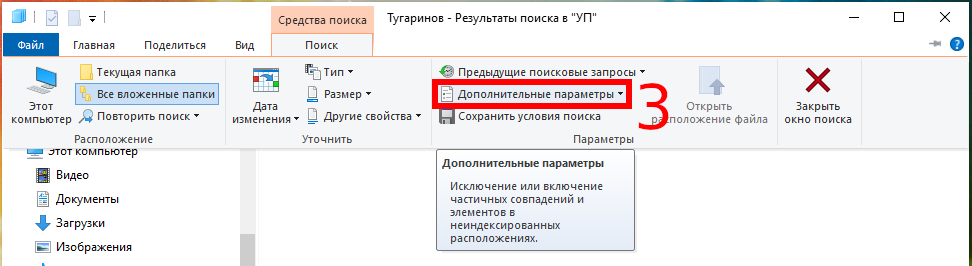
Нажмите «Содержимое файлов»:

В результате если файлов много, то поиск будет выполняться значительно дольше, чем поиск по именам файлов. Но зато теперь вы сможете найти документы по словам, которые содержатся в тексте офисных файлов.

Как искать по файлам в ZIP архивах
Если файлы упакованы в ZIP архивы, то по умолчанию в них не выполняется поиск даже если включён поиск по содержимому файлов.
Чтобы включить поиск по ZIP архивам, введите слово для поиска, нажмите на слово «Поиск» под фразой «Средства поиска», нажмите на кнопку «Дополнительные параметры» и выберите «Сжатые ZIP-папки»:
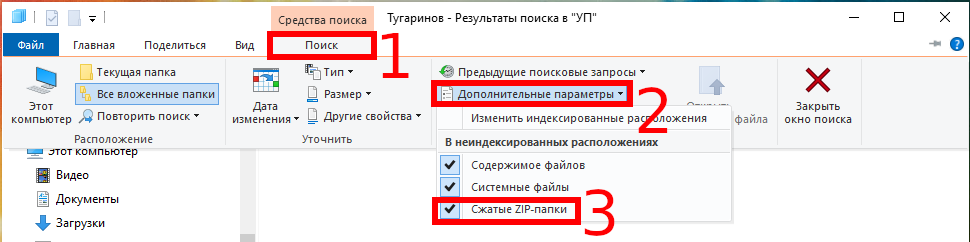
Данные опции являются постоянными и сохраняются даже после закрытия проводника и перезагрузки компьютера. Если вы обычно ищите по имени файла (а не по его содержимому) и поиск для вас стал слишком медленным, то отключите эти опции в том же самом порядке, как показано их включение.
Как искать по точному совпадению. Как искать по фразе
По умолчанию будут показаны документы содержащие любое из искомых слов. При этом разделителем между слов являются пробелы, точки и другие знаки препинания. По этой причине невозможно найти точную фразу, состоящую из нескольких слово или включающую в себя точки и другие символы.
Если поместить фразу в кавычки, то это ничего не изменит — по-прежнему будут показаны документы, содержащее хотя бы одно слово.
В Windows 10
Тем не менее решение есть, для этого нужно использовать конструкцию ~=»ЗДЕСЬ ФРАЗА»
Чтобы было понятнее, допустим, нам нужно найти документы, содержащие точную фразу «Exa.ct Phr.ase», тогда в строку поиска нам нужно ввести:
~="Exa.ct Phr.ase"
В Windows 11
В Windows 11 для поиска точного совпадения по-прежнему работает конструкция ~=»НАЙДИ МЕНЯ». Но на поиск сильно влияет индексирование файлов. Например, при включённом индексировании наблюдались следующие особенности:
- конструкция ~=»НАЙДИ МЕНЯ» не работала
- для поиска по точному совпадению фразы достаточно было поместить её в двойные кавычки
- поиск по архивам не работал, хотя и был включён
После отключения индексирования папки, работа поиска стала аналогичной как в Windows 10. То есть если вы не знаете, включено ли индексирование папки, в которой вы выполняете поиск, то попробуйте оба описанных в данной статье способа и посмотрите, какой из них сработает.
Связанные статьи:
- Как удалить Поле поиска и Кортану с Панели задач (100%)
- Полнотекстовый поиск по офисным файлам (Word) и архивам — теперь это просто! (100%)
- Как использовать подстановочные символы и регулярные выражения при поиске и замене в Word (50%)
- Как в Microsoft Word сделать массовую замену или удаление текста (50%)
- Как убрать лишние пробелы в Microsoft Word (50%)
- Как включить WSL2 (подсистему Windows для Linux второй версии) и установить последнюю версию ядра (RANDOM — 50%)
Поиск одинаковых предложений!
Насколько я знаю, специальных стандартных средств в Word для выполнения поставленной вами задачи не имеется.
Решение ее для общего случая — очень сложно. Нужно выделять отдельные предложения (в абзаце может быть несколько предложений) и сравнивать каждое предложение со всеми остальными.
В частном случае — если каждый абзац состоит из одного предложения, можно поступить следующим образом:
— Выделить все;
— Выполнить сортировку абзацев (в Word 2010 это: Главная — группа Абзац — Сортировка) (чаще всего, такая сортировка производится достаточно корректно, но, обратите внимание, что первая строка выделения обычно считается заголовком и не сортируется).
— Сравнить абзацы вручную (это будет уже проще, так как абзацы будут отсортированы, и одинаковые абзацы будут находиться рядом).
К сожалению, я больше ничем вам помочь не смогу.
Удобной и приятной работы в Word!
Перевести спасибо на Яндекс кошелёк — 41001162202962; на WebMoney — R581830807057.
3 Ответ от Hans 16.01.2013 11:07:56
Re: Поиск одинаковых предложений!
Вот бы кто макрос написал или кто знает что такой макрос уже написан и ссылку скинул..
Alex_Gur пишет:
Насколько я знаю, специальных стандартных средств в Word для выполнения поставленной вами задачи не имеется.
Решение ее для общего случая — очень сложно. Нужно выделять отдельные предложения (в абзаце может быть несколько предложений) и сравнивать каждое предложение со всеми остальными.В частном случае — если каждый абзац состоит из одного предложения, можно поступить следующим образом:
— Выделить все;
— Выполнить сортировку абзацев (в Word 2010 это: Главная — группа Абзац — Сортировка) (чаще всего, такая сортировка производится достаточно корректно, но, обратите внимание, что первая строка выделения обычно считается заголовком и не сортируется).
— Сравнить абзацы вручную (это будет уже проще, так как абзацы будут отсортированы, и одинаковые абзацы будут находиться рядом).К сожалению, я больше ничем вам помочь не смогу.
Сообщений [ 3 ]
Страницы 1
Чтобы отправить ответ, вы должны войти или зарегистрироваться
Похожие темы
- Удаление повторяющихся предложений.
- Использование коллекции предложений Sentences
- Автоматизация замены предложений с разным окончанием
- «Найти и заменить»: как поставить точки в конце предложений
- Выделение в тексте цветом одинаковых слов
- Существует ли макрос для нахождения одинаковых слов в тексте
- Разные стили для одинаковых уровней нумерации? Есть ли решение?
- Печать нескольких одинаковых строк из БД (access) в разных файлах word
Поиск одинаковых предложений!
Microsoft Word – приложение, которое значительно облегчило нашу жизнь. Сейчас трудно представить себе написание и редактирование текста без помощи Ворда. На портале о Microsoft Office Word вы узнаете про: лицензионный ключ для активации microsoft office 2007. Это не просто очень мощный, удобный, интуитивно понятный редактор, это еще и инструмент, позволяющий пользователю в полной мере проявить свою фантазию, настраивая работу программы в соответствии с теми функциями, которые наиболее важны в данный момент. На портале о Microsoft Office Word вы узнаете про: стили форматирование word.
Более полно пользоваться всеми функциями и возможностями приложения научат вас на форуме Ворд Эксперт. На портале о Microsoft Office Word вы узнаете про: 25 значный ключ для ворд 2007. На этом ресурсе в удобной форме собрана вся информация по Ворду. Форум состоит из основного раздела, в котором вы найдете инструкции по написанию макросов и шаблонов, ответы на самые распространенные вопросы, обсуждение различных настроек всех версий Ворда, а также различных способов и проблем редактирования и форматирования текстов в Ворде. На портале о Microsoft Office Word вы узнаете про: как в экселе написать дробь. В этом же разделе вы можете поделиться своими или просмотреть предложенные готовые решения различных задач. На портале о Microsoft Office Word вы узнаете про: как вставить символі игральніх карт в word. Например, макрос для автоформата таблиц, оптимизация работы с «горячими клавишами» и прочее.
Кроме этого, на форуме существует раздел, в котором можно описать свою проблему и оставить заявку на ее решение, а также подфорум для свободного общения. Наш сайт о Microsoft Office Word даст ответ про: символ в word телефон.
страницы
- полезности word
- книги и программы
- о проекте
- стать автором
- реклама на сайте
- правовая информация
авторство
© 2006 — 2016, Word Expert
Авторские права на все материалы, опубликованные на сайте WordExpert.ru (включая текст, иллюстрации, фотографии, подборку, расположение и т.п.), принадлежат администрации Word Expert, если не указано иное.
Как искать совпадения в ворде
Для отключения данного рекламного блока вам необходимо зарегистрироваться или войти с учетной записью социальной сети.
Сообщения: 58
Благодарности: 1
Цитата Iska:
_самых честных — 2 шт самых честных — 3 шт самых честных — 3 шт самых честных — 3 шт самых честных_ — 2 шт »
Как вариант — так как вы отметили, но я бы предпочел, чтоб программа блокировала проверку внутри первого набора найденный дубликатов.
Или же подобные коллизии должны разруливаться на уровне настроек (учитывать/НЕучитывать пробелы или знаки конца абзаца, конца строки и т.п.; искать/НЕискать внутри найденных дубликатов; расширять/НЕрасширять выделение дубликатов на всю строку, характерную для совпадений (в моем примере до «самых честных» — опять-таки включать здесь или не включать пробел в выделение — настраивать опционально).
Последний раз редактировалось sl.oleg@fb, 20-11-2016 в 16:24 .
Сообщения: 27449
Благодарности: 8086
Цитата sl.oleg@fb:
| Как вариант — так как вы отметили, но я бы предпочел, чтоб программа блокировала проверку внутри первого набора найденный дубликатов. » |
Угу. Вот только опять-таки, имейте в виду: первым найденным будет не то, что Вы указали — «самых чест», а «пробелсамых чес».
Цитата sl.oleg@fb:
| Или же подобные коллизии должны разруливаться на уровне настроек (учитывать/НЕучитывать пробелы или знаки конца абзаца, конца строки и т.п.; искать/НЕискать внутри найденных дубликатов; расширять/НЕрасширять выделение дубликатов на всю строку, характерную для совпадений (в моем примере до «самых честных» — опять-таки включать здесь или не включать пробел в выделение — настраивать опционально). » |
Может, Вы расскажете, для каких целей сие Вам вообще потребно?
Сообщения: 58
Благодарности: 1
Цитата Iska:
Может, Вы расскажете, для каких целей сие Вам вообще потребно? »
Есть некий документ, в котором довольно неструктурно и хаосно хранятся текстовые данные, ну (для примера) кулинарные рецепты. В этот документ добавляли всяко-разно без какой-либо систематизации, т.о. рецепт «Салат оливье» может входить и два и три раза. Причем, как я писал, данные хранятся безсистемно и может быть ситуация, когда описание следующего рецепта идет не с новой строки, поэтому отсортировать строки в Excel, а потом удалить дубли его инструментами — не вариант. К тому же т.к. описания текстовые, то внутри одного рецепта может быть несколько абзацев, а значит один рецепт будет представлен несколькими строками (с точки зренеия электронных таблиц) и при этом программно определить где заканчивается один рецепт и начинается другой — невозможно — только по контексту.
Задача: почистить данный документ, удалив из него дубликаты. Чистить будем ручками, но дубли надо найти автоматически, т.к. перебирать ВСЕ названия рецептов «руками» — очень долго и хотелось бы хотя бы частично этот процесс автоматизировать. Условимся, что сами названия рецептов (целевой контекст) у нас довольно длинные и не будут конфликтовать с, например, ингредиентами рецептов, которые могут повторяться от рецепта к рецепту (потому что эти ингредиенты гораздо короче названий рецептов и будут отсеяны за счет минимальной длины строки поиска).
Последний раз редактировалось sl.oleg@fb, 20-11-2016 в 17:01 .
Сообщения: 16821
Благодарности: 3244
| Конфигурация компьютера |  |
| Процессор: 11th Gen Intel(R) Core(TM) i7-1165G7 | |
| Память: 16 гб | |
| Видеокарта: Intel(R) Iris(R) Xe Graphics | |
| Звук: Realtek High Definition Audio(SST) | |
| Монитор: 15,6″ | |
| Ноутбук/нетбук: LENOVO ThinkBook 15 G2 ITL | |
| ОС: Windows 11 — 64 Pro |
sl.oleg@fb, почему рубрику для названия темы вы выбрали «Разное», хотя наверняка работаете в определенной версии Word? Если она выше 2007, то при нажатии Ctrl+F слева появляется навигационная панель с результатами поиска. С ее помощью отыскать нужные фрагменты не представляет труда. Ну а удалять дубликаты, уж извольте, ручками.
Сообщения: 58
Благодарности: 1
Цитата okshef:
Ctrl+F слева появляется навигационная панель с результатами поиска. С ее помощью отыскать нужные фрагменты не представляет труда. »
Что именно вы советуете вводить в строку поиска после Ctrl-F ? Вам известно какие именно строки дублированы? И мне нет. Тогда что ж — перебирать все вручную, со сдвигом строки поиска на один символ при каждом последующем поиске? Для файла размером в 1 МБ (а у меня файлы поболе гораздо) нужно осуществить этих поисков около одного миллиона, при затрате времени на один поиск (с учетом ввода контекста и его учета) скажем 10 секунд и работе по 8 часов в день, понадобится 347 рабочих дней. А дублей в этом файле может быть 2-3 десятка, т.о. если знать какие именно данные задублированы, то файл чистится уже не в течение года, а в течение десяти минут. Разница ясна? Прочитайте пожалуйста пост внимательно (особенно то, что я повторил ниже), прежде, чем писать в него что-либо.
Цитата sl.oleg@fb:
Сами наборы символов не задаются — они программно обнаруживаются в тексте, ограничиваясь лишь их минимальной длиной. »
А версии Word на разных компах стоят разные (2007 и 2010), работать люди будут разные, поэтому привязаться к конкретной версии не представляется возможным.
Последний раз редактировалось sl.oleg@fb, 20-11-2016 в 17:44 .
Сообщения: 22
Благодарности: 7
| Конфигурация компьютера | |
| Процессор: Intel Core i5-3450 | |
| Материнская плата: Asus P8Z77-V LE | |
| Память: Geil Evo Corsa, 2×4 ГБ | |
| HDD: SSD OCZ-VERTEX3 (90 ГБ) + HDD WD30EFRX (3 ТБ) | |
| Видеокарта: NVIDIA GeForce GTX 1050 Ti (4 ГБ) | |
| Звук: Creative Audigy 2 Platinum | |
| Блок питания: Thermaltake TPX-575M ToughPower XT (575 Вт) | |
| Монитор: Dell UltraSharp U2410 (Digital) [24″ H-IPS LCD] | |
| ОС: Windows 7 x64 | |
| Индекс производительности Windows: 7.5 |
Поиск и удаление повторяющихся фрагментов текста на русском языке, длинной от 4-х букв:
1. Диалог «Найти и заменить» (Ctrl + H).
2. Поле «Найти»: ([А-ЯЁа-яё])(*)\1
3. Поле «Заменить на»: \1\2
4. Кнопка «Больше» > Активируем флаг «Подстановочные знаки»
Думаю, принцип понятен. Замечу, что учитывается регистр букв.
Или вот пример для трех повторений:
Найти: ([А-ЯЁа-яё])(*)\1(*)\1
Заменить: \1\2\3
Это сообщение посчитали полезным следующие участники:
Сообщения: 58
Благодарности: 1
Ещё не пробовал, но попробую! Жесть , а можно ссылку на описание всей этой китайской грамоты , т.е. что здесь что обозначает в приведенной вами строке, как самому такие строки писать.
Я правильно понял: в вашем примере верхняя формула находит все вхождения, которые имеют дубликаты в тексте длиной не менее 2-х символов, а в нижнем — не менее 3-х символов?
Только я не понял зачем здесь что-то на что-то меняется? Мне же надо просто найти дубликаты, заменять их не надо, а что такое \1\2 ?
Попробовал, к сожалению не работает на моем примере — не находит вхождение «самых чест» (при установке в ). Методом проб понял, что формула игнорирует все дубли, если в них присутствуют какие либо символы, кроме букв (напр.пробелы, подчеркивания и т.п.) Очень жаль. Может можно как-то доработать формулу, чтоб она искала корректно любые вхождения (с пробелами, тире, запятыми, концами абзаца и т.п.)?
Последний раз редактировалось okshef, 22-11-2016 в 09:41 . Причина: для цитирования выделите текст и нажмите кнопку «Цитировать»
Сообщения: 27449
Благодарности: 8086
Methodichka, удалять не надо. Надо просто найти примерные дубликаты «заголовков», а удаляться будут гораздо более крупные фрагменты текста. Посему не Ctrl-H, а просто Ctrl-F. Далее, к сожалению, находятся не просто повторы, а весь интервал текста между повторами (включая и сами повторы). Три повторения также бессмысленно искать по изложенным причинам.
Тем не менее, Ваша идея мне весьма нравится, и я полагаю, что пока это наиболее приемлемый вариант для полуавтоматического поиска дубликатов. Ctrl-Home, Ctrl-F, Enter — нашли, Esc, смотрим на начало выделения. Посмотрели, нажали Left, перешли в точку конца выделения (со снятием оного) и, соответственно, найденного дубликата текста. Смотрим, оцениванием, при надобности выделяем потребное, удаляем. Ctrl-Home, Ctrl-F… — ищем дальше.
Цитата sl.oleg@fb:
| а можно ссылку на описание всей этой китайской грамоты , т.е. что здесь что обозначает в приведенной вами строке, как самому такие строки писать. » |
Во встроенной документации к Microsoft Office есть, идущей в комплекте. Нажимаете Ctrl-F, затем F1 и читаете, переходя по ссылкам.
Цитата sl.oleg@fb:
| Я правильно понял: в вашем примере верхняя формула находит все вхождения, которые имеют дубликаты в тексте длиной не менее 2-х символов » |
Неправильно. Там же сказано — четырёх от четырёх и выше:
Цитата Methodichka:
| … длинной от 4-х букв… 2. Поле «Найти»: ([А-ЯЁа-яё]< 4 ;>)(*)\1 » |