Если вы забыли пароль для учетной записи Apple ID
В этой статье описана процедура сброса пароля для учетной записи Apple ID и восстановления доступа к вашей учетной записи.
Самый быстрый и простой способ сбросить пароль — воспользоваться iPhone или другим доверенным устройством Apple, на котором уже выполнен вход с помощью вашего идентификатора Apple ID; так нам будет известно, что это ваше устройство. Вам потребуется код-пароль, заданный на устройстве (или пароль на компьютере Mac).
Сброс пароля для учетной записи Apple ID на iPhone или другом доверенном устройстве Apple
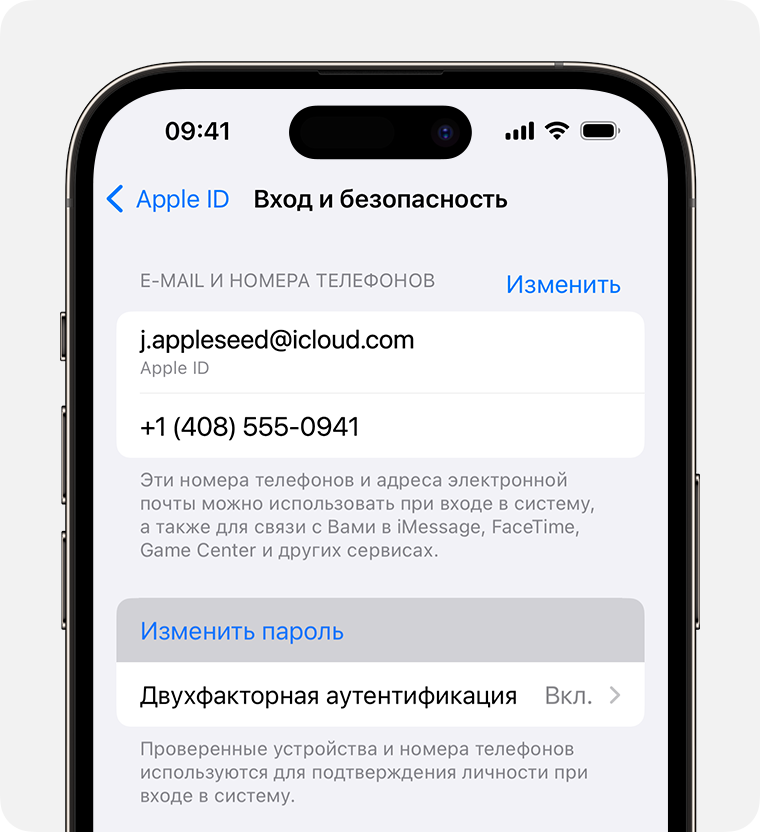
- Откройте приложение «Настройки».
- Нажмите ваше имя > «Вход и безопасность» > «Изменить пароль».
- Следуйте инструкциям на экране для сброса пароля.
Этот процесс можно также выполнить на доверенном устройстве iPad или Apple Watch.
Чтобы сбросить пароль на доверенном компьютере Mac, откройте меню Apple > «Системные настройки» > ваше имя. Затем нажмите «Вход и безопасность», «Изменить пароль» и следуйте инструкциям на экране.
Если у вас новое устройство Apple
В случае нового устройства Apple или устройства Apple, на котором не выполнялся вход с помощью идентификатора Apple ID, можно выбрать параметр «Забыли пароль или нет Apple ID?», где бы ни отображался этот вариант.
Во время настройки устройства параметр «Забыли пароль или нет Apple ID?» отображается на экране входа в учетную запись Apple ID.
После настройки параметр «Забыли пароль или нет Apple ID?» появится в приложении «Настройки».
- На iPhone или iPad перейдите в приложение «Настройки» и нажмите «Вход на iPhone». Затем нажмите «Забыли пароль или нет Apple ID?» и следуйте инструкциям на экране.
- На компьютере Mac откройте меню Apple > «Системные настройки». Нажмите «Вход с Apple ID», затем «Забыли Apple ID или пароль?» и следуйте инструкциям на экране.
Сброс пароля для учетной записи Apple ID с помощью приложения «Поддержка Apple» на устройстве, взятом на время
Если у вас нет устройства Apple, но есть доступ к доверенному номеру телефона, вы можете одолжить устройство Apple у друга или члена семьи либо воспользоваться им в магазине Apple Store.
- Откройте приложение «Поддержка Apple» на взятом на время устройстве Apple. При необходимости вы можете скачать приложение «Поддержка Apple» из App Store.
- Прокрутите вниз до пункта «Инструменты поддержки», затем нажмите «Сбросить пароль».
- Нажмите «Другой идентификатор Apple ID».
- Введите идентификатор Apple ID. Если вы не помните свой идентификатор Apple ID, можете указать адрес электронной почты или номер телефона.
- Нажмите «Далее» и следуйте инструкциям на экране для сброса пароля.
На устройстве не будут сохраняться никакие введенные вами сведения.
Сброс пароля для учетной записи Apple ID на веб-сайте
Когда это возможно, веб-процесс перенаправляет вас на доверенное устройство.
Если у вас нет доверенного устройства, вы можете сбросить пароль на веб-сайте, но процесс может занять немного больше времени. Если у вас вскоре будет доступ к одному из ваших доверенных устройств, сброс пароля с его помощью может пройти проще и быстрее.
6 способов восстановить / сбросить пароль iCloud за несколько минут
Если вы забыли пароль iCloud, вы можете почувствовать раздражение, когда вам отказывают в входе почти под учетной записью Apple в iTunes, iCloud, App Store и т. Д. Эта страница посвящена 6 способам восстановления или изменения пароля iCloud из вопросов безопасности, электронной почты, ключ восстановления и др.
Ваша учетная запись iCloud (Apple ID) должна играть очень важную роль в вашей повседневной жизни. Вам нужно скачать приложения, фильмы и музыку из iTunes или App Store или войти в iCloud для резервного копирования информации.
Для защиты личной информации на устройстве iOS или в учетной записи iCloud многие люди имеют привычку регулярно менять свой пароль iCloud, возможно, один раз в месяц. Каждый раз, когда вы меняете пароль, вы должны помнить новый пароль для сброса и забыть предыдущий, иначе вас спутают с паролем iCloud. Таким образом, в таких обстоятельствах забыть пароль iCloud является распространенной проблемой.
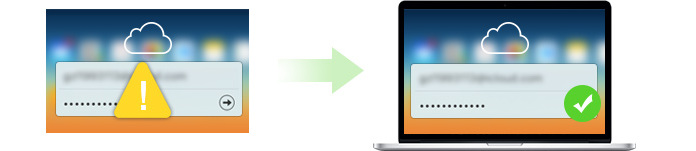
Восстановить пароль iCloud
Однако очень жаль, если вы забыли свой пароль iCloud, когда у вас даже не было способа восстановить пароль обратно. Эта статья покажет вам некоторые условия, когда вы потеряли пароль, и предоставит решения для восстановления пароля.
- Часть 1. Apple ID и учетная запись iCloud
- Часть 2. Основные способы восстановления пароля iCloud
- Часть 3. Сброс пароля iCloud на iPhone
- Часть 4. Восстановление / сброс пароля iCloud на компьютере с электронной почтой или секретным вопросом
- Часть 5. Восстановление пароля iCloud с двухфакторной аутентификацией
- Часть 6. Восстановление пароля iCloud с двухэтапной проверкой
Часть 1. Apple ID и учетная запись iCloud
Apple ID и iCloud ID являются учетными записями Apple Inc. Apple ID используется для входа в iCloud. В обеих учетных записях только пользователи Apple могут войти в систему. Учетная запись Apple и учетная запись iCloud являются двумя разными учетными записями, но доступ к ним можно получить с одним и тем же идентификатором электронной почты. Пользователь Apple может войти в различные продукты, такие как iWork, iCloud, iTunes Store и Apple Store. Учетная запись iCloud в основном требует адрес электронной почты. Адрес электронной почты Apple ID можно использовать для iCloud ID. Вы можете использовать разные Apple ID для iCloud и iTunes. Чтобы избежать путаницы, Apple рекомендует пользователям использовать один и тот же Apple ID для доступа ко всем службам Apple.
Часть 2. Основные способы восстановления пароля iCloud
Вы должны проверить, сделали ли вы что-то не так. Даже небольшая ошибка ввода не допускается.
1. Проверьте, правильная ли учетная запись iCloud или есть ли орфографические ошибки.
2. Например, заглушки закрываются. Если вы входите в учетную запись iCloud на своем компьютере, вы должны проверить, включена ли блокировка заглавных букв. Пароли iCloud чувствительны к регистру, даже если слова верны, вы получите неправильный пароль, когда будет нажата блокировка заглавных букв, когда этого не следует делать.
Часть 3. Сброс пароля iCloud на iPhone
Если вам все еще не удается найти пароль в части 2, вы можете сбросить или изменить пароль iCloud на iPhone напрямую.
На устройстве iOS перейдите в «Настройки»> коснитесь своего Apple ID> «Пароль и безопасность»> «Изменить пароль» и сбросьте новый пароль.
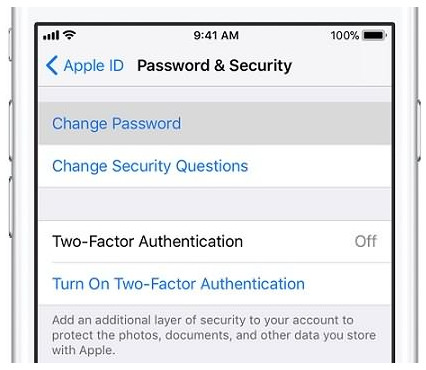
Сбросить пароль iCloud на iPhone
Часть 4. Восстановление / сброс пароля iCloud на компьютере с электронной почтой или секретным вопросом
Кроме того, вы можете сбросить или изменить пароль iCloud на своем компьютере с помощью электронной почты или секретных вопросов, если вы это сделали ранее.
Шаг 1 Перейдите на страницу учетной записи Apple ID (apply.apple.com), нажмите «Забыли Apple ID или пароль».
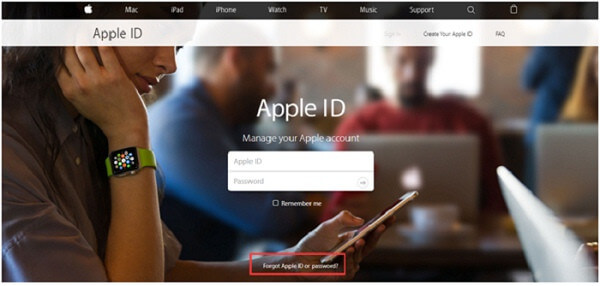
Сбросить пароль iCloud на iPhone
Шаг 2 Введите свой Apple ID и нажмите «Продолжить».
Шаг 3 Затем вы будете перенаправлены на страницу «Сброс пароля», где вам будет предложено два варианта изменения пароля: «Получить электронное письмо» и «Ответить на секретные вопросы».
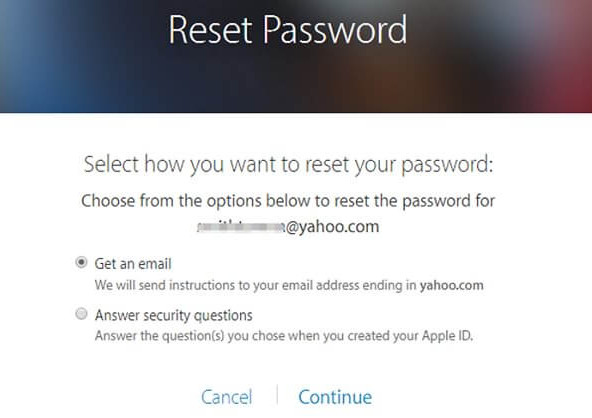
Сбросить пароль Apple ID
Чтобы ответить на ваши секретные вопросы, выберите «Ответить на секретные вопросы» и выполните остальные шаги.
Чтобы получить электронную почту, выберите «Получить электронную почту». Чтобы сбросить пароль, используйте электронное письмо, которое мы отправляем на ваш основной или спасательный адрес электронной почты.
Тогда вам просто нужно выполнить шаги на экране, чтобы завершить процесс сброса пароля iCloud.
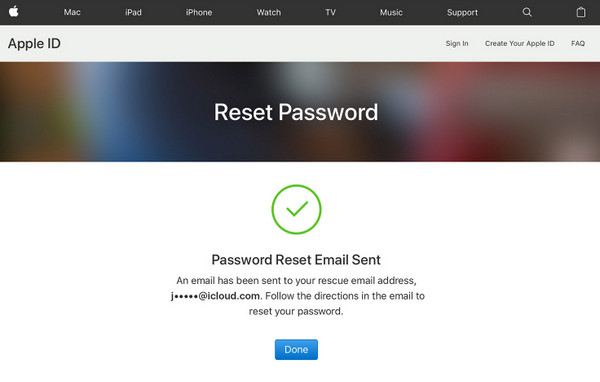
Сброс пароля iCloud успешно
Часть 5. Восстановление пароля iCloud с двухфакторной аутентификацией
если ты включить двухфакторную аутентификацию для своего Apple ID здесь вы можете изменить пароль iCloud с двухфакторной аутентификацией с любого доверенного iPhone, iPad, Pod touch или Mac с паролем.
Шаг 1 Перейдите на appleid.apple.com и выберите «Забыть Apple ID или пароль».
Шаг 2 Введите свой Apple ID, адрес электронной почты, связанный с iCloud, и нажмите «Продолжить».
Шаг 3 Вам будет предложено ввести номер телефона вашего доверенного устройства. Введите номер телефона и продолжайте.
Шаг 4 Выберите «Использовать доверенный номер телефона», и вы получите код аутентификации на устройстве, который можно использовать для сброса пароля.
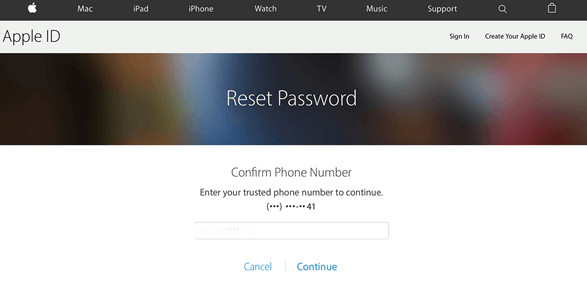
Восстановить пароль iCloud с двухфакторной аутентификацией
Часть 6. Восстановление пароля iCloud с двухэтапной проверкой
Шаг 1 Перейдите на appleid.apple.com и нажмите «Забыли Apple ID или пароль». Если вас попросят подтвердить свой номер телефона, используйте шаги для двухфакторной аутентификации.
Шаг 2 Введите свой Apple ID, выберите параметр для сброса пароля, а затем нажмите «Продолжить».
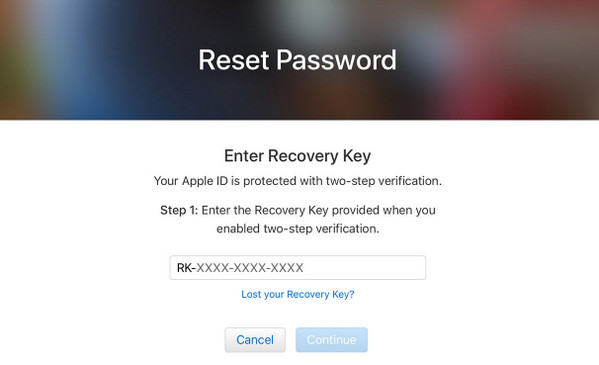
Шаг 3 Введите ключ восстановления для двухэтапной проверки.
Шаг 4 Выберите доверенное устройство, чтобы получить код подтверждения. И введите код подтверждения, чтобы создать новый пароль, а затем выберите «Сбросить пароль».
Бонусные советы
Восстановление пароля iCloud предназначено для резервного копирования / восстановления iPhone и выполнения некоторых настроек на устройстве. Здесь мы рекомендуем вам другой способ резервного копирования iPhone с помощью резервного копирования и восстановления данных iOS.
- Резервное копирование данных iPhone на компьютер.
- Восстановите резервную копию на iPhone в один клик.
- Фотографии, контакты, сообщения, видео, музыка, мелодии, книги и т. Д. Поддерживаются для резервного копирования.
- Совместим с последней версией iOS 12.
- Поддерживаются iPhone X / 8/8 Plus / 7/7 Plus / 6s Plus / 6s / 6 Plus / 6 / 5s / 5c / 5 / 4S, iPad Pro и т. д.
Узнайте здесь, чтобы начать резервный iPhone.
21 декабря 2017 г. 13:18 / Обновлено Луиза Уайт в iCloud Советы
Более Чтение

Оставьте свой комментарий и присоединяйтесь к нашему обсуждению
Главная iCloud Советы Восстановить пароль iCloud

Авторские права © 2024 Aiseesoft Studio. Все права защищены.
Что делать, если забыл пароль от Apple ID?
Забыли пароль? Это достаточно частое явление, особенно после обновления системы или изменения других настроек. Многие опасаются, что теперь не смогут воспользоваться любимой техникой, однако это не так. Существует несколько способов восстановить пароль – расскажем о каждом из них.
Описание проблемы
Что такое Эппл Ай Ди? Это учетная запись, о которой знают все пользователи яблочной техники. Параметр используется для всех гаджетов: iPhone, iPad, а также Макбуки и ПК. В аккаунте содержатся все ваши данные, которые хранятся на устройстве. Идентификатор состоит из адреса электронной почты и придуманного пароля. Если первая составляющая обычно одинаковая, то со второй бывают проблемы. Без вашего личного набора символов вы не сможете зайти в iCloud, скачать музыку или другие программы.
Компания Apple заботится о безопасности своих клиентов, поэтому устанавливает аутентификацию. Это сделано для защиты вашего гаджета и учетных данных от злоумышленников. Когда эта функция включена, воспользоваться техникой сложнее – после нескольких неправильных попыток устройство блокируется. Казалось бы, все хорошо, однако сами пользователи частенько забывают пароли и сами лично лишаются гаджетов. Чтобы не допустить подобного, заранее ознакомьтесь с инструкциями – лучше изменить список символов на новый, чем забыть о технике навсегда.
Как же на устройствах Apple можно юзерам сбросить пароль? Как правило, вам нужно соблюдать два правила:
- обеспечить доступ к электронному ящику, указанному в процессе регистрации;
- не забыть ответы, которые вы указывали при заполнении графы «Контрольные вопросы».
Можно воспользоваться не только своим гаджетом, но и одолжить «яблочную» технику у родственников или знакомых.
Далее мы приведем конкретные инструкции по сбросу пароля на разных устройствах Эппл.
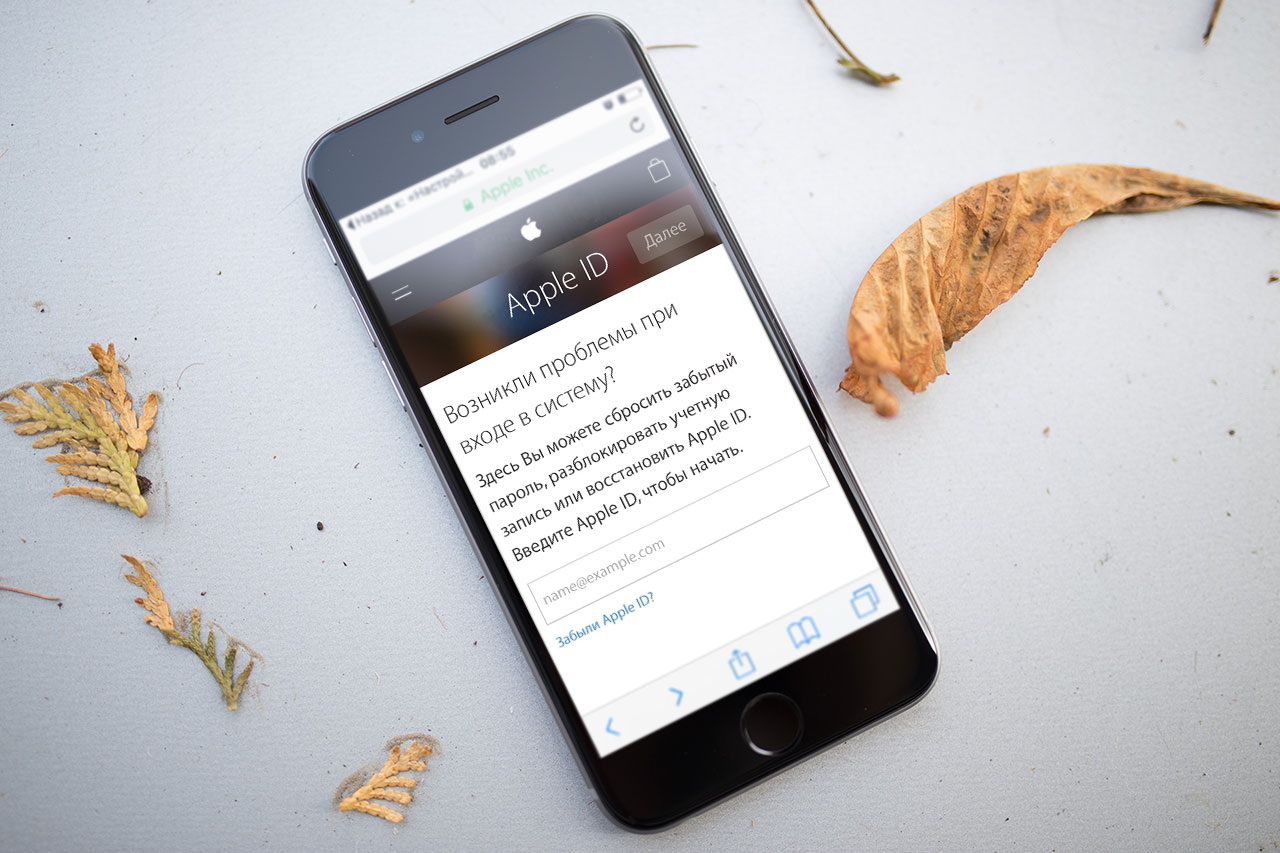
iPhone, iPad или iPod touch
Возьмите телефон и совершите такие действия:
- Зайдите в настройки телефона.
- Откройте пункт «Пароли и безопасность» – здесь можно изменить набор символов.
Главное правило – четко следовать инструкциям на экране.
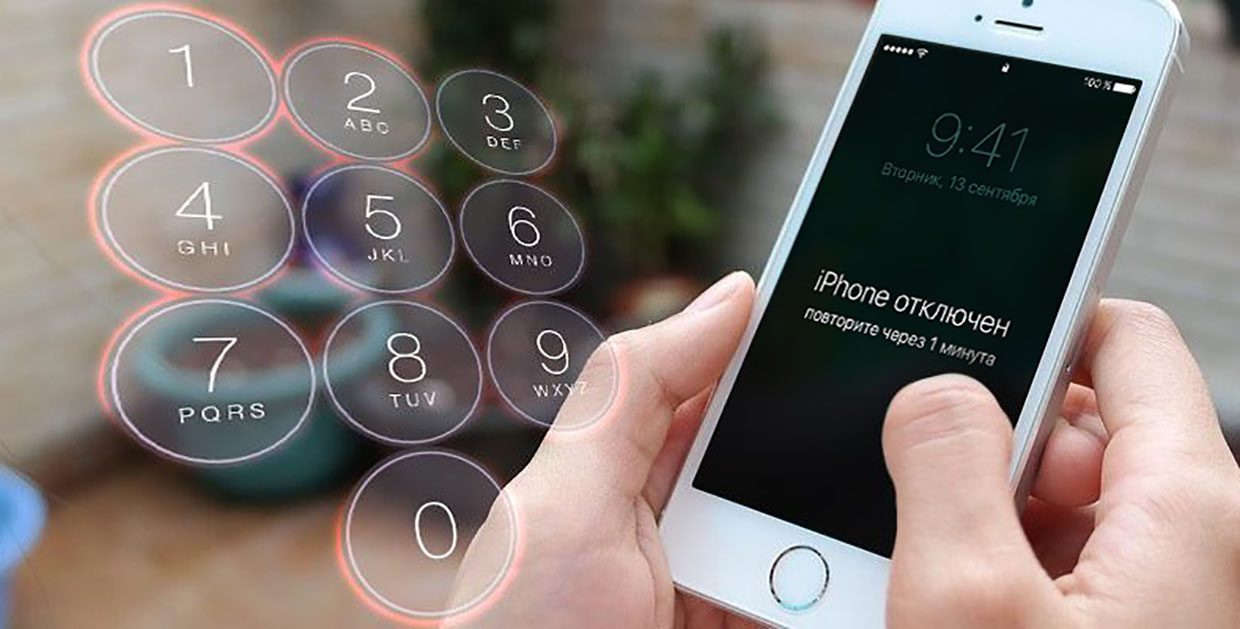
Если вы забыли код доступа, который используется для разблокировки смартфона, и ввели его несколько раз неправильно, придется воспользоваться iTunes. Подключите телефон к компьютеру, выключите его и переведите в режим восстановления.
Восстановить пароль на всей яблочной технике можно и другими способами – об этом расскажем немного позже.
На компьютере Mac
Компьютеры и ноутбуки Mac популярны и очень удобны в использовании. Однако их операционные системы несколько отличаются от привычных нам. Поэтому расскажем о сбросе пароля на нескольких наиболее популярных ОС.
У компьютера с macOS Catalina работают такие установки:
- Зайдите в меню и выберите настройки.
- Вам нужен раздел Apple ID. Зайдите туда.
- Выберите пункт, где есть слова «Пароли и безопасность».
- Далее ориентируйтесь на строку «Забыли ID или пароль».
- Сбросьте данные. Учтите, что вам необходимо помнить набор символов, который используют для разблокировки вашего ПК.
Вы – счастливый обладатель компьютера с другой системой? Для ОС macOS Mojave, High Sierra порядок действия немного другой.
Как и в предыдущем разделе, вам понадобится пункт «Системные настройки». Далее:
- Нажмите на раздел iCloud. Следующая ваша цель – пункт «Учетная запись».
- Выберите кнопку «Безопасность».
- Выберите «Сбросить пароль» или «Изменить пароль». Не забудьте код, который используете для разблокировки личной техники.
Также можете воспользоваться iTunes, программой App Store – в этих приложениях есть раздел, который отвечает за сбросы пароля с названием, идентичным предыдущим. Нажмите на кнопку и действуйте согласно инструкциям.
Еще один вариант – воспользоваться браузером. Откройте тот, которым пользуетесь, и загрузите страницу управления Apple ID. Затем нажмите на аналогичную предыдущему пункту надпись.
С помощью телефона юзера или адреса электронной почты (доверенного)
Если у вас включена двухфазовая аутентификация, восстановление кода проходит сложнее – вы можете потерять телефон и лишиться доступа к Эппл Ай Ди. Чтобы обезопасить себя от этой ситуации, указывайте доверенный номер телефона – ваш второй или проверенного человека. Также восстановить пароль можно с помощью такой же электронной почты. Писать сведения стоит сразу же после регистрации в Apple ID. Также указывать данные можно в настройках. Однако учтите, что заняться этим вопросом стоит заранее, после покупки техники, а не после того, как набор символов выветрится из памяти.
Использовать проверенный номер телефона пользователи или же почту можно при восстановлении пароля в браузере.
С помощью ключа восстановления
Чтобы обезопасить себя, можно использовать ключ восстановления. Это код, состоящий из 28 знаков который понадобится для доступа к идентификатору. Также его применяют для сброса пароля. Функция доступна на iOS 11, macOS High Sierra и других более поздних версиях ОС.
Создать ключ восстановления можно юзеру самостоятельно на любом из гаджетов. Учтите, что после проделанной работы вы не сможете использовать опцию восстановления учетной записи.
Решение проблемы, если нет доступа к устройству
С гаджетом случилось неприятность, и вы не можете получить к нему доступ? Не волнуйтесь: восстановить или сбросить пароль все равно возможно. Для этого воспользуйтесь функциями «Поддержка Apple» или «Найти iPhone». Таким образом получите доступ к идентификатору на iPhone, iPad или iPod touch. Однако вам понадобится гаджет яблочной фирмы – необходимо попросить помощи у проверенных людей.
Рассмотрим способы более подробно:
«Поддержка Apple»
Эта функция доступна на устройствах с iOS 12. Для начала необходимо загрузить соответствующее приложение «Поддержка Apple». Далее выполните такие действия:
- Зайдите в раздел «Темы», а затем нажмите кнопку «Пароли и безопасность».
- Удалите код идентификатора Apple, нажав на соответствующий раздел. Тапните окошко «Начать».
- Нажмите на кнопку «Другой Apple ID» и введите свои символы.
- Следуйте инструкциям на экране.
Обращаем внимание, что совершенные вами действия на устройстве сохраняться не будут.
Использование приложения «Найти iPhone»
Вы пользуетесь гаджетом, на котором установлена давняя версия iOS (9–12)? Тогда вам должна помочь функция «Найти iPhone». Для этого используйте соответствующее приложение:
- Запустите программу и введите идентификатор Эппл.
- Воспользуйтесь функцией «Забыли Эппл Ай Ди или пароль?».
- На экране появятся дальнейшие действия – следуйте инструкции.
Учтите, что при вводе строка, в которой отображается идентификатор, должна быть незаполненной. Если там уже есть символы, нажмите кнопку «Выйти» и только затем занимайтесь восстановлением пароля.
Что делать, если ничего не получается?
Бывают ситуации, когда изменить или сбросить пароль не выходит. Возможно, вы не смогли войти в iCloud или не смогли пройти двухфакторную аутентификацию. Однако не отчаивайтесь: выход есть. Рассмотрим несколько способов.
Если проверка двухэтапная
- Откройте браузер, найдите стартовую страницу Apple. Нажмите на кнопку «Забыли Apple ID или пароль?».
- Введите свой идентификатор. Затем тапните на кнопку сброса.
- Следующий шаг – это ключ восстановления. Введите его.
Осталось сбросить пароль и придумать новый. Учтите, что при таком способе потребуется доступ к доверенному устройству.
Отвечаем на контрольные вопросы
При первой настройке предусматривали ответы на контрольные вопросы? Это еще один способ быстро восстановить пароль. Делайте так:
- Повторите первые два пункта из предыдущего раздела.
- Нажмите кнопку «Продолжить».
- Дайте ответ на заданные вопросы.
Чтобы сбросить или же восстановить список символов, которые используются в вашем устройстве, необходимо помнить адрес электронной почты. Пошаговые инструкции приходят в течение нескольких минут. Если этого не случилось, загляните в папку «Спам».
Ни один из предложенных способов не работает? Все еще нужна помощь? Обратитесь в Службу поддержки Apple.
Хочете першими дізнаватися про головні події в Україні — підписуйтесь на наш Telegram-канал
Как сбросить пароль от Apple ID, если нет другого устройства или забыли старый код
Как можно изменить пароль Apple ID, если у меня сейчас нет ни одного своего гаджета? Можно ли сбросить пароль, если не помню старый?
Пароль от учетной записи Apple ID очень важная и ценная информация для каждого владельца яблочной техники. В случае, если забыли свой код или хотите его изменить, есть сразу несколько удобных способов сделать это.
Как сбросить пароль Apple ID, если нет своего устройства
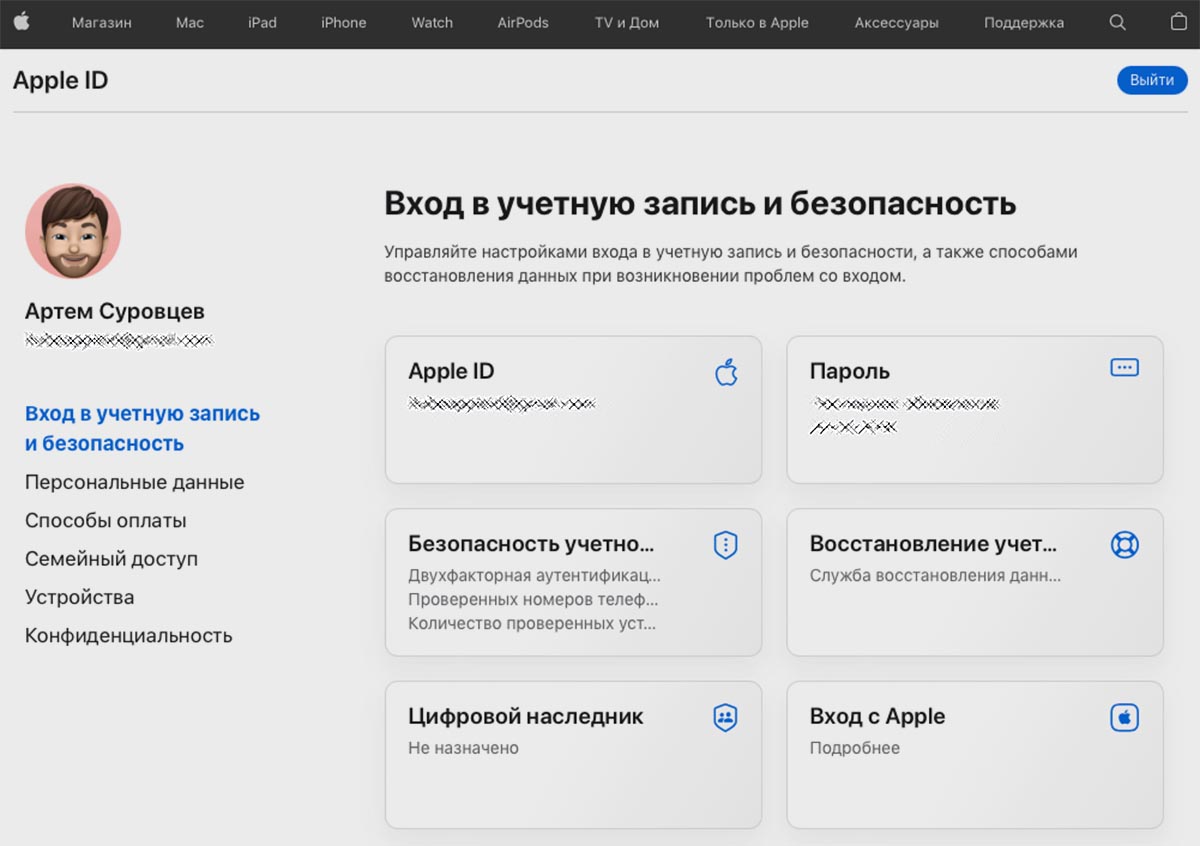
В случае потери или кражи устройства рекомендуется менять пароль от учетки на новый. Если при этом вы помните свой старый код, сможете изменить его на сайте Apple.
▶ На любом устройстве в браузере перейдите на страницу управления учетной записью Apple.
▶ Авторизуйтесь при помощи своей учетки Apple ID и пароля.
▶ Откройте раздел Пароль.
▶ Введите старый пароль и дважды новый код авторизации для учетки.
Как сбросить пароль Apple ID, если не помните старый
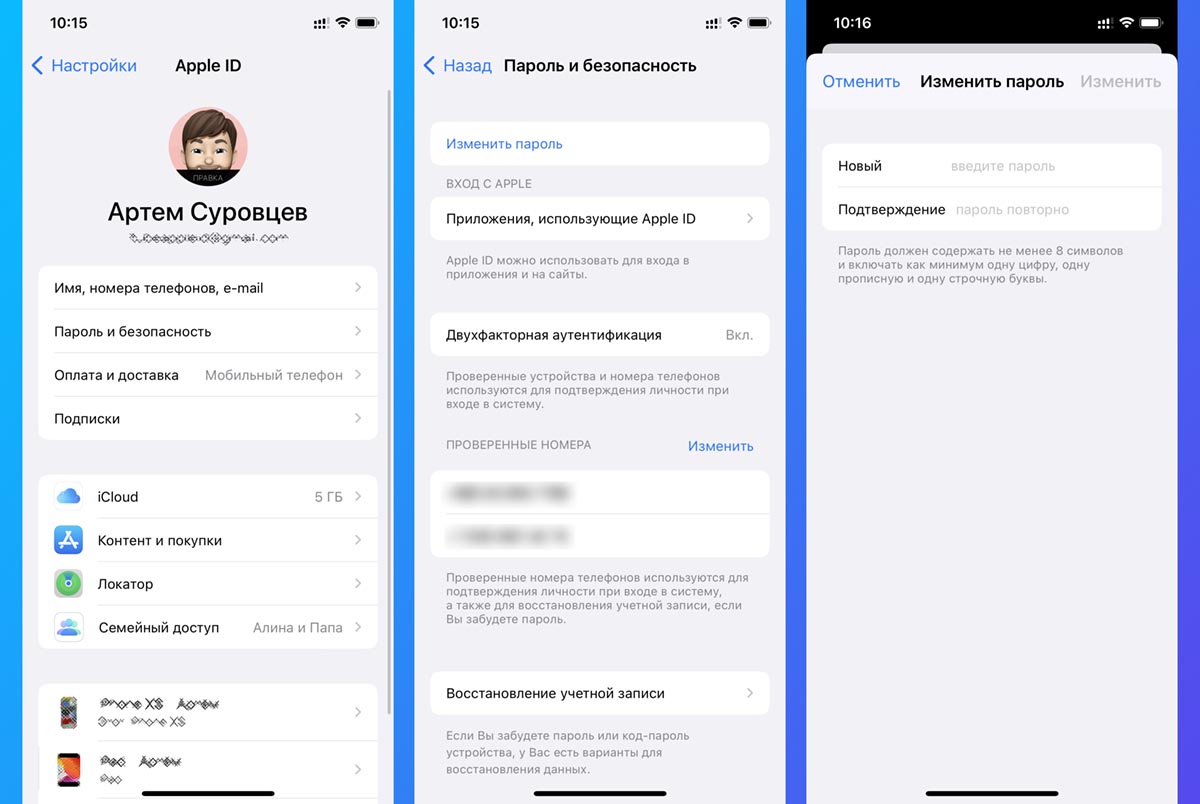
Проще всего сбросить пароль от учетки, если у вас есть iPhone или iPad с вашей записью. Для сброса пароля нужно сделать следующее:
◈ Перейдите в Настройки – Учетная запись Apple ID – Пароль и безопасность.
◈ Нажмите кнопку Изменить пароль и авторизуйтесь при помощи кода разблокировки.
◈ Дважды введите новый пароль для учетной записи и подтвердите смену кода.
Как сбросить пароль Apple ID, если не помните старый и нет своего устройства
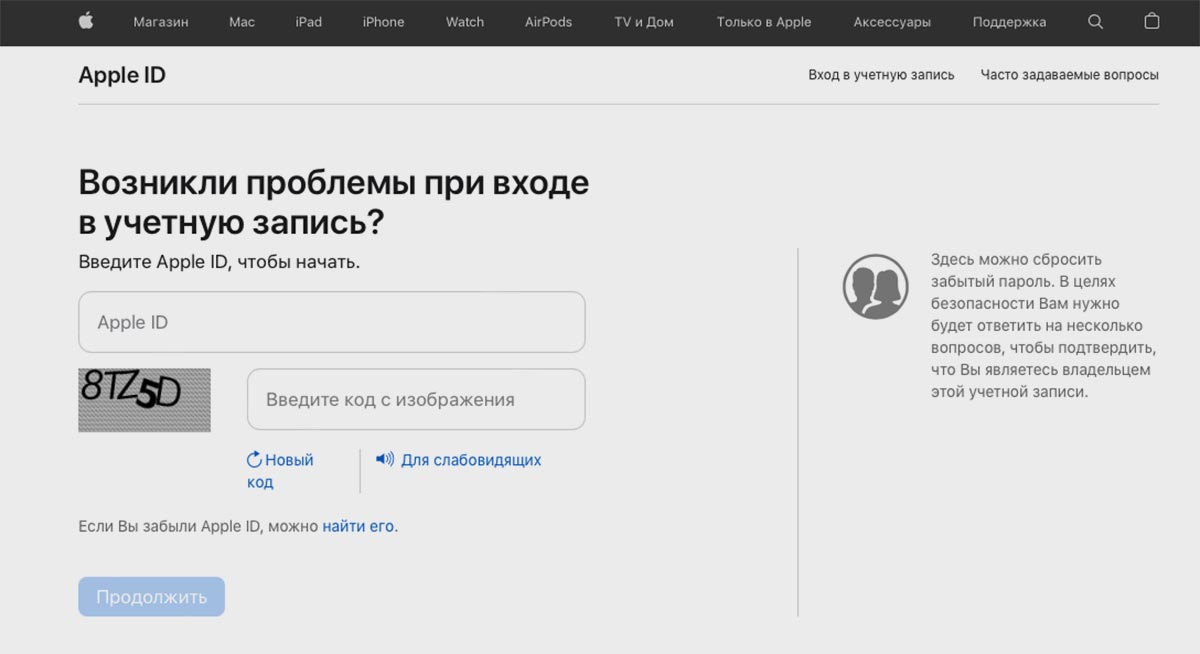
◉ На любом устройстве в браузере перейдите на сайт восстановления пароля от учетной записи Apple.
◉ Введите свой Apple ID и капчу.
◉ Следуйте инструкциям мастера восстановления пароля.
В данном случае восстановление будет происходить при помощи службы поддержки Apple. Будьте готовы пообщаться с представителем компании и ответить на несколько вопросов.
Вот так вы сможете восстановить пароль от своей учетки в любой из сложившихся ситуаций.