Полезная команда iOS. Как поделиться паролем от знакомой сети Wi-Fi, даже с Android

В закладки

В iOS уже давно есть опция, которая позволяет делиться паролем от Wi-Fi с другими владельцами техники Apple. Если кто-то поблизости пытается подключиться к вашей сети, на экране iPhone появится кнопка с возможностью расшарить код доступа.
Если же к вашей сети часто подключаются владельцы Android-смартфонов, придется воспользоваться другой фишкой.
Как делиться паролем от Wi-Fi через QR-код
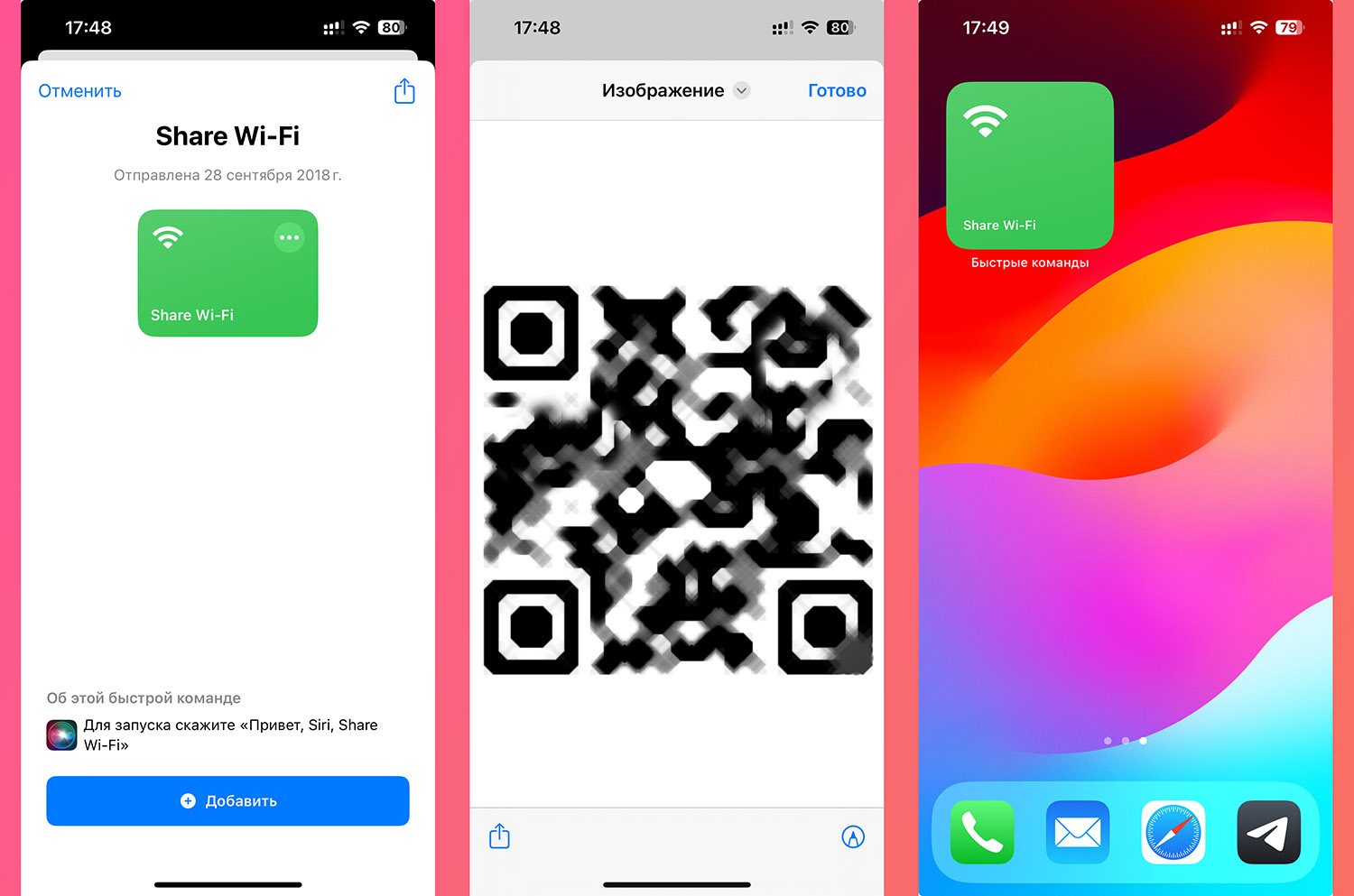
1. Загрузите бесплатное приложение Команды.
2. Скачайте команду по ссылке.
3. Согласитесь на добавление команды.
4. Для удобства использования можно добавить виджет на рабочий стол или экран блокировки. С ним сможете запускать команду одним нажатием.
Теперь, чтобы поделиться паролем от Wi-Fi сети, к которой подключен ваш iPhone, достаточно запустить команду из приложения или через виджет. На экране появится QR-код для подключения через камеру другого смартфона.
Как поделиться паролем Wi-Fi с iPhone на Android и наоборот

Все мы бывали в ситуации, когда дома гость и просит пароль от Wi-Fi. Поскольку пароль является частью конфиденциальной информации, вы можете не захотеть его разглашать. А может быть, вы просто не помните свой пароль. В любом случае лучше поделиться своим паролем Wi-Fi с iPhone или Android, используя более разумные средства, чем диктовать его кому-то.
Оглавление


Шаг 2: Чтобы просмотреть пароль сети Wi-Fi, к которой вы подключены, нажмите кнопку «i» рядом с ним.

Шаг 3: Здесь вы увидите поле под названием «Пароль». Если это все звездочки, не волнуйтесь. Просто нажмите на него, и вы сможете просмотреть пароль в виде обычного текста.


Шаг 4: Выберите опцию «Копировать» и отправьте этот пароль тому, с кем вы хотите поделиться им через iMessage или любой другой сервис по вашему выбору.
Способ 2: используйте приложение «Ярлыки» для создания QR-кода для Wi-Fi
Возможно, вы не захотите делиться паролем с кем-то напрямую, поэтому есть более разумный способ сделать это. Вы можете сгенерировать QR-код с помощью приложения «Ярлыки» на iPhone. Затем пользователь Android может отсканировать QR-код на своем смартфоне, чтобы напрямую подключиться к сети без просмотра пароля. Вот как это можно настроить.
Связанный : «Я один из лучших игроков в мире», — гордится собой Ник Киргиос после триумфа на Citi Open.
Шаг 1: Перейдите в галерею ярлыков на своем iPhone. Нажмите «Получить ярлык», чтобы загрузить ярлык «Поделиться Wi-Fi».

Шаг 2: Выберите опцию «Добавить ярлык».

Шаг 3: Теперь нажмите на круг с тремя точками на ярлыке «Поделиться Wi-Fi». Теперь вы можете получить доступ к настройкам ярлыка.

Шаг 4: Нажмите на поле с надписью «Добавить пароль Wi-Fi». Удалите текст и введите свой пароль Wi-Fi. Если вы не знаете свой пароль, вы можете получить его первым способом.

Шаг 5: После того, как вы ввели пароль, нажмите «Готово» в правом верхнем углу.


Теперь вы настроили ярлык, который может автоматически генерировать QR-код, который другие могут отсканировать, чтобы подключиться к вашей сети Wi-Fi.
Шаг 6: Нажмите на ярлык, чтобы запустить его.

Теперь вы увидите QR-код на экране. Сделайте скриншот QR-кода.

Как сканировать QR-код Wi-Fi на Android
Теперь каждый раз, когда кто-то с устройством Android будет спрашивать у вас пароль от Wi-Fi, просто покажите ему этот QR-код. Вот как сканировать QR-код Wi-Fi с iPhone на Android.
Шаг 1: На устройстве Android откройте приложение Google Lens или любой сканер QR-кода.

Шаг 2: Выберите «Поиск с помощью камеры» вверху. Это откроет камеру.

Шаг 3: Коснитесь кнопки спуска затвора. Вы увидите кнопку с надписью «Присоединиться к сети». Нажмите на нее.


Телефон Android автоматически подключится к сети Wi-Fi. Вот как вы можете поделиться своим Wi-Fi с iPhone на Android без пароля.
Как вы видели, передать пароли Wi-Fi с iPhone на Android не так уж и сложно! Вам просто нужно один раз создать QR-код для вашей сети Wi-Fi и сохранить его.
Как поделиться паролем Wi-Fi с Android на iPhone
Поделиться своим паролем Wi-Fi с устройства Android на iPhone намного проще, чем наоборот. Фактически, процедура такая же, как передача пароля Wi-Fi с одного телефона Android на другой. Вот как это сделать.
Шаг 1: Откройте приложение «Настройки» на своем телефоне Android. Перейдите в раздел «Сеть и Интернет».


Шаг 2: Выберите опцию Интернет вверху.

Шаг 3: Здесь вы увидите подключенную сеть Wi-Fi. Нажмите на значок шестеренки рядом с ним.

Шаг 4: Теперь выберите опцию «Поделиться».

В отличие от iPhone, где вам нужно создать QR-код самостоятельно, Android автоматически создает QR-код, который вы можете использовать, чтобы поделиться своим Wi-Fi-соединением.

Шаг 5: Откройте приложение камеры на своем iPhone и наведите его на QR-код.
Связанный : Как спасти Леона в головоломке Genshin Impact Nightraven
Шаг 6: На iPhone появится всплывающее окно с надписью «Присоединиться к сети». Нажмите на нее, и ваш iPhone будет подключен к сети Wi-Fi.

Часто задаваемые вопросы
1. Как изменить пароль от Wi-Fi?
Вы можете изменить свой пароль Wi-Fi, посетив страницу настроек маршрутизатора, указав свой IP-адрес, или воспользовавшись приложением, если оно есть на вашем маршрутизаторе.
2. Можете ли вы AirDrop пароль Wi-Fi?
Вы можете беспрепятственно обмениваться паролями Wi-Fi между устройствами Apple, открыв на них меню Wi-Fi. Хотя технически это не через AirDrop, процесс такой же гладкий.
3. Почему я не могу поделиться своим паролем Wi-Fi на своем iPhone?
Вы должны быть подключены к сети Wi-Fi, которой хотите поделиться. Итак, если у вас несколько сетей, убедитесь, что вы подключены к той, которой пытаетесь поделиться. Кроме того, включите Wi-Fi на iPhone, с которым вы пытаетесь поделиться паролем.
Не утруждайте себя запоминанием пароля
Если вы не помните свой пароль Wi-Fi, вам не нужно слишком беспокоиться о том, есть ли у вас iPhone или Android-устройство. Просто создайте ярлык на своем iPhone, чтобы поделиться им с друзьями и семьей, и все готово. Это еще проще, если у вас есть телефон Android, так как вам просто нужно нажать несколько кнопок.
Как поделиться паролем от Wi-Fi

Несколько лет в iPhone представлена удобная функция, которая позволяет одному владельцу «яблочного» смартфона поделиться паролем от сети Wi-Fi с другим пользователем, находящимся рядом.
15 ноября 2022 года Связь
3 минуты, 50 секунд читать
Любой может столкнуться с необходимостью расшарить “ключ” к используемому Wi-Fi с одного телефона на другой. Давайте погрузимся в увлекательный мир инноваций и узнаем, как сделать это быстро и безопасно!
Используйте 3 довольно простых и проверенных варианта:
1. Наиболее безопасный и комфортный — это через QR-код, который нужно зафиксировать при помощи камеры того девайса, которому он требуется. Как это осуществить:
- В мобильных настройках зайдите в раздел “Wi-Fi”.
- Откройте конкретную сеть, кликните на “шестеренку”, стоящую рядом с ее наименованием и подтвердите действие «Поделиться».
- На дисплее отобразится куар-код, содержащий в себе информацию о пароле.
После владельцу другого девайса необходимо включить камеру, наведя ее на куар-код, чтобы автоматически подключить устройство к Wi-Fi.
Беспроигрышный вариант раздачи ключа от вай-фая через другую беспроводную опцию. Для этого в разделе “вай-фай” снова войдите в меню запароленной беспроводной сети, также кликните значок “шестерки”, расположенный рядом. Выберите “Поделиться” и укажите способ передачи. На дисплее возникнет оповещение о том, что вы хотите поделиться паролем от сети Wi-Fi. Подтвердите действие нажатием кнопки «Отправить».
На другом устройстве откройте настройки блютуз и отыщите имя вашего гаджета. После этого кликните на него для подключения.
3. Через отправку текстового сообщения
Один из наиболее элементарных, но менее защищенных методов. Чтобы на android поделиться паролем wifi посредством сообщения, следуйте этим действиям:
- Как в первых двух способах, определите пароль, который планируете передать другому, а затем с помощью нажатия на «Поделиться», откройте диалог на экране вашего смартфона и запишите в виде текста защитный код выбранной сети.
- После этого отправьте сообщение с паролем адресату, чтобы тому удалось подключиться к выбранной сети.
Как поделиться паролем от wifi на Айфоне
Если вы все используете “яблочный” смартфон, то можете отказаться от того, чтобы вбивать случайные числа и буквы, которые содержатся в пароле от общедоступной сети. В качестве удачной альтернативы как поделиться паролем от вайфая, вы можете попробовать передать пароль от вай-фая с помощью недавно появившейся встроенной функции, которая позволит вам подключиться к общей сети всего одним касанием.
Сначала поставьте девайсы рядом друг с другом, а также проверьте, что ваши радиостанции Wi-Fi и Bluetooth включены, вы есть в “контактах” друг друга, а ваш Apple ID позволяет вам обмениваться защитными кодами с другими пользователями.
Если вы не имеете идентификаторов друг друга в “Контактах”, общий доступ работать не будет. Для этого вам обоим нужно будет записать почтовые адреса Apple ID друг к другу туда. Аналогично данная опция действует для разных устройств с одним и тем же логином Apple..
- После, для подключения к определенной сети выберите название из представленного списка. Если вай-фай защищен, то система запросит у вас пароль для доступа к ней. Внимательно следите за появлением уведомления, что его можно получить, поднеся гаджет поближе.
- Разблокируйте устройство и поместите его вблизи другого айфона. Посреди экрана возникнет небольшое окошко, предлагающее поделиться паролем Wi-Fi. Здесь подтвердите передачу одним нажатием.
- Пароль от выбранного Wi-Fi заполнится на другом устройстве, и оно мгновенно присоединиться к нужной сети.
Выбор способа зависит от ваших предпочтений и потребностей. Если хотите поделиться паролем wifi максимально безопасносно, то лучше применить инструменты QR-кода. Если вы хотите поделиться максимально комфортно и быстро с другом, находящимся рядом, прибегните к встроенной опции “яблочных” устройств или по Bluetooth.
Но помните, что нельзя совершать передачу пароля по незащищенным каналам связи, таким как почта или соцсети, а также третьим лицам, которых вы не знаете.
Как поделиться паролем от Wi-Fi на iPhone

Очень удобно, когда после подключения к сети Wi-Fi, паролем можно поделиться, показав просто QR-код. Как это сделать на iPhone, далее в нашем материале.
Как поделиться паролем Wi-Fi на iPhone
- Разблокируйте телефон и подключите его к сети, которой необходимо поделиться.
- Положите рядом второй iPhone, которому нужно расшерить пароль, и откройте на нем настройки.
- Перейдете в раздел Wi-Fi и нажмите на сеть, которой нужно поделиться.
- На первом телефоне должно появиться окно, которое предложит поделиться паролем от Wi-Fi.
- Нажмите кнопку Поделиться паролем.
- После этого второй телефон может подключиться автоматически к беспроводной сети.
Как поделиться паролем между iPhone и Android
- Для этого необходимо поставить на iPhone приложение Qrafter из App Store.
- Откройте приложение Qrafter и нажмите Создать, выберите пункт Сеть Wi-Fi.
- Введите пароль и имя своей сети.
- Сгенерируйте QR-код и сохраните его.
- На устройстве Android откройте QR-ридер и наведите его на код, смартфон должен его распознать и подключиться к к Wi-Fi сети.
Читайте:
Сейчас смотрят
- Как откалибровать аккумулятор iPhone
- Как очистить раздел Другое на iPhone
- Можно ли всегда заряжать iPhone быстрой зарядкой
- Как удалить напоминание в календаре на iPhone