Как подключить iPhone к компьютеру?
Для того чтобы подключить iPhone к компьютеру вам понадобится USB кабель из комплекта поставки iPhone и компьютер под управлением Windows или Mac OS, с установленной программой iTunes. Загрузить iTunes можно на официальном сайте.
Порядок действий:
1. Подключаем iPhone к компьютеру с помощью провода USB и запускаем iTunes. Ваш iPhone должен определиться и быть доступным из приложения:
После того как вы выберете устройство iOS, в левой части окна iTunes под меню “Настройки” отобразятся следующие пункты:
В каждом из разделов указано какие именно данные можно синхронизировать. Вы можете включить синхронизацию музыки, фильмов, телешоу, подкастов, книг, звуков, фотографий и информации (заметок и программ).
Во время синхронизации с iTunes не отключайте ваш iPhone от компьютера, а в случае возникновения такой необходимости — сначала отмените синхронизацию в iTunes в нижнем правом углу программы.
Если ваш iPhone не определяется в iTunes, убедитесь что используете последнюю версию iTunes и в надежности соединения.
Как подключить Айфон к компьютеру или ноутбуку?
На первый взгляд может показаться, что ничего нет проще, чем подключение iPhone к компьютеру быть не может. Для этого достаточно лишь взять USB провод и соединить им смартфон с компьютером. Но на самом деле и в этом процессе имеются некоторые нюансы, причем, порой они заставляют задуматься даже пользователей, которые ранее неоднократно с ним сталкивались. Далее мы подробно рассмотрим, как и какими способами можно подключить Айфон к компьютеру или ноутбуку, а также расскажем о возможных проблемах и способах их решения.

iPhone подключается к компьютера при помощи USB кабеля
Как подключить iPhone к компьютеру при помощи USB-кабеля
Для подключения смартфона к компьютеру понадобится USB провод, который идет в комплекте и применяется для зарядки смартфона. Подключение устройства к ПК осуществляется в такой последовательности:
- Подключите один конец кабеля к смартфону, а другой к компьютеру.
- Если на компьютере отсутствует приложение iTunes, операционная система предложит сразу зайти в память устройства и отобразить его содержимое.
- Чтобы на компьютере можно было просмотреть содержимое устройства, разблокируйте телефон, а затем разрешите доступ к файлам в появившемся диалоговом окне. В противном случае просмотреть на компьютере данные не получится, однако компьютер все равно будет видеть подключение.
Для удобного переноса файлов, а также выполнения ряда других операций, к примеру, восстановления операционной системы смартфона, создания резервных копий и т.д., необходимо установить специальное приложение iTunes. Для этого выполните следующие действия:
- Скачайте установочный файл iTunes с официального сайта Apple.
- Запустите установку и следуйте указаниям на экране.
- По окончании установки запустите iTines.
- Разрешите iTunes предоставить компьютеру доступ к данным.
- Подключите смартфон кабелем компьютеру.
- Разблокируйте смартфон и разрешите доступ в диалоговом окне, которое будет отображено на экране.
- На главном экране iTunes выберите подключенный смартфон, чтобы получить доступ к его содержимому.
Как подключить Айфон к компьютеру по Wi-Fi
Айфон можно подключить к компьютеру не только при помощи кабеля, но и по Wi-Fi. Правда, для этого они должны быть подключены к одной сети, то есть к одному роутеру. Кроме того, предварительно необходимо выполнить некоторые настройки:
- Запустите на компьютере iTunes.
- Подключите смартфон компьютеру (эта процедура требуется только для настройки).
- Кликните на кнопку в виде смартфона.

Включите синхронизацию между смартфоном и iTunes по Wi-Fi
После выполнения этих действий можно отсоединить кабель от смартфона. ITunes будет видеть смартфон по Wi-Fi сети. Однако не все операции можно выполнять при помощи беспроводного соединения. К примеру, если вы захотите восстановить прошивку, придется подсоединить смартфон при помощи кабеля.
Что делать, если Айфон не подключается к компьютеру или ноутбуку?
Если по каким-то причинам компьютер не видит ваш смартфон, попробуйте выполнить следующие действия:
- разблокируйте смартфон и разрешите доступ к его данным, если вы этого еще не сделали;
- перезагрузите компьютер и смартфон;
- подключите смартфон в другой USB порт компьютера;
- если на ПК установлен антивирус, временно отключите его;
- сбросьте настройки до заводских на смартфоне;
- попробуйте другой USB кабель (бывает так, что кабель работает с зарядным устройством, но не дает подключиться к смартфону).
Как правило, после этих действий проблема решается. Если же компьютер видит смартфон, но он не отображается в iTunes, выполните такие действия:
- Подключите смартфон к компьютеру USB кабелем.
- Кликните по значку “Этот компьютер” правой клавишей мыши.
- В открывшемся окне кликните слева по строчке “Диспетчер устройств”.
- Выберите раздел “Контроллеры USB”.

Обновите драйвер, чтобы iTines увидел смартфон
После обновления драйверов перезагрузите компьютер и подключите смартфон к iTunes.
Как подключить iPhone к iTunes на компьютере через USB и Wi-Fi

Всем привет! Сегодня я коротко разберу вопрос – как подключить айфон к айтюнс. Вроде бы ничего сложного нет, но очень часто возникают проблемы, когда в приложении не виден смартфон. Все возможные варианты проблем я разобрал в статье, если у вас возникнут какие-то дополнительные трудности, то пишите о них в комментариях.
Подключение через USB
Чтобы подключить iPhone к iTunes к компьютеру нужно:
- Приконнектить смартфон к свободному USB порту компьютера или MAC с помощью кабеля, который вы используете для зарядки.
- Запустите приложение айтюнс на ПК, и в верхней части нужно нажать на значок телефона.
ПРИМЕЧАНИЕ! Если такого значка нет, то перейдите к главе по решению проблем с подключением.

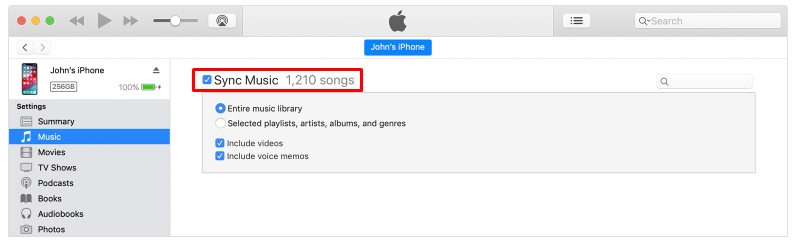
- Слева вы можете выбрать категорию контента, с которой хотите работать, далее нужно обязательно выделить галочку «Синхронизацию» в основной области.
Подключение по Wi-Fi
Можно также подключить iPhone к компьютеру через iTunes, используя беспроводную сеть. Перед этим желательно чтобы оба устройства были подключены к одному вай-фай роутеру.
- Запускаем программу и подключаем телефон к компу через USB с помощью кабеля. Не переживайте, сделать это нужно только один раз для синхронизации.
- Нажмите по значку вашего устройства слева, далее зайдите в «Сводку» и выберите галочку для синхронизации по Wi-Fi.
- После этого можете отключить аппарат от компа. Если компьютер и телефон находятся в одной WiFi сети, то приложение iTunes будет видеть ваш iPhone.
Устранение проблем с подключением
- Попробуйте переподключить кабель – вытащите его из компьютера и телефона, и вставьте обратно в подходящие для этого порты.
- Попробуйте использовать альтернативный ЮСБ-выход. Если у вас системный блок, то подключите смартфон к заднему входу – возможно передняя панель просто не подключена.
- Попробуйте перезагрузить смартфон и компьютер.
- Отключите от компьютера или ноутбука другие USB устройства – особенно это касается флешек и жестких дисков.
- Также можно попробовать выполнить жесткую перезагрузку iPhone или iPad:
Жёсткая перезагрузка
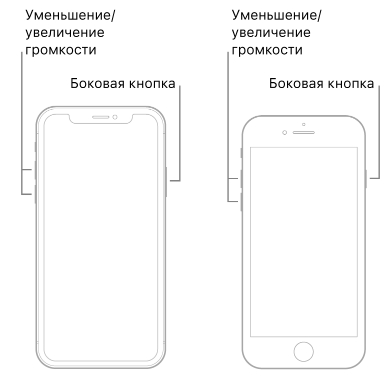
- iPhone SE, 8 или 8 Plus (Более старшие версии с Face ID) – сбоку есть кнопки увеличения и уменьшения громкости. Сначала нужно нажать на увеличение (+) – отпускаем эту кнопку. Потом на уменьшение (-) – также отпускаем кнопку. Далее нужно зажать боковую кнопку питания.
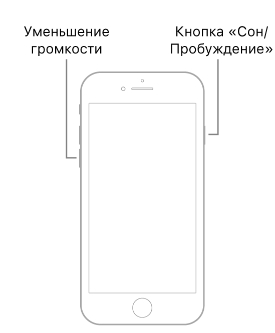
- iPhone 7 и 7 Plus – удерживаем кнопку сна и кнопку понижения уровня громкости.
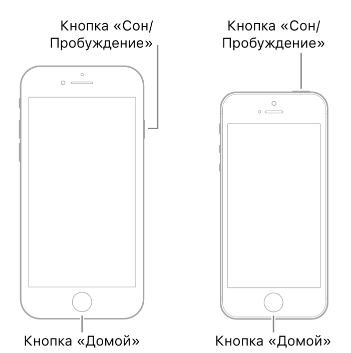
- iPhone 6s, 6 Plus или SE (без Face ID) – удерживаем кнопку сна и «Home».
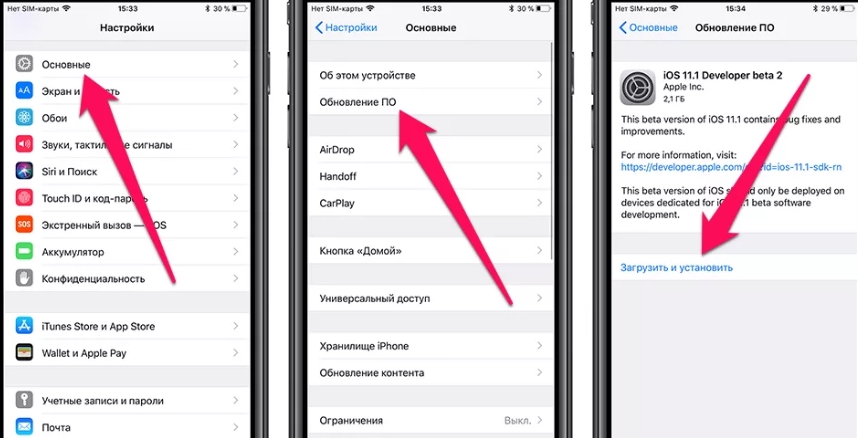
- Обновите операционную систему iOS на вашем смартфоне – это можно сделать в разделе «Обновление ПО» в категории «Общие».
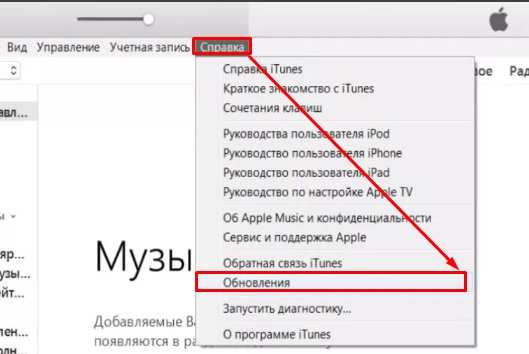
- Аналогично нужно обновить и сам iTunes – для этого в верхнем меню выбираем пункт «Справка» и далее нажмите по пункту «Обновление» или «Проверить наличие обновления». Если обновление найдется, то нажимаем по нужной кнопке. После обновления желательно перезапустить программу.
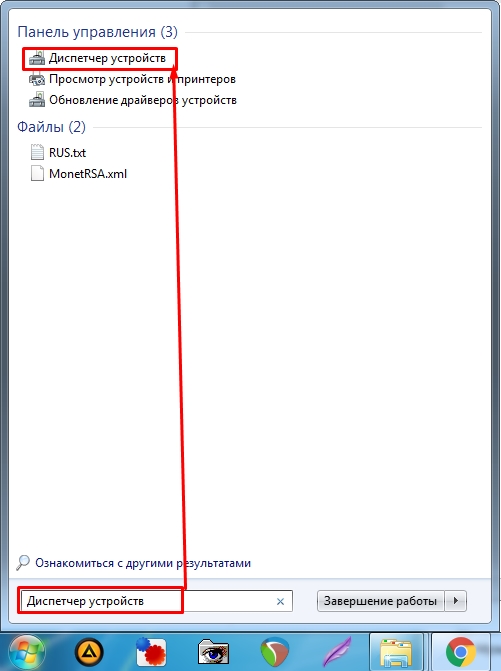
Если вы используете ПК с операционной системой Windows, то вам нужно зайти в «Диспетчер устройств» – откройте поисковую строку через меню «Пуск» и введите название компонента системы.
Откройте раздел портативных или переносных устройств, нажмите правой кнопкой мыши по вашему устройству и далее выберите «Обновить драйвер».
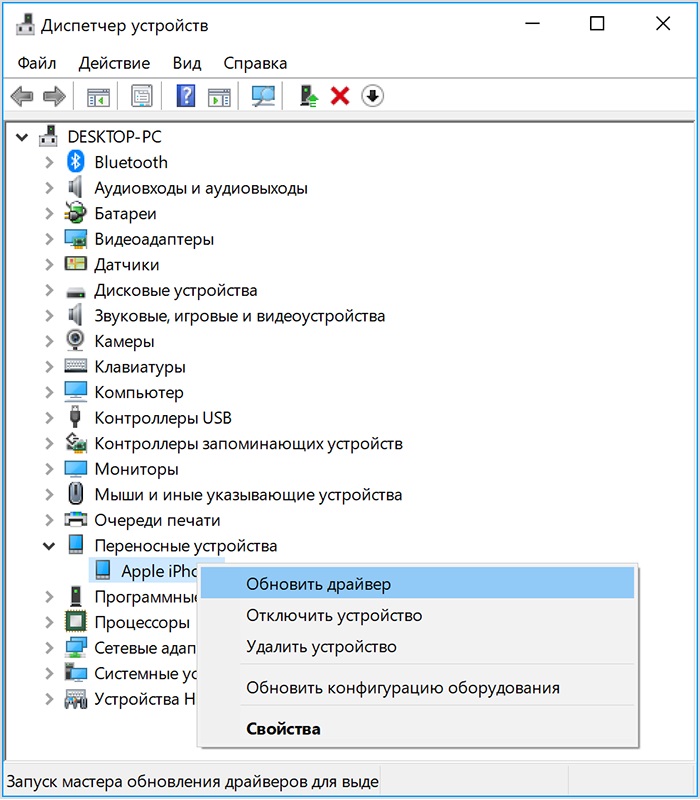
Если это не поможет, то попробуйте «Удалить устройство», а потом нажать на кнопку обновления всех драйверов – находим в самом верху окна.

Также зайдите в «Центр обновления Windows», проверьте и загрузите последние обновления для вашей ОС.
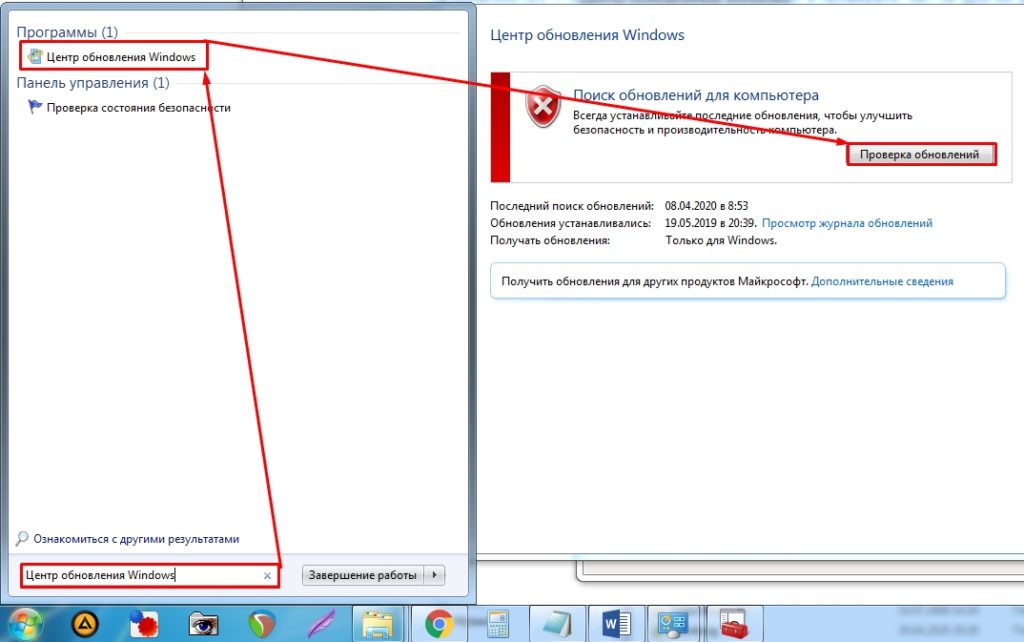
Если манипуляции не помогли, а вы загружали программу iTunes с официального сайта Apple, то можно попробовать перезагрузить USB-драйвер для айфона.
- Отключите смартфон от ПК.
- Повторно подключите телефон к компу.
- Если автоматом запустится айтюнс – закройте её.
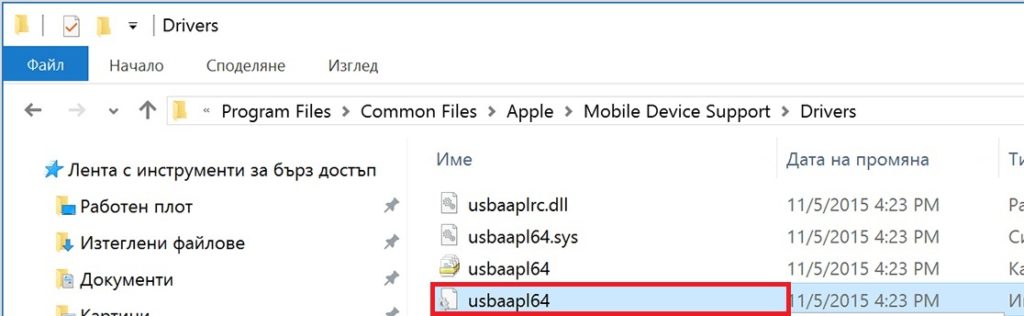
- Откройте проводник или «Компьютер» и пройдите по пути:
C:\ProgramFiles\Common Files\Apple\Mobile Device Support\Drivers
- Находим файл usbaapl.inf (или usbaapl.inf), кликаем ПКМ и нажимаем по кнопке установки.
- Отключаем смартфон, перезагружаем комп и снова пытаемся подключиться.
Если ничего из вышеперечисленного не помогло, то попробуйте подключиться к программе на другом ПК – если проблема останется, то скорее всего ошибка подключения возникает именно из-за самого айфона или из-за неисправности кабеля.
Как подключить айфон к айтюнс на компьютере
Изначально, устройства компании Apple, работающие под управлением мобильной операционной системы iOS, имели исключительно проводное сопряжение с ПК. Со временем, разработчикам из Купертино удалось «избавить» iPhone от необходимости в проводах, снабдив их возможностью обновляться и передавать фото, видео и прочие файлы «по воздуху». Тем не менее, практике мастеров СЦ «iLikeService» показывает, что в ряде случаев без проводов не обойтись. Как подключить Айфон к компьютеру? Что будет, если не использовать iTunes? Lightning-коннектор или синхронизация с помощью беспроводной сети Wi-FI? Разберемся во всех особенностях, нюансах и тонкостях этого процесса вместе!
Основные способы подключения iPhone к компьютеру
- По USB с помощью кабеля;
- Без проводов через Wi-Fi.
При этом стоит отметить, что для нормальной работы c iPhone необходимо установить iTunes – фирменное приложение, размещенное на официальном сайте Apple.
Подключение Айфона к компьютеру при помощи iTunes
Для подключения к iTunes понадобиться:
- Устройство под управлением iOS;
- Комплектный кабель Lightning-USB;
- Персональный компьютер или ноутбук;
- Предустановленное приложение.
Порядок действий выглядит следующим образом:
- Запуск iTunes, проверка обновлений;
- Подключение через USB;
- Ожидание синхронизации устройств;
- Создание резервной копии;
- Получение доступа к содержимому девайса.
Возможности приложения позволяют синхронизировать музыкальную библиотеку, переносить изображения и видеозаписи, копировать телефонную книгу, заметки и календари, обновлять версию прошивки и создавать «бэкап» (резервную копию данных на смартфоне).
Как подключать Айфон к компьютеру через USB?
В случае с устройствами, работающими под управлением MacOS, установка дополнительных компонентов для нормальной работы системы не обязательна, т.к. все необходимое ПО встроено в операционную систему. Для нормальной работы с девайсами в системах Windows и Linux придется доустановить дополнительные драйверы.
При этом стоит отметить, что в отсутствие iTunes, устройство будет отображаться как съемный накопитель, содержащий в себе фото и видео, снятые на камеру iPhone. Для полноценной работы необходимо скачать и установить программу, обновив её до актуальной версии.
К преимуществам проводного подключения можно отнести простоту, надежность, высокую скорость передачи данных и невозможность «перехватить» информацию в момент копирования с телефона на компьютер. Кроме того, только провод позволяет раскрыть все возможности iTunes.
Подключение iPhone к компьютеру через Wi-Fi
С момента презентации 7-й версии iOS, пользователи получили возможность подключаться к компьютеру без использования проводов, используя домашнюю беспроводную сеть Wi-Fi. Но для включения данной функции придется пройти первичную синхронизацию по USB. Порядок действий выглядит следующим образом:
- Используя кабель, подключить iOS-девайс к компьютеру;
- Открыть iTunes, выбрать нужное устройство;
- Открыть меню «обзор» в левой части окна приложения;
- Выбрать «синхронизация с «название устройства» по WI-FI;
- Подтвердить свой выбор нажатием кнопки “Применить”.
Если ПК и телефон подключены к одной сети, iTunes автоматически синхронизирует оба устройства при появлении одного из них. Из преимуществ – полное отсутствие каких либо проводов. К недостаткам же можно отнести катастрофическую скорость разрядки аккумулятора во время синхронизации: при использовании такого способа сопряжения, на время, необходимое для завершения переноса данных, эксперты рекомендуют ставить iPhone на зарядку.
Также, подключаясь «по воздуху», владелец iPhone не сможет инициировать сброс к заводским настройкам или стереть контент, имеющийся на телефоне. Но к счастью, для удаленного управления данными на смартфоне можно использовать облачное хранилище iCloud (включается в настройках девайса), стереть данные в случае кражи – с помощью функции «Найти мой iPhone».
Среди «опытных» яблочников бытует миф, что подключение к ПК создает «лазейку» для злоумышленников, желающих выудить личные данные пользователя и использовать их в преступных целях. После массового взлома iCloud в 2014 году, купертиновцы озаботились поиском и закрытием багов, ведущих к утечке данных. А с 2018 года, компания готова платить каждому, кто сможет “вытащить” информацию с телефона, указав на “дыры” в облаке или программном обеспечении девайса.