Поиск исправлений в файлах Microsoft Word
Думаю, почти каждому хотя бы раз пришлось столкнуться с ситуацией, когда над документом Word (например, техзаданием или договором) нужно работать совместно с другими людьми. По крайней мере, у меня такое было неоднократно.
Не важно, редактируете ли текст вы в режиме «пинг-понга» (каждый вносит правки и отсылает другому), или совместно в Google Docs — всё равно постоянно возникает необходимость посмотреть, что же изменили другие авторы документа (да, в Google Docs есть возможность просмотреть предыдущие версии документа, но увидеть, в чём различие между двумя версиями — невозможно).
Для решения этой задачи и был придуман режим рецензирования (редакторских правок). Представьте, что в документ записывается не новое содержимое (вместо старого), а ваши правки, т.е. ваши действия: удаление и добавление блоков текста, изменение шрифтов и стилей, и т.д. Тогда другой участник сможет (см. скриншоты Word 2007 ниже):
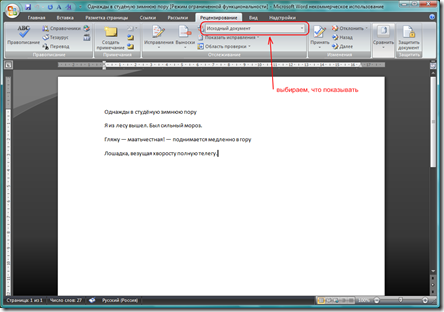
- посмотреть исходный (старый) и получившийся документ, а также изменения одного относительно другого — простым выбором в меню;
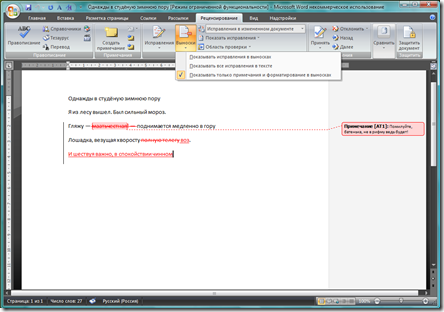
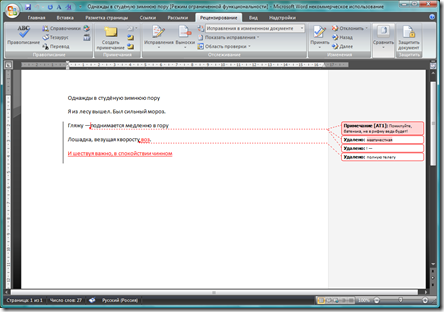
- просмотреть изменения в документе: они выделены цветом, а также могут быть вынесены сбоку, чтобы было проще читать сам документ;
- принять те правки, с которыми он согласен (отклонив то, с чем он не согласен), либо принять сразу все;
- просмотреть ваши комментарии (например: «вот тут я не уверен, надо обсудить»).
Скриншот 1 — переключение видов отображения, сейчас показан исходный текст:
Скриншот 2 — отображение результирующего текста с исправлениями прямо в тексте:
Скриншот 3 — отображение результирующего текста, а также замечаний и правок в выносках:
То есть каждый автор должен, открыв документ, не сразу вносить изменения, а переключиться в режим записи правок:
- в Word 2007 — кнопка «Исправления» на вкладке «Рецензирование»;
- в OpenOffice Writer — в меню: Правка → Изменения → Запись;
- в Word 2003 — в меню: Сервис → Исправления.
Режим рецензирования — мощная штука, но большинство людей просто не подозревают о его существовании, а другие считают это сложным, либо забывают его включить. Поэтому на практике, я думаю, гораздо чаще используют всем понятный и простой метод выделения своих правок другим цветом. Но и он не всегда помогает: участники забывают выделить правки, либо просто не делают этого, потому что лень.
Возвращаемся к исходному вопросу: как увидеть изменения, сделанные в DOC-файле? Ответ простой: выполнить сравнение двух документов:
- в Word 2007 — кнопка «Сравнить» на вкладке «Рецензирование»;
- в OpenOffice Writer — в меню: Правка → Сравнить документы (документ уже должен быть загружен, после чего выбираем второй документ);
- в Word 2003 — в меню: Сервис → Сравнить и объединить исправления.
При выполнении этой операции мы попадаем в описанный ранее режим редакторских правок, и можем видеть изменения.
P.S. Радует, что описанные здесь возможности есть не только в Word 2007, но и в Word 2003, и в OpenOffice Writer, хотя и отличаются по богатству доступных опций и удобству использования.
Если вас интересует получение или продление ВНЖ в Словакии — читайте подробнее об условиях и ценах на сайте parus.sk нашей семейной компании Parus Solutions, которая успешно занимается этим с 2015 года.
Опубликовано 20.06.2009 Автор BlackBird Рубрики Интересное, MS Office, OpenOffice, Soft
© Алексей Труфанов, 2006-2022.
Использование материалов сайта допускается только с разрешения автора!
Как посмотреть что изменили в документе ворде
Вопросы по покупке sales@onlyoffice.com
Запросы на партнерство partners@onlyoffice.com
Запросы от прессы press@onlyoffice.com
Следите за нашими новостями:
© Ascensio System SIA 2024. Все права защищены
© Ascensio System SIA 2024. Все права защищены
Не пропустите обновление!
Получайте последние новости ONLYOFFICE на ваш email
Имя не указано.
Email не указан.
На ваш адрес электронной почты отправлено сообщение с подтверждением.
В Справочном центре ONLYOFFICE используются файлы cookie для обеспечения максимального удобства работы пользователей. Продолжая использовать этот сайт, вы соглашаетесь с тем, что мы можем сохранять файлы cookie в вашем браузере.
Просмотр истории создания документа WORD.
Подскажите, слышал, что в документе WORD можно посмотреть всю историю его создания, увидеть, что в нем происходило и менялось. Как это сделать?
Лучший ответ
Сервис — Исправления.
Ты увидишь все изменения исходного документа.
Успехов!
Остальные ответы
Открываешь текстовый документ, затем: Файл — Свойства. А там уже по закладкам.
посмотреть свойства его!! ! Там все написано.
есть прога для этого Document.Trace.Remover называется
Похожие вопросы
Ваш браузер устарел
Мы постоянно добавляем новый функционал в основной интерфейс проекта. К сожалению, старые браузеры не в состоянии качественно работать с современными программными продуктами. Для корректной работы используйте последние версии браузеров Chrome, Mozilla Firefox, Opera, Microsoft Edge или установите браузер Atom.
Как посмотреть историю изменений ячейки в Google Таблицах
Некоторым пользователям требуется отследить внесенные изменения на листе в Google Таблицах. Особенно часто такая ситуация возникает, когда с электронной таблицей взаимодействует несколько участников. Есть общее средство просмотра и восстановления версий, также недавно разработчики представили функцию для отслеживания истории изменений выбранной ячейки, о чем я тоже расскажу в рамках этой статьи.
Просмотр истории версий документа
Начнем с уже знакомой многим функции общего просмотра версий документа, поскольку благодаря ей вы можете получить более развернутую информацию и восстановить одну из версий, если это понадобится. Сразу отмечу главный минус этого средства, с которым сталкивался и самостоятельно – проблемы с загрузкой больших объемов данных. Огромные таблицы иногда загружаются очень долго или вкладка вовсе перестает отвечать на некоторое время. Несомненно, зависит это и от вашего процессора, и от количества оперативной памяти – чем мощнее компьютер, тем лучше.
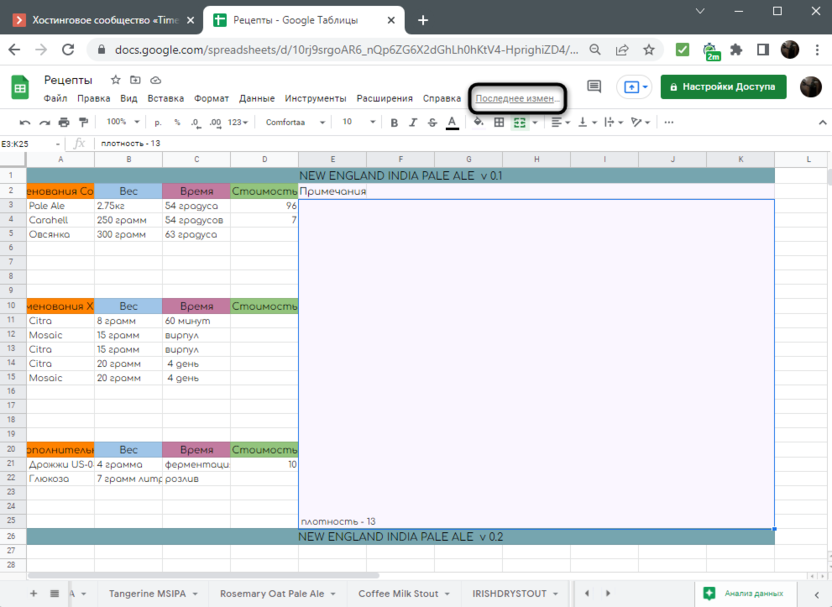
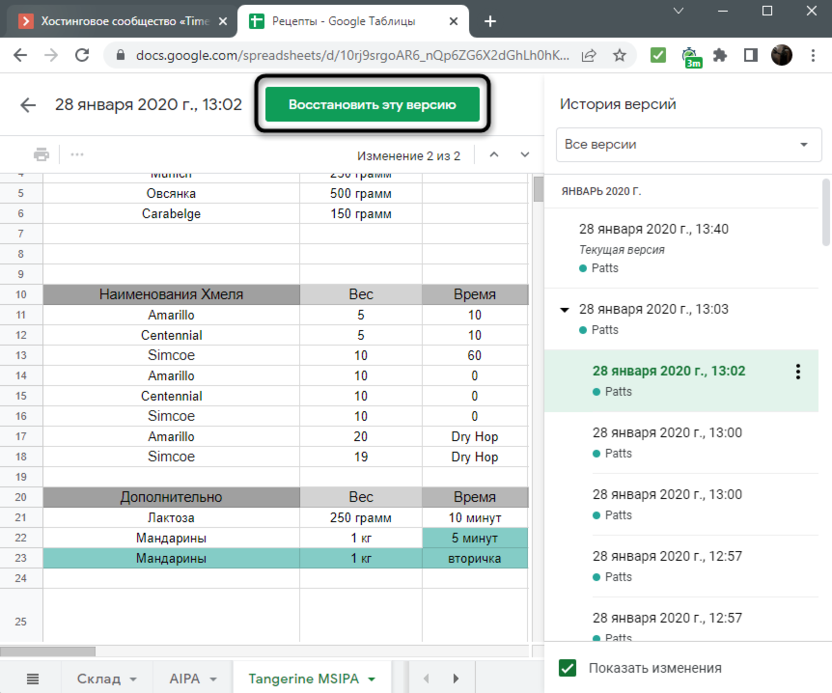
- Откройте требуемый для отслеживания лист и нажмите по ссылке «Последние изменения».
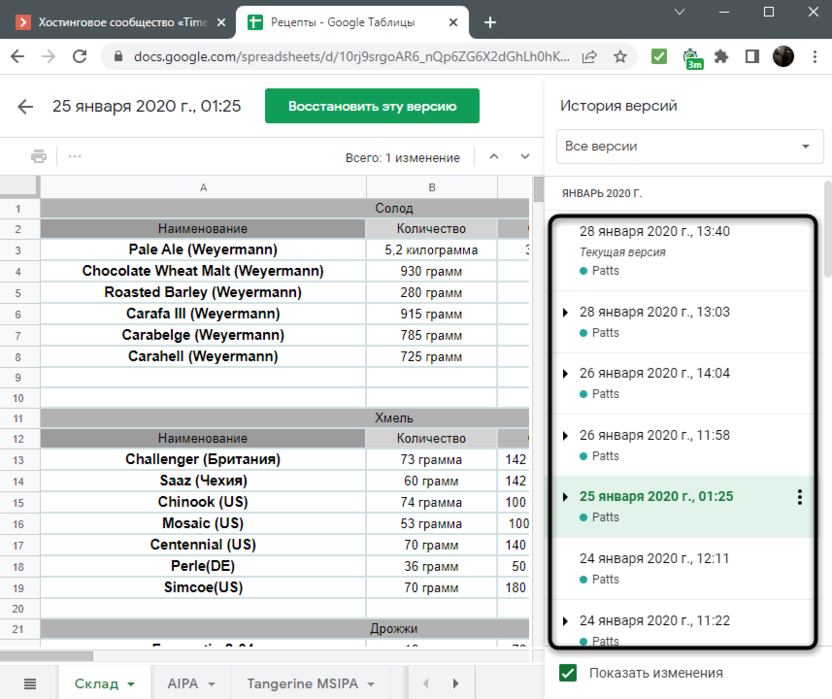
- Справа появится блок с историями версий. У них у всех есть дата, время и информация о том, какими пользователями вносились изменения. Каждый из пользователей имеет свой цвет, значит, измененные им ячейки тоже будут подсвечены таким же цветом.
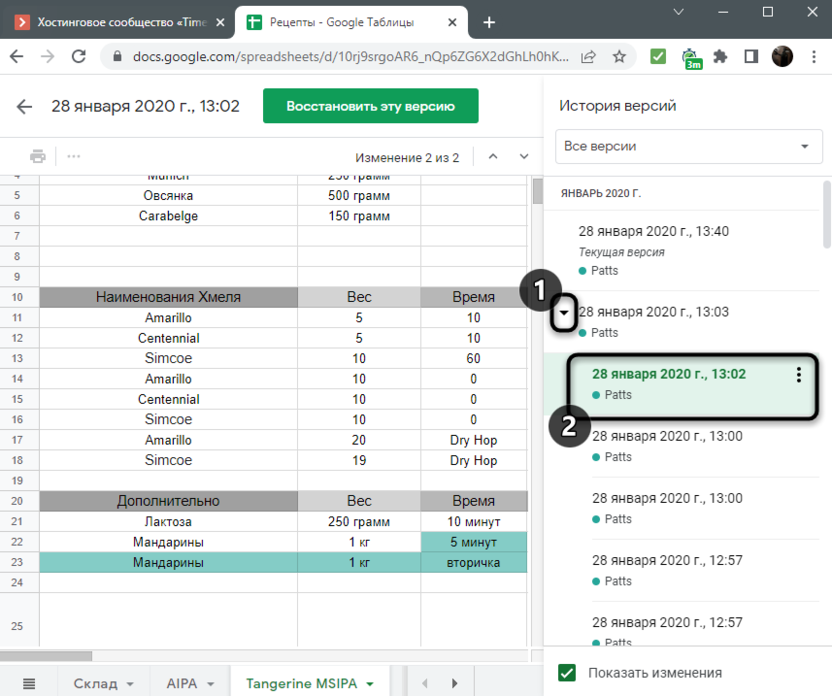
- Иногда в один день вносится много редакций, поэтому понадобится развернуть список и выбрать то время, которое подходит.
- Просмотрите количество изменений и переключайтесь между ними, чтобы увидеть, какие ячейки подсвечены. Сравнивайте несколько разных версий для понимания того, что было добавлено или удалено.
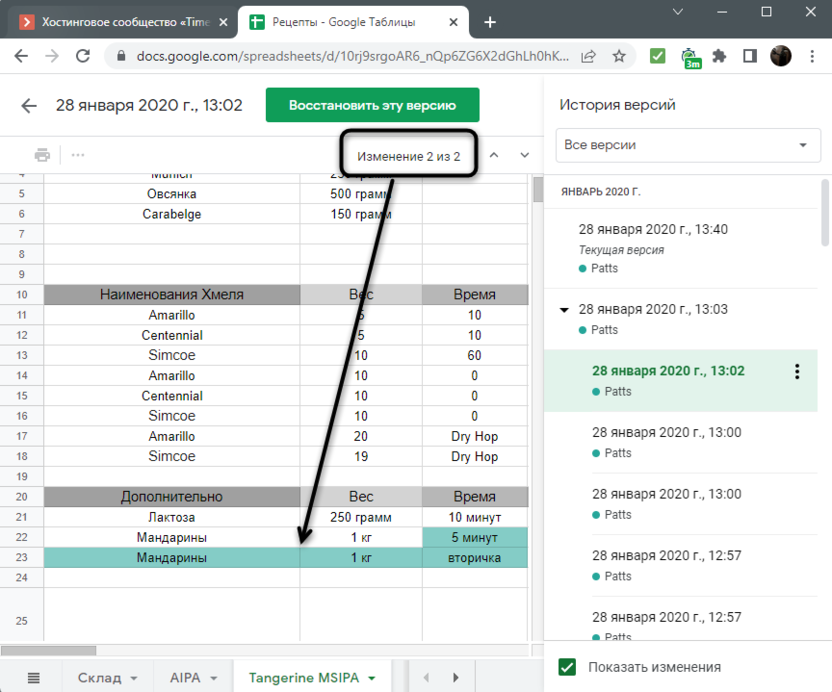
- По необходимости текущую версию, просмотр которой осуществляется в данный момент, можно восстановить, нажав соответствующую кнопку.
Такое средство просмотра масштабное и информативное, но не всегда становится полезным, если речь идет о необходимости анализа всего одной ячейки. Иногда ее просто не удается найти среди всего списка редакций. В таких случаях советую обратиться к второй функции, которую добавили относительно недавно.
Комьюнити теперь в Телеграм
Подпишитесь и будьте в курсе последних IT-новостей
Просмотр изменений одной ячейки
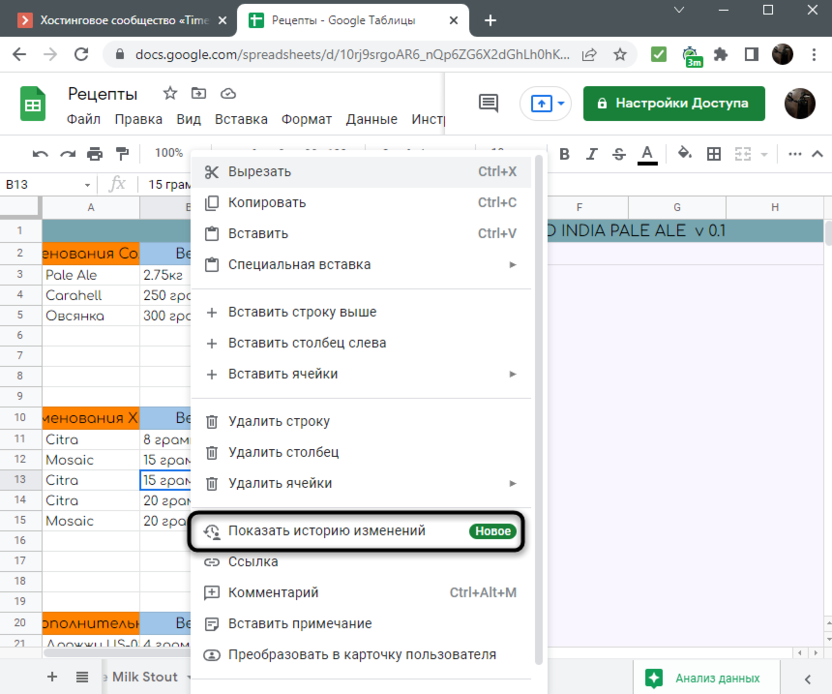
На момент написания этой статьи опция «Показать историю изменений» в контекстном меню ячейки все еще отмечена как «Новое», значит, была добавлена совсем недавно, и многие еще не знают о том, что она существует. Однако инструмент довольно удобный и может оказаться полезным. Взаимодействие с ним осуществляется следующим образом:
- Выберите ячейку, изменения которой хотите отследить, после чего щелкните по ней правой кнопкой мыши.
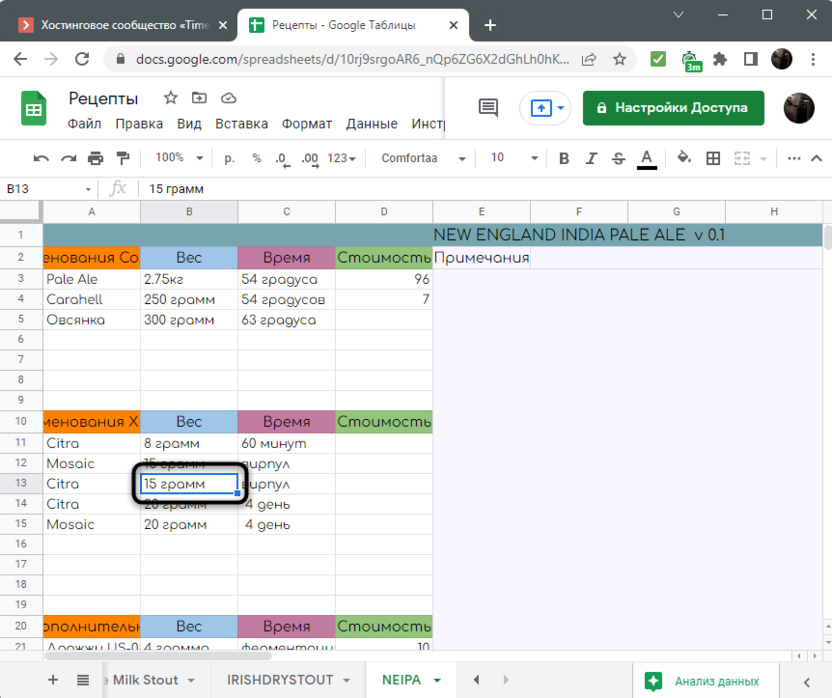
- Из появившегося контекстного меню выберите пункт «Показать историю изменений».
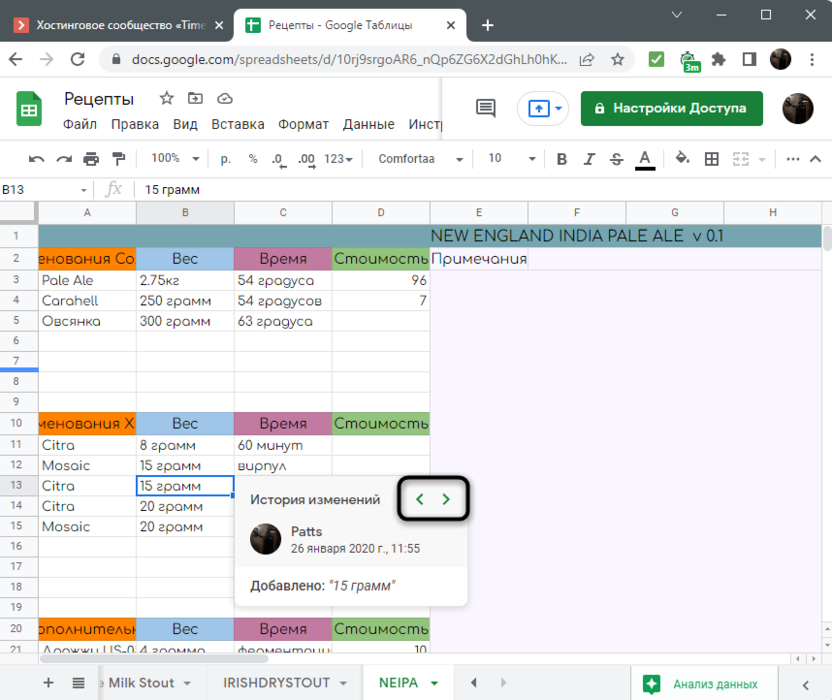
- Средство показывает, какой пользователь внес изменение, когда и что именно он добавил, отредактировал или удалил.
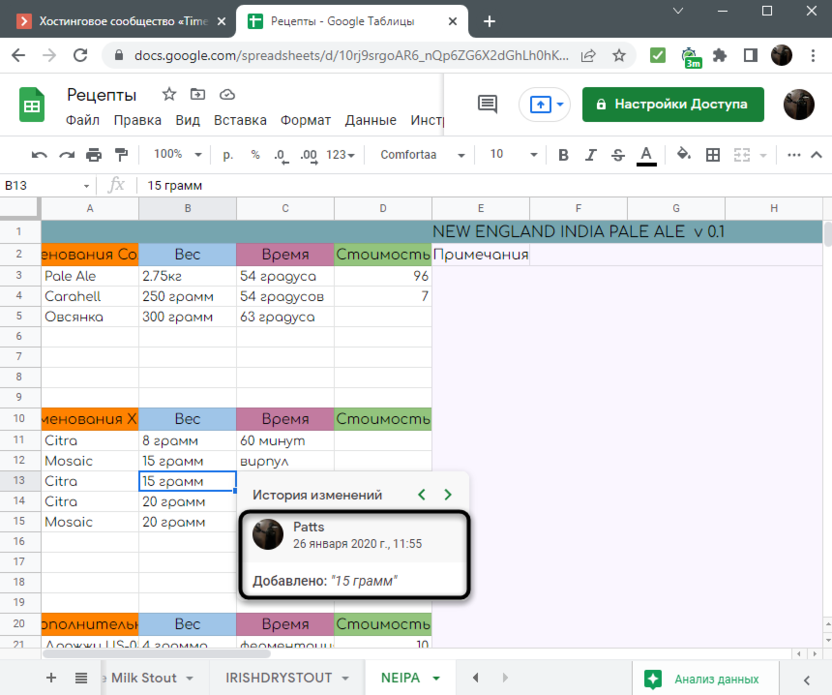
- Используйте стрелки для переключения между версиями.
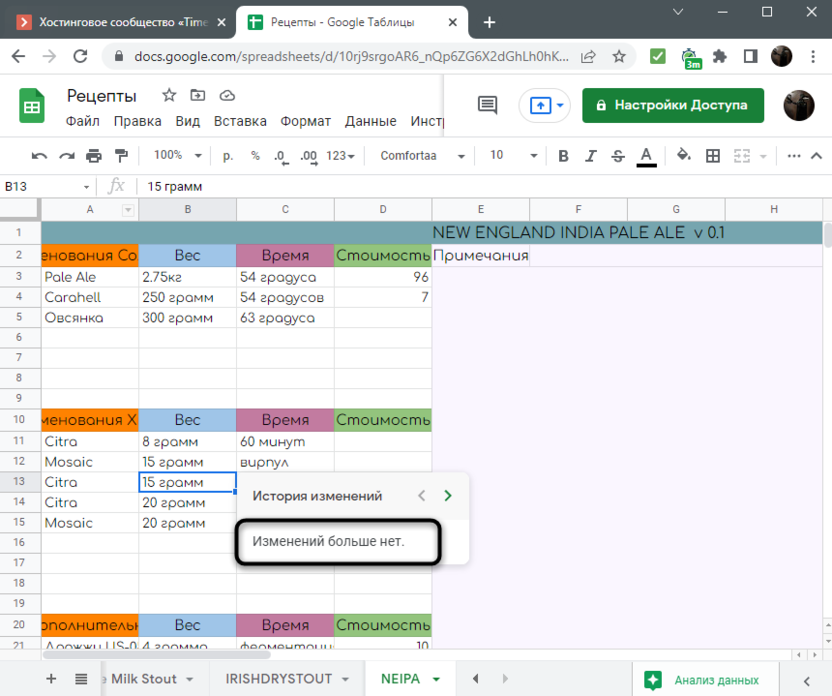
- Если вы вернетесь к исходному состоянию ячейки, появится строка «Изменений больше нет».
К сожалению, откатить одну ячейку до какой-либо версии не получится, поэтому придется вручную править ее в соответствии с предыдущими вариантами, если это вдруг понадобится. Подводя итоги, можно отметить, что функция действительно полезная и отнимает у пользователя намного меньше времени, если сравнивать с полноценным просмотром версий документа.