Добавление пустой страницы
Чтобы добавить пустую страницу в документ Word, установите курсор там, где она должна начинаться, и щелкните Вставка > Пустая страница. Откроется пустая страница, готовая к работе.

Если нужно расширить свободное пространство, вы также можете вставить разрыв страницы. Разница заключается в том, что вставка > пустой страницы помещает всю пустую страницу в документ, тогда как вставка > разрыв страницы просто передает все, что происходит после перерыва, в начало следующей страницы. Дополнительные сведения см. в статье Добавление разрыва страницы.
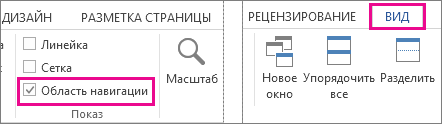
Совет: Если вы форматируете сложный документ и хотите быстро добавить или найти пустые страницы, разрывы страниц или другие элементы, щелкните Вид > Область навигации > Страницы, чтобы посмотреть их расположение.
Дополнительные сведения об удалении пустых страниц из документа см. в статье Удаление пустой страницы.
Удаление пустых страниц — Word
Чтобы удалить страницу с текстом, графикой или пустыми абзацами, вы выберите содержимое и нажмите кнопку Удалить. Вы также можете:
- Щелкните или нажмите в любом месте страницы, которая вы хотите удалить, и нажмите CTRL+G.
- В поле Введите номер страницы введите \page .
- Нажмите клавишу ВВОД, а затем нажмите кнопку Закрыть.
- Убедитесь, что выбрана страница с содержимым, а затем нажмите клавишу DELETE на клавиатуре.
- Щелкните или нажмите в любом месте страницы, которая вы хотите удалить, и нажмите option+⌘+G.
- В поле Введите номер страницы введите \page .
- Нажмите клавишу ВВОД, а затем нажмите кнопку Закрыть.
- Убедитесь, что выбрана страница с содержимым, а затем нажмите клавишу DELETE на клавиатуре.
Чтобы удалить пустые страницы в середине или в конце документа, см. удаление пустой страницы.
Как удалить пустую страницу в Ворде: несколько способов

Текстовый редактор MS Word – самое популярное приложение для документов среди пользователей ОС Windows. И хотя базовые навыки обращения с этой программой получить несложно, вопросы по поводу некоторых ее возможностей возникают достаточно часто. Один из них – как в Ворде удалять пустые страницы в разных частях документа.


Лишние листы могут нарушить нумерацию, увеличить расход бумаги при печати и усложнить чтение информации. Чтобы этого избежать, стоит знать, что существует несколько методик избавления от незаполненного пространства.
Удаление лишних листов в начале документа
Один из самых простых и быстрых способов удалить страницу в начале документа требует проверки причины появления такого листа. Обычно это — символы абзацев. Убедиться в их наличии можно, нажав на значок, напоминающий перевернутую букву «Р» и расположенный на вкладке «Главная». Такого же эффекта получится добиться комбинацией Ctrl + Shift + 8.
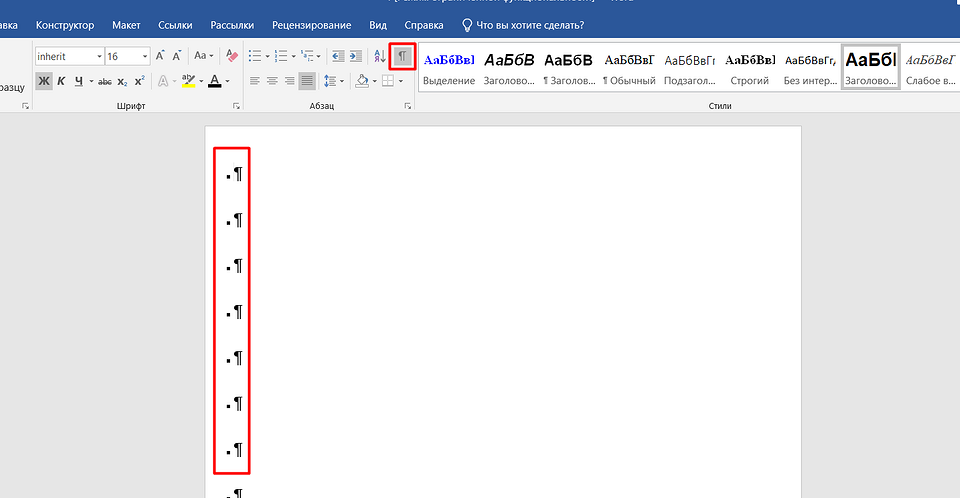
На экране могут появиться символы, обозначающие абзацы. Выглядят они так же, как изображение на нажатой для отображения непечатаемых знаков кнопке. А избавиться от такого чистого листа можно, установив курсор среди этих символов и удалив их с помощью клавиш Delete или Backspace. Текст поднимется вверх, и свободное место исчезнет.
Вместо невидимых без включения соответствующего режима абзацев, причиной появления чистых листов могут оказаться разрывы страницы. Чтобы их увидеть, снова придется включить отображение непечатаемых символов. Затем поставить перед надписью «Разрыв страницы» курсор мыши и один или несколько раз (если на пустой странице есть еще и значки абзацев) нажать Delete.

Если непечатаемых символов достаточно много, с чем можно столкнуться, например, при использовании мелкого шрифта, можно воспользоваться еще одним способом:
- Поставить курсор в любом месте незаполненного первого листа.
- Вызвать меню поиска — для этого можно нажать, например, комбинацию Ctrl + G, или соответствующую иконку на главной вкладке в группе «Редактирование».
- Выбрать вкладку «Перейти».
- Найти в списке пункт «Страница» (обычно он будет выбран по умолчанию).
- Вместо ввода номеров вручную набрать «\page» и нажать «Перейти».
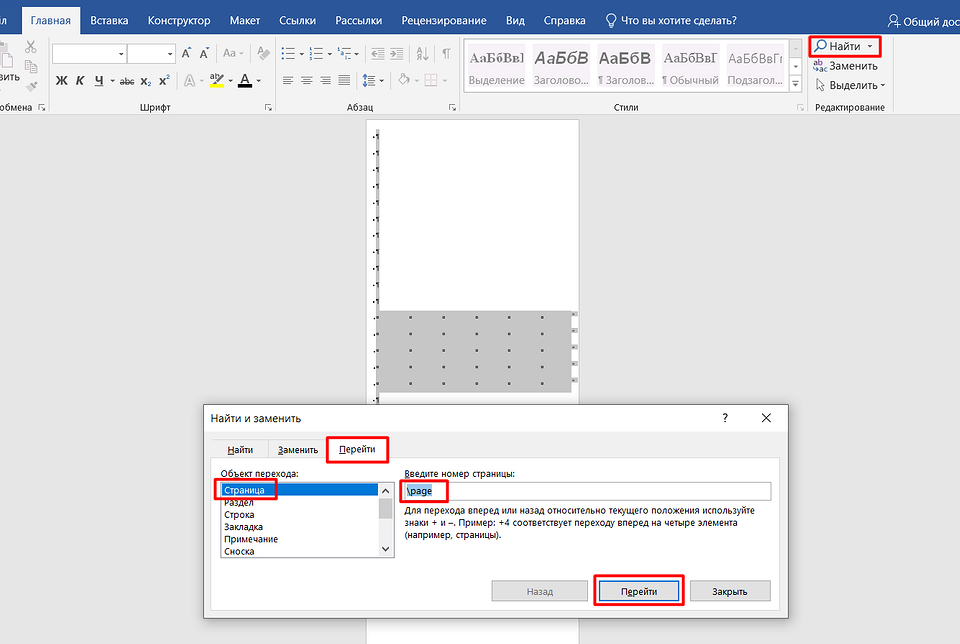
После этих действий все символы и объекты на нужной странице будут выделены. Теперь их можно удалить одним нажатием Delete. И хотя такой способ может показаться слишком долгим, с его помощью легко удалить не только абзацы и разрывы, но и, например, невидимые таблицы, которые пришлось бы выделять отдельно при использовании других способов.
Стирание пустых страниц в середине документа
Удалить пустую страницу в Ворде посередине документа можно с помощью тех же методик, которые подходят для первого листа. Искать невидимые символы, выделять их и стирать. Но если для того, чтобы убрать лишнюю пустую область, требуется удаление сразу нескольких листов, появившихся из-за расстановки разрывов, можно немного упростить задачу.
Пользователю придется кликнуть левой кнопкой мыши по одной из надписей «Разрыв страницы», появившихся при включении невидимых символов. Это поможет выделить сразу все идущие подряд разрывы (2, 3 или 50), которые можно удалить одним нажатием Delete.

Удаление последней страницы
Еще один способ, как удалить пустую страницу в Word, подходит только для незаполненной области в самом конце документа. Здесь тоже могут быть непечатаемые символы, которые легко удаляются. Но иногда такие лишние страницы появляются путем случайного нажатия или западания на клавиатуре кнопки Enter.
Поможет удалить пустой лист в Ворде комбинация клавиш Ctrl + Shift + End. Ее нужно нажать, поставив курсор в начале последней страницы. Все абзацы окажутся выделенными до конца документа, и удалить их получится с помощью Delete.
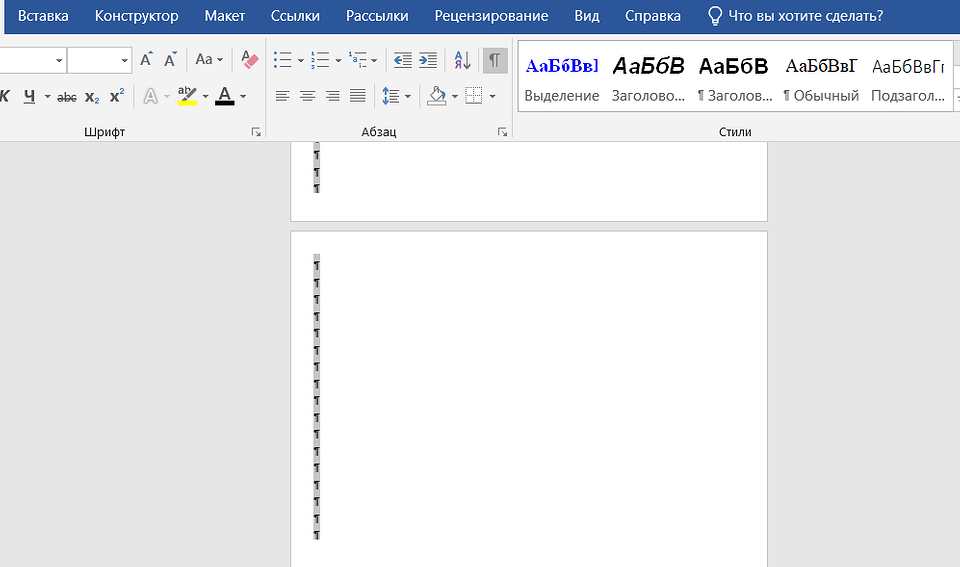
Если свободное место остается из-за лишней строчки после таблицы, исправить ситуацию можно, просто уменьшив размер шрифта. Курсор необходимо поставить в начале последнего листа, выделив значок абзаца.
Теперь следует найти окно размера шрифта и вручную поставить здесь, например, единицу. Символ переместится на предпоследний лист, приведя к исчезновению последнего.

Еще один способ, как удалить в Ворде лишний пустой лист после таблицы, предполагает небольшое изменение размеров границ. Применяют его, если удалить чистую страницу не помогло даже уменьшение шрифта.
Размеры изменяют, перейдя на вкладку «Макет», выбрав пункт «Поля» и настроив их вручную или выбором шаблонного варианта. Текст над таблицей сдвинется вверх, а лишний абзац окажется на предпоследнем листе.
Как удалить пустую страницу в Word
В создании этой статьи участвовала наша опытная команда редакторов и исследователей, которые проверили ее на точность и полноту.
Команда контент-менеджеров wikiHow тщательно следит за работой редакторов, чтобы гарантировать соответствие каждой статьи нашим высоким стандартам качества.
Количество просмотров этой статьи: 228 855.
В этой статье:
Лишние пустые страницы в Microsoft Word обычно возникают из-за дополнительных абзацев или разрыва страниц. Если вы пытались (и у вас не получилось) удалить пустую страницу, щелкнув по ней мышью в правом нижнем углу и нажав клавишу Backspace, то решить эту проблему поможет удаление всех скрытых знаков форматирования. Узнайте, как отобразить и удалить знаки форматирования и разрывы страниц, а также, что делать, если удалить их не получается.
Метод 1 из 2:
Удаление лишних абзацев и разрывов страниц
Откройте документ в Word. Чаще всего пустые страницы в документе Word возникают в результате добавления дополнительных абзацев или разрывов страниц. Чтобы понять, так ли это, вы должны включить знаки форматирования.
Нажмите комбинацию клавиш Ctrl + ⇧ Shift + 8 (Windows) или ⌘ Cmd + 8 (Mac). Теперь в начале каждой пустой строки и в конце существующего абзаца будет находиться знак абзаца (¶). Вы также можете увидеть строки, на которых будет написано «Разрыв страницы». [1] X Источник информации
Вернитесь к пустой странице. Если на пустой странице вы увидите знак ¶ или строку с надписью «Разрыв страницы», удалите их.
Мышью выделите знак ¶ или разрыв страницы. Если на пустой странице будет находиться и знак ¶, и разрыв страницы (или их будет по несколько штук), выделите их все сразу.

- Если на странице находится знак абзаца, который вы не можете удалить, скорее всего, он находится в конце таблицы. [2] X Источник информации В таком случае прочитайте раздел «Удаление пустой страницы в конце таблицы».