Звук камеры в iPhone: как отключить или включить при съемке фото?
Большинство пользователей iPhone наверняка обращали своё внимание на стандартный звук камеры, сопровождающий процесс съёмки фотографий – характерный щелчок.
Как правило, многие даже не замечают его, но иногда бывают ситуации, когда назойливый щелчок камеры может мешать другим людям. К примеру, если Вам необходимо сделать большое количество снимков документов в небольшом офисе, где помимо Вас также работают и другие сотрудники. Или же Вы хотите сделать фото так, чтобы Вас не заметили окружающие.
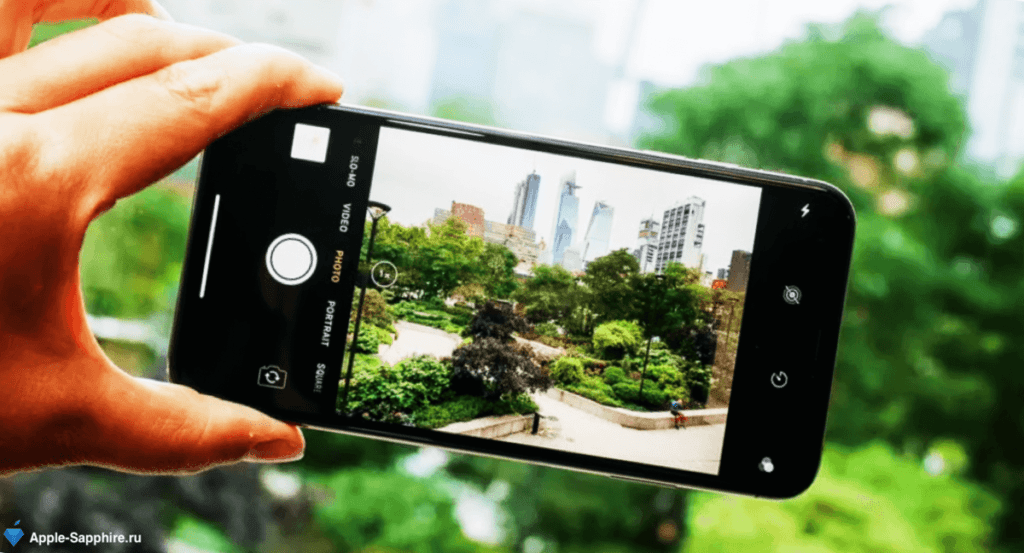
На сегодняшний день в настройках iPhone не предусмотрена возможность отключения звука затвора камеры. Но все же есть ряд хитростей, которые позволяют это осуществить!
Интересно, что в таких странах, как Южная Корея или Япония снимать фото в беззвучном режиме запрещено по закону. В этих государствах на устройствах Apple отключение щелчка затвора можно выполнить только через джейлбрейк!
Как в iPhone выключить звук камеры?
Обращаем внимание, что кнопки регулировки громкости, расположенные на левой боковой грани Айфона, способны лишь увеличить или уменьшить вспомогательный звук во время съёмки. Если Вы, к примеру, хотите снизить громкость щелчка, то делать это стоит в неактивной программе «Камера» (при активированной камере нажатие кнопок громкости приведет к срабатыванию спуска затвора).
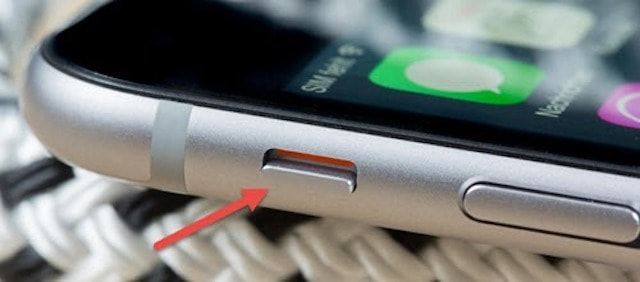
1. Самый лёгкий и надежный вариант выключить звук камеры в iPhone – активировать бесшумный режим с помощью перевода специального переключателя в положение «вниз».
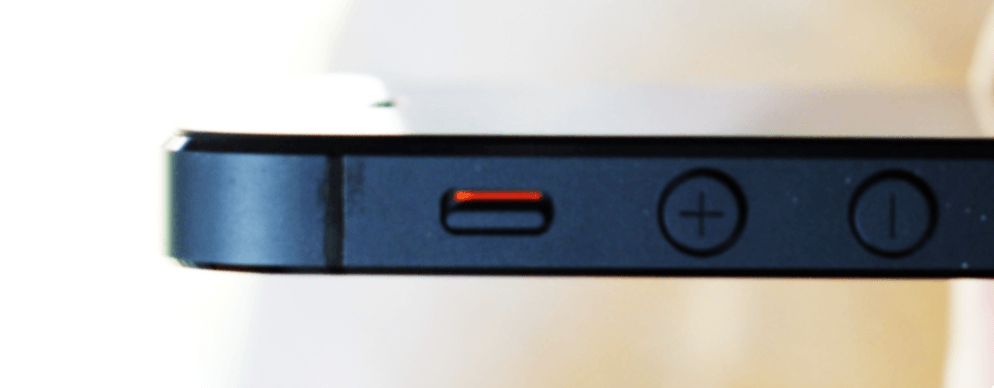
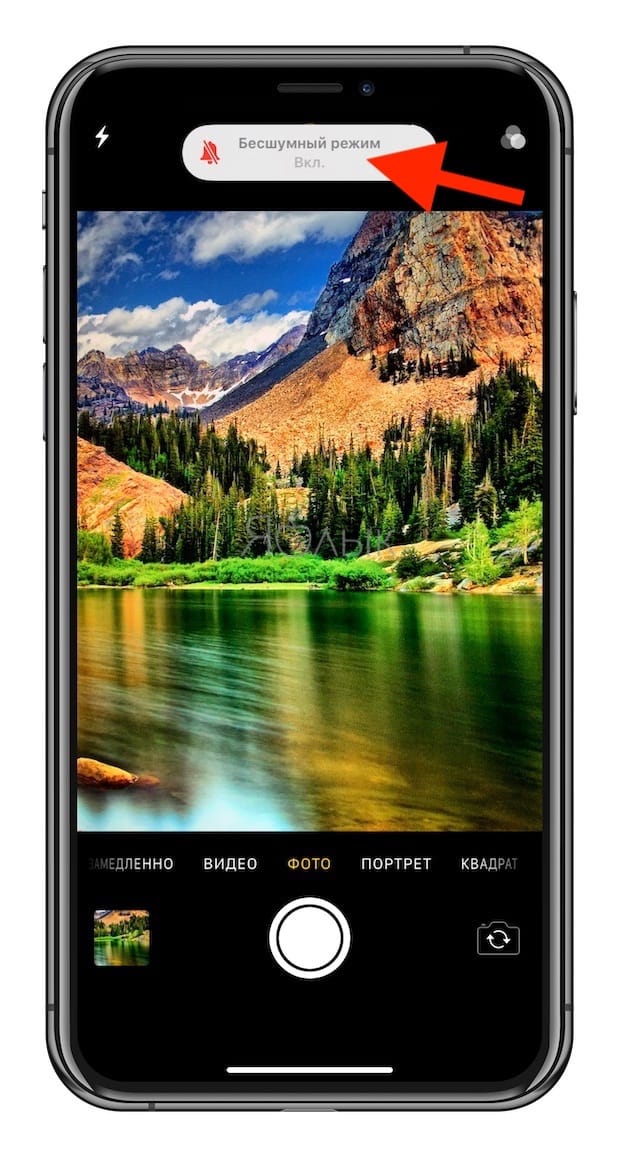
Активация беззвучного режима будет сопровождаться характерным указанием «Бесшумный режим Вкл.».
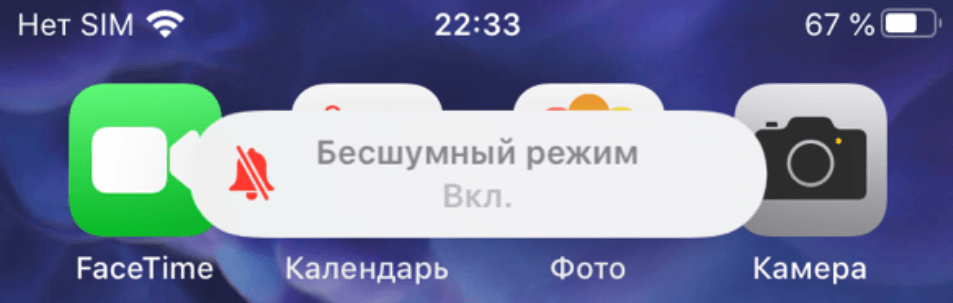
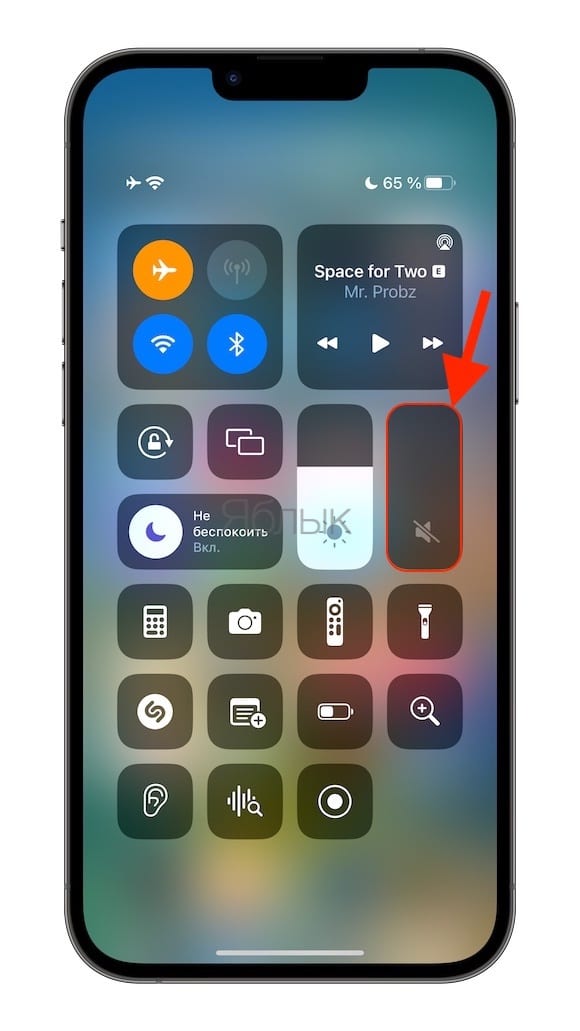
Уменьшение громкости звука до нуля (при выключенной камере) также приведет к активированию данного режима.
2. Существует еще один необычный способ:
- Запускаем программу «Музыка» либо «Подкасты», включаем музыкальную композицию или подкаст и далее снижаем звук до нуля.
- Сворачиваем приложение (нажав кнопку «Home») и запускаем камеру.
Съемка фотографий теперь не будет сопровождаться щелчком. При выборе этого способа рекомендуем поставить музыку на паузу, чтобы аккумулятор iPhone разряжался меньше.
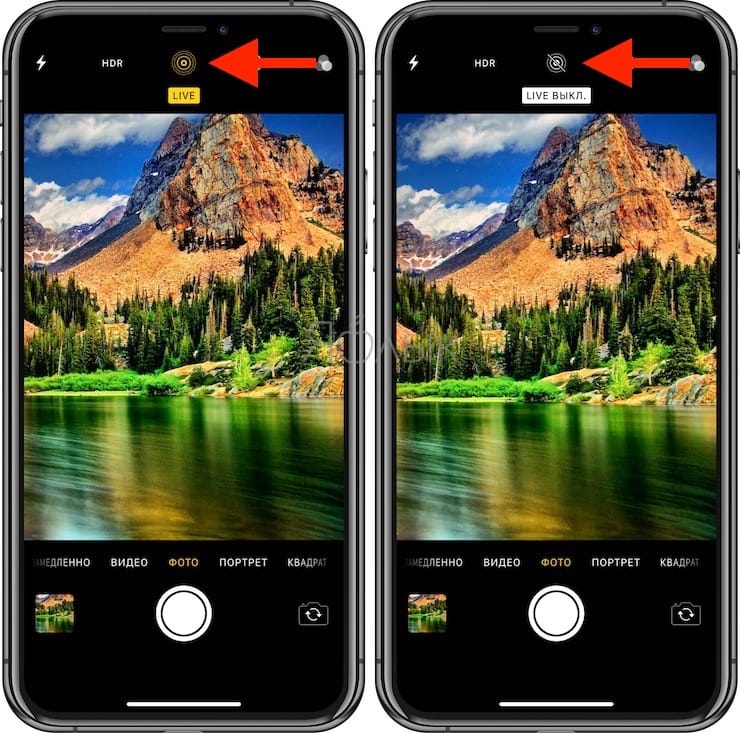
3. Если во время съемки Вы выберете режим «Live Photo» (живые фотографии), камера в этом случае будет работать без звукового сопровождения.
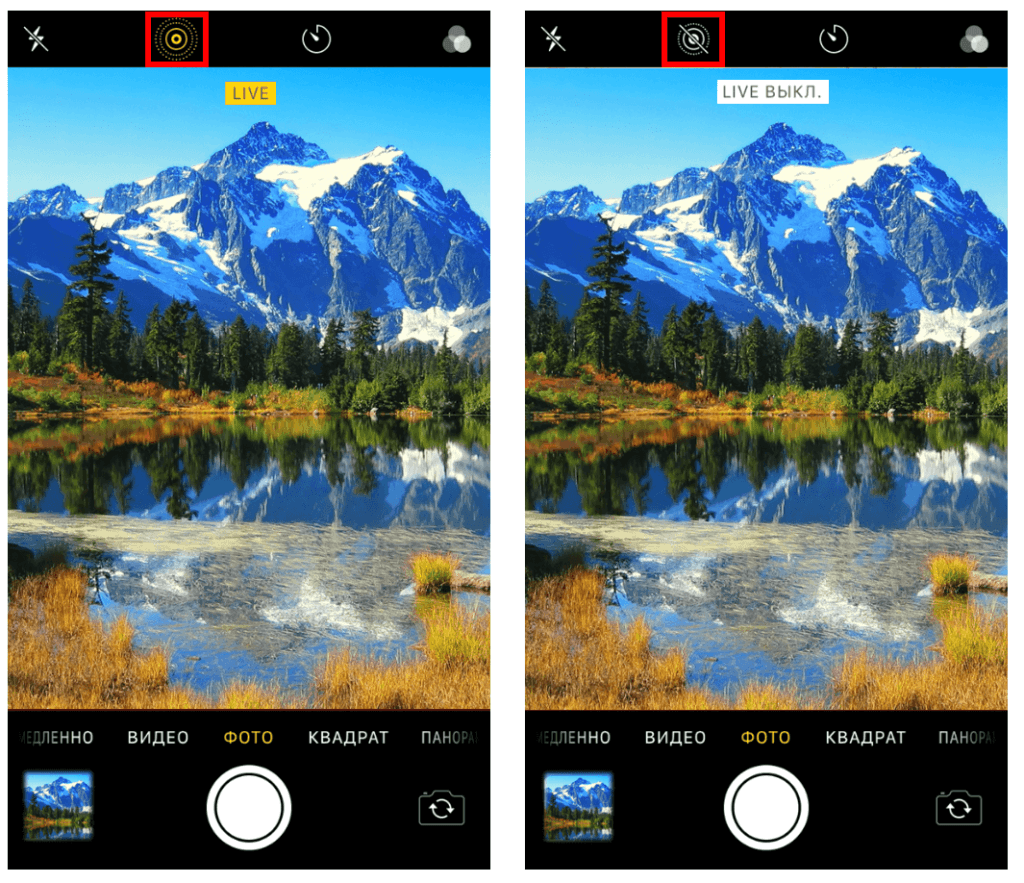
4. В каталоге App Store можно скачать другие программы-аналоги стандартного приложения «Камера», к примеру, Microsoft Pix, где в настройках есть опция отключения звука камеры.
Как в iPhone включить звук камеры?
При необходимости звук камеры можно вновь активировать, выполнив описанные выше действия в обратном порядке: отключив функцию «Live Photo» в приложении «Камера», переместив переключатель бесшумного режима в положение «вверх» или увеличив громкость звука в программах «Музыка»/«Подкасты».
Звук камеры в Айфоне: как включить или отключить при съемке фото
Как наверняка замечали владельцы iPhone, при съемке фотографий работа камеры сопровождается характерным звуком. Многие пользователи не обращают внимания на этот звук, однако иногда возникают ситуации, когда подобное «музыкальное сопровождение» может мешать окружающим, например, когда вам нужно сфотографировать массу документов в небольшом офисном помещении, в котором, помимо вас, работают другие люди.
В настоящее время в настройках iOS отсутствует возможность отключить звук щелчка затвора (но есть возможность отключить щелчки клавиатуры и звук блокировки экрана), однако существует несколько хитростей, позволяющих это сделать.
Стоит отметить, что в некоторых странах съемка на камеру без звука запрещена на законодательном уровне (Япония и Южная Корея), поэтому отключить звук затвора камеры в iPhone для рынков таких государств невозможно без джейлбрейка.
Как отключить звук камеры в iPhone
Начать стоит с того, что кнопки изменения громкости, расположенные на грани iPhone позволяют лишь уменьшить громкость звука затвора камеры. Причем уменьшать звук необходимо при неактивном приложении Камера. В противном случае (при запущенном приложении Камера), кнопки выполняют функцию спуска затвора.
Наиболее простой способ полностью отключить звук камеры в большинстве iPhone – активировать беззвучный режим, воспользовавшись тумблером на левой грани аппарата.
При включении режима на дисплее отобразится значок перевернутого колокольчика с надписью «Бесшумный режим Вкл.».
Еще один выход – просто предварительно убрать громкость до нуля. Съемка будет проходить без щелчка затвора.
Отметим, при съемке в режиме Live Photo («Живые фото») камера также работает без звука.
Наконец, вы можете загрузить из App Store приложения-камеры, например, Microsoft Pix, в настройках которых предусмотрена возможность выключения щелчка затвора.
Как включить звук камеры в iPhone
При желании звук затвора можно снова включить, проделав вышеперечисленные действия наоборот, то есть, отключите режим Live Photo в программе «Камера», переместите тумблер беззвучного режима в позицию «выкл.» или увеличьте громкость в приложении «Музыка» или «Подкасты».
- На Айфоне занято: почему при звонке на iPhone бывает всегда занято. В чем дело?
- Как включить режим лупы (увеличительного стекла) на iPhone.
- Как отправить сообщение невидимыми чернилами на iPhone или iPad.
21 сентября 2022 Метки: iFaq, IOS, Фото.
Комментариев к статье (3 комментария)
Киборг 30.06.2021 в 04:04
iOS 14.4.2, ни тублер беззвучного режима, ни Microsoft Piх (хотя тут первое фото без звука сделалось, потом опять со звуками) не помог, как был так и есть звук камеры.
Разве что в режиме Life Photo звук намного тише и не резкий Войдите, чтобы ответить
Как выключить звук камеры или фото на iPhone различных модификаций?

Процесс фотосъемки на телефонах марки Apple максимально приближен к аутентичной съемки при помощи фотокамеры — не только за счёт высокого качества фотографий и возможности широкой работы с настройками, но звуковым сопровождением. При нажатии кнопки «сфотографировать» автоматически раздаётся звук спуска затвора камеры. Благодаря ему мы точно знаем, что кнопка была нажата и фото сделано.
Но не всегда этот звук может быть удобным. Что делать, если данная опция для Вас неактуальна или доставляет дискомфорт, и Вы хотите ее деактивировать?
В сегодняшней статье расскажем и наглядно покажем, как выключить звучание спуска фотокамеры на iPhone полностью и как уменьшить громкость этого звука. Советы будут дополнены подробными фото- и видео-инструкциями, сделанными на примере iPhone 8 Plus. Инструкция подходит для всех моделей Apple iPhone на iOS > 10.
Оглавление
- Как отключить звук камеры в iPhone.
- Как уменьшить звук щелчка фотокамеры на iPhone через Центр Управления.
- Дополнительные методы, позволяющие сделать «звук фотоаппарата» менее шумным.
- Выводы.
Как отключить звук камеры в iPhone?
Сразу отметим, что отдельной опции, позволяющей выключить щелчок фотокамеры на iPhone, в Настройках девайса не существует. Это можно сделать чисто механическим способом, переведя iPhone в беззвучный режим. Для этого:
Находим кнопку-тумблер на левой грани девайса, переводим ее из верхней позиции в нижнюю (при этом вверху мы увидим красную полосочку — указатель беззвучного режима).
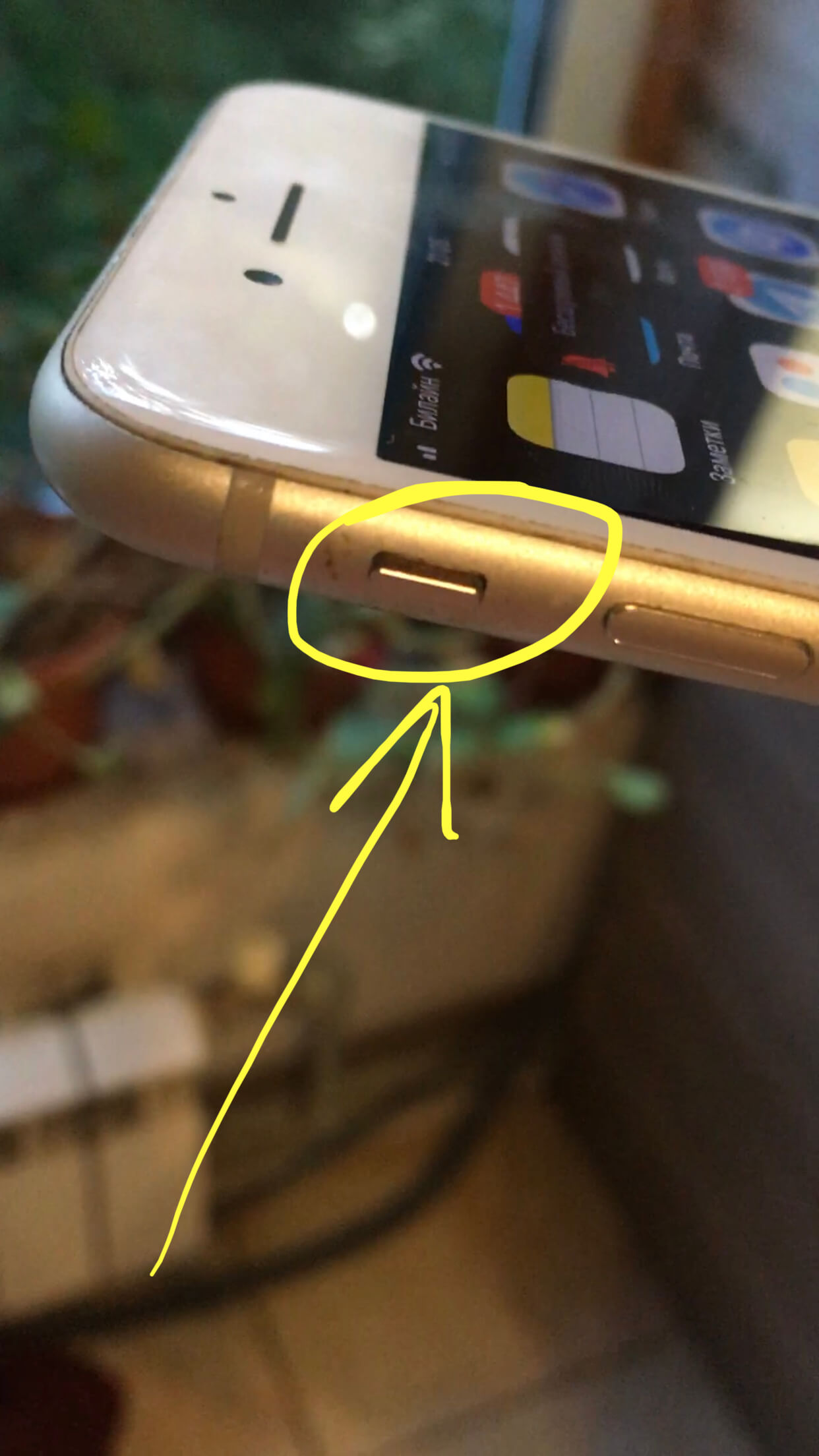
Рисунок 1. Переключаем iPhone в «беззвучный» режим.
На экране устройства появится изображение перечеркнутого звоночка с надписью «Беззвучный режим» — это значит, что все звуки отключены, и звук затвора камеры не будет нас беспокоить.
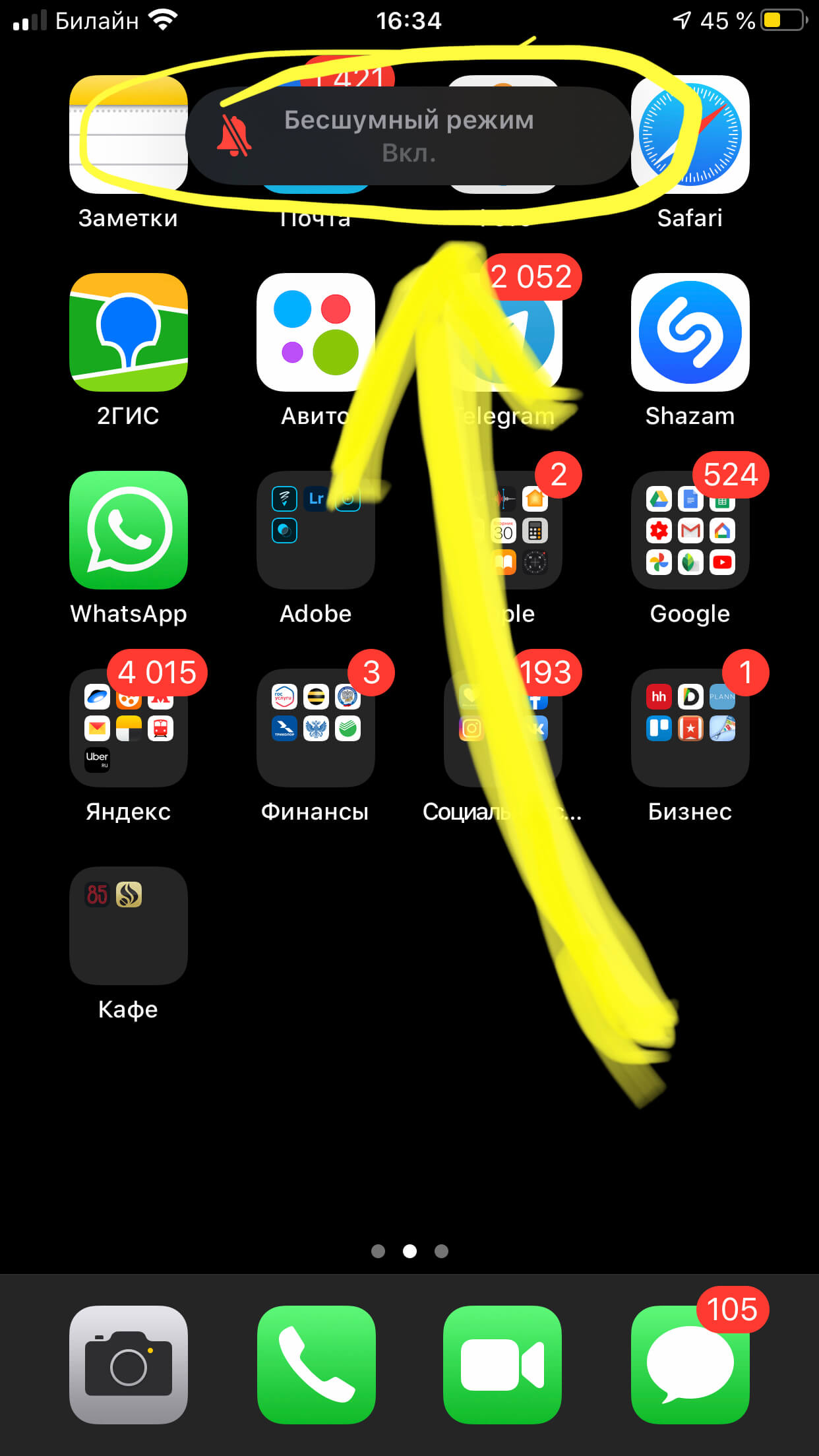
Рисунок 2. На экране отобразился значок бесшумного режима.
Как уменьшить звук щелчка фотокамеры на iPhone через Центр Управления?
Если мы хотим не отключить звук при фотографировании на iPhone, а лишь уменьшить его, мы можем сделать это через Центр Управления.
- Свайпаем с нижней части главного экрана вверх, чтобы вызвать меню Центра Управления.
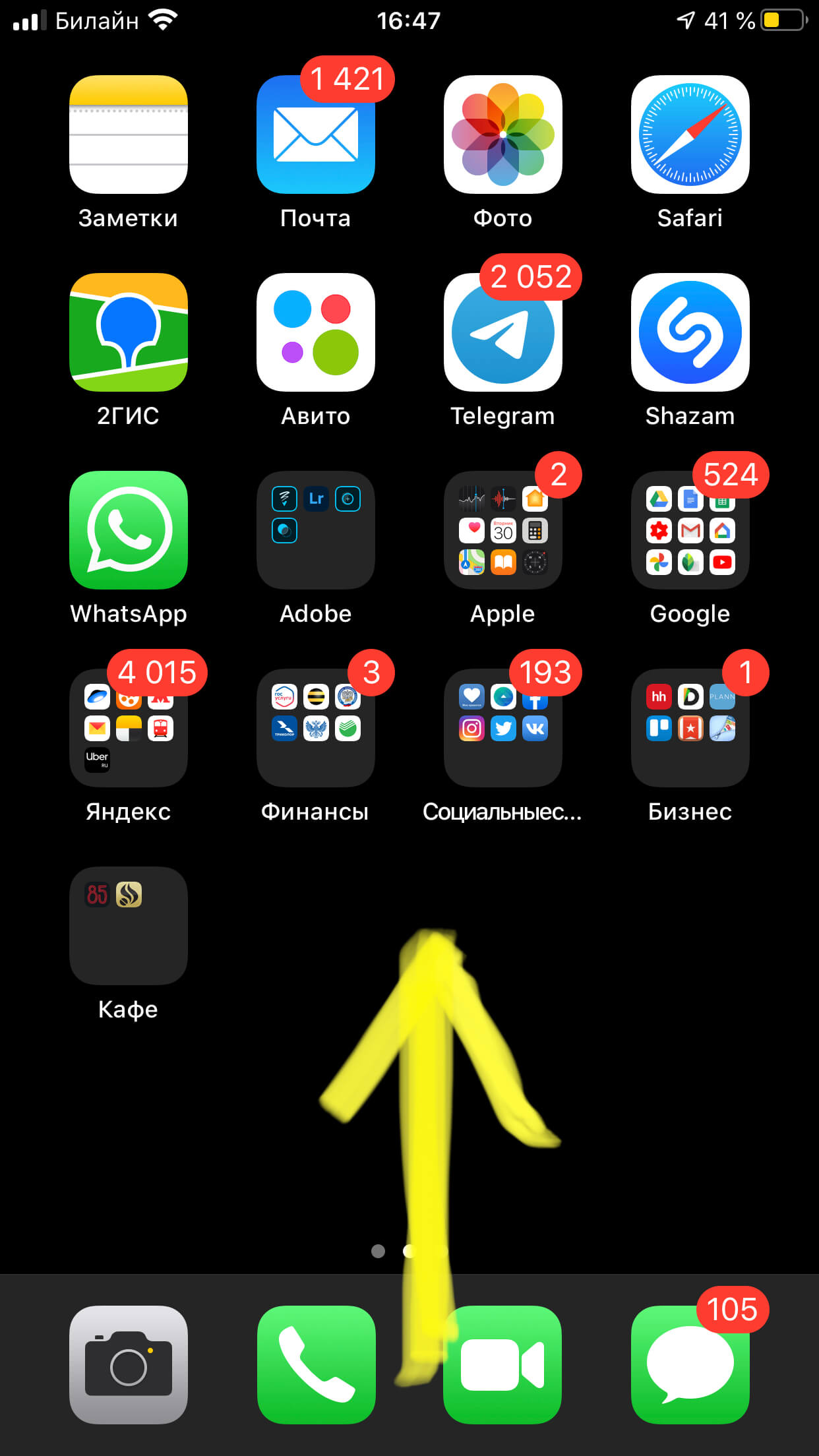
Рисунок 3. Заходим в Центр Управления.
- В открывшемся меню нажимаем долгим нажатием на поле регулировки звука.
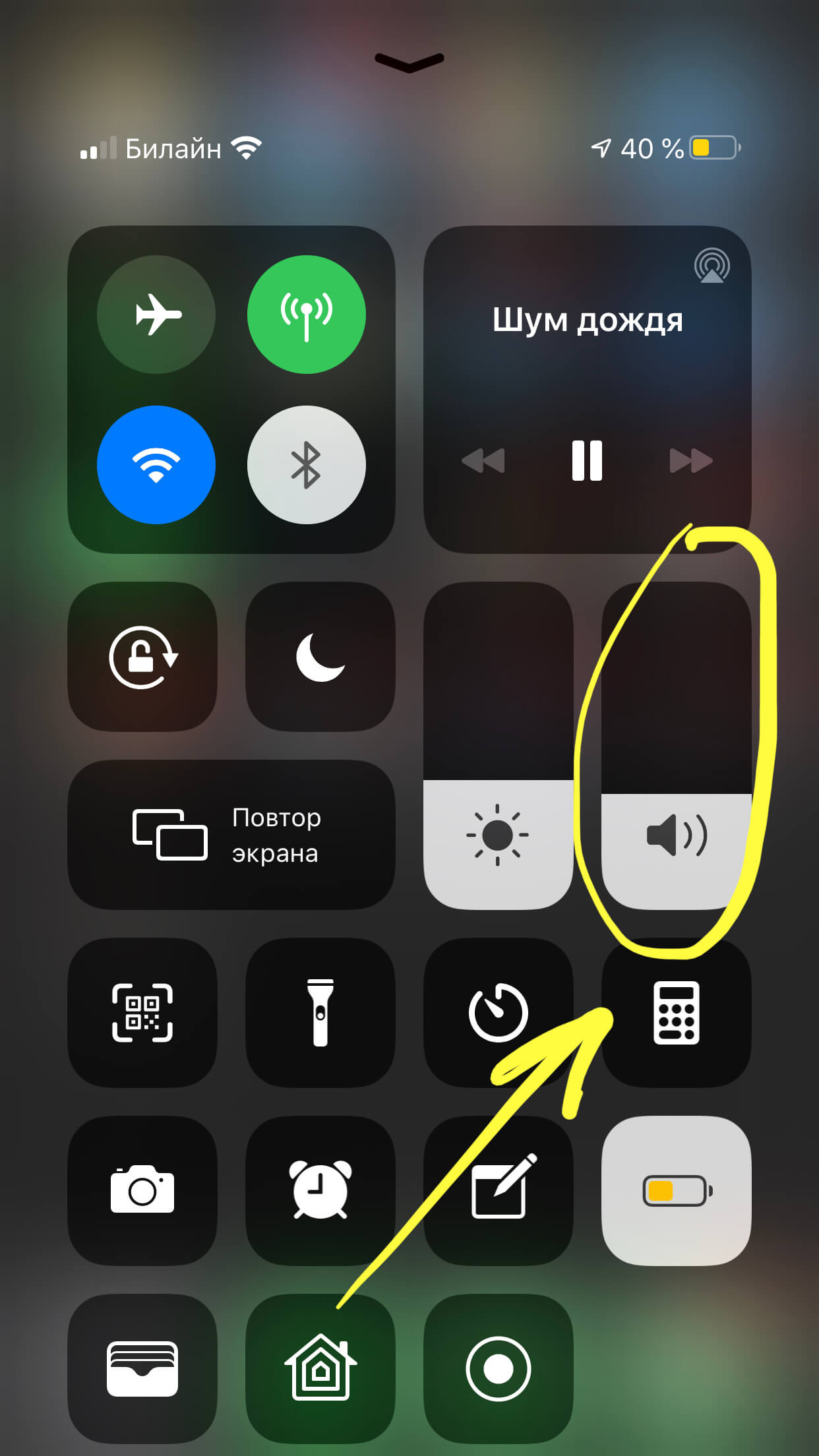
Рисунок 4. Нажимаем на меню звука.
- В меню регулировки звука опускаем громкость до нужного уровня, возможно до самого минимального.
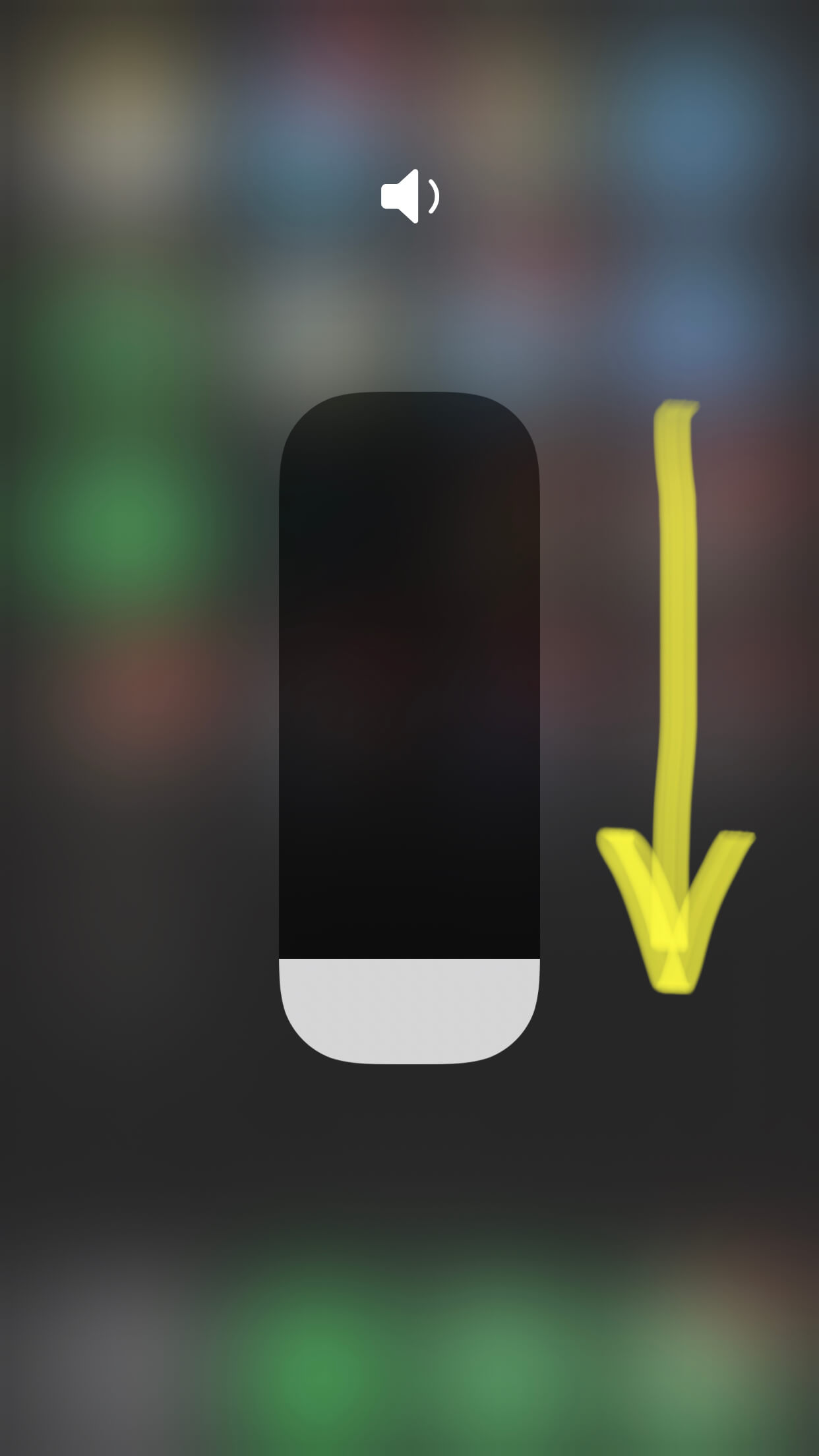
Рисунок 5. Опускаем громкость звука вниз.
Готово! Теперь щелчок затвора камеры звучит гораздо тише.
Дополнительные методы, позволяющие сделать «звук фотоаппарата» менее шумным.
Эти способы дают возможность на время отключить щелчок при фотографировании на iPhone.
- Когда Камера неактивна, уменьшаем общую громкость телефона боковой кнопкой уменьшения громкости, расположенной на боковой поверхности устройства (при включённой Камере эти кнопки сработают как спуск затвора). После того, как уменьшили звук кнопками до минимума, включаем Камеру и проверяем — звук будет гораздо тише!
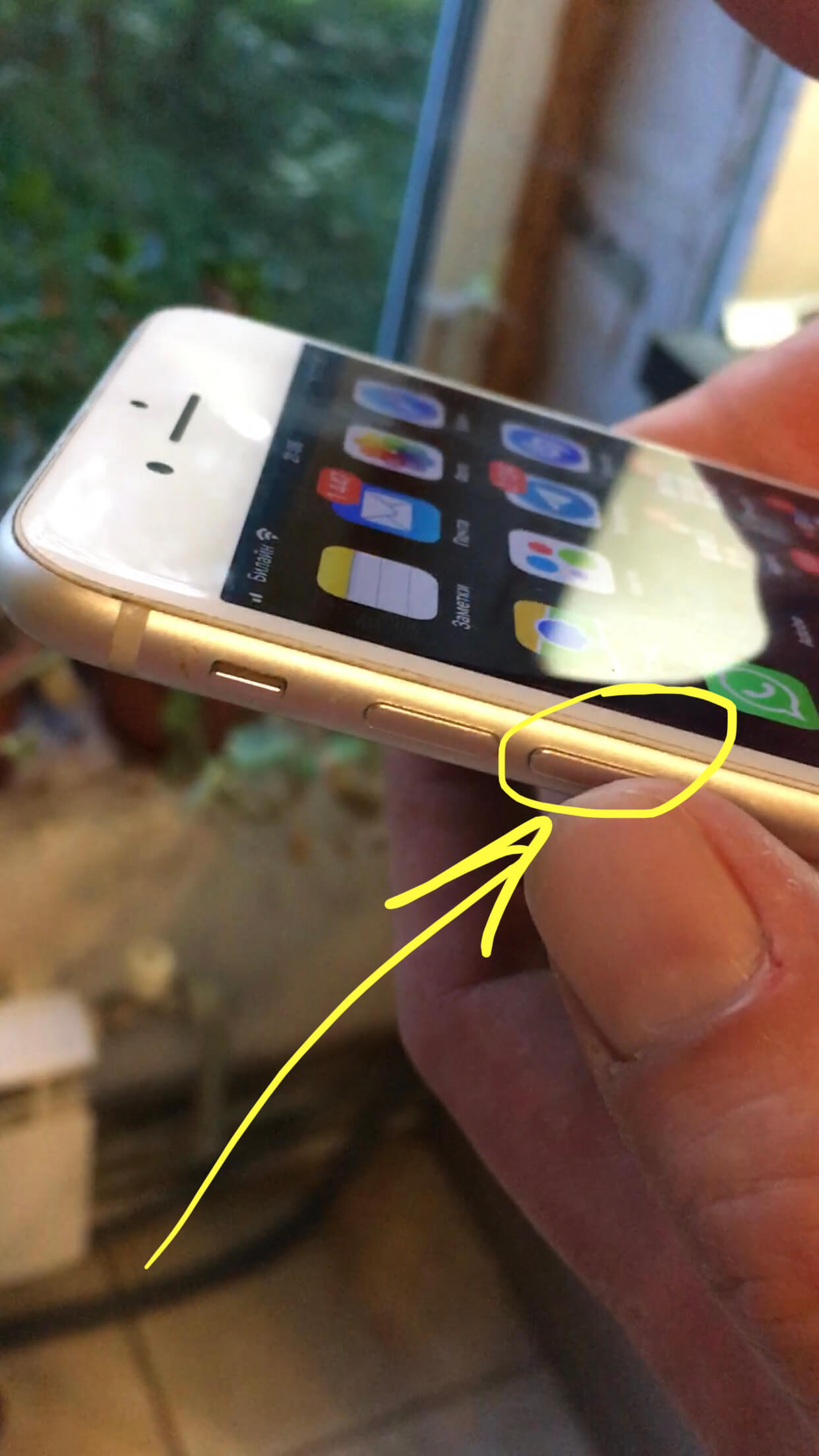
Рисунок 6. Уменьшаем громкость устройства при помощи боковых кнопок (нижняя кнопка — уменьшение громкости).
- Если мы снимаем в режиме Live Photo — затвор также работает без звука.
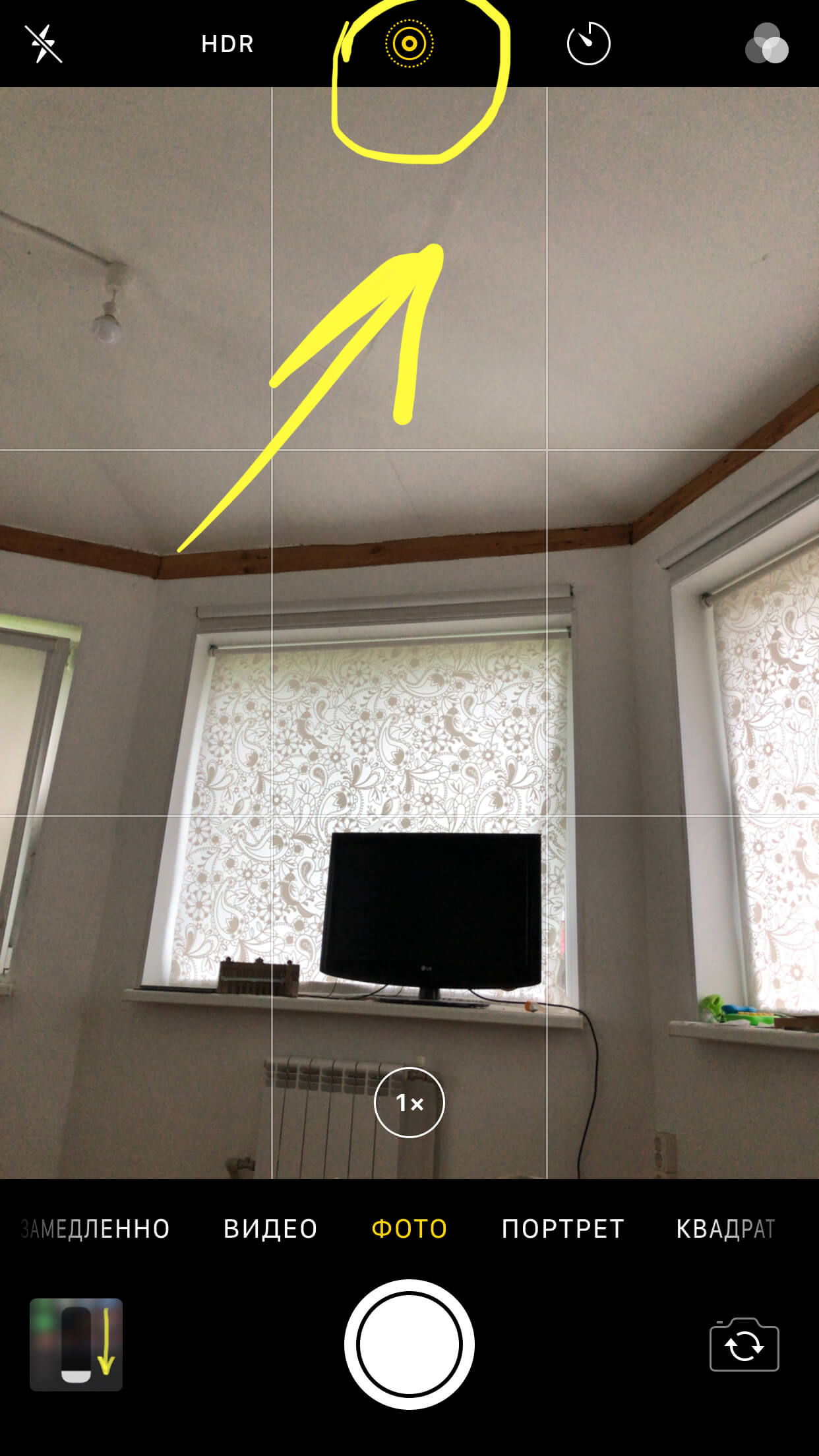
Рисунок 7. Значок желтых кружков вверху дисплея на Камере значит, что режим Live Photo активен, и нажатие кнопки затвора функционирует беззвучно.
Выводы
Мы рассмотрели несколько способов, один из которых позволяет полностью отключать звук затвора камеры на iPhone, в то время как за счёт других громкость щелчка можно уменьшить.
Надеемся, наши советы и инструкции были для Вас просты и полезны, и теперь, в зависимости от ситуации, Вы легко сможете выключить или уменьшить звук камеры на своём Apple-девайсе!
Как отключить звук камеры на iPhone

Камера — одна из самых важных функций смартфона в современном мире. Люди постоянно используют камеры на своих устройствах, чтобы запечатлеть важные моменты.
Вы можете снять историю в Instagram или забавный снимок своего друга, а можете просто запечатлеть что-то важное на видео или фото.
Именно поэтому производители стараются оснастить свои продукты камерами максимального качества. Часто именно камера может стать тем, что продает смартфон.
Неудивительно, что пользователи часто используют его, и у некоторых могут возникнуть вопросы по его функциональности. Например, как убрать звук при съемке фото на iPhone.
Как отключить звук камеры на iPhone
Существует множество случаев, когда звук камеры смущает вас. К счастью, избавиться от этой функции довольно просто. Чтобы узнать больше, продолжайте читать.
Можно ли убрать звук с фотографии в iPhone
Специальной настройки для удаления звука затвора при съемке нет, но есть несколько трюков, которые можно использовать для отключения звука.
Это может быть очень полезно, когда вы хотите сделать фотографию так, чтобы никто об этом не узнал, или когда вы фотографируете ночью и не хотите никого будить.
Как отключить звук фотозатвора на iPhone
На самом деле, хотя официального способа отключить звук затвора камеры на iPhone не существует, вы можете сделать это с помощью нескольких трюков.
Например, вы можете использовать функцию Live Photo, чтобы отключить звук. В этом режиме звук затвора фотосъемки будет отсутствовать.
Live Photo — это специальный режим на вашем iPhone, который позволяет записывать 1,5 секунды до и после того, как сделан снимок. Снимок делается так же, как и обычная фотография. Затем вы можете просмотреть короткое видео, снятое на вашу фотографию, изменить название фотографии, добавить забавный эффект, отредактировать снимок Live Photo и поделиться им с друзьями и близкими.
Для его приготовления вам потребуется :
- Откройте приложение «Камера
- В верхней части экрана убедитесь, что значок с повторяющимися кругами внутри желтый. Если нет, нажмите на него, чтобы активировать Live Photo.
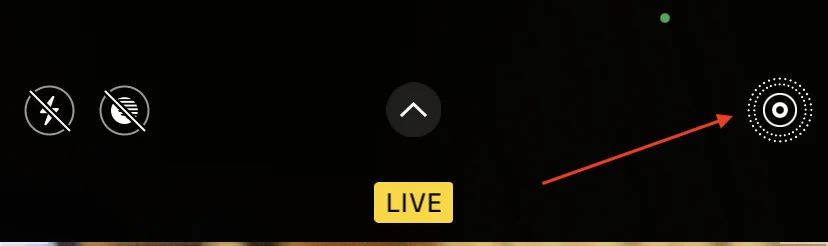
- Затем просто удерживайте устройство неподвижно в течение нескольких секунд.
- И нажмите кнопку спуска затвора
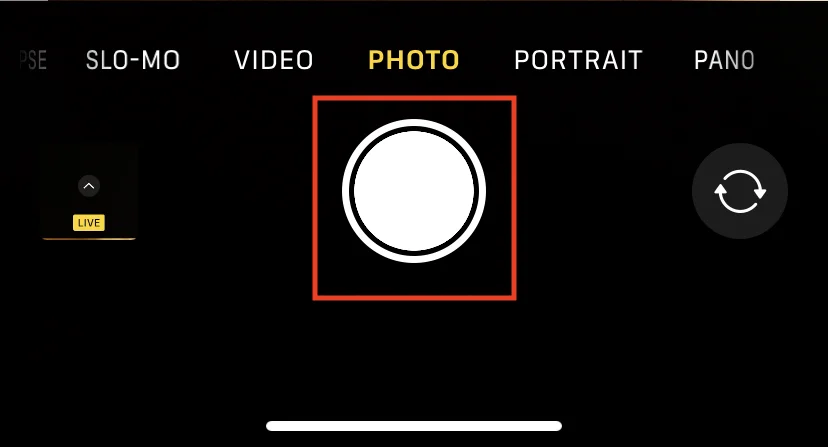
Эта функция обычно включена на iPhone по умолчанию. Помните, что такие фотографии занимают гораздо больше места, чем обычные фотографии.
Еще один способ убрать звук затвора — перевести телефон в беззвучный режим. Для этого нужно просто переключить специальный переключатель на левой стороне телефона.
Он расположен над кнопкой регулировки громкости. При его переключении телефон завибрирует, и вы получите уведомление о том, что включен беззвучный режим. Пока он включен, все системные звуки будут отключены.
Как включить функцию Live Photo по умолчанию
Обычно на iPhone эта функция должна быть активирована с самого начала, но если по какой-то причине она была отключена и при запуске приложения «Камера» вы делаете обычные снимки, вы можете легко активировать ее. Для этого нужно всего лишь :
- Перейдите в меню Настройки
- Нажмите «Камера» > «Сохранить настройки«.
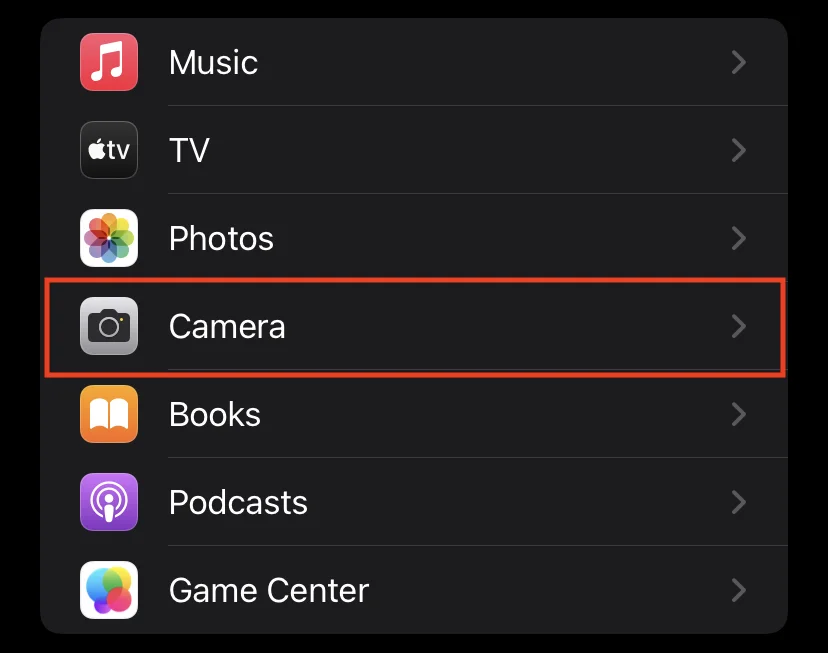
- Убедитесь, что переключатель рядом с Live Photo включен.
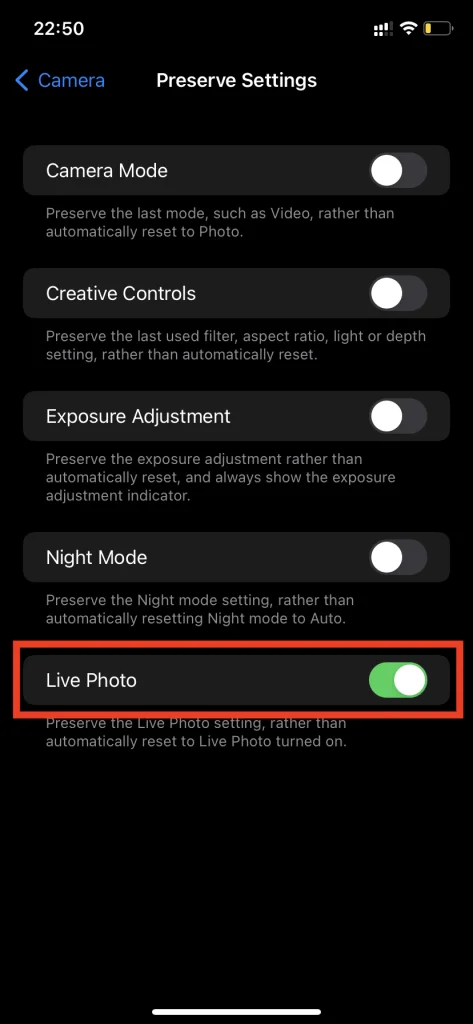
Это довольно просто и займет у вас всего несколько минут. Обратите внимание, что функция Live Photo доступна на iPhone 6s или более поздней версии, а также на iPad 5-го поколения или более поздней версии, iPad Air 3-го поколения и более поздней версии, iPad mini 5-го поколения и более поздней версии и iPad Pro.
Какие еще есть способы фотографирования
Вы также можете загрузить стороннее приложение и делать фотографии на нем. Например, для этого можно использовать приложение Instagram. Чтобы сделать обычную фотографию и сохранить ее в своей галерее, вам нужно :
- Откройте приложение Instagram
- Проведите пальцем вправо
- Вы окажетесь в режиме фотосъемки, где можно запечатлеть истории
- Чтобы сделать фото, нажмите на большую белую кнопку внизу
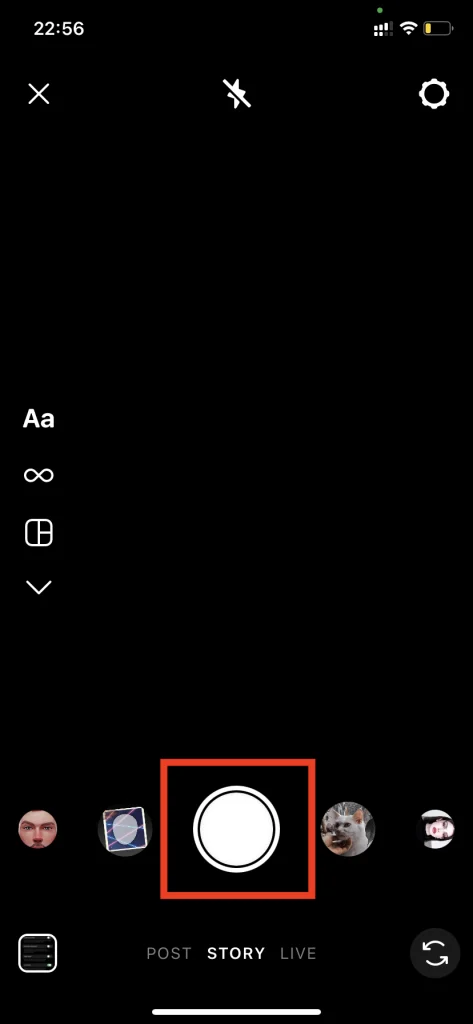
- Затем нажмите на три горизонтальные точки в правом верхнем углу, чтобы сохранить фотографию.
- Здесь вам будет предложена опция «Сохранить» Нажмите на нее, и фотография будет отправлена в вашу галерею
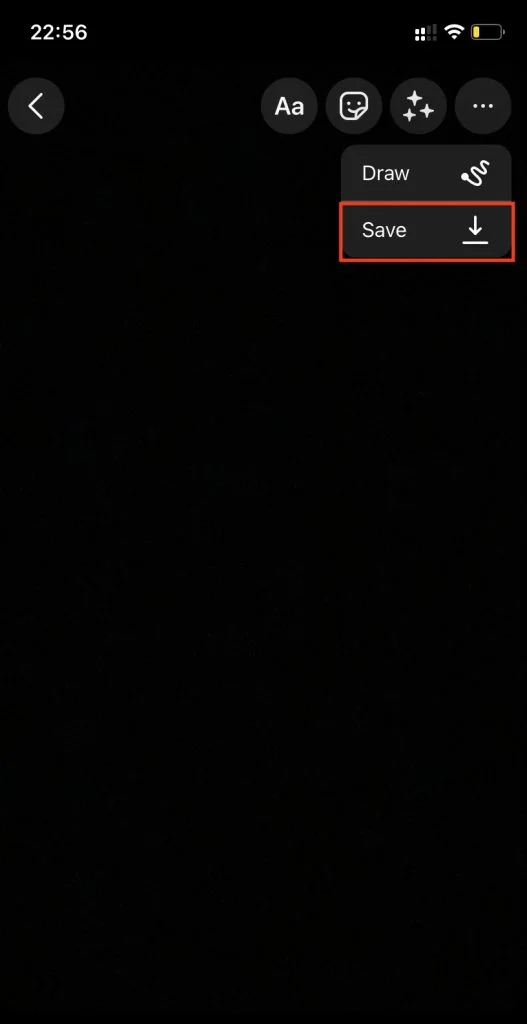
Это очень простая и быстрая альтернатива классическому приложению камеры на вашем iPhone.
Что вы должны знать об ограничениях
В некоторых странах, особенно в Японии и Южной Корее, звук затвора камеры остается включенным постоянно. Отключение звука затвора запрещено, а телефоны, приобретаемые и продаваемые там, настраиваются для этих рынков, чтобы обеспечить полную конфиденциальность и блокировать неизвестную запись или фотографирование.
Производители и японские провайдеры беспроводной связи разработали телефоны, которые издают специфический звук каждый раз, когда вы открываете или используете камеру. Важно знать, что даже если вы посетите эти страны, ваш телефон будет издавать этот звук каждый раз, когда будет открыто приложение камеры, даже если вы отключите камеру iPhone. Если вы хотите частично избежать этого, вы можете использовать эти методы:
- Заглушите звук, закрыв динамик во время съемки.
- Вставьте наушники в разъем для наушников и делайте фотографии, используя наушники в качестве затвора.
- Используйте стороннее приложение для камеры, а не стандартное приложение «Камера» вашего iPhone.
- Используйте кнопки регулировки громкости на iPhone в качестве кнопок спуска затвора.
Если вы делаете фотографии легально и не нарушаете ничью частную жизнь в этих странах, было бы неплохо использовать эти решения.