Удаление программ в Windows с помощью PowerShell

18.10.2022

itpro

PowerShell, Windows 10, Windows 11, Windows Server 2019

комментария 4
В этой статье мы рассмотрим, как в Windows удалить установленные программы на локальном и удаленном компьютере с помощью PowerShell. Довольно часто в скриптах и сценариях автоматизации приходится использовать различные блоки кода для удаления установленных программ Windows. Для удаления программ из командной строки или скриптами PowerShell можно использовать несколько подходов.
Удаление установленных программ с помощью WMI
Чаще всего для удаления установленных программ в Windows используют команды, обращающиеся к пространству имен WMI. Например, с помощью утилиты wmic можно вывести список установленных программ:
wmic product get name,version
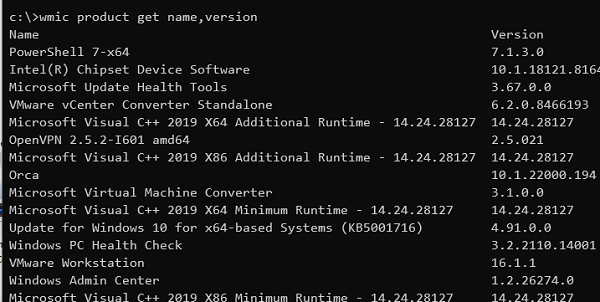
Для тихого удаления программы из этого списка можно использовать такую команду:
wmic product where name=»VMware vCenter Converter Standalone» call uninstall /nointeractive
Команда вызовет WMI метод удаления программы VMware vCenter Converter Standalone через Windows Installer.
Executing (\\COMPName\ROOT\CIMV2:Win32_Product.IdentifyingNumber="",Name="VMware vCenter Converter Standalone",Version="6.2.0.8466193")->Uninstall()
Если удаление программы выполнено успешно, она вернет:
Method execution successful. Out Parameters: instance of __PARAMETERS ReturnValue = 0; >;
Аналогичные PowerShell команды для вывода и удаления программ через WMI:
Get-WmiObject Win32_Product | ft name,version,vendor,packagename
(Get-WmiObject Win32_Product -Filter «Name = ‘XXX'»).Uninstall()
Чтобы удалить программу на удаленном компьютере, нужно добавить параметр –ComputerName. Например, чтобы удалить Microsoft Office на удаленном компьютере, выполните:
$apps = Get-WmiObject -Class Win32_Product -ComputerName wks-pc11s22 |where name -Like «Office 16 Click-to-Run*»
$apps.uninstall()
Однако, такой способ удаления программы не будет универсальным. Если вы сравните список программ, который возвращается через WMI namespace и список программ в панели управления Windows 10 (команда ms-settings:appsfeatures ), вы увидите, что они отличаются. Команда вывела список программ, установленных через Windows Installer. В списке нет большинства пользовательских программ (например, браузеров).
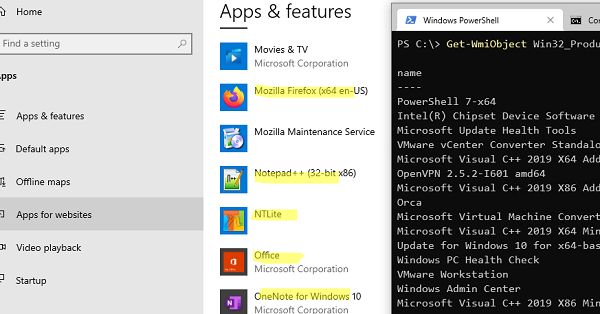
Также не выводятся UWP программы из Microsoft Store, установленные модули PowerShell (через PowerShellGet) и т.д.
Удалить программу на удаленном компьютере с помощью PowerShell модуля Package Manager
В современных версиях Windows 10/11 и Windows Server 2022/2019/2016 для установки и удаления программ можно использовать командлеты из модуля PowerShell Package Management. Изначально модуль использовался для установки/удаления PowerShell модулей. Однако вы можете использовать его и для удаления Win32 программ, MSU обновлений, программ установленных помощью MSI установщиков.
Чтобы вывести полный список установленных программ на локальном компьютере, выполните команду:
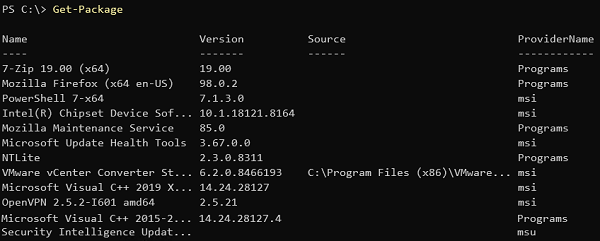
Команда вернет несколько классов программ, установленных через разные провайдеры (ProviderName). Полный список доступных провайдеров на компьютере можно вывести так:
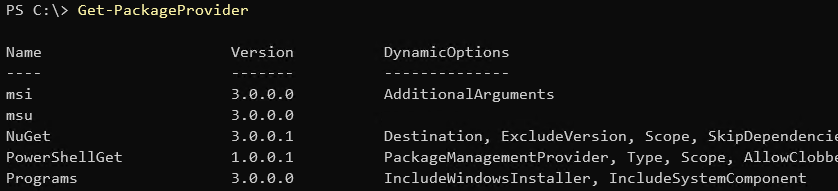
Чтобы вывести список программ, установленных с помощью определенного провайдера, выполните:
Get-Package -ProviderName Programs -IncludeWindowsInstaller
Для удаления программы нужно использовать командлет Uninstall-Package:
Get-Package -Name «Notepad++*» | Uninstall-Package
Можно удалить установленный PowerShell модуль. Например, чтобы удалить все модули VMware.PowerCLI:
Get-Package -ProviderName PowerShellGet -Name «VMware.*» | Uninstall-Package
Для удаления программы на удаленном компьютер, воспользуйтесь командлетом Invoke-Command:
Invoke-Command -ComputerName Msk-Ser01 -ScriptBlock
WinRM PowerShell Remoting можно включить на компьютерах с помощью GPO (ссылка).
Данный модуль можно использовать только для удаления программ Win32 и модулей. Для удаления UWP программ Microsoft Store нужно использовать PowerShell командлеты Remove-AppxPackage и Remove-AppxProvisionedPackage (см. Пример в статье).
Используем менеджер пакетов WinGet для удаления установленных программ
Для установки и удаления программ в Windows можно использовать новый менеджер пакетов winget (встроен в современные версии Windows 10 и 11). Чтобы вывести список программ на компьютере, выполните:
Команда вернет список программ, в том числе установленных не через winget, а также список UWP приложений.
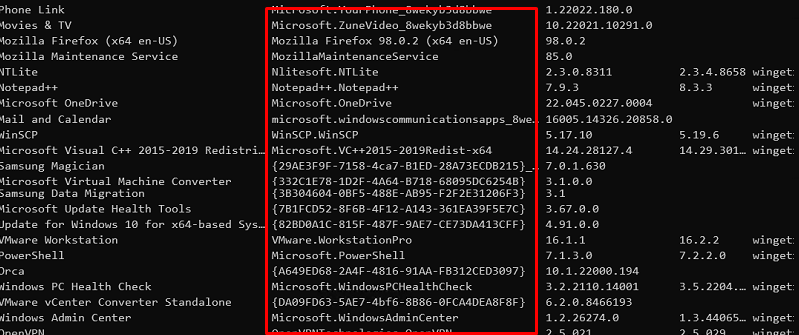
Для удаления программ, установленной через WinGet нужно выполнить команду:
winget uninstall —name 7zip.7zip
Для удаление MSI приложения Windows нужно указать его GUID:
Для удаления UWP приложения:
winget uninstall —id «Microsoft.ZuneVideo_8wekyb3d8bbwe»

Однако, winget не позволяет удалить программы на удаленном компьютере. Для запуска команд winget на удаленном компьютере нужно использовать возможности PowerShell Remoting (командлеты Invoke-Command и Enter-PSSession). Например:
Invoke-Command -ComputerName pc2122sd1 -ScriptBlock
Вы можете использовать рассмотренные здесь PowerShell скрипты для удаленного удаления программ, или в сценариях запуска команд на компьютерах в сети через SCCM или logon скрипты GPO.
 Предыдущая статья Следующая статья
[Microsoft Office] Как удалить офисные программы
Примечание: Если Вы не можете открыть программу Office, чтобы проверить тип установки, попробуйте сначала выполнить более распространенные действия по удалению «нажми и работай» или MSI.
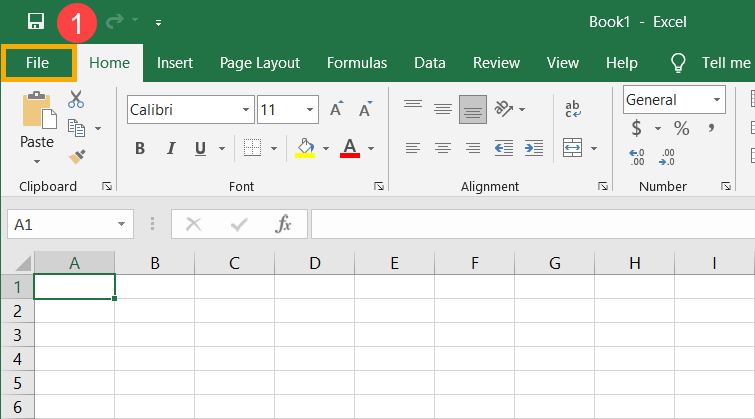
- Откройте программу Office и выберите [файл] в верхнем левом углу ① . (Ниже приводится пример Excel)
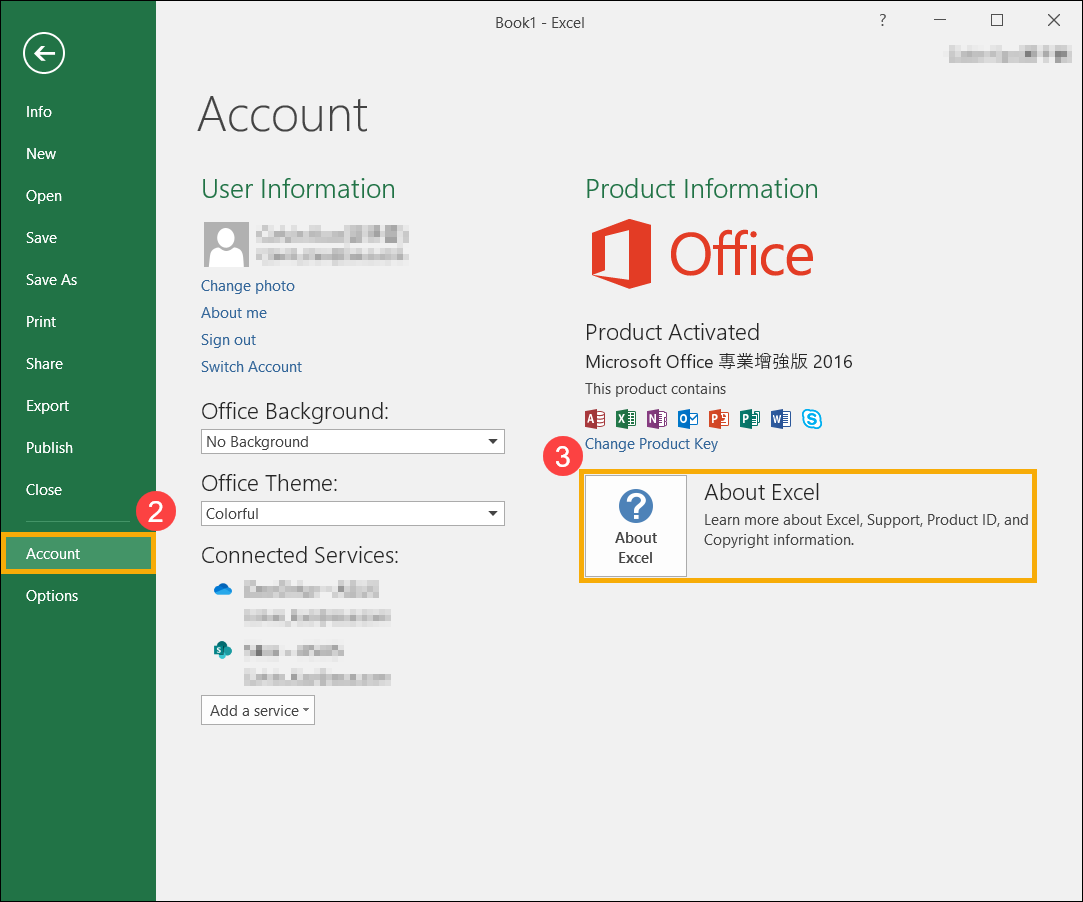
- Выберите [Аккаунт] ② , найдите [О программе] в разделе Информация о продукте, а затем проверьте следующее ③ :
- Click-to-Run: Для установки «нажми и работай» указаны версия и номер сборки, а также фраза «Нажми и работай». Пожалуйста, обратитесь к шаги удаления Click-to-Run или MSI для удаления программ Office.
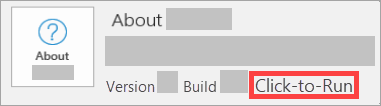
- MSI: У установки MSI нет номера версии или сборки. Пожалуйста, обратитесь к шагам удаления Click-to-Run или MSI для удаления программ Office.

- Microsoft Store: У установки Microsoft Store есть версия и номер сборки, а также фраза «Microsoft Store». Пожалуйста, обратитесь к шагам удаления из магазина Microsoft Store для удаления программ Office.
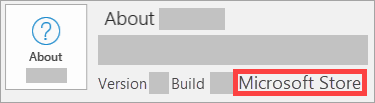
Если Ваша программа Office относится к типу установки «нажми и работай» или MSI, выполните действия по удалению, указанные ниже.
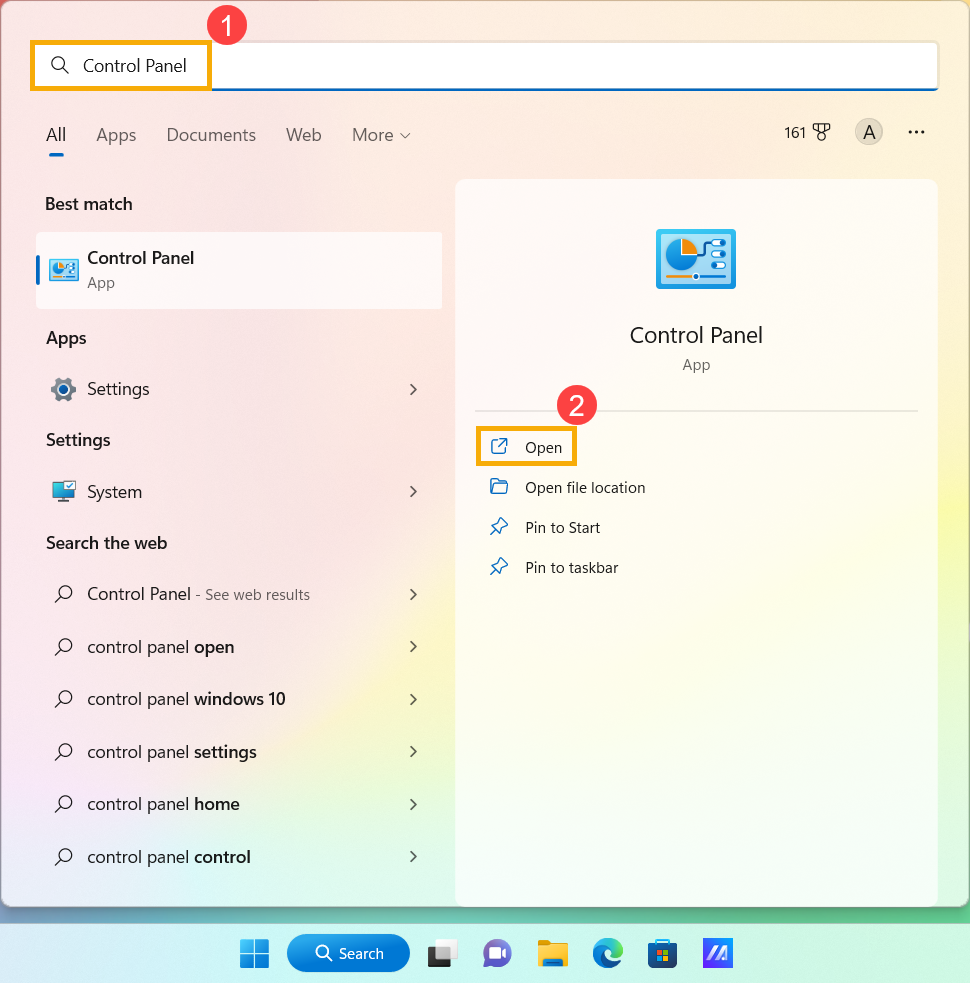
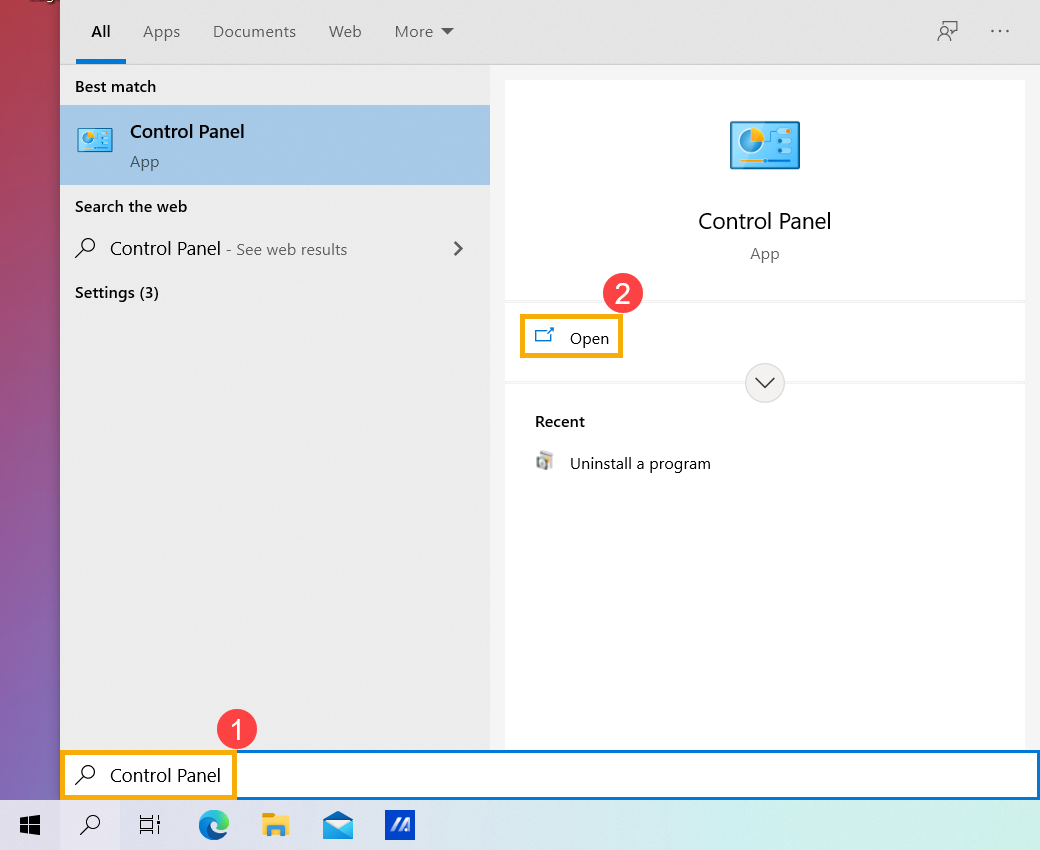
- Введите и выполните поиск [Панель управления] в строке поиска Windows ① , и нажмите [Открыть] ② (картинка слева отображает интерфейс системы Windows 11, картинка справа — системы Windows 10).
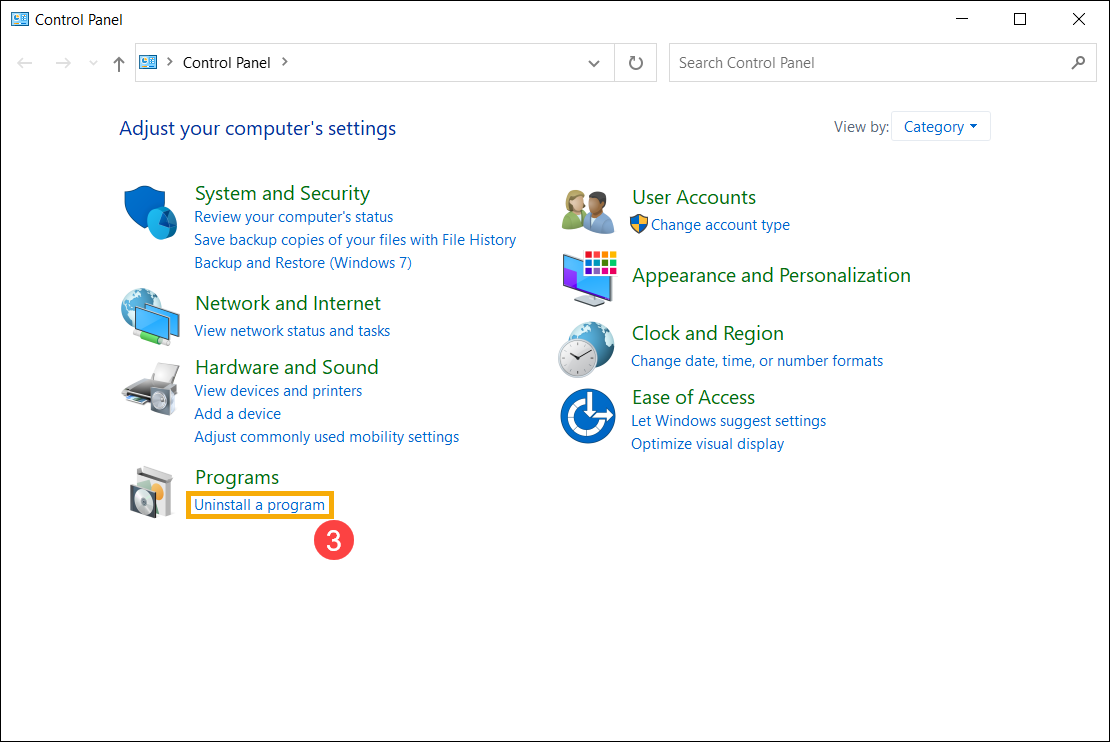
- В поле «Программы» выберите [Удаление программы] ③ .
- Выберите программу Microsoft Office, которую хотите удалитьl ④ , и выберите [Удалить] ⑤ .
Примечание: Если Office нет в списке приложений, у Вас может быть тип установки Microsoft Store. Пожалуйста, обратитесь к шаги удаления из магазина Microsoft Store для удаления программ Office.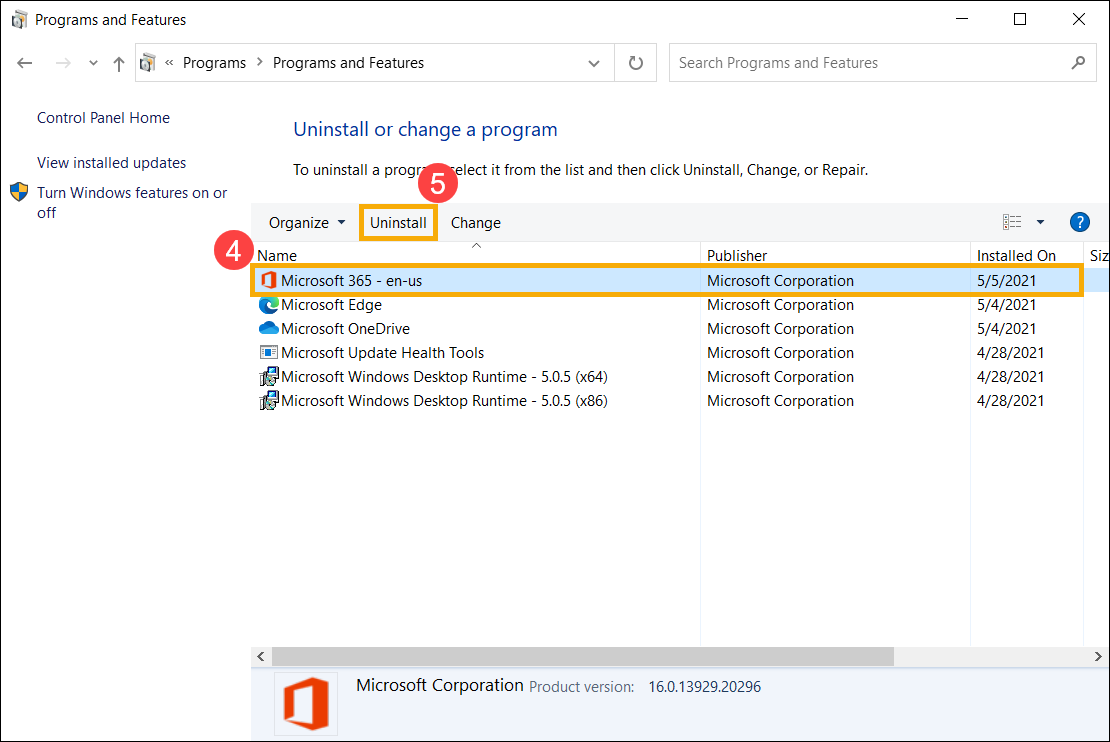
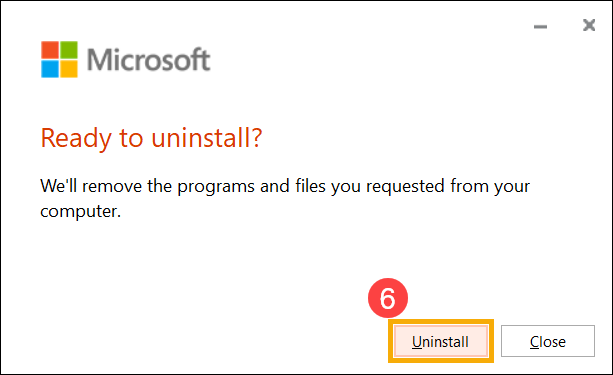
- Microsoft спросит Вас, готовы ли Вы к удалению, выберите [Удалить], чтобы начать процесс удаления ⑥ .
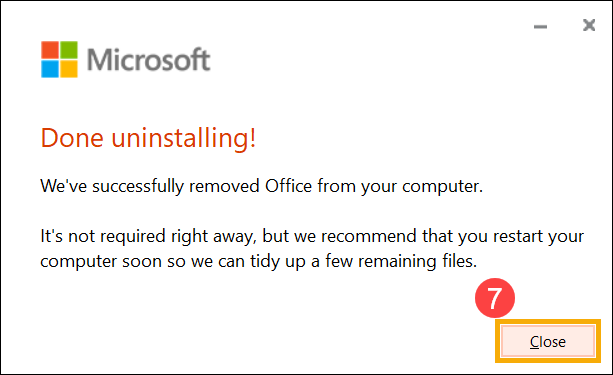
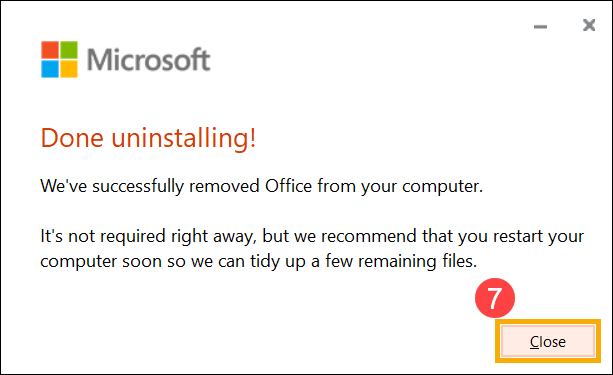
- Удаление программ Office завершено, нажмите [Закрыть] ⑦ .
Если Ваша программа Office относится к типу установки приложения Microsoft Store, выполните следующие действия по удалению.
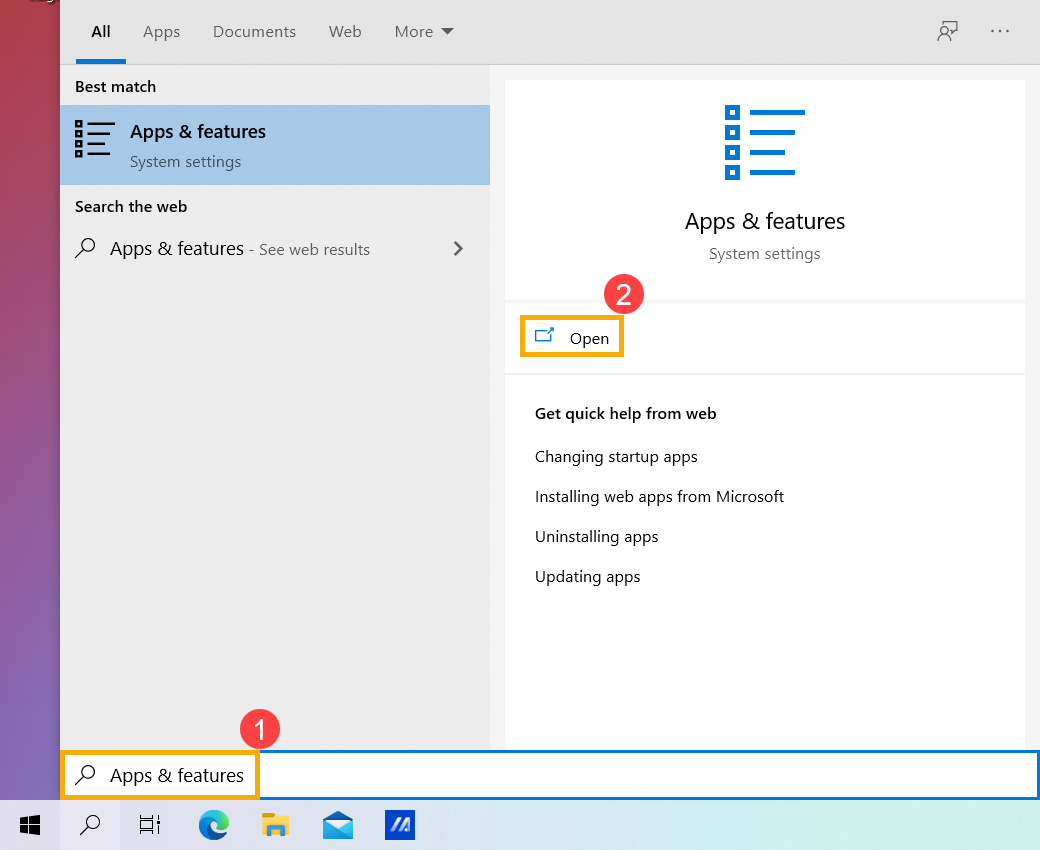
- Введите и выполните поиск [Приложения и функции] в строке поиска Windows ① , а затем щелкните [Открыть] ② (картинка слева отображает интерфейс системы Windows 11, картинка справа — системы Windows 10).
Примечание: Если у Вас система Windows 10, в строке поиска нужно ввести [Приложения и возможности].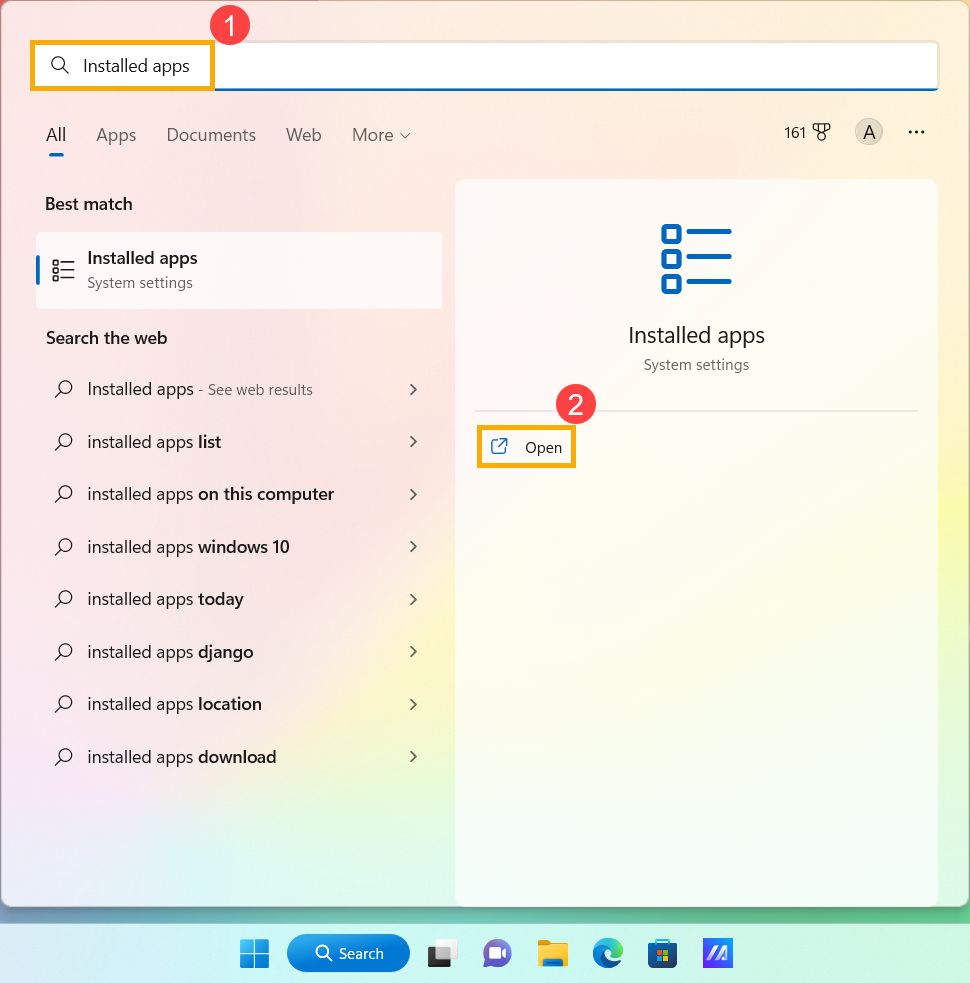
- В Приложениях и функциях выберите программы Microsoft Office, которые Вы хотите удалить ③, затем выберите [Удалить] ④, а затем снова выберите [Удалить] ⑤.
Примечание: Если Office не указан в списке «Приложения и функции», у Вас может быть тип установки «Нажми и работай» или MSI. Пожалуйста, обратитесь к шагам удаления Click-to-Run или MSI для программ Office.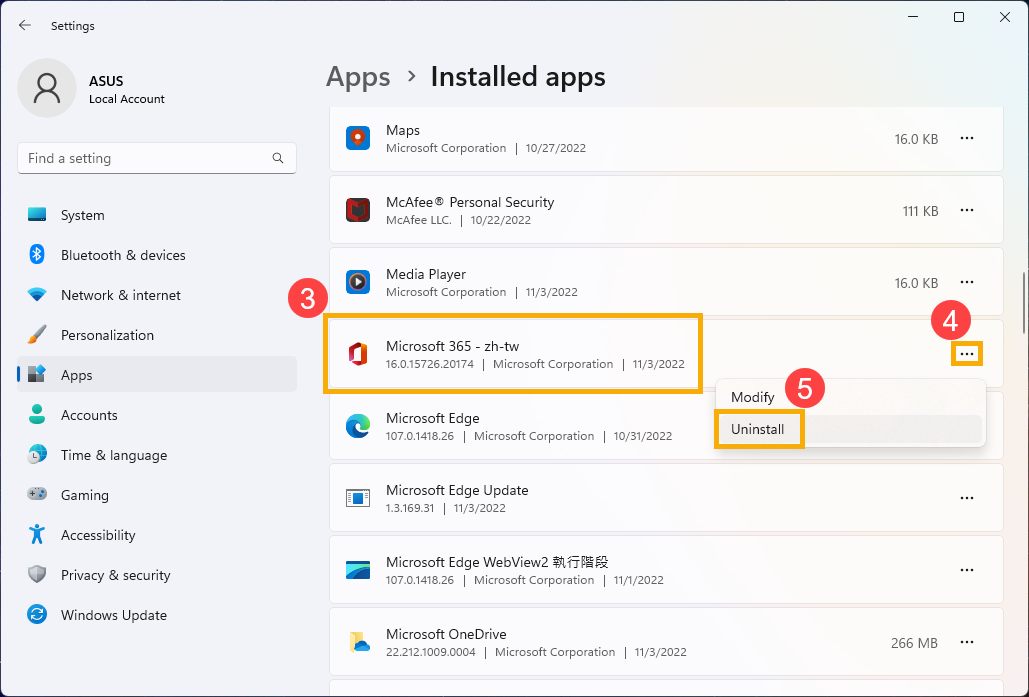
Примечание: Если используется операционная система Windows 10, нажмите кнопку [Удалить] ④ , п отом подтвердите удаление приложения ⑤ .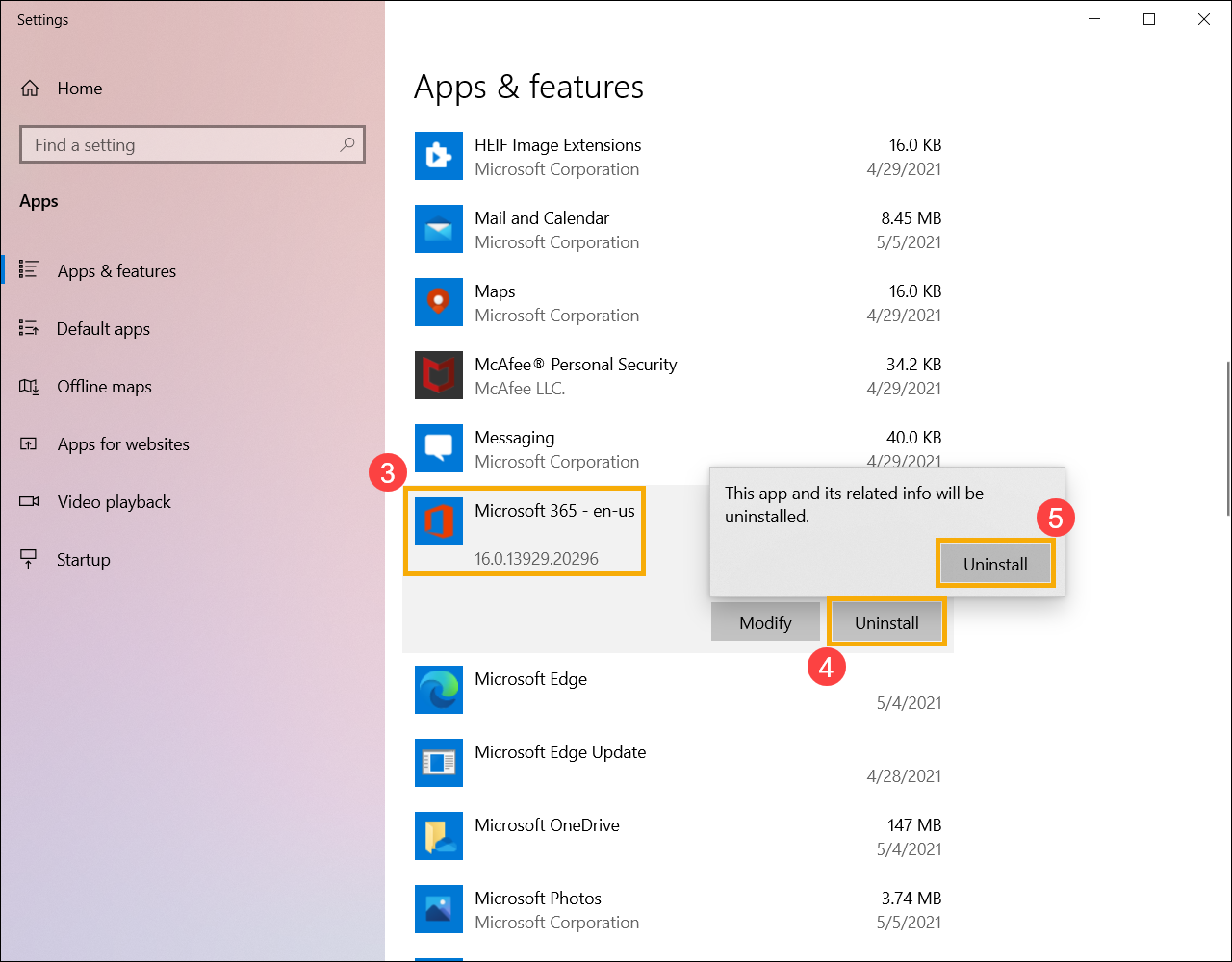
- Microsoft спросит Вас, готовы ли Вы к удалению, выберите [Удалить], чтобы начать процесс удаления ⑥.
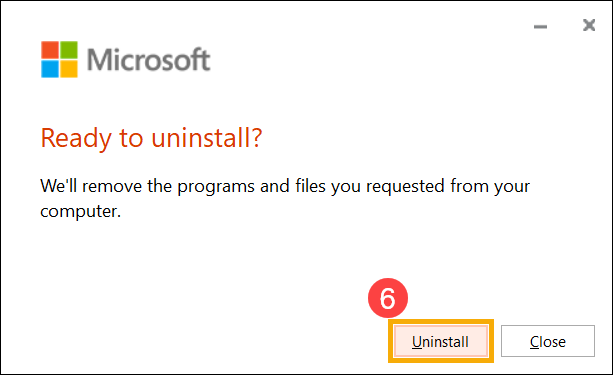
- Удаление программ Office завершено, нажмите [Закрыть] ⑦.
Приведенная выше информация взята из статьи Удаление Office с компьютера от Microsoft. Если Вы не можете удалить свои программы Office с помощью вышеуказанного метода, Вы можете обратиться к документу Microsoft, чтобы узнать больше о методах удаления.
Вы также можете обратиться к сайту Microsoft, чтобы узнать больше о поддержке Office.
Как узнать код продукта программы для удаления
Для всех приложений
Общие вопросы
Где и как узнать подробную информацию о вашем коде активации для продуктов «Лаборатории Касперского»
Статья обновлена: 17 февраля 2023 ID: 13945
- Войдите на My Kaspersky под своей учетной записью. Если у вас нет учетной записи, зарегистрируйтесь.
- Перейдите в Подписки.
- Добавьте на страницу код активации.
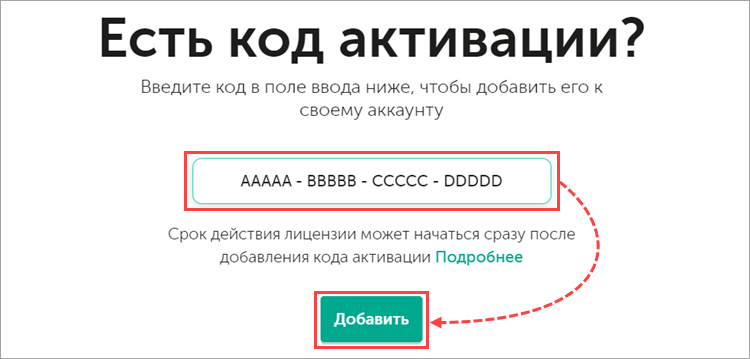
- Если код активации добавлен успешно, на странице появится новая подписка.
- Выберите добавленную подписку.
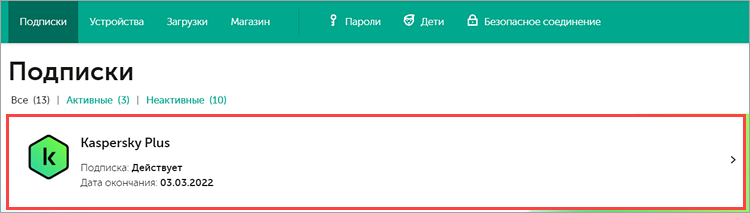
На странице будет отображена информация о подписке, разбитая на следующие блоки:
- Блок с названием программы:
- Статус подписки или лицензии.
- Дата окончания подписки или лицензии.
- Код активации.
- Количество устройств, доступных для активации.
- Дата активации и истечения срока действия подписки или лицензии.
- Количество дней до окончания срока действия подписки или лицензии.
- Лицензионный ключ.
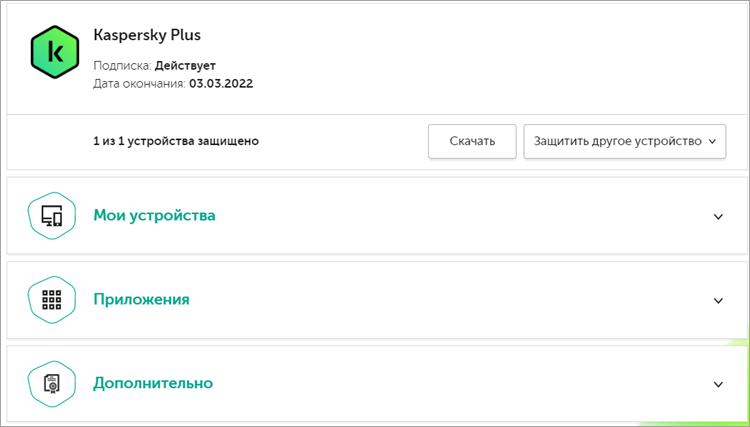
Чтобы увидеть информацию по нужному блоку, раскройте его:
Как узнать ключи всех установленных лицензионных программ на вашем компьютере
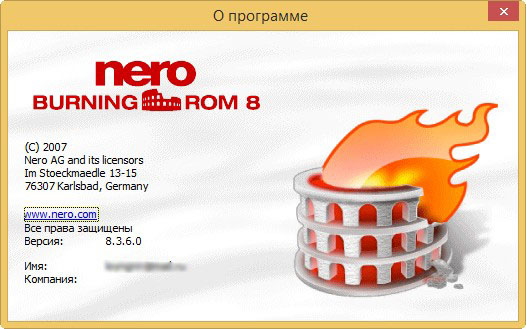
Здравствуйте админ, пользуюсь операционной системой Windows 7 уже 5 лет и хочу переустановить винду, но в неё установлено несколько по настоящему лицензионных программ, купленных мной через интернет. Установочные файлы остались , но вот проблема с ключами. Открываю некоторые программы:
Справка -> О программе.Видите, ключа нет!
 А некоторые, в частности CorelDRAW X4, ключи показывают.
 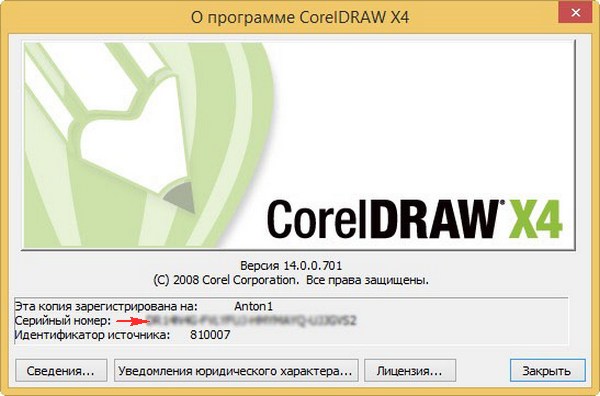 То есть мой вопрос состоит в том, как переустановить те программы, которые не показывают свой ключ? Особенно жалко Adobe Photoshop CS5, так как он мне обошёлся в своё время в 200$ . Ответные письма с лицензионными ключами от производителя софта в почтовом ящике не нашёл, наверно они давно удалены! Пытался определить ключи с помощью упомянутой на вашем сайте ProduKey v.1.60, но она показывает ключи только установленной операционной системы и Microsoft Office. Как быть?
 Как узнать ключи всех установленных лицензионных программ на вашем компьютере
Привет друзья! Если вы попали в такую ситуацию, то можно воспользоваться не особо знакомой многим пользователям утилитой Belarc Advisor.
Belarc Advisor расскажет вам всё об установленном на вашем компьютере железе: процессоре, материнской плате, видеокарте, оперативной памяти, жёстких дисках, сетевых адаптерах и т.д. Т акже вы много узнаете о вашей операционной системе — установленные обновления, версию антивирусных баз антивируса, серийные ключи установленных программ.
Скачать программу Belarc Advisor можно на официальном сайте разработчика:
http://www.belarc.com/free_download.htmlПрограмма работает практически со всеми операционными системами от Майкрософт: Windows 10, 8.1, 8, 7, Vista, XP SP3. 32-bit и 64-bit. Поддерживаются все известные браузеры: Internet Explorer, Google Chrome, Microsoft Edge, Firefox, Safari, Opera.
Жмем на Belarc Advisor.
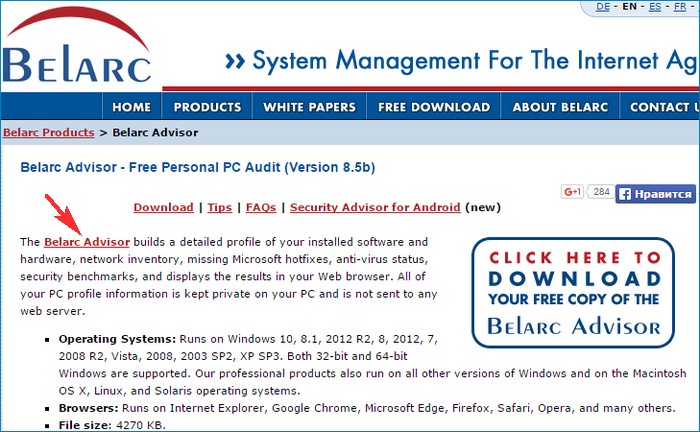 Программа скачивается нам на компьютер. Запускаем установку.
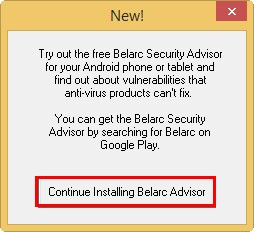
Continue installing Belarc Advisor (Продолжить установку Belarc Advisor).
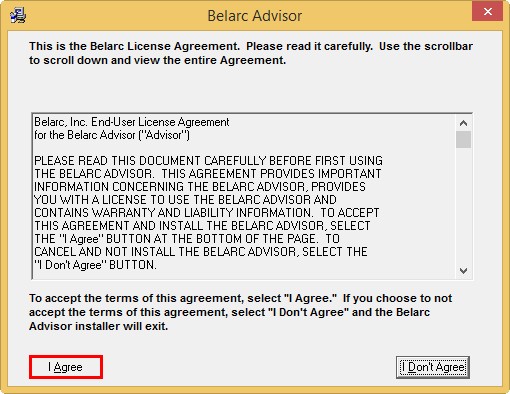
 Принимаем условия лицензионного соглашения. Agree.
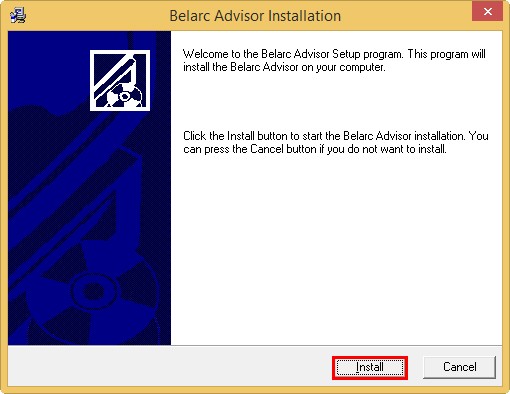
  Install.
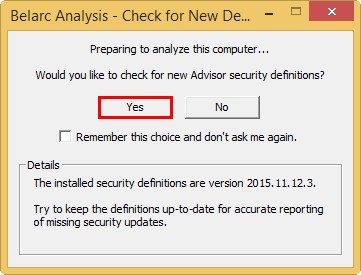
  После установки программа сразу предлагает нам произвести анализ нашего компьютера.
 Жмём Yes .
 Происходит анализ комплектующих системного блока и установленной операционной системы продолжительностью 1-3 минуты.
 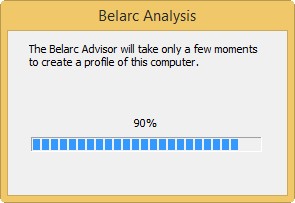 Результат представлен в окне нашего браузера.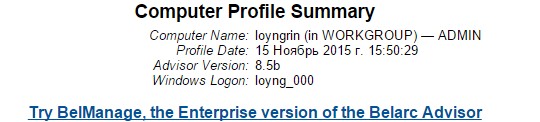
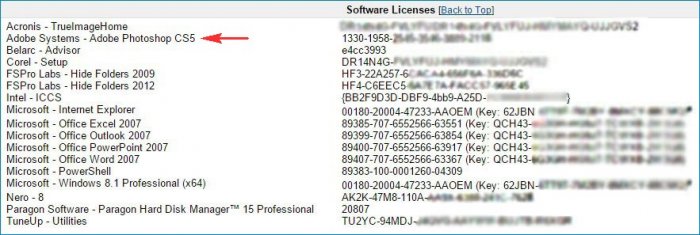
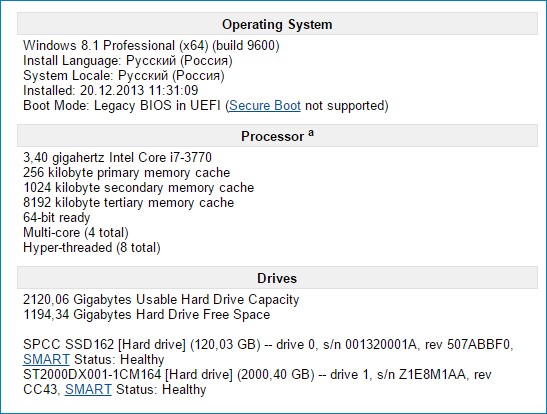 Среди массы информации присутствует раздел Управление всеми лицензиями на программное обеспечение. Belarc Advisor нашла практически все ключи на установленные в моей Windows 8.1 лицензионные программы, среди которых и Adobe Photoshop CS5! Также программа нашла ключ и от самой операционной системы. Щёлкните левой мышью на скриншоте для увеличения
  Друзья, если Belarc Advisor вам не поможет найти ключ, то затейте переписку с разработчиком этой программы, объясните ситуацию, вполне возможно вопрос решится положительно для вас.