Как в 1с настроить печать на одну страницу
The service you’ve requested couldn’t be identified
No matches have been found between requested website and protected IP address
If you are trying to visit this site, please try again later.
If you are a target website owner please make sure that:
— DNS A record points to the protected IP address for the requested website
— The DDoS protection and optimization service is active for the requested website
Protection and Acceleration by DDoS-Guard
Как в 1с настроить печать на одну страницу
Дата публикации 26.09.2022
Использован релиз 3.0.120
Для двусторонней печати авансового отчета на одном листе выполните настройку параметров страницы. Настройка выполняется один раз и в дальнейшем двусторонняя печать авансовых отчетов будет поддерживаться без дополнительных настроек.
- В печатной форме авансового отчета нажмите кнопку «Еще» (рис. 1).
- Выберите команду «Параметры страницы».
- В поле «Двусторонняя печать» выберите «Переворот влево».
- Кнопка «ОК» для сохранения настроек параметров страницы.
При работе через сервис «1С:Фреш» печатная форма документов открывается в новом окне интернет-браузера (в котором работает пользователь, например Яндекс-браузер, Гугл-хром и т.д.). В некоторых случаях для печати документа на двух сторонах листа требуется установить соответствующий флажок в настройках печати, если он не установился автоматически (рис. 2).


Подпишитесь на новости
Не пропускайте последние новости — подпишитесь
на бесплатную рассылку сайта:
- десятки экспертов ежедневно мониторят изменения законодательства и судебную практику;
- рассылка бесплатная, независимо от наличия договора 1С:ИТС;
- ваш e-mail не передается третьим лицам;
Настройка печати УПД без разрыва страницы в 1С

Приложение
Добрый день, Олеся!
Печать УПД с разрывом страниц при формировании печатной формы встроена в программный код макета. Поэтому для автоматического формирования печатной формы УПД без разрывов потребуется либо заказать внешнюю печатную форму программисту, где строчки с командой разрыва страниц не будет, либо заремить эту команду в программном коде вот в этом месте. Это только в случае, если в конфигурацию уже вносились изменения и терять вам нечего. �� Никакие изменения макета тут не сработают — макет только основа, его заполнение и управление выводом описывается в конфигураторе. Но есть еще один способ удалить ненужные разрывы страниц и я вам сейчас его покажу.
Но этот способ ручной.
Перед каждым отправлением печатной формы УПД на принтер вы должны будете сделать дополнительные ручные действия. Я гарантирую, что это работает. Но думаю, что это все-таки не совсем удобно, если реализаций много. Тогда — только заказ внешней печатной формы УПД.
Ирина Шаврова Сотрудник БухЭксперт8 :

Приложение
Способ такой: вы формируете печатную форму УПД.
Ищете строчку разрыва — она видна в форме, если приглядеться: это не очень заметная пунктирная линия. Вот я показываю на примере.
Ирина Шаврова Сотрудник БухЭксперт8 :

Приложение
Стоя курсором на строчке разрыва, вызываете команду удаления разрыва строки: кнопка «три вертикальные точки» — Таблица — Настройка печати — Удалить разрыв строки
Ирина Шаврова Сотрудник БухЭксперт8 :

Приложение
Вы стразу увидите, что пунктирная линия пропала — вместо нее идут ровная сплошная линия. Значи т, разрыв страницы ушел.
Ирина Шаврова Сотрудник БухЭксперт8 :

Приложение
Так вы удалите разрывы страницы.
А ненужные строчки с шапкой выделите мышкой и правой кнопкой мышки вызовете команду Удалить.
Ирина Шаврова Сотрудник БухЭксперт8 :

Приложение
После этого макет подготовлен к отправке на печать.
olesya Подписчик БухЭксперт8 :
Спасибо, такой способ я знаю. Но он нам не подходит.
olesya Подписчик БухЭксперт8 :
Не понятно то, для чего этот разрыв встроен, если документ помещается на 1 лист.
Ирина Шаврова Сотрудник БухЭксперт8 :
Насколько я знаю, проблема тянется очень давно, это было и на 1С 8.1 и на 1С 8.2… Разработчики отвечают, что по правилам бухгалтерского учета УПД и ТОРГ-12 должны печататься так, чтобы подвал документа помещался целиком на лист, и в случае переноса хоть одной строки на новый лист, подвал должен полностью переноситься на новый лист.
При этом повторно должен выводиться заголовок таблицы, как минимум, с последней строкой товара. Если, как вы пишите, «все помещается на одной странице», то это может означать, что настройки принтера «съедают» нужное пространство из-за настроек ширины полей и не позволяют из-за этого напечатать форму на одном листе.
Вы можете поэкспериментировать с настройками полей и отступов принтера. Потому что в этом случае вы считаете, что «все помещается», а у принтера на это — совсем другая точка зрения. ��
Видимо, строка все-таки выпадает на следующую страницу и получается разрыв страницы. Поэтому, чтобы обойти этот момент, пользователи просто находят внешние печатные формы УПД и ТОРГ-12 в интернете или заказывают их у программиста.
olesya Подписчик БухЭксперт8 :
Ирина Шаврова Сотрудник БухЭксперт8 :

Приложение
Знаете, еще один вариант можно попробовать. �� Попробуйте подредактировать макет: кн. ЕЩЕ — Изменить макет.
Ирина Шаврова Сотрудник БухЭксперт8 :

Приложение
В форме макета уменьшите высоту строки табличной части и шрифт, чтобы все смотрелось пропорционально. Если дело в полях сверху и снизу при печати и не хватает совсем чуть-чуть, чтобы уместить все на одном листе, то можно сократить высоту строк макета.
Ирина Шаврова Сотрудник БухЭксперт8 :

Приложение
Тогда не придется возиться с настройками принтера. �� Вернуться к исходному макету вы всегда сможете по команде ЕЩЕ — Изменить макет — Изменить форму — ЕЩЕ — Установить стандартные настройки. Но предварительно поэкспериментировать лучше в копии базы.
Печать документов в 1С 8.3

От простой для отдельных компаний до комплексной автоматизации крупных холдингов.

Автоматизация бухгалтерского учета
Сдача регламентированной отчетности в соответствии с законодательством РФ.
Печать документов в программах «1С:Предприятие» осуществляется аналогично другим программам, но у пользователей могут возникать вопросы, связанные со спецификой настроек, например, печатной формы или параметров страницы, а также о выводе на печать необходимых реквизитов и т.п. Рассмотрим настройку и печать документов на примере программы «1С:Бухгалтерия предприятия 3.0».
Настройка печатного документа
Собравшись распечатать документы, первое, что необходимо сделать – сформировать печатную форму со всеми заполненными реквизитами. Большинство документов имеют обязательные реквизиты, например, подписи ответственных лиц. Для того чтобы они проставлялись в печатной форме по умолчанию, их необходимо заполнить в сведениях об организации через «Главное» — «Реквизиты организации».
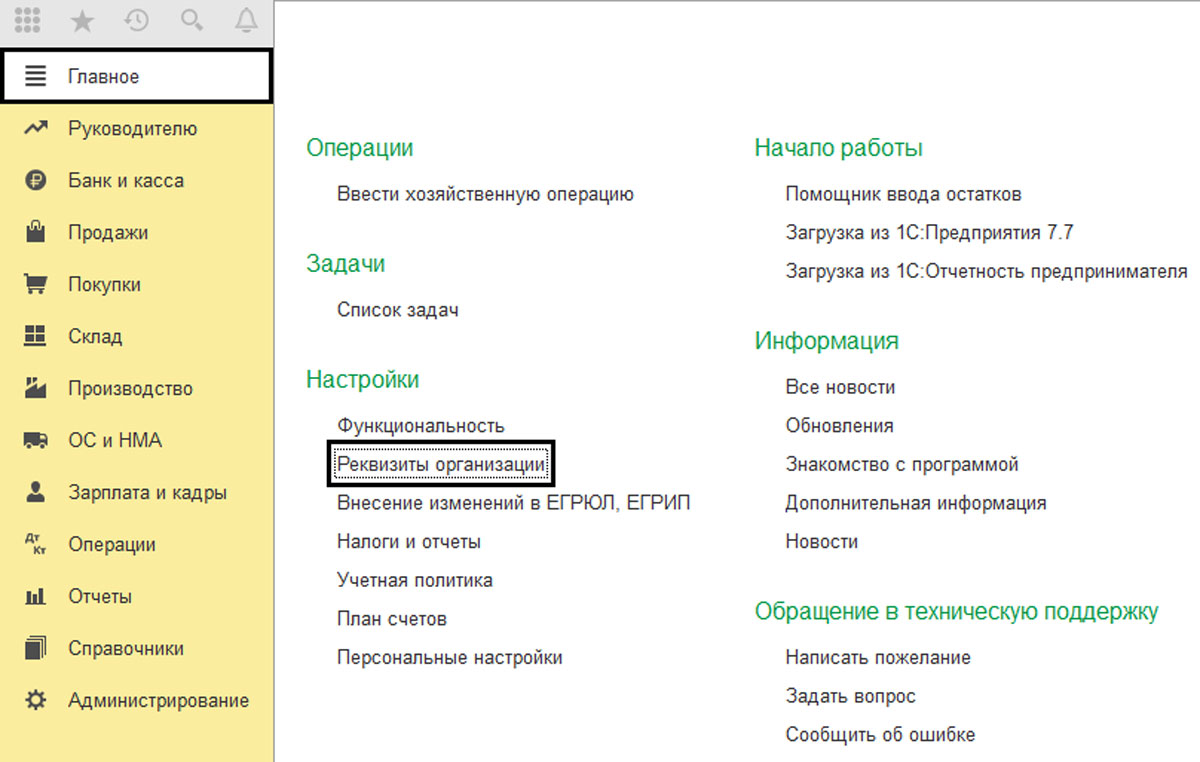
Открыв раздел «Подписи», необходимо указать данные руководителя, главного бухгалтера и кассира. Если ответственные лица меняются, историю их изменения можно посмотреть, нажав гиперссылку «История». Это актуально, если нужно распечатать документы до определенного числа за подписью одного ответственного лица, а после определенной даты должна проставляться подпись другого ответственного лица.

Также необходимо заполнить данные ответственных лиц за подготовку отчетов через гиперссылку «Ответственные лица за подготовку отчетов». Эти данные будут автоматически попадать в сформированную печатную форму отчета.

Например, в печатной форме документа «Расходный кассовый ордер» отразились заполненные ранее данные ответственных лиц.

При заполнении документов важно обратить внимание на то, что для формирования печатной формы могут быть предусмотрены отдельные закладки, где вносят дополнительные данные. Например, в инвентаризационной описи или в актах на списание членов комиссии необходимо указать на отдельной закладке.
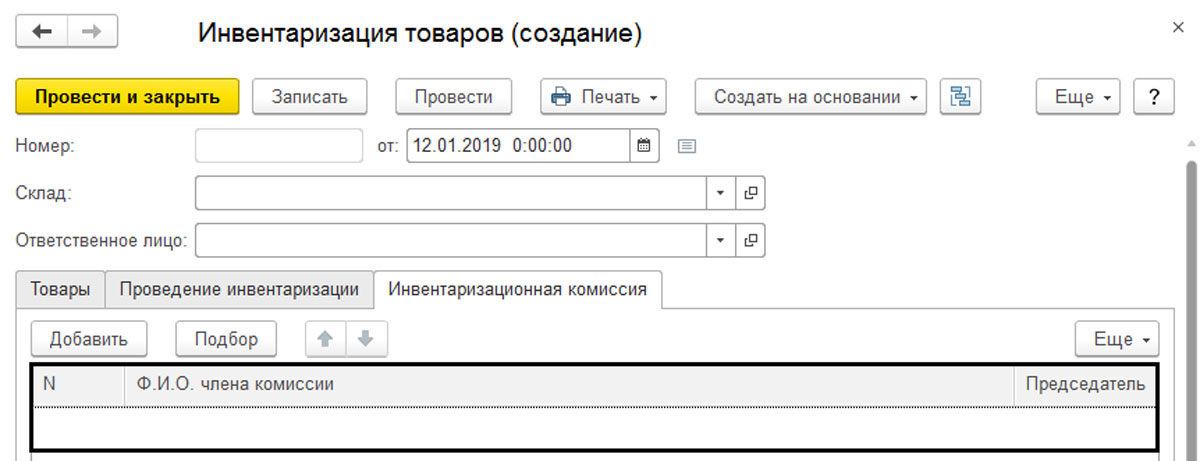
Если данные не будут заполнены, поля в печатной форме останутся пустыми.
Печать табличного документа 1С. Параметры печати
Все печатные формы документов или отчетов в 1С представлены в виде таблиц, и зачастую пользователь сталкивается с тем, что документ не помещается на лист, выходит за границы печати, разделяет отчет на два листа. В таких случаях перед печатью рекомендуется воспользоваться кнопкой «Предварительный просмотр документа». Она есть в любой печатной форме документа или отчета. Нажав ее, можно увидеть, как документ будет располагаться на листе бумаги и, допустим, сменить ориентацию документа.

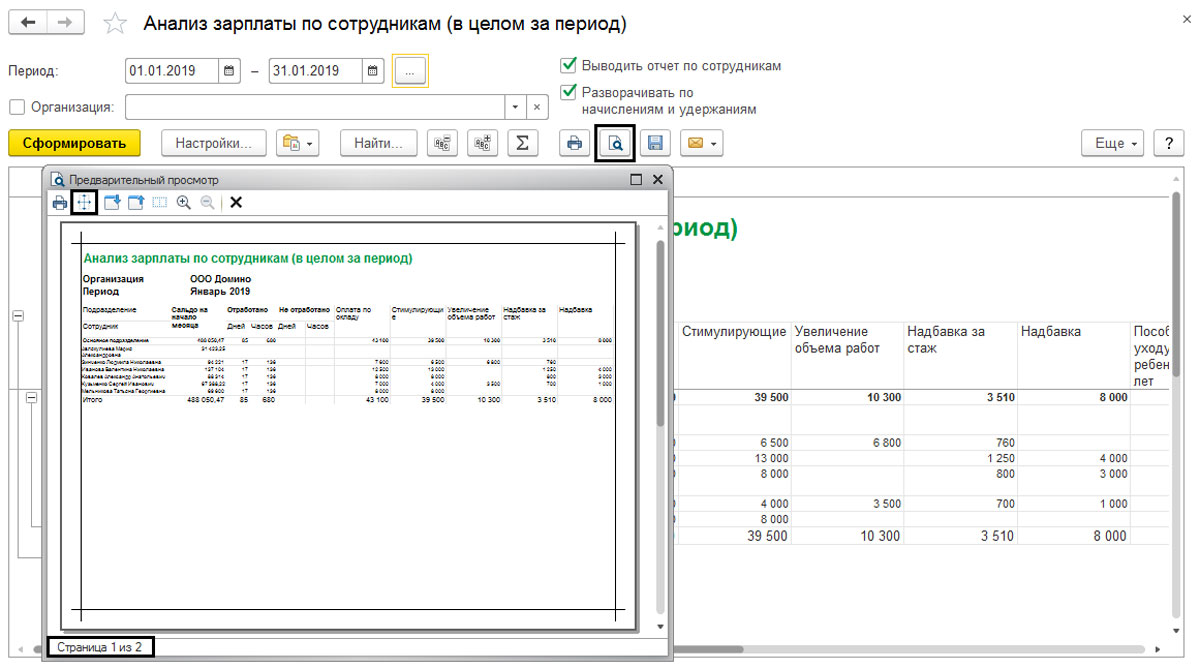
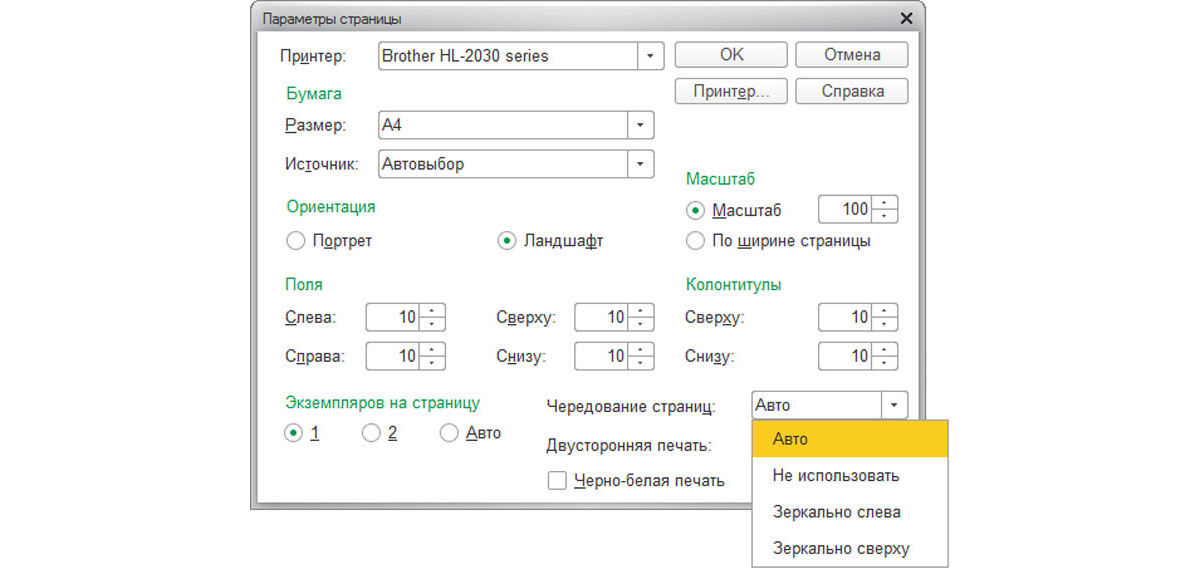
В нижней части листа при этом можно увидеть, на скольких страницах помещается отчет или документ. Бывает, что за пределы листа выходит одна колонка, и пользователю было бы удобнее, если бы документ влезал полностью на один лист. Для настройки параметров в любой печатной форме имеется кнопка «Параметры страницы». Нажав ее, мы сможем настроить параметры для вывода на печать формы документа или отчета.
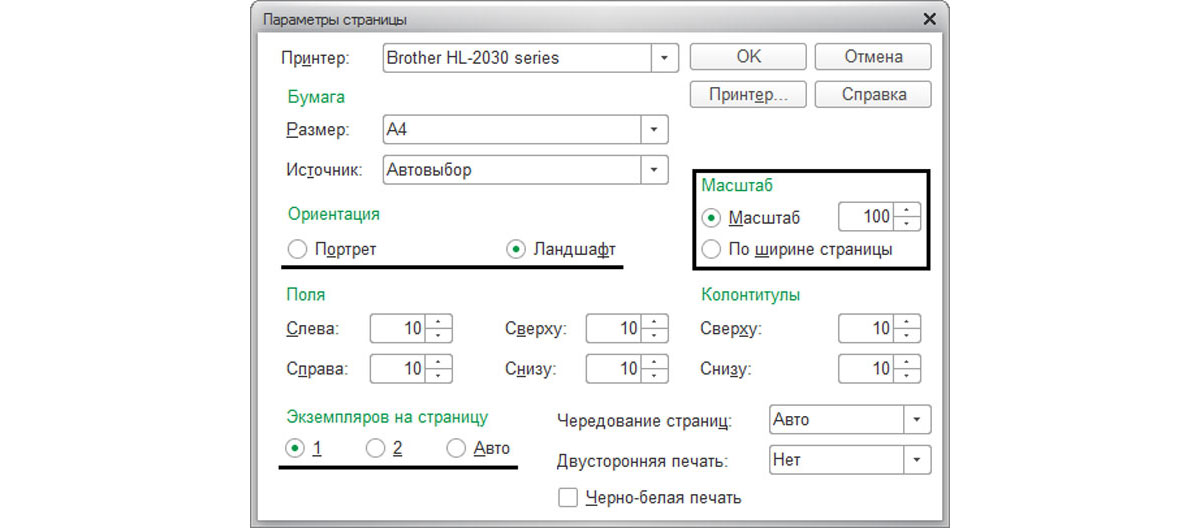
- Масштаб. Первая настройка, на которую следует обратить внимание. Автоматически программа устанавливает масштаб 100%, но при необходимости мы можем установить переключатель в положение «По ширине листа». В этом случае наша печатная форма автоматически разместится по ширине листа.
- Ориентация. При необходимости пользователь может задать ориентацию «Портрет» – вертикальное размещение, или «Альбомная» – горизонтальное размещение, для оптимального размещения документа на печатном листе.
- Поля. Бывает, что документ выходит за пределы полей немного, и чтобы не изменять масштаб документа, можно попробовать уменьшить отступы полей или увеличить отступ поля слева. Это поле необходимо для подшивки документов. Если оно будет сильно уменьшено, часть документа в подшивке окажется нечитаемой. Рекомендуется левое поле устанавливать примерно 3 сантиметра (поля в настройке указаны в миллиметрах).
- Экземпляров на странице. В этой настройке можно задать, сколько экземпляров разместить на одной странице. Установка переключателя в положение «Авто» приведет к автоматическому подбору, иначе – на лист будет выводиться по одному экземпляру. Этой настройкой удобно пользоваться при выводе на печать небольших документов, например расчетные листки сотрудников.
- Колонтитулы. Определяют размер печатной области листа. При необходимости мы можем уменьшить их размер.
- Чередование страниц и двусторонняя печать. Данные параметры позволяют распечатать документы с двух сторон листа. Актуально при больших объемах информации.
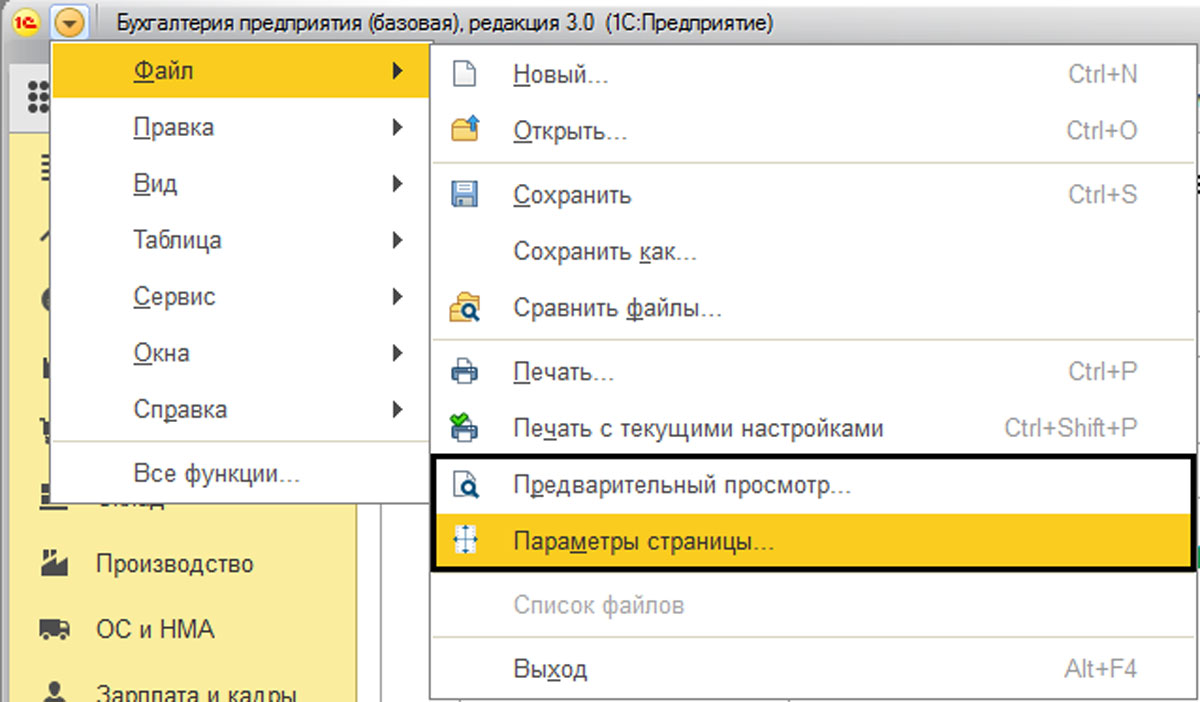
«Предварительный просмотр. » и «Параметры страницы. » доступны в главном меню программы в пункте «Файл». Для доступа к ним надо находиться в печатной форме документа. Но способ открыть их непосредственно из формы более простой.
Настроив параметры страницы и нажав «Печать», мы выбираем принтер, задаем количество экземпляров и, если надо, диапазон печати.
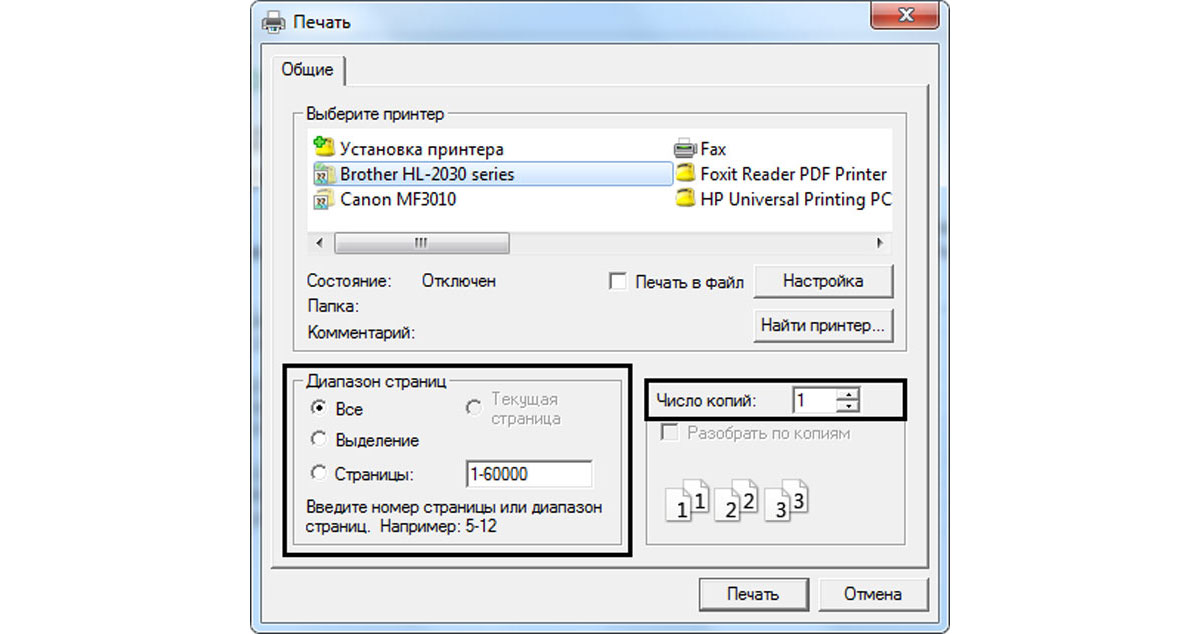
Бывают ситуации, когда надо распечатать только одну страницу документа или несколько листов из него. В первом случае можно воспользоваться возможностью печати текущей страницы, а во втором – указать, какие конкретно страницы нужно отправить на печать.

В данном примере на печать выводятся страницы с 3 по 5 и 10 страница.
Ошибки печати
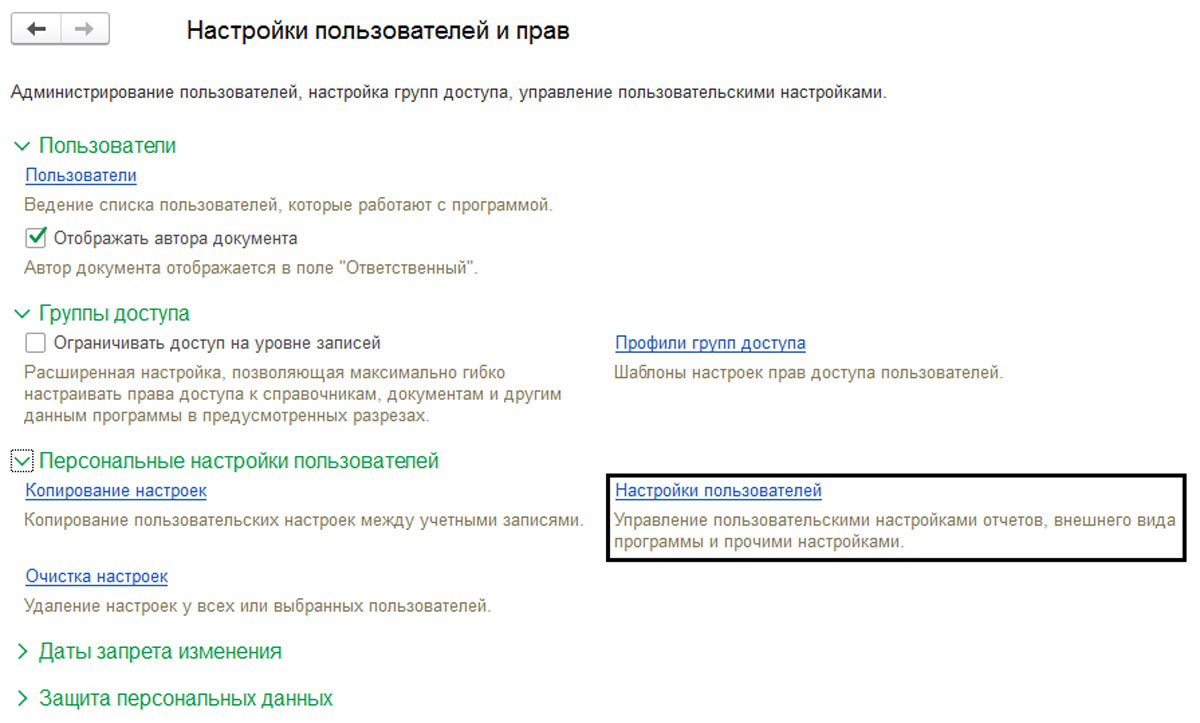
Бывает, пользователь отправляет на печать документ, а программа или выдает ошибку, или вообще ничего не происходит. Причиной этому может быть то, что у пользователя изменился принтер, например, его переустановили. Программа по умолчанию обращается к тому принтеру, на который ранее отправляли печатать документы. Изменение принтера в параметрах печати может не дать результата и выдавать ошибку печати. В этом случае необходимо сбросить настройки печати. Для этого зайдем в пункт меню «Администрирование» — «Настройки пользователей и прав».

Переходим по гиперссылке «Настройки пользователей».
На закладке «Прочие настройки» для выбранного пользователя выделить строку «Настройки печати табличных документов» и нажать кнопку «Очистить».
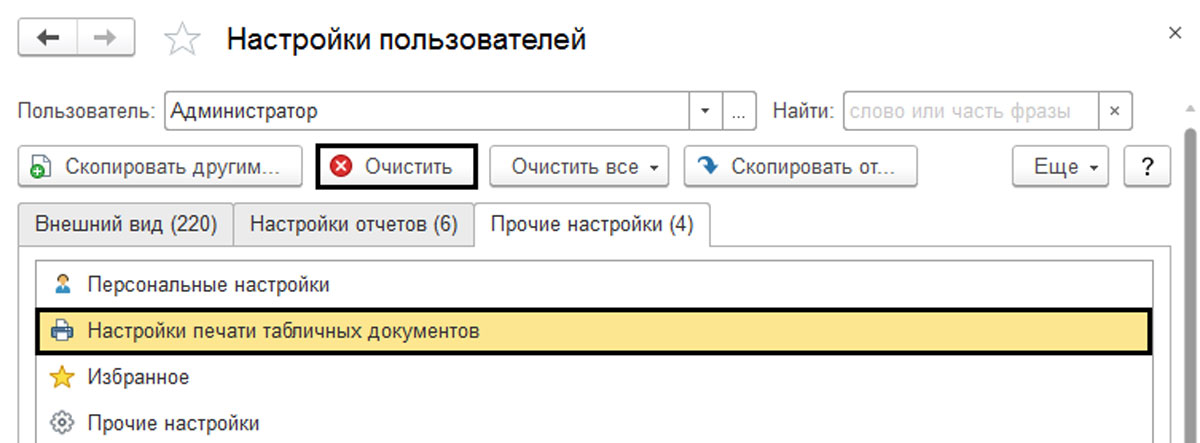
После сброса настроек следует еще раз изменить принтер в меню «Параметры страницы».
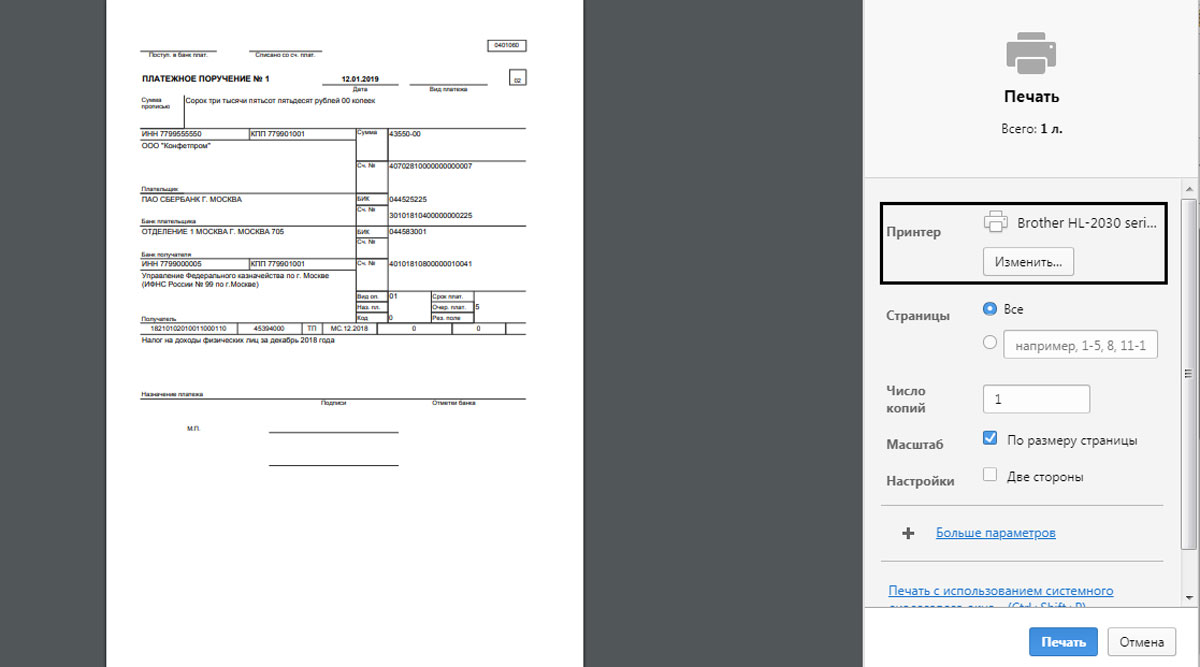
При работе с программой 1С через браузер может возникнуть ситуация, когда вместо печати документ сохраняется в формат PDF. В некоторых браузерах такое бывает, когда принтер не подключен. В этом случае необходимо проверить установлен ли принтер. При нажатии на «Печать» или «Предварительный просмотр» появится окно печати документа, где, нажав кнопку «Изменить», указываем нужный принтер. Окно выглядит иначе, чем в программе 1С, так как браузер имеет свои настройки печати.
Зачастую ошибки, возникающие при печати документов из 1С, непосредственно с работой программы не связаны. Их самой частой причиной становятся сбои в работе сети, неверные настройки принтера или сетевого доступа к принтерам. Реже проблемы печати возникают из-за ошибок в коде программы, но разработчики сразу их ликвидируют.