Импорт контактов с SIM-карты на iPhone
Если ваша SIM-карта поддерживает импорт, можно импортировать контакты с SIM-карты на iPhone. Узнайте как.
Импорт контактов, сохраненных на SIM-карте
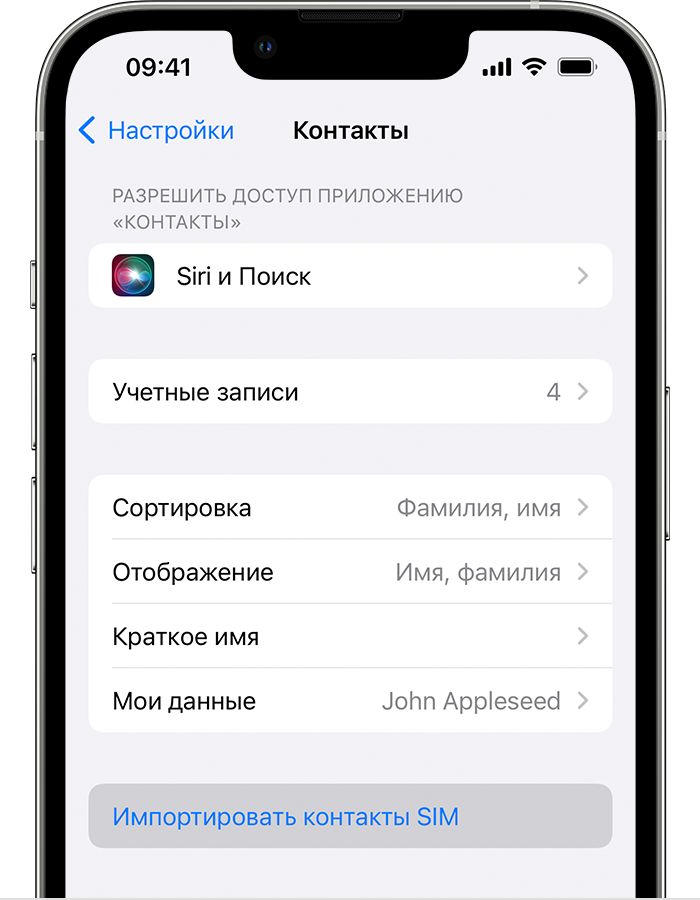
- Вставьте в iPhone предыдущую SIM-карту, на которой сохранены контакты. Убедитесь, что SIM-карта подходит и вставлена правильно.
- Нажмите «Настройки» > «Контакты» > «Импортировать контакты SIM».
- Если появится соответствующий запрос, выберите место импорта контактов SIM-карты.
- Дождитесь окончания импорта.
- Откройте программу «Контакты» и убедитесь, что контакты импортированы.* При необходимости вы можете заменить SIM-карту, с которой был произведен импорт контактов, на новую.
iPhone не сохраняет контакты на SIM-карте. Если требуется перенести контакты с одного устройства iPhone на другое, можно воспользоваться iCloud, чтобы создать резервную копию или перенести контент.
Дополнительная информация
- Переход на iPhone с Android или других устройств.
- Перенос содержимого с iPhone, iPad или iPod touch на новое устройство.
* Данные контактов, импортируемые с SIM-карты, зависят от того, как на предыдущем телефоне хранились данные на SIM-карте. За дополнительной помощью по импорту контактов с телефона стороннего производителя обращайтесь на веб-сайт производителя, в магазин программ или к своему оператору.
Импорт, экспорт и печать контактов на сайте iCloud.com

Для импорта и экспорта доступен формат виртуальной карточки vCard. Виртуальные карточки vCard содержат контактные данные одного или нескольких лиц. Также можно распечатать список контактов.
Импорт vCard
Если vCard содержит контактные данные нескольких лиц, каждый контакт будет импортирован в виде отдельной записи.
- В приложении «Контакты» на сайте iCloud.com нажмите справа, затем выберите «Импорт контакта».
- Выберите карточку vCard для импорта. Контакты из импортированных карточек vCard будут добавлены в список «Все контакты». Путем перетаскивания можно добавить контакты в любой список. См. Создание списков контактов и управление ими на сайте iCloud.com.
Экспорт vCard
- В приложении «Контакты» на сайте iCloud.com выберите необходимый контакт из списка контактов. Если необходимо экспортировать несколько контактов, нажмите и удерживайте клавишу Command (на компьютере Mac) или Control (на ПК с Windows), а затем нажмите каждый контакт, который необходимо экспортировать.
- Нажмите справа, затем выберите «Экспорт vCard». В случае выбора нескольких контактов приложение «Контакты» экспортирует их все в одну карточку vCard.
Совет. Все контакты можно экспортировать в виде карточек vCard, чтобы использовать их в качестве резервных копий. Нажмите на боковой панели, затем нажмите «Выбрать все контакты» и следуйте приведенным выше инструкциям для экспортирования карточки vCard.
Печать списка контактов
- В приложении «Контакты» на сайте iCloud.com нажмите на боковой панели, затем нажмите «Выбрать все контакты» (или выберите несколько контактов, если вы хотите распечатать не все из них).
- Нажмите , затем выберите «Печать контактов».
Экспорт и архивирование контактов в приложении «Контакты» на Mac

Можно экспортировать выбранные контакты для отправки другим пользователям или импорта на другой компьютер. Также можно архивировать контакты с целью создания их резервной копии.
Экспорт выбранных контактов
- В приложении «Контакты» на Mac выберите один или несколько контактов.
- Выберите «Файл» > «Экспорт» > «Экспорт vCard», выберите место сохранения, затем нажмите «Сохранить». Контакты экспортируются только в виде файла vCard в формате (.vcf).
Экспорт всех контактов
- В приложении «Контакты» на Mac выберите «Файл» > «Экспорт» > «Архив Контактов», выберите место сохранения, затем нажмите «Сохранить». Контакты экспортируются только в виде архивного файла в формате (.abbu).
Исключение информации при экспорте
Вы можете исключить определенную информацию, например фото или заметки, при экспорте контактов в файл vCard (.vcf).
- В приложении «Контакты» на Mac выберите «Контакты» > «Настройки» и нажмите «vCard».
- Включите или выключите перечисленные ниже параметры.
- Указать мои данные для экспорта. Позволяет выбрать информацию, которая становится доступной при экспорте Вашей карточки контакта. См. раздел Настройка собственной карточки.
- Экспортировать заметки в карточки vCard. Позволяет включать заметки при экспорте контакта.
- Экспортировать фото в карточки vCard. Позволяет включать фото при экспорте контакта.
Экспорт контактов с помощью Numbers
Вы можете совместно использовать приложения «Контакты» и Numbers, чтобы экспортировать контакты в файлы других типов, таких как CSV или Excel.
Важно! Если у Вас есть контакты с заметками и фото или Вы изменили параметры конфиденциальности своей карточки, поля, к которым Вы закрыли доступ, будут включены в карточку при экспорте с помощью Numbers.
- В приложении «Контакты» на Mac выберите один или несколько контактов.
- Откройте приложение Numbers
 на Mac, затем откройте новую или существующую таблицу.
- Перетяните выбранные контакты в таблицу Numbers.
- Нажмите «Файл» > «Экспортировать в» и выберите нужный вариант. Контакты можно экспортировать в файлы Excel, CSV, TSV или Numbers ‘09.
Использование других учетных записей контактов на iPhone

В приложение «Контакты» можно добавить контакты из других учетных записей.
Использование контактов iCloud

Выберите «Настройки» > [Ваше имя] > «iCloud» и включите «Контакты».
Использование контактов Google
- Откройте «Настройки» > «Контакты» > «Учетные записи», затем коснитесь «Google».
- Войдите в свою учетную запись и включите «Контакты».
Добавление контактов из другой учетной записи
- Откройте «Настройки» > «Контакты» > «Учетные записи», затем коснитесь «Новая учетная запись».
- Выберите учетную запись, войдите в нее и включите «Контакты».
Доступ к глобальному списку адресов Microsoft Exchange
- Откройте «Настройки» > «Контакты» > «Учетные записи», затем коснитесь «Exchange».
- Войдите в свою учетную запись Exchange и включите «Контакты».
Настройка учетной записи LDAP или CardDAV для доступа к каталогам компании или учебного заведения
- Откройте «Настройки» > «Контакты» > «Учетные записи» > «Новая учетная запись», затем коснитесь «Другое».
- Затем выберите «Учетная запись LDAP» или «Учетная запись CardDAV» и введите данные учетной записи.
Синхронизация контактов на всех устройствах
Чтобы контактная информация всегда была синхронизирована на всех устройствах, где выполнен вход с одним и тем же Apple ID, можно использовать iCloud.
Выберите «Настройки» > [Ваше имя] > «iCloud» и включите параметр «Контакты».
Можно также синхронизировать информацию между iPhone и компьютером Mac или ПК с Windows, чтобы она была актуальной и на iPhone, и на компьютере. См. раздел Синхронизация поддерживаемого контента.
Если Вы используете iCloud для Контактов, Ваши контакты синхронизируются автоматически. В этом случае параметры синхронизации контактов с использованием компьютера не отображаются.
Импорт контактов с SIM-карты (модели GSM)
Откройте «Настройки» > «Контакты» > «Импортировать контакты SIM».
Импорт контактов из файла vCard
Коснитесь файла .vcf во вложении сообщения электронной почты или текстовом сообщении.
Добавление контакта из каталога
- Коснитесь «Списки», коснитесь каталога GAL, CardDAV или LDAP, в котором необходимо выполнить поиск.
- Коснитесь кнопки «Готово» и введите условия поиска.
- Коснитесь имени контакта, чтобы сохранить информацию о нем в Ваших контактах.
Отображение и скрытие списка
Коснитесь «Списки», коснитесь «Изменить» и выберите списки для просмотра.
Эта кнопка отображается только при наличии нескольких источников контактов.