Про Markdown
Синтаксис Markdown сейчас используется на многих современных площадках, и все наши старые публикации были преобразованы в новый формат. Думаю имеет смысл рассказать про некоторые особенности, особенно если вы раньше по какой-то причине с ним не сталкивались.
Самое главное, о чем стоит помнить:
- И в постах и в комментариях всегда под рукой есть кнопка Посмотреть, которая позволяет убедиться что все отображается именно так, как было задумано.
- Если у вас после применения разметки получается какая-то дичь, все слипается и выглядит так, как будто сайт нахрен сломался, значит, скорее всего нужно добавить в текст разрывы строк. Не перевод на новую строку, а именно разрывы в виде пустой строки между блоками текста. Связано это с тем, что в маркдауне, перевод на новую строку за таковую не считается. Меня эта “фишка” знатно подбешивала еще с незапамятных времен, когда только начинал активно пользоваться гитхабом, но со временем привык. Не я это придумал, если что.
Пример
> Предположим вы хотите написать ответ и процитировать кого-то. Пишете сразу после чужой цитаты на новой строке и получается такая дичь Предположим вы хотите написать ответ и процитировать кого-то. Пишете сразу после чужой цитаты на новой строке и получается такая дичь
> Предположим вы хотите написать ответ и процитировать кого-то. Но если вставить разрыв, будет выглядеть по-человечески. Предположим вы хотите написать ответ и процитировать кого-то.
Но если вставить разрыв, будет выглядеть по-человечески.
В остальном все просто.
**Жирный** -> Жирный
**_Жирный курсив_** -> Жирный курсив
___Тоже самое___ -> Тоже самое
Горизонтальная линия: *** или — :
Выделение в тексте `а-ля код` Выделение в тексте а-ля код
#### Заголовок 4 Заголовок 4
##### Заголовок 5 Заголовок 5
###### Заголовок 6 Заголовок 6
- простой список - простой список - простой список
- простой список
1. нумерованный список 2. нумерованный список - нумерованный список
- нумерованный список
Так в тексте выглядит [ссылка](https://ru.wikipedia.org/wiki/Markdown). Так в тексте выглядит ссылка.
Так выглядит картинка (разрыв строк добавлен специально, чтобы текст и картинка не шли в одну линию):  Так выглядит картинка (разрыв строк добавлен специально, чтобы текст и картинка не шли в одну линию):

Так выглядит кликабельная картинка (разрыв строк добавлен специально, чтобы текст и картинка не шли в одну линию): [](https://ru.wikipedia.org/wiki/Markdown) Так выглядит кликабельная картинка (разрыв строк добавлен специально, чтобы текст и картинка не шли в одну линию):
ЗЫ: Ссылка из интернета и так будет кликабельной ссылкой даже если с ней ничего не делать.
ЗЫ1: Чтобы вставить видео с ютуба или вимео, просто вставьте ссылку на видео, не надо с ней ничего делать.
ЗЫ2: Если вы загрузили картинку и добавили ее кнопкой Вставить, можно не оборачивать ее ничем (если конечно вы не делаете это с какой-то осознанной целью), все и так будет работать.
ЗЫ3: Чтобы вставить картинку с другого сайта, щелкните по ней правой кнопкой мыши, выберите Копировать ссылку на изображение, и вставьте в любое место.
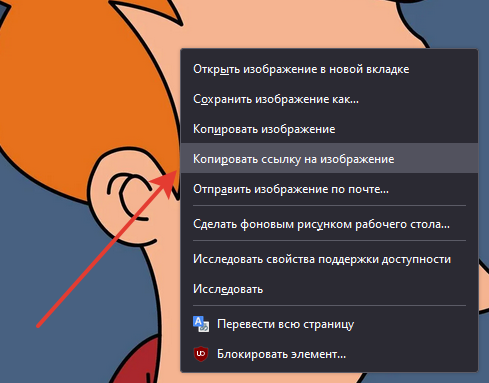

ЗЫ4: Таким же образом можно вставлять zip, pdf, mp3, mp4 и другие разрешенные файлы из внешних сайтов. При этом mp3 и mp4 будут сразу преобразованы в плеер. Если конечно найдете хоть один сайт, который отдаст вам прямую ссылку на медиа контент, лол. ��♀️
ЗЫ5: Приз за то что дочитали до конца ����������
Ура, таблицы! | Колонка1 | Колонка2 | | ----------- | ----------- | | что-то | 1 гусь | | что-то еще | 10 гусей | Не обязательно делать все ровно:
Ура, таблицы! | Колонка1 | Колонка2 | | --- | --- | | что-то | 1 гусь | | что-то еще | 10 гусей | | Колонка1 | Колонка2 |
|---|---|
| что-то | 1 гусь |
| что-то еще | 10 гусей |
Изображение в Markdown на C#
Используйте библиотеку C# для добавления изображения в Markdown, анализа или редактирования файлов MD.
Aspose.HTML for .NET
Markdown Изображение на C#
Изображения можно добавлять в любой файл Markdown с помощью синтаксиса Markdown. В этой статье вы узнаете о добавлении изображений в Markdown, отображении изображений в виде ссылок и добавлении altText к изображениям Markdown с помощью C#. Библиотека Aspose.HTML для .NET — это автономное решение, позволяющее анализировать файлы Markdown и управлять ими без использования другого программного обеспечения. Вы можете создать документ Markdown с нуля, открыть из локального файла и управлять им, вставляя новые элементы, удаляя или редактируя содержимое существующих узлов.
Используйте Aspose.Html.Toolkit.Markdown.Syntax и Aspose.Html.Toolkit.Markdown.Parser для обеспечения полного синтаксического анализа Markdown и управления синтаксическим деревом MD на основе спецификации GitHub Flavored Markdown (GFM).
Как добавить изображение в Markdown с помощью C#
Используя библиотеку C#, вы можете программно редактировать файлы MD — изменять структуру и содержимое документа. Давайте рассмотрим создание нового документа Markdown с нуля и добавление в него изображения.
Код С# для добавления изображения в файл MD
// Create the MarkdownSyntaxTree var md = new MarkdownSyntaxTree(new Configuration()); // Create a Markdown syntax factory var mdf = md.SyntaxFactory; // Specify an image altText var altText = "The San Juan Mountains are beautiful"; // Specify an image label var label = "San Juan Mountains"; // Specify the path to an image var href = "C:/temp/image.png"; // Create an Image element: var image = mdf.InlineImage(altText, href, label); // Add the image into MD document md.AppendChild(image); // Prepare a path for MD file saving string savePath = Path.Combine(OutputDir, "markdown-image.md"); // Save MD file md.Save(savePath); Шаги по добавлению изображения в файл MD на C#
Несколько простых шагов для создания Markdown Image:
- Создайте MarkdownSyntaxTree с помощью конструктора MarkdownSyntaxTree().
- Используйте свойство SyntaxFactory, чтобы получить фабрику для создания синтаксического дерева Markdown.
- Укажите altText изображения, метку и путь к изображению и передайте их в InlineImage().
- Создайте элемент изображения с помощью конструктора InlineImage() в SyntaxFactory.
- Вызовите метод AppendChild() класса MarkdownSyntaxNode, чтобы добавить изображение в MD. синтаксическое дерево.
Добавьте изображение-ссылку в Markdown на C#
В следующем примере кода C# показано, как добавить изображение в качестве ссылки в документ MD:
Код C# для создания изображения-ссылки Markdown
// Create the MarkdownSyntaxTree var markdown = new MarkdownSyntaxTree(new Configuration()); // Create a link node and add it to Markdown syntax tree var link = markdown.SyntaxFactory.InlineLink("", "https://docs.aspose.com/html/", ""); markdown.AppendChild(link); // Markdown Image Link - create an image node and add it as a link var image = markdown.SyntaxFactory.InlineImage("Aspose.HTML for .NET", "https://products.aspose.com/html/images/headers/aspose_html-for-net.svg", "C# HTML Parser - Documentation"); link.AppendChild(image); // Prepare a path for MD file saving string savePath = Path.Combine(OutputDir, "markdown-image-link.md"); // Save MD file markdown.Save(savePath); Документация
Чтобы узнать больше об Aspose.HTML API, посетите наше руководство по документации. Markdown — это простой язык разметки, который позволяет форматировать обычный текст. Статья документации Синтаксис Markdown содержит информацию об основных элементах Markdown, подробности и примеры синтаксиса Markdown.
FAQ
1. Как создавать, анализировать и редактировать Markdown на C#?
Библиотека Aspose.HTML for .NET — это автономное решение для работы с файлами Markdown, которое не зависит от другого программного обеспечения. Установите нашу библиотеку C#, добавьте ссылку на библиотеку в свой проект C# и программно работайте с документами Markdown и управляйте ими.
2. Почему Markdown так популярен?
Markdown очень популярен среди писателей, разработчиков и создателей контента благодаря своей универсальности. Его преимущества включают простой для изучения и использования синтаксис, переносимость, гибкость и удобство использования. Markdown прост и интуитивно понятен и может быть конвертирован в HTML, PDF или другие форматы.
3. Могу ли я работать с файлами Markdown в Linux, Mac OS, Android или iOS?
Вы можете работать с документами Markdown в любой операционной системе, независимо от того, используете ли вы Windows, Mac OS, Linux, Android или iOS
4. Файлы каких форматов можно обрабатывать с помощью библиотеки Aspose.HTML C#?
Мы поддерживаем несколько форматов файлов, которые вы можете создавать, открывать, анализировать, редактировать, сохранять или конвертировать на C#. Это форматы HTML, XHTML, MHTML и Markdown
Начало работы с .NET HTML API
Вы можете использовать несколько способов установки библиотеки Aspose.HTML для .NET в вашей системе:
- Установите пакет NuGet с помощью графического интерфейса диспетчера пакетов NuGet.
- Установите пакет NuGet с помощью консоли диспетчера пакетов.
- Установите Aspose.HTML для .NET через MSI.
Aspose.HTML для .NET поддерживает синтаксический анализ HTML5, CSS3, SVG и HTML Canvas для создания объектной модели документа (DOM) на основе стандарта WHATWG DOM. Библиотека полностью написана на C# и может использоваться для создания любого типа 32-битного или 64-битного приложения .NET, включая ASP.NET, WCF, WinForms и .NET Core. Прежде чем запускать код примера преобразования .NET, убедитесь, что у вас есть ОС, такая как Microsoft Windows, или совместимая с .NET Framework или .NET Standard, и среда разработки, такая как Microsoft Visual Studio. Дополнительные сведения об установке библиотеки C# и системных требованиях вы найдете в документации Aspose.HTML.
Системные Tребования
Наши API поддерживаются на всех основных платформах и операционных системах. Перед выполнением кода убедитесь, что в вашей системе выполнены следующие предварительные условия.
- Microsoft Windows или совместимая ОС с платформами .NET Framework, .NET Core, Windows Azure, Mono или Xamarin.
- Среда разработки, такая как Microsoft Visual Studio.
- Aspose.Html для .NET DLL, на который есть ссылка в вашем проекте. — Установите из NuGet с помощью кнопки «Загрузить» выше.
Как в маркдаун вставить изображение
Markdown расширяет возможности простого текстового формата, доступного в Moodle, позволяя вам легко выделить текст (полужирный, курсив), добавить структуру (списки, заголовки) и ссылки (на картинки или другие ресурсы сети). Вы можете использовать Markdown во многих местах системы; просто выберите его из выпадающего списка Форматирование, который находится под текстовой областью, предназначенной для ввода текста.
Основная концепция
Чтобы ввести текст, пишите его в текстовом поле. Дважды нажимайте клавишу Enter в конце каждого параграфа, чтобы оставить пустую строку между двумя параграфами, иначе весь текст будет отображаться как один параграф.
Выделение текста
C помощью Markdown вы можете использовать три вида выделения: курсив, полужирный или полужирный курсив. Достичь этого можно, окружив необходимый для выделения текст звездочками, например:
*курсив* -> курсив
**полужирный** -> полужирный
***полужирный курсив*** -> полужирный курсив
Выделение можно применять к отдельному слову, нескольким словам или части слова:
к *одному* слову -> к одному слову
***к нескольким словам*** -> к нескольким словам
к**части**слова -> кчастислова
Символ подчеркивания (_) может использоваться для этой же цели наравне со звездочками.
Заголовки
Markdown позволяет вам использовать заголовки в тексте. Доступны шесть уровней заголовков, однако обычно в тексте не используют больше трех. Например, в тексте который вы сейчас читаете, используется всего два уровня заголовков.
Вы можете создать заголовок, начав строку с одного или большего количества символов «решетка» (#). Одна «решетка» создаст самый большой и важный заголовок, а шесть — самый маленький.
# Название главы
## Название темы
### Подзаголовок
и т.д.
Первые два уровня заголовков могут быть созданы альтернативным способом. Это позволит лучше выделить их в исходной текстовой версии документа (но результат будет точно такой же, как и в предыдущем способе). Альтернатива заключается в использовании символа равно (=) или тире (-) на следующей строке:
Название главы
==============
Название темы
————-
Списки
Маркированные списки
Вы можете создавать маркированные списки, начиная каждую строку звездочкой и отделяя ее от текста пробелом. Имейте в виду, что пробел важен и его нельзя забывать!
* первый пункт
* второй пункт
* третий пункт
- первый пункт
- второй пункт
- третий пункт
Нумерованные списки
Аналогично вы можете создавать и нумерованные списки, начиная каждую строку с числа, после которого должны следовать «точка», «пробел» и текст данного пункта.
1. первый пункт
2. второй пункт
3. третий пункт
- первый пункт
- второй пункт
- третий пункт
Вложенные списки
Вы можете делать вложенные маркированный и нумерованные списки, а также смешивать их в одной структуре:
* первый маркированный пункт * маркированный подпункт * маркированный подпункт 2 * второй маркированный пункт 1. первый нумерованный пункт 1. нумерованный подпункт 2. второй нумерованный пункт
- первый маркированный пункт
- маркированный подпункт
- маркированный подпункт 2
- первый нумерованный пункт
- нумерованный подпункт
Таблицы
Вы можете создавать простые таблицы с помощью формата Markdown. Вот пример:
Имя | Возраст ---------|:-------: Анна | 29 Дмитрий | 47 Федор | 32
Имя Возраст Анна 29 Дмитрий 47 Федор 32 Вы можете использовать обычные способы форматирования внутри ячеек. Столбцы могут быть выровнены также по правому краю или по центру с помощью двоеточий в строке отделяющей заголовок таблицы от остального текста.
Цитирование
Вы можете указать, что часть текста является цитатой, начав каждую строку с угловой скобки (>). Этот символ выбран по той причине, что многие почтоые программы используют именно его для выделения цитат. Результатом цитирования будет выделение абзаца отступом справа и слева.
> Это процитированный абзац
> разделенный на две строкиЭто процитированный абзац разделенный на две строки
Вы можете немного упростить себе задачу, используя только одну угловую скобку в начале первой строки абзаца
> Все это по-прежнему один
абзац, который был разделен
на несколько строк.Все это по-прежнему один абзац, который был разделен на несколько строк.
Web-ссылки
Есть два способа создать ссылку на какой-либо web-ресурс: первый — поместить ссылку прямо в текст. Заключите текст, который пользователь должен видеть и который будет выглядеть как ссылка в квадратные скобки, а URL страницы в круглые так, чтобы комплекты скобок были написаны слитно. Также вы можете добавить дополнительное описание, заключив его в кавычки и поместив после URL.
Это [пример ссылки](http://example.com/ «Дополнительное описание») помещенной в предложение.
Это пример ссылки помещенной в предложение.
Если описание определено, то оно отображается во всплывающей подсказке. Подведите курсор мыши к ссылке и через секунду подсказка появится.
Второй способ удобен для длинных ссылок. Чтобы не загромождать текст, вы можете вставлять их подобно сноскам. Добавьте короткий идентификатор с помощью второй пары квадратных скобок (идентификатор может быть поясняющим словом, фразой или числом).
Это [пример ссылки][пс] помещенной в предложение.
Затем, в любом месте документа (предпочтительней сразу после абзаца или вместе с другими ссылками в конце документа) вы можете указать URL, связав его с идентификатором, например:
[пс]: http://example.com/ «Дополнительное описание»
Результат второго способа будет точно такой же, как и у первого. Это просто организационно более правильный способ создания документа, в будущем упрощающий его редактирование (особенно, если вы работаете не один).
И последнее. Если вы хотите, чтобы ссылка представляла из себя сам URL, то просто поместите его в угловые скобки:
Картинки
Картинки помещаются на страницу точно таким же образом, как и web-ссылки, но предваряются восклицательным знаком. «Подпись» предназначена для пользователей, которые, по разным причинам, не смогут увидить картинку, т.е. она должна описывать ее содержимое. Кроме того, подпись полезна во время редактирования документа, для напоминания или подсказки того, что за картинка будет отображена в данном месте.
«Дополнительное описание» отображается во всплывающей подсказке тогда, когда пользователь подводит указатель мыши к картинке и может использоваться в качестве дополнительного пояснения.

И, так же как и web-ссылки, вы можете разместить ссылки на рисунки в одном месте вашего документа подобно сносками. Просто дайте каждой картинке уникальное имя:
![подпись][photo]
и в любом месте вашего документа сопоставьте это имя с файлом картинки:
[photo]: /url/to/img.jpg «Дополнительное описание»
Вот пример команды и того, что с ее помощью получится:

«Подпись» очень важна для картинки, она будет отображаться браузером в том случае если ссылка оказалась неверной или картинка временно недоступна, а также, если пользователь отключил отображение картинок в своем браузере:

даст (результат сильно зависит от вашего браузера)
Дополнительные возможности
Небольшое описание, которое вы прочитали — только введение в возможности формата Markdown. Из этого документа вы узнали о том, что используется наиболее часто. Однако, с помощью Markdown вы можете достичь значительно более впечатляющих результатов (особенно, если знаете основы HTML). Дополнительные возможности описаны в отдельном документе.
Сообщество MLO
Наиболее гибкое управление задачами. Работает так, как нужно Вам!
У вас есть проблемы напоминаний в MLO-Android? Ответьте: Да/Нет .
✓ ЕСТЬ ОТВЕТ Вставка локальной картинки (с жесткого диска) в заметку Markdown
Вопросы/ответы по работе MLO на ПК
3 сообщения • Страница 1 из 1
Автор темыFranko Сообщения: 39 Зарегистрирован: авг 2014 Есть ответ: 1 Благодарил (а): 12 раз Поблагодарили: 5 раз
Вставка локальной картинки (с жесткого диска) в заметку Markdown
Сообщение Franko » 21 апр 2018, 18:44
Есть ли способ вставить в заметку Markdown (MLO5) локальную картинку (которая не из интернета, а с жесткого диска) ?
ЛУЧШИЙ ОТВЕТ Franko » 21 апр 2018, 19:19
Спасибо, MrCricket.
Правда альтернативный способ из того поста пожалуй еще проще и удобнее, мне он больше понравился:WaRoX писал(а): Qr Bbpost Либо альтернативно использовать код самого Markdown:
MrCricket Команда бета тестеров Сообщения: 1500 Зарегистрирован: июн 2012 Есть ответ: 24 Благодарил (а): 79 раз Поблагодарили: 62 раза
Вставка локальной картинки (с жесткого диска) в заметку Markdown
Сообщение MrCricket » 21 апр 2018, 19:12
WaRoX писал(а): Qr Bbpost Также можно вставлять локальные картинки (перед локальным путем надо добавить file:/// и заменить все \ на /):
Автор темы
Franko Сообщения: 39 Зарегистрирован: авг 2014 Есть ответ: 1 Благодарил (а): 12 раз Поблагодарили: 5 раз
Вставка локальной картинки (с жесткого диска) в заметку Markdown
Сообщение Franko » 21 апр 2018, 19:19
Спасибо, MrCricket.
Правда альтернативный способ из того поста пожалуй еще проще и удобнее, мне он больше понравился:WaRoX писал(а): Qr Bbpost Либо альтернативно использовать код самого Markdown: