Как изменить фон текстовых сообщений на iPhone и Android
За прошедшие годы приложение для текстовых сообщений превратилось из относительно простого приложения для обмена текстовыми сообщениями в сложный инструмент с различными эффектами. Это верно как для iPhone, так и для устройств Android. iMessage, например, является собственной службой обмена сообщениями Apple. С момента выпуска iOS10 владельцы iPhone смогли оживить свои сообщения рукописными рисунками и полноэкранным эффектом.
Тем не менее, многие люди сообщили, что они не понимают, как изменить фон для текстовых сообщений на всех.
Не волнуйся! В этом посте мы расскажем вам все, что связано с текстовыми фонами.
- Часть 1. Как изменить фон в сообщениях
- Часть 2. Фоновые ресурсы для текстовых сообщений
- Часть 3: 5 лучших приложений для изменения фона текстовых сообщений
- Часть 4. Бонусные советы: Резервное копирование и восстановление текстовых сообщений.
- Часть 5: Часто задаваемые вопросы об изменении фона текстовых сообщений
Часть 1: Как мне изменить фон моих сообщений?
Поскольку способы изменения фона текстовых сообщений для Android и iPhone различны, мы покажем вам эти руководства независимо.
Как изменить фон для текстовых сообщений на iPhone
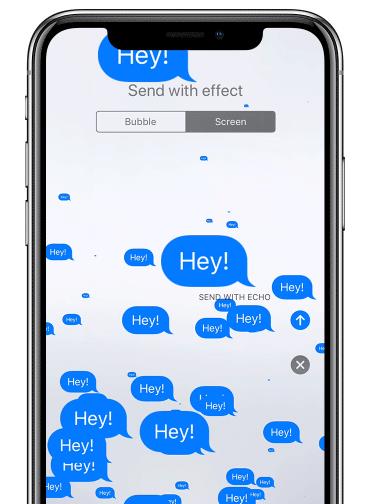
Откройте приложение «Сообщения» и коснитесь значка нового сообщения, чтобы начать новый чат.
Введите несколько слов в текстовое поле, коснитесь и удерживайте значок стрелки вверх, а затем коснитесь Экран.
Проведите пальцем влево, чтобы увидеть полноэкранный эффект. Если вас это устраивает, нажмите значок со стрелкой вверх еще раз, чтобы отправить сообщение с динамическим фоном.
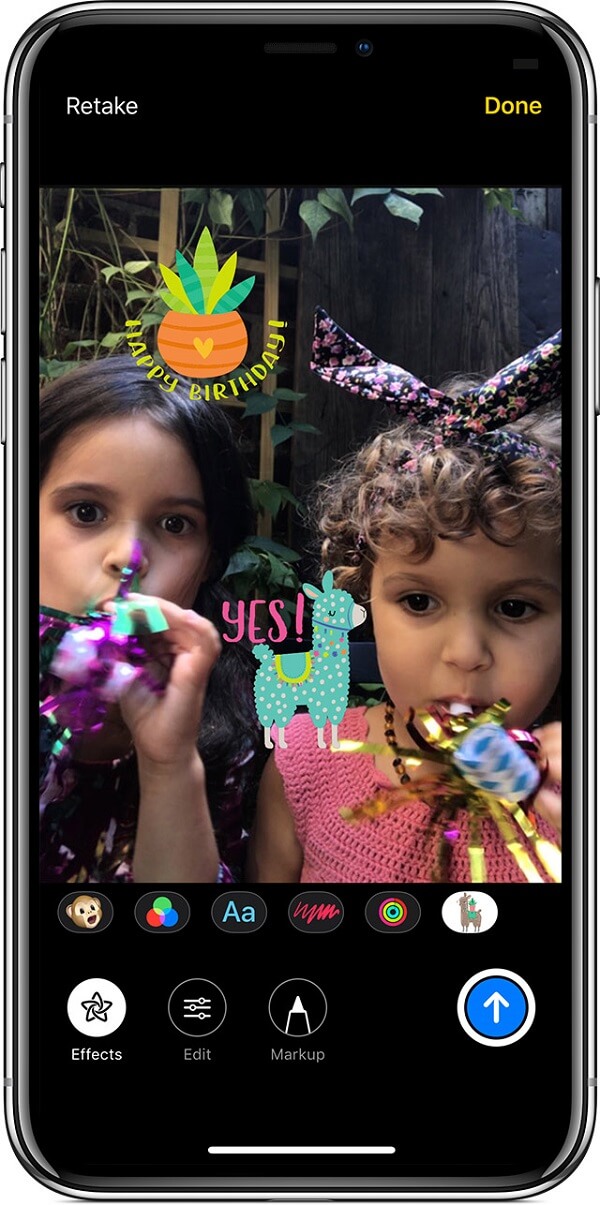
Примечание: Apple представила новый Camera Effects в iOS 12, который позволяет использовать фотографию в качестве фона для текстовых сообщений. Нажмите значок камеры на экране нового сообщения, выберите Эффекты а затем текст. Введите то, что вы хотите сказать, нажмите значок закрытия, а затем нажмите значок отправки, чтобы завершить его.
Как изменить фон текстовых сообщений для Android

Запустите приложение «Сообщение» из панели задач, нажмите кнопку «Дополнительно» в правом верхнем углу и перейдите на экран «Настройки».
Выберите опцию «Фоны» и выберите свой любимый фон в нижней части экрана.
Теперь вы можете общаться с друзьями на фоне обоев в приложении для отправки текстовых сообщений.
Примечание: Получатель не может видеть фоновые обои на вашем телефоне Android.
Часть 2. Фоновые ресурсы для текстовых сообщений
Как iPhone, так и телефоны Android поддерживают установку фотографий пользователей в качестве фона для текста. Сообщения, Кроме того, вы можете искать любимую тему сообщения на Pinterest и других сайтах.
В дополнение к собственному приложению для сообщений на вашем iPhone или телефоне Android, есть и другие варианты, чтобы отшлифовать ваши текстовые сообщения и одеть их. Вы можете найти 5 лучших приложений, которые помогут вам изменить тему сообщения на iPhone или Android.
Часть 3: 5 лучших приложений для изменения фона текстовых сообщений
В этой части вы можете изучить 5 лучших приложений для изменения фона для ваших текстовых сообщений на iPhone или Android-телефоне.
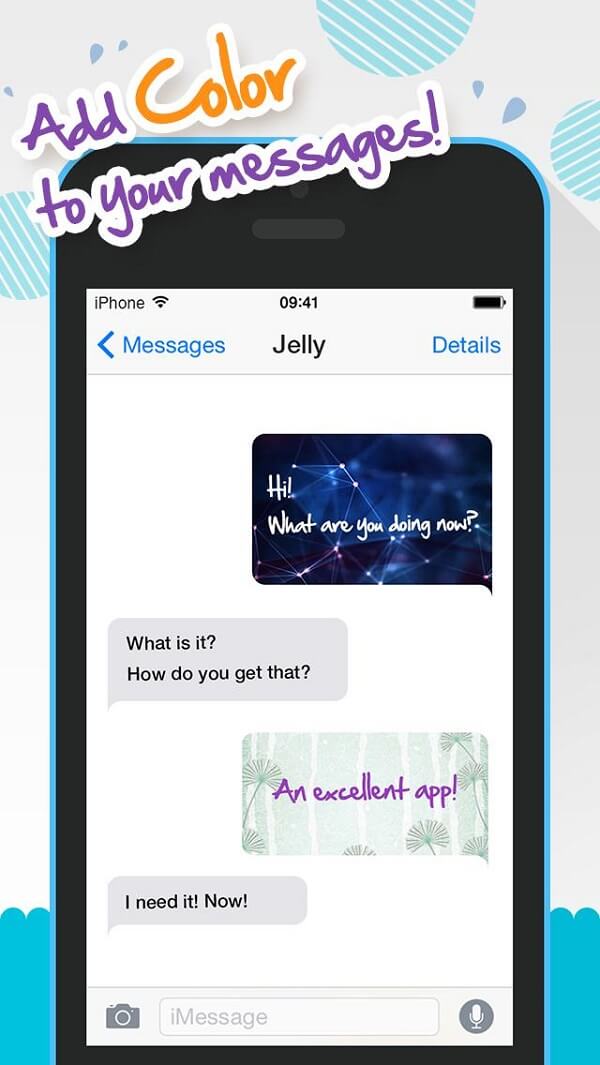
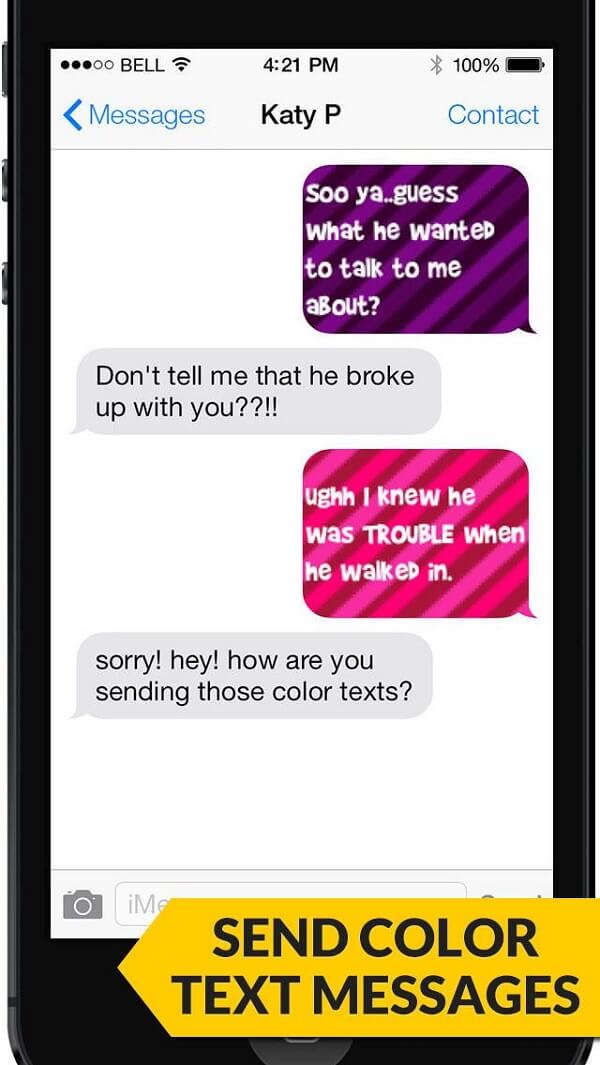
Топ 1: Цветные текстовые сообщения +
- Совместимо с iOS 8 и более поздними версиями.
- Создавайте красочные и радужные сообщения.
- Измените цвет пузырьков, текстов, темы сообщения и многое другое.
- Бесплатно использовать спецэффекты и фоны.
- Он отправляет ваши текстовые сообщения в виде картинок.
Топ 2: Go SMS Pro
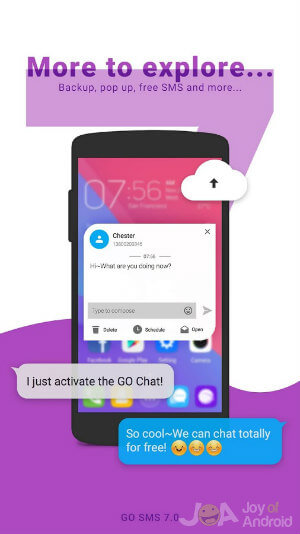
- Содержат различные темы и фоны сообщений.
- Создайте свои собственные темы с вашими фотографиями.
- Поддержка Dual SIM на телефоне Android.
- Зашифруйте свои сообщения и фоновые сообщения.
- Вы должны видеть объявления, если вы не платите, чтобы удалить их.
Топ 3: Прокачай мой текст
- Предложите десятки ярких цветов и текстовых фонов.
- Измените фон ваших текстовых сообщений бесплатно.
- Создайте сообщения, стилизуйте их и вставьте в приложение обмена сообщениями.
- Совместим с iPhone, iPad и iPod Touch.
- Некоторые темы необходимо приобрести.
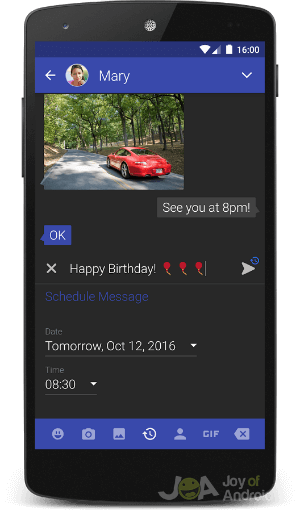
Топ 4: Текстра СМС
- Предоставьте ряд бесплатных тем и фонов для текстовых сообщений.
- Создавайте собственные темы.
- Изменить стиль, цвет и фон сообщений.
- Загрузите новые темы с официального сайта.
- Некоторые функции необходимо приобрести в приложении.
Топ 5: Mood Messenger
- Включите количество пользовательских опций.
- Отправляйте текстовые сообщения другим пользователям через Wi-Fi бесплатно.
- Поддержка как SMS, так и MMS.
- Бесплатно без покупки в приложении.
- Он доступен только между пользователями Mood Messenger.

Часть 4. Бонусные советы: Резервное копирование и восстановление текстовых сообщений.
Для резервного копирования ваших текстовых сообщений мы рекомендуем FoneLab Резервное копирование и восстановление данных iOS.
- Резервное копирование SMS, MMS, истории звонков, контактов, фотографий и других данных просто.
- Добавьте пароль на резервную копию, чтобы защитить ваши данные.
- Резервное копирование и восстановление ваших текстовых сообщений с фоном в исходном состоянии.
- Предварительный просмотр ваших данных и выборочное восстановление определенных файлов.
- Support iPhone 15/14/13/12/11/XS/XR/X/8/7.
- Доступно для Windows 10/8 / 8.1 / 7 / XP и Mac OS X.
Как сделать резервную копию и восстановить текстовые сообщения на iPhone

Установите iOS Data Backup & Restore на свой компьютер и запустите его. Нажмите кнопку «Резервное копирование данных iOS» и подключите iPhone к компьютеру с помощью кабеля USB. Программа автоматически обнаружит ваше устройство.

Когда появится окно типа данных, выберите «Сообщения и вложения» и другие данные, которые вы хотите сделать резервную копию. Нажмите кнопку «Далее», чтобы начать извлечение сообщений и сохранение их на вашем компьютере.
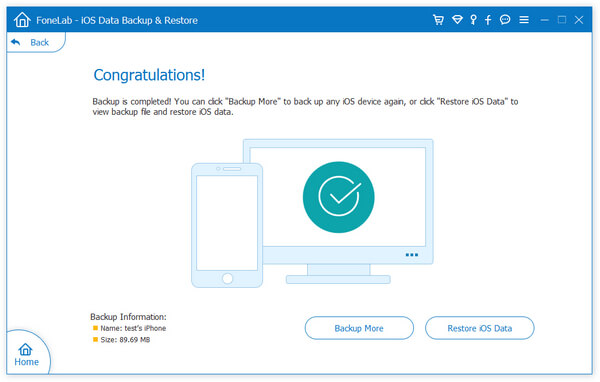
В любое время, когда вы захотите восстановить утерянные сообщения на вашем iPhone, нажмите кнопку «Восстановить данные iOS» в интерфейсе, просмотрите и выберите сообщения в подробном окне и решите «Восстановить на устройстве» или «Восстановить на ПК».
Примечание: Если вам нужно резервное копирование текстовых сообщений с телефона Android, попробуйте FoneLab Android Data Backup & Restore.
Часть 5: Часто задаваемые вопросы об изменении фона текстовых сообщений
Как мне снова сделать белый экран белым?
Зайдите в Настройки на вашем телефоне. Найдите и введите параметр «Отображение» и выключите режим темной темы.
Как мне изменить свой контактный фон?
Зайдите в Контакты на вашем телефоне. Коснитесь одного из своих контактов и нажмите «Изменить» в правом верхнем углу экрана. Коснитесь фона контакта, и вы можете выбрать фон из разных цветов.
Почему контакты в телефоне разного цвета?
Разные цвета в ваших контактах обозначают разные типы оператора связи и устройства, которые использует человек.
Теперь вы должны понимать, как добавлять и изменить фон для текстовых сообщений на вашем iPhone или телефоне Android. Во-первых, Apple не позволяет вам настраивать фон текстовых сообщений, но вы можете попробовать полноэкранный эффект. По-видимому, проще изменить фон ваших сообщений на Android-устройстве. Кроме того, мы также поделились 5 лучшими приложениями для выполнения задачи.
Чтобы не потерять важные сообщения, мы предлагаем вам сделать резервную копию текстовых сообщений с помощью FoneLab, которая проста в использовании. Кроме того, вы можете восстановить ваши сообщения на ваш iPhone или компьютер с помощью той же программы.
Что вы думаете об этом посте.
Рейтинг: 4.8 / 5 (на основе голосов 258) Подпишитесь на нас в
Более Чтение

Оставьте свой комментарий и присоединяйтесь к нашему обсуждению

Восстановление данных iPhone
Лучшее программное обеспечение для восстановления данных iPhone, позволяющее пользователям безопасно восстанавливать потерянные данные iPhone / iPad / iPod с устройства iOS, резервное копирование iTunes / iCloud.
Как изменить цвет сообщений в Ватсапе: возможно ли это?
Не знаете, как изменить цвет сообщений в Ватсапе и отчаянно изучаете противоречивую информацию в сети? Мы вас разочаруем, оттенок шрифта сменить невозможно. Разрешено форматировать стили написания – курсив, жирный, зачеркнутый, широкий, а вот изменить традиционный черный на другой – нет.

Как поменять фон?
Также пользователи могут заменить фоновую картинку в чатах:
- Откройте Ватсап;
- Тапните по трем точкам в правом углу;
- Вам нужен пункт «Настройки»;
- Перейдите в раздел «Чаты»;


Точно также можно установить конкретный фон в каждой беседе, не обязательно групповой – заходите внутрь, щелкайте по трем точкам, выбирайте раздел «Обои» и т.д. Если не доходят сообщения — то мы подскажем как исправить по ссылке.


Как отредактировать окраску индикатора?
Далее мы расскажем, как в WhatsApp поменять цвет индикатора сообщений – это световой сигнал, который моргает на дисплее при каждом новом входящем в Ватсапе:
- Снова зайдите в Настройки мессенджера;
- Выберите «Уведомления»;
- Найдите строку «Свет»;
- Выберите нужный.


Кстати, читайте как можно скрыть сообщения от ненужных глаз. Для групповых бесед можно устанавливать отдельные цветные маячки.
Итак, подытожим вышесказанное. Изменить цвет шрифта в сообщениях в WhatsApp – невозможно. Если вы желаете разнообразить наскучивший интерфейс, поставьте другую фоновую картинку или замените световой сигнал.
Как поменять цвет меню и чата в WhatsApp — проверенные варианты

Стандартный цвет WhatsApp – зеленый, однако его можно поменять, с помощью темы оформления или фона в чате. Настройка фона в чате поможет поменять интерфейс мессенджера, дополнительно можно настроить цвет индикатора о новом СМС и даже тон клавиатуры. Разберемся, как поменять расцветку в Ватсапе, как быстро и правильно настроить мессенджер.
Как поменять цвет Ватсапа
Изменять цветовую схему Ватсапа можно бесплатно. Все необходимые инструменты доступны в меню. В качестве изображения для фона чата можно использовать встроенные картинки или собственные фотографии.
В Ватсапе можно сменить цветовую схему:
- меню;
- в чатах;
- на клавиатуре;
- светодиодного индикатора, установленного на корпусе смартфона.
Абоненты, которые идут в ногу со временем, хотят сменить стандартный зеленый тон Ватсапа на другой. Сделать это можно за несколько минут, скачивать дополнительные сервисы не придется.
Внимание. Перед началом работ обновите мессенджер до последней версии, так станут доступны все опции.
Настройка темы на телефоне
Основная схема изменения оттенка в Ватсапе – установка новой темы. В меню доступно всего два варианта, изменения касаются цвета кнопок, а также общего фона. Расположение элементов меню не меняется.
Как поменять тему в Ватсапе на телефоне:
- Откройте настройки с помощью кнопки с точками справа.

- Нажмите на вкладку «Чаты».
- Выберите «Тема».

- Поставьте темное оформление, тапните по «Ок».

Поменять оформление можно на Андроиде и на Айфоне. К сожалению, доступно только два варианта тем, закачать новые нельзя.
Внимание. Не загружайте неофициальные версии WhatsApp из интернета. Даже если на сайте указано, что в меню встроено много тем. Это может привести к потере аккаунта или взлому профиля злоумышленниками.
Настройка темы на компьютере
Как поставить тему в Ватсапе на компьютере? Для этого достаточно войти в меню официального приложения и выбрать оттенок. Настройки доступны в любое время, на выполнение операции потребуется не более минуты.
Инструкция, как сделать тему в Ватсапе темной:
- Нажмите на клавишу с точками и войдите в «Настройки».

- Кликните по строке «Тема».

- Кликните по «Темная» и подтвердите изменения.

Раскраска WhatsApp поменяется не только в меню, но и в чатах. Вернуть прежнюю расцветку можно в любое время, для этого достаточно установить светлый вариант.
Внимание. Если на ПК не оказалось меню с темами, обновите мессенджер до последней версии или переустановите его.
Как поменять цвет фона в переписке
С помощью дополнительных опций можно заменить цвет в меню с сообщениями. Для этого пригодится возможность изменения фоновых рисунков в чатах. Функция работает в Ватсапе на компьютере и на телефоне.
Инструкция, как установить новый фон в чатах на телефоне:
- Откройте настройки WhatsApp.
- Перейдите в меню «Чаты», нажмите на строку «Обои».

- Выберите «Изменить», тапните по подходящему варианту в плитке.

- Откроется список с доступными изображениями, нажмите на картинку и поставьте ее в качестве фона.

Внимание. С помощью специального ползунка, обои можно затемнить. Функция предназначена для темной темы и позволяет точнее настроить цвет.

В качестве фона можно установить и собственную фотографию. Для этого тапните по плитке «Мои фото» и выберите свою картинку из памяти устройства. Чтобы вернуть настройки в базовое значение, кликните по «Обои по умолчанию».
Как сделать Ватсап цветным на компьютере? Для этого также поменяйте фоновый рисунок в чатах:
- Перейдите в параметры WhatsApp.
- Нажмите на «Обои чата».

- Кликните по понравившемуся цвету, результат можно увидеть в окне справа.

Таким способом можно выбрать красный, синий, серый, черный или любой другой фон. Изменения не затронут расположение кнопок в меню мессенджера, поменять расцветку можно в любое время.
Настраиваем цвет индикатора в WhatsApp
Как поменять цвет в Ватсапе в меню теперь понятно. Разберем еще одну интересную опцию, с помощью которой можно задать цвет светодиоду, который загорается на корпусе телефона при получении нового сообщения.
Важно. Если в телефоне нет светодиода или он не умеет менять цвета, настроить опцию не получится.
Как сменить цвет светодиода при получении уведомлений WhatsApp:
- Войдите в параметры.
- Нажмите на кнопку «Уведомления».
- В разделе «Сообщения» нажмите на «Свет».

- Выберите подходящий цвет светодиода.

- Изменить расцветку уведомлений в Ватсапе можно и в группах. Для этого пролистайте список ниже и выберите соответствующий пункт.

Поменять настройки светодиода можно только для сообщений из чатов и из групп. Уведомление о пропущенном звонке настроить нельзя.
Меняем цвет клавиатуры
Поменять цвет клавиатуры в Ватсапе получится не на всех телефонах. Проверять наличие настройки нужно самостоятельно. Изменения вносятся не в мессенджере, а в самой клавиатуре, цвет изменится во всех сервисах, в которых нужен ввод текста.
Как поменять цвет клавиатуры:
- Откройте чат, начните вводить сообщение.
- Кликните по клавише опций в клавиатуре.
- Нажмите на «Тема».

- Установите цвет клавиатуры и сохраните изменения.

Кнопки станут черными, красными, зелеными или синими, это зависит от выбранного варианта. Скачать новые темы или загрузить свои не получится. Более того, такая настройка доступна не для всех смартфонов.
Как поменять тон Ватсапа? Настроить можно фон в чатах, тему оформления, клавиатуру и светодиод. Все опции есть в меню мессенджера, скачивать дополнительные сервисы для настройки не нужно.
Использование настроек дисплея и размера текста на устройствах iPhone, iPad и iPod touch
Если вам удобнее просматривать объекты на темном фоне, воспользуйтесь Инверсией цвета.
Чтобы использовать Инверсию цвета, откройте приложение «Настройки» и нажмите «Универсальный доступ» > «Дисплей и размер текста». Включите функцию «Смарт-инверсия» или «Классическая инверсия».
Смарт-инверсия
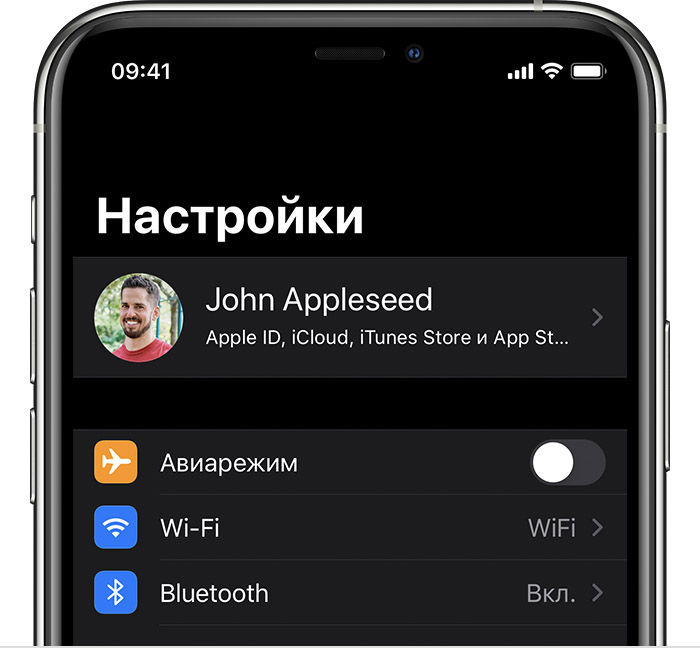
Функция «Смарт-инверсия» обращает цвета на дисплее, за исключением цветов изображений, мультимедийных объектов и некоторых приложений, использующих темные цвета.
Классическая инверсия
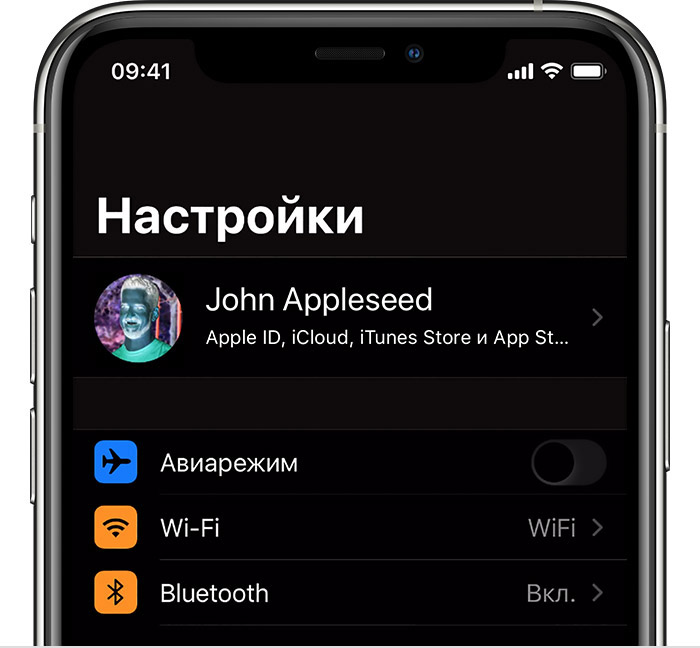
Функция «Классическая инверсия» обращает все цвета на дисплее.
Включение светофильтров
Если вы страдаете дальтонизмом или у вас есть другие проблемы со зрением, воспользуйтесь функцией «Светофильтры», которая скорректирует цветопередачу. Обратите внимание, что функция «Светофильтры» меняет цвета изображений и видеороликов, поэтому при необходимости ее можно отключить.
Откройте приложение «Настройки» и нажмите «Универсальный доступ» > «Дисплей и размер текста» > «Светофильтры». На экране будет отображено три примера цветовых пространств, чтобы помочь вам выбрать необходимый вариант. Смахните влево или вправо, чтобы найти наиболее подходящий фильтр.
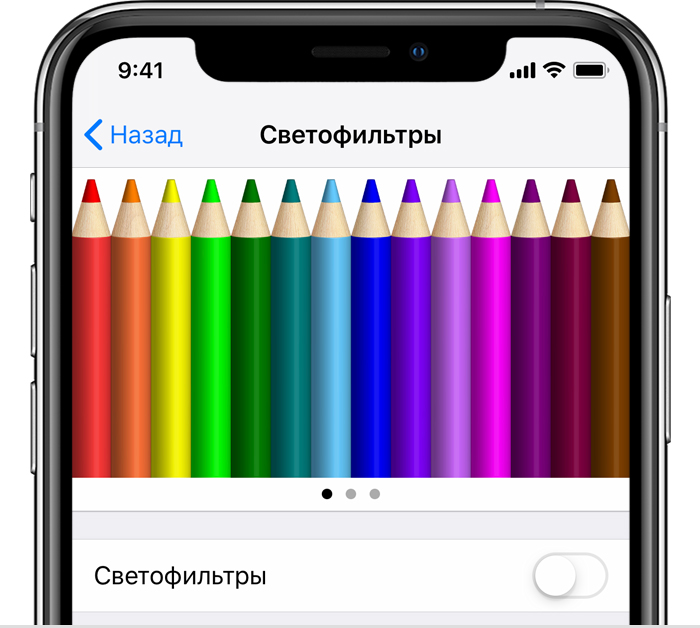
На этом примере слева направо представлены карандаши в цветовой палитре от красного и желтого до фиолетового и коричневого.
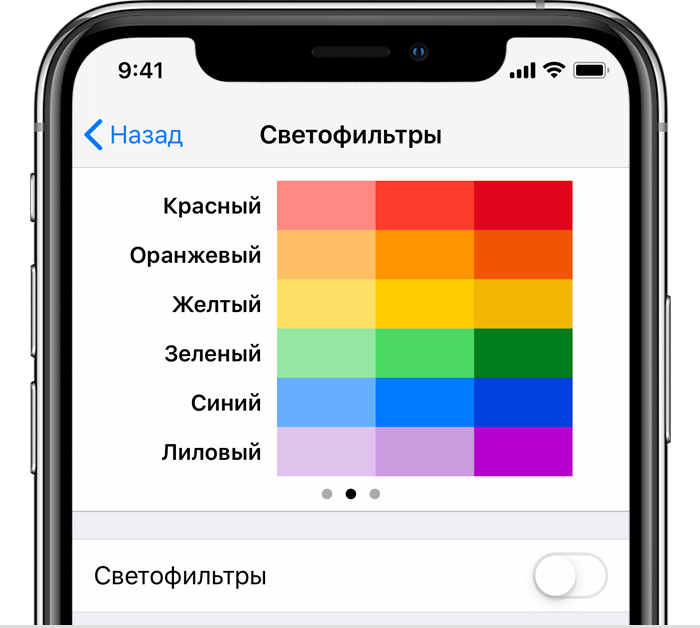
Этот пример демонстрирует три столбца интенсивности цвета.
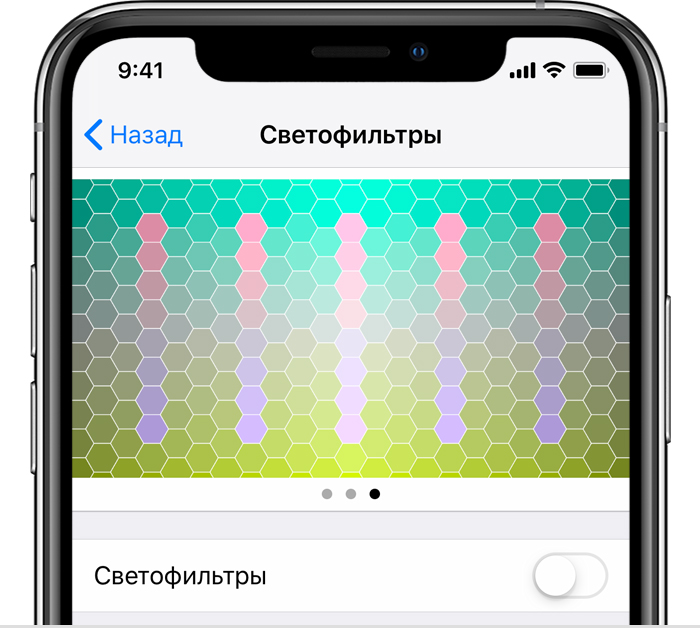
На этом примере изображены вертикальные линии на переменном цветовом фоне, служащие для выявления нарушения цветового восприятия. Выберите фильтр, показывающий всю линию.
Выбор фильтра
Включив светофильтры, можно выбрать один из четырех предварительно настроенных фильтров:
- Оттенки серого
- Фильтр красного/зеленого (протанопия)
- Фильтр зеленого/красного (дейтеранопия)
- Фильтр синего/желтого (тританопия)
Настройка интенсивности цвета
Вы можете настраивать интенсивность любого светофильтра под себя. Увеличьте или уменьшите интенсивность фильтра с помощью ползунка «Интенсивность».
Настройка оттенка
При наличии у вас чувствительности к цвету или свету нажмите «Оттенок», чтобы изменить цвет всего дисплея на устройстве iPhone, iPad или iPod touch. С помощью ползунков отрегулируйте цвет дисплея и интенсивность эффекта.
Дополнительные адаптации дисплея
На экране «Дисплей и размер текста» вы также найдете следующие адаптации.
- «Жирный шрифт»: делает шрифт жирным.
- «Увеличенный текст»: нажмите этот вариант, затем включите функцию «Увеличенные размеры». Используйте ползунок, чтобы выбрать предпочтительный размер шрифта.
- «Формы кнопок»: добавляет кнопкам формы, например подчеркивает кнопки «Назад».
- «Этикетки Вкл./Выкл.»: добавляет этикетки включения и выключения параметров на экраны настроек.
- «Понижение прозрачности»: улучшает контраст за счет понижения прозрачности и размытия на некоторых фонах.
- «Увеличение контраста»: повышает контраст между цветами переднего и заднего планов приложения.
- «Дифференциация без цвета»: заменяет объекты пользовательского интерфейса, которые для передачи информации полагаются исключительно на цвет.
- «Понижение точки белого»: уменьшает интенсивность ярких цветов.
Ограничение частоты кадров
Если у вас одна из следующих моделей iPhone или iPad, вы можете установить максимальную частоту кадров дисплея 60 кадров в секунду:
- iPhone 13 Pro
- iPhone 13 Pro Max
- iPad Pro 10,5 дюйма (1-го поколения) и более поздних моделей
- iPad Pro 11 дюймов (1-го поколения) и более поздних моделей
- iPad Pro 12,9 дюйма (2-го поколения) и более поздних моделей
Чтобы ограничить частоту кадров:
- Откройте приложение «Настройки».
- Выберите «Универсальный доступ» > «Движение».
- Включите функцию «Ограничение частоты кадров».
Включение функций с помощью быстрых команд универсального доступа или Пункта управления
Инверсию цвета и светофильтры можно быстро включить или выключить с помощью быстрых команд универсального доступа. Узнайте, как использовать быстрые команды универсального доступа.