Удаление строки, столбца или ячейки из таблицы
Word для Microsoft 365 Outlook для Microsoft 365 Word 2021 Outlook 2021 Word 2019 Outlook 2019 Word 2016 Outlook 2016 Word 2013 Outlook 2013 Word 2010 Outlook 2010 Word 2007 Outlook 2007 Word Starter 2010 Еще. Меньше
Для удаления ячеек, столбцов и строк из таблицы Word можно использовать контекстное меню.
Если вы хотите удалить целую таблицу, см. раздел Удаление таблицы.
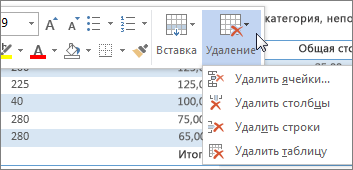
- Щелкните правой кнопкой мыши ячейку, строку или столбец, которые вы хотите удалить.
- На мини-панели инструментов нажмите Удалить.
- Выберите Удалить ячейки, Удалить столбцы или Удалить строки.
Совет: Вы можете удалить содержимое строки или столбца таблицы, не изменяя ее структуру. Для этого выделите строку или столбец, а затем нажмите клавишу DELETE.
- Щелкните правой кнопкой мыши ячейку, строку или столбец, которые вы хотите удалить.
- В меню выберите пункт Удалить ячейки.
- Чтобы удалить одну ячейку, выберите со сдвигом влево или со сдвигом вверх. Чтобы удалить строку, щелкните Удалить всю строку. Чтобы удалить столбец, щелкните Удалить весь столбец.
Совет: Вы можете удалить содержимое строки или столбца таблицы, не изменяя ее структуру. Для этого выделите строку или столбец, а затем нажмите клавишу DELETE.
Как убрать колонки в ворде?
В программе ворд мы работаем, как с собственными документами, так и с чужими. Иногда не в своем документе требуется отформатировать текст, например, в нем присутствует две колонки, а требуется их преобразовать в одну. Для некоторых пользователей сделать это действие проблематично, поэтому давай рассмотрим подробную инструкцию, как в программе ворд убрать колонки.
Первый вариант. Текст разбит при помощи колонок.
Первый шаг. Перед нами документ из программы ворд, в котором присутствует текст в двух колонках, а нам нужна одна.

Второй шаг. Необходимо курсором мыши выделить весь текст в обоих колонках. А на верхней панели настроек выбрать закладку «Разметки страницы», справа найти блок «Параметры страницы» и нам нужна иконка с названием «Колонка».

Третий шаг. После нажатия на данную иконку, на экране раскроется дополнительное меню, в котором выбираем количество колонок, нажимаем на иконку с надписью «Одна».

В итоге текст преобразуется в одну колонку.

Второй вариант. Текст разбили при помощи таблицы, а её границы скрыли.
Первый шаг. Перед нами текст разбитый на две колонки, с помощью таблицы. Выделим весь данный текст. На верхней панели появиться закладка «Работа с таблицами», в ней нужна другая вкладка «Макет». В этой панели слева находим блок «Данные» и нужна иконка с названием «Преобразовать в текст».

Второй шаг. На экране появиться дополнительное меню, в котором выбираем первую строчку, поставив напротив неё точку. И жмем на кнопку «Ок».

В итоге мы снова преобразовали текст из двух колонок в одну.
Как в ворде убрать вот эту колонку отчерченую справа?
1) для начала включи непечатные символы и скрин сюда
2) погляди как у тебя документ обображается — должен быть «Разметка страницы»
3) погляди, не включено ли резензирование или какие нибудь там заметки или примечания
Milky FoxГуру (3618) 6 лет назад
да, это было рецензирование — примечание
Остальные ответы
Каких-либо сложных манипуляций для этого делать не нужно, а нужно лишь понять, что даже если на листе не идет разделения текста на колонки, это значит, что текст размещен в одну колонку. Отсюда сразу можно сделать вывод, что чтобы удалить колонки в Ворде, необходимо настроить размещение текста в одну колонку.
Для изменения количества колонок на одну следует на вкладке «Разметка страницы» в меню «Колонки» выбрать соответствующий вариант. При этом, если текст принудительно не разбивался на колонки установкой разрыва столбца, то он будет размещен в одну колонку на одном листе. Если же в колонках установлены разрывы столбцов, то текст из следующей колонки будет размещен на следующем листе.
Как убрать в Ворде рамку слева

Подскажите, пожалуйста, как убрать эту рамку слева.
Случайно что-то нажала. вообще крайне неудобно.
Она убирается, если два раза кликнуть на СХЕМА ДОКУМЕНТА, но при открытии нового — опять выскакивает.
Лучший ответ
Вид > Эскизы (снять галочку)
Остальные ответы
Спасибо большое
На здоровье)
Похожие вопросы
Ваш браузер устарел
Мы постоянно добавляем новый функционал в основной интерфейс проекта. К сожалению, старые браузеры не в состоянии качественно работать с современными программными продуктами. Для корректной работы используйте последние версии браузеров Chrome, Mozilla Firefox, Opera, Microsoft Edge или установите браузер Atom.