Cкачать бесплатно обновление windows kb5001716 2023
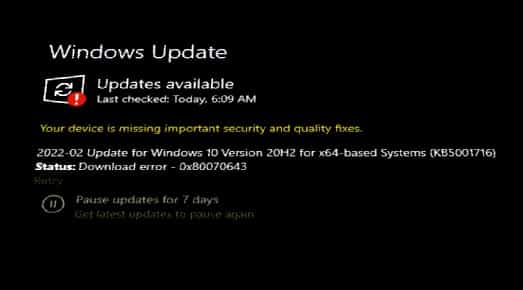
Владельцев компьютеров windows 10 может расстроить, что обновление kb5001716 2023 не устанавливается самостоятельно, а оно добавляет новую функцию – значит выход один – скачать.
Это должно улучшить общее удобство для работы, но, если он не устанавливается, у пользователей возникает ряд проблем.
Эта проблема может существенно повлиять, если оставит их системы windows 10 / windows 11 открытыми для угроз.
Важные исправления ошибок могут защитить систему от уязвимостей. Пользователи, у которых возникли проблемы с установкой KB5001716, могут не получить эти важные обновления, подвергая свои системы риску.
Кроме того, если не установить обновление kb5001716, то может пострадать стабильность и производительность ОС Windows.
KB5001716 содержат улучшения, оптимизации и устраняет проблемы совместимости. Более того, с точки зрения удобства его отсутствие усугубит ситуацию.
Отсутствие этого улучшения может сделать обновление вашей системы менее удобным для пользователя.
Новая функциональность пользовательского интерфейса Центра обновления Windows призвана упростить пользователям управление обновлениями.
Пользователям, у которых возникли проблемы с не установкой следует просто скачать обновление KB5001716.
Как скачать обновление kb5001716
Если хотите скачать обновление KB5001716, то оно должно в каталоге майкрософт, который находится по ссылке: https://www.catalog.update.microsoft.com/home.aspx.
Так есть все актуальные на данный момент. Для этого просто впишите название «kb5001716» в поисковую строку и нажмите найти.
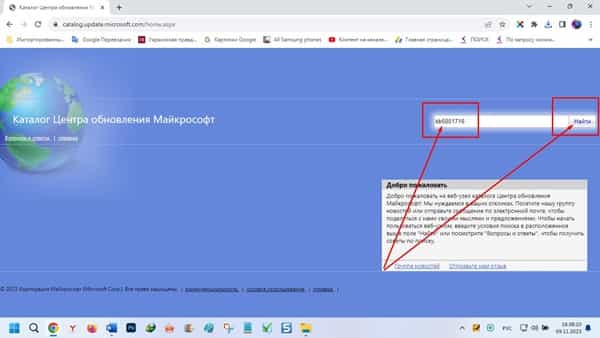
Если найти не получится, значит оно либо не актуально уже, либо ручной установке не подлежит. Хорошего дня.
KB5001716: Обновление для компонентов Windows Update Service
Это обновление включает в себя новую функциональность пользовательского интерфейса для Центра обновления Windows в Windows.
Важно: Если ваше устройство больше не поддерживается, оно больше не получает обновлений безопасности от Microsoft и может стать более уязвимым для угроз безопасности и вирусов. По этой причине Microsoft настоятельно рекомендует вам обновиться до последней версии Windows. Каждая версия Windows поддерживается в течение 18 месяцев. После окончания поддержки вам необходимо обновиться до более новой версии Windows, чтобы продолжать получать обновления Windows и исправления безопасности. Дополнительные сведения о жизненном цикле Windows см. в статьях Windows 10 lifecycle fact sheet и Windows 11 lifecycle fact sheet.
Это обновление применимо к следующему:
• Windows 10, версия 22H2;
• Windows 10, версия 21H2;
• Windows 10, версия 21H1;
• Windows 10, версия 20H2;
• Windows 10, версия 2004;
• Windows 10, версия 1909;
• Windows 10, версия 1903;
• Windows 10, версия 1809:
Примечания к данному обновлению
• После установки этого обновления Windows может попытаться загрузить и установить на устройство обновления функций, если приближается или закончилась поддержка текущей установленной версии Windows. Обновления функций предоставляют новые функциональные возможности и помогают обеспечить безопасность устройства;
• После установки этого обновления Windows может периодически отображать уведомление, информирующее вас о проблемах, которые могут помешать Центру обновления Windows поддерживать ваше устройство в актуальном состоянии и защищать его от текущих угроз. Например, вы можете увидеть уведомление, информирующее вас о том, что на вашем устройстве в настоящее время установлена версия Windows, срок поддержки которой истек, или что ваше устройство не соответствует минимальным аппаратным требованиям для установленной в данный момент версии Windows;
Примечание: В уведомлении будут учитываться полноэкранный режим, режим игры, режим тишины и режим помощи при фокусировке.
• Дополнительную информацию об обновлениях см. в статье Windows Update: FAQ;
Известные проблемы в этом обновлении
В настоящее время Microsoft не известно о каких-либо проблемах, влияющих на это обновление.
Как исправить ошибки Центра обновлений Windows 11, Windows 10, 8.1 и Windows 7

В этой инструкции о том, как исправить большинство типичных ошибок обновления Windows 11 или Windows 10, 8.1 и Windows 7 несколькими способами: путем использования утилиты с сайта Майкрософт, вручную в командной строке или с помощью простого скрипта, который полностью сбрасывает и очищает настройки Центра обновлений и другими методами.
С помощью описанных ниже методов можно исправить большинство ошибок, когда обновления в Центре обновлений не скачиваются или сообщается, что произошли ошибки при установке обновления. Дополнительную информацию по возможным решениям можно найти в конце руководства.
Использование средства устранения неполадок обновлений в Windows 11 и Windows 10
В Windows предусмотрено встроенное средство устранения неполадок при установке обновлений, это же средство можно скачать и с официального сайта Майкрософт.
При возникновении проблем с обновлениями рекомендую начать именно с этого варианта: он не самый результативный, но самый простой и безопасный:

- В Windows 11 зайдите в Параметры — Система — Устранение неполадок — Другие средства устранения неполадок — Центр обновления Windows и нажмите кнопку «Запуск».
- В Windows 10 средство устранения неполадок находится в Параметры — Обновление и безопасность — Устранение неполадок — Дополнительные средства устранения неполадок — Центр обновления Windows.
- Если доступа к Параметрам нет, вы можете скачать средство устранения неполадок обновлений Windows с официального сайта https://aka.ms/wudiag и запустить файл.
При использовании инструмента «Диагностики и предотвращения неполадок на компьютере» будет автоматически выполнен поиск возможных проблем со службами, отвечающих за установку обновлений и сброс некоторых параметров Центра обновлений.

После выполнения проверки и устранения неполадок можно попробовать установить обновления снова.
Очистка кэша обновлений Windows вручную
Этот способ срабатывает для большого количества ошибок при скачивании и установке обновлений в Windows 11, Windows 10 и Windows 8.1. Порядок действий следующий:
- Запустите командную строку от имени администратора. Для этого можно использовать поиск на панели задач: начните вводить «Командная строка», нажмите правой кнопкой мыши по результату и выберите пункт «Запуск от имени администратора».
- По порядку введите следующие команды, нажимая Enter после каждой:
net stop wuauserv net stop cryptSvc net stop bits net stop msiserver ren C:\Windows\System32\catroot2 catroot2.old ren C:\Windows\SoftwareDistribution SoftwareDistribution.old net start wuauserv net start cryptSvc net start bits net start msiserver
Утилита Reset Windows Update Tool
Ранее на сайте Microsoft TechNet была доступна специальная утилита для полного сброса параметров центра обновлений Windows 10, 8.1 и Windows 7 — Reset Windows Update Tool, выполняющая полный набор действий, каждое из которых направлено на исправление различных моментов, способных мешать скачиванию и установке обновлений через Центр обновлений. Сейчас официальный сайт инструмента изменился, но эффективность — нет.Перед использованием утилиты рекомендую создать точку восстановления системы. Следующие шаги будут выглядеть следующим образом:
- Скачайте Reset Windows Update Tool в нужной разрядности с сайта https://wureset.com/downloads
- После установки, запустите Reset Windows Update Tool от имени администратора (правый клик — запуск от имени администратора) и выберите нужный язык, русский в наличии, но в моем случае отображается в неправильной кодировке, поэтому далее показаны действия на английском языке.

- Вам будет предложено согласиться с тем, что гарантий исправной работы утилиты не дается и ввести «Y», если вы согласны.
- Вы увидите меню, в котором можно выбрать, какие действия следует выполнить для исправления работы центра обновлений. Рекомендую следующий порядок: 2, 3, 6, 11, 12, 13 с последующей перезагрузкой компьютера.

Полный список доступных опций в утилите текущей версии:
- Открыть параметры защиты системы.
- Сброс компонентов Центра обновлений Windows.
- Удаление временных файлов.
- Открыть параметры Internet Explorer.
- Запуск chkdsk на системном разделе (проверка диска на ошибки).
- Запуск проверки целостности системных файлов.
- Проверка целостности хранилища компонентов.
- Проверка образа на наличие отметки «поврежденный».
- Автоматическое восстановление хранилища компонентов с помощью dism.exe
- Очистка устаревших компонентов.
- Удаление записей реестра с ошибками.
- Сброс и исправление параметров Winsock.
- Принудительное обновление локальных групповых политик.
- Запуск поиска обновлений Windows.
- Поиск ключа продукта Windows.
- Поиск других локальных исправлений (открывает устранение неполадок Windows).
- Поиск дополнительных способов исправления онлайн (открывает справку на сайте Майкрософт в браузере).
- Перезапуск ПК.
Подробно об использовании утилиты в отдельной статье: Как исправить ошибки обновлений с помощью Reset Windows Update Tool.
Сброс центра обновлений Windows для исправления ошибок с помощью bat-файла
Для того, чтобы исправить многие ошибки при установке и загрузке обновлений Windows 10, 8.1 и Windows 7, бывает достаточно полностью сбросить параметры центра обновлений. Я покажу, как сделать это автоматически. В дополнение к сбросу, предложенный скрипт запустит необходимую службу, если вы получаете сообщение о том, что Центр обновления не запущен.
Кратко о том, что происходит при выполнении нижеследующих команд:
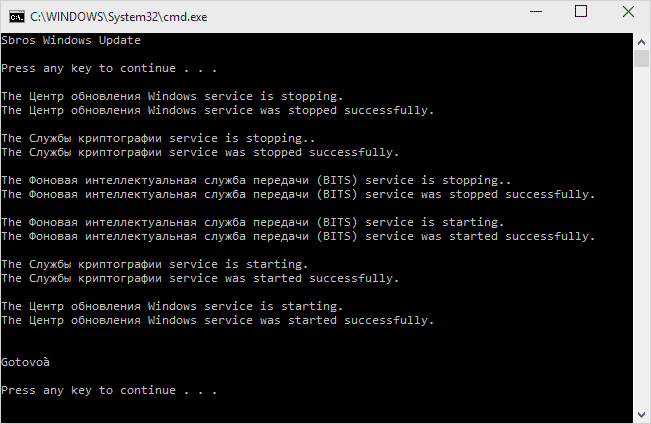
- Останавливаются службы: Центр обновления Windows, Фоновая интеллектуальная служба передачи BITS, Службы криптографии.
- Служебные папки центра обновления catroot2, SoftwareDistribution, downloader переименовываются в catroot2.old и т.д. (которые, если что-то пошло не так, можно использовать как резервные копии).
- Все ранее остановленные службы снова запускаются.
@ECHO OFF echo Sbros Windows Update echo. PAUSE echo. attrib -h -r -s %windir%\system32\catroot2 attrib -h -r -s %windir%\system32\catroot2\*.* net stop wuauserv net stop CryptSvc net stop BITS ren %windir%\system32\catroot2 catroot2.old ren %windir%\SoftwareDistribution SoftwareDistribution.old ren "%ALLUSERSPROFILE%\application data\Microsoft\Network\downloader" downloader.old net Start BITS net start CryptSvc net start wuauserv echo. echo Gotovo echo. PAUSE
После того, как файл создан, кликните по нему правой кнопкой мыши и выберите пункт «Запуск от имени администратора», вам будет предложено нажать любую клавишу для начала, после чего по порядку будут выполнены все необходимые действия (еще раз нажимаем любую клавишу и закрываем командную строку).
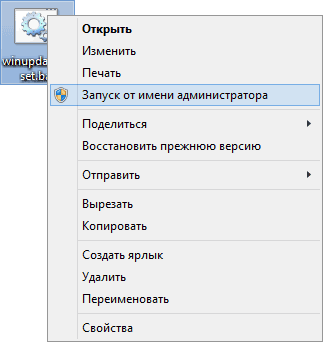
И, наконец, обязательно перезагрузите компьютер. Сразу после перезагрузки снова зайдите в Центр обновления и посмотрите, исчезли ли ошибки при поиске, скачивании и установке обновлений Windows.
Скачивание и установка обновлений вручную
Если ошибки возникают при установке какого-то одного обновления, вы можете попробовать вручную скачать его из каталога центра обновления Майкрософт:

- Перейдите на страницу https://www.catalog.update.microsoft.com/Home.aspx
- В поле поиска на странице введите номер обновления, отображаемый в центре обновлений в формате: KB1234567
- Посмотрите, есть ли в результатах поиска доступное для загрузки обновление с этим номером для вашей версии операционной системы. При наличии — скачайте и установите его.
Быстрая переустановка системы с исправлением системных файлов и параметров, но без удаления программ и данных
Если простые способы не помогают, вы можете выполнить быструю переустановку системы с исправлением всех системных файлов и параметров, при этом все ваши программы и данные останутся на месте. Способ подходит для Windows 11 и Windows 10:

- Если у вас имеется ISO-файл с образом текущей ОС, просто смонтируйте его в системе и запустите файл setup.exe, а затем пройдите все этапы установки.
- Если файла образа нет, то для Windows 11 — скачайте оригинальный ISO Windows 11, смонтируйте в системе и запустите файл setup.exe с него. Для Windows 10 — зайдите на страницу https://www.microsoft.com/ru-ru/software-download/windows10 и нажмите кнопку «Скачать средство сейчас». Запустите скачанную программу и на экране «Что вы хотите сделать?» нажмите «Обновить этот компьютер сейчас», далее пройдите все необходимые шаги для установки системы.
Другие возможные причины ошибок при обновлении и способы исправления
К сожалению, не все возможные ошибки обновления Windows можно решить вышеописанным способом (хотя и многие). Если способ вам не помог, то обратите внимание на следующие возможные варианты:
- Попробуйте использовать сторонние программы управления обновлениями Windows для их загрузки и установки.
- Если ранее для отключения обновлений вы использовали какую-то стороннюю программу, попробуйте с помощью неё же вновь включить их.
- Если вы использовали какие-то утилиты для отключения слежки Windows 10, они могли заблокировать доступ к серверам Майкрософт, например, в файле hosts и брандмауэре.
- При наличии сторонних антивирусов на компьютере, попробуйте отключить антивирус и проверить, решило ли это проблему.
- Попробуйте установить DNS 8.8.8.8 и 8.8.4.4 в параметры Интернет-соединения. О том как это сделать: Как изменить адрес DNS-сервера в Windows.
- Отсутствие свободного места (или малое его количество) на системном разделе жесткого диска или SSD также может приводить к ошибкам при скачивании и установке обновлений. Здесь может быть полезным: Как очистить диск C от ненужных файлов.
- Проверьте, запущены ли все необходимые службы (их список приводился ранее).
- Выполните поиск в Интернете по сообщаемому коду ошибки, чтобы узнать о возможных причинах появления ошибки.
- Выполните проверку и восстановление целостности системных файлов Windows. Подробные инструкции: для Windows 11 и для Windows 10.
- Использование VPN или прокси также может влиять на возможность скачивания и установки обновлений.
- Попробуйте выполнить чистую загрузку Windows. Если при чистой загрузке ошибки пропадают, можно сделать вывод, что ошибки вызваны каким-либо сторонним ПО на компьютере.
На самом деле, разных причин, по которым не ищутся, не загружаются и не устанавливаются обновления, может быть множество, но, по моему опыту, представленная информация сможет помочь в большинстве случаев.
А вдруг и это будет интересно:
- Лучшие бесплатные программы для Windows
- Как открыть Свойства системы Windows 11 и 10
- Как отключить или удалить Связь с телефоном в Windows 11 и 10
- Ошибка 0xc000001d при запуске игры или программы — как исправить?
- Ключ восстановления BitLocker в Windows — способы посмотреть
- User OOBE Broker — что это за процесс в Windows 11 и 10
- Windows 11
- Windows 10
- Android
- Загрузочная флешка
- Лечение вирусов
- Восстановление данных
- Установка с флешки
- Настройка роутера
- Всё про Windows
- В контакте
- Одноклассники
-
Владимир 29.04.2023 в 11:53
- Dmitry 29.04.2023 в 17:46
- Владимир 30.04.2023 в 10:22
KB5001716: Microsoft обновила пользовательский интерфейс обновления Windows 10, чтобы оставаться в курсе последних событий.
В конце прошлого месяца Microsoft выпустила обновление функции Moment 4 для Windows 11 22H2. Обновление было доступно в виде предварительной версии и на этой неделе оно было доступно всем пользователям через Патчи Вторник месяца.
В то время как большой момент было для Windows 11, Microsoft также выпустила кое-что важное и для Windows 10. Компания выпустила обновление для компонентов службы Центра обновления Windows, которое добавляет новые функциональные возможности.сновапользовательский интерфейс (UI).
Примечания к выпуску обновления приведены ниже. KB5001716 и относится к версиям 2004, 20H2, 21H1, 21H2 и 22H2:
- Windows 10, версия 22H2
- Windows 10, версия 21H2
- Windows 10, версия 21H1
- Windows 10, версия 20H2
- Windows 10, версия 2004.
- После установки этого обновления Windows может попытаться загрузить и установить обновления функций на ваше устройство, если поддержка текущей установленной версии Windows приближается или уже завершилась. Обновления функций добавляют новые функции и помогают обеспечить безопасность вашего устройства.
- После установки этого обновления Windows может периодически отображать уведомление, уведомляющее вас о проблемах, которые могут помешать Центру обновления Windows поддерживать ваше устройство в актуальном состоянии и защищать его от текущих угроз. Например, вы можете увидеть уведомление о том, что на вашем устройстве в настоящее время установлена версия Windows, срок поддержки которой истек, или что ваше устройство не соответствует минимальным требованиям к оборудованию для установленной в данный момент версии Windows.
Microsoft он сообщает, что обновление будет установлено автоматически, хотя рекомендует загрузить последнее обновление стека обслуживания (SSU). Вы можете найти такую информацию в этой рекомендации (ADV990001).