Почему диск С переполняется сам по себе?


Пожалуй, каждый пользователь компьютера хотя бы однажды сталкивался с проблемой исчезновения места с системного диска. Причем независимо от того, какая именно версия операционки установлена. Можно вместо Win XP инсталлировать «Висту», а ее заменить на Windows 7 — диск С заполняется точно так же. Что же делать? Существует много рекомендаций по решению данной проблемы, однако некоторые из них рассчитаны на «зеленых новичков», которые не понимают, что каждая установленная программа или файл занимают часть места. Другие же настолько сложны, что приходится долго разбираться с тем, почему диск С заполняется сам и что с этим делать. Мы же в своей статье попробуем совместить оба подхода, предложив простое и эффективное средство.

Точки восстановления
Начнем с простейшего. В последних версиях операционных систем Windows реализован весьма интересный программный механизм, работа которого заключается в сохранении последних работоспособных состояний, что позволяет в любой момент «откатиться». Например, после установки нового драйвера и перезагрузки система перестает загружаться, выдавая сообщение об ошибке. Преодолеть это можно, нажав при старте кнопку F8 и выбрав в меню соответствующий пункт. Правда, такой способ работает лишь в том случае, если создание точек восстановления не запрещено пользователем. Минусом данного механизма является тот факт, что диск С постоянно заполняется. Это объясняется тем, что для сохранения состояний необходимо свободное место. Таким образом, если диск С заполнился сам по себе, то нужно проверить настройки данного механизма. Для этого требуется открыть меню кнопки «Пуск» и вызвать «Свойства» ярлыка «Мой компьютер».
Большинство пользователей, работающих с жесткими дисками и.

Далее нужно выбрать «Дополнительные параметры». Откроется окно «Свойства системы», в котором нужно выбрать вкладку, отвечающую за защиту операционной системы. Здесь важна кнопка «Настроить», предоставляющая доступ к управлению механизмом контрольных точек. Далее все просто: если заполняется диск С, то необходимо удалить сохраненные состояния, уменьшить отведенный объем или вообще отключить их запись. Можно стереть лишнюю папку вручную: она находится в корневом каталоге системного диска, по умолчанию является скрытой и называется Recovery.
Виртуальная память
Современные операционные системы при своей работе активно используют так называемый своп-файл. Он представляет собой часть данных из оперативной памяти, которые в текущий момент времени процессору не требуются и могут быть выгружены на накопитель, тем самым освобождая оперативку. Если диск С заполняется, то нужно проверить размер pagefile.sys, размещенного в корневой директории. Регулировать его можно следующим способом: «Мой компьютер – Свойства – Быстродействие – Параметры – Дополнительно – Изменить». Можно вместо автоконфигурации вставить желаемый размер. Чем больше оперативки в компьютере, тем меньше может быть своп-файл.
Появление синего экрана кого угодно может поставить в тупик. Казалось.

Лишние файлы
При инсталляции дистрибутивов программ почти всегда на разделе остается часть записей, которые можно смело удалять. Итак, заполнился диск С. Что делать? В современных системах существует такое понятие, как временная папка. Она обозначается TEMP или TMP. Место расположения зависит от версии и может быть изменено вручную. Посмотреть текущее состояние можно в свойствах ярлыка «Компьютер», открыв в разделе «Дополнительно» вкладку «Переменные». Обе записи находятся в верхнем окне. Определившись с путем, остается не гадать, почему это диск С заполнился сам по себе, а открыть папку TEMP и стереть все, что там находится. Иногда размер «мусора» достигает десятка гигабайт.
Защитные программы
Сейчас сложно найти компьютер без антивирусных приложений. Однако мало кто из пользователей знает, что многие из них приводят к появлению ситуации, когда диск С заполнился сам по себе. Это не ошибка, а вполне штатный режим работы.
К примеру, знаменитый «Касперский» для обновления собственных баз не просто закачивает их из глобальной Сети, но и сохраняет файлы на накопителе. В результате потеря места может достигать десятков гигабайт. Если проследовать в скрытую директорию All Users, то там можно найти Kaspersky Lab, которая постепенно разрастается. Кроме того, для хранения отчетов о работе также создаются файлы. Это безобразие можно остановить или как минимум ограничить. Вызвав настройки антивируса Касперского, следует открыть «Дополнительно» и выбрать «Отчеты и карантин». Здесь можно откорректировать время сохранения записей и их предельный размер. Способностью «съедать» дисковое пространство обладают многие антивирусные программы, поэтому, если диск С заполнился сам по себе, то, быть может, пришла пора задуматься о смене защиты. Для постоянного использования мы рекомендуем избегать тестовых альфа и бета-версий продуктов, которые часто сохраняют дополнительные данные в файлы.
Вредоносы
Конечно же, не стоит забывать о компьютерных вирусах. Некоторые из них как раз для того и рассчитаны, чтобы заполнять мусорными данными жесткий диск. Обычно для восстановления работоспособности достаточно при помощи соответствующих приложений найти и удалить вредоноса. Отличным решением служит бесплатная программа от компании Dr.Web под названием CureIT, а также Removal Tool от «Лаборатории Касперского».

Неактуальные записи браузеров
Все программы для просмотра страничек в сети Интернет в целях ускорения последующего доступа и уменьшения трафика используют механизм кэширования, благодаря которому некоторые данные сохраняются на накопителе. Чем больше таких записей, тем, как правило, быстрее работает браузер, так как ему нет необходимости запрашивать данные с серверов повторно. Однако если рост кэша не ограничивать и периодически не очищать, то папка таких данных может разрастись до внушительных размеров. Так, в последних версиях популярной программы Firefox для очистки кэша следует открыть настройки через пункт верхнего меню и проследовать в «Дополнительные». Там остается выбрать «Сеть» и нажать кнопку «Очистить». В «Хроме» за очистку отвечает кнопка очистки истории, находящаяся в разделе «Личные данные». Выполняя удаление файлов кэша, важно не стереть лишнее: в Google Chrome выбор осуществляется путем постановки/снятия галочек.

Локальные прокси
Некоторые пользователи при работе с интернет-ресурсами по той или иной причине используют кэширующие программы, установленные на компьютере. Одна из наиболее известных – это Handy Cache. Если тарификация за трафик помегабайтная, то подобное решение позволяет значительно сэкономить средства. Если «тонкая» настройка не выполнена, то очень быстро занимаемый файлами объем достигает нескольких гигабайт. Проще всего их удалить. Для этого в программе следует воспользоваться кнопкой «Очистка», находящейся в разделе «Кэш».
Ошибка файловой системы
Хотя с началом «эры» NTFS количество сбоев, вызванных повреждением файлов на накопителях, значительно снизилось, тем не менее иногда возникает необходимость проверить диск на ошибки. Иногда повреждение таблицы разделов приводит к тому, что хотя с диском и можно продолжать работать, свободный объем при этом ведет себя так, как ему «вздумается». Проще всего воспользоваться встроенным в Windows решением от компании «Майкрософт». Для этого следует открыть «Мой компьютер», выбрать системный диск и правой кнопкой вызвать его свойства. Остается нажать кнопку «Проверить» во вкладке «Сервис».

Перед ручной очисткой
Разумеется, вышеуказанными способами методика «борьбы за свободное дисковое пространство» не ограничивается. Отличным решением, о котором не стоит забывать, является ручное удаление лишнего программного мусора. Существует много бесплатных программ, позволяющих просканировать выбранный накопитель и в графической форме предоставить результаты работы. Яркими примерами являются Free Disc Analizer и Disctective. После запуска и завершения поставленных задач пользователю будет отображено окно, в котором видно, какие именно папки существуют и сколько места каждая из них занимает. Также предусмотрен аналог проводника, при помощи которого можно открыть желаемую директорию и удалить оттуда лишнее. Как видно из всего вышесказанного, если диск C заполняется, то причин для паники нет — все проблемы можно преодолеть самостоятельно.

Большинство пользователей, работающих с жесткими дисками и логическими разделами в Windows-системах, используя для этого «Проводник» или соответствующий раздел управления дисками, наверняка обращали внимание на присутствие в контекстном меню .

Появление синего экрана кого угодно может поставить в тупик. Казалось бы, еще вчера система работала нормально, а теперь по неизвестной причине Windows не загружается. Снизу в окне видно, как активируется процесс Dumping physical memory to disk, .

Довольно часто перед пользователем встает проблема, когда система пишет: «недостаточно места на диске С». В статье описаны причины и способы, которые помогают бороться с этой проблемой.
В статье описаны основные функции, которые возлагаются на локальный диск «D:». Приведены возможные проблемы в его работе и указаны пути их решения.

Временные файлы, содержащие большое количество графики, постепенно накапливаются в хранилище, занимая место на жестком диске и нагружая память, что приводит к замедлению работы компьютера и неверному отображению веб-страниц. Поэтому очистка КЭШа должна проводиться регулярно.

По мере работы с операционными системами Windows в системном разделе (на диске «С») накапливается очень много так называемого компьютерного мусора. И не все рядовые пользователи знают, что очистить жесткий диск с Windows можно еще и за счет удаления или отключения некоторых компонентов самой системы. Обо всех наиболее приемлемых способах освобождения дискового пространства далее и поговорим, предложив максимально простые и наиболее действенные решения.

У большинства пользователей компьютеров почему-то очень прочно укоренилось мнение насчет того, что системный диск – это раздел винчестера, в который изначально была установлена операционная система (какая именно, в данном случае роли не играет абсолютно никакой). Но вот более продвинутые юзеры к пониманию этого термина относятся более глубоко.

В любой системе Windows захламление винчестера является одной из самых больших проблем. Но освободить место на системном диске С в Windows 10 можно несколькими интересными методами, кстати, некоторые из них в системах рангом ниже попросту отсутствуют. Стоит рассмотреть все основные доступные методы, которые позволят ускорить работу всей ОС.
Решение, когда диск C заполнен в Windows 10/11/сервер
Большинство пользователей компьютеров Windows сталкивались с проблемой заполнения диска C:. Это раздражает, потому что мало кто может решить эту проблему полностью. Многие люди пробовали некоторые методы после поиска в Google, но системный диск C снова быстро заполнялся. В этой статье я расскажу, как быстро и легко исправить диск C в Windows 11/10/8/7 и Server 2022/2019/2016/2012/2008.
- Почему диск C становится полным?
- Симптом диска С полный
- Что произойдет, если диск C заполнен?
- Освободить место на диске
- Расширение системного диска C
- Клонировать и перенести на больший диск
Почему диск C быстро заполняется?
Независимо от того, используете ли вы Windows Server 2022/20192016/2012/2008/2003 или Windows 11/10/8/7, диск C рано или поздно заполняется. Поскольку в этом системном разделе сохраняется или создается большое количество файлов. Например:
- Обновления Windows постоянно сохраняются на диске C.
- Временные файлы и кэши по умолчанию сохраняются на диске C.
- Все приложения устанавливаются на диск C по умолчанию.
- Некоторые игры, видео, проекты и другие типы приложений также по умолчанию выводят большие файлы на диск C.
- Некоторые файлы по-прежнему записываются на диск C, даже если вы измените путь установки на другой раздел.
- Корзина увеличивается с каждым днем после удаления файлов.
- Сервис гибернации и восстановления системы может съесть большое количество свободного места.
Симптом диска С полный
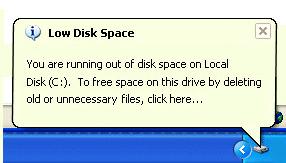
Как на ПК с Windows, так и на сервере, когда системный диск C заполняется, вы можете получить предупреждение «Недостаточно места на диске» в правом нижнем углу — «У вас заканчивается место на локальном диске (C :)». Чтобы освободить место на этом диске, удалив старые или ненужные файлы, нажмите здесь».
Когда диск C почти заполнен в Windows 11/10/8/7 и Server 2008–2022, он будет изменен на красный в проводнике. Этот дизайн также используется для оповещения пользователей компьютеров.

Всякий раз, когда вы видите предупреждение «Недостаточно места на диске» или диск C показывает красный цвет, вы должны попытаться решить эту проблему как можно быстрее, потому что в этой ситуации это вызывает много проблем.
Что произойдет, если диск C заполнен?
- Производительность компьютера/сервера снижается, и система работает намного медленнее.
- Нет места для установки критических обновлений Windows.
- Компьютер/сервер зависает, неожиданно перезагружается или даже выходит из строя.
Решение диска C отображается полностью на ПК / сервере с Windows
Когда системный диск C почти заполнен на сервере Windows или персональном компьютере, первыми шагами является очистка диска C: для освобождения места на диске. Если вы не можете освободить достаточно свободного места, переместить место на диск С из D или другого раздела. Если на системном диске недостаточно свободного места, clone disk на больший и расширить диск C дополнительным дисковым пространством.
1. Очистите диск C:, чтобы освободить место
На диске C больше или меньше ненужных файлов, вы можете освободить место на диске после их удаления. Для выполнения задачи первым выбором является встроенная в Windows утилита очистки диска. Это безопасно, быстро и просто в использовании.
Как очистить диск, когда системный диск C: заполнен:
(Действительно для Windows 11/10/8/7 и Server 2008/2012/2016/2019/2022)
- Откройте Мой компьютер
- Щелкните правой кнопкой мыши C: диск и нажмите Объекты
- Нажмите Очистка диска
- Выберите файлы для удаления во всплывающем окне.
- Подтвердить удаление.
Для Windows Server 2008 и 2012 необходимо заранее установить или включить очистку диска. Потому что он не включен по умолчанию в этих версиях Windows.
- Как установить/включить очистку диска в Windows Server 2008 (r2)
- Как установить/включить очистку диска в Windows Server 2012 (r2)
Вы также можете использовать стороннее программное обеспечение для выполнения этой задачи, но родного инструмента очистки диска достаточно. Если вы хотите попробовать другие методы, следуйте приведенным ниже методам:
- Как освободить место на диске в Windows 10
- Как освободить место на диске в Windows 11
- Как освободить место на диске в Windows Server 2008
- Как освободить место на диске в Windows Server 2012
- Как освободить место на диске в Windows Server 2016
- Как освободить место на диске в Windows Server 2019
2. Переместить свободное место и расширить диск C
Если вы не можете получить много свободного места после очистки диска C, добавьте больше из другого раздела. С помощью программного обеспечения для создания безопасных разделов вы можете сжать другой раздел на том же диске и перенести его на диск C. Таким образом, на диске C будет больше свободного места, и все останется прежним. Лучше, чем другие инструменты, NIUBI Partition Editor имеет виртуальный режим, технологию Cancel-at-well и 1-Second Rollback для защиты вашей системы и данных.
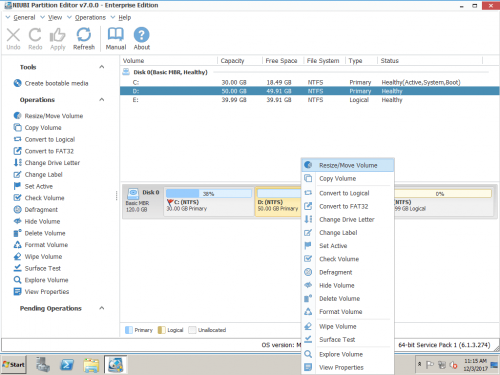
Шаг 1: Скачать и установить NIUBI Partition Editor, щелкните правой кнопкой мыши диск D: и щелкните «Resize/Move Volume».
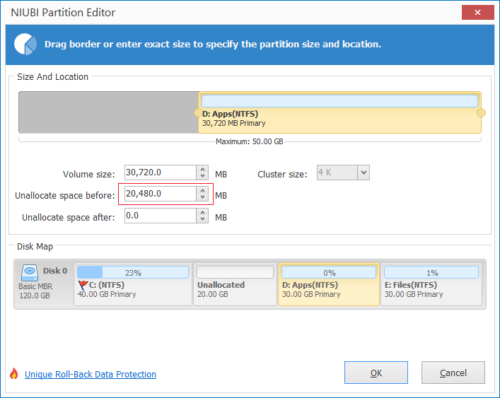
Шаг 2: Во всплывающем окне перетащите оставил граница правота освободить свободное место слева.
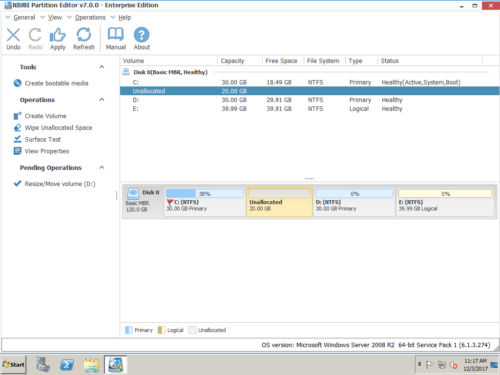
Нажмите OK и обратно в главное окно, нераспределенное пространство создается за диском C:, а ожидающая операция указана слева.
Шаг 3: Щелкните правой кнопкой мыши C привод и выберите «Resize/Move VolumeСнова во всплывающем окне перетащите правильно граница правота чтобы объединить это Нераспределенное пространство.
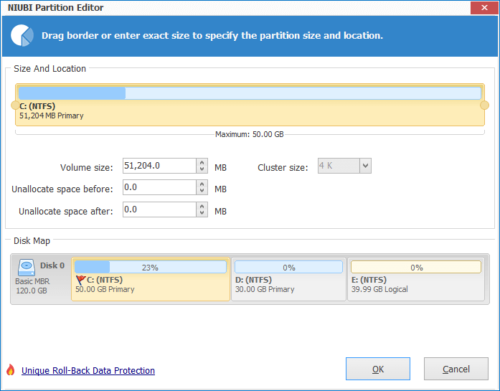
Нажмите OK и вернитесь в главное окно, наконец нажмите Применить вверху слева выполнить, готово!
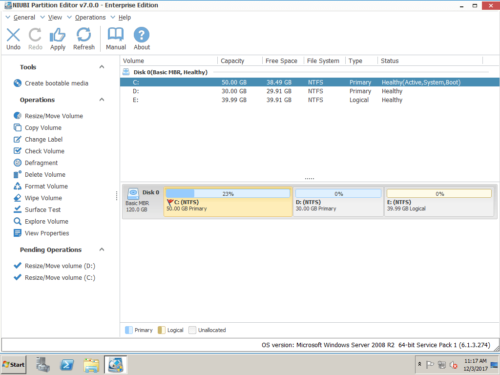
Если в D недостаточно свободного места, вы можете получить свободное место с другого диска на том же диске.
3. Clone disk к большему
Помимо диска C, если весь системный диск заполнен, вы можете clone disk на большее с той же программой. Эту задачу легко выполнить, следуйте инструкциям в видео, чтобы clone disk. Помимо сжатия, расширения раздела и clone disk раздел, NIUBI Partition Editor поможет вам сделать много других операций управления разделами диска.
Как сделать красный диск синим? Проблема переполненного диска.

Приходилось ли Вам сталкиваться с изменением цвета полосы, изображающей какой-либо диск на компьютере? Если такое случалось, то Вы уже знаете, что это такое и как это исправить. Если же нет, значит вероятность познакомиться с таким поведением компьютера вполне существует. Мы хотим познакомить Вас с этой проблемой и рассказать способы ее решения.
Итак, если диск C или D или еще какой-то вдруг загорелся красным, нужно отложить панику на потом и заняться грандиозной уборкой.

До того, как диск будет заполняться до 90% своей вместимости, никаких сигналов опасности не будет. Но как только шкала перевалит за эту цифру, компьютер попросит обратить внимание, сигнализируя красной полосой. Многих такое его поведение не устраивает, особенно в случае, если диск имеет большой объем, ведь тогда и те 10% будут немалым свободным местом. Но так уж устроена операционная система, и придется смириться.
Почему не нужно паниковать? Ваши файлы останутся в целости и сохранности. Не только они являются причиной переполненности диска. Дело в том, что сама система во время своей работы оставляет немало следов в виде файлов и папок. Для начала можно несколько разгрузить диск с помощью их удаления. А потом уже браться за пересмотр своих личных документов.
Удаление временных файлов системы можно провести с помощью очистки диска. Много дополнительного места занимают в памяти временные файлы. Их нужно чистить в обязательном порядке, особенно тем, кто много времени проводит в интернете. А проводится эта процедура в окошке «Свойства: Локальный диск (С:)», открывающемся при нажатии правой кнопки мыши по названию диска и выборе пункта «Свойства». Обратите внимание, буква диска меняется в зависимости от того, свойства какого диска Вы просматриваете. В этом окне выбирайте пункт «Очистка диска» — звучит устрашающе, но, видимо, разработчики не придумали более подходящего названия для такой безвредной операции. Так вот, нажав на «Очистку диска», Вы увидите открывшееся окошко с таким же названием. Там предлагается целый список файлов, напротив каждого из них поставьте галочку, ну или только там, где считаете нужным, хотя, в принципе, все те файлы не являются системными и не несут важной для Вас информации. Завершается эта операция нажатием на «ОК». Не знаю, как у других, но у меня на компе приблизительно за неделю собирается до 50 Мб этих лишних файлов. Можно представить, за какое время будет замусорена операционка!

До очистки диска можно добраться и еще одним путем. Для этого нужно пройти так: Пуск – Все программы – Стандартные – Служебные – Очистка диска. Далее откроется окно, в точности такое же, как описано выше.
Вручную можно более тщательно почистить папку Temp, в которой хранятся временные файлы. Добраться до нее можно достаточно быстро и легко. Заходим на диск C, затем в папку Windows, в ней ищем папку Temp. Откройте ее и посмотрите, сколько файлов там насобиралось. Без сожаления удаляйте все содержимое.
В последнее время довольно часто стала встречаться ситуация, когда у пользователя диск C, имеющий достаточно много свободного места, вдруг становится красным, сигнализируя о полной заполненности. В данном случае есть смысл заглянуть в скрытую папку AppData. Чтобы сделать ее доступной (видимой), необходимо в корне любого диска выбрать в верхнем левом углу «Упорядочить», затем «Параметры папок и поиска», вкладка «Вид» и убрать галочку напротив «Скрывать защищенные системные файлы», поставить возле пункта «Показывать скрытые файлы, папки и диски». После этого нужно зайти в эту папку. Она находится по пути C:\Users\User\AppData. Внутри нее обычно есть три папки. Но нас интересует только две. В папке Local стоит найти Temp и почистить его, удалив все содержимое (но не папку). Кроме того, обратите внимание, есть ли в Local какие-нибудь папки или файлы, названные странным именем, содержащим набор букв и цифр. На подобный признак необходимо проверить и вторую интересующую нас папку в AppData под названием Roaming. Наличие странных элементов говорит о том, что пора проверить компьютер на вирусы, потому что именно в этих папках они «любят селиться», занимая много места и называя себя именно такими «абрами-кадабрами». И будет хорошо, если Вам удастся удалить их, однако зачастую бывает так, что вирус не убьешь так просто. Лучше использовать хороший антивирус.
Немаловажным дополнением к решению проблемы заполненности диска является чистка списка программ, установленных на компьютере. Очень часто встречаются пользователи, которые после установки какой-либо программы и недолгого пользования ею (если вообще имело место пользование) просто забывают о ее присутствии в системе. А ведь она занимает какое-то пространство. Советуем заглянуть в список установленного программного обеспечения по пути Пуск – Панель управления – Программы и компоненты. Но будьте внимательны! В полученном огромном списке наверняка встретятся и такие программы, о которых Вы просто не слышали. Не спешите удалять все неизвестное. Уделите внимание тем единицам, которые Вы точно знаете и помните, что устанавливали. Если же в каком-то названии сомневаетесь, то поищите о нем информацию хотя бы в интернете. Возможно, это окажется какой-нибудь драйвер, обеспечивающий отлаженную работу всей системы.
Ну и конечно, не обойтись без банального совета пересмотреть свои личные файлы, хранящиеся на красном диске. Возможно, что-то можно переписать на диск и таким путем освободить место. Обязательно найдется и такая информация, которая Вам больше не нужна. Словом, проведите ревизию в «своем столе» и уберите или выкиньте лишнее. Как правило, этот способ очень действенен в решении данной проблемы.
Следите за состоянием своих дисков на компьютере, чтобы не попасть в подобную ситуацию, когда нужно будет критически быстро удалять дорогие файлы. И помните, что кроме Вас дисками пользуется еще и сам компьютер, потому чистите периодически создаваемые им папки.
Заполняется SSD диск сам по себе
Недавно столкнулась с проблемой: заполняется диск SSD за пару часов. ПК новый, Windows 10 последней версии, официальная сборка. Сначала грешила на обновления, но после их принудительного отключения ничего не изменилось. Гугл ответов не дал, единственное, что посоветовал — отключить оптимизацию диска и гибернацию.
Проблема не ушла.
С помощью WinDirStat стала смотреть, что за файл тянет на себя одеяло (следовало это сразу же сделать, соглашусь).
Оказался client.log от OpenVPN, подключение по которому осуществлялось 24/7. На момент, когда смотрела, этот текстовый файл весил уже 130 Гб о_О
Отключение логирования помогло. Для этого необходимо в папке OpenVPN\config найти файл client.ovpn, открыть блокнотом и воткнуть значение 0 в строке verb:

Может, кому-то будет полезно.
Поддержать
2 года назад
Тут нужен африканец-лайфхакер, который показывает на видео, что у него нет openvpn
раскрыть ветку
2 года назадВот интересно какой там уровень стоял до изменения на 0? 1-4 не приведут к 130 гигам
раскрыть ветку
2 года назадSSD диск заполняется. заполняется. отборной порнухой!
раскрыть ветку
2 года назадпросто оставлю это здесь — Sysinternals ProcMon, TreeSize
раскрыть ветку
2 года назадНе в логе проблема и не в Open VPN — он у меня на всех компах вертится без отключения (забываю отключать), но файл с логами нормальный.
раскрыть ветку
Похожие посты
1 год назад
Сервер openvpn на windows 10, некоторые особенности
Итак волею судеб вынужден был поднять на windows 10 (больше под эту цель выделить просто нечего) простенький сервер openvpn, 1 подсеть, до 10 клиентов, суть — доступ к кое-какому серверу который стоит в локалке за сервером опенвпн, будут ли клиенты видеть друг друга — неважно.
Гайдов по настройке конфига сервера, клиентов, выпуску сертификатов через easyrsa — вал, выбирай любой и делай по нему, хочу отметить некоторые особенности, с которыми столкнулся, может кому-то поможет:
1)при попытке первого запуска easyrsa — она даёт вовсе не то что написано в гайде, а ошибку «openssl is missing».
Всё просто, не установлена софтина win32openssl качаем её с сайта производителя
устанавливаем как обычный msi, перезапускаем easyrsa и вуаля после ввода start.bat она даёт нам то что и должна была.
2)если в конфиге сервера ввели строчки dev tun и client to client — то крайне рекомендую ввести и строчку topology subnet, потому что по умолчанию в такой конфигурации опенВПН будет работать в своей сумрачной топологии net30 (это когда каждому клиенту выдаётся комплект из 3 или 4 айпишников с узкой маской /30, которую надо обязательно учитывать в опциях push route).
Если хотите обойтись двумя простыми строчками «push route 0.0.0.0 (сеть используемая для выдачи адресов внутри впн) mask 255.255.255.0» и «push route 0.0.0.0 (локалка за сервером опенвпн к которой и нужен доступ») mask 255.255.255.0″ в настройках маршрутизации в конфиге сервера — используйте subnet
3)Винде надо обязательно включить её маршрутизатор (без него она не будет роутить пакеты в сеть за собой), делается это в реестре по адресу
Компьютер\HKEY_LOCAL_MACHINE\SYSTEM\CurrentControlSet\Services\Tcpip\Parameters параметру IPenablerouter надо выставить значение 1.
И возможно придётся включить службу RRAS (по идее она должна сама включиться после правки этого параметра в реестре и перезагрузки, но у меня не включилась, идём в службы ищем «Маршрутизация и удалённый доступ» ставим её на «запуск автоматически» и запускаем)
4)Интерфейс (tap в моём случае), который указан в строчке dev-node конфига сервера должен называться строго так же, как он прописан в конфиге (включая регистры).
Для него же расшариваем ethernet подключение вашего сервера.
Без этого — пакеты в сеть за сервером — не пойдут.
5)Многие гайды пишут что после завершения написания конфига, сохранения его и перезапуска службы Опенвпн — выделенный для неё интерфейс должен сам перейти в состояние «подключено», это не так, в состояние подключен он перейдёт только после того как вы нажмёте «подключиться» в GUI на сервере (опять же когда сервер сам к себе не подключен — у клиентов — ничего не работает, естественно, ведь гейтом для наворачиваемых маршрутов всем указан именно первый айпишник частной подсети используемой для самой опенвпн, который всегда присваивается серверу).
6)Создайте правило в брандмауэре сервера — разрешающее подключение на его порт указанный в конфиге клиентов и сервера — обязательно.
7)Если вдруг, вы перезагрузили сервер опенвпн и у вас стала недоступна локалка за ним (но впн подключается и клиенты по частным адресам впн пингуются, а вы ничего не меняли — проверьте не включился ли какой-нибудь доп.файервол на сервере (у меня этим eset грешит, любит завести свой файервол никого ни о чём не спрашивая, после перезагрузки или какого-нибудь большого обновления), если ТОЧНО нигде ничего не блочит, а сеть — всё равно недоступна — это греет башку служба RRAS, у меня проявляется так:
Идёшь ты такой в services.msc находишь там её, у неё статус «выполняется», думаешь «ну всё в порядке» и идёшь искать другие причины неработы, но если тыкнуть в неё — то увидишь что метод запуска стоит «отключена» после перезагрузки (почему так — не приложу ума), меняешь метод запуска, перезапускаешь, всё начинает работать.
Никогда до этого с ОпенВПН не сталкивался, делал всё в первый раз, набил видимо совершенно нубские шишки, может мой опыт будет кому-то полезен. Гайды утверждают что самый православный вариант поднятия опенвпн — на CentOS, но мне пришлось делать исходя из того что есть.