Power Data Recovery — программа для восстановления файлов
Программа MiniTool Power Data Recovery имеет ряд функций, отсутствующих в другом программном обеспечении для восстановления данных. Например, возможность восстановления файлов с DVD и CD дисков, карт памяти, плееров Apple iPod. Многие из производителей ПО для восстановления включают подобные функции в отдельные платные программы, здесь же все это присутствует в стандартном наборе. В Power Data Recovery также можно восстанавливать файлы с поврежденных или удаленных разделов и просто удаленные файлы.
Данная программа может восстанавливать все типы файлов операционной системы Windows, а также все обычные файлы с компакт дисков CD и DVD. Подключение устройств может производиться по интерфейсам IDE, SATA, SCSI и USB.

Главное окно Power Data Recovery
Восстановление файлов
Имеется пять опций для поиска файлов:
- Поиск удаленных файлов
- Восстановление поврежденного раздела
- Восстановление потерянного раздела
- Восстановление медиа файлов
- Восстановление с компакт-дисков CD и DVD
Во время проведенных тестов Power Data Recovery, программа успешно смогла найти часть удаленных файлов с использованием первой опции. Для того чтобы нашлись все файлы пришлось использовать опцию «Восстановление поврежденного раздела». В данном случае, были восстановлены все тестовые файлы.
В отличие от некоторых других аналогичных продуктов, в данной программе отсутствует возможность создания образа диска, что может быть необходимым для успешного восстановления файлов с поврежденного HDD. Создав образ такого жесткого диска, операции восстановления можно производить непосредственно с ним, что значительно безопасней проведения операций непосредственно над физическим носителем информации.
При восстановлении файлов с помощью Power Data Recovery полезной может оказаться и функция предпросмотра найденных файлов. Несмотря на то, что работает она не со всеми файлами, во многих случаях ее наличие поможет ускорить процесс поиска именно нужных файлов среди всех прочих в списке. Также, в случае если название файла стало нечитаемым, функция preview может восстановить оригинальное имя, что опять же, делает работу по восстановлению данных несколько быстрее.
Заключение
Power Data Recovery представляет собой очень гибкое программное решение, которое поможет восстановить файлы, потерянные по самым разным причинам: случайное удаление, изменение таблицы разделов жесткого диска, вирусы, форматирование. Более того, в программе присутствуют инструменты для восстановления данных с носителей, неподдерживаемых другим подобным программным обеспечением. Однако в ряде случаев данной программы может оказаться недостаточно: в частности, при серьезном повреждении жесткого диска и необходимости создания его образа для последующего поиска важных файлов.
А вдруг и это будет интересно:
- Лучшие бесплатные программы для Windows
- GlideX — смартфон или планшет в качестве второго монитора и другие возможности
- Appcopier — утилита резервного копирования настроек Windows 11 и 10
- Как определить тип файла без расширения или с неправильным расширением
- Store Apps Tool — утилита для работы с приложениями Windows 11 и 10
- Skip UAC Prompt — пропуск запроса контроля учетных записей для выбранных приложений
- Windows 11
- Windows 10
- Android
- Загрузочная флешка
- Лечение вирусов
- Восстановление данных
- Установка с флешки
- Настройка роутера
- Всё про Windows
- В контакте
- Одноклассники
-
Макс Стоялов 01.08.2016 в 16:46
- Живые обои на рабочий стол Windows 11 и Windows 10
- Лучшие бесплатные программы на каждый день
- Как скачать Windows 10 64-бит и 32-бит оригинальный ISO
- Как смотреть ТВ онлайн бесплатно
- Бесплатные программы для восстановления данных
- Лучшие бесплатные антивирусы
- Средства удаления вредоносных программ (которых не видит ваш антивирус)
- Встроенные системные утилиты Windows 10, 8 и 7, о которых многие не знают
- Бесплатные программы удаленного управления компьютером
- Запуск Windows 10 с флешки без установки
- Лучший антивирус для Windows 10
- Бесплатные программы для ремонта флешек
- Что делать, если сильно греется и выключается ноутбук
- Программы для очистки компьютера от ненужных файлов
- Лучший браузер для Windows
- Бесплатный офис для Windows
- Запуск Android игр и программ в Windows (Эмуляторы Android)
- Что делать, если компьютер не видит флешку
- Управление Android с компьютера
- Как открыть Свойства системы Windows 11 и 10
- Как отключить или удалить Связь с телефоном в Windows 11 и 10
- Ошибка 0xc000001d при запуске игры или программы — как исправить?
- Ключ восстановления BitLocker в Windows — способы посмотреть
- User OOBE Broker — что это за процесс в Windows 11 и 10
- Ошибка 0x803F8001 в Microsoft Store, играх и приложениях — как исправить?
- Как использовать режим ожидания на iPhone
- GlideX — смартфон или планшет в качестве второго монитора и другие возможности
- Как открыть Управление компьютером в Windows 11 и 10
- Консоль управления MMC не может создать оснастку — варианты решения
- Appcopier — утилита резервного копирования настроек Windows 11 и 10
- Средство просмотра фотографий не может отобразить изображение — варианты решения
- Как определить тип файла без расширения или с неправильным расширением
- Api-ms-win-core-com-l1-1-0.dll отсутствует на компьютере — как исправить?
- Автоматическое обслуживание Windows 11 — как отключить или настроить
- Windows
- Android
- iPhone, iPad и Mac
- Программы
- Загрузочная флешка
- Лечение вирусов
- Восстановление данных
- Ноутбуки
- Wi-Fi и настройка роутера
- Интернет и браузеры
- Для начинающих
- Безопасность
- Ремонт компьютеров
- Windows
- Android
- iPhone, iPad и Mac
- Программы
- Загрузочная флешка
- Лечение вирусов
- Восстановление данных
- Ноутбуки
- Wi-Fi и настройка роутера
- Интернет и браузеры
- Для начинающих
- Безопасность
- Ремонт компьютеров
Программа восстановления данных. Minitool Power Data Recovery. [Всё в одном]
Здравствуйте уважаемые друзья, посетители и просто мимо проходящие. Сегодня будем говорить о восстановлении данных. Данная тема актуальна и очень полезна для новичков, которые в силу скудных знаний в области компьютеров часто допускают случайное удаление либо повреждение важной для себя информации.
- Восстановление удаленных файлов
- Восстановление поврежденных разделов
- Восстановление потерянных/удаленных разделов
- Восстановление файлов с флешки и цифровых носителей (карты памяти)
- Восстановление данных с дисков (CD/DVD)
Minitool Power Data Recovery. Программа для восстановления данных.
Программ выполняющих функции восстановления повреждённой, удалённой информации много. Я среди этого множества выбрал программу Minitool Power Data Recovery. И скажу Вам, что она меня пока не разочаровывала. Бесплатная версия программы позволяет восстановить информацию размером в 1 Гб памяти. Персональная лицензия стоит 69$. Но для домашнего пользования я думаю 1 гб должно хватить, особенно для восстановления данных с флешки, с дисков и с цифровых носителей. Скачать можно по этой ссылке либо на официальном сайте. Скачав файл по моей ссылке вы в комплекте с Minitool Power Data Recovery получите и программу для разбивки дисков на XP, windows 7, windows 8 — программу Minitool Partition Wizard. А ещё как бонус — обе программы русифицированы.
Характеристики программы Minitool Power Data Recovery:
Поддерживаемые файловые системы: FAT12, FAT16, FAT32, VFAT, NTFS, NTFS5 и ISO9660, Joliet, файловая система UDF, а также сжатые и зашифрованные файловые системы NTFS.
Поддерживаемые устройства: IDE / ATA, SATA, SCSI, USB, FireWire.
Системные требования : 486 или Pentium-процессор класса IDE / SCSI, на жестком диске 64 Мб оперативной памяти (рекомендуется 128 Мб) Windows 98/Me/NT/2000/XP/2003, 100 Мб свободного места.
Установка программы проста и не должна у вас вызвать проблемы. Если вы скачивали по моей ссылке, то вы получите файл PWHE 8_rus and MPDR 6 rus.exe Установив программу и запустив её откроется вот такое окно:
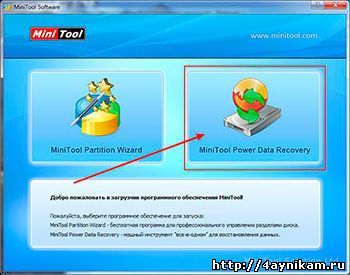
Это как бы переключатель. Здесь можно выбрать ту программу, которой вы хотите воспользоваться. На данный момент нам нужен Minitool Power Data Recovery. Нажав на него мы оказываемся в главном окне программы.
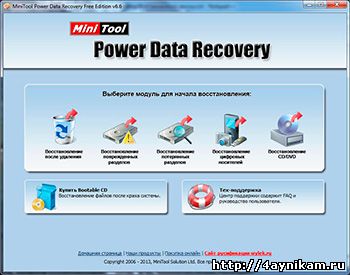
Данная программа имеет пять модулей восстановления информации, каждый из которых рассчитан на определённый вид, условие потери информации. Давайте сейчас пройдёмся по каждому из них отдельно.
Undelete Recovery — Восстановление после удаления
Данный модуль направлен на восстановление удаленных файлов. Например если вы удалили файл с помощью комбинации клавиш SHIFT + DEL . С помощью данного модуля можно восстановить файлы и со съёмных носителей.
Damage Partition Recovery — Восстановление поврежденных разделов
Данный модуль имеет самые мощные возможности восстановления информации. Его можно использовать, если предыдущий модуль не смог помочь. Этот модуль помогает восстановить данные с поврежденных разделов, жестких дисков (например если диск по какой либо причине недоступен). Здесь также можно восстановить информацию с карт памяти и флешкарт. Поддерживаются как разделы с MBR так и динамические диски (Simple, Mirrored, Spanned, Stripped, и Raid-5).
Отрывок из Википедии:
«Главная загрузочная запись (англ. master boot record, MBR) — код и данные, необходимые для последующей загрузки операционной системы и расположенные в первых физических секторах (чаще всего в самом первом) на жёстком диске или другом устройстве хранения информации.
MBR содержит небольшой фрагмент исполняемого кода, таблицу разделов (partition table) и специальную сигнатуру.
Функция MBR — «переход» в тот раздел жёсткого диска, с которого следует исполнять «дальнейший код» (обычно — загружать ОС). На «стадии MBR» происходит выбор раздела диска, загрузка кода ОС происходит на более поздних этапах алгоритма.
В процессе запуска компьютера, после окончания начального теста (Power-on self-test — POST), Базовая система ввода-вывода (BIOS) загружает «код MBR» в оперативную память (в IBM PC обычно с адреса 0000:7c00) и передаёт управление находящемуся в MBR загрузочному коду.»
Lost Partition Recovery — Восстановление потерянных разделов
Данный модуль поможет восстановить данные даже с удаленных разделов. Причины удаления разделов различны. Это может быть перераспределение или разбивка диска, раздела, либо потеря раздела при восстановлении системы с образа, либо крах жесткого диска, либо повреждение загрузочной записи MBR. Это очень мощный и надежный инструмент для восстановления потерянной информации.
Digital Media Recovery — Восстановление цифровых носителей.
С помощью этого модуля можно восстановить данные с цифровых носителей. Это флешка, MP3 — плеер, цифровые камеры, мобильники, карты памяти, IPad, IPod и т.п. Преимуществом этого модуля является то, что здесь файловая система носителя не имеет значения, то есть при поиске медиафайлов (фото, видео, аудио) модуль умеет игнорировать файловую систему носителя.
CD/DVD Recovery — Восстановление данных с диска CD/DVD
Как вы наверно уже догадались этот модуль позволяет восстановить данные с поврежденных, поцарапанных CD и DVD дисков. Поддерживаются следующие типы дисков: CD-ROM, CD-R, CD-RW, DVD-ROM, DVD-R, DVD-RW.
Восстановление данных. Практика.
Восстановление практически любых данных в этой программе осуществляется в несколько кликов. Например в модуле
Damage Partition Recovery — Восстановление поврежденных разделов, после запуска появляется окно с доступными на данный момент в системе разделами для восстановления (пункт «прежний результат из «Удаленные файлы» недоступен для бесплатной версии программы).
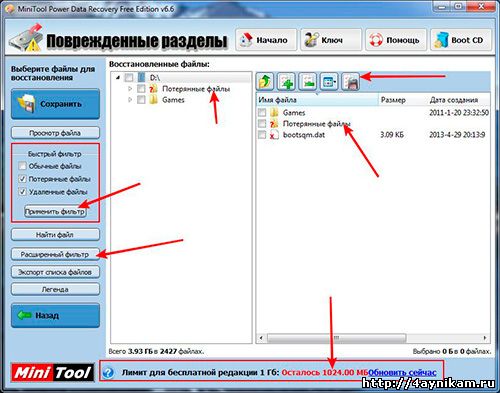
Далее выделяем нужный раздел и жмем в левом меню кнопку «Восстановить». Появятся два окна: сначала с течением процесса восстановления, а потом с созданием виртуальной файловой системы. По окончании (длится несколько секунд) откроется окно с папками и значками, обозначениями на этих папках. Что обозначает каждый из этих значков можно узнать нажав на кнопку «Легенда» в левом меню.
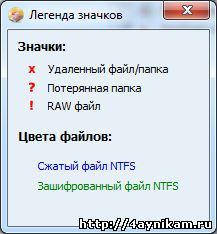
На счет пункта «RAW файл» из Легенды, приведу его определение из Wikipedia.
- диск (том) не отформатирован,
- нет корректного доступа к содержимому диска (тому);
- повреждена структура файловой системы.
Если файловая система диска опознаётся как RAW, чтение данных, присвоение метки тома и другие операции с этим разделом (например, дефрагментация или проверка на наличие ошибок) становятся невозможны. При этом операционная система отображает размер раздела и при обращении к нему предлагает его отформатировать.
Папка со значком X (икс) — это удаленные файлы, а со значком ? (вопроса) потерянные файлы ( Честно говоря не понял принципиальной разницы между этими типами файлов. Возможно разница в процессе и форме их удаления ). Чтобы не отображались не нужные нам файлы мы можем в меню «Быстрый фильтр» справа снять галочку с пункта «Обычные файлы». Тогда будут отображаться только удаленные и потерянные файлы, а обычные файлы на носителе будут скрыты.
Также в меню «Расширенный фильтр» можно применить фильтр по имени/расширению файла, а также по размеру и по дате.
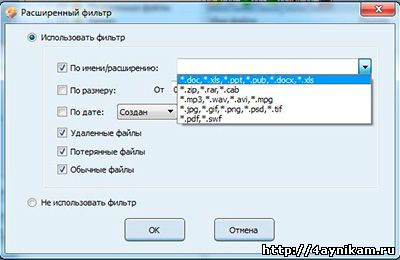
Так вот. Все файлы в этих папках можно восстановить. Выбрав файл, который необходимо восстановить, выделяем его и жмем правую кнопку мыши. Далее в контекстном меню выбираем пункт «Восстановить». Откроется окошко, где нажав на кнопку обзор выбираем место куда будет восстановлен файл.
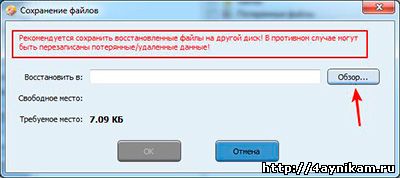
Рекомендуется выбрать место на другом диске, а не на том, с которого восстанавливается информация. Выбрав место жмем ОК. Восстановив файл программа выведет окно о данном успешном действии. Вот и все. Информация восстановлена.
Послесловие:
Ну что друзья, теперь вам не страшны несанкционированные потери информации с компьютера. Особенно если вы будете применять все знания полученные с сайта чайникам.ру
Power Data Recovery для Windows
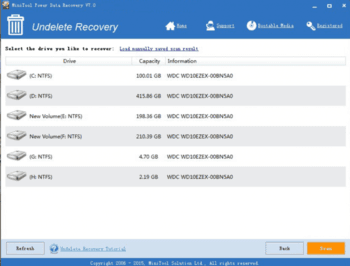
Программа использует специально разработанные алгоритмы сканирования носителей информации, выявляя малейшие следы и остатки данных, с помощью которых и удается восстанавливать файлы с максимальной точностью.
Работать с ней достаточно легко и удобно благодаря интуитивно понятному интерфейсу и пошаговому мастеру, который поможет определиться с необходимыми действиями на каждом этапе восстановления. В целом, для «возвращения к жизни» утерянных файлов нужно сделать 3 основных шага: определиться с модулем восстановления, указать носитель данных и запустить его сканирование, выбрать для восстановления нужные файлы среди найденных. При этом доступен предварительный просмотр, что особенно удобно, когда не знаете точное название файла.
Одним словом, если Вам нужно восстановить какие-либо данные с любого носителя, то рекомендуем обратить внимание на данную программу от MiniTool Solution.
Примечание. В бесплатной версии доступно суммарное восстановление данных объемом не более 1 Гб.
- Исправлена проблема с кодом ошибки -1 при регистрации.
- Исправлена ошибка, из-за которой статус имени файла отображался некорректно при выборе файлов в интерфейсе результатов поиска.
- Исправлено ненормальное движение вперед и назад в интерфейсе результатов поиска.
- Исправлена ошибка, из-за которой количество восстановленных файлов не соответствовало количеству выбранных файлов.
- Выделяйте путь к файлу при перемещении вперед и назад в интерфейсе результатов поиска.
- Оптимизирована функция поиска, которая теперь может отображать результат поиска, если перед и/или после введенного имени файла есть пробел.
- Исправлена ошибка, из-за которой прогресс сохранения зависал на 68% из-за ненормальных файлов MP4.
- Исправлена проблема сбоя программного обеспечения, вызванная логическими ошибками.
MiniTool Power Data Recovery
Практически у каждого пользователя хоть раз возникала необходимость в восстановлении данных, которые были, казалось бы, безвозвратно утеряны. В таких случаях вас непременно выручит программа MiniTool Power Data Recovery, которая успешно восстанавливает данные с различных носителей информации, утерянные в результате форматирования, системного сбоя, атаки вирусов, повреждения разделов и т.д.
Быстрое сканирование
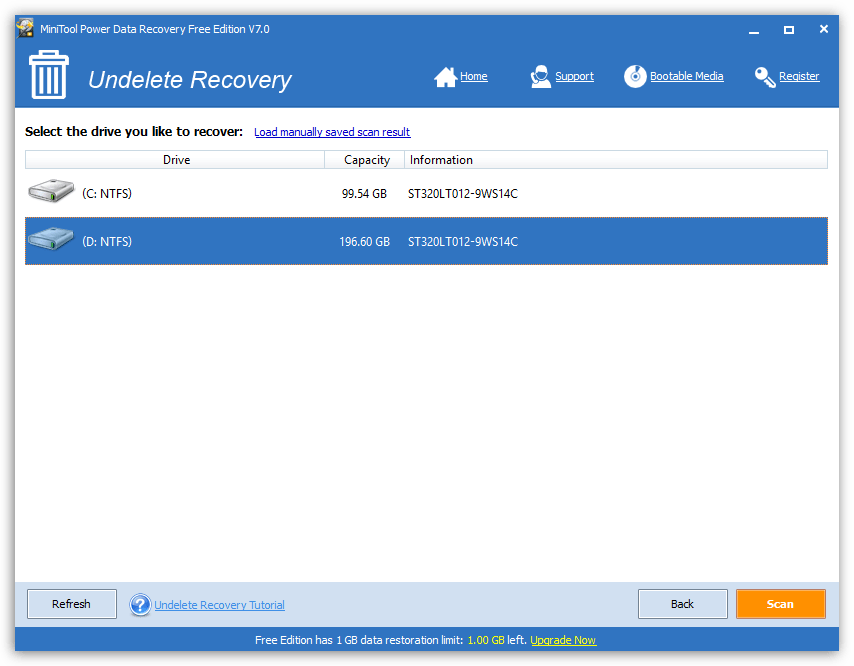
Для быстрого поиска и восстановления данных на жестком диске или съемном носителе предусмотрен раздел «Undelete Recovery», где требуется лишь указать диск или съемный носитель, на котором будет выполняться восстановление данных, а затем запустить процесс сканирования.
Процедура проверки пройдет практически мгновенно, но не рекомендуется использовать ее в тех случаях, когда с момента удаления прошло длительное время или было выполнено форматирование.
Восстановление данных после переустановки ОС или вследствие удалении целого раздела
Когда дело касается восстановления информации с жесткого диска, на котором была переустановлена операционная система или случайно удален том, в ход идет специальный раздел «Lost Partition Recovery», который предполагает более глубокое сканирование всего жесткого диска.
Установка типа восстанавливаемых данных
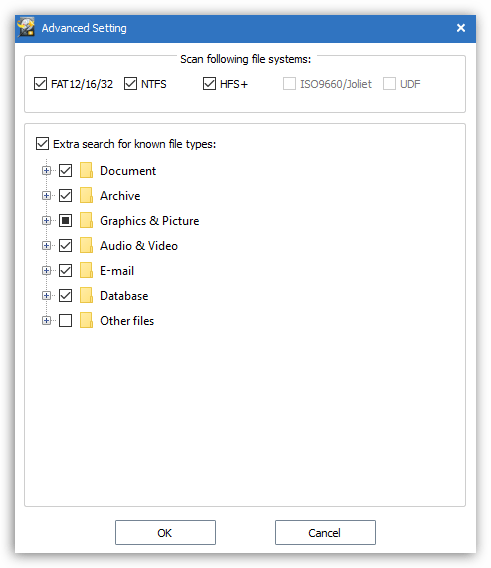
Если вам, к примеру, требуется восстановить лишь удаленные фотографии, этот тип файлов можно задать в настройках программы перед запуском сканирования, что позволит не только не выводить ненужные восстановленные данные, но и значительно ускорить процесс поиска файлов.
Восстановление медиафайлов
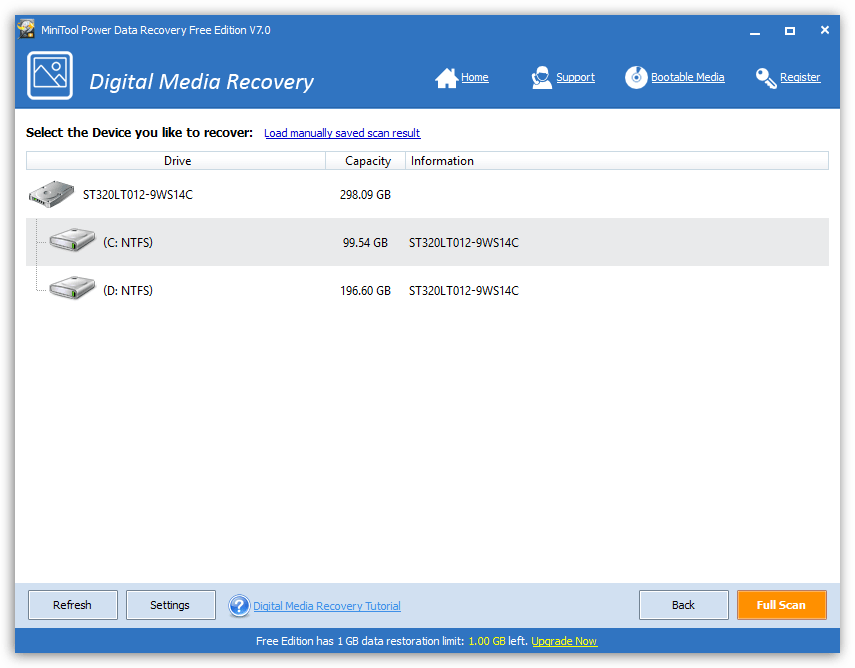
Легко ищите и восстанавливайте данные, стертые с карты памяти или флешки с помощью раздела «Digital Media Recovery». По умолчанию данный раздел осуществляет поиск лишь музыки, видео и фото, но, при необходимости, перед запуском сканирования список искомых файлов можно расширить.
Восстановление данных на компакт-дисках
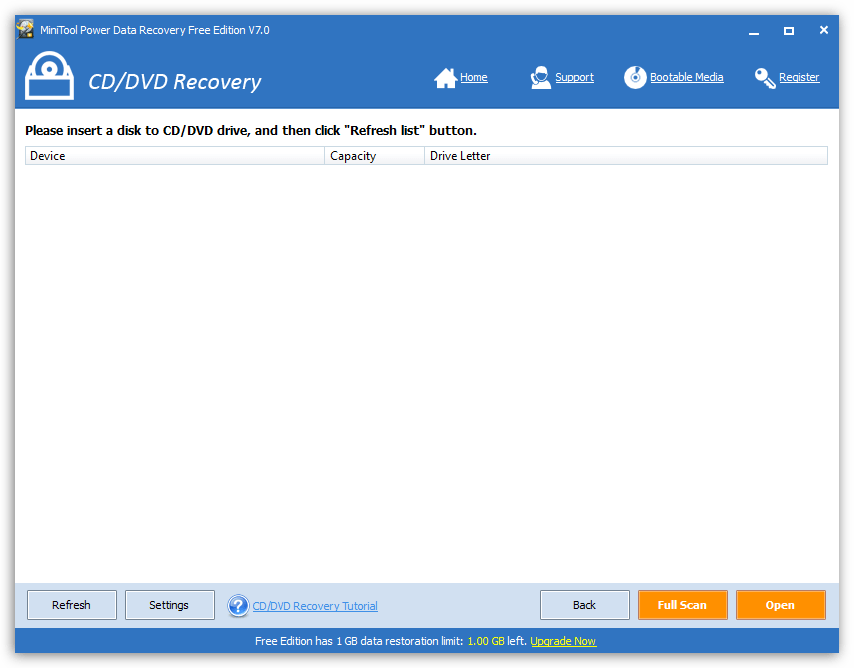
Нужно восстановить информацию с CD- или DVD-диска? Тогда вам следует открыть пункт меню «CD/DVD Recovery», предусмотренный специально для этих целей. Этот раздел позволяет восстанавливать не только удаленные данные с RW-дисков, но и с поврежденных лазерных накопителей, которые перестали читаться компьютером.
Восстановление поврежденных разделов
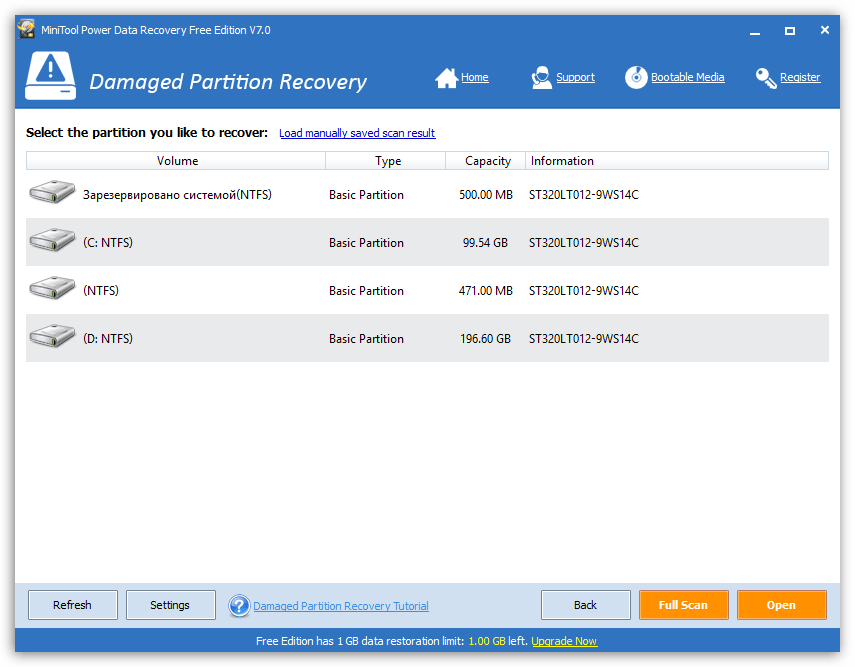
В случае, если имеется поврежденный или форматированный раздел, который нуждается в глубоком и тщательном сканировании, в программе отведен пункт меню «Damaged Partition Recovery», производящий максимально тщательное сканирование.
Данная опция позволяет отображать все разделы, в том числе зарезервированные системой и RAW-диски.
Сортировка восстановленных файлов по папкам
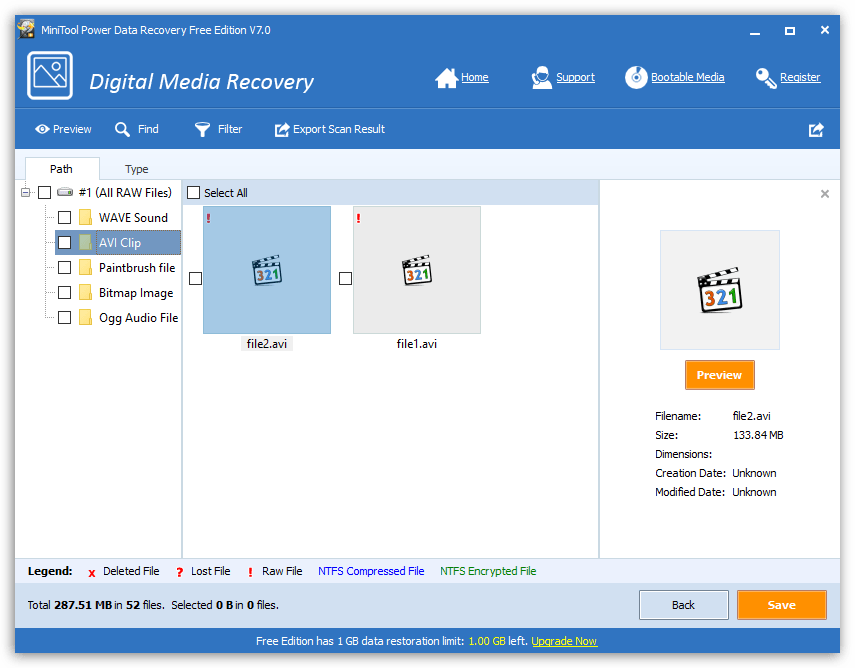
В отличие от большинства восстанавливающих утилит, которые после восстановления данных отображают все найденные файлы вперемешку, MiniTool Power Data Recovery сортирует файлы по папкам в зависимости от типа. Например, фотографии будут отдельно от видео, а музыка не перемешается с текстовыми документами.
Достоинства
- Быстрый и качественный поиск удаленных файлов;
- Возможность восстановления целых разделов;
- Восстановление любых типов файлов;
- Наличие полностью бесплатной версии.
Недостатки
- Отсутствует поддержка русского языка;
- В бесплатной версии программы можно восстанавливать не более 1 Гб данных.
MiniTool Power Data Recovery – эффективный инструмент, позволяющий выручить в самый ответственный момент. Программа оснащена приятным интерфейсом, в котором, даже несмотря на отсутствие поддержки русского языка, легко разобраться, а также высокой скоростью работы, что позволяет оперативно восстановить все утерянные данные.