12 бесплатных приложений для Windows, которые должны быть у каждого
В этой статье мы расскажем вам о лучших бесплатных приложениях, которые пригодятся каждому пользователю операционной системы Windows, а также о способе, который позволит быстро установить сразу несколько утилит из списка.
Браузер: Google Chrome

Пожалуй, самой нужной и наиболее используемой программой для Windows является веб-браузер. Почему-то так сложилось, что, независимо от версии операционной системы, стандартные браузеры нельзя назвать лучшими решениями.
«Продвинутые» пользователи давно отказались от них из-за различных ошибок, медленной работы и сомнительного удобства. Стоим отметить, что новый браузер Edge, пришедший на смену Internet Explorer, улучшил данную ситуацию, однако он так и не смог конкурировать с Google Chrome, который достаточно давно закрепился на рынке в качестве лидера.
Браузер Chrome поддерживает множество полезных расширений, которые значительно дополняют его функции. Кроме этого, он является кросс-платформенным и умеет синхронизировать данные пользователей с мобильными устройствами. По всем этим причинам мы рекомендуем вам установить Google Chrome вместо стандартного браузера.
Скачать приложение Google Chrome.
BitTorrent-клиент: uTorrent

Браузер можно использоваться для самых разных задач, включая скачивание файлов, однако он не очень подходит для загрузки объемных видео и прочих данных, поскольку в любой момент загрузка может оборваться и весь прогресс будет потерян.
Гораздо лучше с такими задачами справляются другие приложения, которые быстро загружают файлы любого размера и не боятся перебоев с соединением.
Одним из лучших подобных приложений является uTorrent. Оно сочетает в себе высокую скорость работы и широкую функциональность для настройки загрузок. Бесплатная версия отображает встроенную рекламу, но ради такой функциональности с ней можно смириться.
Скачать приложение uTorrent.
Медиаплеер: VLC

Windows Media Player отлично справляется с воспроизведением большинства базовых форматов, однако может не проигрывать некоторые доступные в сети файлы. Если Вы столкнулись с подобной ситуацией, в качестве альтернативы рекомендуем вам попробовать проигрыватель VLC. Этот простой, но мощный плеер является кросс-платформенным медиакомбайном, который воспроизводит огромное количество мультимедийных форматов, включая DVD и видеотрансляции.
Скачать приложение VLC.
Музыкальный плеер: MusicBee

Если Вы храните на своем компьютере большую библиотеку музыки, Вам не обойтись без хорошего музыкального плеера. Когда-то давно одним из лучших вариантов был Winamp, однако после его перепродажи будущее проекта оказалось под вопросом, и пользователи были вынуждены искать ему замену. В сети доступно немало качественных музыкальных плееров, но, если Вы ищете быстрое, красивое и функциональное приложение, присмотритесь к MusicBee.
Среди его возможностей стоит выделить импорт треков из iTunes, воспроизведение подкастов и веб-радио, синхронизацию плей-листов с Android, мини-плеер, медиабиблиотеку, сменные скины, эквалайзер и многое другое.
Скачать приложение MusicBee.
Мессенджер: Skype

Одним из самых популярных приложений для совершения бесплатных звонков является Skype. Неудивительно, что Microsoft выкупила этот мессенджер и интегрировала его в Windows. Теперь данное приложение предустановлено во всех свежих версиях Windows, однако если на вашем устройстве Skype по каким-то причинам отсутствует, Вы всегда можете скачать его с официального сайта.
Скачать приложение Skype.
Графический редактор: Paint.NET

Графический редактор является незаменимым инструментом для фотографов и дизайнеров, однако он также может быть полезен любому другому человеку. Если для профессионалов есть Photoshop и аналогичные приложения, то для простых задач будет достаточно и Paint.NET. Этот простой и минималистичный редактор придет на помощь, если вам понадобится изменить размер изображения, подкорректировать цвета или нанести какие-либо пометки.
Скачать приложение Paint.NET.
Облачный диск: Google Drive

Облачное хранилище решает две важнейшие задачи при работе с документами: делает файлы доступными для разных пользователей и устройств, а также создает их резервные копии. Самым распространенным сервисом в этой категории можно назвать Google Drive. Он удобен в использовании, бесплатно предлагает 15 ГБ для хранения документов в облаке и способен интегрироваться со множеством офисных сервисов Google.
Скачать приложение Google Drive.
В качестве альтернатив можно рассматривать OneDrive или Dropbox.
Архиватор: 7-Zip

Большинство пользователей хранят и пересылают файлы в архиве, который нельзя создать и открыть без специальной программы. Для того, чтобы у вас не было проблем с открытием подобных файлов, установите на компьютер 7-Zip. Это приложение поддерживает чтение и создание любых файловых архивов на ПК.
Скачать приложение 7-Zip.
PDF-редактор: Foxit Reader

Большинство современных браузеров поддерживают PDF-файлы, однако как быть, если вам нужно не просто ознакомиться с содержимым документа, но и отредактировать его: сделать пометки, добавить комментарии или преобразовать в другой формат? Для этого необходимо использовать специальный PDF-редактор. Например, приложение Foxit Reader наилучшим образом сочетает в себе функциональность, простоту использования и скоростью работы.
Скачать приложение Foxit Reader.
Чистильщик системы: CCleaner

По мере использования компьютера в операционной системе неизбежно накапливается мусор, из-за чего она начинает тормозить. Приложение CCleaner представляет собой универсальное, простое и эффективное средство очистки ОС. Оно способно очистить место на диске, удалить временные файлы браузера и других программ, привести реестр Windows в порядок и полностью стереть ненужные приложения. CCleaner работает в полуавтоматическом режиме и не требует долгой настройки.
Скачать приложение CCleaner.
Антивирус: Avira Free Security Suite или Kaspersky Free

Несмотря на то, что в новых версиях Windows есть предустановленный антивирус, он получает не самые высокие оценки от независимых экспертов. Одними из лучших антивирусных программ являются приложения от таких разработчиков, как Avira и «Лаборатория Касперского». Эти компании входят в число лидеров по результатам популярных тестов вроде AV-TEST и имеют бесплатные продукты, которые способны обеспечить необходимый уровень защиты.
Скачать приложение Avira Free Security Suite.
Скачать приложение Kaspersky Free.
Регулятор оттенков: f.lux

Маленькая, но очень полезная утилита f.lux умеет подстраивать цвета дисплея под время суток. Все, что вам нужно сделать — это лишь указать свой населенный пункт и условия освещения. После этого f.lux к вечеру будет снижать яркость и интенсивность синего света, который, как известно, подавляет выработку гормона сна. Это поможет вам соблюдать правильный режим и значительно снизит нагрузку на глаза.
Скачать приложение f.lux.
Бонус
Как мы и обещали в начале этой статьи, в заключение мы расскажем вам о том, как можно быстро установить сразу несколько утилит из данного списка. Для этого необходимо воспользоваться веб-сервисом Ninite. Отметьте на сайте нужные приложения и нажмите Get Your Ninite. На ваш компьютер загрузится установщик, который автоматически поставит последние версии выбранных вами приложений.
А какими приложениями чаще всего пользуетесь Вы? Делитесь с нами в комментариях!
10 бесплатных программ для Windows, которые должны быть у каждого
У каждого пользователя есть собственный джентльменский набор утилит для Windows, которые устанавливаются на новый компьютер или свежую систему первым делом. Делимся своим выбором таких утилит! В этой подборке собрали отменные, но при этом полностью бесплатные (именно так, никакого trial и shareware) программы для Windows.
Графический редактор: Paint.NET
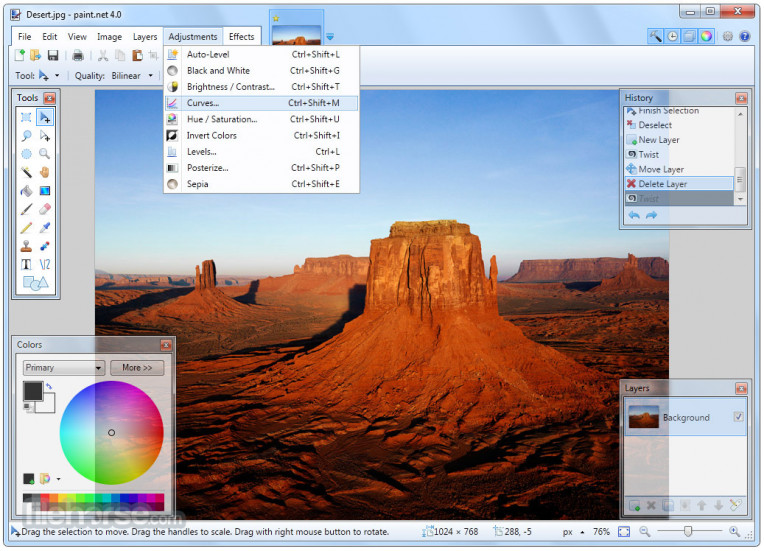
Графический редактор Paint.NET — это фактически облегченная и компактная версия Adobe Photoshop. В нем есть все необходимые и, что важно, полноценные инструменты для редактирования и обработки фотографий. Но при этом, Paint.NET запустится на любом компьютере, не займет слишком много места в оперативной памяти и не нагрузит процессор под завязку.
Архиватор: 7-Zip

У огромного числа пользователей стандартным архиватором по привычке остается WinRAR, который, как и 20 лет назад, продолжает назойливо требовать купить лицензию. На его фоне полностью бесплатный, не загаживающий систему и стремительно быстрый архиватор 7-ZIP выглядит гораздо более круче.
Просмотр фото: FastStone Image Viewer
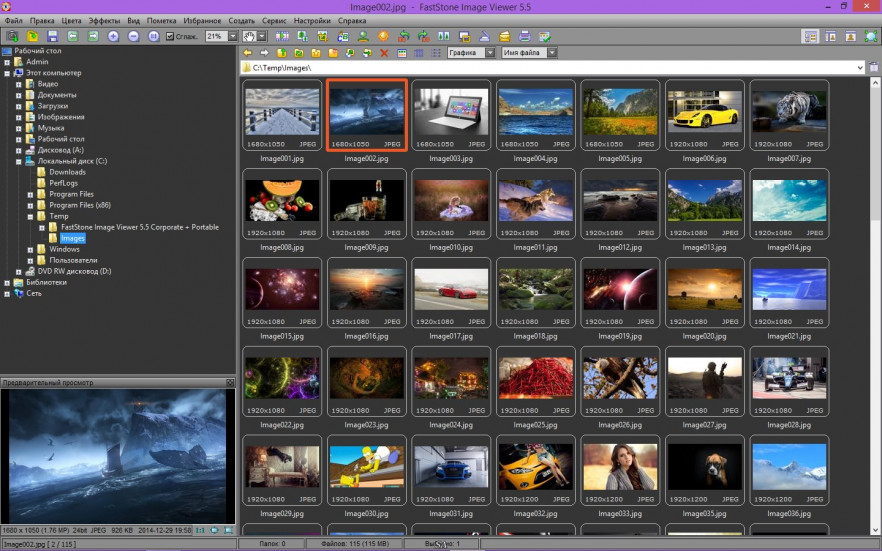
Хоть в Microsoft и постоянно обновляют Windows 10, даже в актуальных сборках операционной системы просто ужасный стандартный просмотрщик фото. Благо замен есть много. Одной из лучших по скорости работы и удобству использования признается утилита FastStone Image Viewer. При помощи нее можно просматривать изображения в любых форматах, в том числе в различных режимах, например, бок о бок, если нужно сравнить фотографии.
Блокнот: Notepad++

Стандартный «Блокнот» в Windows тоже откровенно плохой. Например, в нем не всегда правильно срабатывает отмена последнего ввода, из-за чего вместо одного слова из текста убираются целые предложения — бесит жутко, многие подтвердят. Другое дело бесплатный и любимый многими Notepad++. В отличие от аналогов (того же Atom), Notepad++ в первую очередь остается обычным блокнотом для повседневной работы, а уже во вторую является отличным инструментом для разработчиков.
Поиск по Windows: Everything
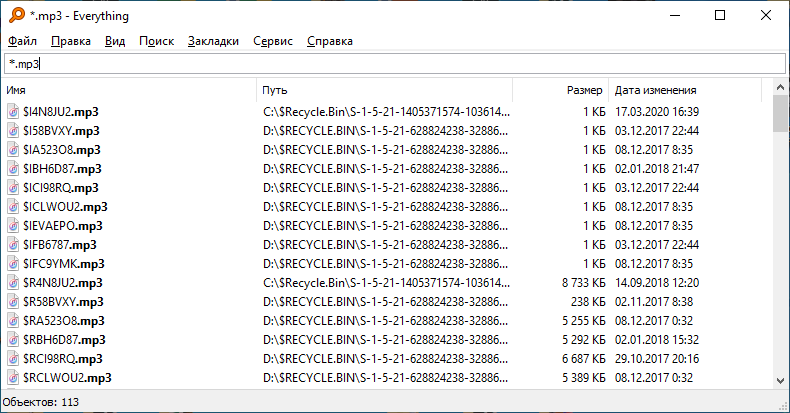
Штатный поиск по файлам в Windows был и остается жутко медлительным. К счастью, есть бесплатная и поразительно крутая альтернатива. Утилита Everything позволяет выполнять моментальный (именно так) поиск по всем файлам в системе и находить нужный за долю секунды. Причем поиск выполняется даже по частичному названию файла. Это очень удобно, если нужно найти файл, полное название которого вы не помните. Аналогичным образом можно находить и файлы с определенным расширением (как показано на скриншоте).
Создание скриншотов: ShareX

В грядущем крупном обновлении Windows 10 с новым дизайном появится новая утилита для создания скриншотов. Обещаем вам с уверенностью, что даже она не будет лучше, чем ShareX, пожалуй, лучшей программы для создания скриншотов. Море гибких настроек, «умное» распознавание окон, возможность сохранения скриншотов в интернете или в облаке и множество других классных возможностей. На самом деле удивительно, почему такая отличная утилита распространяется совершенно бесплатно.
Офисные утилиты: OpenOffice

Для многих пользователей жизненно важно, чтобы на компьютере или ноутбуке были привычные офисные утилиты для работы или учебы. По-прежнему не все знают, но платные и весьма дорогие программы из пакета Microsoft Office имеют сразу несколько полноценных альтернатив. Самая популярная из них — OpenOffice. В этом пакете есть бесплатная замена Word, Excel, PowerPoint и другим менее используемым офисным программам. Не переживайте за совместимость, разработчики все продумали. Файлы из офисных утилит OpenOffice можно сохранять в форматах пакета Microsoft Office.
Видеоплеер: MPC-HC
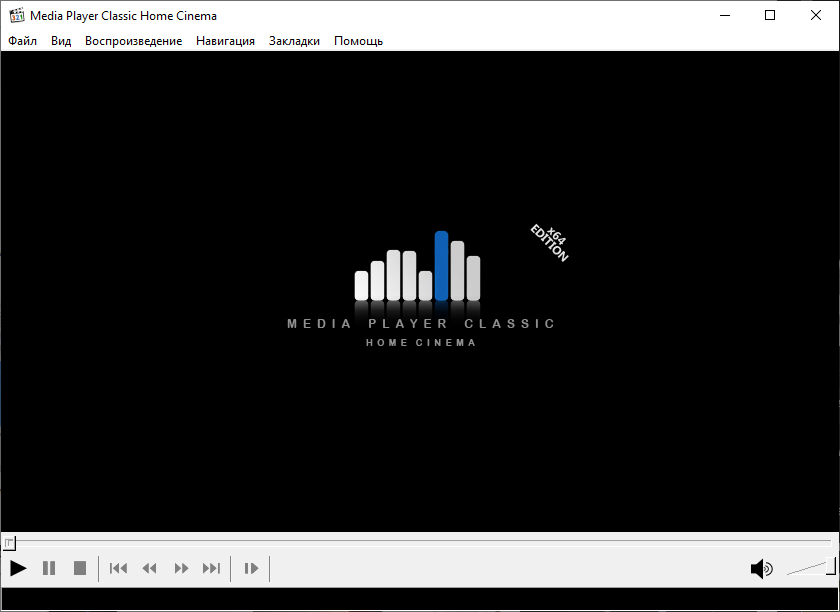
Есть множество различных популярных видеоплееров: современный VLC, олдскульный Light Alloy, универсальный AIMP и другие. По факту, все они хороши и порекомендовать можно почти каждый. В этой подборке отметим легкий бесплатный плеер MPC-HC с интегрированными кодеками, которые позволят посмотреть видео в совершенно любом формате прямо здесь и сейчас. Еще один большой плюс MPC-HC — удобная работа с субтитрами. Поправить «съехавшие» субтитры получается буквально нажатием одной кнопки (F1 или F2).
Удаление программ: HiBit Uninstaller
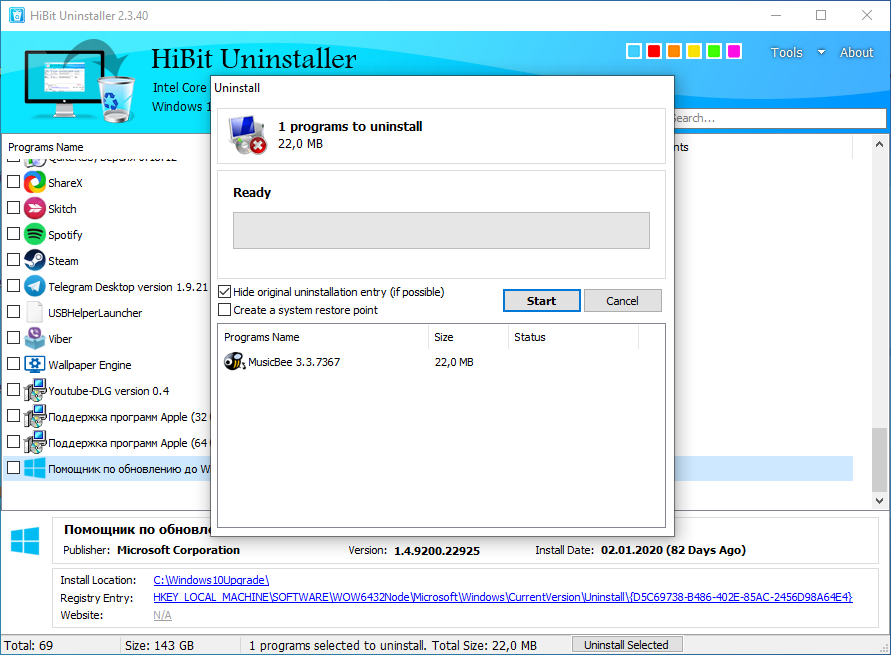
Легкая, но мощная утилита для удаления программ с компьютера. Удаляет программы отовсюду: чистит кэш, подчищает папки Temp и даже AppData, где зачастую некоторые программы оставляют едва ли не гигабайты мусора. В отличие от многих аналогов в утилите HiBit Uninstaller только функция удаления программ, никаких дополнительных «очистительных» опций здесь нет.
Воспроизведение музыки: Music Bee
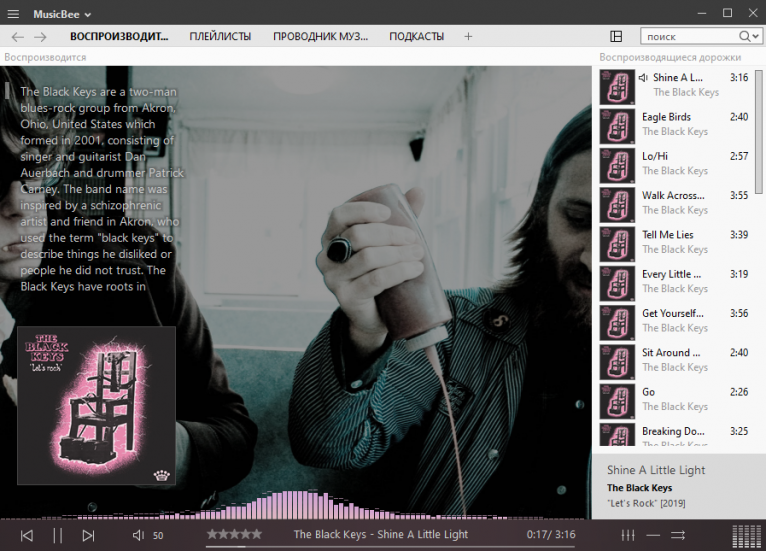
Music Bee — замечательный, красивый и функциональный аудиоплеер, который многие называют идеальным. Вполне по делу. Программа сочетает в себе высокую скорость работы Foobar2000, приятный интерфейс в стиле iTunes и множество опций по управлению музыкальной коллекцией.
12 бесплатных программ для Windows, которые должны быть у каждого
Только лучшие бесплатные программы, которые могут пригодиться любому пользователю Windows, а в качестве бонуса — простой способ установить сразу несколько утилит из списка всего в несколько кликов.
1. Браузер: Google Chrome
Открыть в полный размер’ href=»/iarticle/img/40029_50935141.png» target=_blank data-lightbox-gallery=»lightbox-gallery-Zanc» data-rel=»lightbox-gallery-Zanc»>
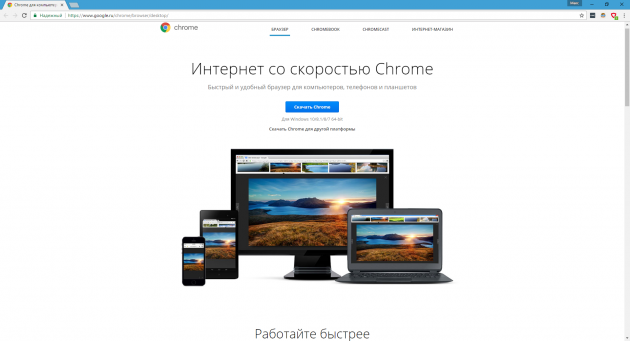
Пожалуй, именно веб-обозревателю принадлежит титул самой популярной программы для ПК. По иронии судьбы стандартные браузеры Windows оказались слабым местом системы. Продвинутые пользователи давно отказались от них из-за ошибок, медленного развития и сомнительного удобства. Новый браузер Edge, который пришёл на смену Internet Explorer, улучшил ситуацию. Но так и не смог сравняться с лидером рынка — Google Chrome.
Во-первых, Chrome поддерживает огромное количество полезных расширений, которые дополняют его функции. Во-вторых, он кросс-платформенный и синхронизирует данные пользователя с мобильными устройствами. Кроме того, разработчики оперативно внедряют поддержку всех современных технологий. По этим причинам вместо стандартного браузера резонно установить Google Chrome.
2. BitTorrent-клиент: uTorrent
Браузер не подходит для того, чтобы скачивать объёмные программы, видео и прочие файлы большого размера: загрузка может оборваться в любой момент и прогресс будет потерян. Да и скорость вряд ли обрадует. Для этих целей предназначены другие приложения, которые быстро качают файлы любого размера и не боятся проблем с соединением.
Хороший пример — программа uTorrent. Она сочетает в себе высокую скорость работы и богатые функции для настройки загрузок. Ради этого можно смириться даже со встроенной рекламой.
3. Медиаплеер: VLC
Windows Media Player переваривает большинство базовых форматов, но может не справиться с некоторыми роликами, доступными на дисках и в Сети. В таком случае в качестве альтернативы стоит попробовать проигрыватель VLC. Этот простой, но мощный плеер — кросс-платформенный медиакомбайн, который воспроизводит огромное количество мультимедийных форматов, включая DVD и видеотрансляции.
4. Музыкальный плеер: MusicBee
Если вы всё ещё слушаете музыку, скачанную на жёсткий диск, вам необходим хороший музыкальный плеер. Когда-то лучшим вариантом был Winamp, но после его перепродажи будущее проекта оказалось под вопросом и пользователям пришлось искать замену. Явного фаворита выбрать нелегко. Но если вы ищете быстрый, красивый и функциональный плеер, присмотритесь к MusicBee.
В числе его возможностей — импорт треков из iTunes, воспроизведение подкастов и веб-радио, синхронизация плейлистов с Android, мини-плеер, сменные скины, медиабиблиотека, эквалайзер и плагины для новых функций.
5. Мессенджер: Skype
Skype — популярнейшая программа для совершения бесплатных видеозвонков. Неудивительно, что Microsoft выкупила мессенджер и интегрировала в Windows. Теперь программа распространяется в комплекте с операционной системой. Если же в какой-то из версий ОС предустановленный Skype отсутствует, его всегда можно скачать с официального сайта.
6. Графический редактор: Paint.NET
Графический редактор — незаменимый инструмент фотографов и дизайнеров, который может быть полезен и любому другому человеку. Если для профессионалов есть Photoshop и аналогичные программы, для задач простого пользователя хватит и Paint.NET.
Этот лёгкий и минималистичный редактор придёт на помощь, когда понадобится обрезать изображение, изменить его размер, подкорректировать цвета или нанести пометки.
7. Облачный диск: Google Drive
Облачный диск решает две важнейшие задачи при работе с документами: делает файлы доступными для разных пользователей и устройств, а также создаёт их резервные копии. Одним из лучших сервисов в этой категории можно смело считать Google Drive. Он удобен в использовании, бесплатно предлагает 15 ГБ для хранения документов в облаке и интегрируется со множеством офисных сервисов Google.
В качестве альтернатив можно рассматривать OneDrive или Dropbox.
8. Архиватор: 7-Zip
Однажды вам может попасться заархивированный документ, который вы не сможете открыть без специальной программы. Поэтому лучше перестраховаться и установить на компьютер 7-Zip. Эта утилита должна решить все проблемы с чтением и созданием любых файловых архивов на ПК.
9. PDF-редактор: Foxit Reader
Открыть PDF-файл для чтения можно в любом современном браузере. Но что, если вам нужно не просто ознакомиться с содержимым документа, но и отредактировать его: сделать пометки, добавить комментарии или преобразовать в другой формат? Для этого подойдёт специальный PDF-редактор. Например, Foxit Reader, который предлагает золотую середину между функциональностью, простотой использования и скоростью работы.
10. Чистильщик системы: CCleaner
По мере использования ПК в системе неизбежно накапливается мусор, из-за чего она начинает выдавать ошибки и тормозить. Утилита CCleaner представляет собой универсальное, простое и эффективное средство очистки ОС.
Она освобождает место на жёстком диске, удаляет временные файлы браузера и других программ, приводит реестр Windows в порядок и помогает полностью стирать ненужные приложения. CCleaner работает в полуавтоматическом режиме и не требует долгой настройки.
11. Антивирус: Avira Free Security Suite или Kaspersky Free
Хороший антивирус для Windows не будет лишним. В системе есть предустановленное средство защиты, но оно стабильно получает не самые высокие оценки от независимых экспертов. В то же время антивирусные решения от таких компаний, как Avira и «Лаборатория Касперского», часто входят в число лидеров по результатам популярных тестов вроде AV-TEST. И у этих компаний есть бесплатные продукты, которые обеспечивают необходимый уровень защиты.
12. Регулятор оттенков: f.lux
Крохотная, но оттого не менее полезная утилита f.lux подстраивает цвета дисплея под время суток. Вам нужно лишь указать свой населённый пункт и условия освещения. После этого f.lux будет снижать к вечеру яркость и интенсивность синего света, который, как известно, подавляет выработку гормона сна. Это поможет вам соблюдать правильный режим и уменьшит нагрузку на глаза.
Бонус
Веб-сервис Ninite позволит вам скачать и установить сразу несколько программ из списка всего в несколько кликов. Нужно только отметить нужные приложения на сайте и нажать Get Your Ninite. На ваш компьютер скачается установщик, который автоматически поставит последние версии выбранных программ.
Мы пропустили что-то важное? Вы можете дополнить список в комментариях!
15 бесплатных программ для Windows, которые должны быть у каждого
Когда мы приобретаем ноутбук или персональный компьютер, то первым делом устанавливаем на них операционную систему и драйверы. Затем мы скачиваем и устанавливаем программное обеспечение. Зачастую перед нами стоит выбор, какое программное обеспечение необходимо установить.
Сейчас выберем то ПО, которое будет бесплатным и подойдет для выполнения различных функций в разных сферах.
Первым делом установим браузер, чтобы в дальнейшем перейти к следующим шагам по наполнению нашего устройства.
Остановимся на двух браузерах: GOOGLE CHROME и OPERA.
На главной странице сайта Ninite есть целый список ПО из разных категорий. Отмечайте галочкой тот софт, который хотите скачать и установить. Все максимально удобно, просто и оперативно.
Unchecky – полезная утилита, которая помогает защитить компьютер от установки потенциально нежелательных приложений, рекламного ПО (Adware), тулбаров и панелей инструментов, которые могут быть установлены вместе с нужными программами. Как часто Вы снимаете многочисленные галочки с ненужных предложений при установке программ?
Многие программы любой ценой пытаются подтолкнуть к установке дополнительного нежелательного ПО. Стоит пропустить одну галочку, и вам придется тратить много времени на удаление рекламного ПО и тулбаров. Порой после установки программы при запуске браузера вы узнаете, что у вас новая домашняя страница, новая поисковая система или даже новый браузер. Утилита Unchecky помогает предотвратить установку потенциально нежелательных программ (ПНП) на ваш компьютер.
MalwareBytes Anti-Malware – отличный антивирус, который был разработан для защиты от атак новейших угроз!
- гибкая настройка сканирования системы;
- планирование сканирования на определенное время;
- возможность использования в качестве обычного антивируса и запуска сканирования системы принудительно.
PC Decrapifier – незаменимая программа для удаления нежелательного, ненужного или неактуального ПО на вашем компьютере или ноутбуке.
Launchy – отличная альтернатива стандартной утилите Win – “выполнить”.
- имеет гибкий интерфейс с большим количеством настроек
- освобождает рабочий стол от нагромождения ярлыков
- предоставляет моментальный запуск приложений, из того списка, который вы сами и сможете отредактировать.
7-Zip – простой, очень быстрый, и “всеядный” архиватор, который просто необходим в списке ваших программ.
VLC – качественный медиа плеер.
- не требователен к ресурсам;
- работает с различными форматами;
- имеет минималистичный дизайн;
- проигрывает Blu-Ray диски.
Audacity – программный продукт, который предназначен для тех, кто работает со звуком и не готов тратить очень большие деньги на профессиональный софт по работе. Мощный аудиоредактор с открытым исходным кодом Огромный набор функций и регулировок.
Revo Uninstaller – утилита, которая поможет содержать вашу операционную систему на протяжении долгого времени в порядке!
Recuva – программа, которая поможет восстановить удаленные данные. Например, вы случайно удалили фото с флешки или документ с винчестера. И тут на помощь приходит программа, которая поможет спасти ситуацию.
Sumatra PDF – программа для чтения PDF формата. Далеко не всегда нам нужен широкий функционал таких монстров, как – Адобе Акробат или Wondershare PDFelement и тут на помощь нам приходит Sumatra PDF. Отличный вариант для обычного пользователя.
Для безопасности наших данных, системы нам часто приходится придумывать и вводить пароли. Чтобы все эти пароли были в безопасности, и чтобы их не забыть или не потерять существуют специальные программы. В наш список выберем программу – LastPass. Этот облачный менеджер паролей, который автоматически генерирует надежные пароли и отслеживает ваши учетные записи на всех ваших устройствах.
Для того чтобы открывать, читать и редактировать электронные файлы на компьютере, необходимо установить пакет Microsoft Office. Но это дорогой и платный продукт. Если вы не готовы платить, то существует бесплатный аналог – LibreOffice.
Следующая утилита будет предназначена для тех, кто играет. Любителям игр посвящается такие площадки как STEAM от Valve, и от сервиса EA Origin – программа On the House. Во всех этих программах можно скачать как бесплатные игры, так и попасть в то время, когда платные игры раздаются совершенно бесплатно в ограниченное время.
При помощи этих программ и утилит можно упростить работу за ПК. Надеемся, наши советы по программному обеспечению были вам полезны, и одну из вышеперечисленных программ вы сможете использовать в работе. Всем желаем отличного настроения и удачных покупок.