Предварительный просмотр страниц листа перед печатью
Благодаря возможности предварительного просмотра листа перед печатью можно избежать нежелательных результатов при печати и лишнего расхода бумаги.
Если выбрать один или несколько листов, а затем нажать кнопку Файл > печать,вы увидите предварительный просмотр того, как данные будут отображаться на распечатке.
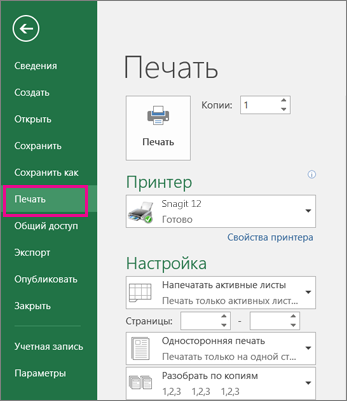
- Выберите нужные для предварительного просмотра таблицы.
- Щелкните Файл, а затем нажмите кнопку Печать, чтобы отобразить окно предварительного просмотра и параметры печати. Сочетание клавиш Вы также можете нажать CTRL+F2.
- Если вы не используете цветной принтер, предварительный просмотр будет черно-белым, даже если на листах есть цвет.
- Следующая страница и Предыдущая страница доступны только в том случае, если выбрано несколько листов или лист содержит несколько страниц данных. Чтобы просмотреть несколько листов, выберите в разделе Параметры пункт Всю книгу.
Более полезные сведения
- Чтобы просмотреть следующую и предыдущую страницы, щелкните стрелки Следующая страница и Предыдущая страница в нижней части окна предварительный просмотр или введите номер страницы.
- Чтобы выйти из окна предварительного просмотра и вернуться к книге, щелкните любую стрелку в левом верхнем верхнем конце окна Предварительный просмотр.
- Чтобы просмотреть поля страницы, нажмите кнопку Показать поля в правом нижнем углу окна предварительного просмотра.
- Чтобы изменить поля, перетащите их до нужной высоты и ширины. Вы также можете изменить ширину столбцов, перетащив маркеры в верхней или нижней части страницы предварительного просмотра. Дополнительные информацию о полях страницы см. вэтой странице.
Совет: Чтобы изменить параметры страницы, в частности ориентацию или размер бумаги, задайте нужные настройки в разделе Файл > Печать > Параметры.
Выбор одного или двух листов
Чтобы выделить
Выполните следующие действия
Щелкните ярлычок листа.

Если нужная вкладка не отображается, нажмите кнопки прокрутки, чтобы отобразить ее, а затем щелкните ее.

Несколько смежных листов
Щелкните ярлычок первого листа. Затем, удерживая нажатой клавишу SHIFT, щелкните явку последнего листа, который нужно выбрать.
Несколько несмежных листов
Щелкните ярлычок первого листа. Затем, удерживая нажатой кнопку CTRL, щелкните ярлаты других листов, которые нужно выбрать.
Все листы книги
Щелкните ярлычок листа правой кнопкой мыши и выберите команду Выделить все листы.
Совет: При выборе нескольких листов в заголовке вверху листа отображается [Группа]. Чтобы отменить выделение нескольких листов книги, щелкните любой невыбранный лист. Если таких листов нет, щелкните правой кнопкой мыши ярлычок листа и выберите команду Разгруппировать листы.
- Щелкните или выберите нужные для предварительного просмотра.
| Чтобы выделить | Выполните следующие действия |
|---|---|
| Один лист | Щелкните ярлычок листа. Если ярлычок нужного листа не виден, найдите его с помощью кнопок прокрутки листов, а затем щелкните. |
| Несколько смежных листов | Щелкните ярлычок первого листа. Затем, удерживая нажатой клавишу SHIFT, щелкните ярлычок последнего листа в диапазоне, который требуется выделить. |
| Несколько несмежных листов | Щелкните ярлычок первого листа. Затем, удерживая нажатой клавишу CTRL, щелкните ярлычки других листов, которые нужно выделить. |
| Все листы книги | Щелкните правой кнопкой мыши ярлычок листа и выберите в контекстном меню (контекстное меню) команду Выделить все листы. |
Совет: Если выделено несколько листов, в строке заголовка вверху листа появится надпись [Группа]. Чтобы отменить выделение нескольких листов книги, щелкните любой невыделенный лист. Если невыделенных листов нет, щелкните правой кнопкой мыши ярлычок выделенного листа и в контекстном меню выберите команду Разгруппировать листы.
Примечание: Кнопки Следующая страница и Предыдущая страница доступны только в том случае, если выбрано более одного листа или лист содержит больше одной страницы данных.
Совет: Чтобы внести изменения в параметры страницы, на вкладке Предварительный просмотр в группе Печать нажмите кнопку Параметры страницы и выберите нужные параметры в диалоговом окне Параметры страницы, Поля,Окно для печати или Лист.
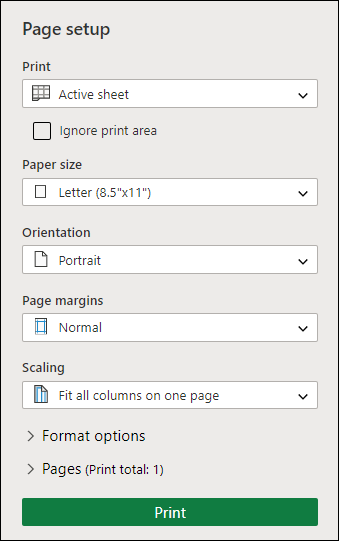
- Щелкните лист или выберите, что вы хотите просмотреть.
- На вкладке Файл выберите пункт Печать и нажмите кнопку Печать.
- Выберите нужные параметры печати.
- Нажмите кнопку Печать.
- Если вам нравится то, что вы видите, нажмите кнопку Печать в левом верхнем углу или закройте окно браузера, в которое нужно вернуться и внести изменения перед печатью.
Предварительный просмотр перед печатью документов
Предварительный просмотр страниц перед печатью – это очень полезный инструмент. Он позволяет просмотреть, как будут отображаться данные на листе после печати документа.
Благодаря инструменту «Предварительный просмотр» мы заранее можем проконтролировать, соответствует ли вид документа нашим требованиям. При необходимости можно устранить недостатки и настроить презентабельный вид еще до печати. Это позволяет сэкономить время и деньги, потраченные на бракованную печать бумаги.
Чтобы сделать предварительный просмотр:
1. Выберите «Файл»-«Печать» (или нажмите комбинацию горячих клавиш CTRL+P). В появившемся окне отображаются опции управления печатью. А в отдельной панели справа отображается предварительный просмотр печати документа.

2. Чтобы увеличить размер отображения предварительной печати документа, щелкните по кнопке в нижнем правом углу «По размеру страницы». А для выхода из этого режима щелкните по кнопке еще раз.

3. Для настройки полей щелкните по кнопке «Показать поля». Данная кнопка находится так же в правом нижнем углу. В таком режиме не только отображаются поля, но и доступны средства для управления ими. Чтобы изменить границы печати в Excel достаточно навести курсор мышки на любое поле и переместить его в желаемое положение. Таким образом, можно настраивать размеры полей прямо из предварительного просмотра документа.

4. В средней панели выберите опцию «Книжная ориентация» из выпадающего списка смените ее на «Альбомная ориентация»

Теперь можно нажать на большую кнопку «Печать».
После чего появиться окно параметров вашего принтера. Там уже все зависит от модели и типа печатающего устройства. При необходимости внесите желаемые параметры. Например, двухсторонняя печать в Excel. Если ваш принтер поддерживает данную функцию, то у Вас будет возможность выбрать ее и в параметрах Excel. Он считывает возможности принтера с драйвера и добавляет в раздел параметров опции переключения «Двусторонняя печать / Односторонняя». Но лучше пользоваться данной функцией в настройках параметров самого принтера. Так как информация с драйвера считывается только один раз при его установке в Windows.

Если принтер не поддерживает двухстороннюю печать тогда нужно указать в его настройках:
1. Выводить только нечетные страницы – 1,3,5,7.
2. Перевернуть распечатанные страницы чистой стороной вверх и вставить снова в лоток шапкой вперед.
3. Выводить только четные страницы – 2,4,6,8.
Совет. Используйте функцию двусторонней печати не в параметрах Excel, а в параметрах и настройках принтера.
Внимание! Для каждого листа свои настройки параметров принтера. Если вы хотите распечатать несколько листов, сделайте их все активными перед отправкой на печать. Удерживая клавишу CTRL, щелкните мышкой по каждому листу, который нужно распечатать.
Далее жмем ОК. Документ будет распечатан и приобретет внешний вид такой же, как и в предварительном просмотре.
ПЕЧАТЬ ДОКУМЕНТА EXCEL
Чтобы вывести документ на печать в Excel существует 2 базовых способа:
1. Быстро и без настроек. Щелкните по инструменту «Быстрая печать» на панели быстрого доступа. Документ сразу отправиться на принтер, без каких либо управлений полями и параметрами. Но все же после нажатия на эту кнопку сразу принтер не запуститься, а появиться диалоговое окно настроек принтера.

2. С предварительным просмотром и настройками. Выберите «Файл»-«Печать» (или нажмите комбинацию горячих клавиш CTRL+P).

Появиться диалоговое окно по настройке параметров печати и предварительного просмотра.
Урок 25. Предварительный просмотр и печать документа.avi
Похожие статьи.
- Режим предварительного просмотра документа
- Режим предварительного просмотра
- О печати документов word
- Кнопку с каким символом нужно нажать, чтобы перейти в режим предварительного просмотра?
Где в экселе предварительный просмотр
13.03.2010 10:14 | Автор: Автор |  |
|  |
| 
| Индекс материала |
|---|
| Предварительный просмотр |
| Страница 2 |
Страница 1 из 2
Перед печатью документа его можно и даже необходимо предварительно просмотреть, чтобы увидеть как он будет выглядеть на бумаге. Причем в Excel (по сравнению с Word) эту операцию следует отнести к обязательным, т. к., пользуясь диалоговым окном Параметры страницы, довольно сложно сразу добиться разбиения и размещения таблицы, требуемого для печати. Для перехода в режим предварительного просмотра следует: — выполнить команду Предварительный просмотр (Файл) или — выбрать инструмент Предварительный просмотр Г1 панели Стандартная. В результате этого в окне приложения появляется полное изображение текущей страницы документа в том виде, в каком она будет напечатана. Кроме этого, появляется панель предварительного просмотра со следующими инструментами: Далее и Назад просмотр следующей и предыдущей страниц, соответственно (для листания можно также использовать полосу прокрутки и клавиши перемещения); Масштаб увеличение масштаба изображения до 100% и возвращение исходного масштаба (увеличить и уменьшить масштаб можно также, щелкая мышью на любом месте листа); Печать вызов диалогового окна Печать для задания печати таблицы и настройки принтера; Страница вызов диалогового окна Параметры страницы (на вкладке Лист этого окна, часть опций недоступна для изменения); Поля.
вывод на экран маркеров столбцов, границ колонтитулов и границ поля таблицы, которые можно перетаскивать, не выходя из режима просмотра (при перетаскивании в строке состояния появляется информация о величине изменяемого параметра); Закрыть выход из режима предварительного просмотра; Разметка страницы. переход в режим разметки страницы. Режим разметки страницы используется для предварительного просмотра таблицы с сохранением возможности ее редактирования. В этот режим можно перейти или из режима предварительного просмотра, или из обычного режима.
В последнем случае необходимо выполнить команду Разметка страницы (Вид).Внешний вид и функции окна документа в режиме разметки страницы, в основном, повторяют вид и функции этого окна при обычном режиме. Вместе с тем, имеются некоторые отличия, позволяющие облегчить подготовку таблицы к печати: » контуры области печати обведены утолщенной линией, а ячейки, не включенные в область печати, имеют серый фон. Областью печати по умолчанию является активная область (гл. 4) или область, установленная на вкладке Лист окна Параметры страницы; толщина пунктирных линий, по которым выполнено разбиение на страницы, также увеличена, а на листе размещаются фоновые надписи Страница 1, Страница 2 и т. д.; » границы разбиения на страницы и границы области печати можно перемещать мышью, причем после перемещения, при необходимости, автоматически происходит установка соответствующего масштаба печати, а граница автоматического разбиения превращается в границу, установленную вручную.
Для перехода из режима разметки страницы в обычный режим следует выполнить команду Обычный (Вид). Если переход в режим предварительного просмотра выполнялся из режима разметки страницы, то вместо кнопки Разметка страницы на панели появляется кнопка Обычный режим. Пример 44. Предварительный просмотр действие 1 Откройте документ вторая книга и перейдите на лист Отчет по продажам. Щелкните по инструменту Предварительный просмотр О^: панели Стандартная.
Предыдущая — Следующая >>
Newer news items:
- 13/12/2010 17:30 — Excel ячейки
- 13/12/2010 17:05 — Excel 2003
- 13/12/2010 16:51 — Проверка орфографии в Excel
- 24/07/2010 11:49 — Форматирование ячеек
- 29/06/2010 05:24 — Программа MS Excel
Older news items:
- 23/11/2007 13:39 — Microsoft Certified Applications Specialist. О Про…
- 23/11/2007 13:17 — Excel 27 Новые пределы
- 23/11/2007 11:51 — Эффекты
- 23/11/2007 11:09 — Office 27 Лента
- 23/11/2007 08:21 — Новые функции
Предварительный просмотр страниц перед печатью
Вы можете просмотреть, как будет напечатан лист, и внести последние корректировки перед печатью.
Чтобы просмотреть страницы на листе, просто щелкните Файл >Печать, чтобы просмотреть лист и внести изменения, связанные с печатью. В диалоговом окне Печать можно использовать стрелки под областью предварительного просмотра для просмотра разных страниц на листе.


Нужна дополнительная помощь?
Нужны дополнительные параметры?
Изучите преимущества подписки, просмотрите учебные курсы, узнайте, как защитить свое устройство и т. д.




В сообществах можно задавать вопросы и отвечать на них, отправлять отзывы и консультироваться с экспертами разных профилей.