Утилиты записи дисков
Почти все пользователи Windows знают про программу Nero Burning Rom, но не «нерой» единой можно записывать диски. Я попробовал посмотреть на альтернативные утилиты, которые существуют на русском языке и при этом обновлялись в последние пару месяцев. Две из них совершенно бесплатны.
ImgBurn (www.imgburn.com, бесплатно)
Обладает самым аскетичным интерфейсом и небольшим размером — всего 1925Кб. Русский интерфейс качается отдельно с сайта разработчиков.
Умеет записывать CD и DVD-диски, позволяет выставлять все традиционные настройки — скорость, закрытие сессии и так далее. Кроме этого, существуют специфические настройки для отдельных видов приводов, которые, впрочем, за время тестирования пригодиться не успели.
Вы можете создавать ISO-образы и записывать диски с них, но программа не поддерживает создание аудио и видеодисков, не производит авторинга DVD.
Вывод: удобная, маленькая и быстрая утилита, которая пригодится тем, кто часто записывает диски с разными типами данных.
Ashampoo Burning Studio 8 (www.ashampoo.com, $49.99)
Размер 31,55Мб, русский интерфейс входит в комплект поставки
Большая программа, напоминающая Nero по размеру, функционалу и, к сожалению, по высокой цене — около полутора тысяч рублей. Функциональный набор впечатляет своим размахом — запись любых видов дисков, DVD-авторинг, запись аудиодисков, BluRay. Поддерживается копирование дисков, а также граббинг AudioCD.
Существует возможность создавать собственные меню для дисков со скриншотами и разбиением на эпизоды. В комплект входит программа для рисования обложек.
Вывод: Программа явно претендует на место Nero у профессиональных пользователей. Нужна тем, кто часто и много занимается записью разного рода дисков и использует все функции. Самая дорогая программа нашего обзора.
ChiliBurner (www.movavi.com, $29 или 999 рублей за пакет)
Размер 14Мб или 50Мб (пакет VideoSuite), русский интерфейс только при скачивании пакета.
Утилита существует на семи языках, но отдельно скачивается и продается только в английском варианте. В русском нужно качать весь пакет VideoSuite. Правда, цена пакета в России примерно равна цене одной утилиты для иностранцев.
Предельно простой интерфейс, в котором можно выбрать тип диска — данные, аудио, видео, действие — запись или копирование и сделать дополнительные настройки — PAL или NTSC, пропорции экрана, качество и тип диска.
Поддерживаются не только стандартные CD и DVD диски, но и такие не слишком распространенные форматы, как Супер-ВидеоCD. Можно создать собственное меню для диска из большого количества предлагаемых анимированных или статических шаблонов.
CDBurner XP (www.cdburnerxp.se, бесплатно)
Размер 2914Кб, русский интерфейс входит в комплект поставки.
Несмотря на бесплатность, программа обладает приятным интерфейсом и впечатляющим количеством поддерживаемых функций — заявлена поддерка CD, DVD и BluRay дисков. Пользователь может копировать диски, записывать их из образов (встроена утилита конвертации образов из форматов Nero в ISO) и создавать собственные аудиодиски, задавая паузы между треками. К сожалению, программа не умеет делать DVD-авторинг.
Вывод: Если вам не нужно записывать DVD-диски, то отличный выбор. Бесплатная программа с удобным интерфейсом. Напоминает ранние версии того же Nero.
Отзывы о программе ImgBurn

Прога класс!Жаль что больше не разрабатывается,последняя в 2013 году вышла,это сейчас всякого софта навалом,а тогда я ей аудио диски для себя записывал,она одна из немногих запись из cue поддерживала .
15 | 12 | Ответить
Vlad про ImgBurn 2.5.8.0 [29-09-2018]
Была когда-то отличная программа, пытался скачать новую версию, оказалось вирусы,и вообще последние версии мутные какие-то , удаляю всё , что с этой программой связано в утиль, буду искать другую программу
17 | 13 | Ответить
Дмитрий про ImgBurn 2.5.8.0 [30-09-2017]
Symantec нашел в файле SetupImgBurn_2.5.8.0.exe две угрозы
1) PUA.InstallCore
2) WS.Malware.2
и снес его
15 | 36 | Ответить
Виктор про ImgBurn 2.5.8.0 [27-08-2017]
Русифицируется, если russian.lng копировать не Нортоном (хотя russian.lng появляется), а Проводником (и дополнительно не надо делать ничего).
18 | 17 | Ответить
Виктор про ImgBurn 2.5.8.0 [26-08-2017]
Подскажите пожалуйста как установить русский язык в версии ImgBurn 2.5.8.0! Файл в «C:\Program Files (x86)\ImgBurn\Languages\russian.lng» скопирован для Windows 8.1, а языка нет — так как выбор языка не активный.
22 | 49 | Ответить
pablo про ImgBurn 2.5.8.0 [11-01-2016]
программа была отличная. до последней версии, с антивирусом не смог поставить даже не смотря на исключения)пользовался исключительно из за малого веса и простоты. на данный момент большой минус ставлю) придется искать что то другое в будущем)пока буду старой версией пользоваться)
6 | 7 | Ответить
Виталий про ImgBurn 2.5.8.0 [17-12-2015]
Пользуюсь программой очень давно, одна из лучших. Но автор в последнюю версию включил вредоносное ПО, будьте бдительны: http://vms.drweb.ru/search/?q=Adware.OpenCandy.173
9 | 10 | Ответить
Sam в ответ Виталий про ImgBurn 2.5.8.0 [21-12-2015]
Это не вредоносное, а скорее рекламное ПО, которое, надеюсь, можно отключить галочками.
9 | 8 | Ответить
Rigina в ответ Sam про ImgBurn 2.5.8.0 [09-06-2016]
Вирус — ACHTUNG. . или как там. Запорол автор прогу гадостью — Каспер и CiS режут на корню — ещё до загрузки.
7 | 6 | Ответить
Uza в ответ Виталий про ImgBurn 2.5.8.0 [30-06-2016]
инфа о OpenCandy https://ru.wikipedia.org/wiki/OpenCandy
Что бы не устанавливался OpenCandy, запускайте инсталятор ImgBurn из командной строки с ключом /NOCANDY
Удалить OpenCandy можно с помощью Malwarebytes.
8 | 11 | Ответить
MR._FRY_ про ImgBurn 2.5.8.0 [31-10-2015]
Пушо пользоватца не умеете? У меня почемуто же все норм и кстати CD-R не перезаписиваетца вобще
7 | 8 | Ответить
Олег про ImgBurn 2.5.8.0 [18-10-2015]
Поставил на win10, всё отлично работает. Прога хорошая. Спасибо разработчикам.
9 | 8 | Ответить
Александр про ImgBurn 2.5.8.0 [25-01-2015]
Не качайте ни в коем случае. Эта программа ломает диски! Пытался записать видео на диск,делал все по инструкции,эта б**дь записала папку без видео,а диск ДВД-Р перезаписать никак. Не рекомендую!
11 | 25 | Ответить
евген в ответ Александр про ImgBurn 2.5.8.0 [30-01-2015]
дебил назови хоть одну прогу которая перезапишет ДВД-Р
16 | 9 | Ответить
пасик в ответ Александр про ImgBurn 2.5.8.0 [21-02-2015]
руки неподходящей кривизны
8 | 6 | Ответить
Serg в ответ Александр про ImgBurn 2.5.8.0 [28-02-2015]
пользуюсь очень давно. Все просто и удобно. без излишеств. Если что-то не получается то в 99% виновата «прокладка» между стулом и клавиатурой !!
12 | 6 | Ответить
B13VIRUS про ImgBurn 2.5.8.0 [27-12-2014]
Отличная программа, радует тот факт что программа бесплатна, отлично подходит для прожига на болванки всевозможной информации, интерфкйс простой и понятный.
10 | 6 | Ответить
Бабай про ImgBurn 2.5.8.0 [26-11-2014]
vasiliy_achinsk про ImgBurn 2.5.8.0 [26-05-2014]
В версии 2.5.8 на хрюше SP3 ошибка при синхронизации кэшей сразу после записи CDRW, ошибка классическая — invalid floating point operation.
6 | 9 | Ответить
Роман про ImgBurn 2.5.8.0 [11-04-2014]
Если без мата никак. — Судари, прошу Вас обратить внимание,, что со своей программой вы распространяете редкостное программное обеспечение, отличающееся характерным запахом.
Прекратите это делать. Пожалуйста.
Иначе, кроме как . плохим словом вас не назвать и по-другому к вам не относиться.
Не думал, что ваш сайт отличается «такими действиями».
15 | 14 | Ответить
Tryndec про ImgBurn 2.5.8.0 [23-03-2014]
Только полный ламер назовёт программу дерьмом. Гибкость, надёжность, возможность вручную задать точку перехода слоёв и многое другое, делает программу уникальной! Ну а для кривых рук топор посоветую )))
9 | 6 | Ответить
анатолий про ImgBurn 2.5.8.0 [26-01-2014]
не нахожу ничего путного,есть лучше и намного
9 | 6 | Ответить
УбилВремя. про ImgBurn 2.5.8.0 [07-01-2014]
Сергей про ImgBurn 2.5.8.0 [10-11-2013]
Всё работает (W7) , и по русски.
8 | 6 | Ответить
alex rurik про ImgBurn 2.5.8.0 [19-10-2013]
программа класс. раньше ее пробовал не пошла..казалось куча глюков..НО то глючил двд привод ..после апгрейда компа поробовал снова..всё Замечетельно . автору браво.
9 | 6 | Ответить
Атрём Калининград про ImgBurn 2.5.8.0 [30-09-2013]
Простая до безумия программа, с возможностью настройки «Под себя любимого» Я блин в шоке, после Nero как в сказку попал. Жмакнул два раза на образ и на кухню, чай пить. Круто.
7 | 7 | Ответить
ImgBurn
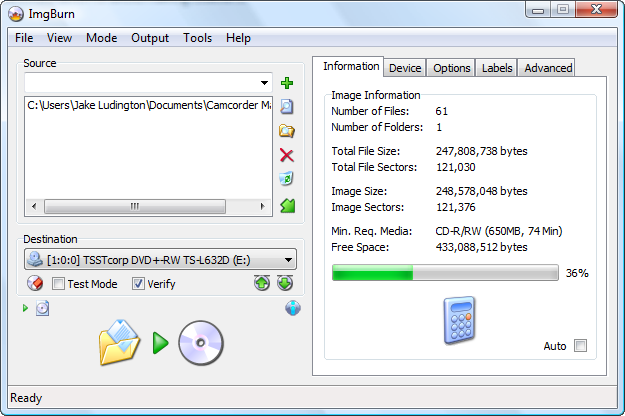
ImgBurn – это небольшое приложение, которое обладает всем набором нужных функций для прожига любых образов дисков. Одно из самых важных преимуществ этого программного продукта – поддержка множества различных приводов и большое количество дополнительных настроек, к примеру, для выбора интерфейса записи (ASAPI, SPTI, ASPI), звуковых схем, ассоциации с расширениями образов (BIN, GCM, UDI, LST, FI, CDI, IMG, MDS, CDR, ISO, NRG, DVD) и др.
Данный программный продукт способен работать со стандартными настройками после инсталляции, а продвинутые пользователи имеют возможность выбрать самостоятельно желаемые опции. К примеру, функция DVDInfoPro позволяет проводить анализ и умеет отображать информацию о прожиге.
Все избранные настройки прожига есть возможность сохранить. Последняя версия ImgBurn rus для Windows 7 (как и для иных версий – 95, 98, 2000, XP, Vista,) доступна для загрузки на нашем портале. В качестве альтернативы, можно использовать небольшую программу Small CD Writer.
Некоторые возможности данного приложения:
- поддержка самых популярных форматов файлов образов (DVD, CUE, DI, ISO, GI, IMG, BIN, PDI, MDS и NRG);
- запись аудио CD из следующих типов файлов (AAC, FLAC, APE, MP3, M4A, MPC, MP4, WAV, OGG, PCM, WV, WMA);
- работа с форматом Unicode для названий папок и файлов;
- встроен большой выбор языков, для работы на русском языке, нужно установить русификатор;
- поиск в глобальной сети новых версий прошивки для выбранного устройства.
Скачать программу ImgBurn бесплатно на русском языке можно с данного сайта. Просто воспользуйтесь ссылкой для загрузки. Советуем обратить внимание и на приложение BurnAware Free, которое также используется для записи информации на диски.
| Официальный сайт | Lightning UK |
| Поддерживаемые версии | 95-2003, XP, Vista, Windows 7 |
| Лицензия | Бесплатно |
| Русский язык | Скачать |
| Обновлено | 2023-11-19 |
| Количество загрузок | 45251 |
Самые популярные программы
- uTorrent 3.5.5 Build 46348
- Adobe Flash Player 32.0.0.465
- WinRAR 6.21
- Google Chrome 111.0.5563.65
- DriverPack Solution 17.11.108
- Яндекс.Браузер 23.1.5
- Opera 96.0.4693.80
- Adobe Reader 2023.003.20244
- DirectX 9.29.1974 & 11
- Windows Movie Maker 2.6.4038.0
Последние обновленные программы
- Viber 19.6.0.0
 Ammyy Admin 3.10
 HTC Sync 3.3.63
 Winamp 5.6.6.3516
 Opera 96.0.4693.80
 Songbird 2.2.0.2453
 VLC media player 3.0.18
 Windows Movie Maker 2.6.4038.0
 Skype 8.96.0.207
 RealPlayer 22.0.2.305
ImgBurn – необходимое приложение для записи дисков
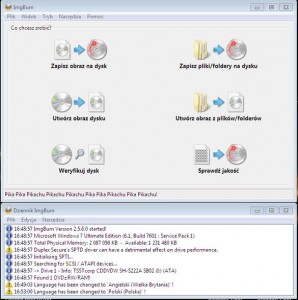
После недавнего опыта с записью карт для автомобильной навигации , я решил лучше взглянуть на приложение ImgBurn, которое используется для записи дисков. Программа оказалась очень функциональным инструментом для записи дисков с большими возможностями по сравнению с другими бесплатными программами этого типа. В настоящее время это мое основное приложение для записи, которое заменило используемое до сих пор приложение Burnaware Free.
ImgBurn (описание, учебное пособие, как использовать) работает во всех операционных системах Windows, от Win 95 до последних 7, включая 64-разрядные версии. Кроме того, он работает на Linux, но с использованием Wine.
Программа выпущена по бесплатной лицензии и может использоваться бесплатно дома или на работе. В корпоративной среде убедитесь, что сотрудники обращаются к нам за технической поддержкой, а не к автору программы («LIGHTNING UK!»).
Скачиваем установочный файл и устанавливаем программу. Инсталлятор предлагает нам установить спонсорскую панель инструментов , которую мы отменили ( как устанавливать приложения в системе ). Затем загрузите языковой файл и поместите в папку «Языки», запустите программу, меню «Инструменты»> «Настройки», вкладку «Общие», выберите «Языки» и выберите «Польский (Польша)».
Если мы хотим иметь переносную версию, мы распаковываем установочный файл в Universal Extractor , удаляем папки: $ PLUGINSDIR, $ TEMP и Uniblue и создаем пустой файл ImgBurn.ini в папке программы с содержимым:
[Настройка] PortableMode = 1 FILELOCATIONS_GraphDataFiles = .Graph Файлы данных FILELOCATIONS_ImageFiles = .Image Files FILELOCATIONS_LogFiles = .Log Files FILELOCATIONS_ProjectFiles = .Project Files FILELOCATIONS_QueueFiles = .Queue Files
Режим “Ez-Mode”
После запуска приложение отобразит главное окно, содержащее основные модули, где каждый отвечает за выполнение другой задачи.
Модуль “Сохранить изображение на диск”
Модуль позволяет записывать образ диска на диск. Приложение поддерживает широкий спектр форматов: BIN, CCD, CDI, CUE, DI, DVD, GI, IMG, ISO, MDS, NRG и PDI.
Мы выбираем изображение для записи и записывающее устройство для записи. После выбора изображения будет отображаться дополнительная информация о нем.
Под нами кнопка для стирания перезаписываемых дисков – RW. Если диск не был отформатирован ранее, будет доступна только полная очистка, что займет столько же времени, сколько и запись данного носителя на полной скорости. Все содержимое диска будет удалено, и Quick удалит первые 800 секторов.
Тестовый режим – режим симуляции записи. Все шаги будут выполнены как для реальной записи, кроме включения лазера. Это позволяет вам проверить, будут ли данные доставляться на рекордер достаточно быстро. Этот режим не работает на носителях + R / + RW.
Verify – проверить правильность записи. После записи программа прочитает диск и сравнит его с исходными файлами.
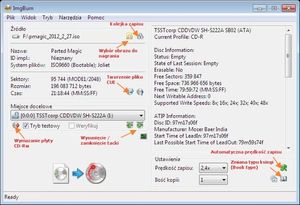
Устанавливаем скорость записи и количество копий. Мы также можем установить автоматическую скорость записи, и у нас есть возможность изменить тип книги – описание ниже. Как правило, запись на максимальной скорости не рекомендуется. Лучше записывать медленнее, что уменьшит количество ошибок записи.
После запуска записи в окне мы можем выбрать несколько вариантов: извлечение лотка, проверка записи, удаление изображения, закрытие программы и закрытие компьютера. Нажав Отмена, мы можем прервать или приостановить задачу, а затем возобновить ее.
Модуль “Сохранить файлы / папки на диск”
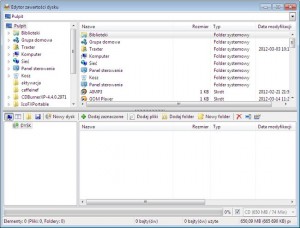
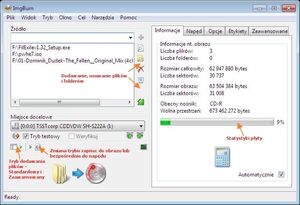
Выбрав этот модуль, вы можете сохранять файлы непосредственно на диск. Мы выбираем его, когда записываем обычные диски с данными.
При добавлении файлов мы можем использовать стандартный или расширенный вид. Первый вариант подходит, когда у нас уже есть структура файлов и папок, например, DVD Video. Расширенный вид дает вам полный контроль над макетом диска, мы можем добавлять новые папки, переименовывать и т. Д.
Вы можете в любой момент сохранить текущий проект, выбрав в меню Файл >>> Сохранить проект. Это позволяет вам продолжить или повторно использовать его в будущем.
Информационная вкладка
При добавлении новых файлов справа будет показана статистика занятости диска – автоматическое обновление по умолчанию отключено, и вам нужно нажать на значок калькулятора. Установив флажок «Автоматически», расчеты будут выполняться в режиме реального времени. У нас есть такая информация, как: количество файлов и папок, размер данных, количество секторов, тип носителя, который необходим для размещения всех данных и оставшегося свободного места.
Вкладка “Параметры”
Параметры, которые позволяют настроить дизайн. ImgBurn имеет несколько встроенных предупреждений при выборе нескольких неоптимальных настроек.
Обычно мы оставляем тип данных в MODE1 / 2048, который предназначен для хранения компьютерных данных.
Файловая система:
- ISO9660 – старая базовая файловая система для CD-ROM, но также может использоваться для DVD.
- ISO9660 + Joliet – расширение системы ISO9660, которое добавляет поддержку Юникода и длинных имен файлов. Всегда используйте Joliet для дисков с данными, которые по-прежнему соответствуют стандарту ISO9660, но имеют больше возможностей. Обе системы имеют ограничение размера файла до 4 ГБ.
- ISO9660 + Joliet + UDF: диск будет записан в трех файловых системах, что делает его читаемым для большинства читателей.
- ISO9660 + UDF – используется для DVD-видео дисков
- UDF (Universal Disk Format) – считается преемником ISO9660. Требуется на DVD, HD DVD и Blu-ray дисках. Позволяет записывать файлы размером более 4 ГБ.
Если мы выбрали UDF, мы также можем указать его версию. Для дисков с данными мы обычно используем версию 1.02; для Blu-ray мы используем версию 2.50
Кроме того, мы можем прикрепить подкаталоги, скрытые файлы, системные файлы, добавить в очередь сохранения после завершения или удалить атрибут Archive.
Вкладка ярлыки
Мы вводим метки тома для каждой файловой системы и данных сборки. Этикетка – это описание диска, видимого в окне «Компьютер».
Вкладка “Дополнительно”
Мы устанавливаем даты компиляции и даты файла на даты.
В Media (видимый только когда мы выбрали режим записи для изображения) мы указываем тип носителя, на котором мы планируем записать проект. Существуют профили для DVD-дисков, где каждый имеет разное количество секторов, разрешенных для записи. Мы должны помнить об этом, потому что когда мы создаем образ с профилем DVD-R, у нас могут возникнуть проблемы с записью его на DVD + R.
В Limits мы устанавливаем ограничения для файловых систем.
- ISO9660 Уровень 1-11 символов, 8.3 Формат – имя ограничено восемью символами + добавочные три символа. Если вы готовите компакт-диск для DOS и Windows 3.x, вы должны установить формат файла «8.3 Format». ISO9660 Уровень 2-31 символов – имя файла ограничено 27 символами + 3 дополнительных символа, всего макс. 31 персонажа. Иногда это называется «27,3» формат. Поддерживается Windows 95 и выше. Хорошо изменить настройку по умолчанию на этот уровень. ISO9660 уровень X – 219 символов – может работать не на всех системах. Мы устанавливаем кодировки символов: Стандартные (допускаются только заглавные буквы, цифры и подчеркивания в имени), DOS или ASCII (допускаются символы ASCII). Другие параметры включают разрешение пути, содержащего более 8 уровней каталогов, более 255 символов в путях, файлы без расширения, отключение номера версии «; 1» и выбор спецификации файловой системы: 1988/1999.
- Joliet – это расширение формата файлов ISO9660, поддерживаемое всеми операционными системами.
Мы устанавливаем ограничение длины имени: уровень 1 – 64 символа (поддерживается из Windows 95) или уровень X – 110 символов (не все системы будут читать такие носители). Мы также можем разрешить файлы без расширения и добавить номер версии «; 1» в файл. В большинстве случаев хорошо принимать имена Джолиет, содержащие более 64 символов. - UDF – при отключении поддержки Unicode будет использоваться текст в формате ASCII. Мы можем включить имена Unicode для видео и меток.
Загрузочный диск – позволяет создать загрузочный диск.
Модуль “Создать образ диска”
Модуль позволяет нам создать резервную копию диска в виде его образа. Этот образ можно использовать для подключения к виртуальным дискам или записи на новый диск.
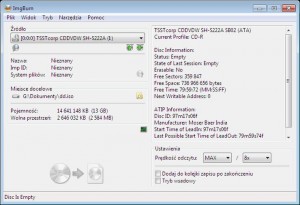
Мы выбираем диск со вставленным диском и место для сохранения изображения. Устанавливаем скорость чтения – левый относится к дискам с данными, правый – к аудиодискам (скорость ниже, поскольку коррекция ошибок отсутствует). По умолчанию установлено значение «MAX / 8x».
Созданное изображение может быть автоматически добавлено в очередь сохранения после завершения. Вы также можете использовать пакетный режим, который предложит вам вставить другой диск.
При создании изображения вы можете отменить или приостановить и возобновить процесс.
Модуль «Создать изображение из файлов / папок»
Модуль позволяет создавать изображения из локальных файлов и папок. Настройки аналогичны описанному выше модулю «Сохранить файлы / папки на диске».
Модуль «Проверить диск»
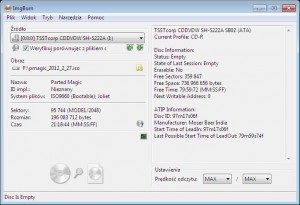
Мы можем проверить, читается ли диск. При желании диск также можно сравнить с файлом образа, который проверит правильность фактических данных.
Модуль «Проверить качество»
Запись аудио CD
ImgBurn позволяет записывать аудио компакт-диски из всех типов файлов, поддерживаемых DirectShow / ACM, включая AAC, APE, FLAC, M4A, MP3, MP4, MPC, OGG, PCM, WAV, WMA и WV. Форматы MP3, PCM, WAV и WMA изначально поддерживаются Windows, для других форматов должны быть установлены соответствующие фильтры.
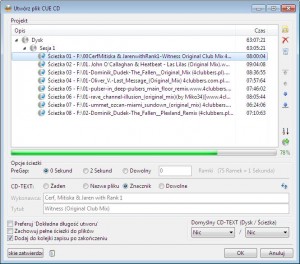
Запись аудио CD основана на предыдущем создании файла CUE. В главном окне выберите модуль «Сохранить образ на диск» и щелкните значок «Создать CUE». Кроме того, из меню Инструменты >>> Создать файл CUE.
В новом окне мы добавляем музыкальные файлы – каждый файл будет проанализирован. Выбрав одну песню, вы можете настроить «PreGap» (продолжительность интервалов между песнями) / «CD-TEXT». Программа поддерживает чтение тегов из файлов APE, Flac, MP3, OGG, WMA и WV. Чтобы сделать это для всех файлов, выберите «Сеанс» в дереве. Выбирая «Диск», мы настраиваем самый высокий «CD-TEXT», указывая название альбома.
После настройки мы можем выбрать «Добавить в очередь после завершения» – после перехода в режим записи изображение будет загружено автоматически. Нажмите OK и укажите, где сохранить файл CUE. Позже мы записываем аудио диски, указывающие на созданный файл CUE, как образ диска.
Запись DVD-видео
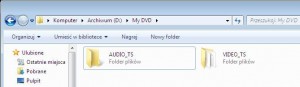
Чтобы записать DVD Video диск, мы должны сначала подготовить соответствующие файлы для записи в специальной программе: создание DVD . Это две папки AUDIO_TS и VIDEO_TS. Папка «Видео» должна содержать необходимые файлы с расширениями .VOB, .IFO и .BUP.
Когда у нас есть необходимые файлы, мы запускаем ImgBurn и выбираем модуль «Сохранить файлы / папки на диск», когда мы хотим записать непосредственно на диск, или «Создать образ из файлов / папок», когда мы хотим создать образ диска.
Нажмите значок «Добавить папку» и укажите каталог VIDEO_TS, нажмите «Выбрать папку». Если папка AUDIO_TS пуста, нам не нужно ее добавлять, программа добавит ее автоматически. Мы также можем добавить основную папку, в которой расположены эти две папки, например папку MyDVD, содержащую подкаталоги AUDIO_TS и VIDEO_TS.
В правой части вкладки «Информация» щелкните значок калькулятора, чтобы рассчитать размер проекта и указать необходимый носитель записи. На вкладке «Диск» мы указываем скорость записи и можем изменить тип книги на DVD-ROM, чтобы диск запускался на DVD-плеере. На вкладке «Параметры» установите для файловой системы ISO9660 + UDF, а на вкладке «Метки» введите название диска. Если вы не введете имя, программа извлечет его из таблицы «DVD-TEXT» из файла IFO или из имени папки, в которой расположены папки.
Мы начинаем запись. Программа отобразит сводку диска, включая автоматическую настройку типа диска на DVD-Video.
Это похоже на двухслойный диск DL. Здесь у нас есть дополнительное действие – после расчета размера проекта, если он не помещается на однослойный диск, будет отображаться окно разделения диска с выбором бита, который должен быть первым, когда лазер перемещается из слоя 1 в слой 2. Выбор производится на основе звездочки рейтинга. идти – мы выбираем лучшие отмеченные зеленым или синим цветом. Тем не менее, программа дает вам возможность просмотреть каждый выбранный момент – нажмите кнопку «Просмотреть выбранную ячейку». Мы можем выбрать лучший момент здесь, перемещая ползунок – ячейка 1 воспроизводится до перехода, а ячейка 2 – после перехода. Переход между слоями проявляется в короткой паузе воспроизведения фильма.
Таким же образом мы поступаем с диском Blu-ray – добавляем папки BDAV / BDMV и CERTIFICATE. Разница в том, что мы устанавливаем файловую систему в UDF, в этом мы выбираем версию 2.50.
Войти / войти ImgBurn
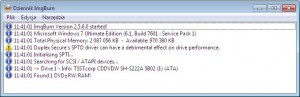
По умолчанию, наряду с основным окном, открывается окно «Журнал», содержащее сведения о каждом сеансе записи и позволяющее решить любые возникшие проблемы. Хорошо, чтобы окно журнала было открыто все время, тогда нас будут информировать обо всех событиях и возможных предупреждениях и ошибках.
Окно можно скрыть / восстановить, выбрав меню View >>> Log. Чтобы просмотреть сохраненные журналы, выберите меню «Справка» >>> «Файлы журналов» (ImgBurn.log).
Изменение типа книги
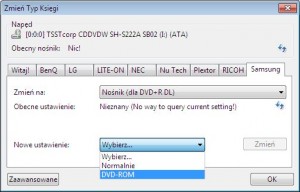
Эта функция (Bitsetting / Booktyping) заключается в том, что для резервного копирования DVD + R / DVD + RW / DVD + R DL (только плюс +) тип книги установлен на DVD-ROM, что значительно повышает совместимость для DVD-плееров и консолей. Xbox и PS2.
Когда мы изменим поле, отвечающее за тип книги, на DVD-ROM, после вставки диска проигрыватель будет думать, что пользователь вставил оригинальную, нажатую DVD-ROM вместо записанной резервной копии DVD + R. В результате намного выше вероятность чтения диска игроком.
ImgBurn по умолчанию устанавливает тип книги на DVD-ROM для всех поддерживаемых дисков LG, Lite-on, Opiarc и Samsung. Чтобы изменить этот параметр в режиме сохранения изображения, щелкните значок «Изменить тип книги». Мы выбираем наш диск, затем тип носителя, новые настройки и изменения. Если мы сохраняем файлы в окне справа, мы выбираем вкладку «Диск». Мы можем выбрать «DVD-ROM» или «Normal», то есть DVD + R будет DVD + R.
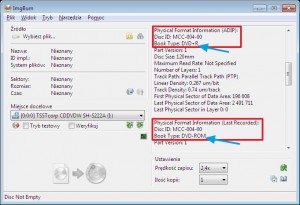
В приложении мы также можем проверить, к какому типу книг относится данный диск. После помещения диска в дисковод информация о диске будет отображаться справа. В разделе Информация о физическом формате (ADIP) – Тип книги указывает физический тип диска, в примере DVD + R. В поле «Информация о физическом формате (последняя запись)» тип книги должен быть установлен на DVD-ROM. На основании этого значения читатель идентифицирует диск. Если здесь нет DVD-ROM, диск не будет работать.
Очередь и пакетный режим
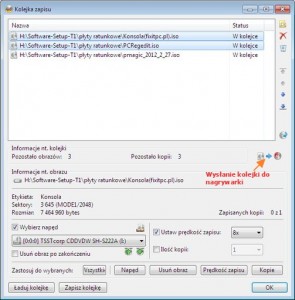
Программа позволяет добавлять несколько изображений в очередь и автоматически записывать их одно за другим.
Сначала выберите меню «Сервис» >>> «Настройки»> «Диск», в разделе «Извлечь лоток» выберите «Сохранить».
В режиме сохранения изображения щелкните значок «Сохранить очередь». Мы добавляем файлы изображений, где для каждого отдельно мы можем установить скорость записи, количество копий и выбрать рекордер, если у нас их несколько. Когда мы добавили несколько изображений, мы можем выбрать несколько и использовать кнопки для массового задания параметро
: Диск, Скорость записи, Количество копий.
После заполнения списка нажмите значок, чтобы отправить очередь на рекордер. Теперь программа будет работать автоматически, единственное, что нам нужно сделать, это заменить диск между записью следующего и закрыть лоток, но это должно произойти автоматически через 10 секунд.
Невозможно записать несколько изображений одновременно.
Автоматическая скорость записи (AWS)
Мы выбираем модуль записи. Скорость записи по умолчанию устанавливается автоматически, что можно узнать по надписи «AWS». В скобках рядом с ним мы видим настроенную скорость записи для данного накопителя и носителя. Если мы не настроим эту функцию сами, по умолчанию программа запишет все с максимальной скоростью.
Щелкните значок «Автоматическая скорость сохранения».
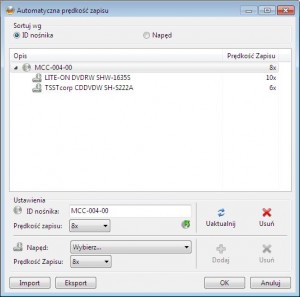
Откроется новое окно, в котором вы можете указать скорость записи данного носителя. Каждый бренд / тип диска (DVD) имеет свой уникальный код (идентификатор производителя (MID) и идентификатор диска), определяющий используемый краситель и скорость записи. Например, диски Verbatim 16x DVD + R имеют код MID «MCC-004-00». Программа автоматически определила диск и отобразила код в разделе Media ID. Если мы заменили диск, мы можем обновить идентификатор, нажав на значок ниже.
Затем выберите скорость записи, например 8x, и добавьте, нажав кнопку Добавить. Новая позиция будет добавлена с указанной скоростью. Если у нас есть несколько накопителей, мы можем изменить скорость записи для конкретного устройства в разделе «Дисковод». В этом примере диск TSSTcorp установлен на 6x, а Lite-on – на 10x. Для сохранения нажмите ОК.
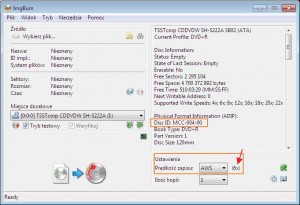
Как это работает на практике? Когда мы используем диск с кодом «MCC-004-00», программа проанализирует эту таблицу на предмет записи MCC-004-00 для текущего привода. Если он существует, будут использоваться настройки скорости привода (TSSTcorp – 6x, Lite-on – 10x). Если для накопителя / устройства нет настроек, будет использоваться 8-кратная общая скорость. Это означает, что после обнаружения данного носителя, который находится в списке, он автоматически установит предварительно настроенную скорость записи, поэтому вам не придется ничего устанавливать вручную. В этом примере скорость записи автоматически устанавливается на 6x для накопителя TSSTcorp.
Меню инструментов
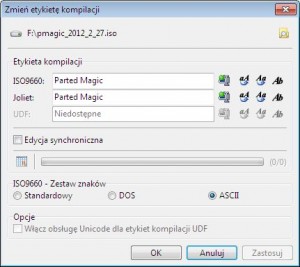
ISO
Изменить метку компиляции – Изменить метку существующего изображения
- Обновить – заново инициализировать диск и прочитать его снова.
- Load / Eject – закрывает / извлекает лоток привода
- Блокировка / разблокировка лотка – блокирует / разблокирует извлечение лотка рекордера.
- Установить скорость чтения – эта функция определяет рабочую скорость привода, которая используется всеми другими программами, использующими устройство.
- Стереть носитель – стереть перезаписываемый носитель.
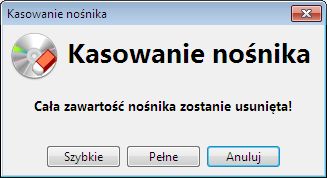
- Закрыть – закрывает путь, сеансы или весь диск, если они не были правильно закрыты во время записи.
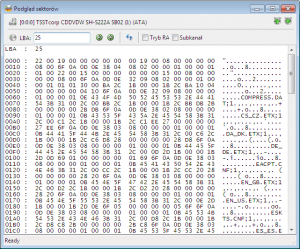
- Предварительный просмотр сектора
- Показать информацию об изменениях уровня из файла IFO – отображает информацию о разделении физического уровня на двухслойном диске. Также возможно предварительный просмотр до и после изменения слоя.
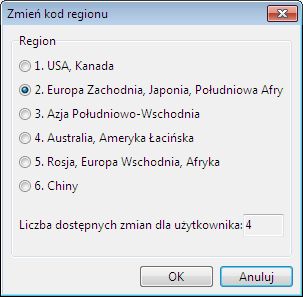
- Код региона – отображает и позволяет изменить код региона. Это можно сделать только 5 раз.
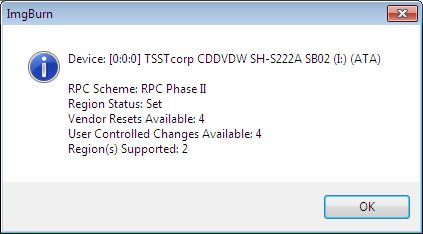
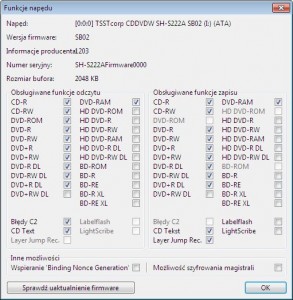
- Особенности – отображает возможности чтения и записи отдельных носителей.
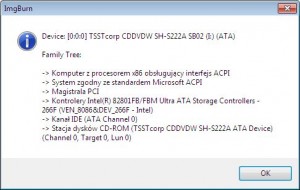
- Origin – отображает «семейное дерево» устройства, то есть к какому каналу оно подключено.
- Проверить наличие обновлений прошивки – проверяет наличие новых версий прошивки, то есть внутренней прошивки устройства, и выдает текущую версию. Требуется подключение к Интернету, используется www.firmwarehq.com
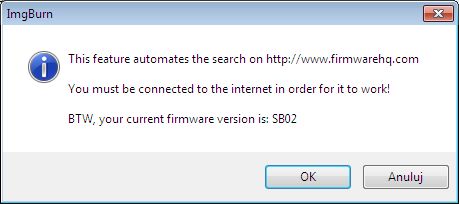
Если доступна новая версия, извлеките диски из привода перед закрытием, закройте лоток, все остальные программы и не отключайте питание во время обновления. - Сброс DMA – устанавливает режим передачи данных на всех дисках для прямого доступа к памяти, намного быстрее, чем PIO fish. Работает на Windows XP.
настройки
Приложение имеет широкие возможности настройки для опытных пользователей. Я не буду описывать их все здесь, каждый может установить в соответствии со своими потребностями.
Запись раздела
Программа позволяет записывать в нескольких режимах:
(zapis pakietowy) to zapis danych polegający na podziale danych na pakiety, gdzie każdy jest nagrywany oddzielnie. Инкрементный режим (пакетная запись) представляет собой запись данных, состоящую из деления данных на пакеты, где каждый записывается отдельно.
– zapis polegający na wyłączaniu lasera po zapisaniu każdego utworu. Track-at-Once (TAO) – запись, которая выключает лазер после сохранения каждой песни. Его можно использовать на аудио компакт-дисках, потому что он создает разрывы 2s между песнями. Этот режим также используется для мультисессионных дисков, но ImgBurn не поддерживает многосессионную запись в сеансах . Режим не поддерживает диски DVD / Blu-ray.
dla płyt CD / Disc-at-once (DAO) dla płyt DVD – oba tryby to w zasadzie to samo. Session-at-Once (SAO) для CD / Disc-at-Once (DAO) для DVD – оба режима в основном одинаковы. Запись производится в один непрерывный процесс, без выключения лазера, диск закрыт (доработан), перегрузить ничего нельзя. Этот режим чаще всего рекомендуется для записи. Аудио компакт-диски не будут иметь разрывов между песнями.
В настройках мы также можем связать программу с файлами изображений, установить в качестве приложения по умолчанию, интегрировать с AutoPlay, выбрать, куда сохранять файлы: очереди, проекты, язык, журналы, диаграммы, изображения.