Как перенести данные со старого iPhone на iPhone 11 или iPhone 11 Pro
Купили себе новенький iPhone 11 или iPhone 11 Pro и хотите перенести на них данные со своего старого iPhone? Это можно довольно легко сделать несколькими разными способами.

Вплоть до прошлого года было всего два способа перенести данные со старого iPhone на новый: iCloud и iTunes. Первый заключался в создании копии iCloud и восстановлении с неё во время настройки нового iPhone. Для второго нужно подключить свой старый iPhone к компьютеру с iTunes, создать его копию, а затем восстановить с этой копии новый iPhone.
Однако в iOS 12.4 Apple представила новую утилиту «Миграция», которая делает процесс ещё проще. Если у вас есть доступ к своему старому iPhone, мы рекомендуем использовать именно этот способ, ведь он быстрее и удобнее остальных.
Чтобы использовать для переноса данных iCloud, вам нужен доступ к быстрому интернету и много свободной памяти в хранилище. У способа с iTunes таких ограничений нет, но он требует доступа к компьютеру. Тем не менее, эти способы не требует непосредственного доступа к старому iPhone. Вы можете сохранить копию устройства перед продажей, а уже после неё восстановить свой новый iPhone 11 Pro или iPhone 11.
Что нужно знать об утилите «Миграция»
- Чтобы начать процесс миграции, просто поднесите свой старый iPhone к новому iPhone. Убедитесь, что Bluetooth включен на обоих устройствах.
- Процесс происходит беспроводным способом, но при желании можно использовать кабель Lightning с подходящим переходником для переноса данных проводным путём.
- У вас должен быть один и тот же Apple ID на новом и на старом iPhone.
- Если у вас много данных, процесс может занять пару часов.
- Можно перенести не только свои данные, но и системные настройки.
- Вы получите уведомление с предложением автоматически привязать Apple Watch к новому iPhone.
- Все ваши приложения будут скачиваться из App Store, так что вам нужно надёжное подключение к интернету.
- На вашем старом и новом iPhone должна быть установлена версия iOS 12.4 и новее.
Как перенести данные со старого iPhone на новый без iCloud и iTunes
Шаг 1: Когда на новом iPhone появится экран настройки, поднесите к нему свой старый iPhone. На старом iPhone появится экран «Быстрое начало». Нажмите «Продолжить» и авторизуйтесь с помощью Touch ID или Face ID.

Шаг 2: Чтобы связать смартфоны, нужно просканировать экран нового смартфона старым. Если камера на вашем старом смартфоне не работает, можете авторизоваться вручную.
Шаг 3: Введите пароль от старого iPhone на новом iPhone. После этого настройте Face ID/Touch ID на новом смартфоне.
Шаг 4: Теперь вы можете перенести свои данные со старого iPhone или использовать iCloud для восстановления с копии. Рядом с обоими вариантами будет указано время, которое уйдёт на завершение процесса.
Выберите вариант Перенос с iPhone. Чтобы использовать перенос данных проводным способом, выберите вариант Другие параметры внизу экрана.

Шаг 5: Продолжите процесс настройки, после чего начнётся процесс переноса данных. Он может занять от нескольких минут до часа или двух.
Не убирайте смартфоны друг от друга, пока процесс не будет завершён.
Как перенести данные со старого iPhone на новый через iTunes
Если у вас есть Apple Watch, перед началом процесса вам нужно отвязать часы от старого iPhone. Кроме того, если на старом iPhone включена двухфакторная аутентификация, нужно добавить ещё одно доверенное устройство. Таким образом вы сможете подтвердить свой Apple ID во время настройки нового iPhone.
После этого переходите к шагам ниже.
- Убедитесь, что у вас установлена последняя доступна версия iTunes. Обновить программу можно через секцию «Обновление ПО» на Mac, либо скачать с сайта Apple.
- Подключите свой старый iPhone к компьютеру с помощью USB-кабеля.
- Запустите программу iTunes, а затем выберите в ней свой подключенный iPhone, нажав на значок с ним вверху окна.
- В секции Обзор найдите часть с резервными копиями, затем выберите «Этот компьютер» и обязательно поставьте галочку рядом с «Зашифровать локальную копию».
- Теперь выберите «Создать копию сейчас», чтобы сохранить новую резервную копию своего старого смартфона. Дайте процессу завершиться.
- Теперь включите свой новый iPhone и начните его настраивать, пока не дойдёте до экрана «Программы и данные».
- Выберите «Восстановить из копии iTunes», а затем подключите смартфон к компьютеру с помощью USB-кабеля.

- В окне iTunes появится экран с настройкой нового смартфона, на нём нажмите «Восстановить из этой копии», а затем выберите только что сохранённую копию своего старого устройства.
- Начнётся процесс восстановления, который может занять некоторое время в зависимости от того, сколько у вас данных. На каждые 100 ГБ уходит примерно час.
- Когда процесс завершится, закончите настройку своего нового iPhone, а затем можете начинать им пользоваться.
Все ваши данные, сообщения, заметки, фото, видео, фильмы, контакты, данные о здоровье, настройки и др. будут успешно перенесены на ваш новенький iPhone 11 или iPhone 11 Pro.
Не забудьте использовать зашифрованную копию, чтобы перенести ещё и информацию о здоровье, сохранённые пароли и другие важные данные. Если вы не поставите галочку рядом с данной опцией, эти данные придётся заново вводить вручную.
Как перенести данные со старого iPhone на новый через iCloud
- iCloud автоматически создаёт резервную копию вашего устройства раз в день. На всякий случай сохраните копию устройства вручную перед тем, как переносить данные. Для этого откройте приложение Настройки, вверху выберите свой Apple ID, а затем выберите iCloud > Резервная копия. На создание копии уйдёт некоторое время в зависимости от того, сколько у вас данных.
- Когда копия будет создана, можете отключить свой старый iPhone.
- Включите новый iPhone, следуйте инструкции на экране, выберите язык и страну, настройте сервисы геолокации и подключитесь к сети Wi-Fi.
- На экране «Программы и данные» выберите «Восстановить из копии iCloud».

- Введите свой Apple ID и пароль. Примите условия и соглашения.
- Вы увидите список своих резервных копий. Выберите последнюю из них и подождите, пока будет завершено восстановление. На процесс уйдёт некоторое время в зависимости от количества ваших данных и скорости интернета.
- Когда восстановление будет завершено, ваш iPhone перезагрузится, после чего вы сможете начать его использовать. Советуем подключить устройство к iTunes для синхронизации музыки, видео, приложений и других данных, которых не было в копии.
Теперь вы можете начинать пользоваться своим новеньким iPhone 11 Pro или iPhone 11. Старый iPhone можно полностью сбросить и очистить.
Как перенести с iPhone 6 (Plus) на iPhone 8/X/11

Если вы один из тех, кто любит новые телефоны, то перенос на новый iPhone со старого телефона может стать настоящей проблемой. Самая большая проблема возникает, когда вам нужно перенести данные со старого iPhone на iPhone 8 (Plus) / X / 11 , и данные включают ваши фотографии, документы, контакты и т. Д.
Данные сотового телефона очень важны, и, несмотря ни на что, никто не хочет оказаться в состоянии, когда им придется потерять свои драгоценные данные. Обладая всеми личными и профессиональными контактами, документами, сообщениями, музыкой, а также всеми воспоминаниями, которые вы запечатлели в виде фотографий. никто не может дать это просто так.
Представьте, что на день рождения вас ждет сюрприз, и вот он, ваш новенький iPhone 8 (Plus)/X/11. Единственное, что вас раздражает, — это сложный процесс переноса ваших данных со старого iPhone на новый. Что ж, если вы когда-либо сталкивались с такой проблемой, когда перенос ваших данных с одного телефона на другой был для вас кошмаром, то эта статья для вас.
- Часть 1: Как перенести все с iPhone 6 (Plus) на iPhone 8 (Plus)/X/11?
- Часть 2: Как перенести все с iPhone 6 (Plus) на iPhone 8 (Plus)/X/11 с помощью iTunes?
- Часть 3: Как перенести все с iPhone 6 (Plus) на iPhone 8 (Plus)/X/11 с помощью iCloud?
Как перенести все с iPhone 6 (Plus) на iPhone 8 (Plus)/X/11
Мы придумали решение, которое сделает перенос данных с iPhone 6 на iPhone 8 (Plus)/X/11 чрезвычайно простым. Вам может быть интересно, что у нас есть. Что ж… Dr.Fone — это ваша конечная остановка и лучшее, что может помочь вам без проблем перенести данные с iPhone 8 (Plus)/X/11 на iPhone 8 (Plus)/X/11.
Dr.Fone — Phone Transfer — отличный инструмент для передачи данных с телефона на телефон, который поможет вам очень легко перенести данные с iPhone 6 на iPhone 8 (Plus)/X/11 всего одним щелчком мыши. Он отличается от традиционного способа передачи данных с iPhone 6 на iPhone 8 (Plus)/X/11 с помощью iTunes. По сравнению с iTunes, Dr.Fone очень удобен и прост в использовании. Таким образом, переход и передача данных со старого iPhone на iPhone 8 (Plus)/X/11 чрезвычайно просты. Он работает, следуя очень простым шагам, и вам даже не нужно беспокоиться о резервном копировании и восстановлении.

Dr.Fone — Передача по телефону
Перенесите все с iPhone 6 (Plus) на iPhone 8 (Plus)/X/11 в 1 клик!.
- Легко переносите фотографии, видео, календарь, контакты, сообщения и музыку со старого iPhone на новый iPhone 8.
- Включите перенос с HTC, Samsung, Nokia, Motorola и других на iPhone X/8/7/6S/6 (Plus)/5s/5c/5/4S/4/3GS.
- Отлично работает с Apple, Samsung, HTC, LG, Sony, Google, HUAWEI, Motorola, ZTE, Nokia и другими смартфонами и планшетами.
- Полностью совместим с основными провайдерами, такими как AT&T, Verizon, Sprint и T-Mobile.
- Полностью совместим с iOS 11 и Android 8.0.
- Полностью совместим с Windows 10 или Mac 10.12/10.11.
Как перенести все данные со старого iPhone на новый iPhone
Открываешь коробку с новеньким лучшим iPhone и чувствуешь это приятное ощущение новизны? Но одновременно с этим возникает вопрос: как бы теперь перенести все данные с предыдущего iPhone? Понимаю вас: иногда этот процесс может показаться сложным, особенно, если последний раз вы делали это несколько лет назад.
С введением последних моделей iPhone 15, iPhone 15 Plus, iPhone 15 Pro и iPhone 15 Pro Max, многие из вас, возможно, решили обновиться, сменив свой добрый старый iPhone 12 или iPhone SE.
И хотя процесс переноса данных может показаться запутанным, на самом деле это не так сложно, как кажется. А я здесь, чтобы разрушить этот миф! Я прошёл все этапы, исследовал и проверил каждый шаг, чтобы помочь вам сделать переход как можно более гладким.
Так давайте вместе разберёмся, как перенести данные с iPhone на iPhone в несколько простых шагов, и сделаем этот процесс таким же приятным, как и первый запуск вашего нового устройства.
Как быстро перенести данные с iPhone на iPhone с помощью автоматической настройки
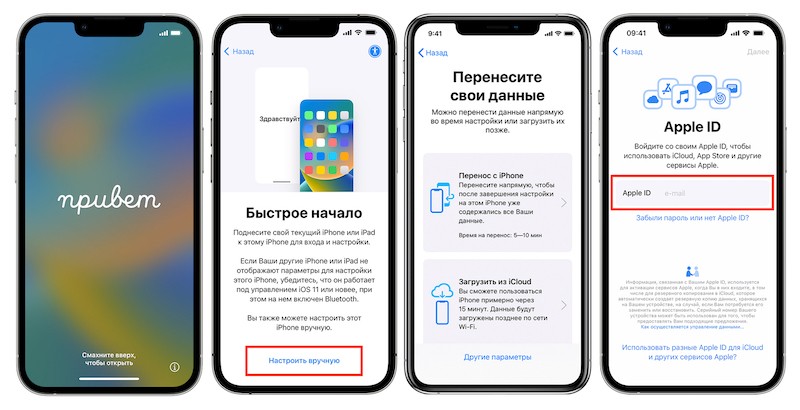
- Расположите новый и старый iPhone рядом, затем на новом устройстве выберите желаемый язык.
- Когда на экране текущего iPhone появится уведомление о настройке нового устройства, нажмите «Продолжить».
- Следуйте инструкциям и используйте камеру вашего старого iPhone, чтобы отсканировать изображение, которое отобразится на новом устройстве.
- На новом iPhone введите пароль от вашего текущего устройства.
- Проходите процесс настройки Touch ID или Face ID на вашем новом iPhone.
- Если предложено, выберите опцию восстановления нового iPhone из последней резервной копии (таким образом, все ваши данные и приложения будут перенесены с текущего iPhone).
- Также у вас будет возможность восстановить устройство из резервной копии iCloud или iTunes, настроить его как новый устройство или даже перенести данные с Android-устройства.
- Подтвердите свое согласие с условиями службы Apple.
- В разделе «Быстрые настройки» нажмите «Продолжить», чтобы автоматически применить настройки, такие как Siri, «Найти iPhone», «Местоположение» и другие, которые вы использовали на своем старом устройстве.
- Подождите завершения настройки вашего нового iPhone. Все приложения начнут автоматически устанавливаться, и ваш новый iPhone будет готов к работе точно так же, как и ваш предыдущий.
Как сделать резервную копию iCloud для переноса данных на новый iPhone
- Начнем с вашего старого iPhone: откройте «Настройки».
- Тапните по баннеру вашего Apple ID в верхней части экрана.
- Перейдите в меню «iCloud».
- Выберите «Резервное копирование iCloud».
- Нажмите на «Создать резервную копию сейчас» и дождитесь окончания процесса.
- После завершения резервного копирования выключите ваш старый iPhone.
- Если вы планируете переносить SIM-карту в новый iPhone (и она присутствует в вашей модели), извлеките её из старого устройства.
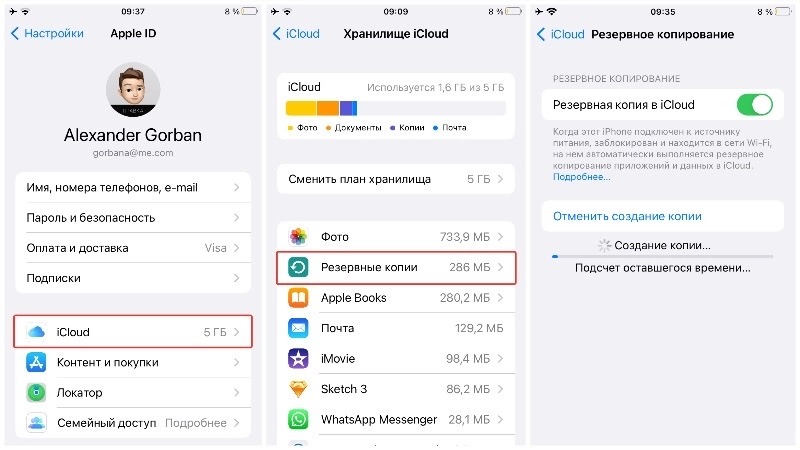
До того как продолжить, убедитесь, что процесс резервного копирования был завершен успешно. Теперь ваш старый iPhone можно отложить в сторону.
ПРИМЕЧАНИЕ: Перед переходом к следующим этапам, убедитесь, что ваш новый iPhone полностью выключен.
Как восстановить из резервной копии iCloud на новом iPhone
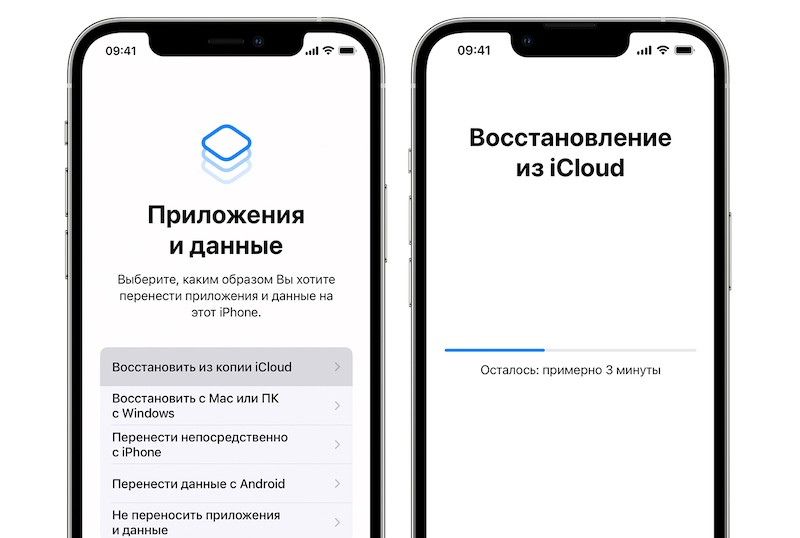
- Переместите вашу старую SIM-карту в новый iPhone (если она у вас есть и вы планируете использовать её).
- Включите новый iPhone.
- В зависимости от вашей модели, проведите пальцем вверх или нажмите на кнопку «Домой».
- Следуя указаниям на экране, выберите язык и подключитесь к сети Wi-Fi.
- Выберите опцию «Восстановить из резервной копии iCloud».
- Авторизуйтесь в iCloud, используя ваш Apple ID.
- Тапните «Далее».
- Примите условия пользовательского соглашения, нажав «Согласен».
- Подтвердите свое согласие, нажав ещё раз «Согласен».
- Выберите последнюю созданную резервную копию для восстановления данных.
Как перенести данные на новый iPhone на macOS Catalina и новее
С момента macOS Catalina, Apple заменила функции iTunes на возможности Finder для удобства резервного копирования и восстановления данных iPhone. Это также относится к последующим версиям macOS, таким как Ventura и Sonoma.
Резервное копирование старого iPhone на Mac
- Подсоедините старый iPhone к Mac с macOS Catalina или новее.
- Откройте Finder, кликнув его иконку в Dock.
- Выберите ваш iPhone в меню «Местоположения».
- Если появится запрос, кликните «Доверять» на iPhone.
- Активируйте опцию “Шифровать локальную резервную копию”.
- Если это первое использование шифрованной копии, создайте пароль.
- Кликните «Создать резервную копию сейчас».
- Если предложено, пропустите резервное копирование приложений. (Они будут повторно загружены при восстановлении)
- По завершении, отсоедините и выключите старый iPhone.
- Извлеките SIM-карту из старого устройства, если вы планируете использовать её в новом.
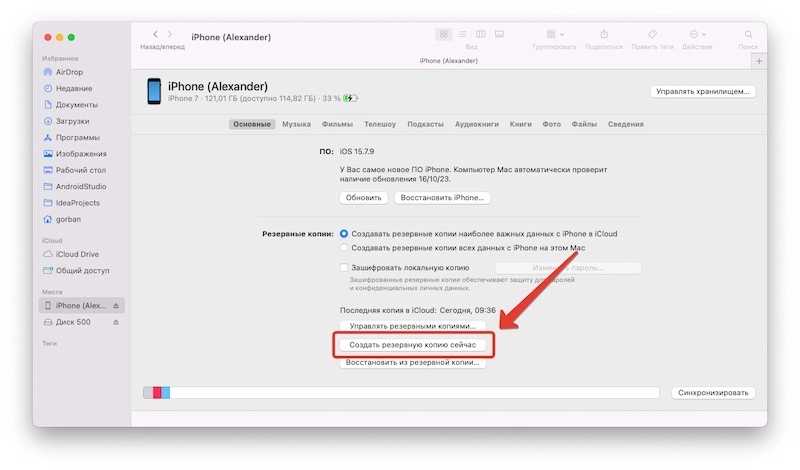
Убедитесь, что процесс резервного копирования завершен, прежде чем переходить к следующему этапу.
Восстановление данных на новом iPhone с Mac
- Вставьте SIM-карту в новый iPhone, если это необходимо.
- Включите новый iPhone.
- Подключите его к Mac.
- Следуйте начальной настройке на новом iPhone, выбрав язык и подключившись к Wi-Fi.
- На экране настройки выберите «Восстановить с Mac или ПК».
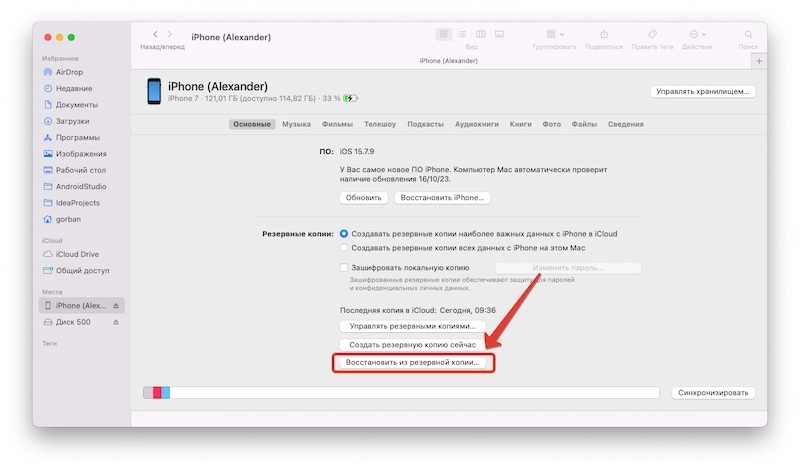
- В Finder на Mac, кликните на ваш новый iPhone в меню «Местоположения».
- Кликните на кнопку рядом с «Восстановить из этой резервной копии».
- Выберите последнюю резервную копию из выпадающего списка.
- Кликните «Продолжить».
- Если копия была зашифрована, введите пароль и кликните «Восстановить».
Теперь ваш новый iPhone будет настроен с данными, перенесенными из предыдущей резервной копии.
Как переносить данные на новый iPhone при помощи macOS Mojave и более ранних версий
- Удостоверьтесь, что у вас установлена последняя версия iTunes.
- Подключите свой текущий iPhone к компьютеру (Mac или Windows).
- Откройте iTunes.
- Когда значок вашего iPhone появится в строке меню iTunes, кликните по нему.
- Активируйте опцию «Зашифровать резервное копирование». Если вы ранее не использовали шифрование, вам потребуется задать пароль.
- Нажмите «Создать резервную копию сейчас».
- Если вам предложат резервное копирование определенных приложений, вы можете их пропустить.
- После завершения, отключите ваш текущий iPhone от компьютера.
- Отключите питание на вашем старом iPhone.
- Если вы собираетесь использовать вашу текущую SIM-карту в новом устройстве, извлеките ее из старого iPhone.
Дождитесь завершения процесса резервного копирования перед переходом к следующим действиям.
- Установите SIM-карту в новый iPhone (если она вам нужна).
- Включите новый iPhone.
- Подключите новый iPhone к вашему компьютеру.
- Следуйте инструкциям на экране нового iPhone для начальной настройки.
- Когда вам предложат варианты восстановления, выберите «Восстановить из резервной копии iTunes».
- В программе iTunes выберите «Восстановить из этой резервной копии».
- Из предложенного списка выберите нужную резервную копию.
- Нажмите «Продолжить».
- Если ваша резервная копия была зашифрована, введите пароль от нее.
Для завершения процесса передачи данных оставьте ваш iPhone подключенным к iTunes и к сети Wi-Fi. В зависимости от объема данных, которые необходимо восстановить (включая музыку, приложения и пр.), процесс может занять некоторое время.
Что делать, если у вас нет физической sim-карты?
Если вы планируете использовать модель iPhone 14 или более новую и находитесь в США, возможно, у вас не будет физической SIM-карты, поскольку эти модели часто оснащаются технологией eSIM. Это облегчает процесс перехода, так как нет необходимости обращаться с микроскопической SIM-картой и размещать ее в маленьком лотке. Следовательно, эти этапы можно пропустить, благодаря упрощению процесса со стороны Apple при использовании eSIM. В случае возникновения проблем или если перенос eSIM не идет так, как планировалось, рекомендуется связаться с вашим мобильным оператором. Дополнительную информацию о том, как использовать eSIM на вашем iPhone, можно найти здесь.
Подходит ли вам резервное копирование?
Мой выбор всегда падает на конфигурацию каждого обновленного устройства Apple как нового. Это решение обусловлено тем, что к моменту замены iPhone его память обычно заполнена большим количеством приложений, не всеми из которых я активно пользуюсь. Определившись с настройкой «как нового устройства» и использованием резервного копирования iCloud для сохранения моих настроек и фотографий в iCloud, я обеспечиваю себе всеобъемлющую чистку и получаю свежее устройство со всеми моими настройками и фото. Этот метод также минимизирует риск ошибок, например, проблем с перегревом iPhone 15 Pro Max, о которых сообщали некоторые пользователи.
Для некоторых людей восстановление из резервной копии не всегда оптимально. Если ваш подход к использованию технологий схож с моим, я бы порекомендовал рассмотреть этот вариант, особенно если ваш текущий iPhone переполнен. Понимая, что хранится в вашем iCloud, вы можете настроить новый iPhone так, чтобы он был скорее новым устройством, чем точной копией старого. Этот подход может быть не для всех, но его стоит обдумать, если вы предпочитаете организованность и «свежесть».
Убедитесь, что самые важные данные передаются с iPhone на iPhone
Многие из нас хранят на iPhone важные данные и драгоценные воспоминания. Несмотря на то, что перемещение всей этой информации на новый iPhone может показаться сложной задачей, это довольно просто и возможно несколькими способами: от автоматизированного процесса настройки в iCloud до проверенного временем проводного метода передачи данных между вашим компьютером и iPhone.
Касаясь проводной передачи, важно удостовериться, что у вас есть подходящий кабель, особенно учитывая переход iPhone 15 на USB-C. Хотя Apple больше не предлагает зарядное устройство для iPhone в комплекте, в коробке все еще поставляется базовый кабель USB-C — Lightning для старых устройств и плетеный кабель USB-C для новых моделей iPhone.
Что делать со старым iPhone после покупки нового?
После успешного переноса данных с вашего старого iPhone на новое устройство, возникает вопрос: как использовать старый гаджет? Решение этого вопроса зависит от вашего отношения к устройству и ряда других обстоятельств.
Если вы ухаживали за своим старым телефоном и у него еще есть хорошая стоимость на рынке, то продажа его может быть разумным решением. Это позволит вернуть часть затрат на новый iPhone.
Однако, есть и другой вариант — использовать старый iPhone как резервное устройство. Учитывая, что новые модели iPhone выпускаются каждый год, старый телефон может пригодиться в качестве временного решения, если с вашим новым устройством что-то случится перед выходом следующей модели. Например, если ваш новый iPhone повредится летом, наличие резервного устройства избавит вас от необходимости ждать осеннего обновления.
Smart Switch: как перенести данные с iPhone на Samsung Galaxy S6
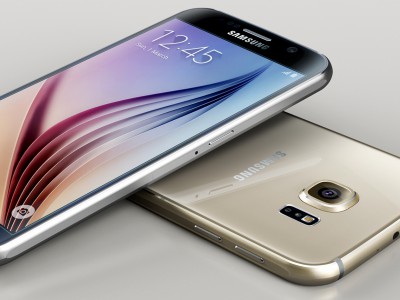
В жизни может произойти всякое. Например, необходимость сменить свой iPhone на смартфон из серии Samsung Galaxy. В таком случае перед пользователем встаёт закономерный вопрос: как быстро перекинуть свои данные со старого телефона на новый при минимуме затраченного времени и усилий? Удобный и быстрый вариант решения этой задачи предлагает специальная утилита Smart Switch, которая за 10 минут, например, прямо в магазине, перенесёт данные с вашего старого смартфона на приобретенный только что Samsung Galaxy.
Надо сказать, что утилита умеет переносить информацию на смартфон Galaxy не только с мобильных устройств Apple, но и с любого Android-устройства, а также умеет связывать Galaxy и PC. Кроме того, поддерживается загрузка резервной копии iPhone из iCloud. То есть разработчики сделали всё, чтобы пользователи могли безболезненно перенести свои данные на Galaxy практически с чего угодно, очень быстро и максимально просто. В этом материале мы рассмотрим способ переноса информации, который требует соединения двух смартфонов с помощью кабеля OTG, при этом компьютер вам не понадобится.
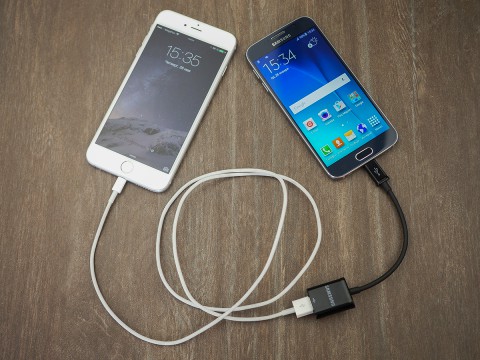
Для выполнения этой операции вам понадобятся: два смартфона (в нашем случае — iPhone 6 и Samsung Galaxy S6) и OTG-кабель.
1. Зарядите батарею Galaxy S6 хотя бы до 50% — это минимум, при котором мы советуем начинать операцию по переносу данных.
2. Установите утилиту Smart Switch на Samsung Galaxy S6, загрузив её из Google Play Market.
3. Убедитесь в наличии необходимого объёма памяти на внутреннем накопителе смартфона Galaxy. Утилита Smart Switch делает это самостоятельно, пользователю искать статистику не нужно.
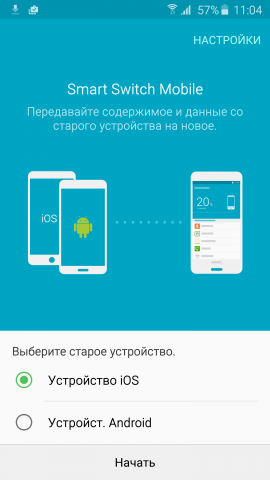
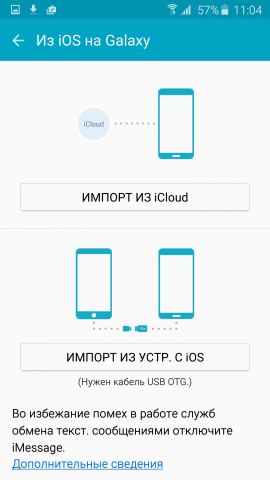
4. При первом запуске утилита предложит выбрать способ передачи информации — загружать резервную копию из iCloud или импортировать напрямую с iOS-устройства через кабель. Выберите второй вариант.
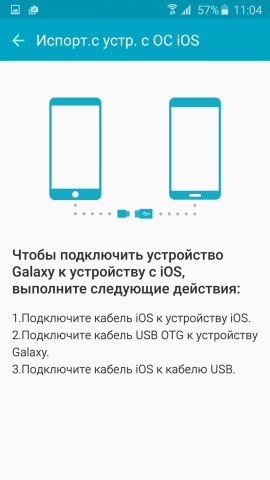
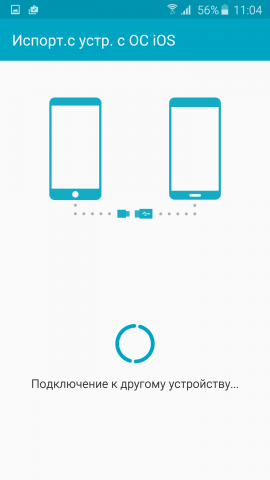
5. Возьмите оба смартфона и подключите их друг к другу с помощью кабелей Lightning ⇔ USB (со стороны iPhone 6) и USB ⇔ OTG (со стороны Samsung Galaxy S6). Связь установится за 10–15 секунд.
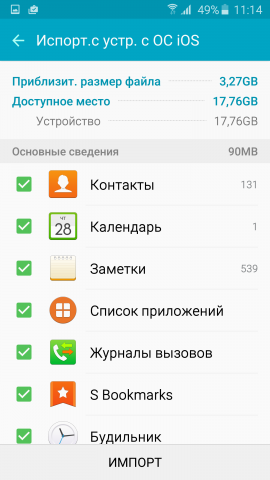
6. Выберите нужные вам разделы — можно включить или отключить (по отдельности) импорт сообщений, контактов, галереи, видеозаписей, журнала вызовов, заметок, будильника и т. д. То есть, если вам не требуется копировать все данные, а нужно просто перенести адресную книгу со старого аппарата на новый, Smart Switcher подойдёт и для этого.
Есть одно ограничение: музыка, купленная в iTunes, скопирована не будет.
7. От запуска процесса до полного завершения импорта проходит, самое большее, десять минут. Galaxy S6 за это время может потерять заметную часть заряда батареи (не зря в самом начале мы предупреждали о необходимости зарядить её как минимум до 50%), но это происходит, по большей части из-за того, что Galaxy по кабелю OTG подзаряжает смартфон-донор от своего аккумулятора.
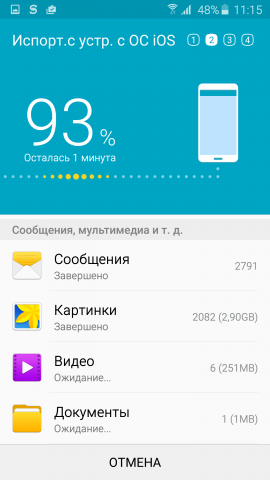
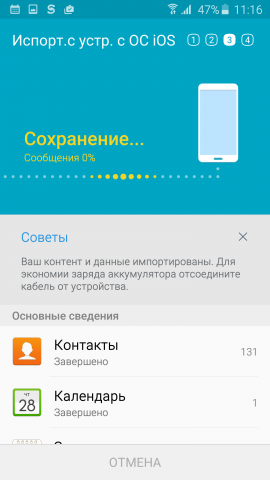
Процесс переноса данных происходит достаточно быстро, даже если у вас в коллекции много фото- и видеофайлов. Как вы убедились, эта процедура, к тому же, максимально проста.