Как пронумеровать страницы в документе Word вставив номер с любого листа?

Доброго всем времени суток! Сегодня мы продолжим изучение офис Ворд и посвятим статью такой теме как нумерация страниц. В первую очередь это касается многостраничных документов, которые предназначены для печати, дипломных проектов и прочее. Вообще, как уже говорилось – в любом документе должна быть хорошая культура оформления.
Есть определенные стандарты, которые иногда нужно строго соблюдать. А для этого нужно уметь работать в Ворде. Сегодня рассмотрим некоторые приемы.

Процесс нумерации в целом несложен, и связан с таким понятием, как создание колонтитулов. Ниже поэтапно будет рассказано, как сделать нумерацию.
Нумерация страниц без титульного листа в ворде 2016
Итак, открываем нужный документ. Находим вкладку «Вставка». В ней нажимаем на кнопку «Колонтитулы». В раскрывшемся меню выбираем «Номер страницы». Раскроется меню с такими вариантами, как вверху или внизу страницы, на полях и так далее.

Далее выбираем нужный вариант расстановки. Колонтитулы можно ставить вверху или внизу страницы, на полях .Если, например вы решили поставить классическую нумерацию снизу, ну или сверху страницы, то увидите такое изображение:

Это рисунок для нумерации сверху, естественно, что при нумерации снизу, картинка будет выглядеть обратно. На примерах изображено, как будет выглядеть номер на странице. Выбираете тот вариант, который вам больше нравится. Кроме того, в меню конструктор, выбрав вкладку «положение», можно настроить расстояние от верхнего и нижнего края страницы.

Во время расстановки страниц сверху или снизу, в зависимости от того, что вы выбрали, увидите в соответствующем месте пунктирную линию. Это и есть колонтитул, где нумеруются страницы. После того, как вы выйдете из режима редактирования колонтитулов, пунктирная линия исчезнет, а цифра останется.

Здесь стоит заметить, что цифра будет недоступна для изменения. Если вам необходимо отредактировать номера страниц, надо два раза нажать на область расположения цифры и вам откроется рамка колонтитула. Теперь пунктирная линия появилась вновь и вы можете изменять нумерацию.
При такой установке страниц, вы нумеруете начиная с первой. Но, чаще всего необходимо начинать нумерацию со второй страницы, поскольку первая всегда идет как титульная. Чтобы изменить порядок нумерации, опять таки в меню «Конструктор» выбираем пункт «параметры» и в раскрывшемся меню ставим галочку в пункте «Особый колонтитул для первой страницы».

В результате, на первой странице номер исчезнет, а со второй уже будет идти нумерация. Кроме того, номера страниц можно форматировать. Для этого выбираем в «Колонтитулах» – «Номер страницы» и там кликаем по полю «формат номеров страниц».

После этого откроется окно, в котором можно изменив настройки, сделать нумерацию такой, какую необходимо. Ворд умеет форматировать номер, включать главы в документе, задавать стили.

В поле «формат номера» можно выбрать цифровое или буквенное отображение нумерации страниц. Цифровое можно настроить как кириллицей, так и латиницей. А в самом низу располагается поле «нумерация страниц» из двух пунктов: «Продолжить» и «Начать с». Выбрав вторую, в поле рядом указываем с какого номера начинать обозначение. Выставив цифру 2, у вас нумерация начнется с номера 3, если 3 – то с четвертого и так далее. То есть, та цифра, которую вы выставляете в этом поле является начальной для первой страницы.
Как пронумеровать страницы без титульного листа и содержания в ворде 2007?
Нумерация страниц в ворде версии 2007 принципиально ничем не отличается. Отличается оформление, но мы так же переходим во вкладке «Вставка» в поле «Номер страницы».

В выпавшем меню выбираем, где будет находится номер страницы: вверху или внизу, или вообще на полях документа. Выбрав нужный вариант, в той же вкладке переходим к полю «формат номеров страниц».
Здесь делаем все те же операции, что были описаны выше. В результате получаем нумерацию не с первой страницы – титульного листа, а со второго листа.
Видео нумеруем листы с третей страницы в документе ворд 2010 (без титульного листа)
Иногда возникает ситуация, когда необходимо пронумеровать страницы не с первого и даже не второго листа, а с третьего или четвертого. Описанные выше действия сделать это не помогут. Вернее они понадобятся, но уже на втором этапе процесса нумерации. А в начале необходимо сделать на листах разрывы.
Итак, открываем документ. Поскольку нам нужна нумерация именно с третьей страницы, следовательно переходим вниз второй страницы, где в конце текста устанавливаем курсор. После чего переходим во вкладку «разметка страницы». Здесь необходимо выбирать пункт “Разрывы”, где нажимаем на поле “Следующая страница”.

В результате установится разрыв страницы. После этого нумеруем все страницы полностью, как описано ранее. Выбираем нужный формат. В результате будет пронумерован весь документ. А нам нужно пронумеровать только с третьего листа.
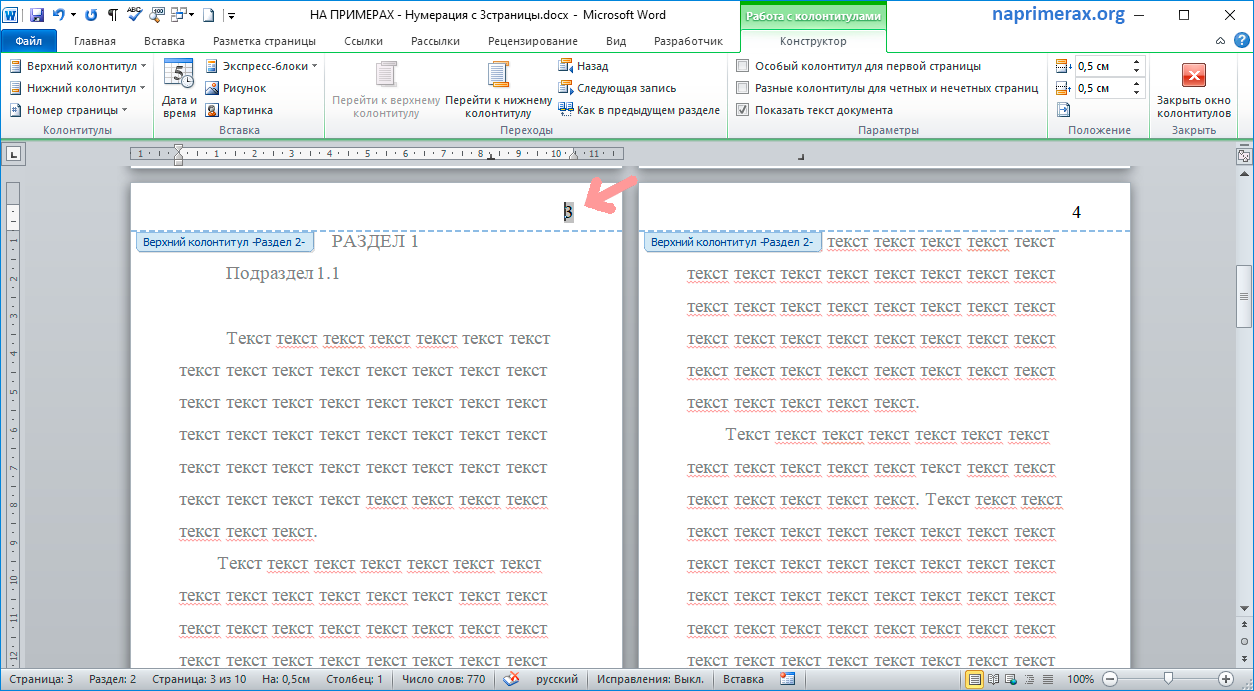
Переходим на третью страницу. Двойным кликом по номеру страницы вызываем колонтитулы. Выделяем номер страницы (это цифра три). Наверху находим кнопку “Как в предыдущем разделе” и отключаем ее.

Во включенном состоянии она подсвечена желтым. Отключив кнопку (желтый цвет исчез), поднимаемся на первую страницу, выделяем номер и удаляем его кнопкой del. Прокрутив вниз до второй страницы, увидим, что ее номер так же удалился. А вот на третьей и последующих страницах нумерация осталась.
Нумерация страницы со второй в ворд 2013-2016
Более поздние версии редактора ворд в проведении операций по нумерации страниц ничем принципиально от предыдущих версий не отличаются. Здесь все только выглядит иначе, опять другое оформление, изменилась лента, в которой теперь наши инструменты для работы в ворд
Так же начинаем разметку страниц через вкладку «Вставка» – «Колонтитулы» – «Номер страницы». Далее выбираем где ставить эти номера – вверху или внизу страницы. В «Конструкторе» во вкладке «Параметры» настраиваем вид нумерации. После чего закрываем окно колонтитулов (выделено зеленым).

В результате все страницы у нас пронумеровались. Теперь необходимо изменить нумерацию, и сделать ее не с первой, а со второй. Для этого двойным кликом по номеру в колонтитуле страницы вызываем редактор колонтитулов и в панели «Конструктор» и ставим галочку в поле «Особый колонтитул для первой страницы».
После выхода из редактора номер первой страницы исчезнет. Вторая страница будет начинаться с цифры 2. Вот пожалуй и все рекомендации, как видите, ничего сложного. Можно сделать нумерацию на любой вкус и так, как надо Вам. Удачи!
Нумерация с произвольной страницы в Microsoft Word 2010
Иногда, при оформлении документов бывает необходимо вести нумерацию с произвольной страницы, а не с самого начала, как по умолчанию предлагает текстовый редактор. Сделать это очень просто. Продемонстрируем на примере (рис. 1):
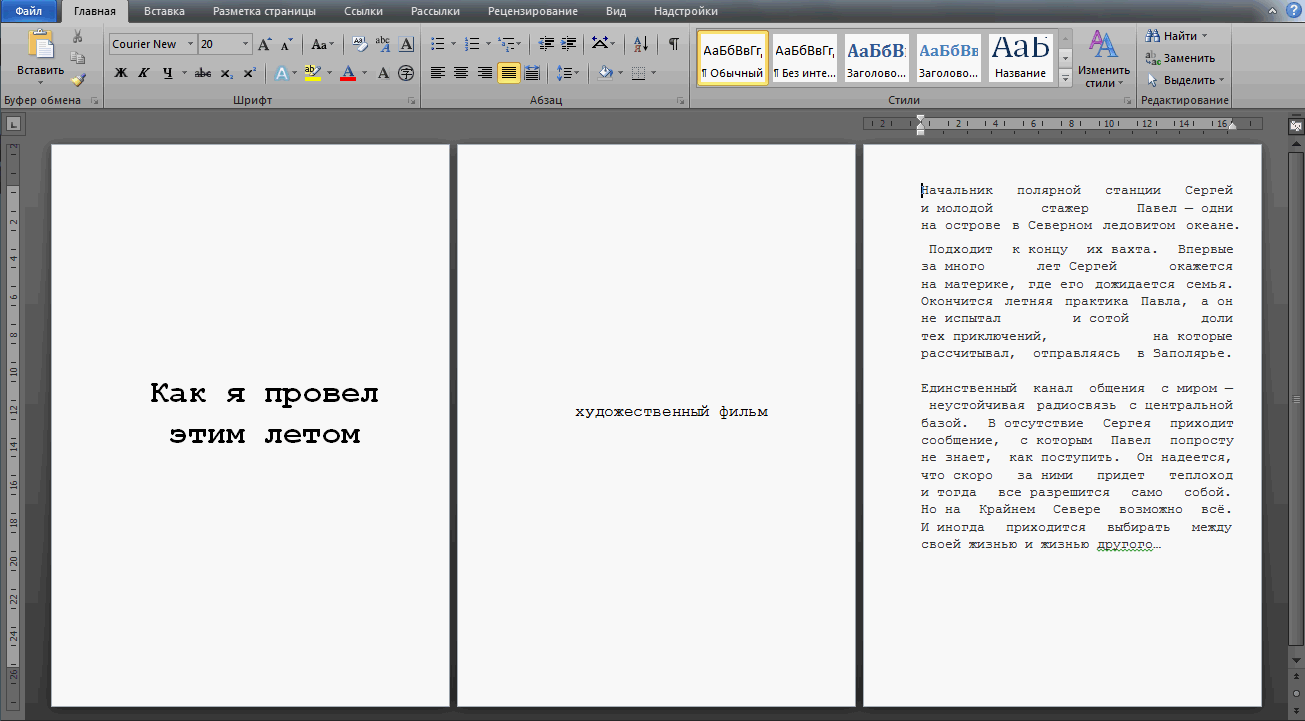
Рис. 1. Пример текста
Допустим, нам нужно, чтобы нумерация велась с третьей страницы, указывался номер страницы «1». Microsoft Word нумерует страницы в пределах одного раздела: воспользуемся этим фактом, разделив документ на два произвольных раздела. Для этого перейдем курсором в начало текста на третьей странице, вставим разрыв раздела (рис. 2).
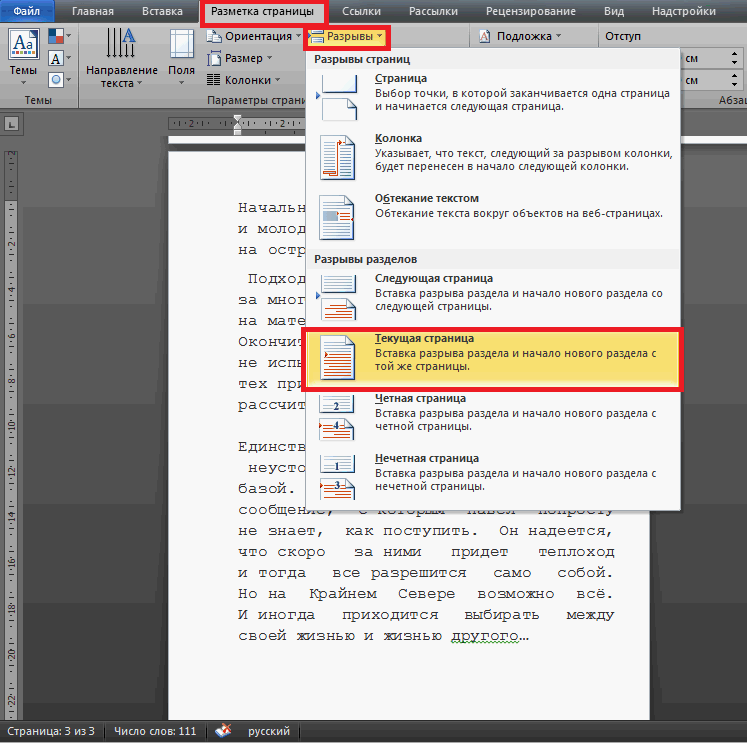
Рис 2. Вставка разрыва раздела
После этого дважды кликаем в самом низу страницы – отобразится колонтитул. Обратите внимание на номер раздела. Удалим связь с колонтитулами предыдущего раздела (кнопка «Как в предыдущем разделе» должна быть отжата) (рис. 3).
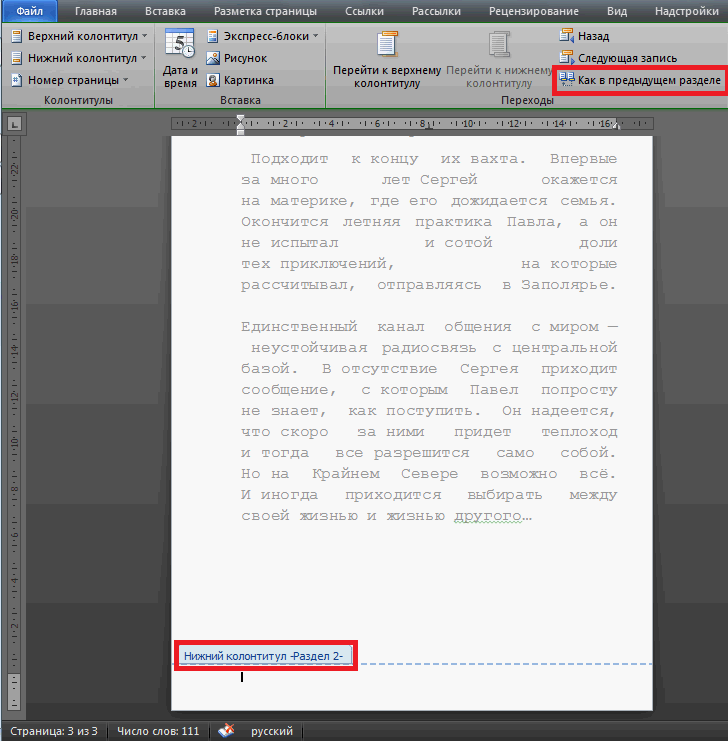
Рис. 3. Работа с колонтитулом
Теперь вставим номер страницы в необходимом нам стиле (рис. 4).
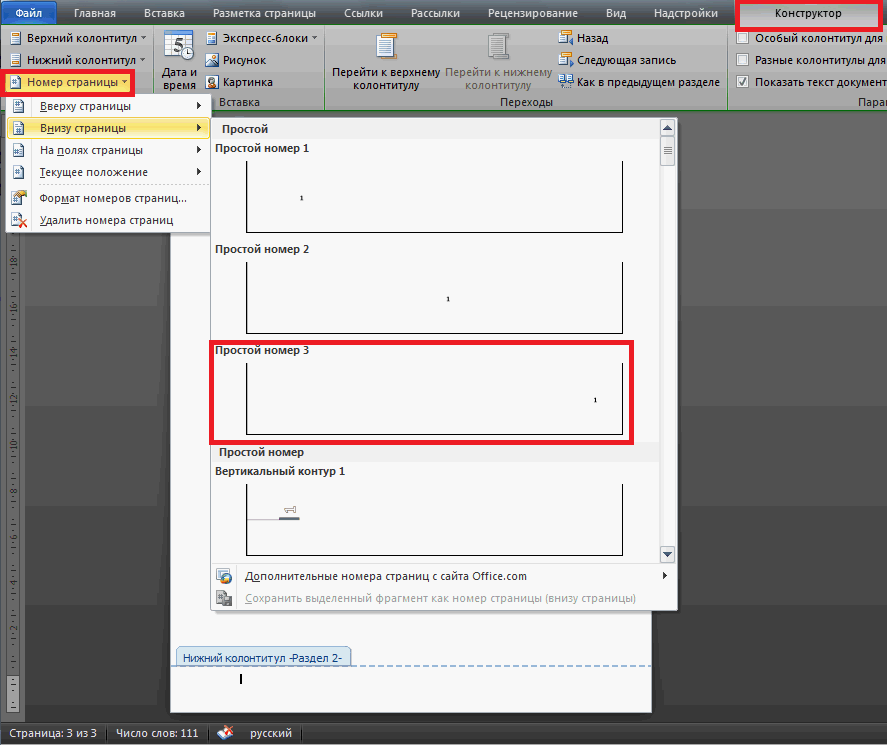
Рис. 4 Вставка номера страницы
Но вместо нужного нам номера 1 почему-то получился номер 3! Исправим ситуацию (рис. 5).
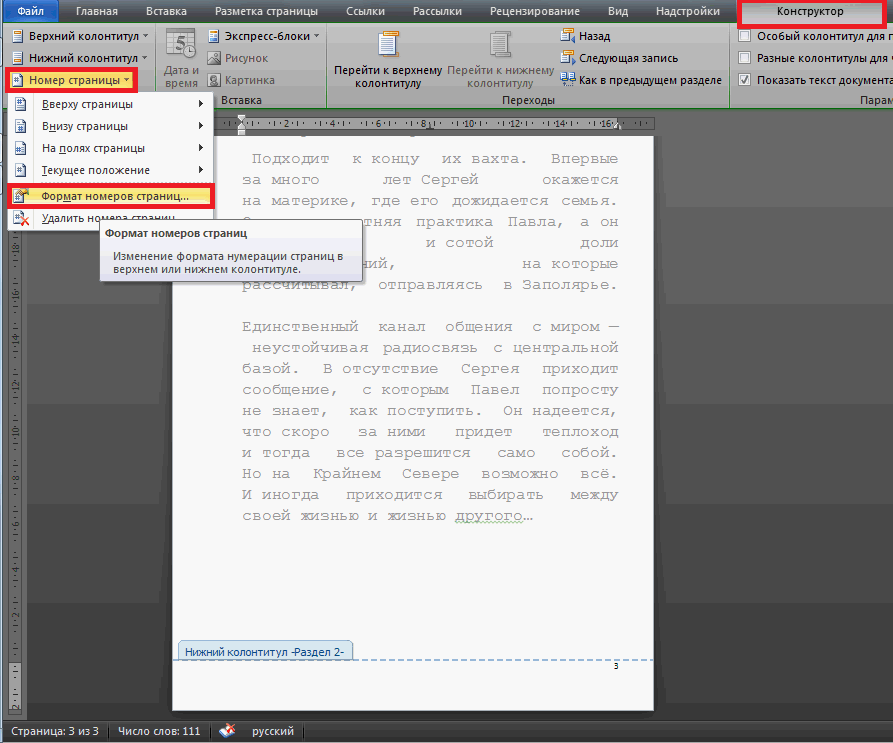
Рис 5. Дополнительная настройка нумерации
В открывшемся окне указываем, что нумерацию следует начать с 1, а не с 3. Там же можно настроить формат отображения номеров (рис. 6).
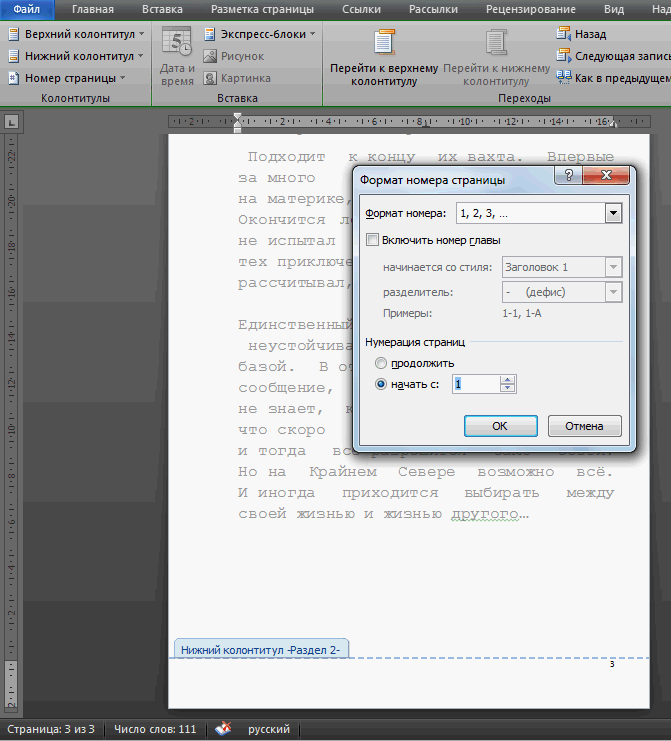
Рис.6 Дополнительная настройка нумерации
Готово! Нумерация в нашем тексте теперь начинается с третьей страницы, с номера 1.
Разделяя текст на разделы, не увлекайтесь – наличие большого количества разделов делает сложной задачу отслеживания связей между ними и является основной причиной проблем со сквозной нумерацией текста.
Прочтите также:
- Нумерация страниц в Word 2007
- Как настроить нумерацию страниц в Word 2007
- Работа с названиями в Microsoft Word. Часть 2 – названия и ссылки
- Разделение страницы на несколько частей в Word 2010
Нумерация с произвольной страницы в Microsoft Word 2010 ”
- Рыжик 02.09.2016 в 05:09
Помимо других проблем с разделами, это может вызвать ещё и проблемы с распечатыванием. Раздел с нумерацией от единицы распечатать отдельно сложно. Особенно, если номер страницы был стёрт. Настройка нумеровать с 1 осталась, а номера нет. Не в своём документе или в своём, но старом, дотумкать до этого занимает кучу времени. И то, если знаешь о такой проблеме. Перестановка драйвера принтера, офиса, оси… Как только не мучаются несчастные админы 🙂
Решение проблемы следующее. Правой мышкой внизу листа – Редактировать нижний колонтитул – СНЯТЬ птичку “Особый колонтитул для первой страницы”. Если не поможет, тогда дополнительно ещё и отжать нумерацию с единички (Вставка-Номер страницы-Формат номера страницы-Продолжить).
Спасибо за единственный толковый ответ на текущий вопрос!
Спасибо за комментарий!
Здравствуйте!
Да, очень полезная и подробная заметка!
Спасибо!
Но вот у меня всеравно не получается распечатать заданный диапазон в страницах (((
Спасибо за полезный контент
Метод не работает. Почему мой ворд всё-равно начинает делать нумерацию с 1 страницы, когда мне надо с 7? Следуя данной статье получается, что нумерация начинается с 1 страницы с 7 номера.
С какой страницы начинается нумерация курсовой работы
Нумерация страниц в курсовой работе – не такая простая задача, как может показаться. Часто студентам приходится потратить немало времени на изучение требований ВУЗа и ГОСТа, чтобы в результате получить правильно оформленный отчет.
Нумерация страниц в курсовой работе по ГОСТу
ГОСТ 7.32-2017 «Отчет о научно-исследовательской работе. Структура и правила оформления» – один из первых документов, на который необходимо опираться при написании курсовой. Другим источником полезной информации являются методические указания, которые пишутся специально для таких случаев. А еще всегда можно обратиться за советом к научному руководителю. Как нумеровать страницы в курсовой работе, можно поинтересоваться у студентов старших курсов, которые уже прошли процедуру написания и защиты своих трудов.
Нумерация начинается с первого листа, то есть, с титульного. На нем номер не указывается. Нумеруются все листы отчета по порядку: содержание, введение, разделы и главы, список использованной литературы, приложения, при их наличии.
Некоторыми учебными заведениями регламентировано, что без номера должны быть титульный лист и содержание. Чтобы третий лист был первым, необходимо выполнить следующие операции:
- проставить нумерацию по всему тексту: «Вставка» – панель «Колонтитулы» – пункт «Номер страницы»;
- поместить мигающий маркер на первом листе, зайти во вкладку «Разметка страницы» на главной панели и в ней найти «Разрывы», в появившемся перечне выбрать «Следующая страница»;
- повторить действия с меню «Разрывы» для второго листа ;
- вернуться на титульный лист, поместить курсор в любом месте и перейти ко вкладке «Вставка», в нижней строке поля «колонтитулы» открыть «Формат номеров страниц»;
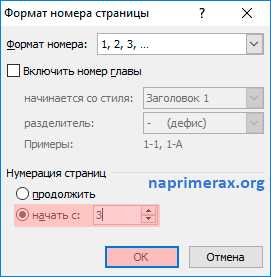
- в диалоговом окне выбрать пункт «начать с», ввести число «3»;
Как ставить нумерацию разобрались, но для правильного оформления необходимо убрать цифру с первых двух страниц. Для этого переходим на первый лист: панель «Колонтитулы» – «Номер страницы» – «Удалить номера страниц». Тоже самое проделываем со второй страницей.
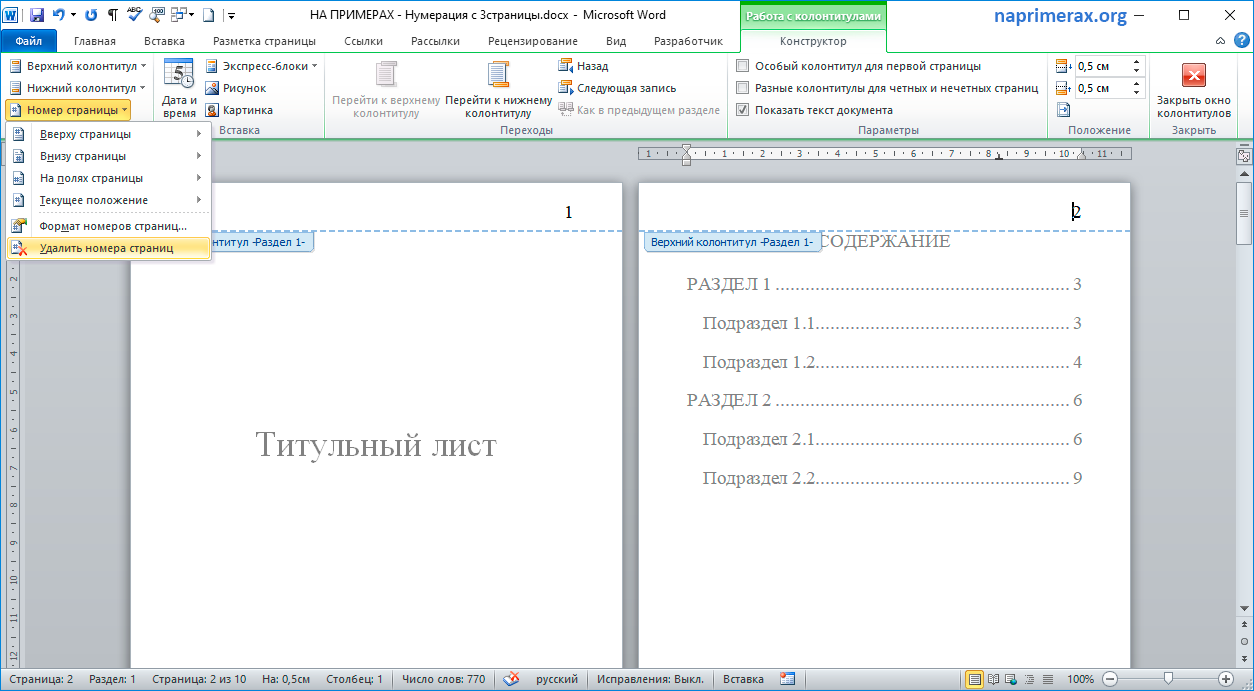
В результате этих действий нумерация начнется с третьего листа.
Требования к нумерации страниц
Государственный стандарт содержит информацию, как пронумеровать страницы в курсовой работе:
- применять арабские цифры;
- Купить курсовую присваивать номера каждому элементу работы: таблицам, рисункам, диаграммам, находящимся на отдельных листах;
- включать титульный лист в общую нумерацию без проставления цифры на нем при оформлении.
Нужно обязательно изучить требования, предъявляемые к проектам именно в данном учебном заведении. В некоторых содержание тоже оформляется не пронумерованным.
Для удобства оформления работы можно воспользоваться настройками программы Microsoft Word («ворд»): выбрать вкладку «Вставка» – «Нижний колонтитул» – «Изменить нижний колонтитул» – «Особый колонтитул для первой страницы».
Учитывая эти требования, нумерацию в курсовой работе можно сделать правильно с первого раза.
Нумерация рисунков, таблиц, формул в курсовой работе
Рисунки, таблицы, формулы и иные элементы располагаются в курсовой с нового листа. Оценка за работу складывается не только за содержание и раскрытие темы, но и из добавленных иллюстраций, диаграмм, таблиц. Для их включения в курсовую нужно соблюдать особые требования. Основными являются:
- каждый элемент должен иметь свой номер, для этого используют арабские цифры;
- нумерация иллюстрации может быть сквозной по всему тексту (то есть нумероваться по очереди: «Рисунок 1», «Рисунок 2») или по разделам работы (в каждом разделе проставляется заново: «Рисунок 1.1», «Рисунок 2.1»).
Стоит отметить, что при наличии в работе только одного элемента, нет необходимости в оформлении его цифрой: «А. Б. Ивановым подтверждено написанное выше (см. рисунок).»
Если несколько графических материалов подчиняются одному номеру, разграничивать их следует строчными буквами:
Рисунок 5 – Куб (а) и параллелограмм (б)
Формулы добавляются сразу после упоминания о них. Необходимо отступить строку до и после основного текста. Номер проставляется в круглых скобках справа от формулы.
(2.2) или (2), если нумерация сквозная.
Таблицы вставляются как по тексту, так и в приложении. Нумерация используется сквозная, то есть по порядку появления в курсовой, или в рамках раздела, тогда в названии таблицы будет две цифры, одна с информацией о разделе, другая – о порядке появления таблицы в нем. Название таблицы дается в верхнем левом углу над окошком с содержимым.
Таблица 1.2 ( или Таблица 1 при сквозной нумерации)
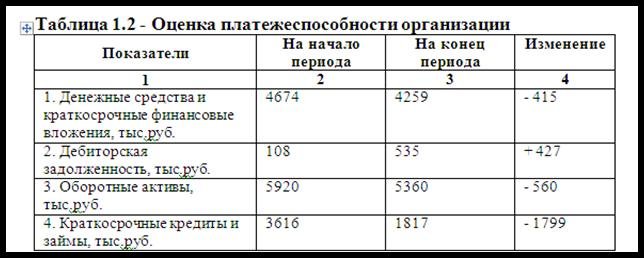
ГОСТ не требует подписывать картинки, но все учебные заведения обязывают это делать. Выглядит это так: «График 7 – Прирост населения Краснодарского края за 2019 год». Первая буква пишется заглавной, после указывается порядковый номер, дефис и подпись, без точки в конце. Информация о вставленном элементе пишется под ним тем же шрифтом, что и весь текст без отступа, по центру. Между основным текстом и картинкой до и после оставляется пустая строка.
Без знаний о том, как нумеруются страницы в курсовой работе, сдать ее на положительную оценку будет очень сложно.
Удаление нумерации в Word
В этом уроке я покажу, как убрать нумерацию страниц в Ворде. Мы научимся удалять их несколькими способами: как со всего документа, так и только с определенных листов (например, с титульного).
Инструкция подходит для всех современных версий программы Microsoft Word (2007, 2010, 2013, 2016 и 2019).
Со всех страниц сразу
Способ 1: через «Вставка»
- Переходим в раздел «Вставка» в верхнем меню программы и щелкаем по пункту «Номер страницы».
- Из списка выбираем «Удалить номера страниц».

Вот и всё – нумерация страниц удалена со всего документа!
Способ 2: через колонтитулы
Колонтитул — это пустое поле документа вверху и внизу каждого листа. Оно не предназначено для печати текста, а содержит дополнительную информацию: название произведения, имя автора, главу/параграф, дату и т. п.

Чтобы его очистить, открываем раздел «Вставка» и нажимаем на надпись «Нижний» или «Верхний колонтитул» (в зависимости от того, где проставлены цифры). И в меню выбираем «Удалить».

А можно было сделать и по-другому: просто щелкнуть два раза левой кнопкой по любому из них, стереть цифру, после чего нажать на красный квадрат с крестиком «Закрыть окно» (вверху справа).
С титульного листа
Способ 1: через «Вставка»
1 . Заходим в меню «Вставка» и жмем на нижний или верхний колонтитул. Из списка выбираем «Изменить».

2 . Откроется раздел «Конструктор» в верхней части программы. Здесь необходимо поставить галочку на пункт «Особый колонтитул для первой страницы».

3 . Нажимаем на красный квадрат с крестиком «Закрыть окно» (справа).
Способ 2: через «Макет»
Открываем вкладку «Макет» или «Разметка» и справа от названия раздела «Параметры» нажимаем на значок со стрелочкой.

Переходим во вкладку «Источник бумаги» и в разделе «Различать колонтитулы» ставим галочку напротив надписи «первой страницы».

Настройка номеров
Иногда нужно сделать так, чтобы нумерация начиналась не с цифры 1, а с какой-то другой (например, со второй). Для этого переходим во вкладку «Вставка», жмем «Номер» и в открывшемся меню выбираем «Формат».

В окошке щелкаем по пункту «начать с», печатаем цифру 2 или другую, с которой должно начинаться исчисление, и нажимаем ОК.

А если нужно сделать с третьего листа или еще как-то хитро, выполняем следующее:
1 . Вставка → Номер → Удалить номера.

2 . Ставим курсор в самое начало того листа, с которого должна начинаться нумерация.
Если с третьего, значит, щелкаем мышкой в самом его начале — перед первой буквой первого слова или заголовка.

3 . Открываем вкладку «Макет» или «Разметка», нажимаем на «Разрывы» и выбираем «Следующая».

Скорее всего, после этого внешне ничего не изменится. Это обычно дело — так и должно быть.
4 . Открываем редактирование того колонтитула (верхнего или нижнего), где будет стоять цифра. Для этого просто щелкаем по нему два раза левой кнопкой мыши.
Если вы все сделали верно, то вверху будет написано что-то вроде Нижний колонтитул –Раздел 2-

5 . Вверху программы, в Конструкторе, будет подсвечен пункт «Как в предыдущем разделе». Вот ее нужно «отжать», то есть щелкнуть по ней один раз левой кнопкой мышки, чтобы она стала обычного (не оранжевого) цвета.
И убираем птичку с пункта «Особый», если она установлена.

6 . Там же, в Конструкторе, проставляем номера — слева будет соответствующая надпись.

Если нужно их настроить (например, чтобы первой была единица), снова нажимаем на «Номер страницы» и выбираем «Формат». Затем в окошке щелкаем по «начать с» и ставим нужную цифру.
7 . Закрываем Конструктор, нажав на «Закрыть» вверху.