Где находится параметр «Зачеркивание»?
Если вы хотите нарисовать линию между данными в ячейке, чтобы показать изменения или завершенные задачи, параметр «Застыкать шрифтом» будет недоступным в Excel в Интернете.
Если у вас есть классическое приложение Excel, можно открыть в нем книгу и применить зачеркивание текста. Для этого выполните указанные ниже действия.
- Выберите команду Открыть в Excel.

- Выделите ячейки с данными, которые нужно отформатировать.
- Нажмите кнопку вызова диалогового окна Формат ячейки.
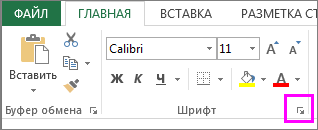
Совет: Можно также нажать сочетание клавиш CTRL+5.

Если у вас нет классических приложений Excel, вы можете попробовать их. Вы также можете приобрести его здесь, когда будете готовы перейти на новые продукты.
Новости о последних обновлениях Excel в Интернете в блоге Microsoft Excel.
Установка прочерка в Microsoft Excel

Многие пользователи Excel сталкиваются со значительными трудностями при попытке поставить тире на листе. Дело в том, что программа интерпретирует дефис как знак минус и сразу же преобразует значения в ячейке в формулу. Поэтому эта проблема весьма актуальна. Давайте посмотрим, как поставить дефис в Excel.
Прочерк в Экселе
Часто при составлении различных документов, отчетов, деклараций необходимо указать, что ячейка, соответствующая конкретному показателю, не содержит значений. Для этих целей принято использовать дефис. Для программы Excel такая возможность существует, но реализовать ее неподготовленному пользователю довольно проблематично, так как тире сразу преобразуется в формулу. Чтобы избежать этого преобразования, необходимо выполнить определенные действия.
Способ 1: форматирование диапазона
Самый известный способ вставить дефис в ячейку — придать ей текстовый формат. Однако этот вариант помогает не всегда.
- Выделите ячейку, в которую вы хотите вставить тире. Щелкните по нему правой кнопкой мыши. В появившемся контекстном меню выберите пункт «Формат ячейки». Кроме того, вы можете нажать Ctrl + 1 на клавиатуре.
- Откроется окно форматирования. Перейдите во вкладку «Номер», если она была открыта в другой вкладке. В блоке параметров «Числовые форматы» выберите запись «Текст». Щелкните кнопку «ОК».
Далее выделенной ячейке будет присвоено свойство текстового формата. Все введенные в него значения будут восприниматься не как объекты для вычислений, а как обычный текст. Теперь вы можете ввести символ «-» с клавиатуры в этой области, он будет отображаться именно как дефис и не будет восприниматься программой как знак «минус».
Есть еще один вариант переформатирования ячейки в текстовом представлении. Для этого, находясь во вкладке «Основные», необходимо щелкнуть раскрывающийся список форматов данных, который находится на ленте в панели инструментов «Число». Откроется список доступных типов форматирования. В этом списке вам просто нужно выбрать пункт «Текст».
Способ 2: нажатие кнопки Enter
Но этот метод работает не во всех случаях. Часто, даже после этой процедуры, когда вы вставляете символ «-» вместо символа, требуемого пользователем, появляются все те же ссылки на другие диапазоны. Это также не всегда удобно, особенно если в таблице ячейки со штрихами чередуются с ячейками, заполненными данными. Во-первых, в этом случае вам придется форматировать каждую из них отдельно, а во-вторых, ячейки этой таблицы будут иметь другой формат, что не всегда приемлемо. Но вы можете сделать это по-другому.
- Выделите ячейку, в которую вы хотите вставить тире. Нажмите кнопку «Выровнять по центру», расположенную на ленте на вкладке «Главная» панели инструментов «Выровнять». А также нажмите кнопку «Выровнять по центру», расположенную в том же блоке. Это нужно для того, чтобы черточка находилась точно по центру ячейки, как и положено, а не слева.
- Набираем в ячейку с клавиатуры символ «-». После этого мы не совершаем никаких движений мышью, а сразу нажимаем кнопку Enter для перехода к следующей строке. Если вместо этого пользователь щелкнет мышью, формула снова появится в той ячейке, где должно быть тире.
Этот метод хорош своей простотой и тем, что он работает с любым типом форматирования. Но, в то же время, при его использовании нужно быть осторожным с изменением содержимого ячейки, так как из-за неправильного действия вместо дефиса может снова появиться формула.
Способ 3: вставка символа
Другой способ написать тире в Excel — вставить символ.
- Выделите ячейку, в которую вы хотите вставить тире. Перейдите на вкладку «Вставка». На ленте на панели инструментов «Символы» нажмите кнопку «Символ».
- Находясь во вкладке «Символы», установите параметр «Рамочные символы» в окне поля «Установить». В середине окна найдите значок «─» и выберите его. Затем нажмите кнопку «Вставить».
Впоследствии тире отобразится в выбранной ячейке.
Есть еще один вариант этого метода. Находясь в окне «Символ», перейдите на вкладку «Специальные символы». В открывшемся списке выберите запись «Em dash». Нажмите кнопку «Вставить». Результат будет таким же, как и в предыдущей версии.
Этот способ хорош тем, что вам не придется бояться неправильного движения мыши. В формуле символ пока не изменится. Кроме того, визуально нанесенный таким образом тире выглядит лучше, чем короткий символ, вводимый с клавиатуры. Главный недостаток такого варианта — необходимость выполнения сразу нескольких манипуляций, что приводит к временным потерям.
Способ 4: добавление дополнительного символа
Также есть еще один способ поставить дефис. Правда, визуально такой вариант будет приемлем не для всех пользователей, так как предполагает наличие в ячейке, помимо самого знака «-», еще одного символа.
- Выберите ячейку, в которой вы хотите установить тире, и введите с клавиатуры символ «’». Он расположен на той же кнопке, что и буква «Е» в кириллической раскладке. Затем сразу без пробелов установить символ «-».
- Нажмите кнопку Enter или выделите любую другую ячейку курсором с помощью мыши. При использовании этого метода это не имеет первостепенного значения. Как видите, после этих действий на листе был установлен прочерк, а дополнительный символ «’» виден в строке формул только при выборе ячейки.
Есть несколько способов установить дефис в ячейке, выбор, который пользователь может сделать в зависимости от цели использования конкретного документа. Большинство людей пытаются изменить формат ячейки при первой неудачной попытке вставить нужный символ. К сожалению, это не всегда работает. К счастью, для этого есть и другие варианты: перейти на другую строку с помощью кнопки Enter, использовать символы с помощью кнопки на ленте, использовать дополнительный символ «’». У каждого из этих методов есть свои преимущества и недостатки, которые были описаны выше. Универсального варианта, более подходящего для установки тире в Excel во всех возможных ситуациях, нет.
Скрытие значений и индикаторов ошибок в ячейках
Предположим, что в формулах с электронными таблицами есть ошибки, которые вы ожидаете и которые не нужно исправлять, но вы хотите улучшить отображение результатов. Существует несколько способов скрытие значений ошибок и индикаторов ошибок в ячейках.
Существует множество причин, по которым формулы могут возвращать ошибки. Например, деление на 0 не допускается, и если ввести формулу =1/0, Excel возвращает #DIV/0. Значения ошибок: #DIV/0!, #N/A, #NAME?, #NULL!, #NUM!, #REF! и #VALUE!.
Преобразование ошибки в нулевое значение и использование формата для скрытия значения
Чтобы скрыть значения ошибок, можно преобразовать их, например, в число 0, а затем применить условный формат, позволяющий скрыть значение.
Создание примера ошибки
- Откройте чистый лист или создайте новый.
- Введите 3 в ячейку B1, в ячейку C1 — 0, а в ячейку A1 — формулу =B1/C1.
The #DIV/0! в ячейке A1. - Выделите ячейку A1 и нажмите клавишу F2, чтобы изменить формулу.
- После знака равно (=) введите ЕСЛИERROR и открываю скобку.
ЕСЛИERROR( - Переместите курсор в конец формулы.
- Введите ,0), то есть запятую и закрываюю скобки.
Формула =B1/C1 становится=ЕСЛИERROR(B1/C1;0). - Нажмите клавишу ВВОД, чтобы завершить редактирование формулы.
Теперь в ячейке вместо ошибки #ДЕЛ/0! должно отображаться значение 0.
Применение условного формата
- Выделите ячейку с ошибкой и на вкладке Главная нажмите кнопку Условное форматирование.
- Выберите команду Создать правило.
- В диалоговом окне Создание правила форматирования выберите параметр Форматировать только ячейки, которые содержат.
- Убедитесь, что в разделе Форматировать только ячейки, для которых выполняется следующее условие в первом списке выбран пункт Значение ячейки, а во втором — равно. Затем в текстовом поле справа введите значение 0.
- Нажмите кнопку Формат.
- На вкладке Число в списке Категория выберите пункт (все форматы).
- В поле Тип введите ;;; (три точки с запятой) и нажмите кнопку ОК. Нажмите кнопку ОК еще раз.
Значение 0 в ячейке исчезнет. Это связано с тем, что пользовательский формат ;;; предписывает скрывать любые числа в ячейке. Однако фактическое значение (0) по-прежнему хранится в ячейке.
Скрытие значений ошибок путем изменения цвета текста на белый
Для форматирования ячеек с ошибками используйте следующую процедуру, чтобы текст в них отображался белым шрифтом. В этом случае текст ошибки в этих ячейках практически невидим.
- Выделите диапазон ячеек, содержащих значение ошибки.
- На вкладке Главная в группе Стили щелкните стрелку рядом с командой Условное форматирование и выберите пункт Управление правилами.
Появится диалоговое окно Диспетчер правил условного форматирования. - Выберите команду Создать правило.
Откроется диалоговое окно Создание правила форматирования. - В списке Выберите тип правила выберите пункт Форматировать только ячейки, которые содержат.
- В разделе Измените описание правила в списке Форматировать только ячейки, для которых выполняется следующее условие выберите пункт Ошибки.
- Нажмите кнопку Формат и откройте вкладку Шрифт.
- Щелкните стрелку, чтобы открыть список Цвет, а затем в списке Цвета темывыберите белый цвет.
Отображение прочерка, строки «#Н/Д» или «НД» вместо значения ошибки
Иногда вы не хотите, чтобы в ячейках появлялись оценки ошибок и вместо них должна отображаться текстовая строка, например «#N/Д», тире или строка «0». Сделать это можно с помощью функций ЕСЛИОШИБКА и НД, как показано в примере ниже.
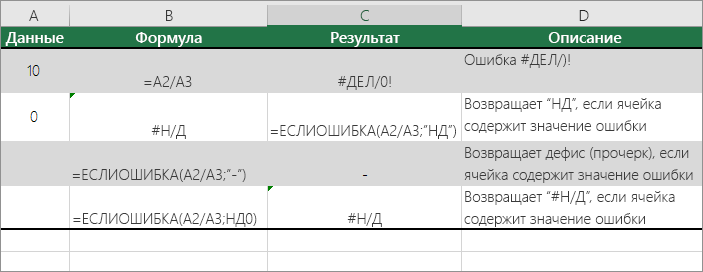
Описание функций
ЕСЛИERROR С помощью этой функции можно определить, содержит ли ячейка ошибку и возвращает ли ошибку формула.
НД Эта функция возвращает в ячейке строку «#Н/Д». Синтаксис =NA().
Скрытие значений ошибок в отчете сводной таблицы
- Выберите отчет сводной таблицы.
Появится область «Инструменты для работы со pivottable». - Excel 2016 и Excel 2013: на вкладке Анализ в группе Таблица щелкните стрелку рядом с кнопкой Параметры ивыберите параметры. Excel 2010 и Excel 2007: на вкладке Параметры в группе Таблица щелкните стрелку рядом с кнопкой Параметры ивыберите параметры.
- Перейдите на вкладку Разметка и формат, а затем выполните следующие действия.
- Изменение способа отображения ошибок. В поле Формат выберите значение ошибкиПоказывать. Введите в поле значение, которое нужно выводить вместо ошибок. Для отображения ошибок в виде пустых ячеек удалите из поля весь текст.
- Изменение способа отображения пустых ячеек Установите флажок Для пустых ячеек отображать. Введите в поле значение, которое нужно выводить в пустых ячейках. Чтобы они оставались пустыми, удалите из поля весь текст. Чтобы отображались нулевые значения, снимите этот флажок.
Скрытие индикаторов ошибок в ячейках
В левом верхнем углу ячейки с формулой, которая возвращает ошибку, появляется треугольник (индикатор ошибки). Чтобы отключить его отображение, выполните указанные ниже действия.
Ячейка с ошибкой в формуле
- В Excel 2016, Excel 2013 и Excel 2010: Выберите Файл >Параметры >Формулы. In Excel 2007: Click the Microsoft Office button >Excel Options >Formulas.
- В разделе Поиск ошибок снимите флажок Включить фоновый поиск ошибок.
Как в ворде поставить долгий шифт нижний
Формат -> Табуляция. Выбираешь 4 пункт, там показано как оно будет выглядеть, и Ок. Дальше нажимаешь TAB и на линейке перетаскиваешь значке табуляции, черная засечка, тем самым, регулируя длину этой черты
Остальные ответы
зажмите shift и нажмите дефис.
P.s. (Нижний прочерк) называется
2007 офис ?
Там все так же. кнопка дефиса находится между нулем и равно.. . под F9
Если не получиться тогда в верхней панели Вставка/ Символ, а там уже выбирайте