Как использовать попапы, не раздражая клиентов
Анастасия Степура, product owner платформы автоматизации маркетинга Mindbox, рассказала о том, какие ошибки совершают бренды при создании попапов и как сделать, чтобы этот инструмент приносил пользу и клиенту, и компании.
Поделиться
Поделиться

Среди всех инструментов персонализации сайта у попапов самая плохая репутация. Если набрать словосочетание «всплывающее окно» в сервисе wordstat.yandex.ru, то на втором месте окажется поисковый запрос «как убрать всплывающее окно»: за месяц его вводили более 12 тысяч раз. Попапы действительно раздражают многих, но при правильном использовании этот инструмент может принести пользу бизнесу и покупателям. Расскажу, как не надо настраивать попапы и почему без тестирования гипотез можно за неделю потерять 3 млн рублей. Будут и успешные примеры персонализации сайта — покажу кейсы «Петровича», Oriflame, «Музторга», Яндекс. Маркета и других известных компаний.
Ошибки брендов при работе с попапами
Попапы раздражают клиента, если он не видит пользы от них. Человек приходит на ваш сайт, чтобы выбрать товар или получить нужную информацию. В предложении оставить email, чтобы получать новости компании, для клиента нет никакого смысла — он пришёл на сайт не за этим. Вот типичные сценарии использования попапов, раздражающие клиентов.
Попап сразу при входе, особенно если его нельзя закрыть
В идеале такой попап вообще не нужен на сайте. Но если вы по каким-то причинам хотите его показывать, хотя бы сделайте заметным крестик для закрытия окна.
Попап при переходе с Яндекс.Маркета
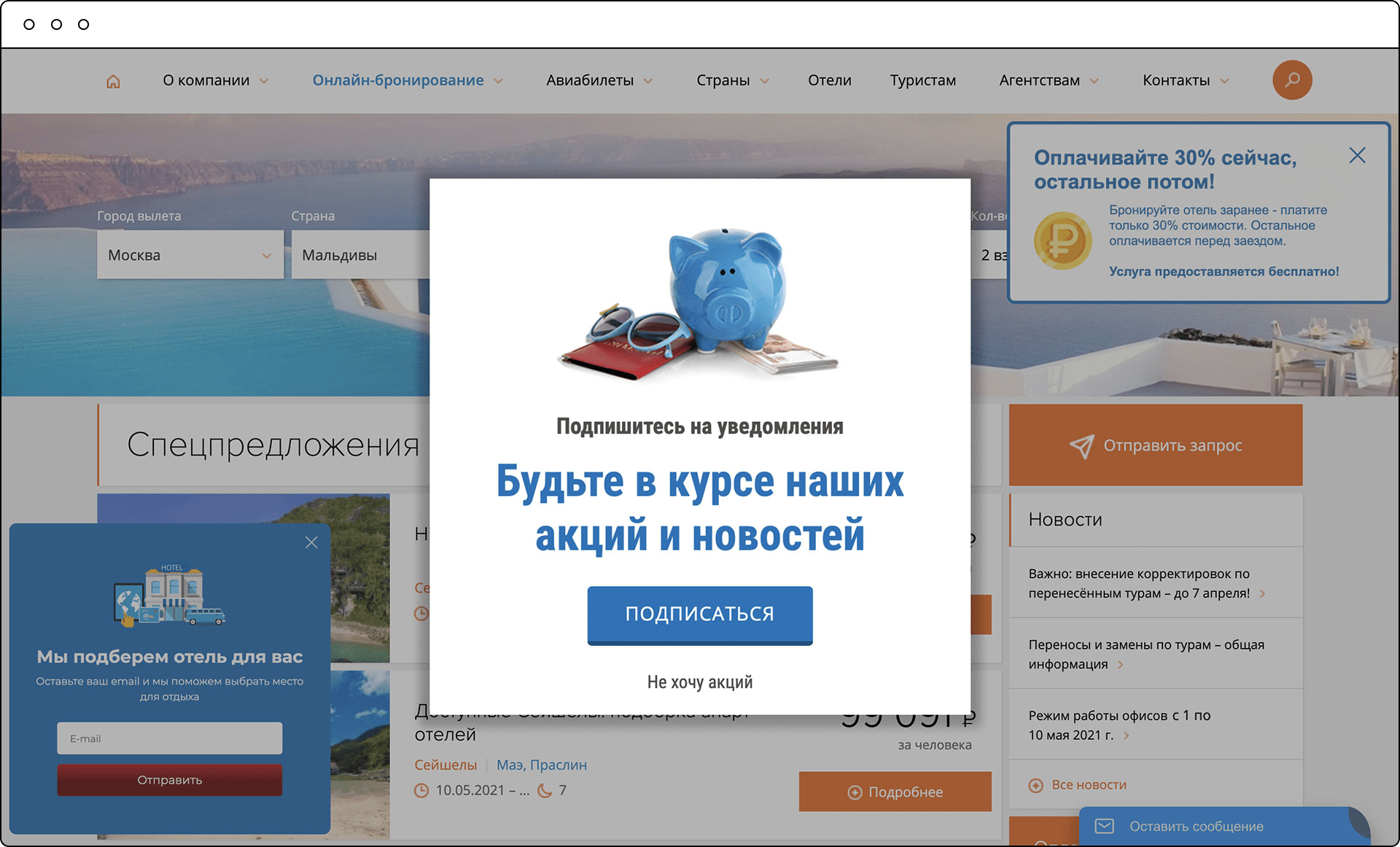
Не делайте так — ваш аккаунт в Яндекс.Маркете сразу забанят. Почему сервис включил всплывающие окна в запретный список, не до конца понятно, но факт остаётся фактом: если клиент перешёл к вам с Яндекс.Маркета, показывать ему попап сразу нельзя — такой пункт есть в Требованиях к рекламным материалам.
Несколько попапов, которые показываются одновременно Если не взаимоисключать попапы, ваш сайт будет выглядеть так же отталкивающе, как на скрине ниже:
Почему компании теряют деньги на попапах
Не проводят A/B-тесты
Суть тестирования — случайным образом разделить посетителей на две группы. Основная видит попапы, контрольная не видит. И сравнить их между собой. Настраивается тест в Google Optimize. Так вы поймёте, сколько на самом деле зарабатываете (или теряете) денег на попапах. Возможно, разницы и нет. Не просто так Booking.com одновременно проводит тысячу A/B-тестов: без них невозможно понять, работают ли механики.
Запускают механики в самом конце воронки (корзина, оформление, доставка, оплата) без A/B-тестов
Чем ближе к концу воронки, тем с большей вероятностью клиент готов совершить покупку. Но есть одно, но: если не тестировать эффективность механик с помощью A/B-тестов, может оказаться, что компания теряет деньги на самых конверсионных этапах воронки. Приведу реальный пример. Он про другой инструмент персонализации сайта — рекомендации, но для попапов тоже показателен. Для одного из клиентов мы запустили товарные рекомендации в корзине. Ориентировались на click rate — он был выше ожиданий. Но что случилось? Клиенты переходили на блок с рекомендациями, уходили из корзины и больше не возвращались. Когда проверили отчёт Google Optimize, выяснилось, что за неделю компания таким образом потеряла 3 млн рублей.
Как получить от работы с попапами максимум
По опыту наших клиентов, персонализация сайта приносит от 5 до 15% дополнительной конверсии. Главное — думать о пользе покупателя. Ниже приведу несколько примеров такого подхода.
Собирать email-адреса экологично
«Экологично» — с явной пользой для клиента. Вот пример. Федеральная сеть мебельных магазинов «Первый мебельный» и история про брошенный просмотр. Клиент зашёл на сайт в первый раз, начал просматривать товары, но по каким-то причинам собрался уходить. В этот момент ему показывается попап с предложением сохранить просмотренные товары: 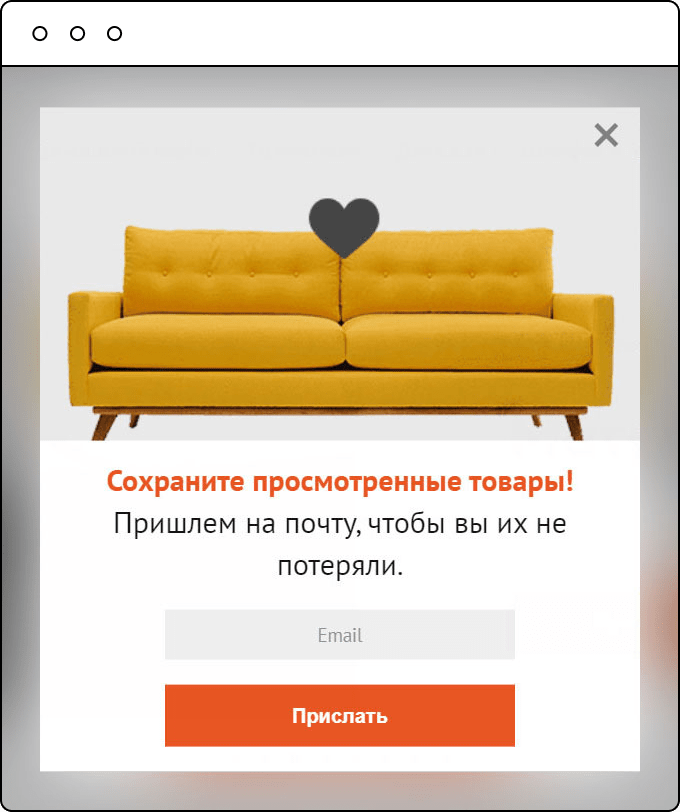 Для клиента это выглядит как забота, а не как предложение оставить свою почту непонятно зачем. Результат A/B-теста: +3% конверсии в заказ относительно аудитории, которой попап не показывался. Другой пример: фешен-бренд Conte и брошенная корзина. Механика подходит и для новых клиентов, и для тех, кто уже есть в базе. Преследует сразу две цели: увеличить количество контактов и конвертировать клиентов в покупку.
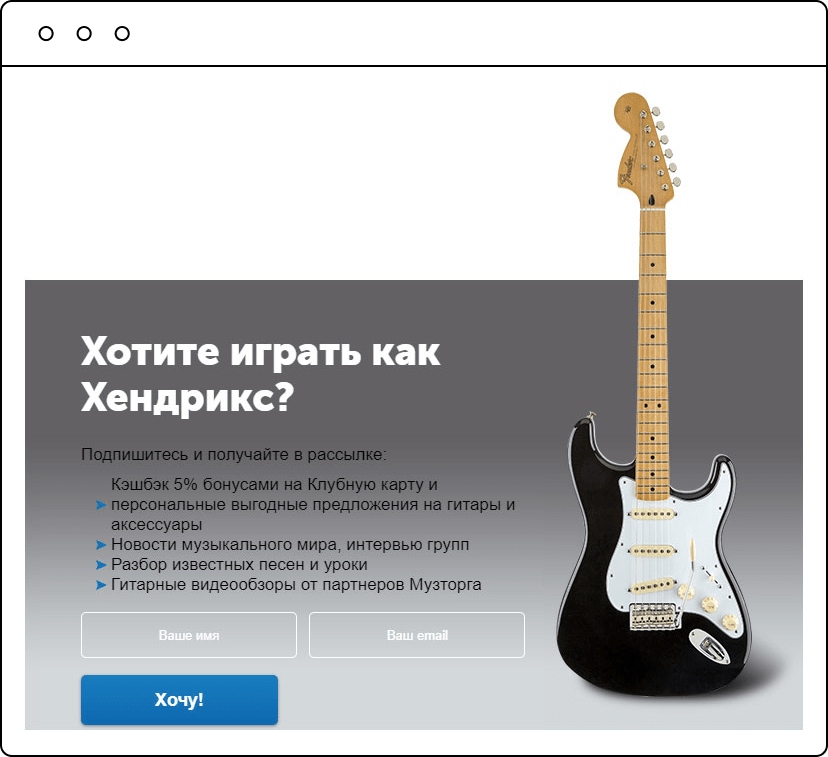
 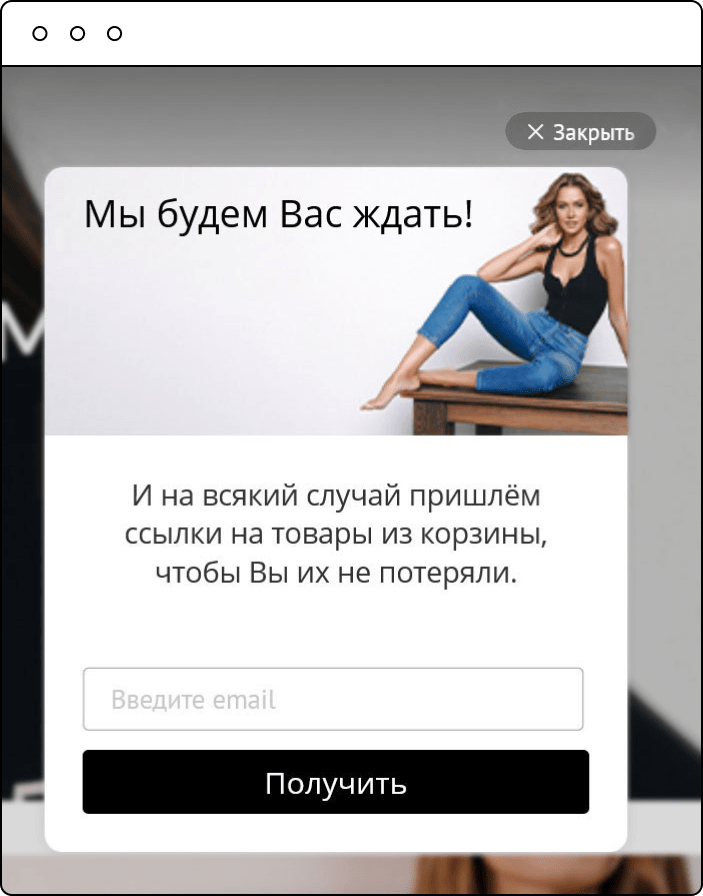 Принцип такой же, как с механикой «брошенный просмотр»: предложить клиенту сохранить список товаров, чтобы вернуться к нему позже. На этом этапе воронки клиенты максимально горячие и дополнительная конверсия в заказ может быть ещё выше: +7% относительно контрольной группы. Третий пример: музыкальный магазин «Музторг» и персонализированный сбор контактов. Можно просто собирать email-адреса, а можно геймифицировать этот процесс. В зависимости от того, какие музыкальные инструменты смотрел посетитель сайта, «Музторг» выводит разные типы попапов. Ниже два примера: для искавших гитары и для тех, кто смотрел рояли:
 |
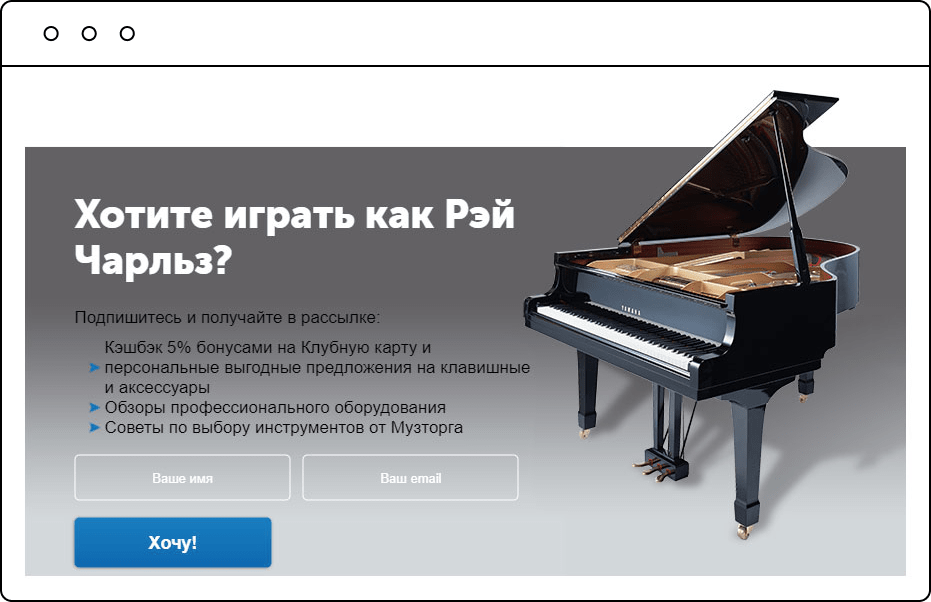 |
Результат персонализированного подхода: собрали на 125% больше контактов, чем при показе обычного попапа с просьбой оставить email.
Увеличивать средний чек и конверсию в заказ через пользу для клиента
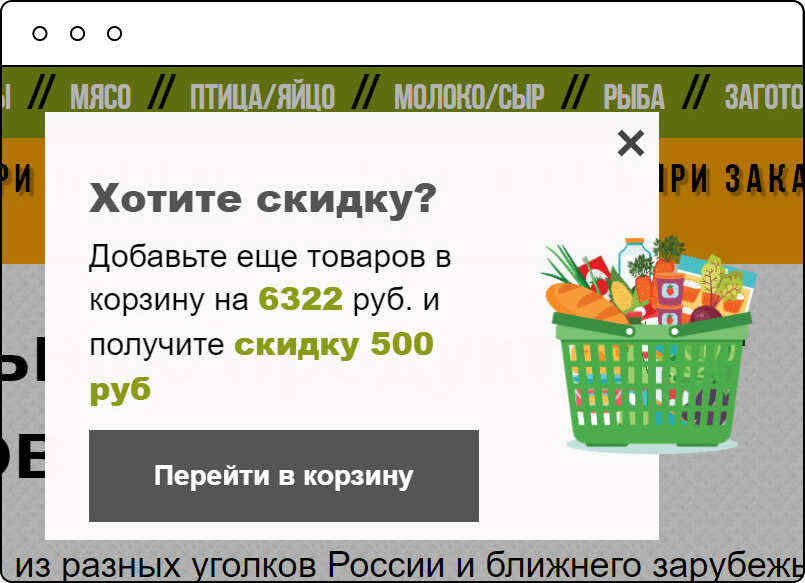
Используйте принцип win-win: дайте клиенту что-то в обмен на решение о покупке. Это может быть скидка, бесплатная доставка или другие бонусы. Кейс: Яндекс.Еда и магазин натуральных продуктов SeasonMarket помогают сэкономить на доставке. Преимущество этой механики в том, что вы не снижаете маржу за счёт скидки клиенту, а просто показываете ему преимущество, которое уже есть на вашем сайте. Клиенту выгодно заказать на бóльшую сумму, чтобы получить скидку на доставку: 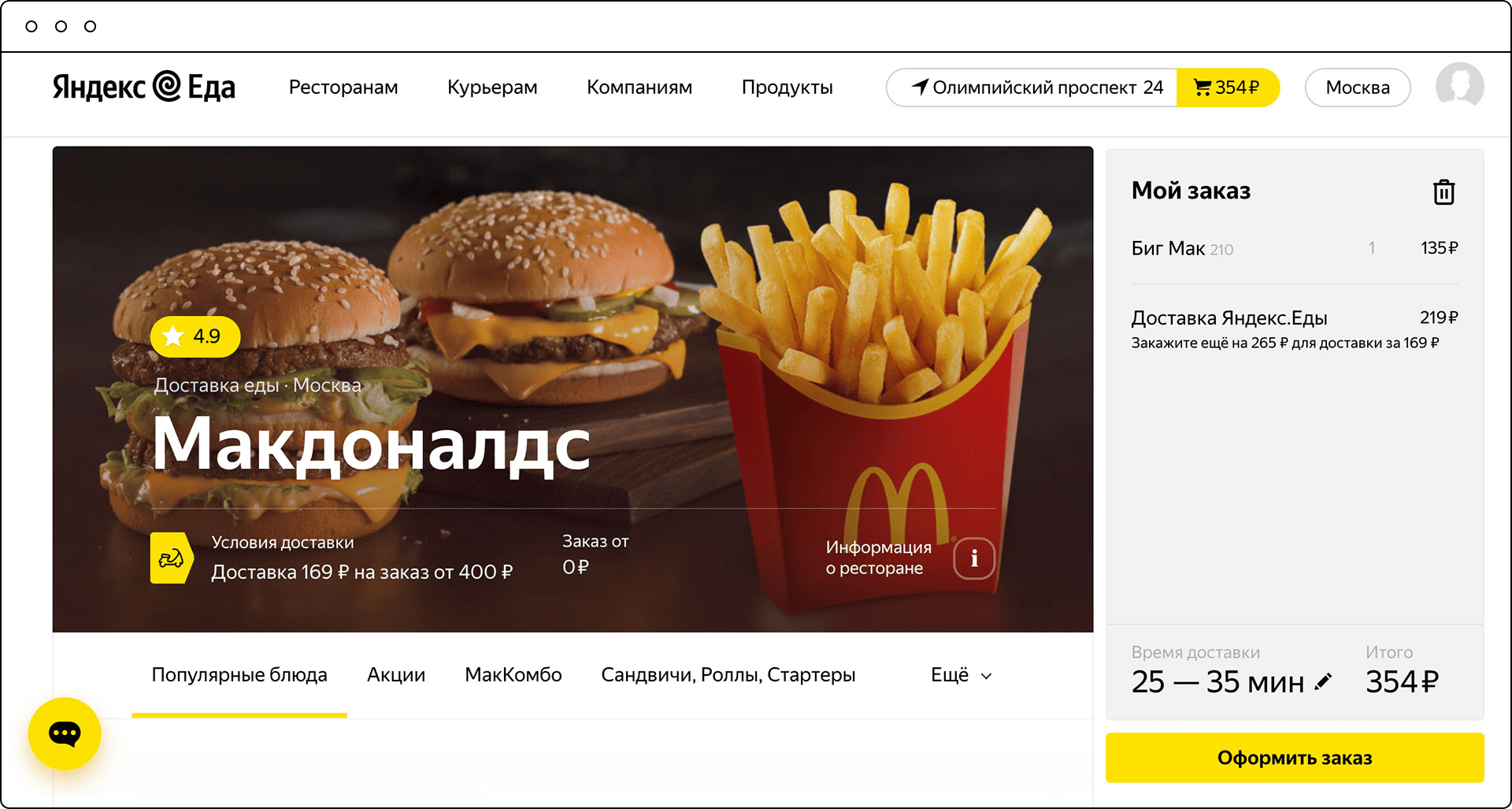 Эта механика подходит для любого ecommerce с порогом бесплатной доставки или скидкой на товар при достижении определённой суммы. Её использует, например, SeasonMarket, показывая, сколько осталось до получения скидки:
  Кейс: магазин детской одежды Gulliver предоставил скидку на интересующий товар. Если клиент смотрит один и тот же товар несколько раз, то есть явно заинтересован, но никак не может решиться на покупку, можно предложить ему скидку:
 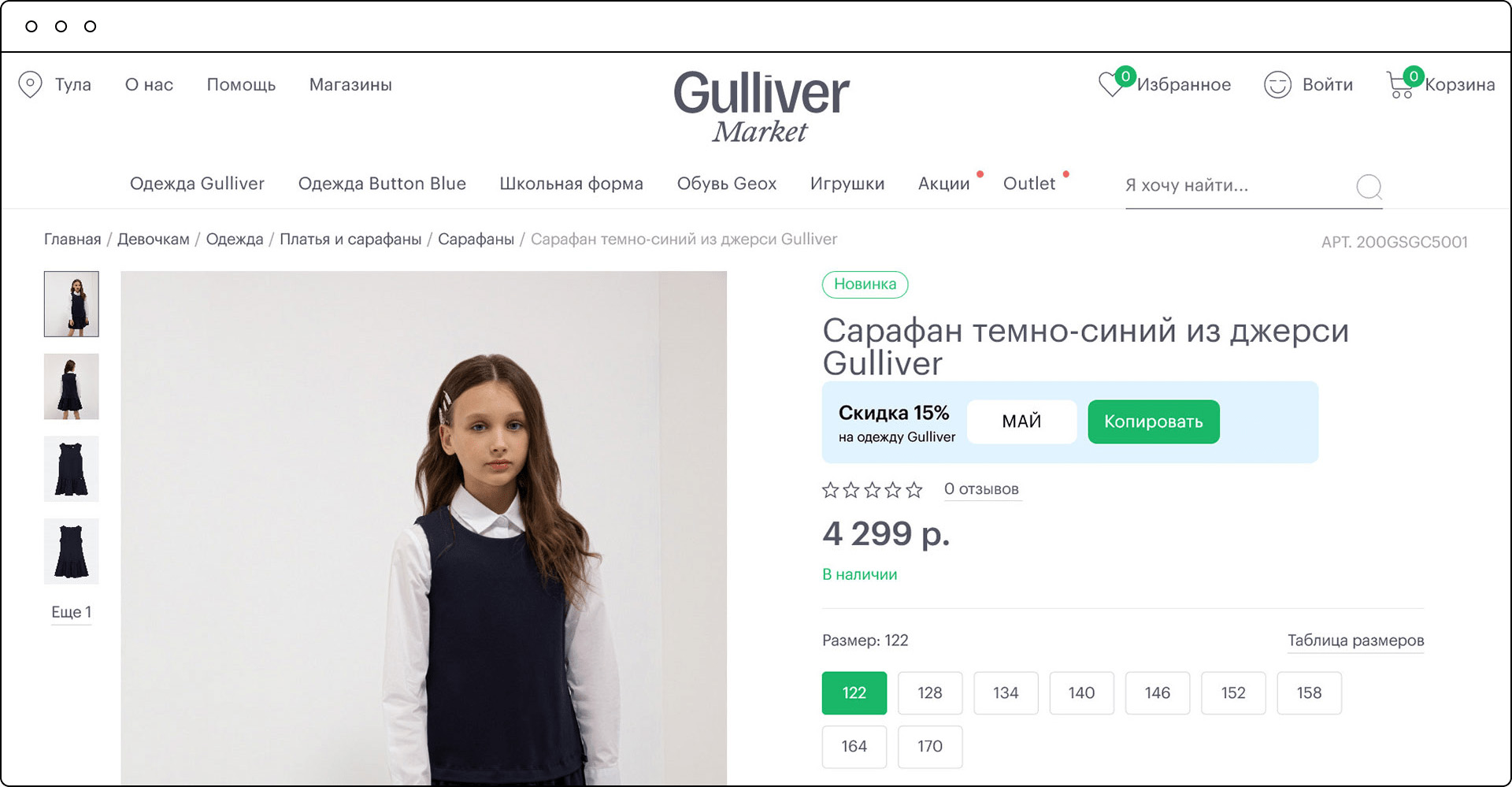 Особенно актуальна эта механика для дорогих товаров, где даже небольшая скидка поможет принять решение о покупке. Важно только не увлечься и внимательно отслеживать уровень маржинальности, например, исключив из механики низкомаржинальные товары. Кейс: DIY-ритейлер «Петрович» — фиксация цены. Когда клиент добавляет товар в корзину, всплывает уведомление, что цена зафиксирована на определённый период: день, три дня или неделю.
 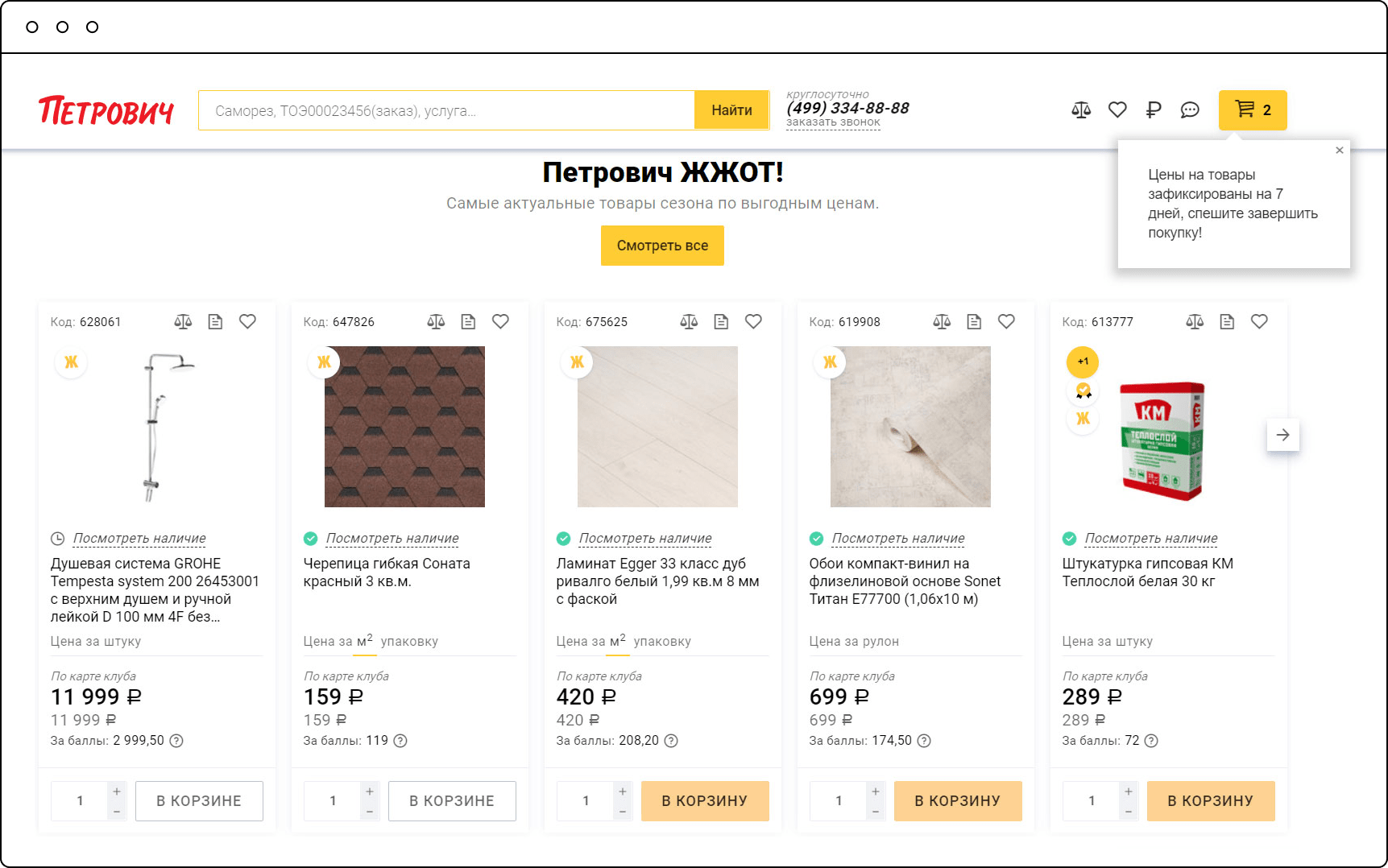 С одной стороны, такая механика создаёт давление на клиента и вынуждает его быстрее определиться с покупкой. С другой — показывает открытость бренда. Варианты механики: таймер с обратным отсчётом на скидку или промокод с ограничением по времени.
Использовать оригинальные механики: сториз и центр уведомлений
Такие механики работают скорее не на конверсию в заказ, а на вовлечение — продвижение клиента на начальных этапах воронки. Ниже два ярких примера. Кейс: косметический бренд Oriflame и сториз в мобильной версии. Показываются в мобильной версии сайта при нажатии на иконку. Персонализируются в зависимости от сегмента и предыдущих действий клиента. Например, если клиент смотрел тушь или парфюм, в сториз выводится соответствующее предложение:
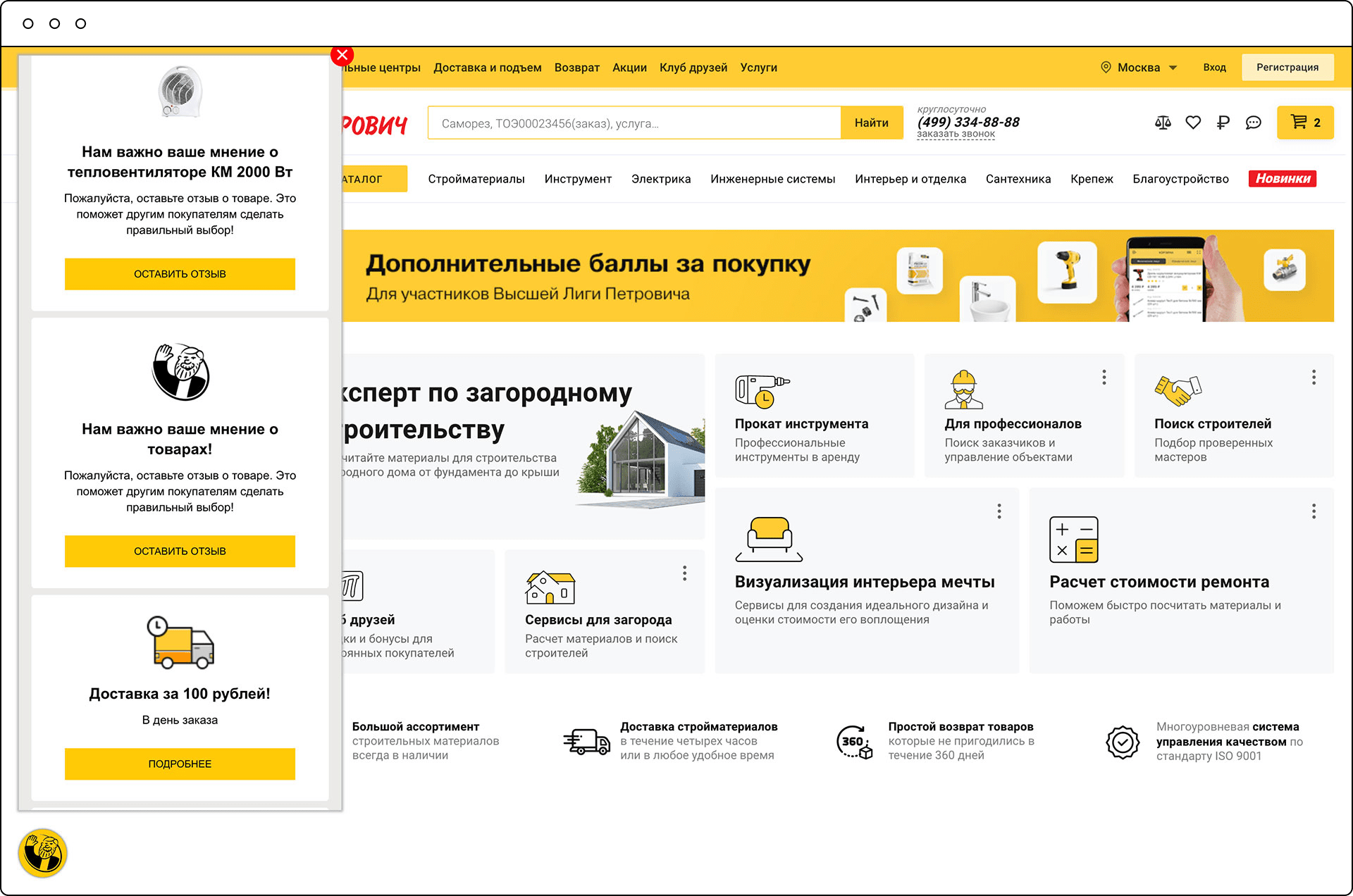
Если о клиенте нет никакой информации, он увидит нейтральное предложение: 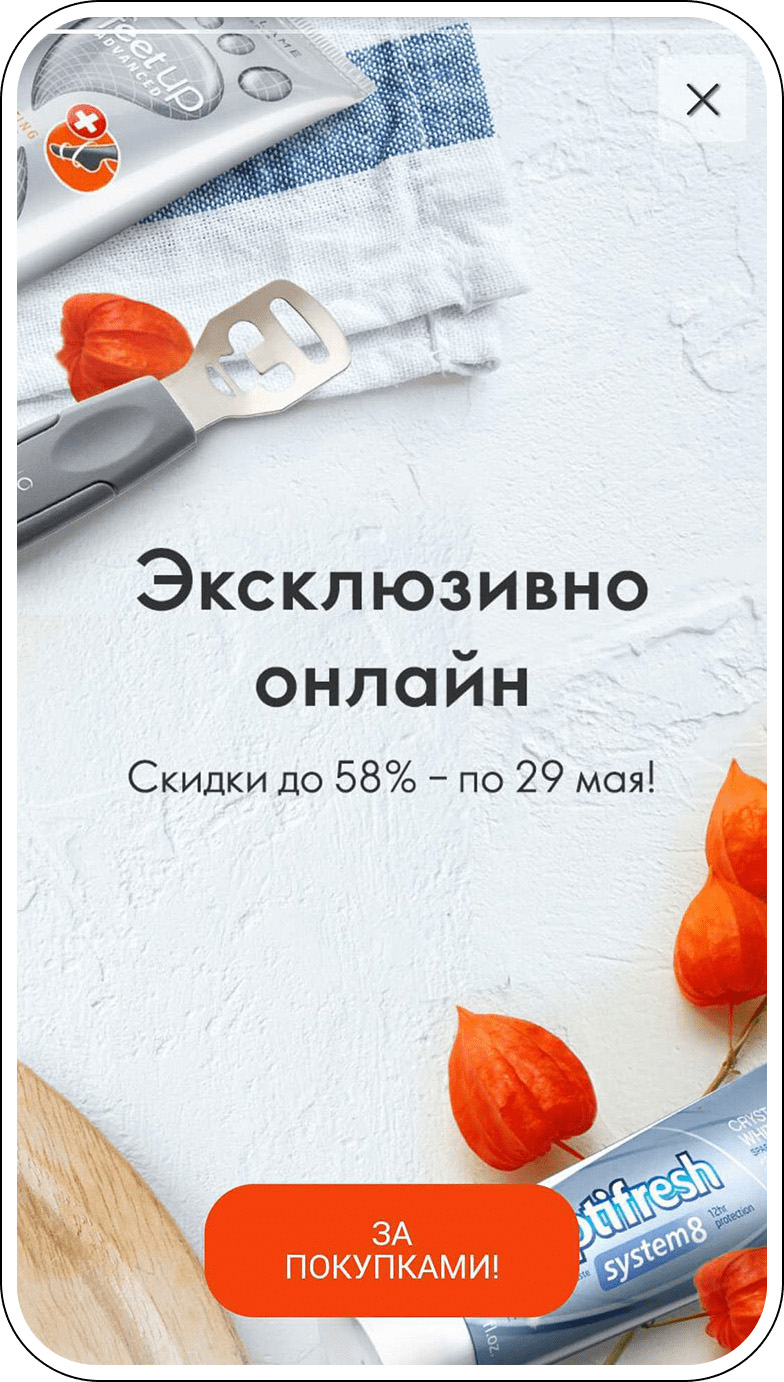 Кейс: DIY-ритейлер «Петрович» и центр уведомлений. Многие клиенты на автомате закрывают попап, а потом осознают, что отказались от промокода. «Петрович» встроил на сайт центр уведомлений, где хранятся все скрытые клиентом сообщения: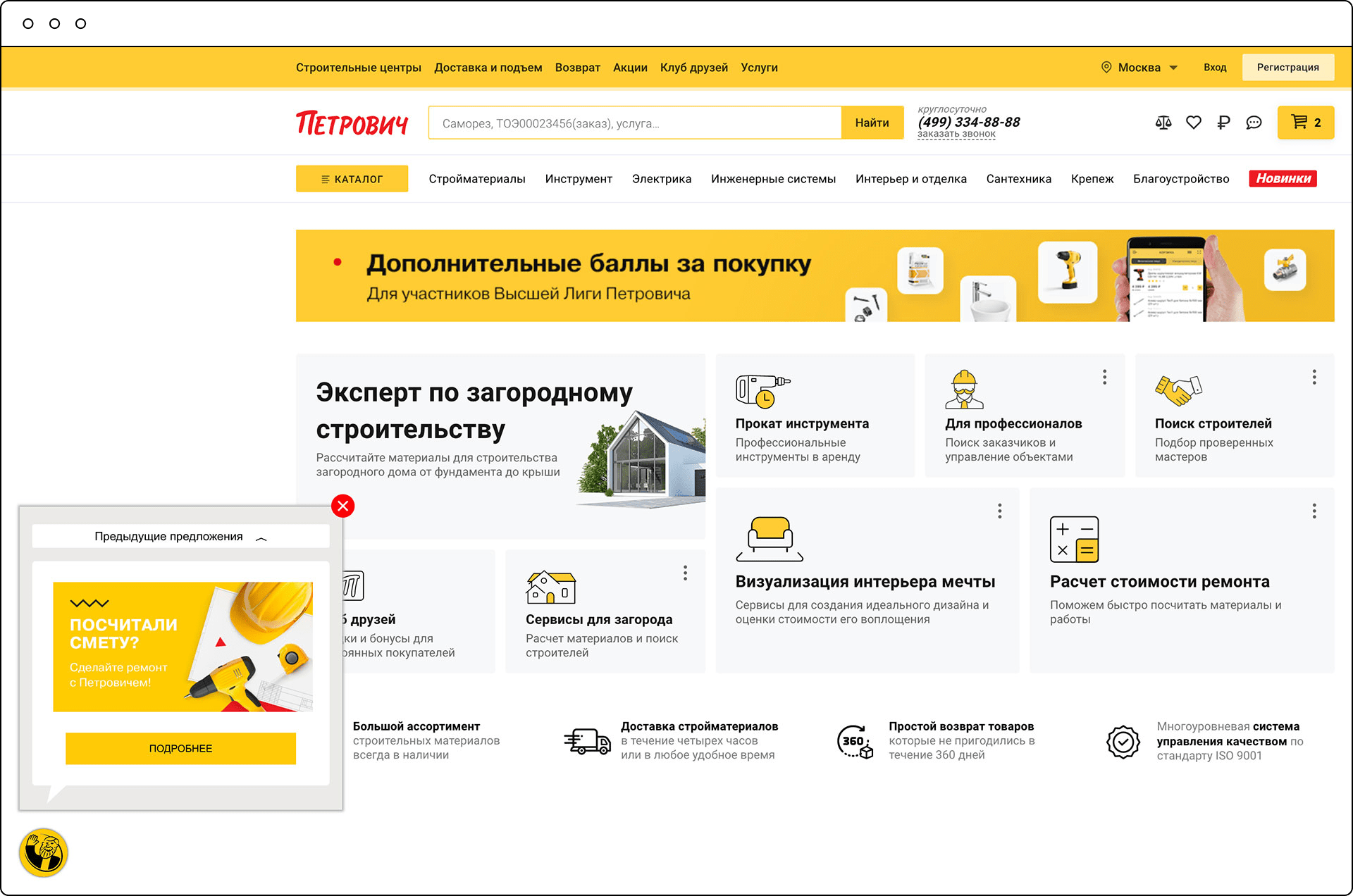
Где искать идеи для попапов
Использовать существующие преимущества сайта
Почти на каждом сайте есть раздел с акциями или распродажей. Покажите клиенту, на чём он может сэкономить. Бесплатная доставка, о которой я рассказывала выше, — тоже отличный вариант. Обычно информация о ней скрыта где-то в футере или условиях. Не менее полезны и контентные статьи, помогающие клиенту определиться с выбором и совершить покупку.
Изучить воронку
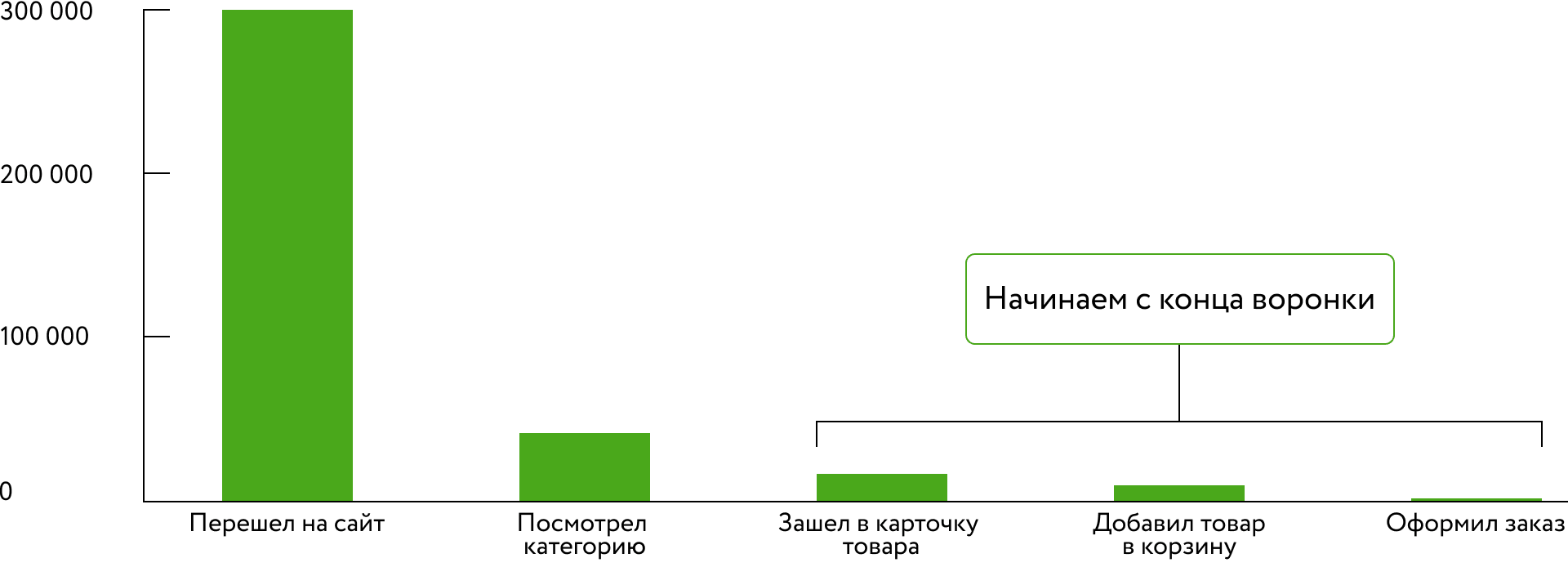
Посмотрите на свою воронку, чтобы понять, где клиенты «отваливаются». Как я уже писала, разумно начинать с самых последних этапов, где посетители сайта максимально «горячие»:
Воспользоваться нашей библиотекой механик
Мы собрали 100+ идей для персонализации сайта, в том числе попапов.
Как выбрать инструмент для создания попапов?
Определитесь, что именно хотите запускать. Есть сервисы, где возможен только сбор email, а есть те, что позволяют запускать продвинутые механики, например, персонализированные попапы с учётом истории покупок. Чтобы принять решение, придётся заранее подготовить сценарии. Поймите, как попапы будут интегрированы с вашими ИТ-системами. Например, вы запускаете попап для сбора почтовых адресов. Ещё до старта нужно понять, куда будут попадать контакты, нужно ли их выгружать в какой-то рассыльщик и так далее. Если у вас самописные системы, особенно важно заранее проверить, как устроена интеграция с сервисом, чтобы не разбираться с передачей данных по ходу проекта. Оцените удобство управления инструментом. Вариантов два: вы либо сами заводите механики, либо это делает менеджер на стороне инструмента. Первый вариант предпочтительнее: проще самому что-то поправить или изменить, чем писать техническое задание и ждать результатов.
Попапы раздражают, если не несут им пользы и требуют действий
- показывать попапы в момент, когда это удобно клиенту (например, не в первые 15 секунд на сайте);
- выводить полезную информацию, например, рассказать о бесплатной доставке или предложить сохранить список покупок.
- 45 полезных инструментов для email-маркетолога. Личный топ Яны Лыновой, Emailpro
- Топ сервисов/инструментов для настройки омниканальной коммуникации. Личный топ Юлии Герц, Callibri
- Как оптимизировать поведенческие факторы на сайте. Стратегии, которые работают на 100%
- Достучаться до ЦА – как автоматизация выводит email-маркетинг на новый уровень
- Как создавать эффективные пуш-уведомления для монобрендовых интернет-магазинов
- CJM и email-маркетинг: как привязать рассылки к пути клиента
- Ревизия UX: что мешает карточке товара продавать?
Мнение редакции может не совпадать с мнением автора. Ваши статьи присылайте нам на 42@cossa.ru. А наши требования к ним — вот тут.
Блокирование всплывающих окон в Microsoft Edge
Компонент Microsoft Edge, который блокирует всплывающие окна, эффективно предотвращает автоматическое открытие веб-сайтами нового окна или вкладки или частичного окна в верхней части текущей веб-страницы. Этот компонент включен по умолчанию.
Существует множество типов всплывающих окон, включая рекламу, уведомления, предложения или предупреждения, которые могут появляться в разное время на любой веб-странице. Некоторые из них могут быть полезны, например, когда веб-сайт банка отображает ежемесячную выписку по счету во всплывающем окне. Всплывающие окна также могут быть отвлекающими или вредоносными, используя тактику фишинга, такую как предупреждения, призы или бесплатные загрузки, чтобы вызвать у вас доверие к потенциальному мошенничеству.
Примечание: Если вы получаете нежелательные уведомления веб-сайтов, пожалуйста, обратитесь к разделу Управление уведомлениями веб-сайтов в Microsoft Edge. Уведомления веб-сайтов появляются в центре уведомлений, расположенном в правом нижнем углу вашего устройства.
Блокировка всплывающих элементов в Microsoft Edge
- В Edge перейдите в раздел Параметры и другое в верхней части браузера.
Если этот компонент включен, и всплывающий элемент заблокирован, Edge отобразит в строке навигации вашего браузера следующее изображение.

Что делать, если вы все еще видите всплывающие элементы
Если после активации этого компонента вы продолжаете получать всплывающие элементы, попробуйте сделать следующее:
- Убедитесь, что Edge обновлен.: выберите Параметры и другое >Параметры >О Microsoft Edge . Если обновление доступно, вы можете применить его отсюда.
- Сканируйте устройство на наличие вредоносных программ.:Дополнительные сведения см. в статье Защита с помощью системы безопасности Windows..
- Отключите свои расширения:. Проверьте, не в расширениях ли дело. Выберите Параметры и другое >Расширения >Управление расширением, а затем отключите каждое расширение. Если теперь всплывающие окна заблокированы, включите расширения одно за другим, чтобы определить, какое из них вызывает проблему.
- Заблокируйте сторонние файлы cookie.:для этого выберите Параметры и другое >Параметры >Файлы cookie и разрешения для сайтов >Управление и удаление файлов cookie и данных сайта, и активируйте параметр Блокировать сторонние файлы cookie.
- Очистите кеш браузера.. Дополнительные сведения см. в статье Просмотр и удаление истории браузера в Microsoft Edge.
Что не может быть заблокировано блокировщиком всплывающих элементов?
Если после того как вы включили этот компонент и попробовали перечисленные выше решения, вы по-прежнему видите всплывающие элементы, это может быть реклама веб-сайта, созданная так, чтобы выглядеть как всплывающие элементы. Рекламные объявления веб-сайтов не могут быть заблокированы блокировщиком всплывающих элементов Edge. Edge также не предотвращает открытие всплывающего элемента при выборе кнопки или ссылки на веб-странице.
Примечание. Этот раздел посвящен новому браузеру Microsoft Edge . Получите справку по устаревшей версии Microsoft Edge.
Что делать, если рассылки попадают в спам
Алгоритмы почтовых сервисов проверяют письма на спам по набору критериев. Они не раскрывают их полностью, поэтому даже письма добросовестных отправителей могут попасть в спам. Возможные причины: подозрительное содержание письма, резкое увеличение количества писем или плохая репутация отправителя.
В статье расскажем о том, как вывести рассылку из спама и не попасть туда снова.
Почему рассылки попадают в спам
Перечислим основные причины, по которым письма попадают в спам.
Отправка по некачественно собранной базе, в которой могут быть несуществующие адреса, спам-ловушки почтовых сервисов и клиенты, которые не хотят получать письма от компании. Во-первых, из-за рассылки по такой базе снижается количество доставленных писем. Во-вторых, домен отправителя может попасть в черный список спамеров. Если это случится, восстановить email-маркетинг с этого домена будет почти невозможно.
Подозрительное содержание письма: вложения, которые надо скачать, стоп-слова и изображения без текста.
Неизвестный отправитель, которого пользователь не может идентифицировать сразу.

Письма от неиз вестных отправителей в лучшем случае будут удалены без прочтения. В худшем — отправлены в спам
Отсутствие подписей DKIM, SPF, которые защищают отправителя от взлома и рассылки писем с его домена.
Негативная реакция получателей на письмо. Если пара подписчиков пометят письмо как спам — ничего страшного. Но если жалоб будет много, почтовики отправят рассылку в спам у всех клиентов, даже у тех, кто ее ждет.
Плохая репутация отправителя, которая складывается из количества жалоб на спам, отправок на несуществующие адреса, низкой открываемости и доставляемости писем. Если репутация плохая, домен и IP-адрес компании могут занести в черный список. После этого все письма будут автоматически попадать в спам либо отклоняться серверами, не доходя до адресата.
Резкое увеличение количества отправляемых писем. Почтовые сервисы заподозрят компанию в рассылке спама, если она резко увеличит количество отправляемых писем. Такое увеличение показывает, что в базе появилось много новых подписчиков за короткий период. Это возможно, только если базу собирают нечестным путем: покупают или берут из открытых источников. Если база собирается по правилам, то она растет постепенно.
Ошибки спам-фильтра почтового сервиса, которые отправили качественную рассылку в спам. Даже у крупных сервисов — Mail.Ru, Yandex и Gmail иногда бывают сбои, но предполагать эту причину лучше после того, когда все остальные уже отвергнуты.
window.open()
Открывает ссылку в новом окне, в новой вкладке или в iframe.
Время чтения: меньше 5 мин
Это незавершённая статья. Вы можете помочь её закончить! Почитайте о том, как контрибьютить в Доку.
Открыть/закрыть навигацию по статье
- Кратко
- Простой пример
- Как пишется
- Значения:
Обновлено 9 ноября 2022
Кратко
Скопировать ссылку «Кратко» Скопировано
Метод open ( ) объекта window позволяет открывать ссылки в новом окне, в новой вкладке или в iframe.
Простой пример
Скопировать ссылку «Простой пример» Скопировано
window.open('https://practicum.yandex.ru/');window.open('https://practicum.yandex.ru/');Как пишется
Скопировать ссылку «Как пишется» Скопировано
Метод open ( ) имеет три опциональных параметра:
window.open(url, target, windowFeatures);window.open(url, target, windowFeatures);url – строка, которая содержит относительный или абсолютный URL.
target – строка, которая указывает где откроется новое окно. Он может принимать те же значения, что и атрибут target тега : имя окна или одно из ключевых слов _self , _blank , _parent , _top .
window Features – строка, которая позволяет детально описать, как будет выглядеть новое окно. Опции в строке указываются через запятую в формате name = value , для булевых типов значение можно опустить.
Вызвать метод без параметров тоже можно, по умолчанию будет открыта чистая вкладка about : blank .
Значения:
Скопировать ссылку «Значения:» Скопировано
Числовые:
width or inner Width / height or inner Height — определит ширину и высоту содержимого окна включая полосы прокрутки. Минимальное возможное значения — 100px.
left or screen X / top or screen Y — здесь можно указать расстояние от левой верхней части (или рабочей области) экрана пользователя, на котором откроется окно.
Булевые:
popup — открывает ссылку в новом окне
menubar — отвечает за отображение строки меню
toolbar — управляет показом кнопок панели инструментов и панели закладок
location — отвечает за показ адресной строки
resizable — позволяет включить/выключить возможность пользователям изменять размеры окна
scrollbars — отображение полос прокрутки
status — отображение строки состояния
noopener — помогает повысить безопасность сайта, так как предотвращает доступ открываемого ресурса к текущей странице (через сеанс браузера).
При использовании noopener значения второго параметра метода open ( ) (кроме _top , _self , _parent ), будут обработаны как _blanknoreferrer — предотвращает передачу информации об исходном ресурсе на целевой. При установке этого значения как true noopener также становится true .
Примеры использования
Скопировать ссылку «Примеры использования» Скопировано
window.open("https://ya.ru/", "_self"); // ссылка откроется в текущем окне window.open("https://ya.ru/", "yandex", "popup"); // ссылка откроется в новом окне, которое примет имя "yandex" window.open("https://ya.ru/", "_blank", "top=100, left=100, width=400, height=500"); // ссылка откроется в новом окне, величина отступов и размеры окна будут соответствовать указаннымwindow.open("https://ya.ru/", "_self"); // ссылка откроется в текущем окне window.open("https://ya.ru/", "yandex", "popup"); // ссылка откроется в новом окне, которое примет имя "yandex" window.open("https://ya.ru/", "_blank", "top=100, left=100, width=400, height=500"); // ссылка откроется в новом окне, величина отступов и размеры окна будут соответствовать указаннымВозможности
Скопировать ссылку «Возможности» Скопировано
Использование метода open ( ) позволяет получить ссылку на новое окно и взаимодействовать с ним, например:
const newWindow = window.open("", "new window", "popup");newWindow.document.write("Hello, World!
");// откроется новое окно с текстом "Hello, World!"const newWindow = window.open("", "new window", "popup"); newWindow.document.write("Hello, World!
"); // откроется новое окно с текстом "Hello, World!"Особенности применения
Скопировать ссылку «Особенности применения» Скопировано
Авторы MDN рекомендуют использовать метод open ( ) в крайних случаях и (никогда!) не прибегать к встроенному (inline) использованию window . open ( ) .
a href='#' onclick='window.open(`any url`)'>У метода open ( ) есть несколько недостатков:
- многие браузеры блокируют попапы.
- open ( ) решает за пользователя, как именно открыть ссылку. Улучшится ли пользовательский опыт, если чтению контента будут мешать неожиданно всплывающие окна или переходы на новую вкладку (вместо открытия их в фоновом режиме)? Вряд ли.
- инлайновые значения вызывают неожиданное поведение ссылки при взаимодействии с ней (и не только). Важно и то, что они также передают неправильную семантику скринридерам.
Узнать подробнее можно на сайте MDN