Добавление и удаление стилей в коллекции экспресс-стилей
В Microsoft Office Word стили — это наборы параметров форматирования для повторного применения к тексту. Предположим, например, что заголовки в документе должны отображаться полужирным шрифтом, определенным цветом и размером шрифта. Хотя параметры форматирования можно настроить вручную для каждого из них, гораздо проще использовать стиль, одновременно применяющий все эти параметры.
Вы можете быстро и легко применить определенный стиль из коллекции «Стили» на вкладке «Главная». Вы также можете управлять содержимым коллекции, добавляя новые или другие популярные стили и удаляя те, которые вам не нужны.
Создание стиля для коллекции «Стили»
Часто используемые стили можно хранить в коллекции «Стили» на вкладке «Главная» для удобства использования. Вы можете в любое время создать новый стиль и добавить его в галерею.

- Вы можете выбрать текст, который вы хотите отформать как новый стиль. Например, может быть нужно, чтобы текст, содержащий определенные сведения о вашей компании, всегда был полужирным и красным.
- На мини-панели инструментов, которая отображается над выделением, укажите нужное форматирование. Например, можно щелкнуть Полужирный иКрасный .
- Выобрав форматированный текст, щелкните стрелку Дополнительные в правом нижнем углу коллекции «Стили» и выберите создать стиль. Появится диалоговое окно Создание стиля из форматирования.
- Придай стилю имя, например Бизнес-факт,и нажмите кнопку ОК. Созданный стиль появится в коллекции «Стили» с именем, которое вы ему предоставили, и сможете применить его, когда текст будет полужирным и красным.
Перемещение стиля в галерею «Стили»
Вы можете переместить любой существующий стиль в коллекции «Стили» для удобного доступа.
- На вкладке Главная нажмите кнопку запуска диалогового окна Стили. Появится области Стили.
- В правом нижнем углу области Стили нажмите кнопку Параметры.
- В области Выбор стилей для показавыберите все стили. Все стили отображаются в области Стили.
- Выберите текст в документе в стиле, который вы хотите переместить, а затем щелкните его в области задач Стили. Стиль появится в коллекции Стили.
Изменение стиля в коллекции «Стили»
Вы можете изменить определение стилей, доступных для документа. Предположим, например, что стиль «Заголовок 1» должен быть более выделяем. Вы можете использовать крупный или более крупный шрифт, а также добавить больше места над заголовком и под заголовком.
- На вкладке Главная в группе Стили щелкните правой кнопкой мыши стиль коллекции, который вы хотите изменить, и выберитеизменить .
- В диалоговом окне Изменение стиля измените стиль любым способом, а затем нажмите кнопку ОК. Например, в области Форматированиещелкните стрелку рядом с полем Цвет и выберите новый цвет шрифта. Все экземпляры стиля автоматически обновляются во всем документе.
Удаление стиля из коллекции «Стили»
- На вкладке Главная в группе Стили щелкните правой кнопкой мыши стиль, который вы хотите удалить из коллекции.
- В меню выберите пункт Удалить из коллекции стилей.
Примечание: При удалении стиля из коллекции он не удаляется из записей, которые отображаются в области задач Стили. В области задач Стили перечислены все стили документа.
Помимо использования коллекции «Быстрые стили» на вкладке «Главная» для простого применения форматирования к тексту, вы также можете выбрать целый набор стилей, которые вместе создают документы, предназначенные для определенной цели. Например, можно использовать один набор быстрых стилей для отчетов. Оно может включать стили заголовков, абстрактное название, несколько уровней заголовков и текста. Все цвета и форматы стилей в одном наборе стилей предназначены для создания привлекательных и уместных документов.
Создание стиля для коллекции «Быстрые стили»
Набор быстрых стилей содержит основные стили, необходимые для создания документа. Однако вам может потребоваться добавить пользовательский стиль.
- Вы можете выбрать текст, который вы хотите отформать как новый стиль. Например, может быть нужно, чтобы текст, содержащий определенные сведения о вашей компании, всегда был полужирным и красным.
- На мини-панели инструментов, которая отображается над выделением, укажите нужное форматирование. Например, можно щелкнуть Полужирный иКрасный .
- Щелкните правой кнопкой мыши нужный пункт, найдите стилии выберите пункт Сохранить выделение как новый быстрый стиль.
- Придай стилю имя, например Бизнес-факт,и нажмите кнопку ОК. Созданный стиль появится в коллекции «Быстрые стили» с его именем и будет готов к применении, когда текст будет полужирным и красным.
Перемещение стиля в галерею «Быстрые стили»
Вы можете переместить любой существующий стиль в галерею «Быстрые стили» для удобного доступа.
- На вкладке Главная нажмите кнопку запуска диалогового окна Стили и выберите параметры.
- В области Выбор стилей для показавыберите все стили. Все стили отображаются в области задач Стили.
- Вы можете выбрать текст в документе, а затем выбрать стиль в области задач Стили. Стиль появится в коллекции «Быстрые стили».
Изменение стиля в наборе быстрых стилей
Вы можете изменить определение стилей в наборе быстрых стилей. Предположим, например, что стиль «Заголовок 1» должен быть более выделяем. Вы можете использовать крупный или более крупный шрифт, а также добавить больше места над заголовком и под заголовком.
- На вкладке Главная в группе Стили щелкните правой кнопкой мыши стиль в коллекции «Быстрые стили», который вы хотите изменить, и выберитеизменить .
- В диалоговом окне Изменение стиля измените стиль любым способом, а затем нажмите кнопку ОК. Например, в области Форматированиещелкните стрелку рядом с полем Цвет и выберите новый цвет шрифта. Все экземпляры стиля автоматически обновляются во всем документе.
Сохранение стилей в качестве нового набора быстрых стилей
После изменения набора быстрых стилей вы можете сохранить новый набор стилей в списке наборов стилей, которые можно выбрать.
-
Создавайте новые стили или изменяйте их в наборе быстрых стилей.
Примечание: Вы также можете изменить цвета или шрифты, используемые в наборе быстрых стилей, щелкнув Изменить стили в группе Стили и щелкнув Цвета или Шрифты.
Удаление стиля из коллекции «Быстрые стили»
- На вкладке Главная в группе Стили щелкните правой кнопкой мыши стиль, который вы хотите удалить из коллекции.
- В меню быстрого доступа выберите пункт Удалить из коллекции быстрых стилей.
Примечание: При удалении стиля из коллекции «Быстрые стили» он не удаляется из записей, которые отображаются в области задач Стили. В области задач Стили перечислены все стили документа.
Копирование стилей из одного документа в другой
Уже не в первый раз вопросы читателей сайта и рассылки наводят на темы для написания заметок в наш блог. Вот и вопрос подписчика Владимира и ответ на него материализовались в настоящую заметку. Владимир спрашивал:
При хаотическом форматировании текста особенно усердным пользователем образуется множество форматов (десятки), вместо которых можно было бы использовать всего несколько из уже сделанного «по уму» документа. Так вот, как импортировать эти, оптимальные стили из одного документа в другой?
Импортирование или копирование стилей из одного документа в другой позволяет сэкономить время при разработке новых документов и/или оформить их в одном ключе.
Скопировать тот или иной стиль из одного документа в другой можно через диалоговое окно Организатор (Organizer).
Зайдите в меню Сервис (Tools) и выберите команду Шаблоны и надстройки (Templates and Add-ins). Откроется диалоговое окно, в самом низу которого есть кнопка Организатор (Organizer). Нажмите на нее и откроется одноименное диалоговое окно:
Здесь на вкладке Стили (Styles) есть две области. В левой области показан список стилей в текущем открытом документе. В правой области — список стилей из стандартного шаблона Normal.dot (шаблон Обычный ).
Соответственно, выбираете нужный вам стиль из шаблона или документа и копируете в другой документ, кликнув по кнопке Копировать (Copy). Здесь же можно и удалить неиспользуемые стили из документа или переименовать их.
Если нужные вам стили содержатся в другом шаблоне или документе, то щелкните по кнопке Закрыть (Close File). Список очистится. Кнопка Закрыть поменяется на кнопку Открыть (Open File). Щелкнув на ней, перед вами откроется диалоговое окно, в котором вы будете искать нужный вам файл для открытия.
Еще записи по вопросам использования Microsoft Word:
- 10 вопросов и ответов по редактору Word (1 часть)
- Word 2007: добавляем свою вкладку и свои команды
- Word 2007: полотно, рисунки, линии
- Word 2007: смена формата сохранения файла
- Word 97 — решение проблемы с отображением символов на линейке
- Word 97. Слияние документов как один из способов упростить свою работу
- Абзац с цветным фоном
- Автозаполняемые колонтитулы
- Автоматизация текстового набора в Word
- Автоматическая нумерация билетов
- Автоматическая расстановка переносов
- Автоматическое обновление полей при открытии документа
- Автоматическое сохранение документа при его закрытии
- Автотекст с последовательной нумерацией
- Автоформат документов
- Белый текст на синем фоне в Word 2007
- Буквица
- Быстрая смена ориентации страниц документа
- Быстрое изменение стиля форматирования текста
- Быстрое удаление границ у таблицы
- Быстрый поиск форматированного текста
- В чем различие между Автозаменой и Автотекстом
- В чем различие между стилями Обычный (Normal) и Основной текст (Body Text)?
- Ввод повторяющихся фрагментов текста в Word 2007
- Ввод часто повторяющихся фрагментов текста
Шаблоны и стили
WORD позволяет экономить время при создании типовых документов, предоставляя в наше распоряжение набор стандартных шаблонов и мастеров. Шаблон — особый вид документа, содержащий специальные средства для оформления итогового документа. Параметры, хранимые в шаблонах, определяют свойства нового документа, созданного на основе данного шаблона. К этим свойствам относятся:
- надписи и рисунки, которые должны появляться в каждом документе — например, колонтитулы, поля для вставки даты, времени и сведений об авторе, а также название документа, имя файла, стандартный текст или эмблема компании;
- поля страницы и другие параметры макета страницы, которые устанавливаются с помощью команды Пара м етры страницы… из меню Ф айл , которая вызывает одноименный диалог;
Чтобы получить законченный документ из шаблона, достаточно ввести в его поля соответствующую информацию. Если стандартный шаблон не устраивает, можно воспользоваться мастером — диалоговой программой, создающей бланк будущего документа, учитывая указания пользователя. Например, мастер записок поможет создать грамотно оформленную служебную записку, а мастер Web-страниц существенно упрощает работу с Web-страницами. Если не хватает и этих возможностей, можно модифицировать один из имеющихся шаблонов или создать собственный шаблон на основе какого — либо документа. Установка шаблонов и мастеров.
Часть шаблонов и мастеров устанавливается при выполнении типичной установки WORD , другая часть — только при выборочной установке; некоторые шаблоны поставляются на компакт-дисках с Office 97 ValuPack и через Microsoft Web. Чтобы определить, какие шаблоны и мастера имеются в наличии, выполните следующие действия:
- Запустите программу установки и выберите дополнительные шаблоны и мастера.
- При наличии Microsoft Office на компакт-диске скопируйте требуемые мастера и шаблоны из папки ValuPack\Templates в соответствующую папку, вложенную в папку “Шаблоны” на жестком диске.
- Если компьютер подсоединен к Web, выберите команду Microsoft на Web в меню Справка, а затем — команду Бесплатные материалы. Следуя указаниям с Web-страницы, скопируйте на свой компьютер требуемые шаблоны и мастера.
С помощью шаблонов и мастеров можно создавать:
- юридические документы,
- служебные записки, письма, факсимильные сообщения, отчеты, расписания, повестки дня, резюме,
- диссертации, справочники, брошюры, календари,
- бюллетени, руководства,
- Web-страницы,
- Заказы, счета-фактуры и др. документы.
Убедившись, что требуемый мастер или шаблон установлен, выберите команду Соз д ать… из меню Ф айл , перейдите на вкладку, соответствующую требуемому типу документа, например, Письма и факсы , и
дважды щелкните необходимый шаблон или мастер.
Доступность шаблонов
На доступность шаблонов, которые отображаются при выборе команды Соз д ать… изменю Ф айл , а также на расположение этих шаблонов на вкладках влияют два фактора: расположение шаблона (папка, в которой содержится шаблон) и параметры, в которых указывается расположение папок шаблоны пользователя и общие шаблоны . Для просмотра и изменения этих параметров выберите команду П а раметры… в меню С ервис , а затем — вкладку Расположение . .
Личные шаблоны
Личные шаблоны следует хранить в папках, вложенных в папку Шаблоны , например в папке Заметки . Папка Шаблоны — это папка, в которую записываются шаблоны при установке Microsoft Office или Microsoft Word. Шаблоны — файлы с расширением «.dot», которые хранятся в папке Шаблоны или вложенных в нее папках, отображаются в диалоговом окне Создание документа . Кроме того, любой документ — файл с расширением «.doc», хранящийся в папке Шаблоны , также считается шаблоном.
Шаблоны в папке Шаблоны выводятся на вкладке Общие ; шаблоны из вложенных папок выводятся на вкладках с такими же названиями, как и у этих папок. При сохранении шаблона автоматически открывается папка, указанная в параметре Шаблоны пользователя (команда П а раметры. в меню С ервис , вкладка Расположение ).
По умолчанию этот параметр указывает на папку Шаблоны. Если сохранить шаблон в другой папке, то он будет недоступен в диалоговом окне Создание документа.
Общие шаблоны
При работе с документом обычно используются только те элементы списка автотекста, макросы, настраиваемые панели инструментов, меню и сочетания клавиш, которые хранятся в шаблоне “Обычный” или в шаблоне, присоединенном к этому документу. Чтобы использовать элементы из другого шаблона, его следует загрузить в документ в качестве общего шаблона.
Для загрузки общего шаблона
- Выберите команду Ш аблоны и надстройки. в меню С ервис .
- В списке Общие шаблоны и надстройки установите флажок рядом с предназначенным для загрузки шаблоном или надстройкой. Если нужный шаблон (или надстройка) отсутствует в диалоговом окне, нажмите кнопку Д обавить… , найдите содержащую его папку, выделите его, а затем нажмите кнопку OK .
После загрузки шаблона все хранящиеся в нем элементы становятся доступными для любого документа, открытого во время данного сеанса работы в WORD. Закончив работу с нужными элементами другого шаблона, обязательно выгрузите этот шаблон, чтобы уменьшить объем используемых системных ресурсов.
Надстройки и шаблоны, загруженные с помощью команды Ш аблоны и надстройки в меню С ервис , выгружаются при закрытии программы Word. Чтобы загружать надстройку или шаблон при каждом запуске программы WORD, скопируйте надстройку или шаблон в каталог автозагрузки, указанный на вкладке Расположение (команда Параметры. в меню С ервис ).
Использование параметров из других документов или шаблонов
При работе с активным документом допускается использование элементов формата, которые хранятся либо в шаблоне “Обычный”, либо в шаблоне, присоединенном к активному документу. Кроме того, возможно использование макросов, сочетаний клавиш, стилей и настраиваемых панелей инструментов из других документов.
Так, к документу можно присоединить шаблон, содержащий нужные элементы, который заменит текущий присоединенный шаблон. Это может понадобиться, если, например, документ был основан изначально на шаблоне “Обычный”, а теперь требуется использовать шаблон со специальными стилями, макросами или другими параметрами. Для продолжения использования присоединенного шаблона следует скопировать необходимые элементы в присоединенный шаблон или шаблон “Обычный”. Второй способ использования элементов из другого шаблона — его загрузка в качестве общего шаблона. Элементы такого шаблона доступны любому документу.
Присоединение к активному документу другого шаблона
Из шаблона присоединенного к документу можно использовать элементы списка автотекста, макросы, настраиваемые панели инструментов, меню и сочетания клавиш. Стандартный текст и рисунки присоединенного шаблона в документе недоступны. Чтобы получить доступ к этим элементам, следует скопировать их из шаблона и вставить в документ или создать новый документ на основе этого шаблона.
В меню С ервис выберите команду Ш аблоны и надстройки. для вызова одноименного окна .
Примечание . Если стили документа и шаблона имеют одинаковые имена, стили документа будут автоматически изменены так, чтобы полностью соответствовать стилям шаблона.
Копирование стилей, элементов списка автотекста, панелей инструментов или макросов в шаблон
Стили, макросы и настраиваемые панели инструментов копируются из документа или шаблона в другой документ или шаблон. Элементы списка автотекста копируются только из шаблона в шаблон.
Вызовите окно Шаблоны и надстройки (команда Ш аблоны и надстройки. в меню С ервис ).
Чтобы выбрать диапазон элементов, укажите первый и последний элементы диапазона, удерживая нажатой клавишу < Shift >. Чтобы выбрать несколько несмежных элементов, укажите их поочередно, удерживая нажатой клавишу < Ctrl >.
Примечание . При копировании настраиваемых панелей инструментов, с которыми связаны созданные пользователем макросы, следует также скопировать эти макросы.
Создание шаблона
Самый простой способ создания шаблона — это открыть документ, содержащий элементы, которые требуется использовать повторно, и сохранить его как шаблон.
Если сохранить шаблон в папке “Шаблоны”, то при выборе команды Созд а ть… из меню Ф айл он появится на вкладке Общие . Если сохранить шаблон в одной из папок, вложенных в папку Шаблоны, например “Записки” или “Другие документы”, то при выборе команды Созд а ть… он появится на вкладке с соответствующим названием.
- Чтобы создать новый шаблон на основе
- существующего документа, выберите команду О ткрыть… в меню Ф айл , а затем откройте нужный документ
- существующего шаблона, выберите команду Созд а ть… в меню Ф айл . Выберите шаблон, похожий на вновь создаваемый, установите переключатель Новый документ в положение Шаблон, а затем нажмите кнопку OK.
- Выберите команду Сохранить как в меню Файл .
- Выберите значение «Шаблон документа» в поле Тип файла . Это значение автоматически появится при сохранении файла, для которого при создании был установлен тип Шаблон.
- По умолчанию в поле Папка откроется папка Шаблоны. Чтобы увидеть список шаблонов на отдельной вкладке в диалоговом окне Создание документа , откройте одну из папок, вложенных в папку Шаблоны.
Примечание . Чтобы сделать элементы списка автотекста и макросы доступными только для документов, основанных на новом шаблоне, сохраните их в новом шаблоне, а не в шаблоне Обычный.
Стили
Стиль это именованное описание способа форматирования документа или его фрагментов. Word различает стили символа и стили абзаца.
Стиль символа включает имя шрифта, его размер, начертание, расстояние между символами в слове и другие параметры. Полный набор этих параметров имеется в диалоге Шрифт , который появляется на экране при выполнении одноименной команды из меню Фор м ат.
Стиль абзаца это сочетание форматов символа и форматов абзаца. К форматам абзаца относятся форматы отступов и интервалов: способ выравнивания текста, отступы справа и слева, интервалы перед абзацем, после абзаца, между его строками, и форматы положения абзаца на странице. Все они собраны в диалоге Абзац, который вызывается из меню Формат
Стили позволяют применить к абзацу или слову целую совокупность атрибутов форматирования за одно действие. Если требуется изменить форматирование какого-то одного элемента текста, например, заголовков, или надписей под рисунками, или основного текста, то достаточно изменить стиль, который был применен к этому элементу.
- Чтобы применить:
- стиль абзаца — поместите курсор в любое место абзаца или выделите несколько абзацев, которые требуется отформатировать
- атрибут символа, например, полужирный или курсив — из стиля абзаца, а также стиль символа — выделите текст, который нужно отформатировать.
- Выберите команду С тиль… в меню Фор м ат .
- Выберите нужный стиль в списке Стили , появившегося диалога Стиль , а затем нажмите кнопку П рименить . Если нужный стиль отсутствует в списке, выберите другую группу стилей в поле Список .
Имена стилей абзацев перед названием содержат символ абзаца ( ¶ ); отличительной особенностью стилей символов является значок в виде подчеркнутой буквы » a «.
Стили значительно облегчают форматирование документа. Для быстрого наложения стиля, выберите стиль абзаца или символа в поле — списке Стили на панели инструментов Форматирование .
Если при использовании стилей требуется изменить внешний вид текста, отформатированного с помощью одного из стилей, то достаточно переопределить этот стиль. Пусть, например, при форматировании всех заголовков в документе использовались выравнивание по левому краю и полужирный шрифт “Arial Cyr” размера 14. Тогда, чтобы позже изменить форматирование на выравнивание по центру и шрифт “Arial Cyr” размера 16, вовсе не потребуется применять форматирование к каждому заголовку. Достаточно будет изменить свойства стиля.
Выберите команду С тиль… в меню Фор м ат для вызова диалога Стиль .
Чтобы применить модифицированный стиль в новых документах, основанных на текущем шаблоне, установите флажок Добавить в шаблон . Измененный стиль будет добавлен в шаблон, присоединенный к активному документу.
Стили автоматически создаются при наборе документа, если установлен флажок Определять стили (команда Автозамена меню Сервис , вкладка Автоформат при вводе ). При этом Word автоматически отслеживает тип форматирования и расположение текста, а затем применяет связанный с этим форматированием стиль. Например, при наборе в строке всего нескольких слов, увеличении размера шрифта и выравнивании текста по центру может быть применен стиль заголовка.
Стили, которые были созданы автоматически, можно переопределить. Кроме этого, существует возможность автоматического обновления созданных стилей. Автоматическое обновление стилей позволяет обновлять стиль при каждом изменении атрибутов текста, отформатированного с использованием этого стиля.
Выберите команду С тиль… в меню Фор м ат для вызова диалога Стиль .
Word отслеживает изменение текста, в котором содержится стиль, а затем обновляет стиль и изменяет форматирование всех элементов текста с этим стилем. Примечание: стиль “Обычный” нельзя обновлять автоматически.
Создание стилей
Самый быстрый способ создать новый стиль абзаца — это отформатировать абзац должным образом, выделить его, а затем создать новый стиль на основе форматирования и других свойств выделенного текста.
- Выделите текст, который отформатирован должным образом.
- Щелкните список стилей на панели инструментов Форматирование .
- Введите имя нового стиля поверх имени существующего стиля.
- Нажмите клавишу < Enter >.
Чтобы создать новые стили символа, выберите команду Стиль в меню Формат , а затем нажмите кнопку Создать . Введите имя нового стиля в поле Имя . Выберите в списке Стиль значение Символа . Установите другие параметры, а затем нажмите кнопку Формат для установки атрибутов стиля.
Удаление стиля
- Выберите команду Стиль в меню Формат.
- Выберите стиль, который требуется удалить, в списке Стили, а затем нажмите кнопку Удалить.
- Если удалить созданный пользователем стиль абзаца, на все абзацы будет наложен стиль “Обычный”, а сам стиль будет удален из шаблона.
- Если в поле Список выбрать значение Используемых стилей, то можно удалить некоторые встроенные стили, например “ОбычныйОтступ”. При этом ко всем абзацам, отформатированным с помощью этого стиля, будет применен стиль “Обычный”, но определение самого стиля останется в шаблоне. Его можно вернуть обратно, выбрав значение Всех стилей в поле Список.
- После применения встроенного стиля “Заголовок” к абзацу документа его нельзя будет удалить из списка Стили. Стиль “Обычный” всегда находится в списке Стили и не может быть удален.
- Для удаления или копирования нескольких стилей — также как и элементов списка автотекста, панелей инструментов и макросов — следует использовать диалоговое окно Организатор . Для получения более подробных сведений нажмите кнопку *******. ********.
Отображение имен стилей в окне документа
- Перейдите в обычный режим.
- Выберите команду Параметры в меню Сервис , а затем — вкладку Вид .
- Введите положительную десятичную дробь в поле Ширина полосы стилей в группе Окно, например 3.0 см. Имена стилей будут отображаться слева от каждого абзаца.
Примечание . Этот параметр доступен только в обычном режиме.
Задание стиля для следующего абзаца
- Выберите команду Стиль в меню Формат.
- В поле Стили выберите стиль абзаца, за которым требуется назначить следующий стиль, а затем нажмите кнопку Изменить.
- В поле Стиль следующего абзаца выберите стиль, который необходимо определить в качестве стиля для следующего абзаца.
Стили. Стандартные стили. Создание и применение пользовательских стилей. Шаблоны
Стиль форматирования — набор элементов форматирования (шрифта, абзаца и пр.), имеющий уникальное имя. Любой абзац документа Word оформлен определенным стилем, стандартным или пользовательским.
- стили символов;
- стили абзацев;
- стили таблиц;
- стили списков.
- экономит время . Применить стиль как набор элементов форматирования значительно быстрее, чем применять их один за другим.
- способствует единообразию оформления документа . При ручном форматировании одинаковые по смыслу форматирования разделы могут отличаться своими форматами, применение стиля же вносит строгость в оформление документа.
- позволяет быстро изменить вид отдельных элементов во всем документе . В этом случае достаточно внести изменения в стиль, и оформление вступит в силу во всем документе.
Стили абзацев обычно объединяют элементы форматирования символов и абзацев и определяют вид абзаца. При этом должны быть заданы все элементы форматирования для абзаца.
Стили символов содержат один или несколько элементов форматирования, не требуя полного определения всех элементов форматирования для символа.
К одному и тому же тексту может быть применен стиль абзаца, стиль символов и ручное форматирование. Они выстраиваются в определенную иерархию: ручное форматирование имеет преимущество перед символьным, а стиль символов имеет преимущество перед стилем абзаца.
Если стиль необходимо применить к одному абзацу, то достаточно установить курсор в любое место этого абзаца или выделить необходимый фрагмент.
Стиль можно применить одним из способов.
- Панель инструментов Форматирование , список Стиль , выбрать нужный стиль.
- Панель задач Стили и форматирование , выбрать нужный стиль (для отображения панели задач использовать меню Формат ==> Стили и форматирование (рис. 1)).
- Установить курсор в абзац-образец, щелкнуть кнопку
 на панели инструментов Стандартная , применить стиль по образцу к нужному абзацу, переместившись к нему.
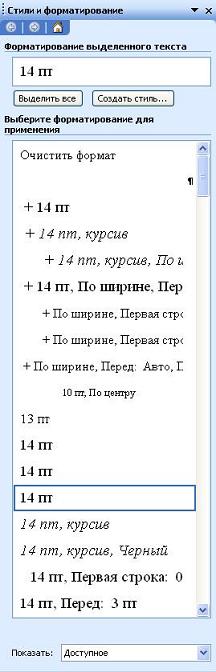 Рис. 1. Панель задач Стили и форматирование
Используя панель задач Стили и форматирование , можно выделить все фрагменты, имеющие одинаковый стиль форматирования. Это можно сделать, например, так. Установить текстовый курсор в абзац, имеющий нужное форматирование (стиль отобразится в окне Форматирование выделенного текста панели задач), после чего выбрать на панели задач Выделить все , затем выполнить с выделенным текстом необходимое действие. Можно также использовать контекстное меню.
Стандартные стили. Стили как средство создания структуры документа
Чаще всего новые документы создаются на основе шаблона normal.dot, который уже содержит предопределенные стили. Перечислим группы этих стилей.
Стили заголовков. Для поддержки многоуровневой структуры документа используются заголовки различных уровней. Для того, чтобы в дальнейшем можно было автоматизировать составление оглавления или содержания, заголовки необходимо форматировать именно с помощью стилей, соблюдая иерархию. Заголовок при этом рассматривается как абзац.
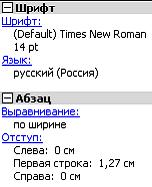
Стили текста. Наиболее распространенными являются стили Обычный и Основной текст , а также их модификации. Рис. 2. Стиль Обычный + 14 pt, по ширине, Первая строка: 1,27 см
Стили списков. Позволяют быстро придать оформление маркированным и нумерованным спискам. Стандартный набор состоит из достаточно ограниченного набора таких стилей, но он может быть расширен за счет пользовательских стилей.
Стили гиперссылок. Стиль Гиперссылка используется для оформления ссылок на web-документы.
Поскольку стили заголовков выстраиваются в определенную иерархическую структуру, то стилевое оформление можно использовать при выстраивании структуры документа, придавая стилям соответствующие имена, определяющие их место на ступеньке иерархии. Для оформления абзацев и их фрагментов также можно выстроить иерархию, построив необходимые стили и дав им соответствующие имена.
Пользовательские стили, их сохранение и использование. Использование стилей других документов
Кроме стандартных стилей и их переопределения пользователь может создавать собственные, причём как на основе существующих, так и полностью, от начала до конца, оформив элементы самостоятельно. Обычно к этому приему приходится прибегать в тех случаях, когда возникает необходимость часто применять одно и то же форматирование символов и абзацев, не предусмотренное стилями, предлагаемыми Word.
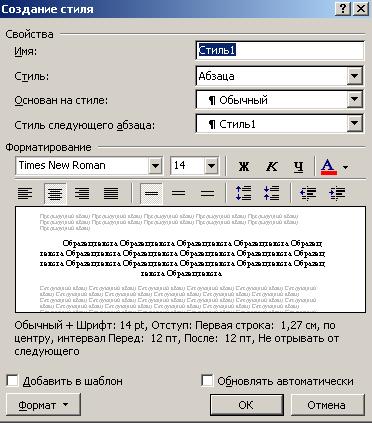
Для создания стиля обратитесь к кнопке Создать стиль на панели области задач Стили и форматирование (рис. 1). Рис. 3. Диалоговое окно Создание стиля
В диалоговом окне Создание стиля (рис. 3) необходимо указать имя стиля, является ли он стилем абзаца, символа или таблицы, на каком стиле основан (либо указать отсутствие базового стиля), каким будет стиль следующего за оформленным данным стилем абзаца. Затем указываются необходимые эленты форматирования: шрифт, размер, эффекты и т.д. Если нужно сохранить стиль в шаблоне, устанавливается флажок Добавить в шаблон .
Создать стиль можно также по образцу. Для этого необходимо выделить фрагмент текста, взятого как образец, ввести имя стиля в поле Стиль на панели Форматирование и нажать Enter. Созданный стиль будет действовать только в активном документе.
Применяются пользовательские стили аналогично стандартным.
В каждом шаблоне или документе хранятся только те стили, которые были созданы или изменены при работе именно с этим документом или шаблоном. Изменение стиля в текущем документе не влияет на другие документы, оформленные тем же стилем. Но иногда требуется скопировать стиль из одного документа в другой. Сделать это можно следующим образом.
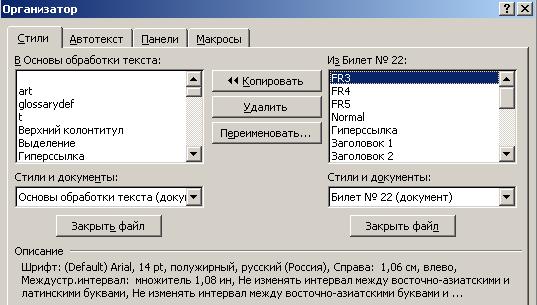
Обратимся к инструменту Организатор : Сервис ==> Шаблоны и надстройки , кнопка Организатор . Рис. 4. Диалоговое окно Организатор
В открывшемся диалоговом окне выбирается нужная вкладка (в нашем случае Стили ). В диалоговом окне имеется ряд окон и кнопок. На рис. 4 слева находится окно текущего документа, справа — открыт некоторый документ MS Word «Билет № 22». Копирование может быть осуществлено в любом направлении (кнопка Копировать ). Выбирается документ, из которого будут копироваться стили, и они поочередно помещаются в нужный документ. При необходимости обратиться к другому источнику стилей выбирается кнопка Закрыть файл , после чего файл закрывается, и на месте этой кнопки появляется Открыть файл . Таким образом, можно скопировать в данный документ стили из любого количества других документов.
Шаблоны документов и использование стилей в шаблонах документов
Как уже отмечалось выше, шаблоны документов содержат многие элементы оформления, что позволяет достаточно быстро создавать на их основе некоторые типовые документы.
- стиль абзаца Обычный, стиль абзаца по умолчанию, стиль таблицы Сетка таблицы и стиль списка Нет;
- все встроенные стили;
- измененные версии встроенных стилей;
- ользовательские стили.
Стили можно включить в шаблон, если при создании стиля установить соответствующий флажок. Кроме того, стиль может быть отредактирован непосредственно, если открыть в Word и внести необходимые изменения аналогично редактированию документа.
Вопросы и задания
- Что такое стиль в текстовом процессоре MS Word?
- Каковы преимущества стилевого форматирования перед ручным?
- Какие основные виды стилей существуют в MS Word?
- Какова иерархия применения стилей к абзацу?
- Какие способы для применения стилей существуют?
- Как выделить все абзацы, имеющие один и тот же стиль?
- Как создать новый стиль абзаца или стиль символа и применить его для оформления текстового документа?
- В каком режиме просмотра документов следует применять стили?
- Какие стандартные заголовочные стили существуют? Почему заголовки в любом случае необходимо оформлять с помощью стилей?
- Как можно использовать стили для создания структуры документа?
- Как включается панель задач Стили и форматирование в рабочем окне текстового редактора и для чего она служит?
- Что такое базовый (встроенный) стиль и пользовательский стиль в текстовом процессоре? Как создать пользовательский стиль, что необходимо при этом указать?
- Как переопределить (внести изменения) в существующий стиль?
- Как переименовать или удалить стиль из таблицы стилей файла?
- Как скопировать стили из таблицы стилей одного файла в таблицу стилей другого файла?
- Какие стили могут быть сохранены в шаблоне?
- Какие способы изменения шаблонов существуют?
- Создайте два документа, обогатите их собственными стилями, затем обменяйтесь в этих документах частью стилей.
© А.П. Шестаков, 2008-2009