Получение данных веб-страницы путем предоставления примеров
Получение данных с веб-страницы позволяет пользователям легко извлекать данные из веб-страниц. Однако часто данные на веб-страницах не находятся в простых таблицах, которые легко извлекать. Получение данных из таких страниц может быть сложным, даже если данные структурированы и согласованы.
Есть решение. С помощью функции «Получить данные из Интернета» можно по сути отображать данные Power Query, которые необходимо извлечь, предоставив один или несколько примеров в диалоговом окне соединителя. Power Query собирает другие данные на странице, которая соответствует вашим примерам. С помощью этого решения можно извлечь все виды данных из веб-страниц, включая данные, найденные в таблицах и других не табличных данных.
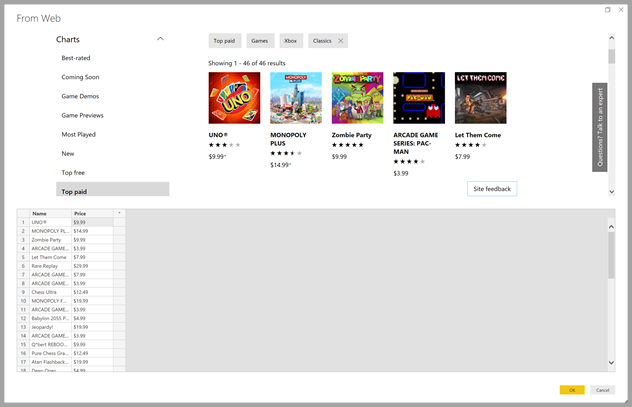
Цены, перечисленные в изображениях, являются только для целей.
Использование получения данных из Интернета по примеру
Выберите веб-параметр в выборе соединителя, а затем выберите Подключение, чтобы продолжить.
В интернете введите URL-адрес веб-страницы, из которой вы хотите извлечь данные. В этой статье мы будем использовать веб-страницу Microsoft Store и покажем, как работает этот соединитель.
Если вы хотите продолжить, можно использовать URL-адрес Microsoft Store, который мы используем в этой статье:
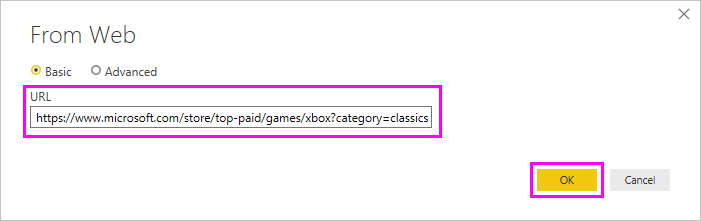
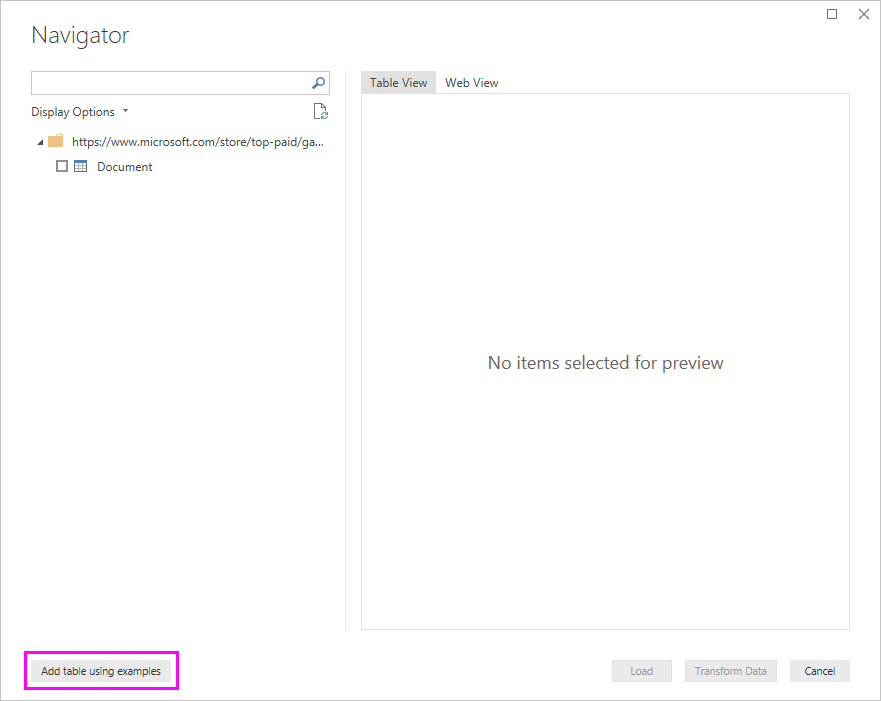
При нажатии кнопки «ОК» вы перейдете в диалоговое окно «Навигатор» , где отображаются все автоматически заданные таблицы на веб-странице. В приведенном ниже примере таблицы не найдены. Выберите » Добавить таблицу», используя примеры .
Добавление таблицы с помощью примеров представляет интерактивное окно, в котором можно просмотреть содержимое веб-страницы. Введите примеры значений данных, которые требуется извлечь.
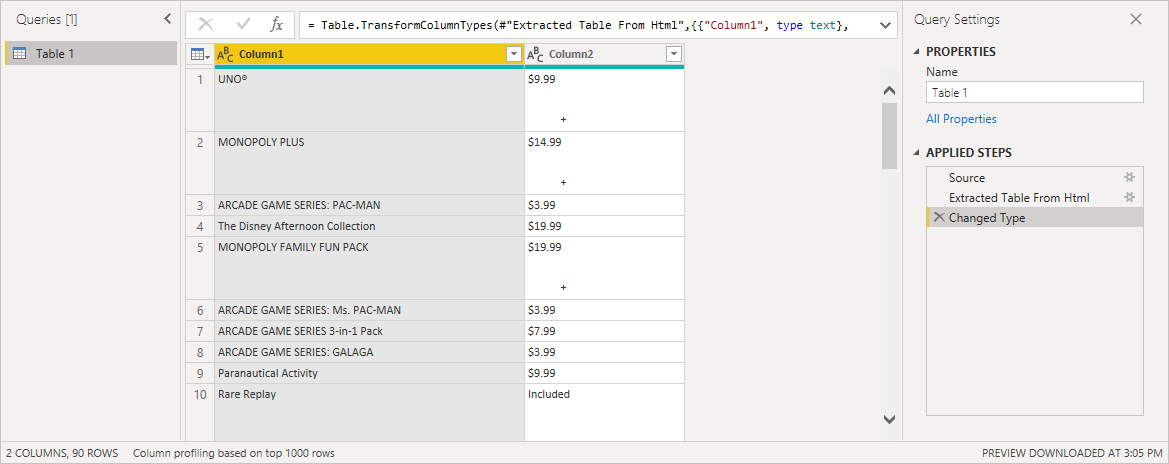
В этом примере вы извлеките имя и цену для каждой игры на странице. Это можно сделать, указав несколько примеров на странице для каждого столбца. При вводе примеров Power Query извлекает данные, соответствующие шаблону примеров записей с помощью алгоритмов интеллектуального извлечения данных.
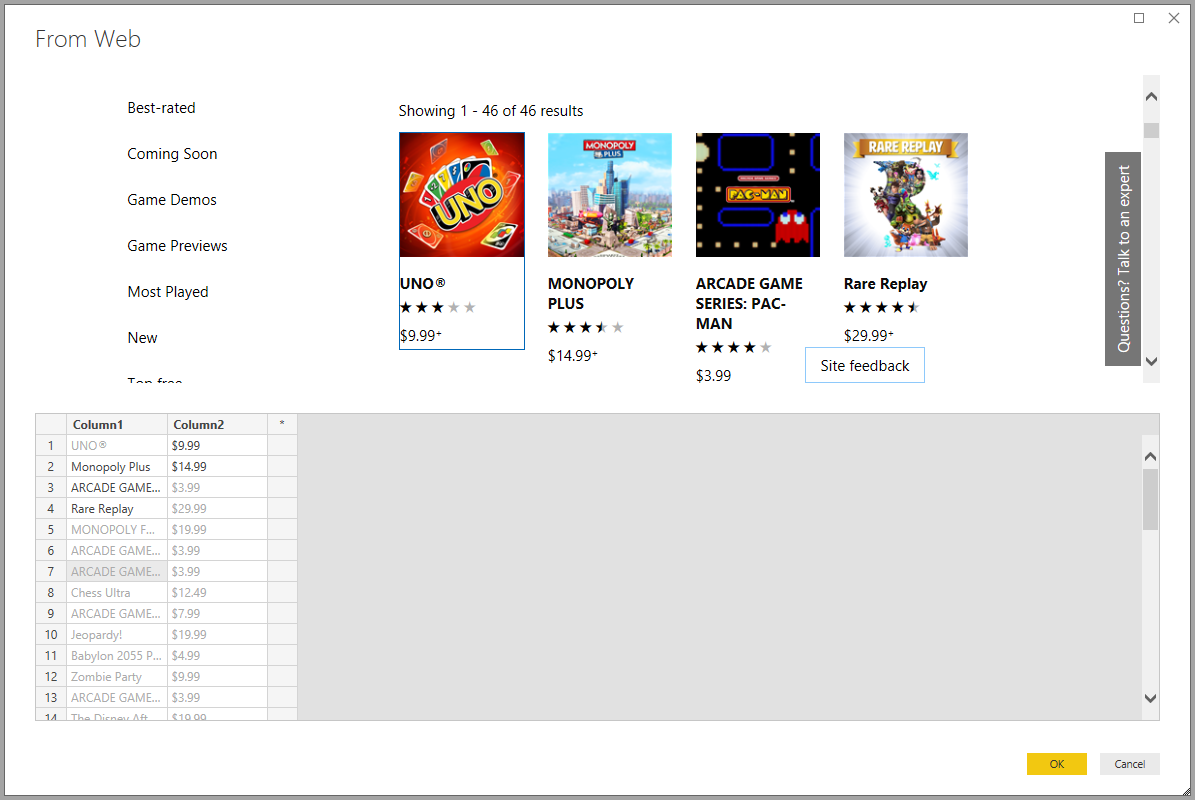
Предложения по значению включают только значения меньше или равно 128 символам длины.
Когда вы довольны данными, извлеченными на веб-странице, нажмите кнопку «ОК«, чтобы перейти к Редактор Power Query. Затем можно применить дополнительные преобразования или сформировать данные, например объединение этих данных с другими источниками данных.
См. также
- Добавление столбца из примеров
- Фигура и объединение данных
- Получение данных
- Устранение неполадок соединителя Power Query Web
Парсер сайтов
Программа «Парсер сайтов» разработана для сбора, анализа, выборки, группировки, структуризации, трансформации данных с последующим выводом данных в таблицу Excel в форматах xls* и csv.
Парсер создан на VBA (Visual Basic for Applications) и представлен в виде надстройки для MS Excel, по сути это набор макросов, каждый набор отвечает за выполнение определенных функций при обработке данных.
Для парсинга каждого сайта пишется подпрограмма управления макросами под Ваши задачи (файл-настройка с расширением .xlp).
Таким образом, для работы программы необходимы: файл универсальной надстройки Parser.xla и файл управления надстройкой Name.xlp (Name — имя файла).
Видеообзор парсера
Какие задачи решает программа
- Парсинг товаров для интернет магазинов в таблицу для последующего экспорта данных. Связь по артикулам с прайсами поставщиков. Загрузка фото под нужными именами в папки на жесткий диск.
- Формирование баз контактов организаций: e-mail, телефонов, адресов, наименований.
- Сбор и вывод в таблицу коэффициентов и результатов спортивных событий для дальнейшего анализа. Отслеживание и поиск необходимых матчей по условиям.
- Парсинг файлов и папок на жестком диске, поиск по маске, смена имени, удаление, группировка.
- Загрузка файлов любых форматов из сети интернет на жесткий диск или в облачное хранилище: фотографии, музыка, документы.
- Запуск программы по расписанию: раз в час, неделю и т.д. Возможность зацикливания программы для отслеживания динамических данных на веб-ресурсах. При нужном совпадении данных есть возможность передачи их на e-mail или в Telegram.
- При помощи парсера возможен не только сбор, но и подстановка/передача данных через браузер (например, отправка сообщений, простановка лайков в соцсетях и многое другое).
- Парсинг с прохождением авторизации, передачей cookies и решением различных captcha.
- Многопоточная загрузка, одновременный парсинг нескольких источников.
Скачать демо-версию «Парсер сайтов»
Важно! Перед скачиванием парсера добавьте расширение xla в исключения защитника Windows. Инструкция для Windiows 10 в слайдере ниже.
Добавьте программу в исключения сторонних антивирусов. Яндекс браузер блокирует скачивание файла, в Chrome, Firefox, Edge проблем нет. Подробнее про антивирусы



Скачать пробную (TRIAL) версию программы (версия 4.2.5 от 16.08.2023). Пробная версия имеет полный функционал и ограничена 10 дневным тестовым периодом (нажмите на зеленый кубик).
Купить вечную лицензию можно тут
Скачать тестовую настройку программы для сайта Sima-land.ru (нажмите на шестерню). Тестовая настройка предполагает частичную загрузку данных для демонстрации возможностей парсера.
Заказать под Ваш источник можно тут
Инструкция по первому запуску программы
Перед работой с программой ознакомьтесь с ответами на технические вопросы о версиях Windows, Excel, как включить макросы и прочее.
Запуск на примере тестовой настройки для парсинга сайта-поставщика Sima-land.ru (для наглядного восприятия посмотрите видео):
- Создаем в любом месте папку на жесткой диске или в облачном хранилище с произвольным названием, например, «Парсер». И скачиваем в неё программу Parser.xla.
- Заходим в папку «Парсер», кликаем правой кнопкой мыши по файлу программы Parser.xla, нажимаем «Свойства», ставим галочку «Разблокировать», жмем «Применить» затем «ОК»:

- Открываем файл двойным кликом левой кнопкой мыши, в папке «Парсер» будет создана папка «Настройки парсеров» и запустится Excel с дополнительными элементами в ленте:

- В папку «Настройки парсеров» скачиваем файл настройки Sima-land.ru_Test.xlp, далее в Экселе нажимаем «Дополнительно» и «Обновить панель инструментов»:

- В ленте из выпадающего списка выбираем название Sima-land.ru_Test» и нажимаем «Начать загрузку данных»:

- Ожидаем завершения загрузки данных. Исходя из технического задания на парсинг сайта sima-land.ru в процессе работы программы в папке с парсером созданы папки Downloads (для загрузки фото) и files (для сохранения файла выгрузки)
- Если желаете прервать загрузку нажимаем «Отмена» — «Да»:

Примечание: рассмотренный выше парсер загружает по 3 элемента массива на каждом подуровне сайта. Другие тестовые настройки можно найти в каталоге работ.
Создать техническое задание на настройку программы «Парсер сайтов» можно тут.
Преимущества работы с программой
- Широко масштабируемый постоянно обновляемый программный комплекс, позволяет решить самые разнообразные задачи.
- Настройка программы практически под любой веб-ресурс для получения необходимой информации с выводом нужных Вам данных в таблицу.
- Запуск парсера пользователем в любое время неограниченное количество раз для получения самой актуальной информации.
- Прямая работа с исполнителем для настройки программы.
- Наш опыт настройки программы более 6 лет, реализовано более 3000 проектов.
- Выше перечисленное позволяет получить Вам необходимые данные в сжатые сроки по доступной цене.
Остались вопросы? Пишите, звоните Skype и e-mail, с удовольствием ответим.
- Парсеры по тематикам:
- Email адреса (2)
- Букмекерские конторы и спорт (6)
- Интернет-магазины и товары (4)
- Карты и справочники (1)
- Номера телефонов (2)
- Порталы и доски объявлений (2)
- Парсер BetCity.ru
- Парсер одежды «Tamrikoshop.com»
- Парсер климатехники «Миркли.ру»
- Парсер «АВС-электро»
- Парсер Santehnika-online.ru
- О программе
- Примеры работ
- Купить лицензию
- Заказать настройку парсера
- Контакты
- Частые вопросы
Парсинг сайта с помощью Excel
На первый взгляд Excel и парсинг понятия несовместимые. Как с помощью табличного редактора можно получать информацию из сети? И ведь многие недооценивают Excel, а это вполне посильная задача для него. При этом все делается стандартными методами без необходимости дополнительно что-то устанавливать/настраивать.
Разберем на конкретном примере по получению информации с сайта Минюста, а именно, нам необходим перечень действующих адвокатов Российской Федерации. Кнопки «выгрузить списочно всех адвокатов» — конечно же, нет. На официальном сайте http://lawyers.minjust.ru/ выводится по 20 адвокатов на 1 странице, всего 74 754 страниц, итого на выходе мы должны получить чуть меньше 150 тыс. адвокатов.
Для начала открываем VBA и создаем объект InternetExplorer, посредством которого будем получать данные.
Затем надо определить, как будем переходить между страницами на сайте – для этого просматриваем элемент перехода на следующую страницу. Ссылка между станицами отличается значением в конце и соответствует номеру страницы – 1.
Имея информацию о ссылке страницы — осуществляем их перебор, загружаем в InternetExplorer и забираем все данные со страницы.
В коде страницы представлена структура таблицы со всеми столбцами, которые нам необходимы: реестровый номер, ФИО адвоката, субъект РФ, номер удостоверения, текущий статус.
Для получения этой информации с помощью ключевых слов осуществляем поиск по тегам и забираем требуемые данные.
В итоге получаем список всех адвокатов в таблицу Excel для дальнейшей обработки.
Импорт данных из Интернета
Начните работу с Power Query и переведите свои навыки преобразования данных на следующий уровень. Сначала импортируем некоторые данные.
Примечание: Хотя видео в этом обучении основаны на Excel для Microsoft 365, мы добавили инструкции в качестве меток видео, если вы используете Excel 2016.
- Откройте Excel и на начальном экране выберите Создать.
В поле Поиск шаблонов в Интернете найдите Power Query. - Откройте учебник по Power Query и нажмите кнопку Создать.
- На листе Импорт данных из Интернета скопируйте URL-адрес, который является страницей Википедии для турнирной таблицы Чемпионата мира ПО ФИФА.
- Выберите Data >Get & Transform > From Web (Получить> преобразования & из Интернета).
- Нажмите клавиши CTRL+V, чтобы вставить URL-адрес в текстовое поле, а затем нажмите кнопку ОК.
- В области Навигатор в разделе Параметры отображения выберите таблицу Результаты .
Совет: Чтобы получить обновления для этих данных Кубка мира, выберите таблицу, а затем нажмите кнопку Обновить запрос.