Бесплатная онлайн-программа для удаления водяных знаков Aiseesoft
С помощью этого бесплатного средства для удаления водяных знаков вы можете легко избавиться от любых нежелательных водяных знаков за секунды.

275 отзывов
Загрузить изображение
Или оставьте свой файл изображения здесь!
Хотите удалить водяной знак видео? Скачать приложение здесь!
Хотите удалить водяной знак видео? Скачать приложение здесь!

Шаг 1. Загрузите свое изображение


Шаг 2. Выделите область

Шаг 3. Удалите водяной знак.

Удаление водяных знаков текста и изображения с помощью ИИ
В качестве веб-инструмента для удаления водяных знаков Aiseesoft Free Watermark Remover Online может помочь вам с легкостью стереть любые водяные знаки, такие как текст, штампы даты камеры, графические логотипы и другие нежелательные объекты, с ваших изображений. В отличие от Photoshop, эта программа не требует от пользователей технических навыков для выполнения задачи по удалению. Благодаря удобному интерфейсу вы можете бесплатно получить чистую и изысканную фотографию всего за несколько простых кликов.
Интеллектуальное стирание нескольких водяных знаков
Независимо от того, сколько водяных знаков размещено на вашей фотографии, Aiseesoft Watermark Remover может удалить их все с помощью интеллектуального режима, которым он обладает. Все, что вам нужно сделать, это выбрать лишнюю часть и подтвердить выбор. Этот ластик автоматически обнаруживает и размывает водяной знак. Кроме того, он также позволяет предварительно просмотреть результат в режиме реального времени и продолжить удаление других элементов на основе измененной фотографии.


Удаление водяного знака из файла JPG / JPEG / PNG / BMP / TIFF
Даже если вы хотите удалить водяной знак с нескольких различных типов файлов изображений, это бесплатное средство для удаления водяных знаков может сделать эту работу за вас без пауз. Нет ограничений на форматы входных изображений — поддерживаются JPG, JPEG, PNG, BMP, TIFF и многие другие форматы. Вы можете просто перетащить свою фотографию в указанную область выше, чтобы начать удаление водяного знака в веб-браузере.
Основные особенности средства удаления водяных знаков Aiseesoft
 Безопасность файлов Мы очень уважаем вашу конфиденциальность. С нами все ваши файлы в безопасности. После удаления они будут удалены с нашего сервера.
 100% бесплатно Этим средством для удаления водяных знаков можно пользоваться совершенно бесплатно. Вы можете загружать и улучшать свои фотографии, не платя ни копейки.
 Высокая скорость Используя Aiseesoft Free Watermark Remover Online, вы можете получить фотографию без водяного знака буквально за несколько секунд.
 Высокое качество Этот ремувер сохранит исходное качество вашей фотографии. Все объекты, кроме водяного знака, останутся прежними.
 Нет установки Весь процесс удаления основан на веб-технологиях. На вашем компьютере нет риска заражения вирусом.
 Скачать в любое время Вы можете загрузить и сохранить измененный образ на свой компьютер в любой момент в процессе удаления.
Нам очень доверяют

- Гарри Многие веб-сайты любят добавлять водяные знаки на свои изображения. Это так раздражает, особенно когда мне нужно изображение для серьезной презентации. Теперь, с этим средством для удаления водяных знаков, я никогда не буду об этом беспокоиться.

Мона Лучшее бесплатное средство для удаления водяных знаков, которое я когда-либо использовал! Это помогло мне удалить отметку с датой на моей фотографии. Теперь я могу повесить красивое фото на стену в спальне. Спасибо, Aiseesoft.

Саймон На моем фото был ужасный водяной знак. Пробовал много способов удалить. Но ни один из них не работал. К счастью, я нашел средство для удаления водяных знаков Aiseesoft. Водяной знак был удален за 4 секунды. Удивительный!

Анна Мой друг поделился со мной этим инструментом. Потому что она знает, что я люблю собирать забавные картинки в Интернете. С тех пор, как я впервые воспользовался этим инструментом, я удалил десятки водяных знаков.
Часто задаваемые вопросы о бесплатном онлайн-удалении водяных знаков Aiseesoft
Что делает водяной знак?
Водяной знак обычно представляет собой полупрозрачное изображение или текст, размещенные на ваших фотографиях, видео или файлах PDF. Его можно использовать как защиту изображений. Чтобы другие люди не могли распечатать или опубликовать свои изображения. Иногда это также может быть бренд, позволяющий зрителям легко узнать автора.
Как убрать водяной знак с края картинки?
Если водяной знак находится в углу или на краю изображения, вы можете легко удалить его, обрезав изображение. Инструмент «Обрезка» находится на верхней панели инструментов над загруженной фотографией. Однако, если вы не хотите обрезать какую-либо часть изображения, вы можете использовать инструмент «Кисть», чтобы выбрать область водяного знака. Затем нажмите кнопку «Удалить водяной знак» и подождите, пока программа для удаления распознает водяной знак и удалит его разумно, не обрезая изображение.
Могу ли я использовать этот инструмент для удаления людей на заднем плане?
Да, ты можешь. В большинстве случаев это средство для удаления может помочь вам стереть с вашей фотографии любые нежелательные объекты, в том числе людей на заднем плане. Просто выберите часть, которую хотите удалить, затем нажмите кнопку «Удалить водяной знак».
Могу ли я использовать это бесплатное средство для удаления водяных знаков на моем Mac?
Да. Он может работать на вашем Mac. Потому что он совместим практически со всеми браузерами.
Будет ли изображение размытым после удаления водяного знака?
Aiseesoft использует преимущества искусственного интеллекта для удаления водяных знаков и оптимизирует выбор параметров изображения. Это значительно снизит потерю качества при сохранении достаточно высокого уровня качества.
Может ли это онлайн-средство для удаления водяных знаков помочь мне удалить логотип с видео?
Нет. Это онлайн-средство для удаления водяных знаков работает только с изображениями. Если вы хотите удалить водяной знак из видео, вы можете попробовать профессиональную версию — Aiseesoft Video Converter Ultimate. Используйте средство для удаления водяных знаков в наборе инструментов и получите видео без водяных знаков за считанные секунды!
Бесплатная онлайн-программа для удаления водяных знаков Aiseesoft
Служивший 12366 Пользователи по всему миру
Добавить изображение сейчас
Больше решений, которые вам могут понадобиться
- 3 эффективных способа удалить водяной знак из GIF в 2023 году
- 3 эффективных способа удаления водяных знаков Getty Images
- Как удалить водяной знак Shutterstock с изображений и видео
- Как удалить водяной знак с помощью Photoshop или без него
- Что такое водяной знак iFunny и как его удалить [Обновлено 2023 г.]
- Последние 8 лучших приложений для удаления водяных знаков с Android и iPhone
- Удалите водяной знак Pixlr на изображениях двумя доступными способами
- Удалить водяной знак FlipaClip: методы по умолчанию и альтернативные методы
- Все способы удалить водяной знак TikTok без потери качества
- 3 эффективных способа избавиться от водяного знака Bandicam на видео
- Простые способы удаления водяных знаков в Word с одной страницы или всех страниц
Узнайте больше рекомендаций от Aiseesoft
Он может сжимать, оптимизировать и уменьшать любой файл изображения до меньшего размера с высоким качеством бесплатно.
Этот универсальный видеоконвертер позволяет легко конвертировать, редактировать и сжимать видео / аудио.
100% бесплатно, безопасно и просто в использовании! Этот конвертер HEIC может конвертировать ваши изображения HEIC в формат JPG / JPEG.
Лучшая программа для удаления водяных знаков для начинающих (онлайн и офлайн)
Допустим, вам нужно срочно использовать картинку для презентации. Но когда вы загружаете изображение, которое, по вашему мнению, отражает вашу точку зрения, вы видите, что на нем есть водяной знак. Вы не хотите, чтобы ваша аудитория отвлекалась на водяной знак, поэтому вы начинаете думать о программе для удаления водяных знаков. Мы расскажем вам о нескольких способах мгновенного удаления водяного знака с фото.
Программа для удаления водяного знака онлайн
1. Pixlr Remove Watermark
Pixlr — это инструмент для редактирования изображений, который может также убрать водяной знак. У него множество функций для редактирования фотографий, включая размытие, обрезание и многое другое. Pixlr поддерживает почти все форматы файлов изображений, включая png, jpg, WebP, PSD и т.д. Вам не нужно быть профессиональным фоторедактором, чтобы использовать этот инструмент.
Выполните следующие действия, чтобы использовать Pixlr для удаления водяных знаков с фото:
- Посетите сайт Pixlr с помощью фоторедактора на своем компьютере.
- Вверху страницы нажмите «Открыть изображение». Просмотрите папку на своем компьютере и найдите файл изображения с водяным знаком.
- Перейдите к панели инструментов и щелкните по «Инструменту клонирования штампа». Вы увидите круглый значок.
- Нажмите кнопку [CTRL], чтобы выбрать начальную точку, с которой вы хотите удалить водяной знак.
- С помощью мыши перетащите этот значок на водяной знак, чтобы полностью удалить его.

- Он универсален
- Его можно использовать бесплатно
- Он поддерживает несколько форматов файлов
- Скорость удаления водяных знаков зависит от мощности интернет-сигнала
- Всплывающие объявления могут отвлекать пользователей
2. Watermark Remover Онлайн
Это один из самых простых инструментов для удаления фона с фото. Все, что нужно, — это один щелчок мыши.
- Перейдите на сайт www.watermarkremoveronline.ru.
- Импортируйте нужное изображение из папки на вашем компьютере.
- Нажмите «Удалить водяной знак».
- Его очень легко использовать
- Нет необходимости регистрироваться или что-то скачивать
- Очень быстро удаляет водяные знаки
- Водяной знак на некоторых изображениях нельзя удалить
- Пакетное удаление водяных знаков не поддерживается
3. Inpaint Background Remover Онлайн
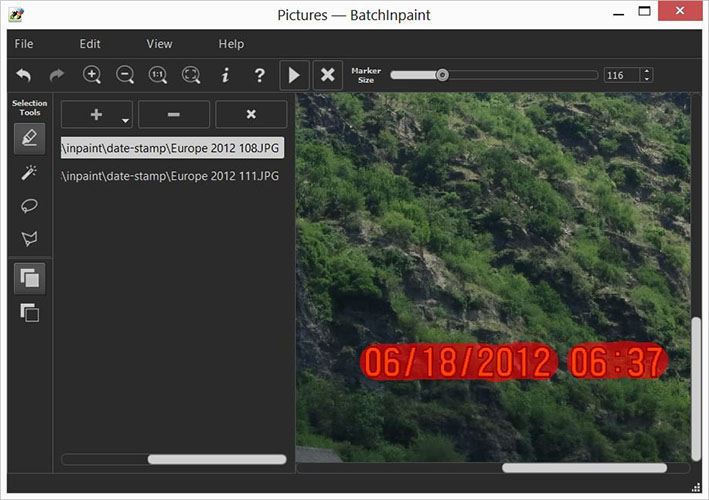
Это одна из лучших программ для удаления водяных знаков с фото на Windows и Mac. Inpaint также может убрать водяные знаки с видео. Она также поддерживает несколько форматов изображений и видеофайлов.
- Запустите программу Inpaint и откройте нужное изображение, с которого вы хотите удалить водяной знак
- Щелкните по инструменту «Маркер» на панели инструментов. С помощью мыши перетащите инструмент «Маркер» на водяной знак, чтобы выделить его
- Нажмите кнопку «Стереть». Inpaint удалит выделенный водяной знак и создаст четкое изображение на выходе
- Он поддерживает несколько форматов видео и изображений
- Его можно использовать бесплатно
- У него простой пользовательский интерфейс
- Качество выходного изображения может ухудшиться.
4. Apowersoft
Этот онлайн-инструмент для удаления фона очень эффективен для удаления водяных знаков с изображений и видео. Apowersoft может очень быстро удалять водяные знаки группами. Он поддерживает несколько форматов изображений и видео, поэтому вы можете быть уверены, что он вам непременно подойдет.
- Зарегистрируйте бесплатную учетную запись на сайте Apowersoft.
- Войдите в свою учетную запись.
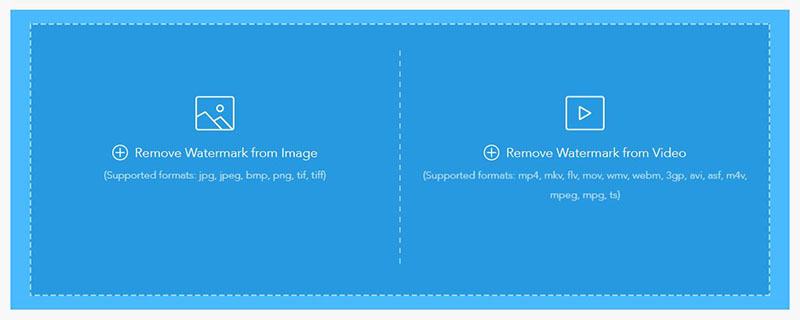
- Перетащите нужное изображение в программное обеспечение или импортируйте его из папки своего компьютера. Выберите обычное средство для удаления водяных знаков, чтобы ускорить процесс.
- Выберите часть водяного знака, которую нужно удалить, выделив ее и щелкнув по красному значку «X».
- Используйте инструмент выделения для удаления водяных знаков с обычных фигур. Инструмент «Многоугольник» лучше всего подходит для неправильных форм. Инструмент «Кисть» позволяет легко удалять водяные знаки с фигур любого типа.
- Пользователи могут выбрать платную или пробную версию
- Он предлагает три варианта удаления водяных знаков
- Он поддерживает почти все форматы файлов изображений
- Требуется регистрация
- Пользователям, возможно, придется заплатить, чтобы продолжить использование программы
5. Программа для удаления фона онлайн бесплатно PDFfiller
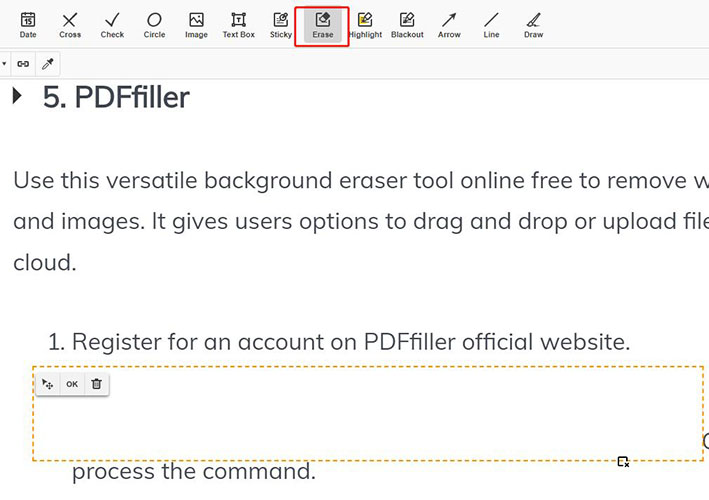
Используйте этот универсальный онлайн-инструмент для бесплатного удаления водяных знаков с PDF, текста и фото. Он дает пользователям возможность перетаскивать или загружать файлы с компьютера и облака.
- Зарегистрируйте аккаунт на официальном сайте PDFfiller.
- На странице «Панель инструментов» выберите ДОБАВИТЬ НОВОЕ > Выбрать шаблоны.
- На панели инструментов выберите «Стереть», а затем содержимое, которое вы хотите удалить. Нажмите кнопку «Готово», чтобы обработать команду.
- Предлагает онлайн- и офлайн-версии
- Водяные знаки удаляются очень быстро
- Приложение поддерживает несколько форматов файлов
- Требуется регистрация или загрузка
- Найти на веб-сайте инструмент для удаления водяных знаков может быть непросто
Как убрать водяные знаки с помощью офлайн-приложений
1. Video Eraser
Video Eraser — это программа для удаления водяных знаков с видео. Но его последняя версия может использоваться также для удаления водяных знаков с изображений.
Выполните следующие действия, чтобы использовать Video Eraser для удаления водяных знаков с фото:
- Загрузите приложение Video Eraser из PlayStore для Android.
- Запустите приложение и выберите «Убрать водяной знак с фото».
- Выберите нужное фото из своей галереи.
- Нажмите на синий квадрат на изображении, пока он не выделит всю область водяного знака. Нажмите «Готово», и водяной знак исчезнет.
- Затем вы можете поделиться или сохранить готовый файл.

- Он может убрать водяной знак с видео и фото
- Прост в использовании
- Он бесплатный
- Video Eraser может поддерживать не все форматы изображений
- Загрузка приложения может занять некоторое время
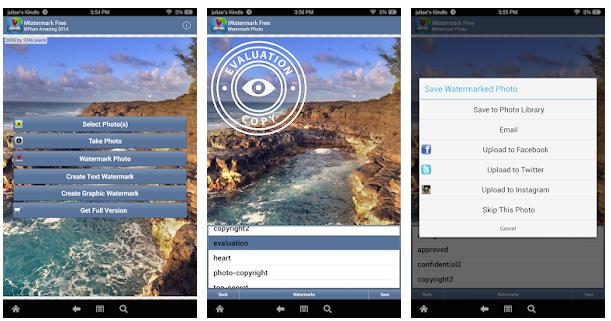
2. iWatermark: Удалить водяной знак с фото
iWatermark — это универсальное приложение для удаления водяных знаков с фото и текста, поддерживаемый Android и iOS. Приложение можно использовать для создания или удаления водяных знаков. iWatermark есть в бесплатной и Pro версии. Бесплатная версия автоматически устанавливает водяной знак iWatermark на работу пользователей. Платная версия стоит менее 2 долларов в месяц и по умолчанию не добавляет водяных знаков.
- Загрузите приложение iWatermark и обновите его до Pro версии.
- Выберите параметр «Графический маркер». Спуститесь по странице, чтобы выбрать бегунок навигации по водяным знакам. Перетащите инструмент на водяной знак и нажмите красную кнопку «-».
- Сохраните готовый файл или поделитесь им.
- Пользователи могут выбрать версию Pro или платную версию
- Он поддерживает Android и iOS
- Он также может настраивать изображения
- Бесплатная версия имеет множество ограничений
- Некоторые изображения могут выглядеть размытыми после удаления водяного знака
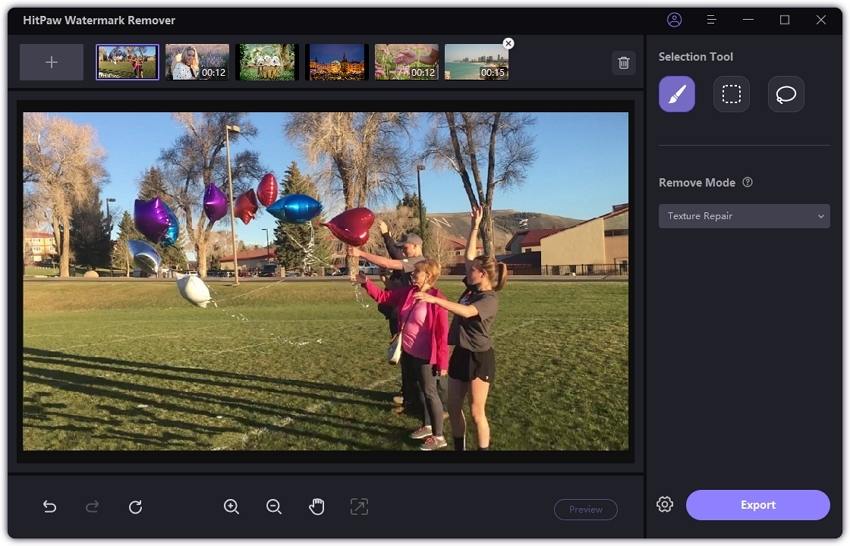
3. HitPaw Watermark Remover
HitPaw Watermark Remover это офлайн-приложение. Процесс удаления водяных знаков с фото и видео чрезвычайно прост.
- Загрузите HitPaw Watermark Remover с официального сайта.
- Выберите «Удалить водяной знак с фото/видео», перетащите файл или щелкните мышью по нему.
- Выберите водяной знак, который хотите убрать, а затем режим удаления.
- Нажмите «Удалить сейчас», чтобы просмотреть полученный результат, затем экспортируйте изображение.
- Водяной знак удаляется очень быстро
- Приложение поддерживает несколько форматов файлов
- Для экспорта видео или изображений требуется регистрация
4. Watermark Photo
Watermark Photo предоставляет пользователям базовое бесплатное приложение для удаления водяных знаков. Его также можно использовать для добавления логотипов или авторских прав к изображениям.
- Запустить Watermark Photo.
- Выберите нужное изображение.
- Выберите параметр «Убрать водяной знак».
- Выделите область водяного знака, наведя маркер на нее.
- Нажмите кнопку «Стереть», чтобы убратьь водяной знак.

- Инструмент полностью бесплатный
- Размер приложения небольшой
- Нет необходимости регистрироваться
- Удаление водяного знака может занять больше времени
- Не подходит для удаления водяных знаков с видео
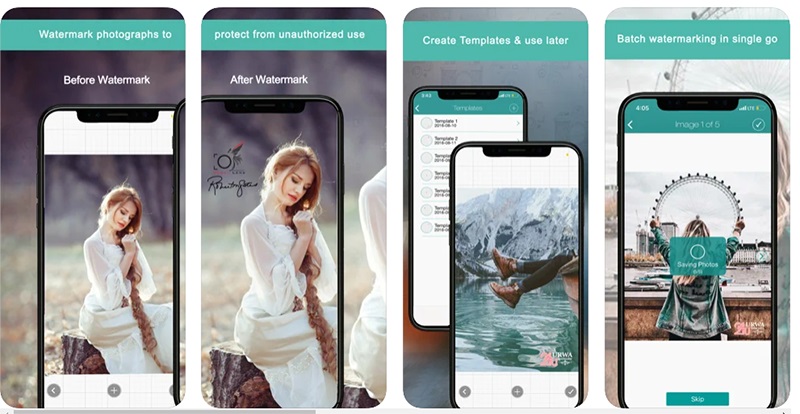
5. eZy Watermark Lite
Это приложение помогает пользователям создавать собственные шаблоны для добавления водяных знаков к изображениям. Он также может убрать водяные знаки партиями. Он бесплатен и поддерживает как Android, так и iOS.
- Запустите eZy Watermark.
- Выберите одно или несколько изображений.
- Импортируйте нужное изображение.
- В раскрывающемся меню выберите «Удалить водяной знак».
- Перетащите значок курсора на область, с которой вы хотите удалить водяной знак. Нажмите «Готово», чтобы удалить водяные знаки
- Он поддерживает удаление и добавление водяных знаков партиями
- Его можно использовать бесплатно
- Пользователи могут создавать шаблоны для добавления водяных знаков
- Бесплатная версия показывает рекламу.
Часто задаваемые вопросы об удалении водяных знаков
В1. Незаконно ли убрать водяной знак с фото?
Удаление водяного знака с фото является незаконным, если фото юридически признано интеллектуальной собственностью первоначального производителя. Удаление водяного знака с фото не может иметь юридических последствий, поскольку отредактированные изображения предназначены только для личного использования.
В2. Можете ли вы убрать водяной знак TikTok?
На изображениях и видео в TikTok часто есть водяные знаки. Вы можете использовать любой из перечисленных выше инструментов для удаления водяных знаков TikTok.
Заключение
Удаление водяного знака может привести к подаче иска против вас. Чтобы избежать этого, убедитесь, что изображения, водяные знаки которых были удалены вами, не используются в коммерческих целях, например в рекламных целях. Лучше используйте такие изображения только в личных целях или поделитесь ими с друзьями.
Топ 5 программ для удаления водяных знаков для Android/iOS/ПК в 2021 году
Создатели видео и фото добавляют в свои работы текст, логотип или фото для защиты авторских прав. Эти водяные знаки размещаются в любой области видео и фото, что сильно влияет на визуальные эффекты. Есть еще одна ситуация. Иногда нам нужно убрвть людей, здания, стикеры, мусорные баки и дефекты кожи с видео и фото. В любом случае вам понадобится средство для удаления водяных знаков, чтобы удовлетворить ваши потребности.
В этой статье я собираюсь поделиться с вами пятью приложениями для удаления водяных знаков для Android, iOS и ПК, о которых вы, вероятно, никогда раньше и не слышали. Некоторые из них довольно популярны, а другие не очень. Они будут различаться по цене, функциям и этапам использования, поэтому наверняка вы сможете выбрать хотя бы одно приложение, которое вам понравится.
Мне очень нравятся программы для удаления водяных знаков в этом месяце, и я надеюсь, что они понравятся и вам. А теперь давайте перейдем к делу!
4 лучших программы для удаления водяных знаков на Android и iOS
1. Remove Unwanted Object для Android: удалить все содержимое с фото
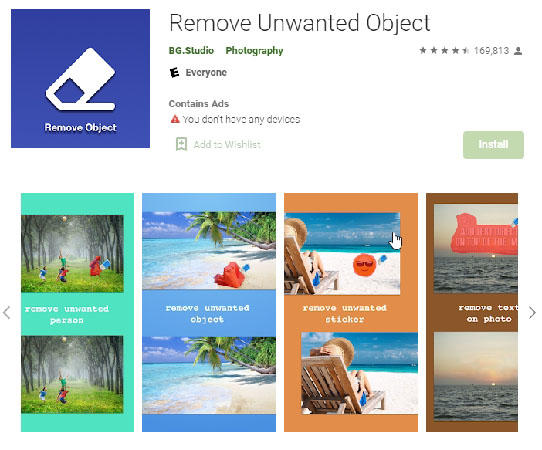
Первым в нашем списке лучших приложений для удаления водяных знаков является Remove Unwanted Objects. Remove Unwanted Objects — отличная платформа, с помощью которой вы можете убрвть любое нежелательное содержимое с вашей фотографии. Например, вы можете стереть на фотографии лицо, логотип, текст и даже царапины и пятна на коже. И все это бесплатно!
Выберите фотографию из камеры или галереи и выберите объекты, которые вы хотите убрать, выделите их красным. Затем нажмите кнопку «Обработать», и вы увидите, как творится волшебство с вашей фотографией. Сохраните или поделитесь этим изображением в социальных сетях.
2. Background Eraser для iOS: стереть фон фото

Background Eraser — это приложение, которым я пользуюсь так часто, что даже не могу поверить, что его еще нет в моих лучших подборках. Выберите область, которую вы хотите удалить, и используйте png maker, чтобы мгновенно размыть ее. Другим способом мы можем вырезать людей, а затем вставить их на фон другого изображения, которое вам нравится, а также вы можете избавиться от водяного знака или оставить фотографию с белым фоном, чтобы водяной знак не был виден.
Я считаю приложение действительно очень интересным. Вы можете изменить фон фотографии на любые изображения, которые вам нравятся, и представить, что вы находитесь в этом месте. Например, вы можете представить, что находитесь под Эйфелевой башней, в кофейне и т.д.
Удалив ненужную часть, вы можете добавить забавные стикеры, красивые фильтры или эффекты для улучшения вашей фотографии.
3.TouchRetouch для iOS: убрать ненужные объекты с фотографий
Цена: 1.99 долларов

TouchRetouch имеет все мощные функции, необходимые для того, чтобы стать отличным приложением для избавления от водяных знаков. Но даже со всеми новейшими функциями и режимами TouchRetouch по-прежнему является основным и простым в использовании приложением для удаления логотипов. Это делает его удобным для обычного пользователя.
Он имеет функции удаления линий, удаления объектов и быстрого восстановления. С помощью удаления линии вы можете удалить телефонные провода, столбы и линии электропередач. Средство для удаления объектов применяется к объектам, созданным руками человека, таким как стоп-сигналы, уличные знаки, мусорные баки. Используйте кисть, лассо или ластик, чтобы нарисовать, пометить или стереть удаляемый объект. Благодаря быстрому восстановлению приложение может удалить любой нежелательный объект навсегда.
4. PicLab для iOS: убрать водяной знак и восстановить фото

PicLab — это программа для удаления цифровых логотипов, с помощью которого вы можете убрать водяные знаки, текст, царапины, а также пятна кожи с фото. Пприложение также может восстановить старую фотографию до прежнего состояния. Окончательное изображение автоматически сохраняется в галерее вашего телефона.
Это также замечательный редактор фотографий, если вы ищете простой способ создавать уникальные изображения! Он имеет несколько инструментов, так что вы можете редактировать фотографии с удовольствием.
Использовать PicLab несложно: загрузите фотографию, на которой вы хотите удалить водяной знак, выберите инструмент «Маркер», выделите водяной знак и сохраните фотографию.
Лучшее приложение для удаления водяных знаков для ПК
HitPaw Watermark Remover: убрать водяной знак с видео и фото
HitPaw Watermark Remover — надежная программа для удаления водяных знаков для ПК. Программное обеспечение имеет интуитивно понятный пользовательский интерфейс, который делает его простым в использовании для людей всех возрастов. Кроме того, он позволяет удалять любые водяные знаки с видео и фото.
Следующие шаги покажут вам, как убрать водяной знак с помощью HitPaw Watermark Remover.
Шаг 1. Загрузите и установите HitPaw Watermark Remover.
Шаг 2. Откройте приложение и нажмите «Удалить водяной знак с фото» или «Удалить водяной знак с видео» в соответствии с вашими пожеланиями.
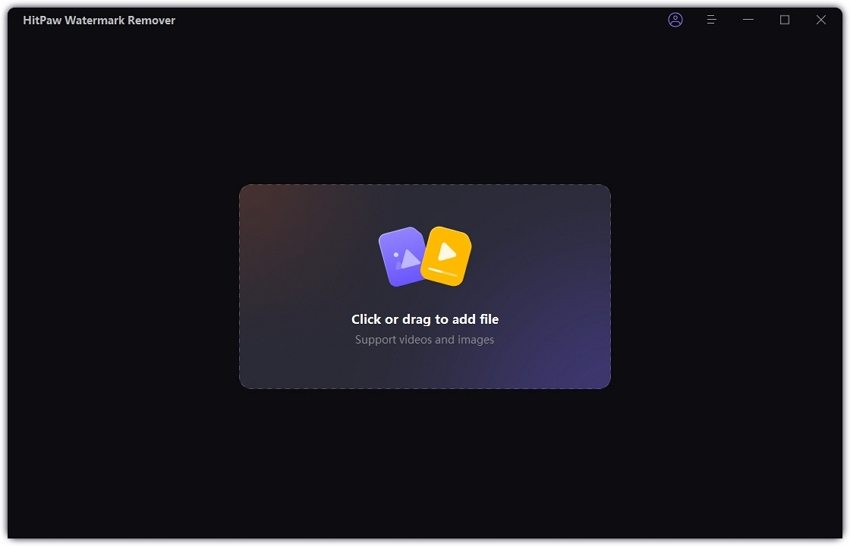
Шаг 3. Нажмите «Выбрать файл» для загрузки файла.

Шаг 4. Затем вам нужно разместить прямоугольник на водяном знаке и отрегулировать размер прямоугольника.
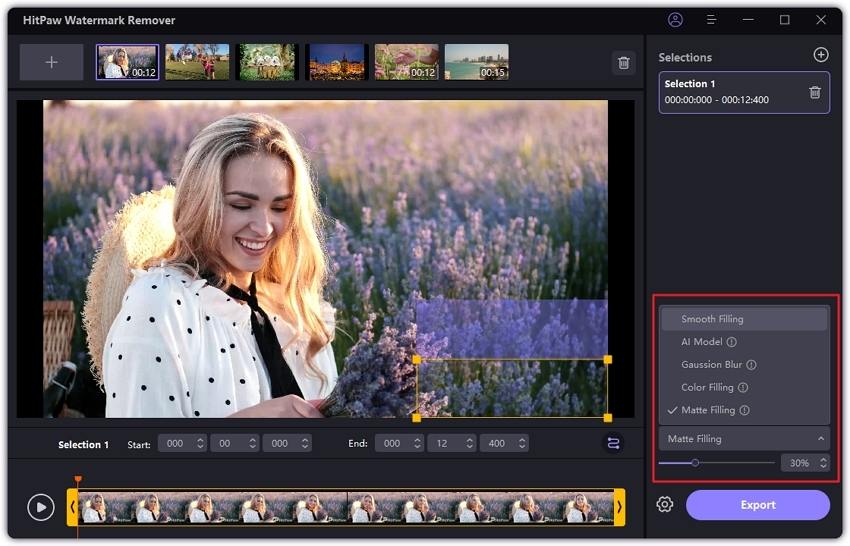
Шаг 5. После чего нажмите «Удалить и экспортировать», чтобы убрать водяной знак и экспортировать обработанный файл.

Заключение
После рассмотрения этих приложений для удаления водяных знаков, я надеюсь, что вы сможете найти то, что вам действительно понравится, чтобы решить вашу проблему. И последнее, но не менее важное: если вам нужно приложение для удаления водяных знаков для ПК, я считаю, что HitPaw Watermark Remover может как нельзя лучше удовлетворить ваши потребности.
Программы для удаления водяных знаков с фотографий
На фотографиях, загруженных с популярных фотостоков, часто присутствуют водяные знаки — логотипы компаний, имена или инициалы фотографов. С помощью специальных графических редакторов можно удалить эти водяные знаки без потери исходного качества изображения.
HitPaw Watermark Remover
HitPaw Watermark Remover — программа, целиком и полностью посвященная удалению водяных знаков, но не только с изображений, но и с видео. Это условно-бесплатное программное обеспечение. В бесплатной версии всего одно, но существенное ограничение — обработанное в приложении изображение нельзя сохранить (экспортировать). Впрочем, это ограничение можно обойти в случае с изображениями небольшого размера.
Продемонстрируем работу с программой HitPaw Watermark Remover и по ходу дела объясним предназначение всех функций. Будем удалять полупрозрачный водяной знак, наложенный нами же на первое попавшееся изображение. Программой, кстати, поддерживаются наиболее распространенные их форматы — JPG/JPEG, PNG, BMP и WEBP.
- Открыв изображение, первым нужно выделить водяной знак. Всего в распоряжении пользователя имеются три инструмента выделения: прямоугольная область, произвольная область из ломаных линий и «Кисть», которая поможет справиться с выделением округлых ватермарок. И тут стоит отметить, что программа позволяет использовать все три инструмента выделения одновременно, причем в разных областях изображения (т.е. если водяных знаков несколько, то их всех можно будет удалить разом, даже если они имеют разные размеры и геометрические формы). Самое быстрое решение — использование прямоугольного выделения :

- Но если требуется достичь более качественного результата, то водяной знак лучше всего закрасить «Кистью». Это впоследствии позволит снизить или вовсе устранить заметность процедуры удаления ватермарки. Для выделения водяного знака «Кистью» изображение предварительно нужно увеличить, воспользовавшись соответствующей функцией (или просто удерживаем «Ctrl» и крутим колесико мыши):

- Теперь нам осталось выбрать режим (на деле — алгоритм), который будет использовать программа для затирания водяного знака. Их три: «Гладкая заливка», «Крайняя заливка» и «Ремонт текстуры». Как именно они работают — для нас неважно. Ведь мы можем поочередно опробовать каждый из режимов. Если результат не устраивает — просто отменяем последнее действие над изображением (в данном случае — применение того или иного алгоритма), затем используем следующий режим по списку. Так выглядит результат работы режима «Гладкая заливка»:

- Пробуем следующий алгоритм, предварительно воспользовавшись кнопкой «Предыдущий шаг» или стандартной комбинацией клавиш для отмены действия «Ctrl + Z». В результате применения алгоритма «Крайняя заливка» получилось вот что:

- Снова отменяем действие и используем последний в списке режим «Ремонт текстуры»:

- Для наглядности сравним результаты работы всех алгоритмов:

- По всей видимости, лучший результат показала функция «Гладкая заливка». Оно и понятно, т.к. данный режим как раз и нужен для удаления водяных знаков с однородного фона. Однако полностью со своей задачей не справился ни один из режимов. Не страшно. Просто повторяем процедуру, выделив оставшиеся фрагменты водяного знака и также поочередно используя тот или иной режим затирания. В нашем случае, кстати, лучший результат показал алгоритм «Ремонт текстуры». Вот итог:

- Если не всматриваться пристально, то удаленный водяной знак вообще не заметен. Но никто не запрещает прогнать изображение через процедуру затирания ватермарки еще раз.
К сожалению, мы не можем сохранить результат работы, т.к. для этого программу HitPaw Watermark Remover нужно купить. Но, как отмечалось вначале, это ограничение можно обойти. Просто делаем снимок области экрана, используя любую программу для создания скриншотов (например, ScreenShooter) и уже с ее помощью сохраняем изображение без водяного знака в файл. Если же оно имеет большой размер, увеличиваем его в HitPaw Watermark Remover до максимума, делаем скриншот только обработанной зоны с ватермаркой и вставляем его в графический редактор, в котором отрыто исходное изображение, наложив в качестве «заплатки» на область с водяным знаком.
Adobe Photoshop
Adobe Photoshop — программа для создания и редактирования графических изображений всех популярных форматов: JPEG, BMP, GIF, PNG. Утилита поддерживает большое количество эффектов и функций, включая возможность удаления водяных знаков с фотографий.
Программа совместима со всеми актуальными версиями Windows (32/64 бит) и переведена на русский язык. Модель распространения Adobe Photoshop — условно-бесплатная. Лицензионная версия ПО стоит 644 рубля в месяц, но можно загрузить бесплатную пробную версию на 30 дней.
После запуска программы откроется главное окно, в котором находятся все инструменты для работы с изображениями. На первом этапе нужно загрузить фотографию с водяным знаком. Для этого следует перейти в раздел меню «Файл» — «Открыть».
.png?1550752185726)
Теперь пользователи могут приступать к удалению водяного знака. Для этого нужно выбрать кисть «Точечная восстанавливающая кисть», который находится на панели инструментов. Также выбрать этот инструмент можно нажав клавишу «J» на клавиатуре.
.png?1550752299179)
Далее нужно зажать клавишу «ALT» и выбрать область картинки, которой пользователи будут скрывать водяной знак. В качестве этой области выступает фон логотипа. После этого пользователям нужно замазать водяной знак с помощью инструмента «Точечная восстанавливающая кисть».
.png?1550752314707)
- простой и удобный интерфейс с поддержкой русского языка;
- большой набор инструментов для редактирования графических изображений;
- поддержка всех популярных форматов фотографий;
- возможность работы с 3D-изображениями.
- нет инструмента для восстановления старых фотографий.
Teorex Inpaint
Teorex Inpaint — программа, которая используется для удаления лишних элементов с графических изображений (водяных знаков, логотипов, текста, царапин, пыли и т.д.). В программе есть возможность восстановления старых фотографий и инструмент для удаления дефектов кожи.
Утилита имеет полную совместимость с операционной системой Windows (32/64 бит) и интерфейс на русском языке. Модель распространения приложения Teorex Inpaint — условно-бесплатная. Лицензия стоит 20 долларов, но можно использовать бесплатную пробную версию.
На начальном этапе работы с графическим редактором необходимо загрузить фотографию с водяным знаком. Для этого следует воспользоваться функцией «Открыть», которая расположена на верхней панели инструментов.
.png?1550752329498)
После этого нужно выбрать инструмент «Маркер», который находится в левой части интерфейса. С помощью маркера пользователям следует закрасить водяной знак на фотографии.
.png?1550752338120)
После выделения водяного знака можно приступать к его удалению. Для этого необходимо нажать кнопку «Стереть», которая расположена на верхней панели инструментов. Через секунду водяной знак исчезнет с фотографии.
.png?1550752350509)
Получившийся результат можно сохранить на компьютер. Для этого используется функция «Сохранить как». Изображение можно экспортировать в 4 форматах: PNG, JPEG, BMP, TIFF.
- простой и удобный интерфейс на русском языке;
- возможность восстановления старых фотографий;
- быстрое удаление водяных знаков;
- функция устранения дефектов кожи;
- сохранение фотографий в 4 форматах:
- возможность просмотра оригинального изображения.
- не поддерживается работа с 3D-изображениями.
Photo Stamp Remover
Photo Stamp Remover — приложение для удаление лишних объектов, логотипов, водяных знаков, штампов с датой и других элементов с фотографий. Есть возможность ретуширования старых изображений, функция удаления объектов по цвету и пакетная обработка графических изображений.
Программа работает на всех актуальных версиях операционной системы Windows (32 и 64 бит) и переведена на русский язык. Модель распространения приложения Photo Stamp Remover — условно-бесплатная, но есть бесплатная пробная версию на 10 дней. Вот типы лицензий:
- Упрощенная. Стоимость этой лицензии — 300 рублей. Получение бесплатных обновлений, неограниченное использование в некоммерческих целях. Доступ к технической поддержке по электронной почте.
- Персональная. Цена лицензии — 600 рублей. Доступна возможность пакетной обработки изображений. Неограниченная техническая поддержка и получение всех последних обновлений ПО.
- Бизнес. Стоимость этой версии — 1100 рублей. Пользователи могут использовать утилиту в коммерческих целях. Бесплатное получение всех обновлений. Круглосуточная техническая поддержка.
После запуска программы Photo Stamp Remover необходимо загрузить изображение с водяным знаком. Для этого следует воспользоваться функцией «Добавить файл» или перетащить фотографию в рабочую область утилиты.
.png?1550752365947)
Далее пользователям нужно выбрать инструмент «Маркер» в разделе «Параметры». С помощью маркера следует закрасить водяной знак.
.png?1550752376150)
В правой части интерфейса доступен раздел «Режим удаления объектов». Для удаления водяного знака нужно выбрать пункт «Inpainting». Чтобы начать процесс удаления логотипа необходимо нажать кнопку удалить. После этого водяной знак исчезнет с фотографии.
.png?1550752385580)
Итоговый результат нужно сохранить на компьютере.
- удобный интерфейс на русском языке;
- быстрое удаление водяных знаков с сохранением оригинального качества изображения;
- возможность пакетной обработки фотографий.
- нет возможности работы со слоями.