Как убрать сжатие в ворде

Поиск в рубрике
Office 365 имеет одно приложение для публикации. Другие приложения в пакете повышения производительности предназначены для создания документов, электронных таблиц, презентаций и т.д. Которые будут просматриваться на обычных экранах и распечатываться для обычного использования. Эти файлы, скорее всего, будут использоваться совместно, поэтому вполне естественно, что используемые в них изображения будут сжаты, чтобы размер файла не был слишком большим.
Конечный результат дает вам изображения, которые визуально прекрасны и не слишком велики. Чтобы делиться ими или отправлять по электронной почте. Тем не менее, вы можете отключить сжатие изображений в Office 365, если вам нужно использовать изображения высокого качества в файле.
Сжатие изображения можно отключить для каждого файла или для всех файлов. Если вы решите отключить его для всех файлов, вам все равно придется отключить его для каждого приложения. Например если вы отключите сжатие изображений для всех документов Word. Оно все равно будет включено для всех листов Excel. Вы должны отключить его отдельно в Excel.
Отключить сжатие изображений в Office 365
Гайд в разделе MS Офис Как отключить сжатие изображений в Office 365 содержит информацию, советы и подсказки, которые помогут изучить самые важные моменты и тонкости вопроса….
Поскольку сжатие изображений применяется отдельно для каждого файла, откройте файл, который вы хотите отключить. Перейдите в FileOptions.
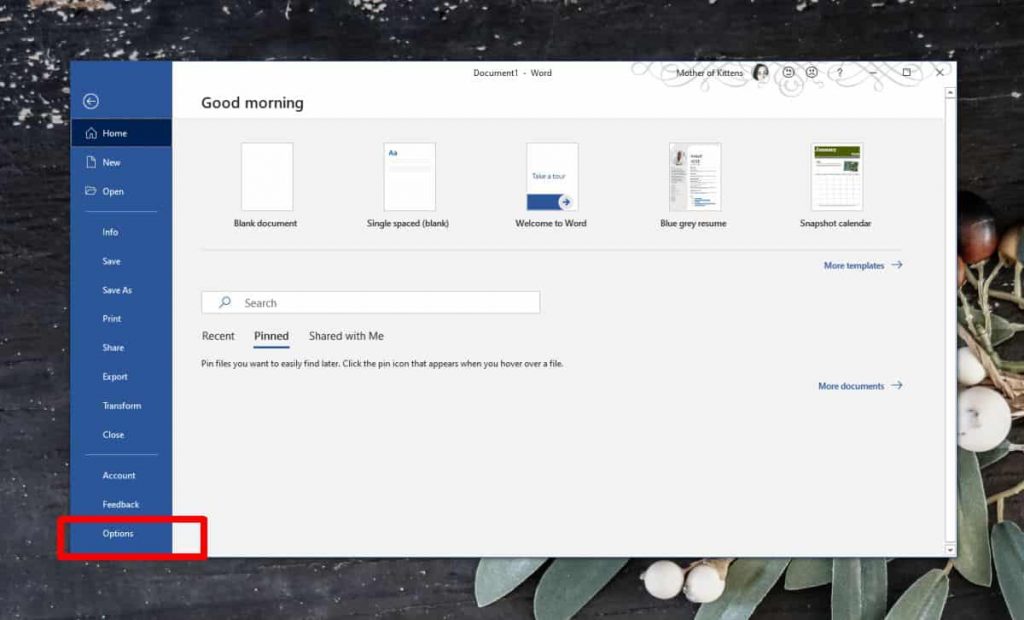
Выберите вкладку «Дополнительно». Прокрутите вниз до раздела «Размер и качество изображения». Именно здесь вам нужно решить, хотите ли вы отключить сжатие изображений только для текущего файла или для всех файлов, которые вы создадите в будущем.
Если вы хотите отключить сжатие только для текущего файла, проверьте Параметр «Не сжимать изображения в файл». Вы также можете открыть раскрывающийся список под этой опцией и выбрать уровень сжатия. Это позволит вам иметь более качественные изображения в файле, но при этом по-прежнему будет контролировать размер документа.
MS Офис Гайды
Для получения большей информации о секретах и подсказках по разделу MS Офис легко перейдите в гайды MS Офис по указанной выше ссылке.
Отключение сжатия изображений в Word 2007 и 2010
При подготовке в Word документов, содержащих изображения (в особенности, фотографического качества), возникает проблема ухудшения качества изображений. Причина этого – во встроенном алгоритме сжатия изображений, который существенно уменьшает размер и качество рисунков в документе.
Избежать этого можно двумя способами.
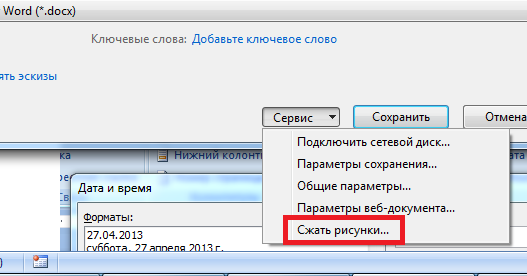
Если требуется сохранить изображения без сжатия только в одном документе, то достаточно при первом сохранении выбрать в меню сохранения «Сервис – Сжать рисунки…» (рис. 1), далее кнопку «Параметры».
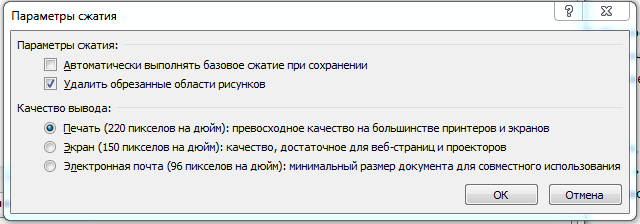
В открывшемся окне установить настройки как показано на рис. 2 (должна быть снята галочка «Автоматически выполнять базовое сжатие при сохранении»).
В Word 2010 для отключения сжатия изображений для всех документов достаточно зайти в расширенные настройки («Файл – Параметры – Дополнительно») и далее в секции «Размер и качество изображения» снять галочку «Не сжимать изображения в файле».
Если требуется отключить сжатие изображений для всех вновь создаваемых документов в Word 2007, потребуется внести изменения в системный реестр (Осторожно! Некорректное внесение изменений в реестр может вызвать неработоспособность операционной системы). Для внесения изменений в реестр требуется наличие прав администратора на компьютере.
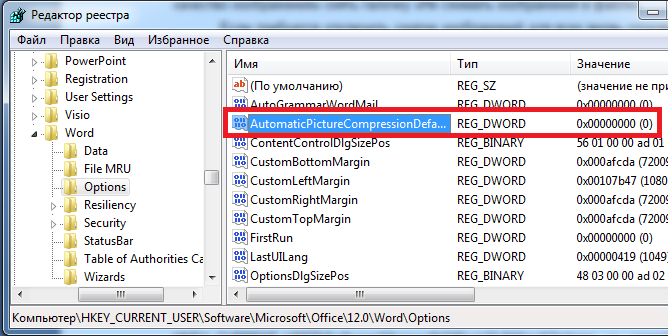
Откройте редактор реестра («Пуск – Выполнить – regedit»). Перейдите в раздел HKEY_CURRENT_USER\Software\Microsoft\Office\12.0\Word\Options и создайте свойство типа DWORD с именем AutomaticPictureCompressionDefault и значением 0 (рис. 3).
Обратите внимание, что при отключении сжатия рисунков, размер содержащих рисунки документов может существенно увеличиться.
Прочтите также:
- Отключение отображения форматирования в отслеживании изменений в документе Word
- Нумерация страниц в Word 2007
- Сравнение документов в Word 2010
- Как настроить нумерацию страниц в Word 2007
Уменьшение размера файлов в документах Word
Если размер файла Word слишком велик, попробуйте сделать его более управляемым, следуя следующим советам:
Сжатие рисунков
- Выберите рисунок в документе. Обратите внимание, что становится доступна вкладка Формат рисунка.
- На вкладке Формат рисунка в группе Изменить выберите Сжать рисунки.
- В области Параметры сжатиясделайте следующее:
- Убедитесь, что не выбрано применение только к этому рисунку, чтобы внесенные здесь изменения применялись к всем рисункам в документе.
- Выберите Удалить обрезанные области рисунков. Этот параметр удаляет обрезанные данные рисунка, но имейте в виду, что при удалении обрезанных данных рисунка восстановить их будет нельзя.
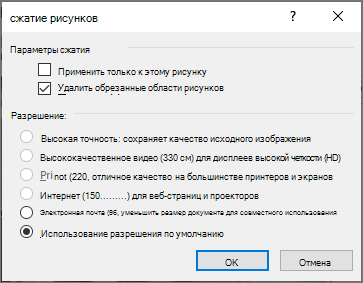
Сжатие рисунков
- Выберите рисунок в документе и перейдите на вкладку Формат.
- Выберите Сжатьрисунки.
- В диалоговом окне Сжатие рисунков сделайте следующее:
- Убедитесь, что не выбрано применение только к этому рисунку, чтобы внесенные здесь изменения применялись к всем рисункам в документе.
- Выберите Удалить обрезанные области рисунков. Этот параметр удаляет обрезанные данные рисунка, но имейте в виду, что при удалении обрезанных данных рисунка восстановить их будет нельзя.
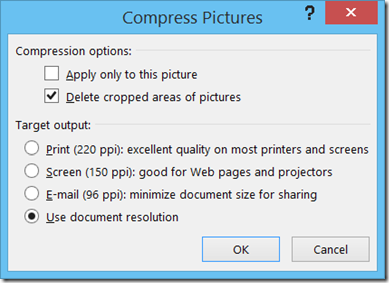
Сохранение изображений с более низким разрешением
- Перейдите в меню >параметры>Дополнительные параметры.
- В области Размер и качество изображениясделайте следующее:
- Выберите отменить редактирование данных. Этот параметр удаляет хранимые данные, которые используются для восстановления исходного состояния изображения после его изменения. Обратите внимание, что если отменить редактирование данных, восстановить изображение после редактирования будет нельзя.
- Убедитесь, что не выбрано сжатие изображений в файле.
- В списке Разрешение по умолчанию выберите разрешение 150ppi или более низкое. В большинстве случаев разрешение не должно быть выше.

Не вставлять шрифты
Внедренные шрифты используются для чтения и печати документа с помощью шрифтов, которые вы использовали для его написания, даже если у них нет этих шрифтов в своей системе. Тем не менее, встроенные шрифты увеличивают размер файла документа.
- Перейдите в меню >параметры>сохранить.
- В области Сохранить индивидуальность при сохранении этого документасделайте следующее:
- Убедитесь, что не выбрано встраить шрифты в файл.
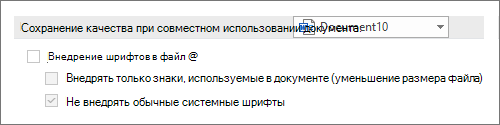
Как сжать изображения в Word
Если вы хотите уменьшить размер файла документа Microsoft Word, чтобы упростить его совместное использование или сэкономить место на диске, сжатие изображений, которые он содержит, поможет вам в этом.
Прежде чем двигаться дальше, обратите внимание, что эта функция доступна только в настольных версиях Office.
Сжатие фотографий в Word в Windows
На компьютере с Windows откройте документ Microsoft Word, содержащий изображения, которые вы хотите сжать, и выберите фотографию.
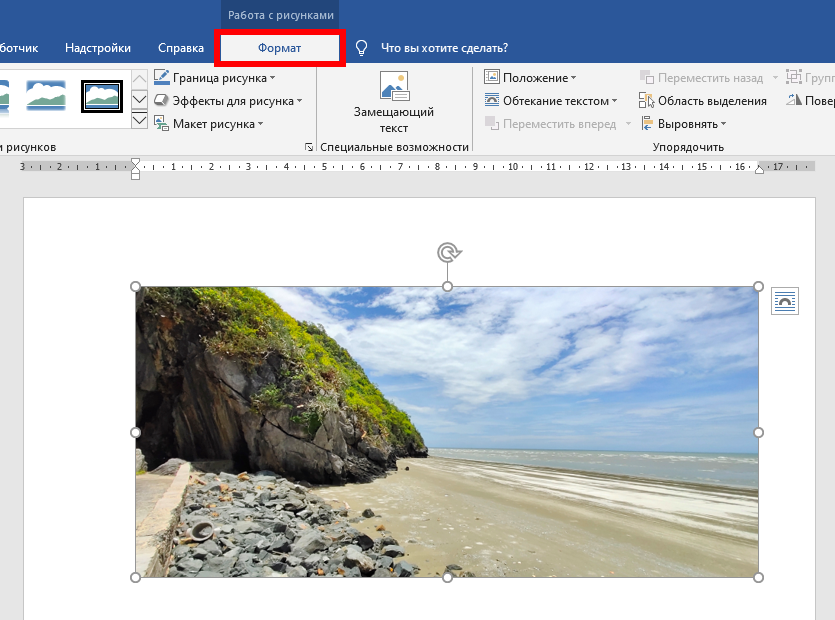
Перейдите на вкладку «Формат». В группе «Настроить» нажмите «Сжать рисунки».
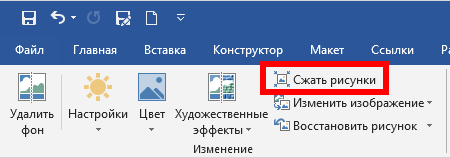
В открывшемся окне вы можете выбрать, хотите ли вы, чтобы сжатие применялось только к изображению, которое вы выбрали или ко всем изображениям в документе.
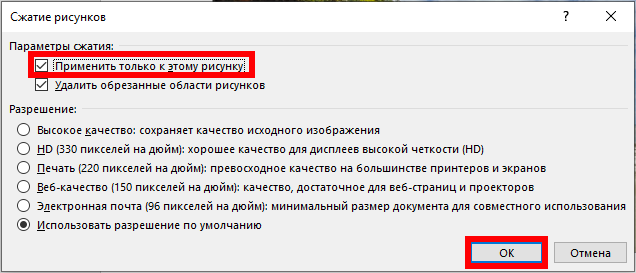
Если вы снимите этот флажок, Word сожмёт все изображения в документе.
В разделе «Разрешение» выберите разрешение, которое вы хотите использовать, и нажмите «ОК».
Вы можете выбрать одно из следующих разрешений:
- Высокое качество: сохраняет качество исходного изображения
- HD (330 пикселей на дюйм): хорошее качество для дисплеев высокой четкости (HD)
- Печать (220 пикселей на дюйм): превосходное качество на большинстве принтеров и экранов
- Веб-качество (150 пикселей на дюйм): качество, достаточное для веб-страниц и проекторов
- Электронная почта (96 пикселей на дюйм): минимальный размер документа для совместного использования
- Использовать разрешение по умолчанию
Если документ предназначен для печати, то выберите не ниже чем «Печать».
Чтобы понять значение опции «Удалить обрезанные области рисунков» вы должны знать, что изображения, которые вы обрезали в документе, на самом деле всё равно хранятся в файле целиком. Но также дополнительно хранится информация, что изображение обрезано, поэтому вы видите его так, как задумали. Вы можете вовсе удалить ненужные вам пиксели, чтобы сделать файл меньше.
Изображения в вашем документе теперь будут сжаты.
Сжатие изображений в Word на Mac
На Mac откройте документ Word, содержащий изображения, которые вы хотите сжать, и выберите фотографию. Нажмите «Сжать изображения» на вкладке «Формат».
В открывшемся диалоговом окне выберите «Качество изображения», которое вы хотите использовать, из раскрывающегося меню. Затем выберите, хотите ли вы применить сжатие ко всем изображениям в документе или только к тому, которое вы выбрали. Вы также можете удалить ранее обрезанные области изображений.
После того, как вы сделаете свой выбор, нажмите «ОК».
Изображения в вашем документе теперь будут сжаты.
Связанные статьи:
- Какой максимальный размер может быть у файла Word (100%)
- Как уменьшить размер документа Word (100%)
- Как удалить фон с картинки в Word (58.1%)
- Как перевернуть картинку в Word (58.1%)
- Как настроить обтекание текстом вокруг картинок и других объектов в Word (51%)
- Почему на фотографиях изображения искажаются и параллельные линии становятся сходящимися (RANDOM — 0.7%)