Способ 3. Установка через Active Directory
С помощью службы Microsoft Active Directory можно произвести автоматическую удаленную установку клиентской части на группу компьютеров. Для выполнения процедуры установки необходимо обладать правами администратора домена, на компьютеры которого необходимо установить клиента. Также необходимо иметь доступный на чтение сетевой ресурс (Shared Folder).
Запустите установщик, выбрав режим «Удаленная установка клиента». В мастере удаленной установки перейдите к способу 3.
Далее на примере будет показано создание GPO («Test GPO»), установка в этом объекте msi-пакетов и adm-шаблона, а также линкование этого GPO к OU («TestOU») с компьютерами, для которых требуется первоначально развернуть клиентов.
Создаем новый объект GPO («Test GPO»):
Редактируем созданный объект:
Для Computer Configuration добавляем msi-пакет:
Выбираем путь к msi (x86) обязательно через сетевой путь.
В эту сетевую папку нужно предварительно скопировать msi-пакеты и клиентские машины должны иметь доступ к этому пути:
Выбор типа развертывания:
Запускаем расширенные опции:
Все тоже самое для x64-пакета:
Добавляем шаблон из прилагаемого adm-файла:
Редактируем добавленный шаблон:
Устанавливаем IP/имя сервера для подключения клиентов:
Линкуем созданный GPO к OU с компьютерами:
При следующей перезагрузке компьютеров, внесенных в организационную единицу, на них будет установлена и настроена клиентская часть комплекса.
Примечание: данный .msi-пакет не содержит информацию про обновления и uninstall, потому удаление и обновление осуществляйте только средствами комплекса, а не ActiveDirectory!
Если после перезагрузки ничего не произошло:
1) Попробуйте перезагрузить клиентскую машину еще раз.
2) Попробуйте увеличить время загрузки до 30 сек:
3) Попробуйте включить опцию:
4) На клиентской машине выполнить: gpupdate /force
Установка программ в домене удаленно — GPO ( часть 2 )

Это вторая часть гайда по удаленной установке программ в домене. Первый из них уже был описан в статье « Установка программ в домене удаленно «. Там речь шла о размещении всех необходимых дистрибутивов в одной папке, с дальнейшим делегированием прав — для доступа к ней с любого компьютера. В этой же статье, хотелось бы рассмотреть немного иной подход.
Установка программ по сети с помощью групповых политик.
Не весь софт можно поставить таким методом, поэтому в данной статье собраны ссылки на софт, который удалось заставить устанавливаться или обновляться через Групповые политики ( GPO ) Active Directory .
Групповая политика — это набор правил или настроек, в соответствии с которыми производится настройка рабочей среды Windows . Групповые политики создаются в домене и реплицируются в рамках домена. Для того, чтобы это сделать, нужно выполнить ряд превентивных действий:
- скопировать к себе на компьютер файл Microsoft Installer ( MSI ) программного обеспечения Wininstaller . Поместить этот файл в каталог C:\Distr на своем компьютере и расшарить его как \\имя_нашего_компьютера\Distr$ ; (как это сделать, было описано здесь )
- далее нужно создать групповую политику WinInstaller , которая бы устанавливала программное обеспечение Wininstaller на все компьютеры нашего домена.
Действуем следующим образом:
- После того, как мы создали общий каталог и скопировали в него нужные файлы, нужно открыть Group Policy Management Console, щелкнуть правой кнопкой мыши по узлу нашего домена и в контекстном меню выберать Create and Link a GPO here . Присвоить групповой политике название Wininstaller .
- Далее щелкаем правой кнопкой мыши по объекту созданной групповой политики и в контекстном меню выбираем Edit. В окне Group Policy Object Editor нужно раскрыть узел Computer Configuration -> Software Settings -> Software installation, щелкнуть правой кнопкой мыши по узлу Software Installation и в контекстном меню выбрать New -> Package.
- В окне Open вводим путь к пакету MSI: \\имя_нашего_компьютера\Distr$\SWIADMLE.MSI и нажимаем Open.
- В окне Deploy Software устанавливаем переключатель в положение Advanced и нажимаем OK .
- В окне WinInstall Properties смотрим все вкладки и нажимаем OK . Закрываем окна Group Policy Object Editor и Group Policy Management Console с сохранением внесенных изменений и перезагружаем компьютер. В процессе запуска следует обратить внимание на строку Installing Managed Software WinInstall , которая появится после строки Applying Computer Settings .
- После окончания перезагрузки можно заметить, что в меню Programs появилась новая группа программ.
Теперь предварительные приготовления закончены и можно начинать добычу пакетов MSI :
7-Zip — http://www.7-zip.org/download.html
Adobe Flash Player — http://www.adobe.com/products/flashplayer/fp_distribution3.html (по ссылке и Flash Plugin и ActiveX)
Adobe Reader — ftp://ftp.adobe.com/pub/adobe/reader/win/10.x/
(обновления версий в подкаталогах) наложение обновлений Reader: > mkdir C:\Temp\AdobeReader > cd C:\Temp\AdobeReader > msiexec /a AdbeRdr1000_ru_RU.msi TARGETDIR=c:\Temp\AdobeReader\Updated > msiexec /a c:\Temp\Adobe\Updated\AdbeRdr1000_ru_RU.msi /p C:\Temp\AdobeReader\AdbeRdrUpd1001_Tier4.msp
Установка программ в домене удаленно ( часть 1 )
Системному администратору часто приходится устанавливать очень много различных программ и приложений на компьютеры сотрудников фирмы. Иногда число этих сотрудников слишком велико, или офис очень большой — для того, чтобы админ бегал по нему весь день и устанавливал эти программы. Это отнимает огромную кучу времени, которое можно потратить на более полезные вещи.
Как же помочь юзеру, не бегая к нему через весь офис, ради установки какого-нибудь google chrom -а?
Вариантов всегда несколько. В этой статье хотелось бы рассмотреть один из них.
Дистрибутивы в одной папке и DameWare для установки.
Настраиваем общую папку на сервере/личном компьютере. Создаем папку ( я назвал ее Distr ), заходим в ее свойства, вкладка: «Доступ» — кнопка «Общий доступ».
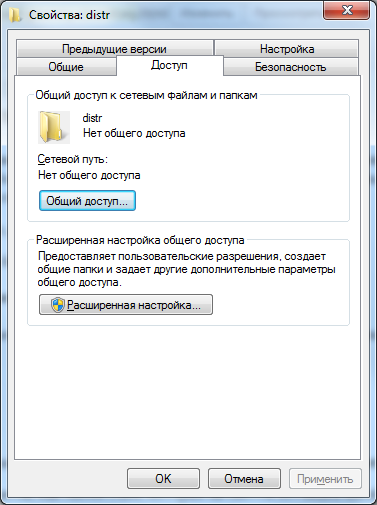
Выбираем из выпадающего списка пункт «Все» и устанавливаем ему права — «Чтение».

Далее наша папка расшарена и доступна для всех пользователей. Заливаем в нее все дистрибутивы, которые нам нужны.
Для проверки работоспособности папки — можем перейти по ее адресу и глянуть — все ли в порядке. Заходим на свой компьютер по smb:
1. вы должны знать имя своего компьютера. ( У меня это будет Feanor184 ).
2. Открываем любую папку на компьютере( например, «Мой компьютер»).
3. В верхней строке адреса — где написано ( ► Мой компьютер ► ) выделяем все, стираем и вводим: //feanor184/ и нажимаем Enter.
Открываем и видим все наши расшаренные папки.

Вся прелесть и смысл этой волокиты в том, что теперь мы можем попадать в эту папку с любого компьютера нашей офисной сети( при условии, что все компьютера в офисе находятся в одной сетке).
Ставим клиент DameWare.
Теперь нам нужно установить клиент DameWare . В его установке нет ничего сложного и необычного, ставится как обычная программа с официального сайта разработчика. Ставим самую последнюю версию — чтобы комфортно было работать с Windows 8.1 — если вдруг возникнет такая необходимость.
Процесс установки и детальной настройки я, возможно, опишу в ближайших статьях.
Перейдем непосредственно к цели нашей волокиты. Мы имеем DameWare и расшаренную папку. Теперь мы можем подключиться к любому компьютеру в нашей сети и установить нужный нам софт из расшаренной папки со своими правами.

Запускам клиент DameWare и видим следующее окно:
В поле Host — вбиваем имя компьютера пользователя( или его Ip адресс), к которому мы хотим подключиться и установить программу.
User Id — наш логин в Домене.
Password — наш пароль в домене.
Domain — наш домен(актуально, если вдруг он не один).
( ВАЖНО! Чтобы мы могли подключиться к удаленному компьютеру подобным образом, у пользователя должен быть отключен Брандмауэр )
После этого мы попадаем к пользователю на компьютер, можем зайти в свою папку( //feanor184/distr/ ) и устанавливать любые программы.
Во второй части статьи будутт рассмотрены способы установки программ пользователям удаленно с помощью групповых доменных политик.
Использование групповой политики для удаленной установки программного обеспечения
В этой статье описывается, как использовать групповую политику для автоматического распространения программ для клиентских компьютеров или пользователей.
Применяется к: Windows Server 2012 R2
Оригинальный номер базы знаний: 816102
Сводка
Вы можете использовать групповую политику для распространения компьютерных программ с помощью следующих методов:
- Назначение программ Вы можете назначить распространение программ пользователям или компьютерам. Если вы назначаете программу пользователю, она устанавливается при входе пользователя на компьютер. При первом запуске программы пользователем установка завершается. Если вы назначаете программу компьютеру, она устанавливается при запуске компьютера и доступна для всех пользователей, выполнивших вход на компьютер. При первом запуске программы пользователем установка завершается.
- Публикация программ Вы можете опубликовать распространение программ для пользователей. Когда пользователь выполняет вход на компьютер, опубликованная программа отображается в диалоговом окне Установка и удаление программ, где ее можно установить.
Для автоматической установки групповой политики Windows Server 2003 с помощью программы, работающей в автоматическом режиме, требуются клиентские компьютеры под управлением Microsoft Windows 2000 или более поздней версии.
Создание точки распространения
Чтобы опубликовать или назначить компьютерную программу, создайте точку распространения на сервере публикации, выполнив следующие действия:
- Войдите на сервер как администратор.
- Создайте общую сетевую папку, в которую будет помещен пакет установщика Windows (MSI-файл), который требуется распространить.
- Задайте разрешения для общей папки, чтобы разрешить доступ к пакету распространения.
- Скопируйте или установите пакет в точку распространения. Например, чтобы распространить MSI-файл, запустите административную установку ( setup.exe /a ), чтобы скопировать файлы в точку распространения.
Создание объекта групповой политики
Чтобы создать объект групповой политики, который будет использоваться для распространения пакета программного обеспечения, выполните следующие действия:
- Запустите оснастку «Active Directory — пользователи и компьютеры», нажав кнопку Пуск, затем перейдите к разделу Администрирование и нажмите Active Directory — пользователи и компьютеры.
- В дереве консоли щелкните правой кнопкой мыши домен и выберите Свойства.
- Откройте вкладку Групповая политика и щелкните Создать.
- Введите имя для новой политики и нажмите клавишу ВВОД.
- Щелкните Свойства и откройте вкладку Безопасность.
- Снимите флажок групповая политика для групп безопасности, к которым эта политика не применяется.
- Установите флажок Применить групповую политику для групп, к которым будет применяться эта политика.
- После этого нажмите кнопку ОК.
Назначение пакета
Чтобы назначить программу компьютерам под управлением Windows Server 2003, Windows 2000 или Windows XP Professional или пользователям, которые выполняют вход на одну из этих рабочих станций, выполните следующие действия:
- Запустите оснастку «Active Directory — пользователи и компьютеры», нажав кнопку Пуск, затем перейдите к разделу Администрирование и нажмите Active Directory — пользователи и компьютеры.
- В дереве консоли щелкните правой кнопкой мыши домен и выберите Свойства.
- Перейдите на вкладку Групповая политика, выберите нужную политику, затем нажмите Изменить.
- В разделе Конфигурация компьютера разверните узел Конфигурация программ.
- Щелкните правой кнопкой мыши пункт Установка программ, наведите указатель на команду Создать, а затем выберите пункт Пакет.
- В диалоговом окне Открыть введите полный UNC-путь к нужному общему пакету установщика. Например, \\\\.msi .
Важно! Не используйте кнопку Обзор для доступа к расположению. Убедитесь, что используется UNC-путь к общему пакету установщика.
Публикация пакета
Чтобы опубликовать пакет для пользователей компьютера и сделать его доступным для установки из списка Установка и удаление программ в панели управления, выполните следующие действия:
- Запустите оснастку «Active Directory — пользователи и компьютеры», нажав кнопку Пуск, затем перейдите к разделу Администрирование и нажмите Active Directory — пользователи и компьютеры.
- В дереве консоли щелкните правой кнопкой мыши домен и выберите Свойства.
- Перейдите на вкладку Групповая политика, выберите нужную политику, а затем нажмите Изменить.
- В разделе Конфигурация пользователя разверните узел Конфигурация программ.
- Щелкните правой кнопкой мыши пункт Установка программ, наведите указатель на команду Создать, а затем выберите пункт Пакет.
- В диалоговом окне Открыть введите полный UNC-путь к нужному общему пакету установщика. Например, \\file server\share\file name.msi .
Важно! Не используйте кнопку Обзор для доступа к расположению. Убедитесь, что используется UNC-путь к общему пакету установщика.
Примечание. Приведенные ниже действия могут отличаться в зависимости от установленной на компьютере версии операционной системы Windows. В этом случае для выполнения таких действий следует обратиться к документации к продукту.
- Войдите на рабочую станцию под управлением Windows 2000 Professional или Windows XP Professional с помощью учетной записи, для которой был опубликован пакет.
- В Windows XP нажмите кнопку Пуск и выберите Панель управления.
- Дважды щелкните пункт Установка и удаление программ и нажмите Установка программ.
- В списке Установка программ из локальной сети выберите опубликованную программу и нажмите кнопку Добавить. Программа установлена.
- Нажмите кнопку ОК, а затем нажмите кнопку Закрыть.
Повторное развертывание пакета
В некоторых случаях может потребоваться повторное развертывание пакета программного обеспечения (например, при обновлении или изменении пакета). Чтобы выполнить повторное развертывание пакета, следуйте указанным ниже действиям:
- Запустите оснастку «Active Directory — пользователи и компьютеры», нажав кнопку Пуск, затем перейдите к разделу Администрирование и нажмите Active Directory — пользователи и компьютеры.
- В дереве консоли щелкните правой кнопкой мыши домен и выберите Свойства.
- Перейдите на вкладку Групповая политика, выберите объект групповой политики, который был использован для развертывания пакета, затем нажмите Изменить.
- Разверните контейнер Конфигурация программ, содержащий элемент установки программного обеспечения, который использовался для развертывания пакета.
- Выберите контейнер установки программного обеспечения, содержащий пакет.
- В правой области окна Групповая политика щелкните правой кнопкой мыши программу, перейдите к пункту Все задачи, затем нажмите Развернуть приложение заново. Появится следующее сообщение:
Повторное развертывание этого приложения приведет к повторной установке приложения везде, где оно уже установлено. Продолжить?
Удаление пакета
Чтобы удалить опубликованный или назначенный пакет, выполните следующие действия:
- Запустите оснастку «Active Directory — пользователи и компьютеры», нажав кнопку Пуск, затем перейдите к разделу Администрирование и нажмите Active Directory — пользователи и компьютеры.
- В дереве консоли щелкните правой кнопкой мыши домен и выберите Свойства.
- Перейдите на вкладку Групповая политика, выберите объект групповой политики, который был использован для развертывания пакета, затем нажмите Изменить.
- Разверните контейнер Конфигурация программ, содержащий элемент установки программного обеспечения, который использовался для развертывания пакета.
- Выберите контейнер установки программного обеспечения, содержащий пакет.
- В правой области окна Групповая политика щелкните программу правой кнопкой мыши, наведите указатель на пункт Все задачи и нажмите Удалить.
- Выполните одно из следующих действий:
- Выберите Немедленное удаление этого приложения с компьютеров всех пользователей, затем нажмите кнопку ОК.
- Выберите Разрешить использование уже установленного приложения, но запретить новую установку, затем нажмите кнопку ОК.
- Закройте оснастку «Групповая политика», нажмите кнопку ОК, затем закройте оснастку «Active Directory — пользователи и компьютеры».
Устранение неполадок
Опубликованные пакеты отображаются на клиентском компьютере после использования групповой политики для их удаления.
Такая ситуация может возникнуть, если пользователь установил программу, но не использовал ее. Установка завершается при первом запуске опубликованной программы пользователем. После этого групповая политика удаляет программу.
Обратная связь
Были ли сведения на этой странице полезными?