Восстановление потерянных / удаленных контактов после сбоя iPhone из iTunes или резервного копирования iCloud
Мой iPhone 5s разбился сегодня. Когда он перезагрузился, все мои контакты исчезли. Однако, если бы я искал слово с помощью метода прожектора, я мог бы найти имя моего друга в результатах, но не смог найти его в контактах или в приложении Сообщения. Я сделал резервную копию iCloud раньше. Если я восстановлю свой iPhone, я потеряю свои контакты на iPhone сейчас? Эми
У меня есть резервная копия iTunes, но я потерял свои контакты по некоторым причинам, когда я обновляю свой iPhone 8 до iOS 17. Я хочу восстановить контакты iPhone из резервной копии iTunes, но хочу только вернуть контакты. Как я могу сделать это с помощью резервного копирования iTunes? Тэмми
Восстановление контактов после сбоя iPhone
Обычно мобильные телефоны сталкиваются с осознанными или неосознанными сбоями при неудачном обновлении iOS или сбое. Сбои системы или приложений всегда приводят нас в бешенство не только из-за того, что устройство не используется одновременно, но и из-за отсутствия записанных данных для контакта с миром на открытом воздухе. Это больше похоже на человека с потерянной памятью. Что делать, если вы потеряли свои контакты после падения iPhone?
Конечно, вы можете выбрать восстановление контактов после сбоя iPhone из iTunes или резервного копирования iCloud, если вы делали это раньше. Как восстановить контакты из резервной копии iCloud / iTunes? Продолжайте читать, чтобы найти ответ.
- Часть 1. Восстановление контактов iPhone из резервной копии iCloud
- Часть 2. Восстановление контактов iPhone из iTunes
Восстановление контактов iPhone из резервной копии iCloud
Восстановить контакты iPhone с www.icloud.com
iCloud позволяет легко создавать резервные копии iPhone с помощью WLAN, а также позволяет легко восстанавливать контакты из iCloud из его веб-версии, www.icloud.com, Конечно, для восстановления потерянных контактов из iCloud, вы должны убедиться, что у вас есть резервное копирование iPhone в iCloud раньше.
Шаг 1 Войдите на сайт www.icloud.com на своем ПК или Mac, используя свою учетную запись iCloud. (Здесь необходимо ввести учетную запись и пароль iCloud. Если вы забыли пароль, восстановить пароль iCloud.).
Шаг 2 Нажмите «Настройки»> «Дополнительно» в правом нижнем углу »>« Восстановить контакты », чтобы выбрать последнюю резервную копию iPhone, нажмите« Восстановить », чтобы восстановить контакты iCloud на свой iPhone.
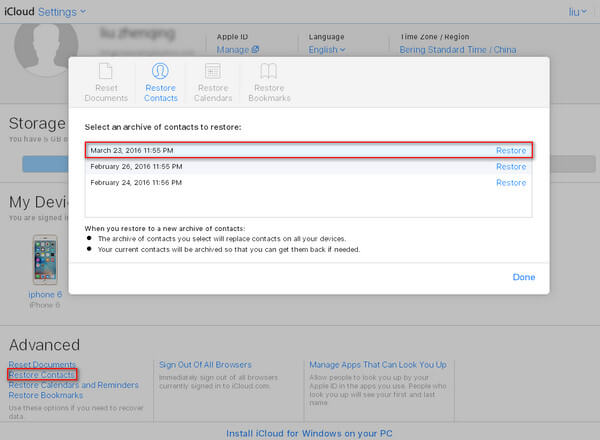
1. Это бесплатно и легко восстановить потерянные контакты iPhone.
1. Полученные контакты заменят контакты на всех устройствах iOS с этой учетной записью iCloud.
2. Вам разрешено восстанавливать все контакты одновременно, а не отдельные или несколько контактов.
Просмотр и восстановление контактов iPhone с iCloud с помощью iCloud Backup Extractor
Если вы хотите просматривать и выборочно удалять удаленные или потерянные контакты, iCloud Backup Extractor протяну вам руку точно. Условием является то, что вы делали резервную копию вашего iPhone в iCloud раньше. Это программное обеспечение для восстановления контактов iPhone может помочь вам просматривать и восстанавливать потерянные фотографии, контакты, сообщения, заметки, закладки и т. Д. Выборочно из резервной копии iCloud без iPhone. Во-первых, бесплатно скачайте эту программу на свой ПК или Mac.
Шаг 1 Сканирование вашей резервной копии iCloud
После установки этого инструмента на свой компьютер запустите его. Выберите «Восстановить из iCloud», войдите в свою учетную запись iCloud, найдите и загрузите последнюю резервную копию iCloud, выберите «Контакт» во всплывающем окне, нажмите «Далее», чтобы начать сканирование резервной копии контактов в iCloud.
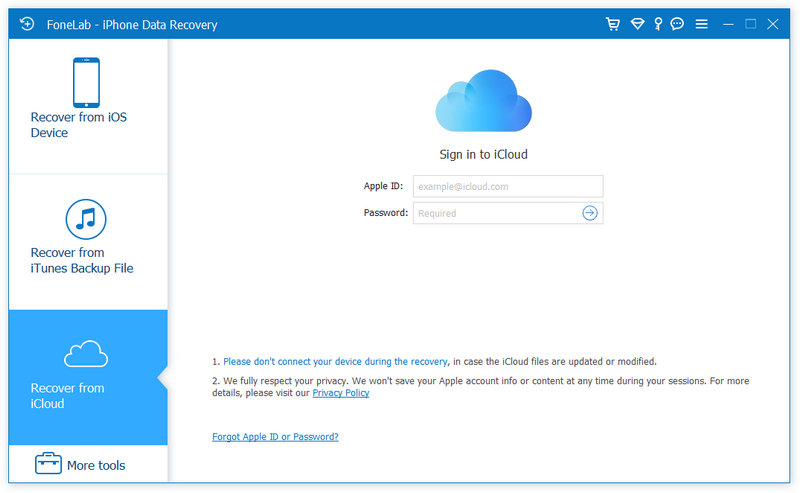
Шаг 2 Восстановить контакты из iCloud
После нескольких минут сканирования все резервные копии контактов будут показаны в левой части интерфейса. Нажмите «Контакты», справа вы увидите всю информацию о контактах, которую вы сохранили. Выберите контакты, которые необходимо восстановить, затем нажмите «Восстановить» и сохраните контакты на свой компьютер в форматах HTML, CSV и VCF.
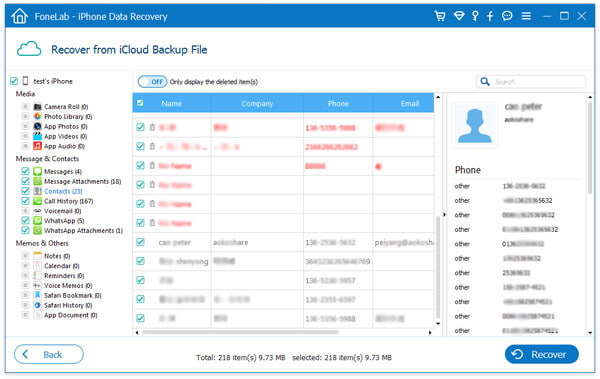
1. Он позволяет просматривать контакты, сообщения, фотографии, музыку и т. Д. Перед восстановлением фотографий из Photo Stream или извлечением контактов из резервной копии iCloud.
2. Восстановленные контакты будут сохранены на вашем ПК или Mac, и теперь вы не будете покрывать существующие контакты на iPhone.
3. Также поддерживается не только iPhone, но и другие ваши устройства iOS, такие как iPod и iPad.
1. Вам может быть разрешено восстановить удаленные или потерянные контакты с ограниченным числом в бесплатной версии этой программы.
Если вы не делали резервную копию iTunes или iCloud, вам необходимо восстановить удаленные или потерянные контакты с iPhone 15/14/13/12/11/XS/XR/X/8/7/SE/6/5/4/. 3GS напрямую. Что вам нужно, это ваш iPhone (без добавления или удаления других данных после стирания контактов iPhone), USB-кабель и один ПК или Mac для запуска этой программы.
Шаг 1 Сканирование данных iPhone
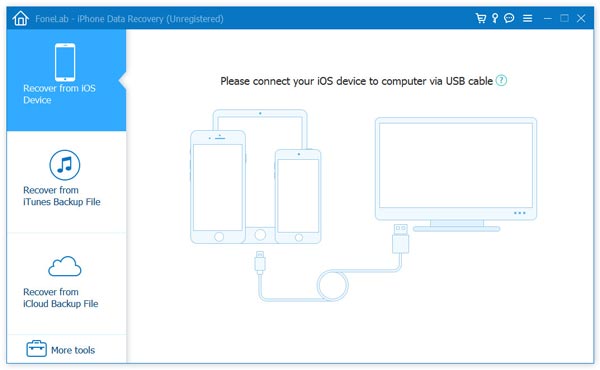
Запустите эту программу на своем ПК или Mac и подключите iPhone к ПК через USB-кабель. Подождите несколько секунд, пока это приложение обнаружит ваш iPhone. Вы обнаружите, что режим восстановления по умолчанию — это восстановление данных с устройства iOS, нажмите «Начать сканирование», чтобы сканировать данные вашего iPhone с помощью этой программы.
Для пользователей iOS 7 вам нужно выполнить еще три шага, как указано в интерфейсе, для сканирования ваших данных.
Шаг 2 Восстановить контакты с iPhone
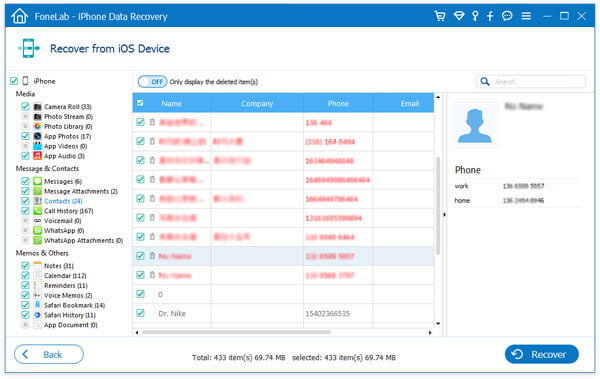
После того, как эта программа просканирует все данные на iPhone, все отсканированные данные будут отображаться с левой стороны. Нажмите «Контакты», все данные о контактах будут показаны в правом интерфейсе. Красным отмечены удаленные контакты, а черным — восстановленные контакты на iPhone. Выберите контакты, нажмите «Восстановить», чтобы сразу начать восстановление.
Восстановление контактов iPhone с iTunes
Восстановить все данные (включая контакты) из iTunes
iTunes — это еще один бесплатный инструмент, помогающий создавать резервные копии контактов iPhone и восстанавливать контакты на iPhone. Конечно, если вы сделали резервное копирование iPhone в iTunes.
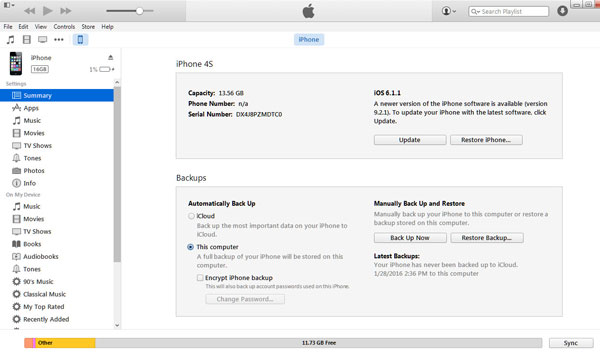
Шаг 1 Загрузите iTunes на свой компьютер, где вы синхронизируете iPhone. Подключите ваш iPhone к ПК. Подождите несколько секунд, пока iTunes обнаружит ваш iPhone.
Шаг 2 Найдите и щелкните значок iPhone (рядом с изображением с многоточием)> Нажмите «Восстановить резервную копию . » в разделе «Резервное копирование и восстановление вручную», чтобы восстановить данные iPhone.
1. Это бесплатный инструмент, который поможет вам восстановить контакты iPhone.
1. Необходимо восстановить все резервные копии на iTunes на iPhone за один раз, не только контакты, но и другие данные, такие как сообщения, фотографии, календарь, заметки и т. Д. Однако музыка, которую вы можете восстанавливать выборочно из iTunes. Проверьте учебник: Как восстановить удаленную музыку из iTunes.
2. Если ваш iPhone сломан или утерян, вы не сможете восстановить потерянные контакты на iPhone.
3. У вас нет возможности просматривать какие-либо файлы, кроме как из музыкальных файлов, прежде чем вы решите восстановить контакты на вашем iPhone.
Просмотр и восстановление только контактов из iTunes
Если ваш iPhone разбился и не включился под рукой, то на ПК или Mac, где вы ранее делали резервное копирование iPhone, вы все равно сможете вернуть потерянные контакты. С помощью iTunes Contacts Extractor вы легко это сделаете.
Шаг 1 Сканирование контактов в резервной копии iTunes
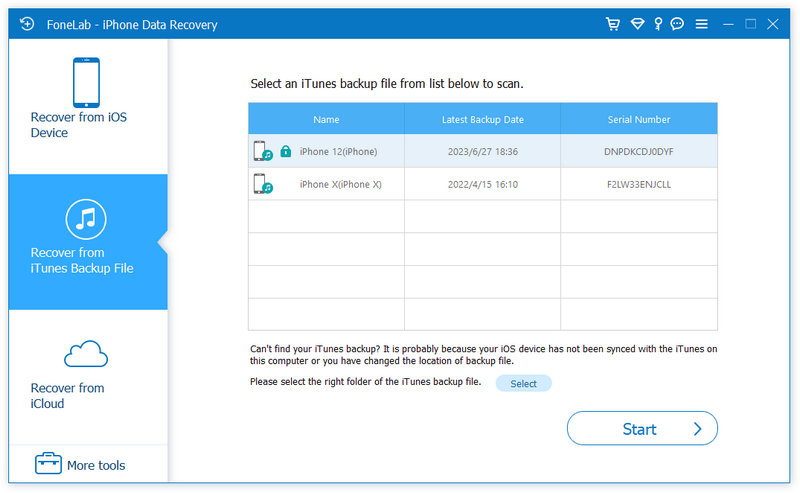
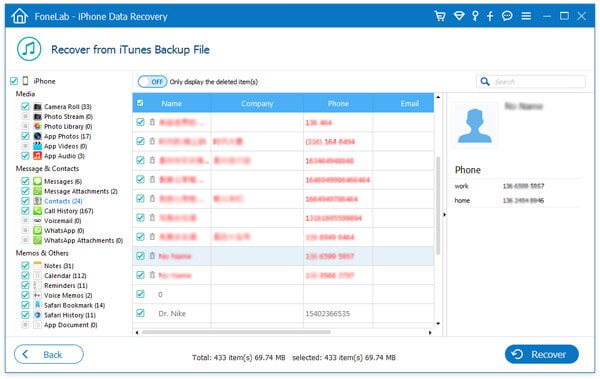
После загрузки этого программного обеспечения для восстановления контактов iPhone на свой компьютер установите и запустите его. Выберите «Восстановить из файла резервной копии iTunes», и это программное обеспечение автоматически обнаружит все данные, которые когда-либо создавались в iTunes. Выберите резервную копию iPhone и нажмите «Начать сканирование», после чего начнется процесс сканирования.
Шаг 2 Восстановить контакты из iTunes
После того, как это приложение просканирует резервную копию iTunes на вашем ПК или Mac, вы найдете все данные в этой резервной копии iTunes в интерфейсе. Щелкните «Контакты», чтобы просмотреть сведения о контактах на правой панели. Выберите контакты, которые вы хотите найти обратно, нажмите «Восстановить», чтобы загрузить восстановленные контакты на свой ПК или Mac.
1. Он позволяет восстанавливать только контакты, а не все данные на вашем iPhone.
2. Без айфона вы бы еще могли восстановить потерянные текстовые сообщения iPhone или другие данные.
3. Прежде чем восстанавливать контакты на iPhone, вы можете просмотреть детали данных и выбрать нужный тип данных для восстановления.
1. Он только восстанавливает потерянные данные из iTunes на ваш ПК или Mac. Если вы хотите получить данные на свой iPhone, то вам нужен какой-то сторонний инструмент для передачи, который поможет вам.
Может быть, вы можете проверить видео ниже:

Два вышеупомянутых варианта с четырьмя способами восстановления контактов iPhone очень просты для вашего разбитого iPhone. Какой из них лучше? Попробуйте сами.
Что вы думаете об этом посте.
Рейтинг: 4.6 / 5 (на основе голосов 147)
17 декабря 2020 г. 10:42 / Обновлено Луиза Уайт в Восстановить данные iOS
Более Чтение

Оставьте свой комментарий и присоединяйтесь к нашему обсуждению
Главная Восстановить данные iOS Восстановить потерянные контакты после сбоя

Авторские права © 2024 Aiseesoft Studio. Все права защищены.
Как восстановить удаленные контакты на iPhone
По ошибке удалив необходимый контакт с iPhone или вовсе затерев всю телефонную книгу, не спешите отчаиваться. Существует несколько способов восстановления удаленных контактов на вашем iOS-устройстве.
Восстановление удаленного контакта из iCloud
Несмотря на то, что приложение «Контакты» синхронизируется с iCloud, небольшая задержка во времени, неизбежно возникающая при синхронизации, может сыграть в этом случае вам на руку.
1. Итак, после удаления контакта первым делом выключаем Интернет на вашем iPhone, не забывая отключить Wi-Fi.
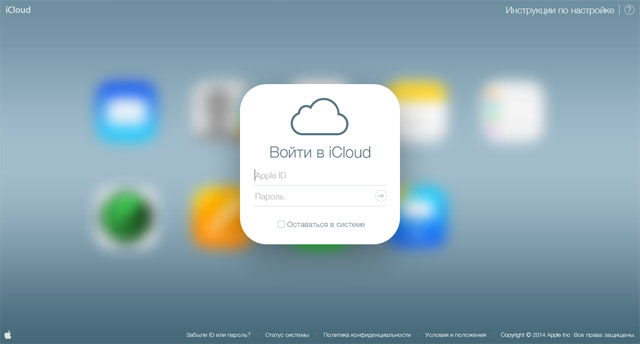
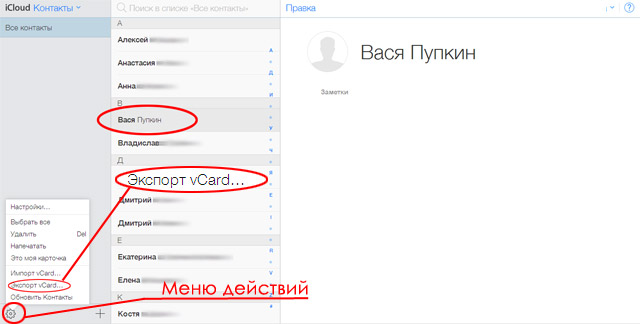
2. Затем открываем с компьютера страничку icloud.com, выполняет вход и заходим в «Контакты».
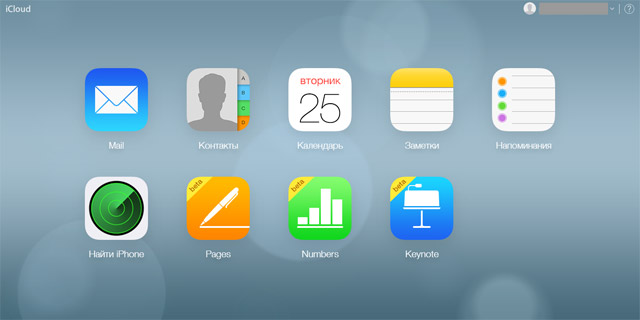
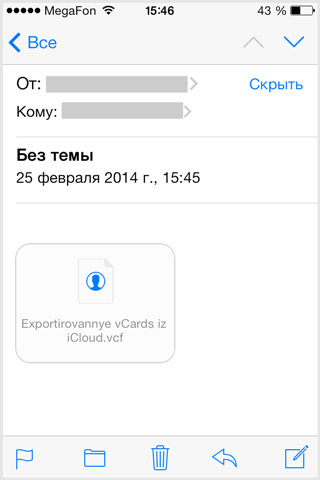
3. При помощи поиска, отыскиваем необходимый вам контакт и выделив его кликом, обращаемся к «Меню действий», указав необходимое нам «Экспорт Vcard». Загруженный файл с расширением.vcf отправляем на почту.
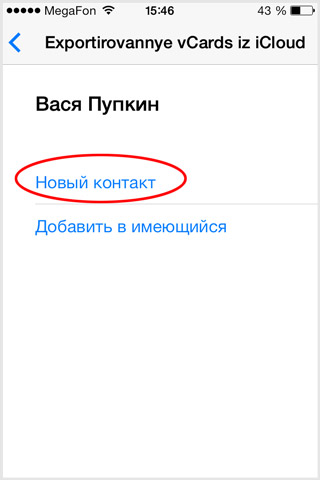
4. Включаем Интернет на вашем iPhone и через приложение Mail (Почта) открываем наш файл, выбирая в открывшемся окне кнопку «Новый контакт». Готово!
Восстановление удалённых контактов путем повторной синхронизации с iCloud
Данный метод не столь результативен, однако в случае, если первый способ восстановления контактов не сработал, имеет смысл попробовать пойти этим путем.
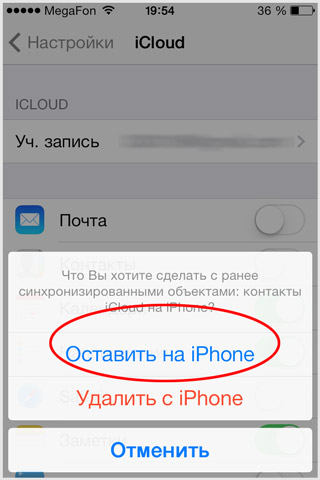
1. Идем в Настройки – iCloud и отключаем синхронизацию Контактов. При попытке отключить синхронизацию всплывет окно с вопросом «Что вы хотите сделать с ранее синхронизированными объектами: контакты iCloud на iPhone?», отвечайте «Оставить на iPhone».
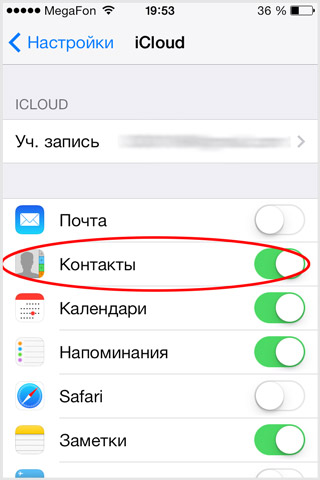
2. После проделанных манипуляций, вновь включаем синхронизацию Контактов с iCloud. На вопрос «Ваши контакты будут объединены с iCloud» отвечаем «Объединить».
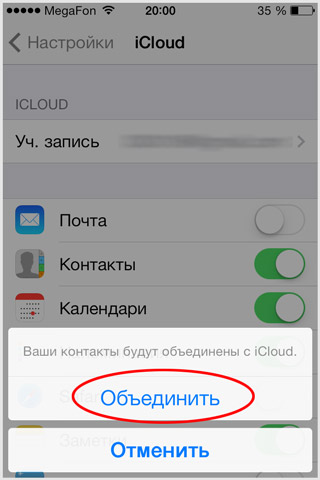
После проверяем, сработал ли данный способ.
Восстановление удалённых контактов из резервной копии iPhone в iTunes
Ну и напоследок, можно попробовать такой способ, как восстановление удалённых контактов из резервной копии iPhone в iTunes. Для этого необходимо подключить ваш девайс к компьютеру и запустить яблочный медиаплеер, после чего воспользоваться меню «Восстановить iPhone». Процедура восстановления потребует некоторого времени, поэтому запаситесь терпением.
Синхронизируйте контакты с учетными записями
Если вы еще этого не сделали, то добавьте учетную запись Google или Яндекс в настройках iPhone, после чего отметьте синхронизацию контактов с вышеперечисленными аккаунтами. После чего все ваши контакты будут храниться в сети, откуда их значительно легче восстановить.
Пропали контакты на iPhone: основные причины и как восстановить
Каждый из нас помнит времена, когда кража или потеря мобильного телефона создавала множество проблем, одной из которых было восстановление списка важных контактов. Многие даже заводили специальные блокноты и переносили номера на бумагу вручную. Сегодня синхронизация списка контактов в смартфонах любого производителя выполняется автоматически, но некоторые пользователи все же умудряются чистить адресную книгу без возможности восстановления.
Почему пропали контакты на Айфоне: основные примеры и причины
Контакты пропали после перепрошивки (восстановления ПО), сброса настроек или ремонта iPhone
Если последующий ввод Apple ID в разделе iCloud не приводит к загрузке контактов, то восстановить их будет невозможно.
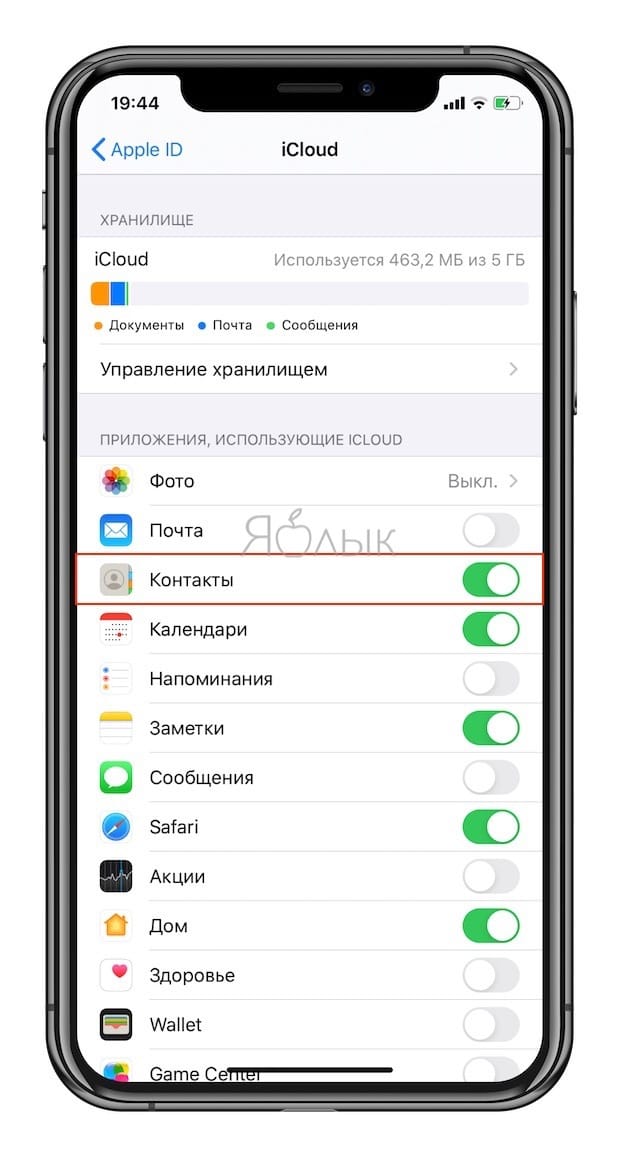
Почему так произошло. Контакты были введены вручную без синхронизации с iCloud. Если синхронизация с iCloud не производится, то после перепрошивки iPhone через восстановление или в случае поломки устройства все контакты будут безвозвратно утеряны.
Некоторые (или все) контакты пропали после передачи Apple ID или iPhone третьему лицу
Почему так произошло. Нередко случается так, что пользователь передает свой Apple ID или iPhone новому владельцу, например, родственнику, не утруждая себя созданием нового Apple ID. Дескать, зачем 60-летней матери или 8-летней дочери собственный аккаунт. Однако затем новый пользователь начинает удалять ненужные контакты и добавлять собственные, iPhone «ловит» домашний Wi-Fi и синхронизирует внесенные правки с iCloud, тем самым внося изменения во все устройства, связанные с этим Apple ID.
ВНИМАНИЕ. Никогда не удаляйте контакты из приложения Телефон на iPhone, если осуществлен вход в iCloud.
Некоторые (или все) контакты пропали после действий с аккаунтом Gmail или другим сервисом
Почему так произошло. Еще одна распространенная проблема, когда пользователь активирует синхронизацию списка контактов не только с iCloud, но и с другими сервисами (обычно Gmail). При этом возникает путаница — часть контактов сохраняется в iCloud, а другая часть, например, в Gmail, или в Контактах на iPhone появляется множество дублей.
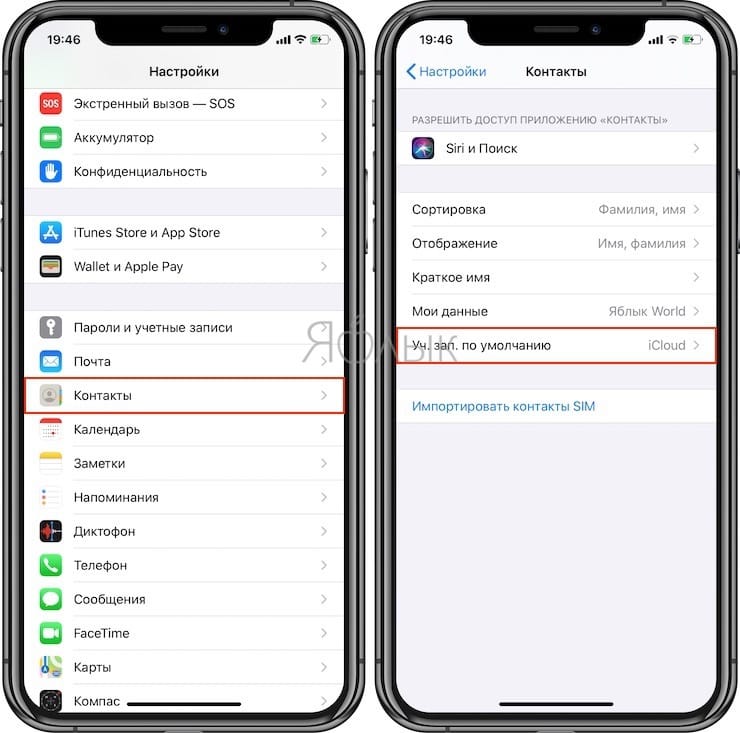
Проверить наличие двойной синхронизации можно, перейдя в меню Настройки → Контакты → Учетные записи.
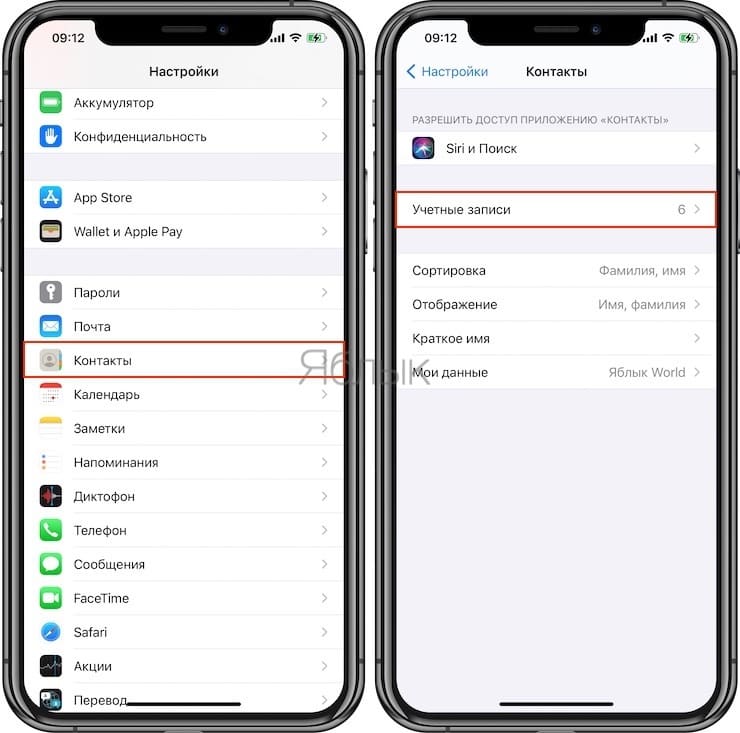
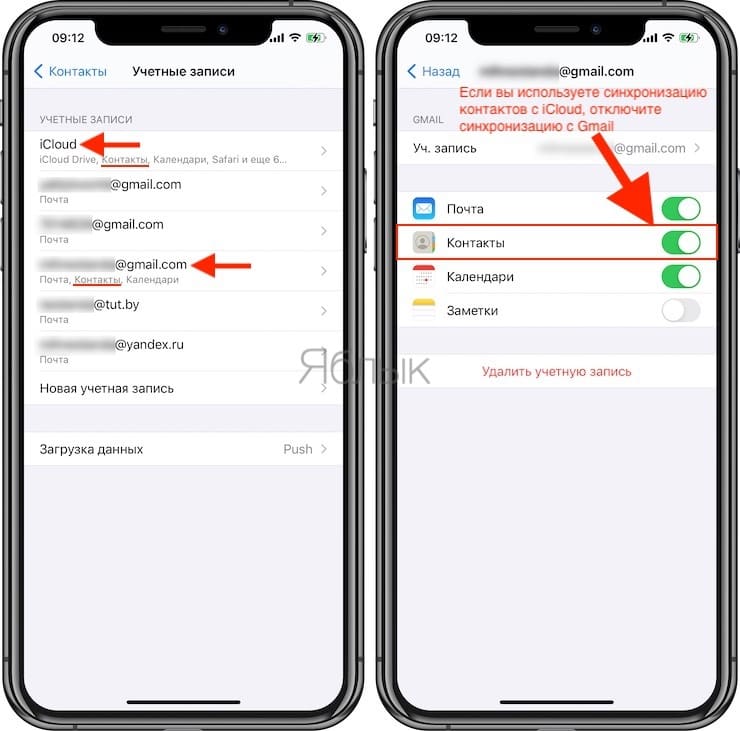
В списке используемых учетных записей, возможно, вы увидите, что два или более аккаунта используют синхронизацию контактов. Мы настоятельно рекомендуем оставить синхронизацию контактов только для сервиса iCloud. Для того чтобы выключить ненужную учетную запись, выберите ее и установите переключатель напротив пункта Контакты в положение Выключено.
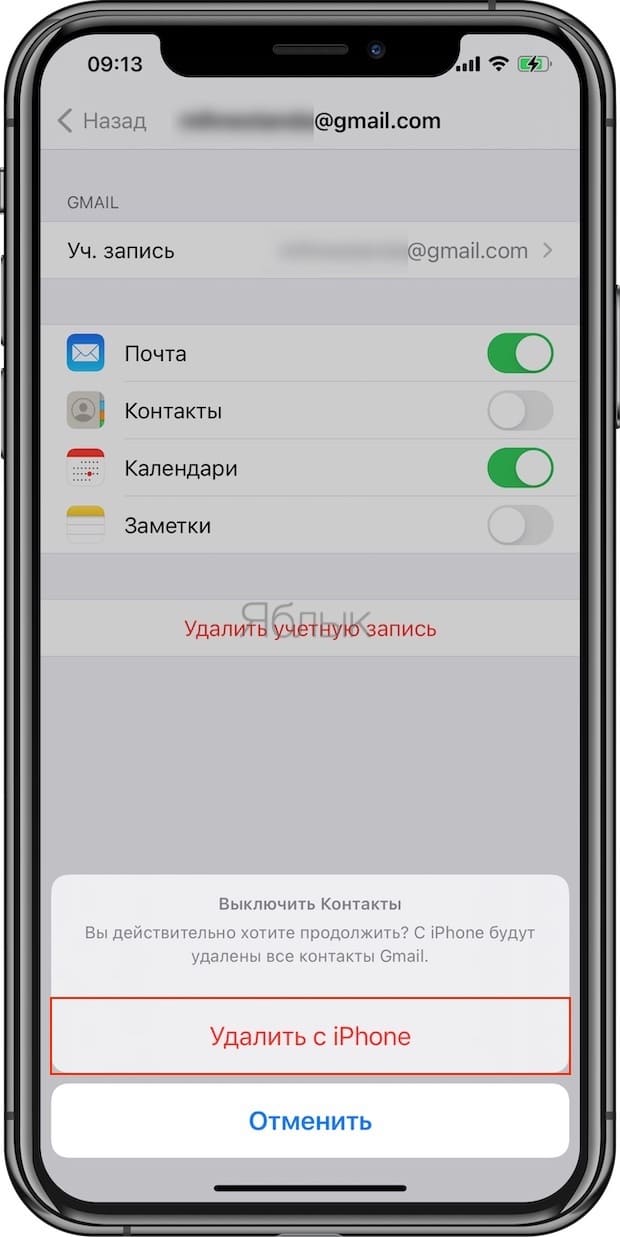
В появившемся всплывающем меню, выберите Удалить с iPhone, при этом, все контакты, синхронизируемые с отключенным сервисом будут удалены с iPhone (но останутся на сервисе и при желании их снова можно вернуть).
О том, как перенести контакты с Gmail на iPhone мы подробно рассказывали в этом материале.
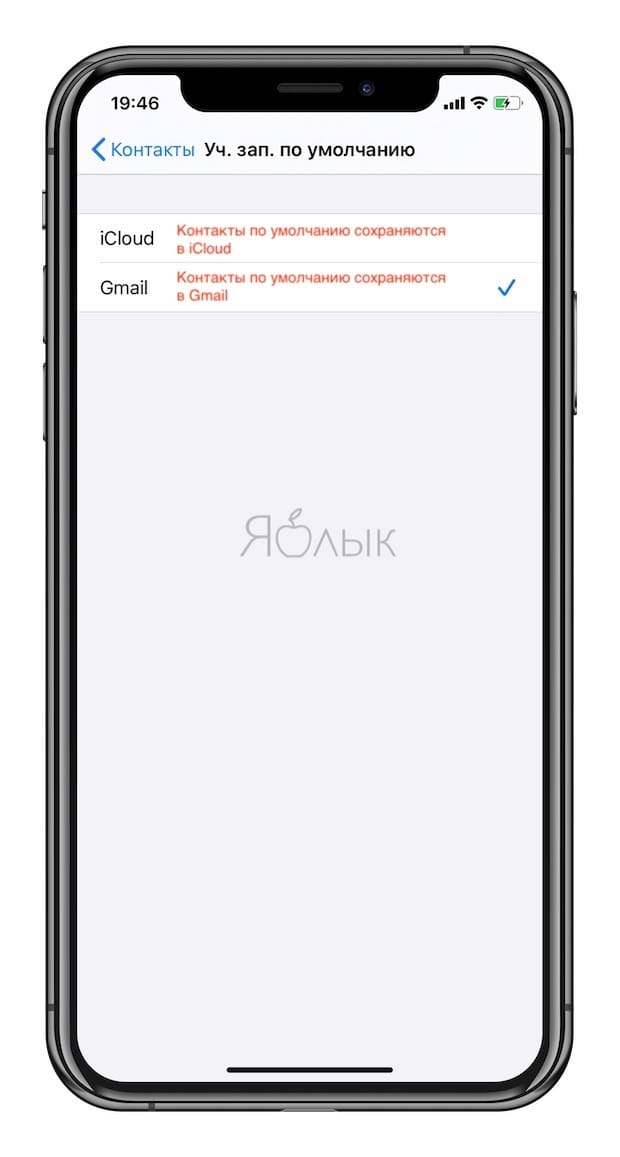
Если же синхронизация контактов через Gmail или другой сервис является предпочтительной (не рекомендуется), то следует установить галочку напротив соответствующего пункта в меню Настройки → Контакты → Уч. записи по умолчанию.
Как проверить, есть ли контакты в iCloud без iPhone?
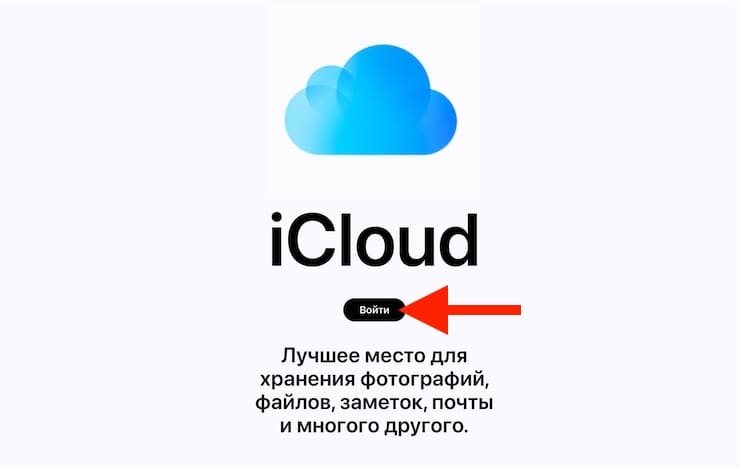
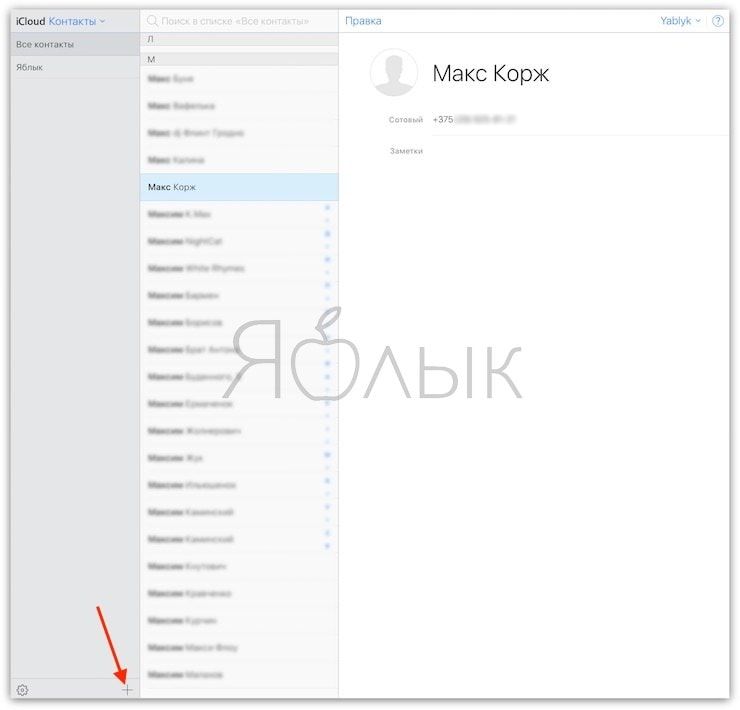
Сделать это очень просто — откройте на любом компьютере сайт icloud.com, введите данные вашего аккаунта Apple ID и перейдите в веб-приложение Контакты.

В браузерной версии сервиса iCloud можно редактировать адресную книгу, импортировать и экспортировать контакты, восстанавливать сохраненные архивные копии.
Как восстановить контакты на iPhone
C подробной статьей о восстановлении контактов на iPhone можно ознакомиться здесь.
Как правильно хранить контакты на iPhone
Ниже приведем основные рекомендации по хранению и синхронизации контактов:
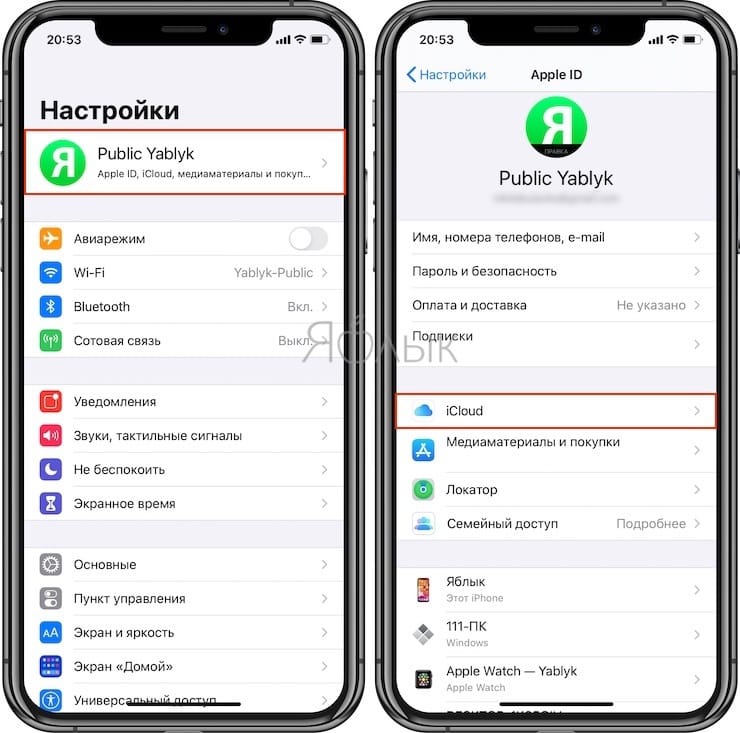
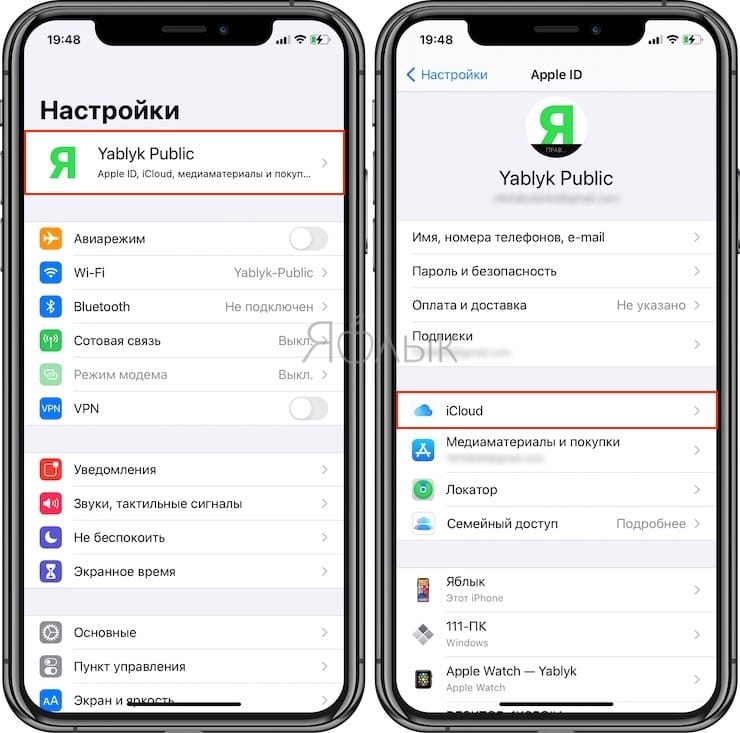
- всегда пользуйтесь синхронизацией контактов с iCloud. Включить ее можно по пути Настройки → Apple ID (в самом верху, где указаны ваши имя и фамилия) → iCloud → Контакты;
- не пользуйтесь на iPhone синхронизацией контактов с Gmail и другими сервисами (подробно);
- не удаляйте контакты из приложения Телефон на iPhone при передаче устройства другому лицу, если осуществлен вход в iCloud. Этим действием вы удалите контакты и в облаке. Для удаления контактов с устройства необходимо выйти из учетной записи iCloud на устройстве (подробно), а не удалять контакты по одному;
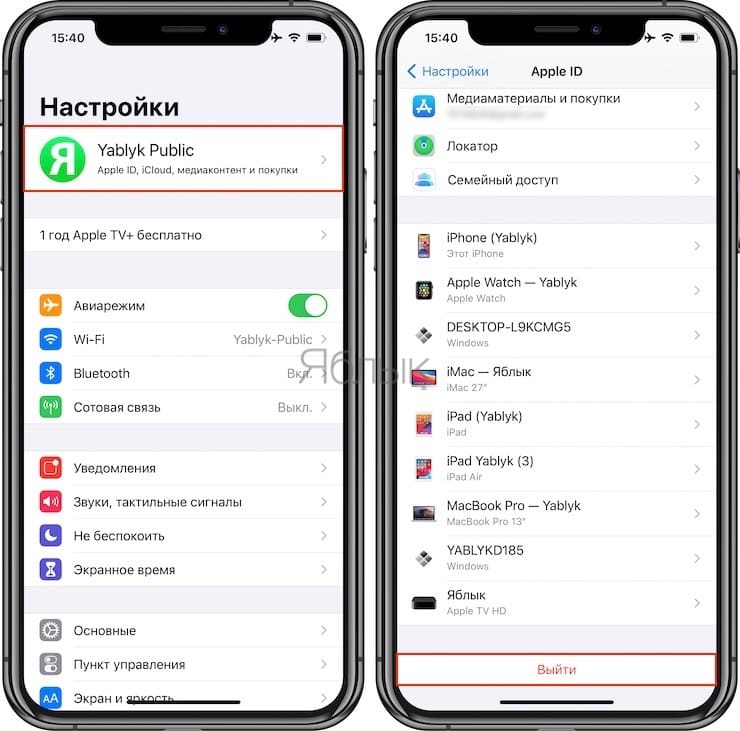
- не передавайте iPhone третьим лица без предварительного выхода из учетной записи Apple ID в разделе iCloud.
- не передавайте данные учетной записи Apple ID третьим лицам.
О том, как правильно синхронизировать контакты на iPhone мы подробно рассказывали в этом материале.
�� Смотрите также:
- Как поделиться контактом на iPhone.
- Как перенести контакты с SIM-карты, Gmail или телефона в iPhone и в iCloud.
- «Чёрный список» на iPhone и всё о блокировке контактов.
�� Мы в Telegram и YouTube, подписывайтесь!
Пропали контакты на айфоне, что делать
Потерять номера своих друзей, родителей, деловых партнеров, важные переписки в мессенджерах и смс — страшный сон любого пользователя. Случится такая проблема может по ряду причин. Например, если был сбой при обновлении ПО или при сбросе заводских настроек.
В этой статье мы расскажем, как вернуть удаленные контакты на вашем айфоне.
Как восстановить удаленные контакты на iPhone?
Способ первый — восстановление контактов с помощью iCloud.
Если вы случайно удалили свои контакты или потеряли их после обновления/сбоя, то вы можете восстановить их с помощью iCloud. Автоматическая синхронизация наших данных с iCloud позволяет легко восстановить утерянные контакты. Кроме того, iCloud.com хранит даже контакты, которые вы удалили за последние 30 дней.
Единственным недостатком является то, что метод восстановит все архивированные контакты на вашем устройстве и заменит существующие. Если вы готовы пойти на этот риск, выполните следующие действия, чтобы узнать, как восстановить удаленные контакты на iPhone.
- Сначала войдите на сайт iCloud под своей учетной записью.
- Введите код, если вы включили двухфакторную аутентификацию для своего Apple ID.
- После входа в систему убедитесь, что ваши контакты есть в iCloud, коснувшись значка контактов.
- Перейдите и нажмите приложение «Настройки».
- Прокрутите вниз до расширенного раздела.
- Выберите «Восстановить контакты».
- Просмотрите даты доступных архивов.
- Выберите дату для восстановления и нажмите кнопку «Восстановить».
Восстановление контактов с помощью резервного копирования
Если вы обнаружите, что на iCloud.com нет доступных архивов, вы можете вместо этого установить одну из резервных копий iCloud или iTunes.
Восстановление из iCloud является более радикальной мерой, поскольку оно удалит любую информацию на вашем iPhone, которая была добавлена с даты резервного копирования. Мы рекомендуем сделать новую резервную копию перед началом процесса, на случай, если вы захотите вернуться к более поздней версии. О том, как восстановить контакты с помощью iCloud читайте в нашей предыдущей статье.
С вами была мастерская GadgetUfa. Мы предоставляем качесвтенный ремонт iPhone в Уфе и знаем все о яблочной продукции! Ответим на все ваши вопросы по телефону +7 (905) 001-00-11.