Использование формулы в таблице в Word для Mac
Примечание: Эта статья выполнила свою задачу, и в скором времени ее использование будет прекращено. Чтобы избежать появления ошибок «Страница не найдена», мы удаляем известные нам ссылки. Если вы создали ссылки на эту страницу, удалите их, и вместе мы обеспечим согласованность данных в Интернете.
Вычисления и логические сравнения можно выполнять с помощью формул. Word автоматически обновляет результаты формул в документе при открытии документа. Word также обновляет результаты при использовании поля «обновлениекоманды».
Примечание: Формулы, используемые в таблицах, представляют собой разновидность кодов полей. Дополнительные сведения о кодах полей см. в статье Коды полей в Word.
В этой статье
- Вызов диалогового окна «Формула»
- Вставка формулы в ячейку таблицы
- Обновление результатов формул
- Примеры: сложение чисел в таблице с помощью позиционных аргументов
- Доступные функции
- Использование закладок и ссылок на ячейки в формуле
- Ссылки формата RnCn
- Ссылки формата A1
Вызов диалогового окна «Формула»
Чтобы вставить или изменить формулы в Word, сначала следует открыть диалоговое окно Формула. В диалоговом окне Формула вы сможете отредактировать формулы, задать формат числа, а также вставить в формулу функции и закладки.
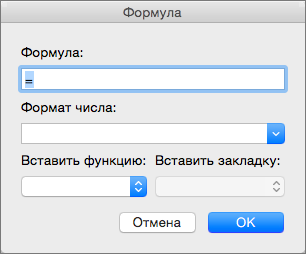
В этой статье описывается использование меню » Таблица » для открытия диалогового окна » Формула «, но также можно открыть диалоговое окно » Формула » с помощью кнопки » Формула » на вкладке » Макет «.
- Установите курсор в ячейку таблицы, в которой хотите создать или изменить формулу. Если поместить курсор в ячейку или выделить текст в таблице, в Word появятся вкладки Конструктор таблиц и Макет, скрытые в обычном режиме.
- Выполните одно из следующих действий:
- Если ваше окно Word развернуто, нажмите кнопку Формула прямо на ленте.

- Если окно Word уменьшено, нажмите кнопку Данные, а затем выберите команду Формула.
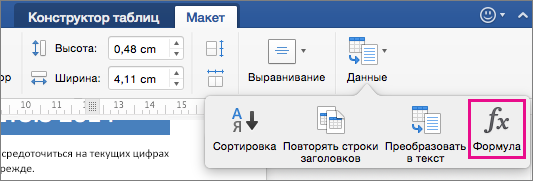
- В меню Таблица выберите пункт Формула.
- Если ваше окно Word развернуто, нажмите кнопку Формула прямо на ленте.
Вставка формулы в ячейку таблицы
- Выделите ячейку таблицы, в которой должен находиться результат. Если ячейка не пустая, удалите ее содержимое.
- На вкладке Макет нажмите кнопку Формула. Кроме того, в меню Таблица выберите пункт Формула.
- С помощью диалогового окна Формула создайте формулу. Можно ввести формулу в поле Формула, выбрать формат числа в поле Формат числа, а также вставить функции и закладки, используя списки Вставить функцию и Вставить закладку.
Обновление результатов вычислений
Word вычисляет результат формулы при ее вставке в документ, а также при открытии Word документа, содержащего формулу.
Кроме того, вы можете пересчитать результаты одной или нескольких формул вручную.
- Выделите формулы, которые хотите обновить. Чтобы выделить несколько формул, удерживайте клавишу .
- Щелкните формулу, удерживая клавишу CONTROL, а затем выберите команду Обновить поле.
Примеры: сложение чисел в таблице с помощью позиционных аргументов
Позиционные аргументы (LEFT, RIGHT, ABOVE, BELOW) можно использовать для следующих функций:
В качестве примера рассмотрим процедуру сложения чисел с помощью функции SUM и позиционных аргументов.
Важно: Чтобы при нахождении суммы в таблице с помощью позиционных аргументов не возникло ошибки, введите в пустые ячейки, учитываемые при вычислении, нуль (0).
- Выделите ячейку таблицы, в которой должен находиться результат.
- Если ячейка не пустая, удалите ее содержимое.
- На вкладке Макет нажмите кнопку Формула. Кроме того, в меню Таблица выберите пункт Формула.
- Определите, какие числа вы хотите сложить, а затем введите соответствующую формулу из представленной ниже таблицы.
Положение складываемых чисел Значение поля Формула Над ячейкой =SUM(ABOVE) Под ячейкой =SUM(BELOW) Над ячейкой и под ней =SUM(ABOVE;BELOW) Слева от ячейки =SUM(LEFT) Справа от ячейки =SUM(RIGHT) Слева и справа от ячейки =SUM(LEFT;RIGHT) Слева от ячейки и над ней =SUM(LEFT;ABOVE) Справа от ячейки и над ней =SUM(RIGHT;ABOVE) Слева от ячейки и под ней =SUM(LEFT;BELOW) Справа от ячейки и под ней =SUM(RIGHT;BELOW) Доступные функции
Примечание: В формулах с позиционными аргументами (например, LEFT) не учитываются значения строк заголовков.
В таблице ниже описаны функции, которые можно использовать в табличных формулах.
Как писать формулы в Ворде?
Сделать абзац в Ворде получится за пару кликов мышью. Однако в этой программе можно не только создавать и редактировать простые тексты, но и вставлять диаграммы, графики или таблицы. Возможностей у процессора очень много. Иногда пользователям необходимо написать математическую формулу. Как это сделать?
Как написать формулу в Ворде?
Поставить ударение в Ворде над определенной буквой получится разными способами. Чтобы написать формулу, можно также воспользоваться несколькими вариантами:
- вставка из шаблона;
- создание своей формулы;
- рукописный ввод.
Выбор того или иного варианта прежде всего зависит от сложности самого выражения.
Вставка из шаблона
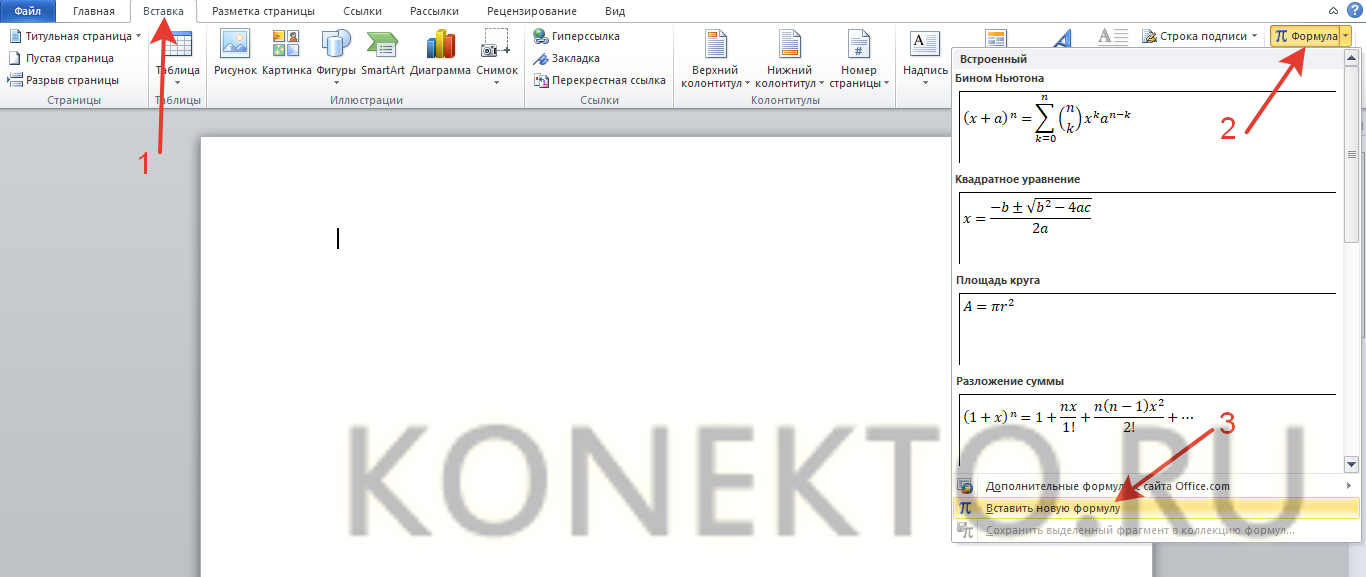
Очень простой и быстрый метод. Вставить в текст математическое выражение в этом случае даже проще, чем преобразовать Ворд в ПДФ. Сначала пользователю необходимо перейти в раздел «Вставка», после чего нажать на кнопку «Формула» и выбрать нужный вариант.
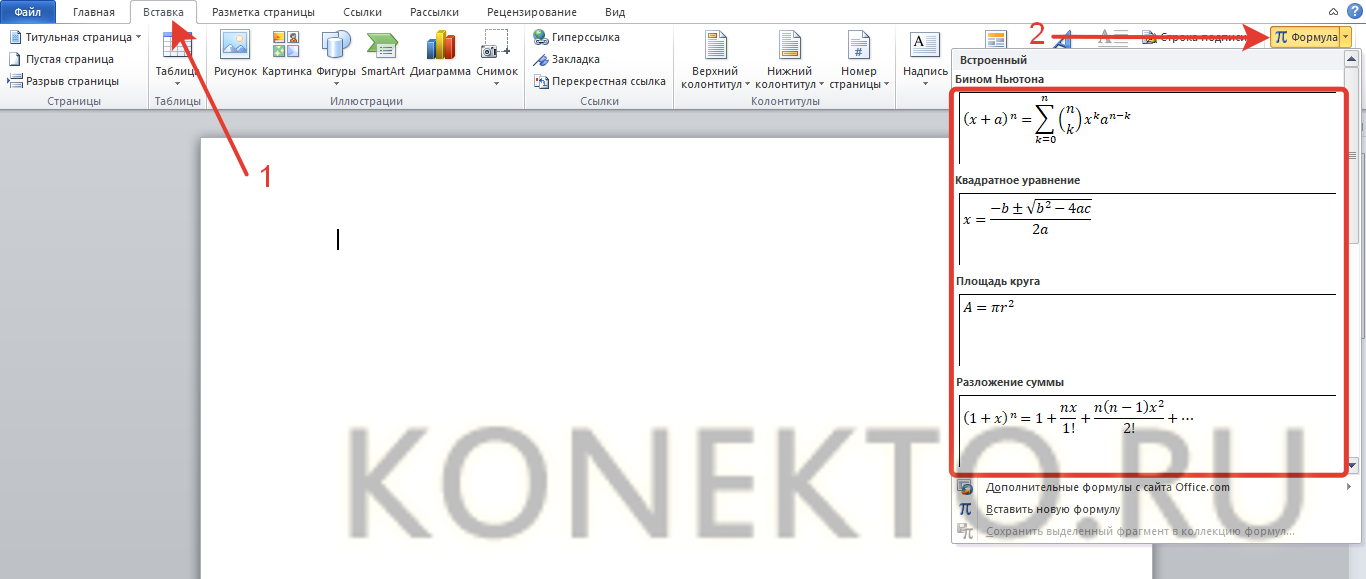
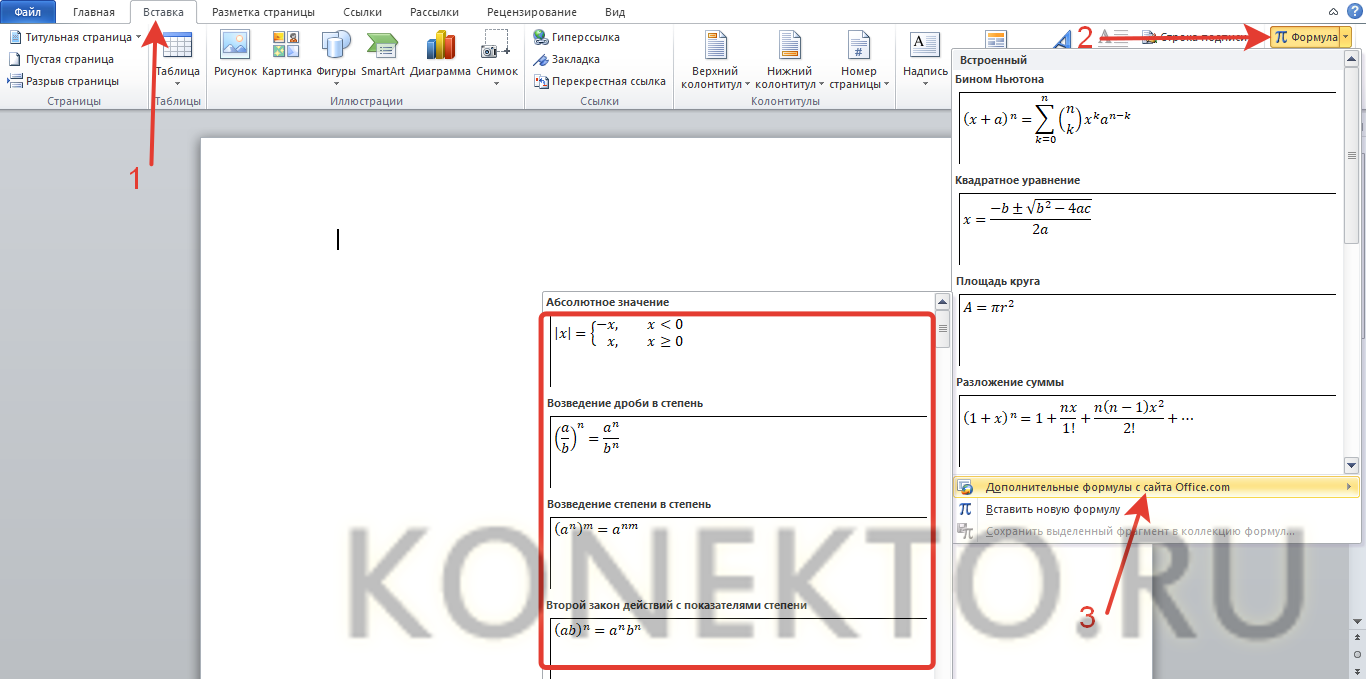
Если предложенных в разделе математических выражений недостаточно, то загрузить нужную формулу можно с сайта Office. Для этого необходимо перейти в меню «Вставка», нажать на кнопку «Формула», навести курсор на раздел «Дополнительные формулы с сайта Office.com» и выбрать требуемое выражение из предложенных.
Создание своей формулы
Иногда ни в самом Ворде, ни на сайте Office не удается найти нужную формулу. В таком случае ее можно создать самостоятельно:
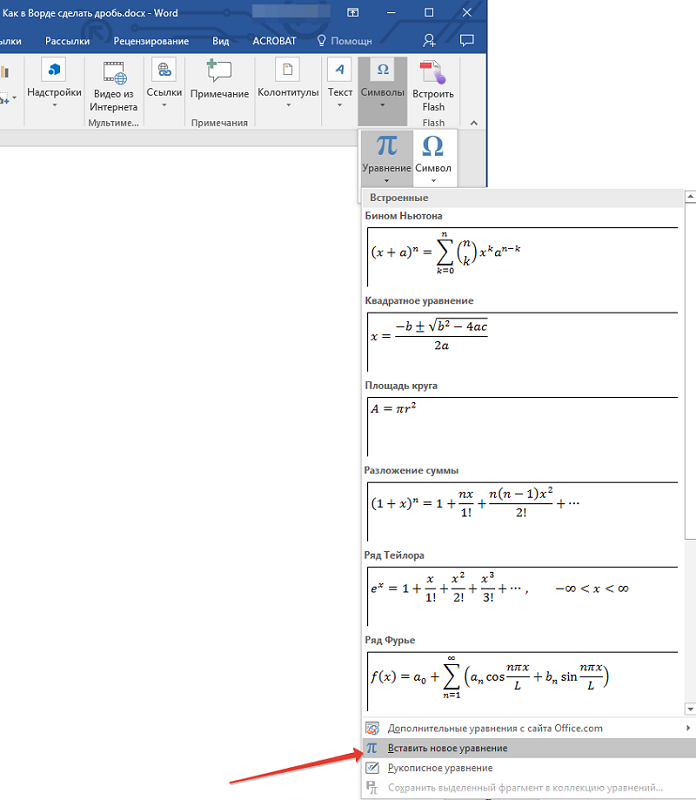
- В меню «Вставка» выбираем раздел «Формула» и нажимаем на кнопку «Вставить новую формулу».
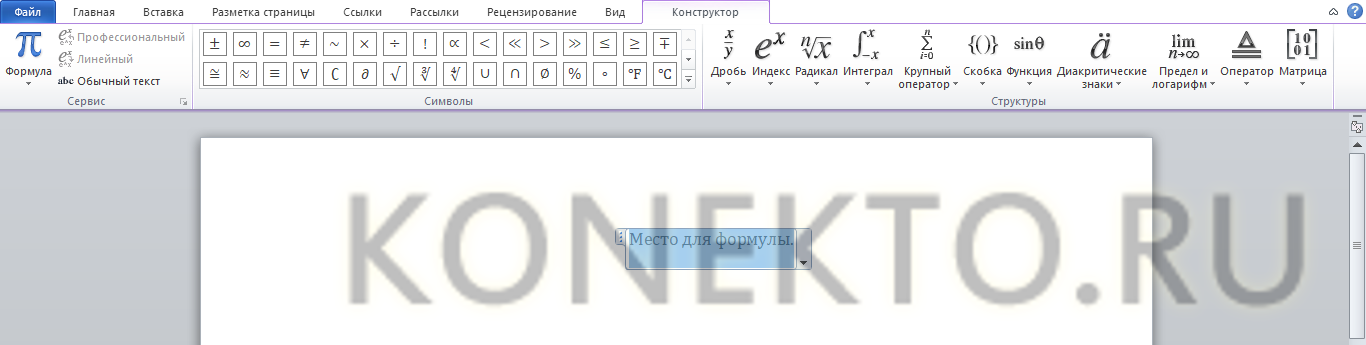
- После этого откроется вкладка «Конструктор», в которой и будет происходить создание и редактирование математического выражения.
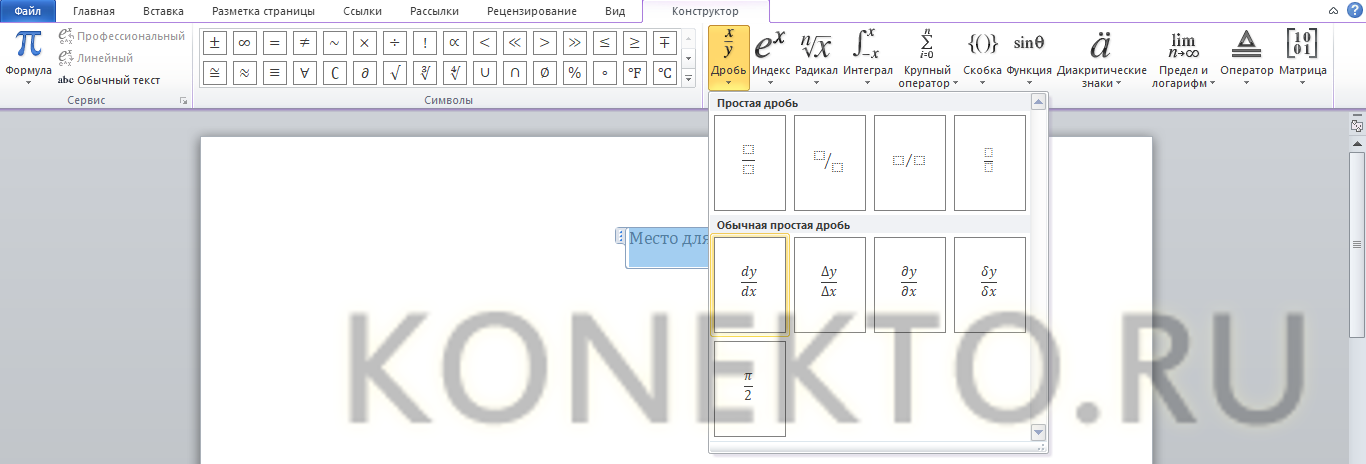
- В подразделе «Структуры» выбираем различные крупные элементы формулы, например дроби, интегралы или матрицы.
- После добавления элемента приступаем к расстановке знаков самого выражения. Они расположены в разделе «Символы».
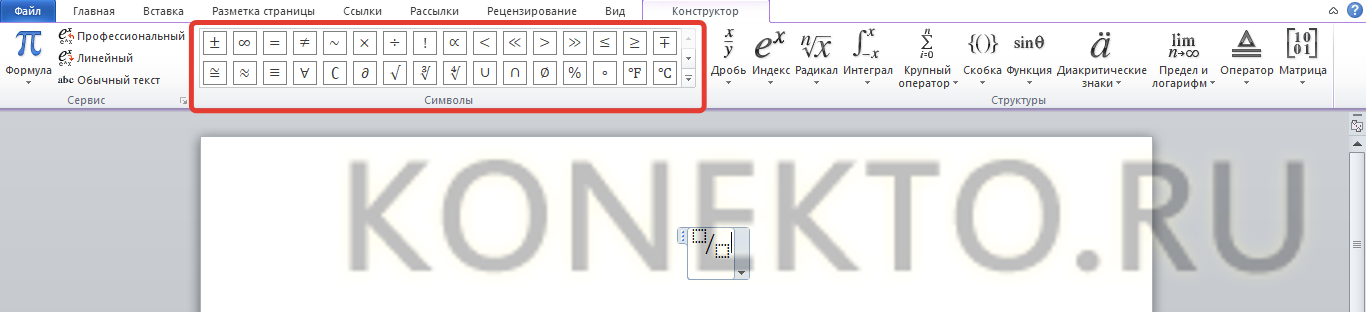
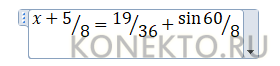
- После создания основной структуры формулы пользователю остается только написать численные или буквенные значения внутри каждого элемента. Для этого нужно щелкнуть на пустой квадрат и ввести требуемые символы.
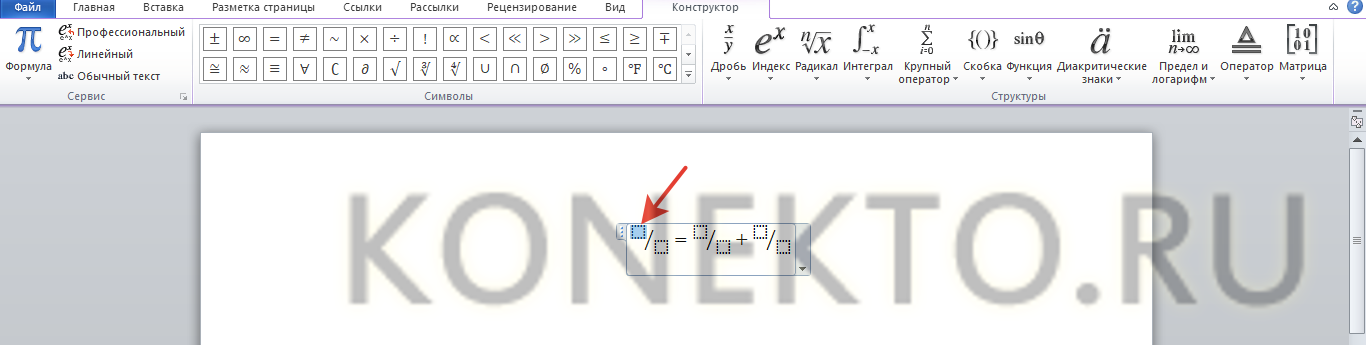
Внимание: в пустые квадраты через элементы вкладки «Структуры» можно писать и различные крупные составные части формулы, например синус угла или логарифм.
Рукописный ввод
В версии Ворд 2016 пользователи могут писать формулы и от руки. Средством ввода в этом случае может стать компьютерная мышь или стилус. Чтобы вставить в документ нужное математическое выражение, необходимо воспользоваться следующим алгоритмом:
- Открываем раздел «Вставка», нажимаем на кнопку «Формула» и в контекстном меню выбираем пункт «Рукописное уравнение».

- Программа предложит новое окно, в котором пользователю необходимо написать нужное ему выражение.
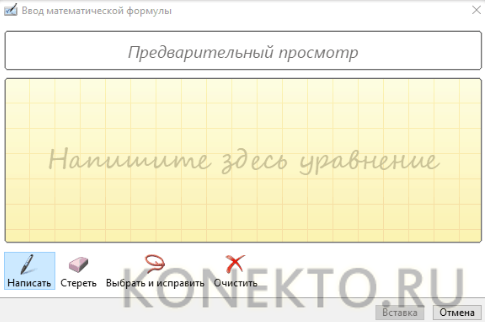
- Нажимаем на кнопку «Написать», вводим формулу и выбираем опцию «Вставка».
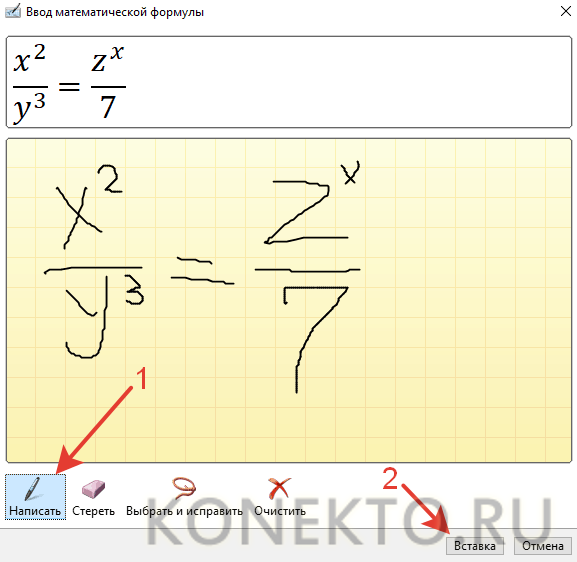
- В рукописном поле ввода можно корректировать введенную информацию. Например, для удаления лишнего элемента необходимо выделить его и нажать на кнопку «Стереть».
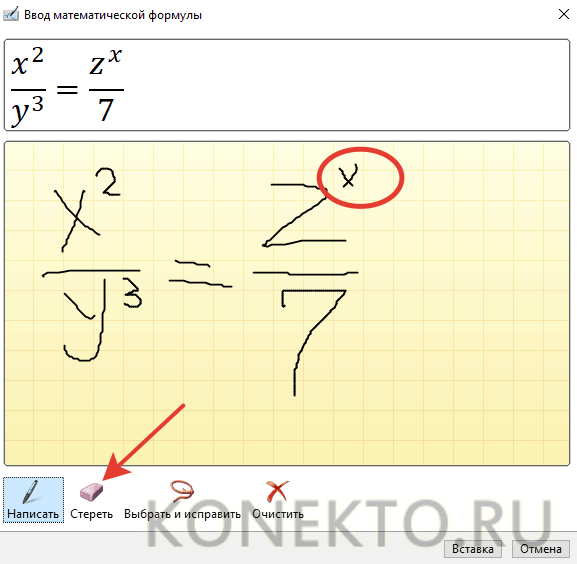
Нажатие на опцию «Очистить» удалит всю введенную информацию. Если Ворд неправильно распознает какой-либо символ, то с помощью кнопки «Выбрать и исправить» его можно заменить на другой:
- Выделяем нужный знак и нажимаем на «Выбрать и исправить».
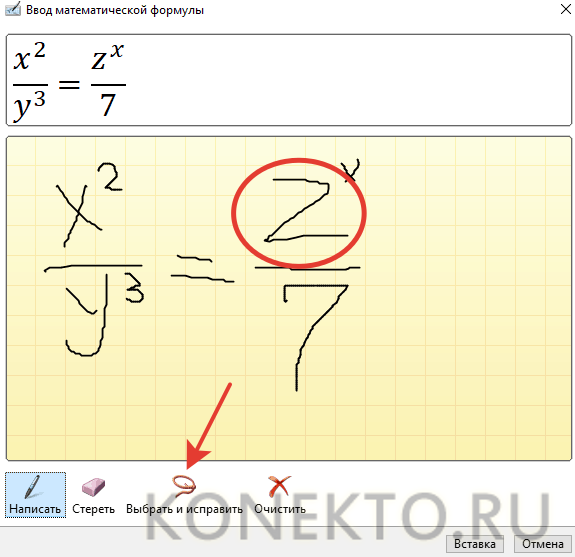
- В контекстном меню выбираем необходимое значение.

Внимание: подобный вариант работы с формулами возможен только в Ворд 2016 и старше. В более ранних версиях процессора в разделе «Формула» пункта «Рукописное уравнение» не существует.
Часто задаваемые вопросы
Нередко у пользователей представленной программы возникает масса вопросов. Например, многие новички просто не знают, как сделать альбомную страницу в Ворде и какие возможности для редактирования текста им доступны. С формулами ситуация примерно такая же.
Как вставить формулу в ячейку таблицы?
С подобными элементами проще всего работать в Excel. При необходимости пользователи текстового процессора также могут сделать таблицу в Word и внести в нее корректировки. Однако редакторские возможности в этом случае несколько ограничены. Вставить формулу в ячейку таблицы и посчитать нужное значение не составит никакого труда:
- Делаем таблицу и вносим в ячейки произвольные числовые значения.
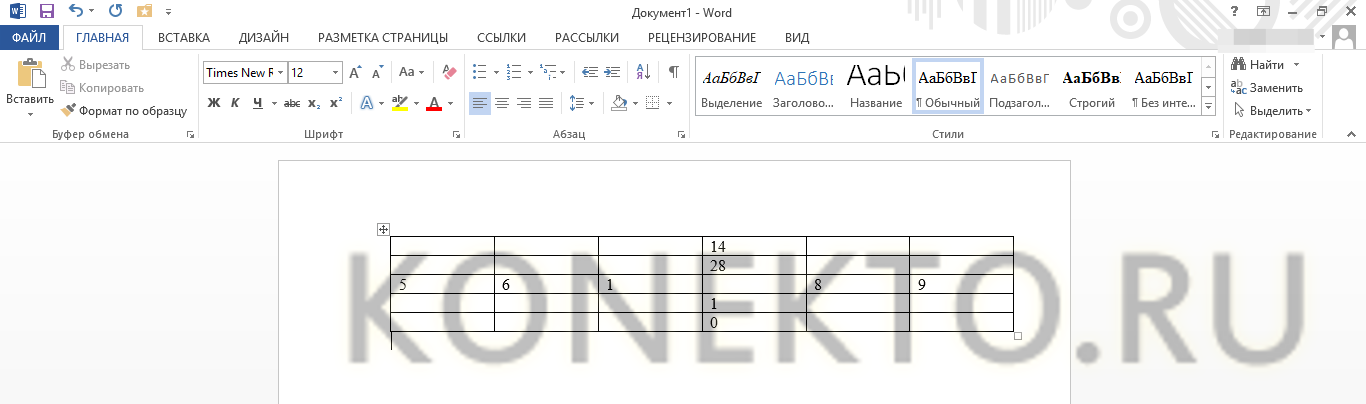
- Переводим курсор в ячейку для расчетов, открываем меню «Макет» и нажимаем на кнопку «Формула».
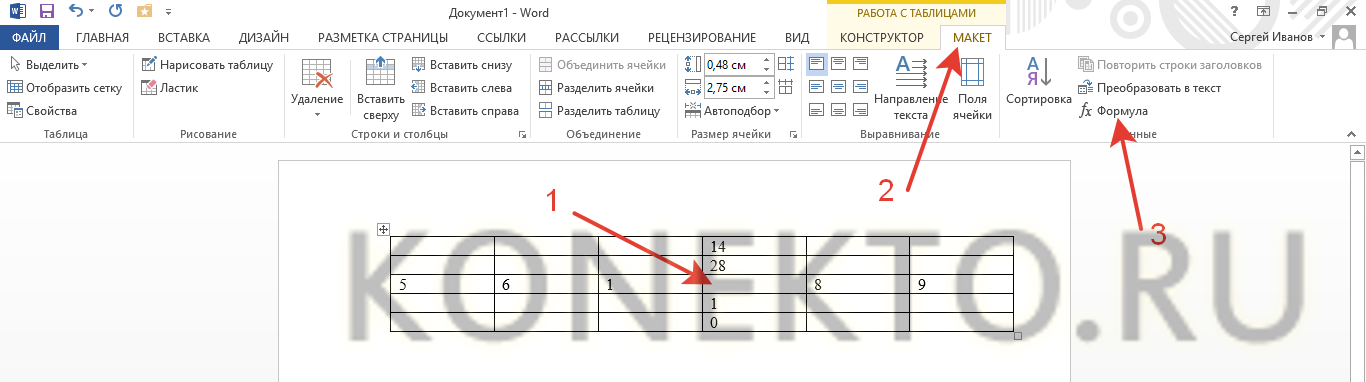
- В разделе «Вставить функцию» выбираем нужное выражение.
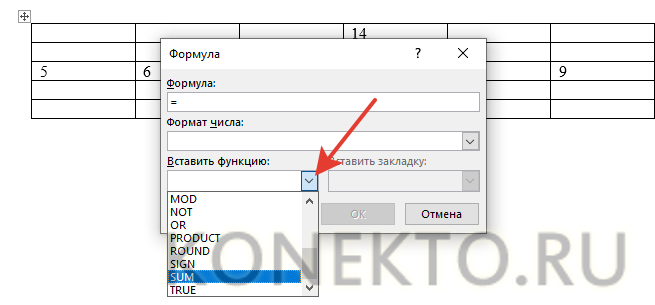
- В скобках прописываем расположение ячеек, числа в которых нужно посчитать, и подтверждаем действие.
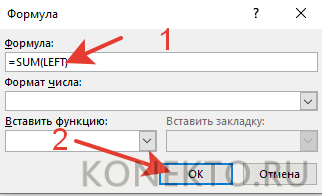
В Excel следует указывать номера самих ячеек, в Ворде же требуется писать их расположение относительно ячейки с функцией. В этом случае следует применить простое правило:
- Если местонахождение складываемых чисел над ячейкой, то в скобках необходимо писать ABOVE.
- Если местонахождение складываемых чисел под ячейкой, то в скобках нужно писать BELOW.
- Если местонахождение складываемых чисел справа от ячейки, то в скобках стоит писать RIGHT.
- Если местонахождение складываемых чисел слева от ячейки, то в скобках необходимо писать LEFT.
При этом пользователь может комбинировать строки. Например, в скобках допустимо вводить RIGHT и LEFT одновременно. Разделять направления необходимо точкой с запятой:
Иногда возникает необходимость вставить формулу в саму ячейку. Создать таблицу с математическими выражениями не составит никакого труда. Сначала придется переместить курсор в нужное поле, после чего зайти в меню «Вставка», нажать на кнопку «Уравнение» и вставить формулу любым из описанных выше методов.
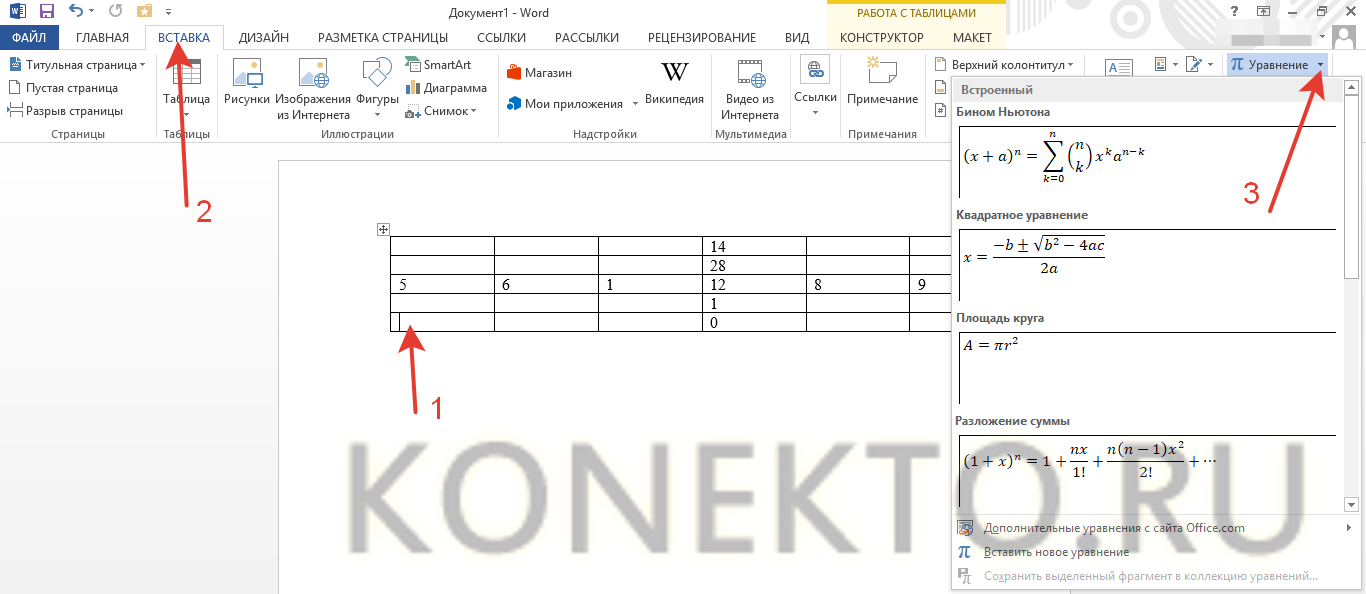
Как сохранить формулу в качестве шаблона?
Нередко пользователям приходится ссылаться на одно и то же выражение несколько раз. Чтобы не писать формулу заново, ее нужно сохранить в качестве шаблона:
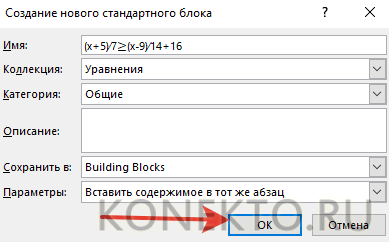
- Создаем уравнение любым из предложенных способов. Щелкаем на формулу левой кнопкой мыши, переходим в «Параметры» и выбираем опцию «Сохранить как новое уравнение».
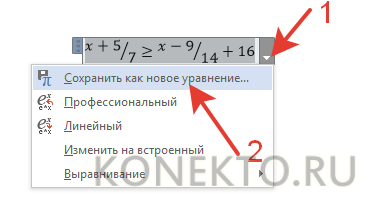
- При необходимости меняем информацию в полях или оставляем их пустыми и нажимаем на кнопку OK.
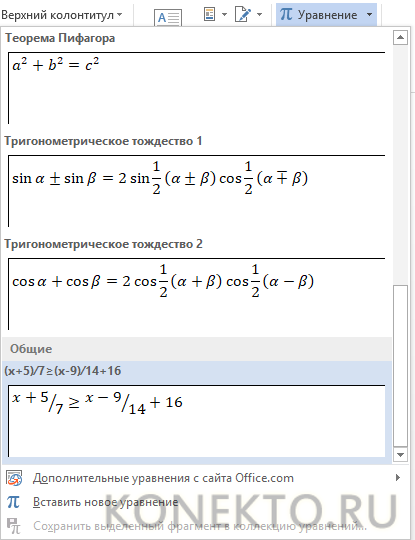
- Нужная формула будет расположена после всех встроенных уравнений.
Подводим итоги
Работать с формулами в Ворде очень легко. Сделать математическое выражение и вставить его в текст можно за пару секунд. В новой версии процессора пользователь сумеет написать уравнение даже рукой.
Смотрите также
- Как проверить телефон на прослушку?
- Как узнать музыку из видео на Ютубе?
- Почему не скачиваются приложения с Play Market?
Работа с формулами в текстовом редакторе Word
Компьютерная грамотность населения сегодня и десять лет назад – вещи несравнимые. Пользоваться браузером в объёме, достаточном для поиска нужной информации, умеют даже глубокие пенсионеры. Текстовый процессор Word можно с уверенностью ставить на втором месте по популярности среди используемых приложений, но его возможности в полной мере знают далеко не все. Офисным работникам, студентам и школьникам довольно часто приходится сталкиваться с необходимостью использования в докладах, отчётах, курсовых работах и самостоятельных домашних заданиях различных формул. Но если самые простые из них не требуют использования специальных символов и сложного форматирования, то встречаются варианты, когда без редактора формул не обойтись. Сегодня мы узнаем, как работать с формулами в Word – этот мощный инструмент вовсе не сложен в освоении и позволяет делать настоящие чудеса.
Зачем нужны математические формулы
Тому же пенсионеру вполне достаточно базовых навыков работы с текстами с минимальными знаниями основ форматирования.
Но студент или школьник должен уметь при написании курсовых или контрольных работ применять многие из расширенных возможностей популярного текстового редактора, включая работу с математическими формулами в Word – они встречаются и в школьных науках (алгебра, физика, геометрия, химия), и тем более в технических вузах.
И неважно, пишете ли вы такую работу для себя или на заказ (а подобные услуги весьма востребованы, несмотря на спорную этичность таких подработок). Можно ли в Word создавать формулы сложной структуры точно так же, как мы это делаем в тетради? Если не использовать специальный инструментарий, то ответ будет скорее отрицательным. Но редактор формул позволит вам творить буквально чудеса, приближая вид документа к естественному.
Как в документ Word вставить формулу
Итак, у вас в тексте встретилась формула, набрать которую с использованием обычных символов не удаётся. Вы слышали о существовании возможности использовании специального инструментария, но не только не знаете, как им пользоваться, но даже не в курсе, где он распложен? Что ж, настала пора познакомиться, как создавать формулы в Word. Инструмент, о котором мы упоминали, называется Microsoft Equation.
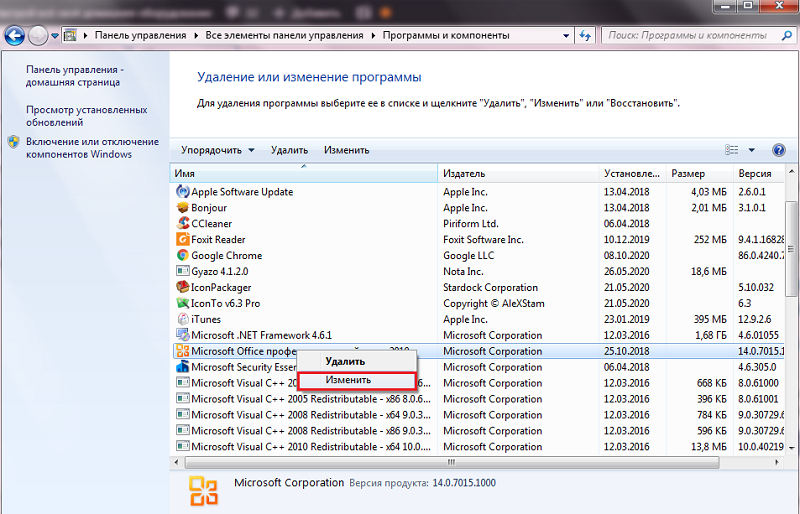
Главная проблема заключается в том, что не во всех версиях текстового редактора от Microsoft эта функции включена в состав по умолчанию как компонента офисного пакета. Проверить её наличие можно, кликнув по вкладке «Вставка», выбрав опцию «Объект» и посмотрев, присутствует ли в появившемся перечне Microsoft Equation. Если нет, то придётся для установки инструмента выполнить следующую последовательность действий:
- через кнопку «Пуск» вызываем «Панель управления»;
- кликаем по вкладке «Программы» (в зависимости от версии Виндовс пункт, ответственный за установку и удаление программ, может называться по-другому);
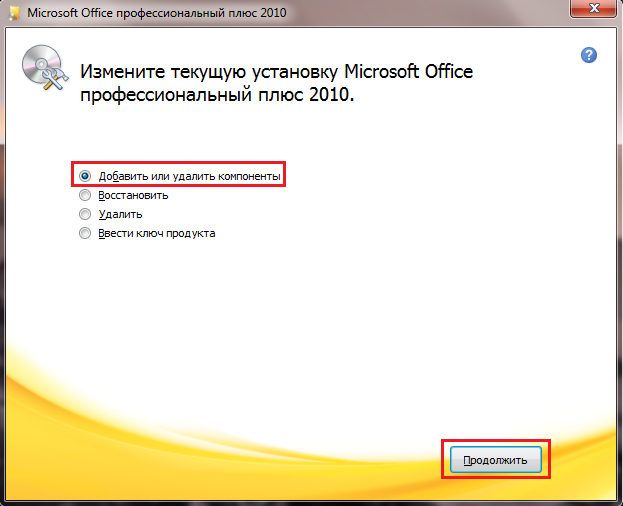
- в перечне установленных приложений ищем Microsoft Office, ставим курсор на этот пункт и жмём кнопку «Изменить», затем в новом окне – «Добавить компоненты»;
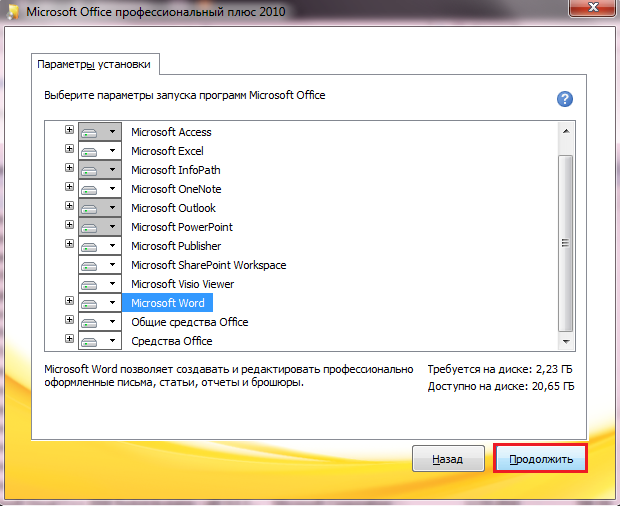
- отмечаем галочкой Word (можно также установить эту компоненту и для Excel/Access) и ставим галочку напротив пункта «Расширенная настройка приложений», жмём «Далее»;
- в открывшемся списке выбираем «Редактор формул», жмём кнопку «Обновить». Инсталлятор потребует указания местоположения дистрибутива офисного пакета, после чего компонента будет добавлена в состав Microsoft Office;
- после завершения установки потребуется перезагрузка компьютера.
Итак, чтобы набрать формулу в Word, активируем функцию Microsoft Equation, после чего в месте, где стоял курсор, появится рамка со своим внутренним курсором и панелью инструментов, где можно прописывать формулы практически любой сложности и использованием всех математических символов (интеграл, квадратный корень) и физических величин.
Ввод формул в Word начинается с выбора необходимой операции, каждая из которых содержит шаблон, требующий ввода нужных параметров. Для переключения между различными шаблонами используйте клавишу Tab.
Скажем, для формул, содержащих дроби, следует использовать «Шаблонные дробей/радикалов», для вставки верхних/нижних индексов существует свой шаблон. Задачу можно упростить, если часто употребляемые шаблоны перенести на панель инструментов в виде отдельной кнопки. Это позволит не тратить время на то, чтобы найти в Word нужное действие. Имеет смысл, к примеру, создать кнопки верхних/нижних индексов – они встречаются в формулах повсеместно.
Как в Word добавить формулу с дробью
Простой способ, не требующий использования спецсимволов или дополнительных инструментов, заключается в написании числителя в формате шрифта с подчёркиванием, а на следующей строке – знаменателя. Основная проблема заключается в необходимости выравнивания знаменателя по отношению к числителю. Плюс такой способ позволяет использовать несколько дробовых операндов, но если требуются одностроковые, то такая формула будет выглядеть не просто неестественно, но и возникнут сложности с её правильным прочтением.
Гораздо удобнее и правильнее использовать для этого редактор формул.
Рассмотрим пошаговый алгоритм, как написать в Word формулу с дробью:
- ставим курсор в месте, где должна присутствовать дробь;
- выбираем опцию «Формула» на вкладке «Вставка»;
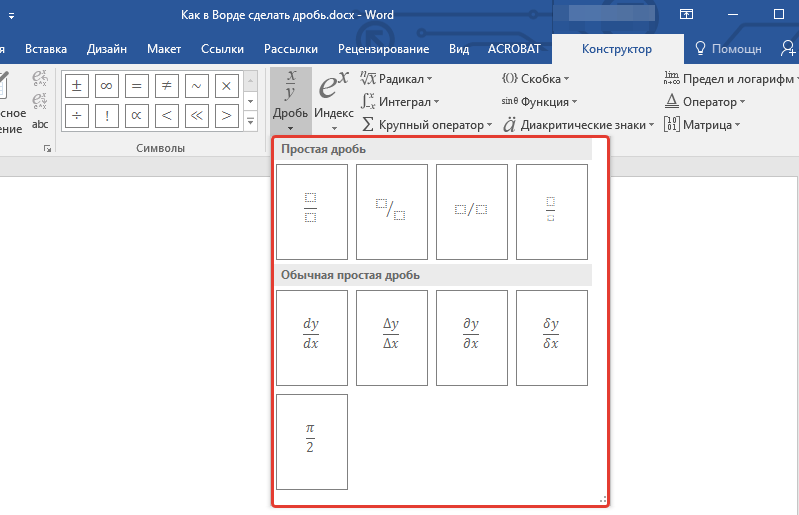
- щёлкаем по кнопке, соответствующей вставке дроби.
Если операции с дробью выполняются часто, проще добавить в панель инструментов соответствующую кнопку. Делается это следующим образом:
- кликаем на кнопочку, размещённую в панели справа, выбираем в открывшемся меню опцию «Добавить/удалить кнопки»;
- кликаем по строке «Настройки»;
- выбираем вкладку «Команды»;
- в левом меню выбираем подраздел «Вставка», в правом – ищем «Редактор формул»;
- зажимаем этот пункт и перетаскиваем мышкой на панель управления редактора;
- осталось кликнуть по этой кнопке и выбрать вкладку «Шаблон дробей/радикалов»;
- выбираем нужный нам формат дроби, после его появления в рамке вставляем числитель/знаменатель;
- закрываем панель (она уберётся, если нажать в любом пустом месте редактора).
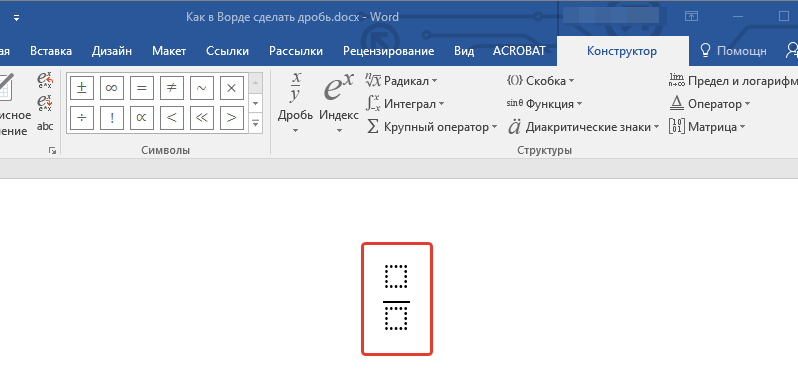
ВНИМАНИЕ. Даже если редактор формул вами никогда не устанавливался, в списке он всё равно будет, просто программа выдаст сообщение, что компонента не установлена и спросит, установить ли её. Отвечаем «Да», и редактор формул появится.
Отметим, что процедура, как писать формулы с дробями, в Word 2010, 2007, 2003 или более поздних версий может различаться, но смысл понятен из описанного выше примера.
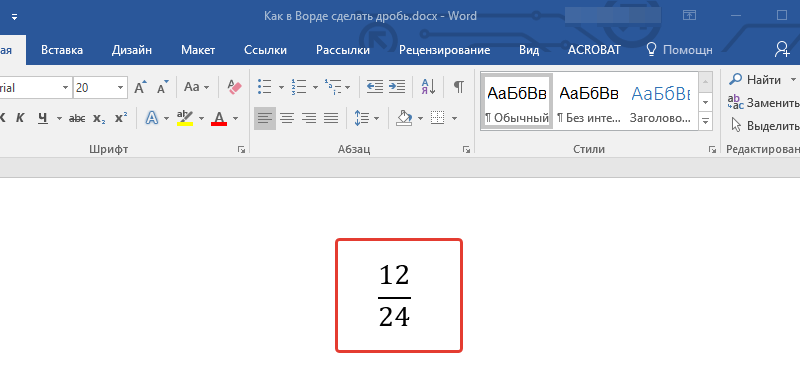
Функционал редактора формул
Рассмотрим основные возможности редактора формул, начиная с Word 2007 и заканчивая современными версиями.
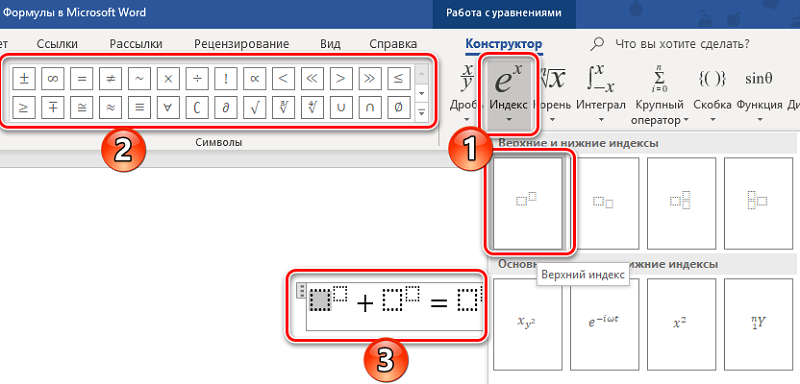
Итак, добавляем формулу и смотрим, что имеется во вкладке «Конструктор». В функции «Уравнения» можно увидеть небольшой сборник шаблонов стандартных математических выражений. Среди них, возможно, найдутся те, которые облегчат вам написание формул. На крайний случай можно обратиться к официальному сайту office.com, где имеется немало дополнительных уравнений.
Бывают ситуации, когда проще ввести формулу в Word вручную, как на листе тетради. Для этого имеется соответствующая функция, умеющая анализировать рукописный текст и преобразовывать его в печатные символы. Правда, результат не всегда бывает удовлетворительным, так что, возможно, отдельные части выражения придётся править с помощью встроенных средств.
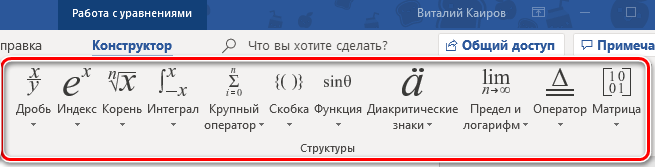
Что касается набора математических символов, то он представлен достаточно полно. Все они сгруппированы по категориям. Математические выражения представлены следующими функциями:
- дробями;
- верхними/нижними индексами – эта возможность особенно ценна при написании химических формул;
- интегралами всех разновидностей, включая контурные;
- корни квадратные, кубические и так далее;
- операторы произведения/суммирования, пересечения;
- разновидности тригонометрических функций;
- скобки (обычные, фигурные, квадратные и т.д.);
- логарифмы;
- диакритические символы (модификаторы символов);
- пределы;
- производные;
- матрицы.
Чтобы вставить эти операторы в формулу в Word, необходимо перейти во вкладку «Структуры», где собрано множество шаблонов на все случаи жизни.
Создание собственных шаблонов
Работа с формулами в Word может быть для некоторых тяжёлой рутиной. Если требуется много однотипных математических выражений, то вставка формулы в данном контексте может требовать выполнения нескольких операций. И когда они не вписываются в существующие шаблоны, гораздо продуктивнее создавать собственные, на временной или постоянной основе.
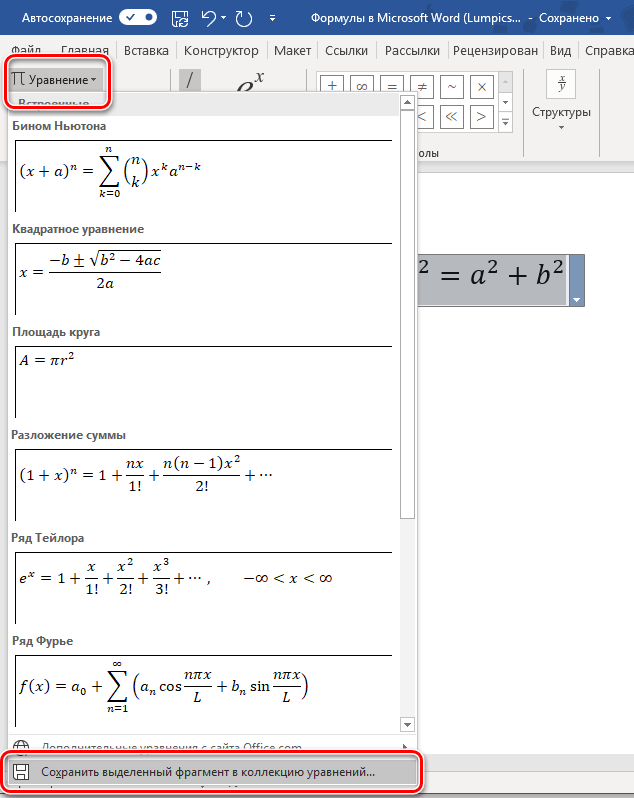
Чтобы создать шаблон формулы и поместить его в библиотеку для дальнейшего использования, необходимо возле готового выражения нажать на треугольник и в появившемся меню выбрать опцию «Сохранить как новое уравнение». Новую формулу можно снабдить и своим описанием, чтобы легче было искать среди других шаблонов.
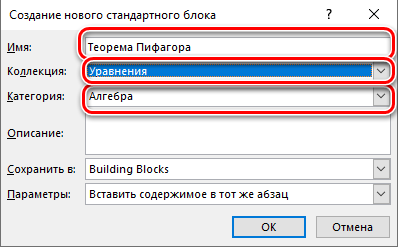
Чтобы воспользоваться результатами своего труда, достаточно в панели инструментов выбрать вкладку «Уравнение» и в открывшемся списке найти свой шаблон – он будет располагаться где-то в самом низу.
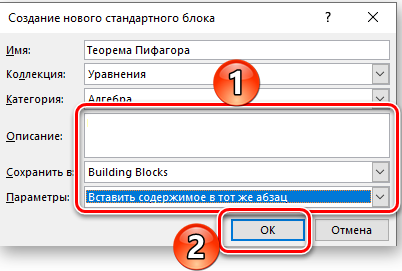
Редактирование/перемещение формул
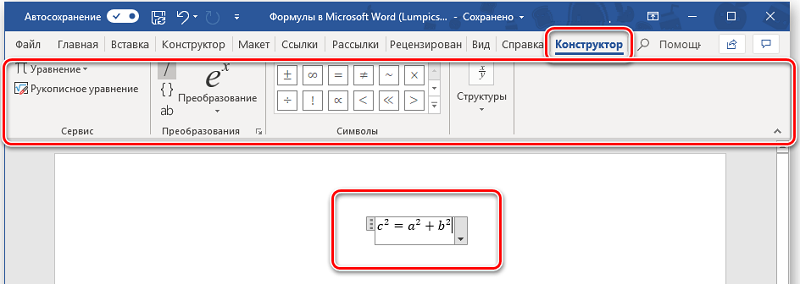
Для редактирования формулы в Word, созданной с ошибками, необходимо кликнуть по ней и вручную проставить новые параметры (числа или переменные), а если нужно вставить дополнительные элементы из математической библиотеки, жмите кнопку «Конструктор».
Перемещение готовых объектов можно реализовать несколькими способами. Например, после клика по выражению появится сетка. Нам нужно кликнуть мышкой внутри формулы и удерживать кнопку, пока возле курсора не появится небольшой прямоугольник. Теперь, не отпуская кнопки, можно перемещать нашу формулу в любое другое место документа.
Второй способ более универсален – вырезание формулы с помощью комбинации Ctrl + X (или Shift + Delete) с последующей вставкой в нужном месте (Ctrl + V). Если формулу нужно поместить на другой странице, то первый метод с перетаскиванием вряд ли можно назвать оптимальным.
Теперь рассмотрим, как изменить внешний вид формулы в Word.
Меняем шрифт и оформление
Для изменения параметров шрифта кликаем ПКМ по формуле и в контекстном меню выбираем «Шрифт», а затем – нужное начертание.
Второй способ настройки шрифтов – через меню «Стиль»: жмём пункт «Определить» и выбираем отдельные шрифты для текста, функций и переменных. Здесь же можно выбрать начертание (полужирное, курсив).
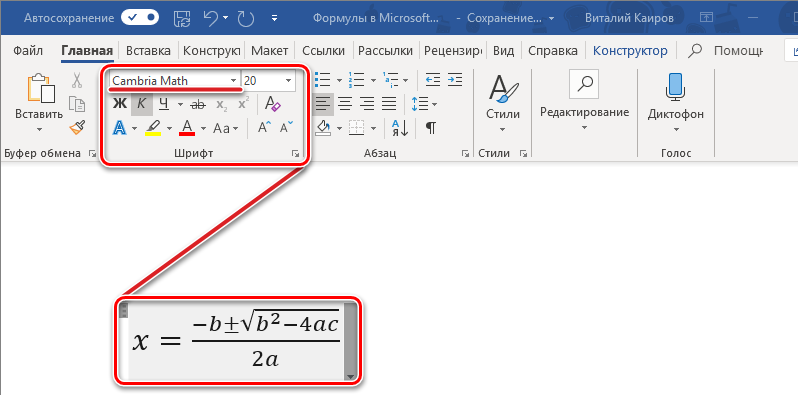
Если выбрать меню «Размер и опцию «Определить», то появится возможность задать разные размеры для всех элементов редактируемой формулы.
Наконец, в меню «Интервал» можно изменить заданные по умолчанию интервалы между символами. Что интересно, значение интервала задаётся не в абсолютных величинах (пунктах), а в процентах, по отношению к дефолтному интервалу.
В этом же окне справа от полей прокрутки можно воочию наблюдать результаты своих экспериментов по образцу. Если изменений слишком много, и результат вас не устраивает, вернуться к исходным установкам можно, нажав кнопку «По умолчанию».
Формулы в таблицах
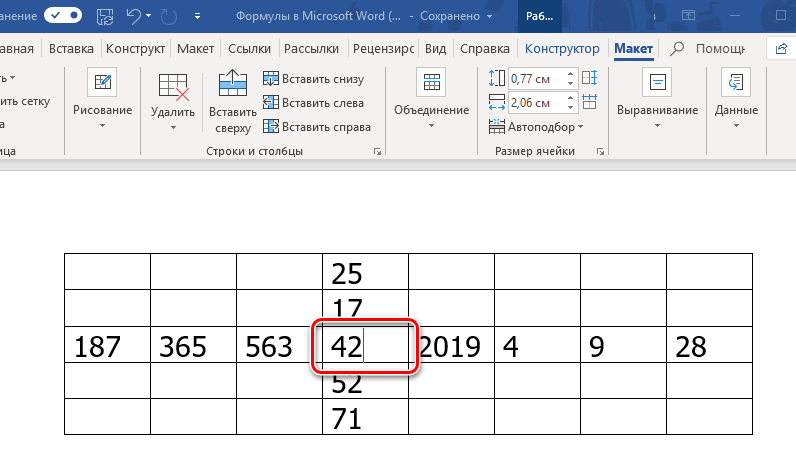
Таблицы в Word – это не то же самое, что Excel, но и здесь возможны простейшие вычисление с использованием математических выражений и формул. Как это осуществить на практике?
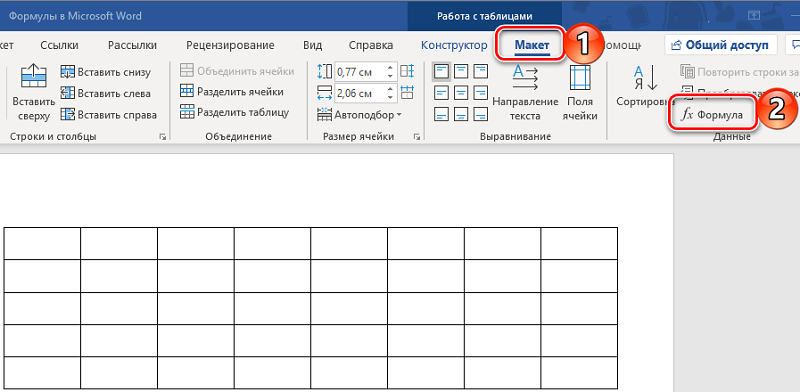
Первым делом нужно создать таблицу и ввести в неё исходные значения. Затем кликаем по вкладке «Макет», после чего появляется возможность вставки в ячейку нужной формулы.
Некоторые функции, работающие в таблицах Word:
- COUNT – подсчет числа элементов в столбце, строке, или диапазоне;
- AVERAGE – подсчёт среднего арифметического;
- INT – округление значения до целого;
- MAX – определение максимального значения в диапазоне;
- MIN – поиск минимального значения;
- MOD – остаток от деления;
- SUM – суммирование значений;
- ROUND – округление (точность можно задавать в параметрах).
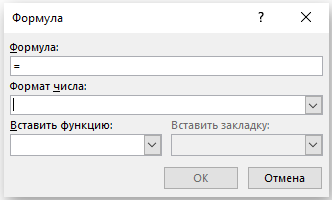
Что касается зоны действия формулы, то в Экселе для этого нужно просто задать интервал ячеек, в Word же такая возможность отсутствует. Поэтому вместо номеров ячеек необходимо указывать вручную, на какую область распространяется действие функции, придерживаясь следующих определений:
- ABOVE – область действия выражения распространяется на зону над ячейкой;
- BELOW – функция работает с ячейками, расположенными ниже;
- RIGHT – расчёты производятся в строке справа от текущей ячейки;
- LEFT – область действия формулы распространяется на ячейки строки слева от текущей.
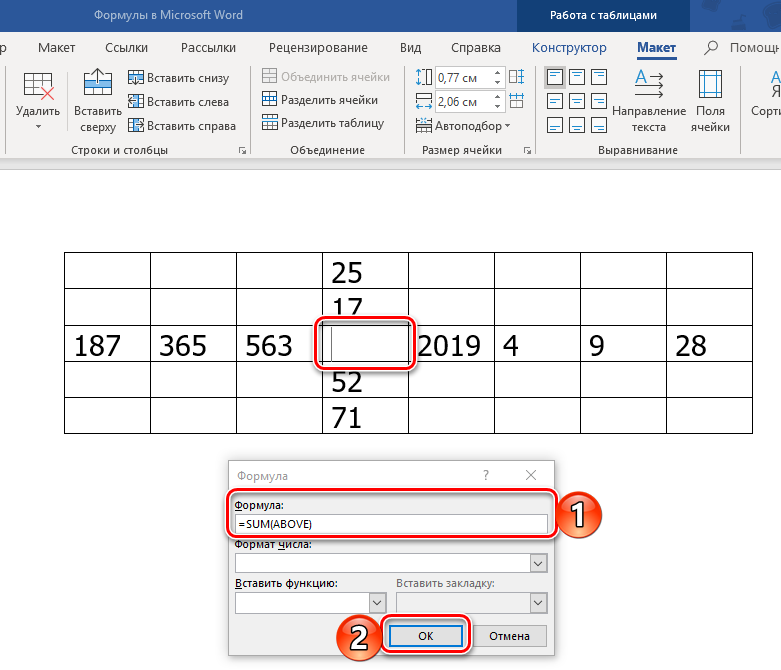
Допускается комбинирование этих параметров, их нужно разделять с помощью точки с запятой.
Надеемся, что изложенный материал поможет вам быстро освоить редактор формул, учитывая, что ничего сложного в его использовании нет. Наряду с другими инструментами формулы позволяют существенно упростить создание текстов, в которых требуется ввод выражений, которые сложно или невозможно оформить стандартными символами. Если у вас возникли затруднения касательно оформления конкретных конструкций, пишите, сообща мы решим проблему.
Писать уравнения в MS Word легко
Если вы уверены, что использовать формулы и уравнения можно исключительно в электронных таблицах Excel, то не спешите. Текстовый редактор Word, может, и не лучшее решение для вычислений, но для подготовки математических уравнений или написания химических формул подойдет куда как лучше своего «зеленого» коллеги по офисному пакету.
Для некоторых формул в принципе не нужны особые символы и объекты, однако где-то без них в принципе не обойтись. Кроме того, значок / может использоваться как при написании дробей, так и в качестве символа деления. Встроенный инструментарий MS Word позволит избежать путаницы и предложит все необходимые элементы для написания уравнений.

Соответствующий функционал можно найти через ленточное меню «Вставка» — область «Символы» — кнопка «Уравнение». Из выпадающего списка можно сразу выбрать одну из заготовок, среди которых Бином Ньютона, ряд Тейлора и ряд Фурье, но можно и самому начать набирать формулу любой сложности, просто нажав на сам значок π или же воспользовавшись сочетанием клавиш Alt + =.
У вас должен появиться новый объект с названием «Место для уравнения». Внутри него можно набирать как с клавиатуры, так и используя вкладку ленточного меню «Конструктор». При вводе того же знака / в случае с дробью Word автоматически преобразует выражение в классическое представление (как в учебниках) после нажатия пробела. А вот значок деления лучше использовать непосредственно с панели «Конструктора».

Рядом с областью символов в меню «Конструктор» есть область «Структуры», где можно выбрать то ли иное выражение, будь то логарифм, радикал или интеграл. При этом по выпадающему списку Word предлагает данные уравнения в различных вариантах представления. Пустые квадратики с пунктирными точками – это места, в которые затем при выделении мышью можно вбить конкретные числа.

Если же ваше устройство имеет сенсорный экран, то также есть возможность написания рукописных формул. Для этого существует кнопка «Рукописное уравнение».
Наконец, если стандартных заготовок с уравнениями вам не хватает, то из выпадающего списка с формулами можно выбрать пункт «Дополнительные уравнения с сайта Office.com» и автоматически текстовый редактор предложит больше вариантов. Теорема Стокса, интеграл Коши, дисперсия плазмы и многое другое для самых требовательных пользователей.