Как обновить ОЗУ, SSD и HDD в HP Omen 15

Игровые ноутбуки, такие как HP Omen 15, являются убийственными мобильными компьютерами. Конфигурации могут включать процессор Intel Core i7, GPU серии GTX 10, 16 ГБ оперативной памяти и высокую производительность хранения благодаря технологии M.2. Тем не менее, даже с доступной мощностью, можно добавить еще больше мощности для ноутбука.
Сегодня мы рассмотрим, как можно добавить (или изменить) ОЗУ, заменить механический жесткий диск и даже заменить флешку M.2, в которой находится ОС Windows.
- Открытие предзнаменования
- Смена SSD M.2
- Смена HDD
- Смена оперативной памяти
Перед обновлением
В этом руководстве вы узнаете, как заменить три компонента, что должно занять около 15 минут для каждого компонента или около 20 минут, если вы выполняете все три в одном сеансе. С HP Omen 15 лучше идти медленнее, так как довольно легко завинчивать винты, повредить корпус, пытаясь открыть его, и случайно ударив об основную плату отверткой. Медленный и устойчивый выигрывает гонку на более потрясающий ноутбук.
Есть несколько вещей, которые вам понадобятся:
- Отвертка Philips.
- Маленький инструмент для подглядывания.
- Лоток для винтов.
Если у вас ничего нет, я бы порекомендовал приобрести набор магнитных отверток Kaisi Repair Kit за 12,99 долларов. У этого есть не только бит отвертки правильного размера, но также и инструмент подглядывания, который работает безупречно.
При прикосновении к внутренним компонентам следует использовать антистатический браслет . Это не обязательно, но настоятельно рекомендуется. (Мы всегда используем один.)
Открытие предзнаменования

Прежде чем вы даже подумаете об открытии ноутбука, вы должны сначала выключить (не спать или не спать) компьютер. Кроме того, отключите адаптер питания, если он заряжается.
Вот как открыть Omen 15:
- Положите ноутбук на плоскую поверхность снизу вверх. (Рекомендуется использовать мягкую ткань, чтобы не поцарапать крышку.)
- Удалите восемь винтов Philips . Будьте особенно осторожны с этим, поскольку некоторые могут быть трудно открутить.

- Открутите два центральных винта Philips, расположенные в задней части ноутбука. Они не могут быть восстановлены.

- Аккуратно откройте корпус с помощью кредитной карты или неабразивного пластикового инструмента.
Не забудьте поместить восемь винтов, снятых с ноутбука, в безопасное место.
Смена SSD M.2

Для системного диска HP решила использовать технологию SSD M.2. Это означает, что запоминающее устройство с Windows уже очень быстрое. Вы должны только искать замену карты, если вам требуется больше места. Если у вас есть новый, чтобы заменить то, что уже установлено, вот как это сделать:

- Удалите установочный винт в основании SSD.
- Аккуратно поднимите старый SSD под углом 20 градусов и выдвиньте его.
- Надежно вставьте новый SSD в слот под тем же углом 20 градусов.
- Положите новый твердотельный накопитель на место и замените установочный винт .
При использовании отвертки внутри ноутбука обращайте особое внимание, чтобы не повредить соседние компоненты.
Смена HDD

Ноутбуки Omen 15 поставляются с механическим жестким диском 7200 об / мин. Это снижает затраты и обеспечивает достаточно места для хранения (1 ТБ в нашей конкретной модели), но ни один жесткий диск с вращающимся диском никогда не сможет выиграть SSD по скорости. Мы выбрали Samsung EVO 500GB SSD , который стоит около 150 долларов.
Вот как заменить жесткий диск в Omen 15:
- Осторожно потяните за зажим, чтобы отсоединить кабель SATA от основной платы.

- Извлеките жесткий диск , потянув вверх со стороны разъема SATA.

- Удалите двух бегунов с жесткого диска. (HP благословил всех, не требуя удаления каких-либо винтов здесь.)

- Снимите разъем SATA с жесткого диска.
- Подключите разъем SATA к новому SSD.
- Присоедините два бегуна к новому SSD.
- Положите SSD в нижней части в первую очередь .
- Нажмите на другой конец (с разъемом SATA), чтобы положить его на место.
- Снова подсоедините кабель SATA к основной плате, убедившись, что синие выступы, удерживающие его на месте, находятся за канавкой. (Вы не должны быть в состоянии просто выдвинуть это, не поднимая это.)

- Нажмите на зажим, чтобы зафиксировать кабель.
Форматирование нового диска
Чтобы использовать новый диск, сначала нужно его инициализировать, и Windows создаст раздел. К счастью, Microsoft сделала этот процесс довольно простым, и вы будете устанавливать игры в кратчайшие сроки.
Вот как заставить работать новый SSD в Windows 10:

- Используйте сочетание клавиш Windows + X, чтобы открыть меню «Опытный пользователь»
- Выберите Управление дисками .
- Предупреждение должно попросить вас инициализировать диск. Если нет, щелкните правой кнопкой мыши на «неизвестном» SSD и выберите инициализировать .
- Выберите один из стилей раздела:
- MBR (Master Boot Record) для жесткого диска размером менее 2 ТБ.
- GPT (таблица разделов GUID) для жесткого диска размером более 2 ТБ.


Мы отменили выбор для быстрого форматирования, чтобы Windows выполняла более тщательный формат. Хотя эта опция удобна для случаев, когда вам нужно быстро очистить диск и запустить его заново, лучше отключить его с помощью нового диска, чтобы избежать проблем с ним. И если вы по какой-либо причине сталкиваетесь с проблемой форматирования диска, вы можете попробовать средство командной строки DiskPart проверить, решает ли это проблему.
Смена оперативной памяти

Иногда 8 ГБ просто недостаточно. В других случаях 16 ГБ даже вызывает узкое место. В идеале, при смене оперативной памяти, даже если ноутбук уже поставляется с 8 ГБ, необходимо заменить эту карту памяти новым набором 2 x 8 ГБ. Конечно, это означает, что мы заменяем 8-гигабайтную флешку на другую 8-гигабайтную флешку, но это избавляет от потенциальных проблем, если задержка CAS, тайминги и / или напряжения отключены.
HP Omen принимает DDR4 2400RAM (PC4-19200) SODIMM .
- См. Решающее значение 16 ГБ (2 x 8 ГБ)
- См. Ballistix Sport LT 32 ГБ (2 x 16 ГБ)
Вот как изменить ОЗУ в Omen 15:
- Нажмите зажимы в сторону для каждой оперативной памяти.

- Извлеките модуль RAM .

- Совместите паз в новом модуле RAM с пазом в слоте.

- Вставьте новый модуль.
- Осторожно нажмите на модуль, пока он не зафиксируется на месте .
- Повторите для второго модуля при установке.
Работа выполнена. Вы должны иметь возможность загружать Windows и получать удовольствие от игр и интенсивных рабочих нагрузок, особенно при переходе с 8 ГБ на 16 ГБ или выше.
Вопросы?
Есть ноутбук HP Omen, но возникают проблемы с обновлением компонента? Возможно, вы сделали обновление до более быстрого SSD для игр и ошеломлены повышением производительности. Отключить звук в комментариях.
Мы можем заработать комиссию за покупки, используя наши ссылки. Узнайте больше
Обзор игрового ноутбука HP Omen 15-ek1013ur
В конце минувшей весны мы получили на обзор ноутбук HP Omen 15-ek0039ur, который нам весьма понравился, в том числе за нетипичные для игрового ноутбука вещи, вроде максимально удобной для работы с текстом клавиатуры. Сожаление вызывало лишь то, что присланная на тестирование модель использовала процессор и видеокарту прошлого поколения, а потому была не настолько интересна нашим читателям. Что ж, к концу года мы частично исправляемся и тестируем модификацию с видеокартой Nvidia GeForce RTX 3070 Laptop — не самой топовой, но очень и очень мощной.
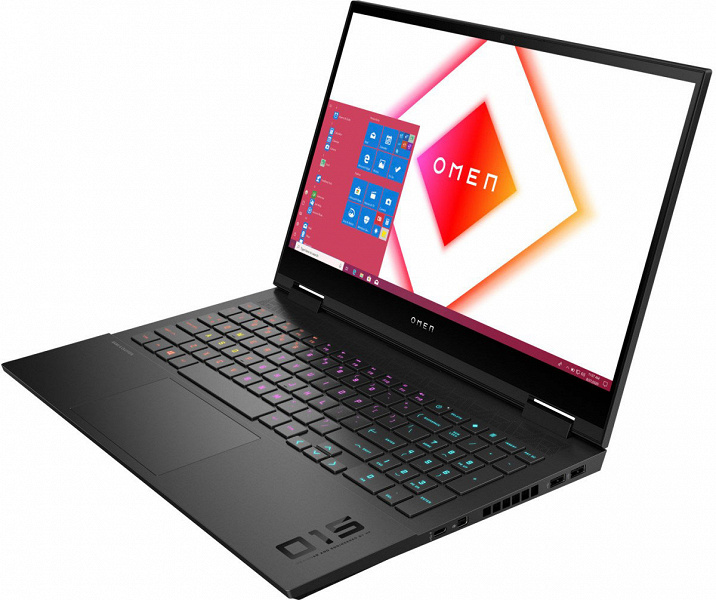
Конфигурация и комплектация
Как всегда, у HP множество моделей условно одного года, даже в линейке Omen их существенно больше одной, и разобраться в этом ассортименте непросто — лучше подбирать по параметрам. Мы ограничимся рассказом о конкретной модели Omen 15-ek1013ur, которая была у нас на тестах, и начнем с характеристик.
| HP Omen 15-ek1013ur (3B2V4EA) | ||
|---|---|---|
| Процессор | Intel Core i7-10750H (6 ядер/12 потоков, 2,6—5,0 ГГц, 45 Вт) | |
| Оперативная память | 16 (2×8) ГБ DDR4-2933 (SO-DIMM SK Hynix HMA81GS6CJR8N-XN) оба слота SO-DIMM заняты |
|
| Видеоподсистема | встроенная Intel UHD Graphics (Comet Lake-H GT2) дискретная Nvidia GeForce RTX 3070 Laptop (8 ГБ GDDR6) |
|
| Экран | 15,6 дюйма, 1920×1080, 144 Гц, IPS, полуматовый (AU Optronics AUO82ED) | |
| Звуковая подсистема | кодек Realtek, 2 динамика | |
| Накопитель | SSD 1 ТБ (Kioxia XG6 (KXG60ZNV1T02), M.2, NVMe, PCIe 3.0 x4) возможна установка второго PCIe-накопителя в свободный слот M.2 2280 |
|
| Оптический привод | нет | |
| Картовод | SD | |
| Сетевые интерфейсы | Проводная сеть | Gigabit Ethernet (Realtek RTL8168/8111) |
| Беспроводная сеть Wi-Fi | Wi-Fi 6 (Intel AX201, 802.11ax, 2×2, ширина канала до 160 МГц) | |
| Bluetooth | Bluetooth 5.1 | |
| Интерфейсы и порты | USB | 3 USB3 Gen1 Type-A (один с поддержкой зарядки от выключенного ноутбука) 1 USB3 Gen2 Type-C/Thunderbolt 3 (с поддержкой DisplayPort и с поддержкой зарядки от выключенного ноутбука) |
| RJ-45 | есть | |
| Видеовыходы | 1 HDMI 2.1 1 Mini-DisplayPort 1 Thunderbolt 3/DisplayPort 1.4/USB Type-C |
|
| Аудиоразъемы | универсальный миниджек для наушников или гарнитуры | |
| Устройства ввода | Клавиатура | с настраиваемой RGB-подсветкой четырех зон |
| Тачпад | кликпад | |
| IP-телефония | Веб-камера | 720p30, с сигнальным светодиодом, без поддержки Windows Hello |
| Микрофон | 2 микрофона | |
| Сканер отпечатков пальцев | нет | |
| Аккумулятор | 71 Вт·ч, литий-полимерный | |
| Габариты | 358×239×30 мм (толщина основной части корпуса без ножек — 23-24 мм, 27 мм с учетом выступающей решетки на днище) | |
| Масса без блока питания | 2,11 кг (заявлено 2,45 кг) | |
| Адаптер питания | 200 Вт (19,5 В 10,3 А), 525 г, кабели 1,8 + 0,9 м | |
| Операционная система | Windows 11 Домашняя | |
| Средняя цена | 160 тысяч рублей на момент подготовки обзора | |
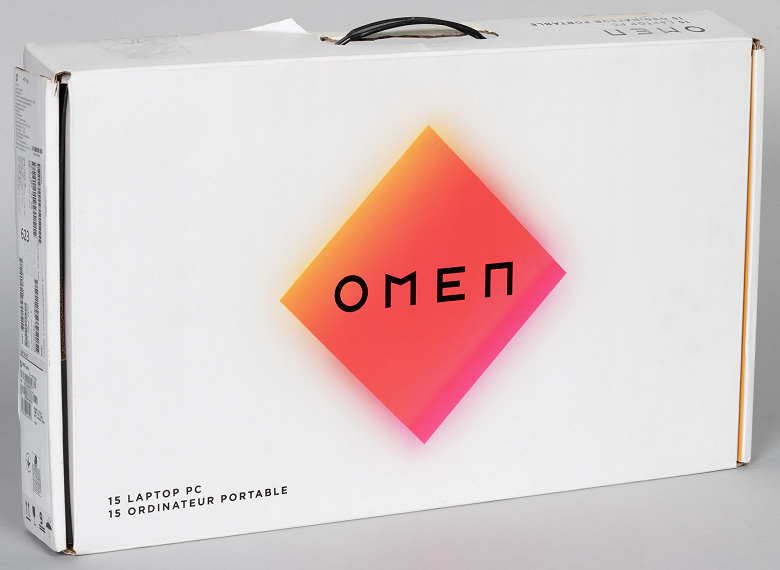
Ноутбук поставляется в белой коробке с ручкой для переноски; единственный яркий элемент оформления — ромб, являющийся фирменным знаком серии Omen.
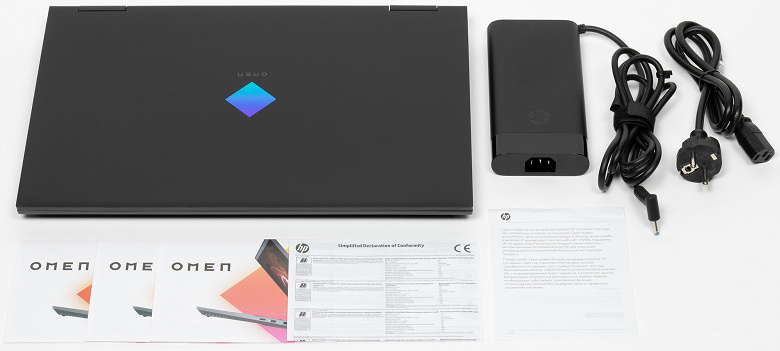
В комплекте с ноутбуком, не считая бумажной документации, можно найти только адаптер питания на 200 Вт с суммарной длиной двух кабелей 2,7 м. Адаптер весит более 0,5 кг, но не ощущается тяжелым — во многом из-за удобной формы со скруглением длинных сторон.
Внешний вид и эргономика
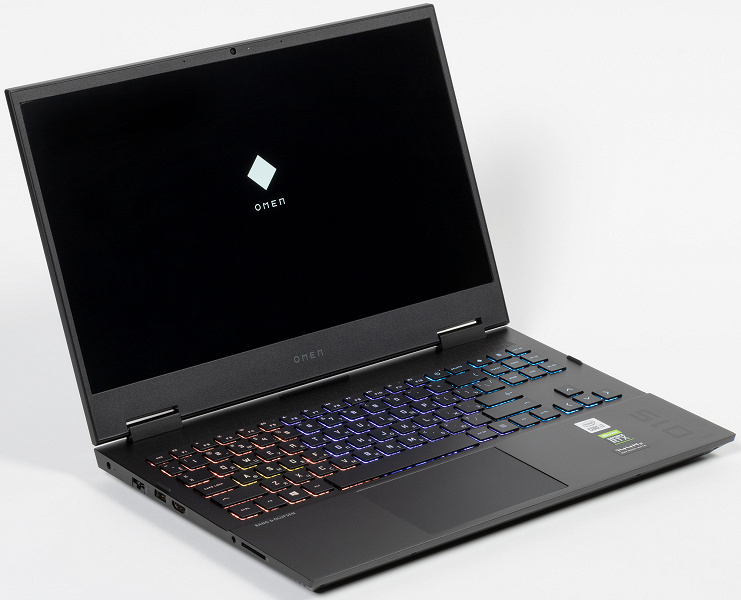
Корпус у моделей Omen 15-ek1000 тот же самый, что был у Omen 15-ek0000, поэтому читавшие наш прошлый обзор смело могут пропустить этот раздел. Вкратце повторим: габариты корпуса типичные, вес для игровых моделей — тоже. Материалы — в основном пластмасса, хотя HP упоминает некое металлическое покрытие крышки и рабочей поверхности. Главная претензия к корпусу — он очень легко продавливается при нажатии на крышку (основание и клавиатура при этом проминаются незначительно). Практически единственное изменение корпуса — это как раз появившиеся по бокам от клавиатуры тонкие выступы, которые должны не давать крышке прогибаться до клавиатуры. Однако прогиб все равно получается очень значительный, ведь в центральной части никаких упоров для крышки нет. При перевозке в мягких сумках и рюкзаках лучше, таким образом, позаботиться о какой-нибудь прокладке.
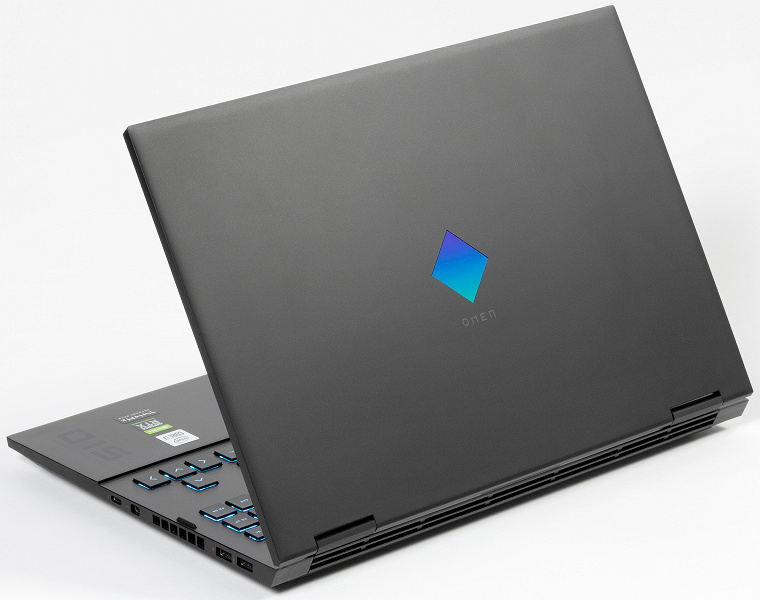
Оформление корпуса простое, везде одинаковый черный цвет, без фактуры поверхности. Но два акцента все-таки есть: в центре крышки переливается разными отраженными цветами ромб, а на рабочей поверхности есть что-то типа гравировки «O15» (видимо, Omen 15). В целом, симпатично.

У ноутбука нет выступа или выемки, чтобы было удобнее подцепить крышку, но подцепляется она все равно очень легко. После этого ее можно отклонить той же одной рукой на любой угол, формально даже чуть больше чем на 180°, при этом она не касается стола. Петли скорее слабые, крышка сильно люфтит при малейшем касании. Захлопывается и надежно удерживается в закрытом состоянии крышка за счет магнитов, нетрадиционно расположенных не по углам, а ближе к центру.

Рамка вокруг экрана по современным меркам далеко не тонкая (7 мм слева и справа, 11 мм сверху, 35 мм снизу до рабочей поверхности). В верхней части рамки расположена веб-камера с сигнальным светодиодом и двумя микрофонами. Аппаратной защиты от включения камеры нет, быстро включить и отключить ее сочетанием клавиш тоже нельзя. Качество съемки не настолько плохое, насколько мы привыкли: шумов в затемненном помещении поменьше, камера оперативно реагирует на повороты и наклоны головы пользователя, не тормозит. Также камера более широкоугольная, чем обычно. Для авторизации по лицу в рамках Windows Hello камера не подходит.
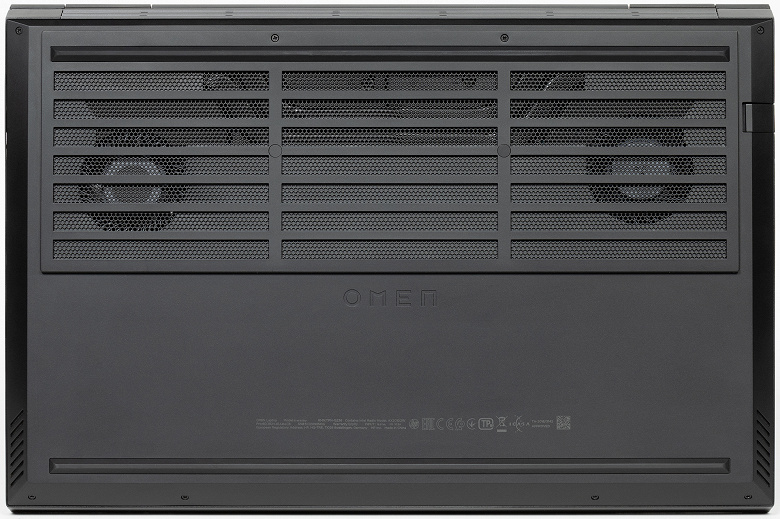
На днище корпуса есть довольно большой вырез, сквозь который к вентиляторам и тепловым трубкам системы охлаждения поступает холодный воздух. Вырез закрыт мелкой сеткой и для надежности прикрыт еще пластиковой решеткой, которую формирует выступ дна. Вдобавок к этому есть еще и традиционные ножки в виде двух узких выступов почти по всей ширине днища, так что производитель изрядно позаботился о том, чтобы вентиляционные отверстия не перекрывались.


Нагретый воздух кулеры выдувают назад и направо, причем направо — не в самой задней части корпуса. Задняя панель отдана под вентиляцию целиком, интерфейсных разъемов тут нет, вся задняя стенка перфорирована. На переднем торце ноутбука ничего нет.

Боковины корпуса сильно скошены в нижней части, из-за этого при взгляде сбоку сверху создается впечатление, что у ноутбука тонкий клиновидный корпус. Но из-за этого же на левой боковине не уместился по высоте стандартный разъем RJ-45, пришлось делать его с откидывающейся подпружиненной крышкой. Также на левом боку можно найти разъем питания под фирменный круглый в сечении штекер, порт USB3 Gen1 с поддержкой зарядки мобильных устройств от выключенного ноутбука, видеовыход HDMI, универсальный миниджек для подключения гарнитуры или наушников и разъем для карт SD.

Справа по бокам от вентиляционной решетки расположились еще два порта USB3 Gen1, видеовыход Mini-DisplayPort и порт USB3 Gen2 Type-C/Thunderbolt 3 с поддержкой вывода видео DisplayPort и поддержкой зарядки мобильных устройств от выключенного ноутбука. Таким образом, разъемов у ноутбука вполне пристойное количество. В скошенной передней части боковин установлены стереодинамики.
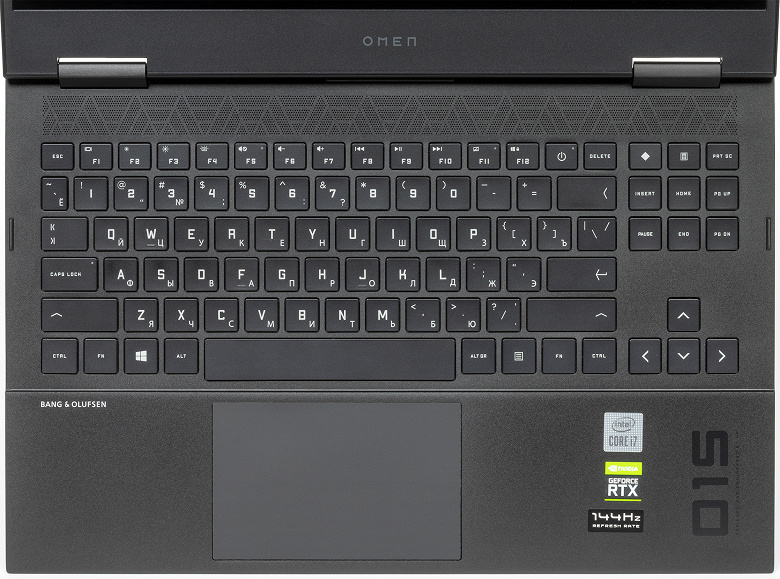
Клавиатура у ноутбука та же самая, очень нам нравящаяся, хотя кому-то будет не хватать цифрового блока. По раскладке нет почти никаких претензий, смущает только кнопка Pause/Break на месте Delete в стандартном блоке клавиш для редактирования текста. В прошлом обзоре мы уже писали, как можно справиться с этой проблемой и вернуть Delete на ее законное место. Правый Alt на самом деле AltGr, это бывает полезно. Клавиш Fn у ноутбука две, что удобно, однако аккорды с Fn здесь почти ни для чего не нужны — только для дополнительных функций клавиш верхнего ряда. Кстати, их основные (F1—F12) и дополнительные (управление яркостью экрана, громкостью, подсветкой клавиатуры и воспроизведением в плеере) функции меняются в BIOS Setup. В дополнительном верхнем ряду справа есть кнопки для запуска фирменной утилиты Omen Gaming Hub и калькулятора.
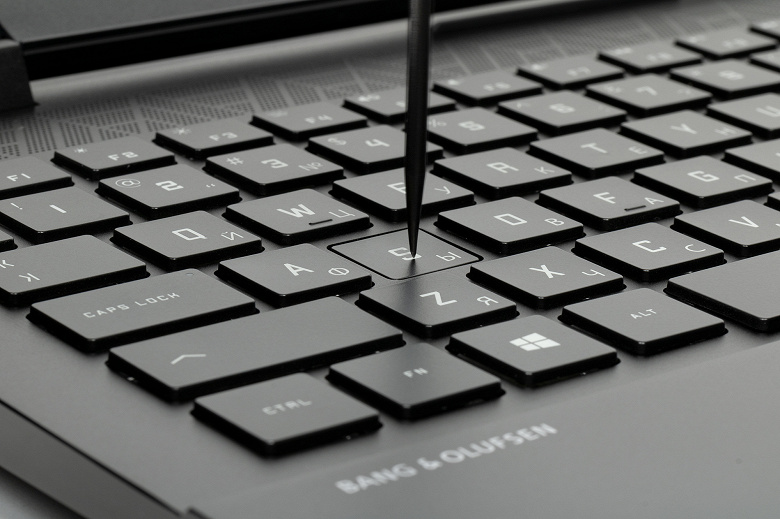
Основные клавиши у клавиатуры стандартного размера (15,5×15 мм), клавиши верхнего ряда в высоту немного меньше (12 мм), ход у всех небольшой (1,4 мм). Расстояние между центрами клавиш в одном ряду составляет 19 мм, а между их краями — 3,5 мм. Основание немного продавливается пальцами, при обычном расположении ладоней прогиб незаметен. Клавиатура тоже «дышит» при нажатиях. В целом печатать удобно и, конечно, клавиатура очень тихая. Есть и адаптация для игр: поддерживается одновременное нажатие до 26 клавиш, так что сколько бы кнопок вы ни нажали в азарте сражения, клавиатура отреагирует на все.
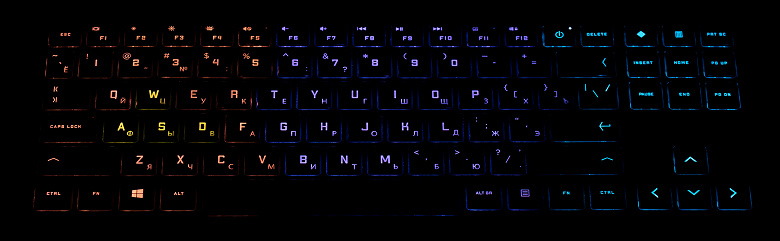
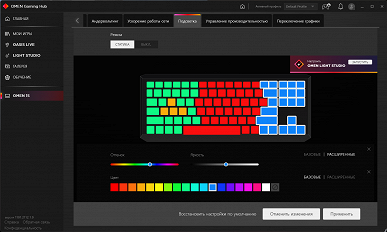
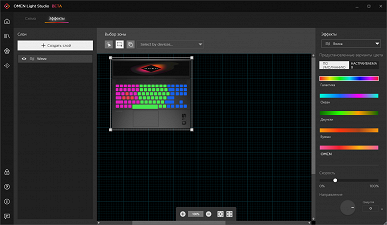
Как и у большинства игровых ноутбуков, клавиатура имеет RGB-подсветку. Она разбита по ширине на три зоны с выделенной четвертой зоной игровых клавиш WASD, можно назначать разные цвета, мигание, переливы цвета и другие привычные эффекты, но только для зон целиком, не для отдельных клавиш. В фирменной утилите Omen Gaming Hub задается вариант статичной настройки подсветки, а для расширенной функциональности можно запустить утилиту Omen Light Studio. С клавиатуры можно только включить последний использовавшийся режим подсветки и выключить ее, яркость же придется задавать в настройках режима.
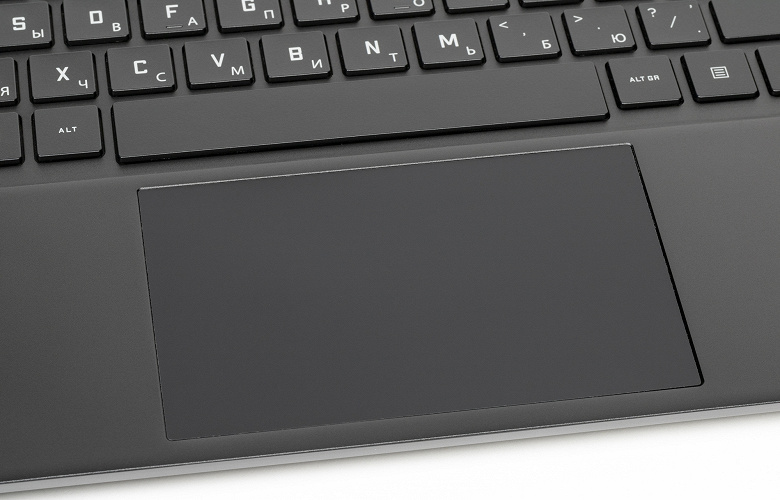
В традиционном месте перед клавиатурой расположен сравнительно большой заглубленный кликпад размером 116×74 мм, который легко позволяет использовать любые стандартные жесты, включая горизонтальное смахивание четырьмя пальцами. У него нет выделенных клавиш, но сенсорная площадка поддерживает нажатия — у самого дальнего края тачпад почти не нажимается, но в остальной части нажатия более-менее равномерные. В целом тачпад удобный, его можно быстро отключить и включить обратно сочетанием клавиш.
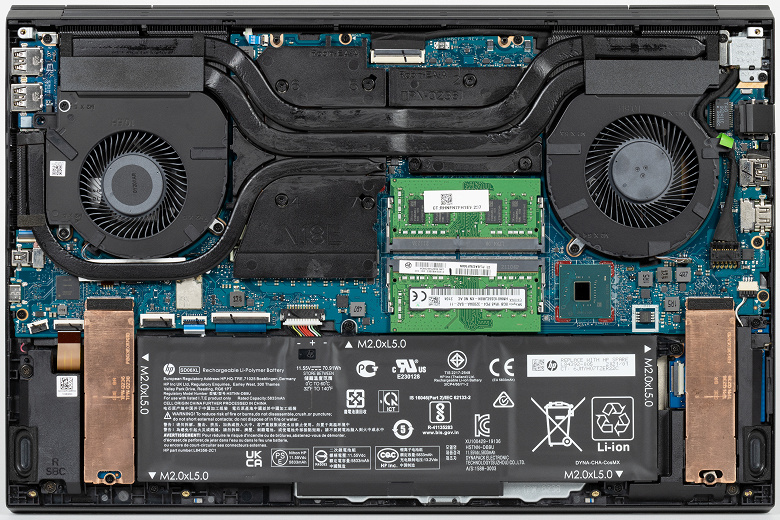
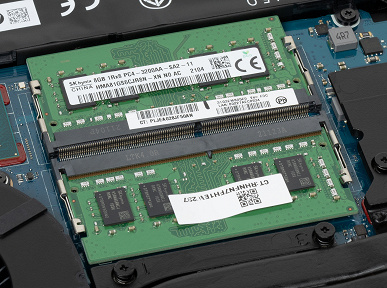
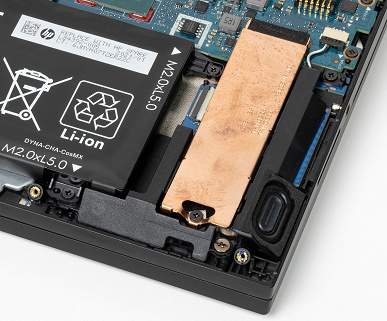
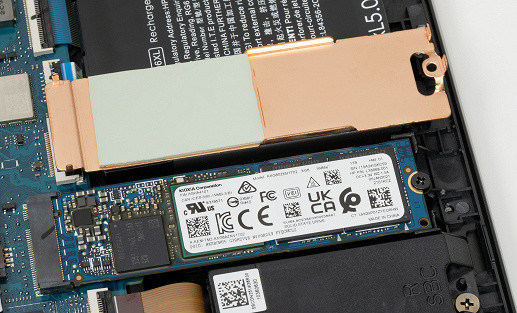
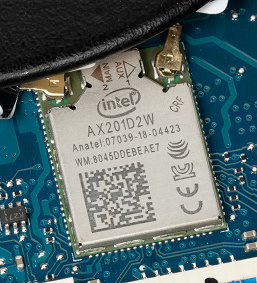
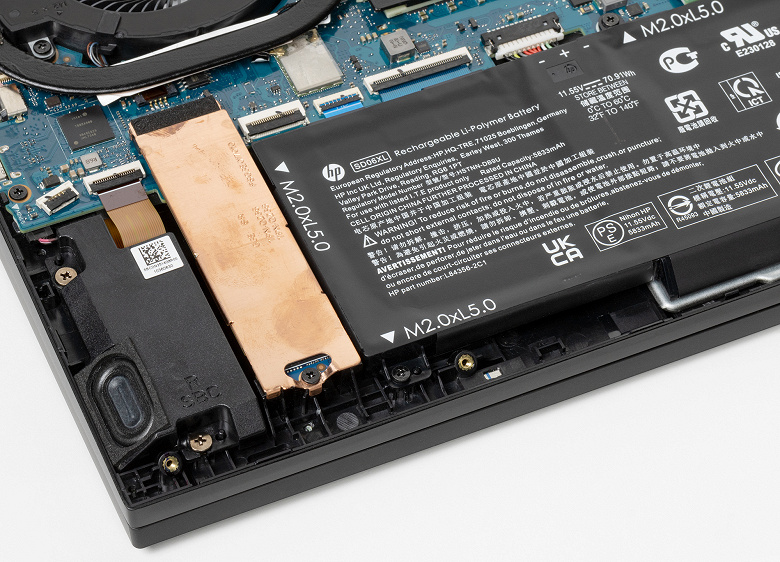
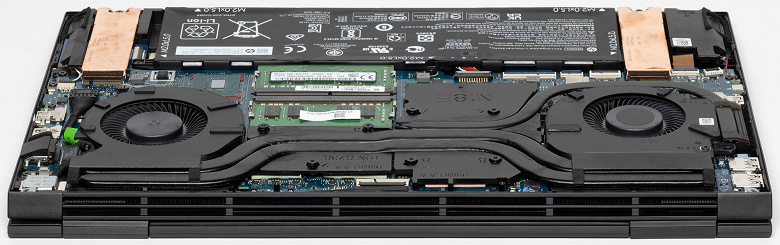
Сняв нижнюю панель корпуса, можно получить доступ к кулерам, батарее, SSD-накопителю и модулям памяти. Беспроводной сетевой адаптер в данном случае распаян на плате. 16 ГБ памяти DDR4-2933 в ноутбуке набраны двумя модулями в слотах SO-DIMM, максимальный объем памяти при апгрейде может составить 32 ГБ. Штатный SSD установлен в слоте M.2 2280, его тоже можно заменить самостоятельно, а еще есть пустой слот M.2 2280 для установки второго накопителя. Для обоих слотов M.2 предусмотрены металлические крышки-теплорассеиватели.
Программное обеспечение
Ноутбук поставляется с Windows 11 Домашней редакции и с большим количеством фирменных утилит. Утилиты со словом HP в названии достались нашей модели «по наследству» от прочих ноутбуков HP. Среди них можно упомянуть доступ к документации, HP QuickDrop для быстрого обмена информацией с сопряженным смартфоном, HP Audio Switch — удобное переключение устройств записи и воспроизведения звука прямо из трея, HP Support Assistant — полезную информацию по модели и статусу компонентов, связь с техподдержкой, решение частых проблем, проверку обновлений.
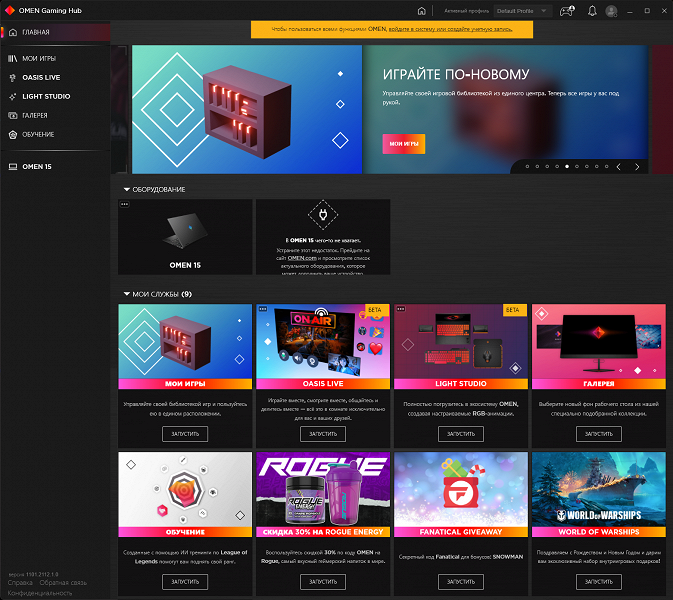
Две утилиты со словом Omen в названии предназначены специально для игровых ноутбуков этой серии. Omen Gaming Hub предлагает доступ к списку установленных на компьютере игр с информацией о них, набор тематических обоев, настройку трансляции игрового процесса на другое устройство в локальной сети, обучение игре в League of Legends. Самое интересное кроется в пункте с названием ноутбука (в нашем случае Omen 15), именно здесь доступны аппаратные настройки. Набор вкладок прежний, он включает два варианта мониторинга (понагляднее и поподробнее), «Ускорение работы сети» (объединение работы проводного и беспроводного контроллера и довольно стандартная приоритизация трафика приложений), управление подсветкой, производительностью, андервольтингом и переключение графики.
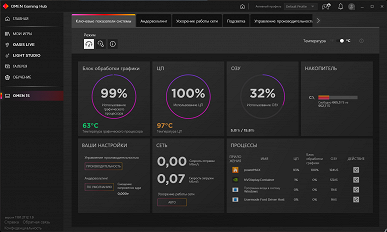
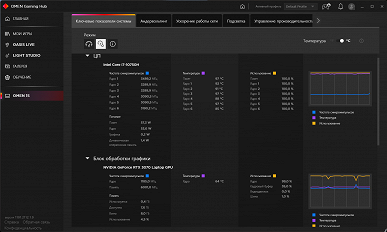
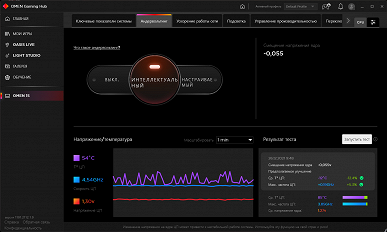
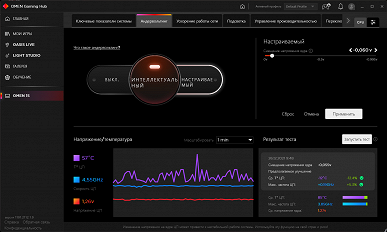
В принципе в Omen Gaming Hub может иметься вкладка с разгоном, но в нашем случае был доступен только андервольтинг процессора (понижение напряжения, при котором сохраняется стабильность работы). Андервольтинг может осуществляться вручную или автоматически, в последнем случае надо только переключиться на интеллектуальный режим, а затем ноутбук сам будет перегружаться, применять новые параметры и проверять их работоспособность. В нашем случае процесс занимал меньше 5 минут (но и снижение напряжения достигалось невпечатляющее), по его итогам создавался новый пресет с удачным результатом. Выбрав сохраненный пресет, можно запустить тестирование, которое покажет предполагаемый выигрыш в «реальных» единицах — повышении частоты и понижении температуры. Альтернативно можно задать собственные параметры андервольтинга и протестировать такой вариант на стабильность.
В Omen Gaming Hub есть традиционный выбор профилей производительности, всего их два, с понятными названиями, более подробно мы разберем их работу в разделе тестирования под нагрузкой. Режим работы системы охлаждения настраивается отдельно на той же вкладке, и на этот раз мы видим здесь информацию о скорости вращения вентиляторов (впрочем, для конечного пользователя эта информация не особо полезна). Наконец, как мы уже сказали, есть настройка, определяющая, работает ли в ноутбуке только дискретная видеокарта или же дискретная в паре с интегрированной (это традиционный вариант для ноутбуков с игровой видеокартой).
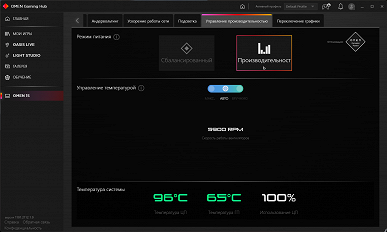
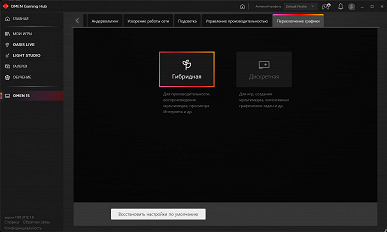
Наконец, прямо из Omen Gaming Hub можно задать статичную подсветку четырех зон клавиатуры, а если это покажется скучновато, можно оттуда же запустить Omen Light Studio. В этой утилите доступны динамические эффекты, в том числе цветомузыка, и для каждого достаточно настроек. К сожалению, текущая версия Omen Light Studio по-прежнему некорректно работает в фоне, «отжирая» довольно большой процент времени процессора, что становится заметно при тестировании автономного режима при малой общей нагрузке.
Экран
В ноутбуке HP Omen 15-ek1013ur используется 15,6-дюймовая IPS-матрица с разрешением 1920×1080 пикселей (отчет edid-decode).
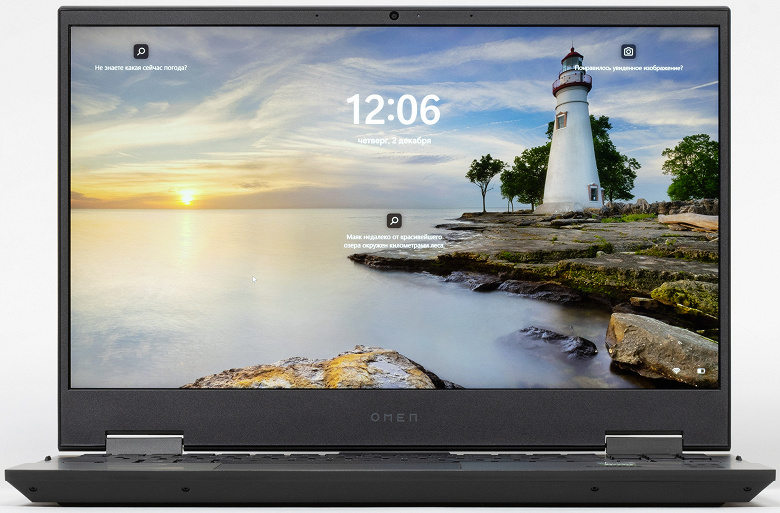
Внешняя поверхность матрицы черная жесткая и полуматовая (зеркальность хорошо выражена). Какие-либо специальные антибликовые покрытия или фильтр отсутствуют, нет и воздушного промежутка. При питании от сети или от батареи и при ручном управлении яркостью (автоматической подстройки по датчику освещенности нет) ее максимальное значение составило 330 кд/м² (в центре экрана на белом фоне). Максимальная яркость достаточно высокая, поэтому за ноутбуком как-то можно будет работать/играть на улице ясным днем, если расположиться хотя бы не под прямыми солнечными лучами.
Для оценки читаемости экрана вне помещения мы используем следующие критерии, полученные при тестировании экранов в реальных условиях:
| Максимальная яркость, кд/м² | Условия | Оценка читаемости |
|---|---|---|
| Матовые, полуматовые и глянцевые экраны без антибликового покрытия | ||
| 150 | Прямой солнечный свет (более 20000 лк) | нечитаем |
| Легкая тень (примерно 10000 лк) | едва читаем | |
| Легкая тень и неплотная облачность (не более 7500 лк) | работать некомфортно | |
| 300 | Прямой солнечный свет (более 20000 лк) | едва читаем |
| Легкая тень (примерно 10000 лк) | работать некомфортно | |
| Легкая тень и неплотная облачность (не более 7500 лк) | работать комфортно | |
| 450 | Прямой солнечный свет (более 20000 лк) | работать некомфортно |
| Легкая тень (примерно 10000 лк) | работать комфортно | |
| Легкая тень и неплотная облачность (не более 7500 лк) | работать комфортно | |
Эти критерии весьма условны и, возможно, будут пересмотрены по мере накопления данных. Отметим, что некоторое улучшение читаемости может быть в том случае, если матрица обладает какими-то трансрефлективными свойствами (часть света отражается от подложки, и картинку на свету видно даже с выключенной подсветкой). Также глянцевые матрицы даже на прямом солнечном свету иногда можно повернуть так, чтобы в них отражалось что-то достаточно темное и равномерное (в ясный день это, например, небо), что улучшит читаемость, тогда как матовые матрицы для улучшения читаемости нужно именно загородить от света. В помещениях с ярким искусственным светом (порядка 500 лк), более-менее комфортно работать можно даже при максимальной яркости экрана в 50 кд/м² и ниже, то есть в этих условиях максимальная яркость не является важной величиной.
Вернемся к экрану тестируемого ноутбука. Если настройка яркости равна 0%, то яркость снижается до 16 кд/м². В полной темноте яркость его экрана получится понизить до комфортного уровня.
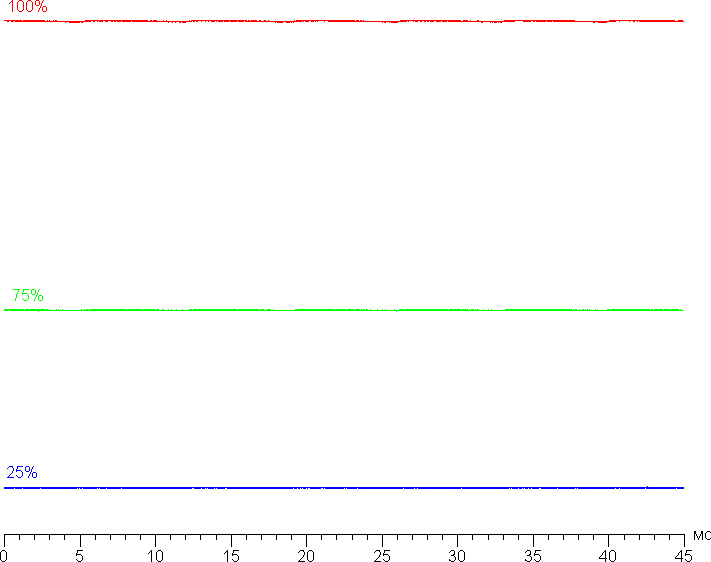
На любом уровне яркости значимая модуляция подсветки отсутствует, поэтому нет и никакого мерцания экрана. В доказательство приведем графики зависимости яркости (вертикальная ось) от времени (горизонтальная ось) при различных значениях настройки яркости:
В этом ноутбуке используется матрица типа IPS. Микрофотографии демонстрируют типичную для IPS структуру субпикселей (черные точки — это пыль на матрице фотоаппарата):
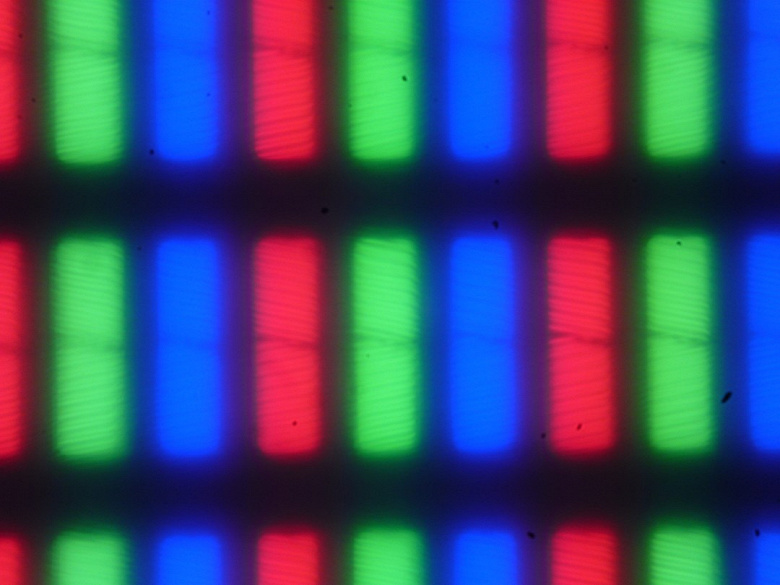
Фокусировка на поверхности экрана выявила хаотично расположенные микродефекты поверхности, отвечающие собственно за матовые свойства:

Зерно этих дефектов в несколько раз меньше размеров субпикселей (масштаб этих двух фотографий примерно одинаковый), поэтому фокусировка на микродефектах и «перескок» фокуса по субпикселям при изменении угла зрения выражены слабо, из-за этого нет и «кристаллического» эффекта.
Мы провели измерения яркости в 25 точках экрана, расположенных с шагом 1/6 от ширины и высоты экрана (границы экрана не включены). Контрастность вычислялась как отношение яркости полей в измеряемых точках:
| Параметр | Среднее | Отклонение от среднего | |
|---|---|---|---|
| мин., % | макс., % | ||
| Яркость черного поля | 0,31 кд/м² | −11 | 26 |
| Яркость белого поля | 330 кд/м² | −10 | 8,1 |
| Контрастность | 1100:1 | −20 | 5,3 |
Если отступить от краев, то равномерность белого поля хорошая, а черного поля и как следствие контрастности хуже. Контрастность по современным меркам для данного типа матриц немного выше типичной. Фотография ниже дает представление о распределении яркости черного поля по площади экрана:

Видно, что черное поле в основном ближе к нижним углам высветляется. Впрочем, неравномерность засветки черного видно только на очень темных сценах и в почти полной темноте, значимым недостатком ее считать не стоит.
Экран имеет хорошие углы обзора без значительного сдвига цветов даже при больших отклонениях взгляда от перпендикуляра к экрану и без инвертирования оттенков. Однако, черное поле при отклонении по диагонали сильно высветляется и приобретает легкий красноватый или желтоватый оттенок.
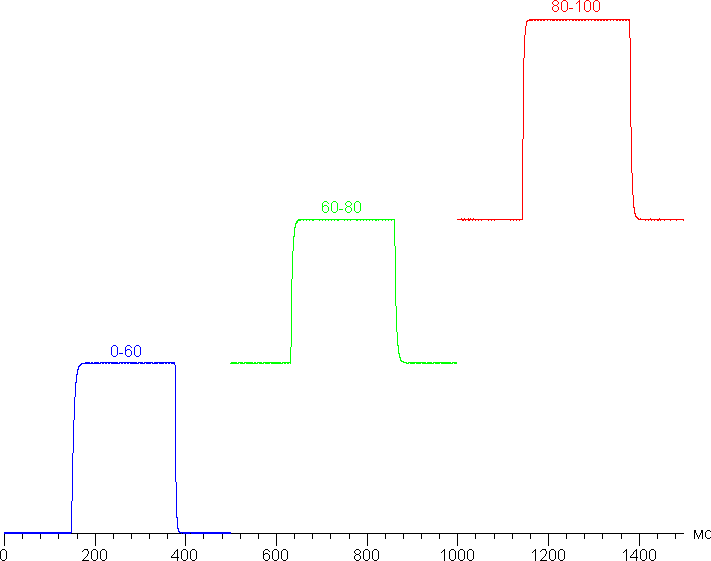
Время отклика при переходе черный-белый-черный равно 9 мс (4,5 мс вкл. + 4,5 мс выкл.), переход между полутонами серого в сумме (от оттенка к оттенку и обратно) в среднем занимает 14 мс. Матрица быстрая, но разгона в явном виде нет — на фронтах переходов всплески яркости отсутствуют. Для примера приведем графики трех переходов между оттенками 0%, 60%, 80% и 100% (по численному значению оттенка):
Посмотрим, хватит ли такой скорости матрицы для вывода изображения с частотой 144 Гц. Приведем зависимость яркости от времени при чередовании белого и черного кадра при 144 Гц кадровой частоты:
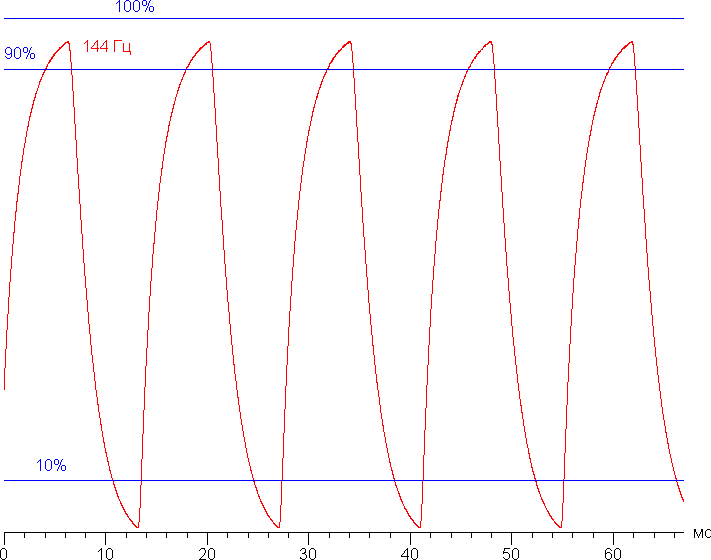
Видно, что при 144 Гц максимальная яркость белого кадра выше 90% от уровня белого, а минимальная яркость черного кадра близка к уровню черного. Итоговый размах амплитуды гораздо больше 80% от яркости белого. То есть согласно этому формальному критерию скорости матрицы достаточно для полноценного вывода изображения с кадровой частотой 144 Гц.
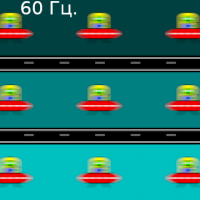
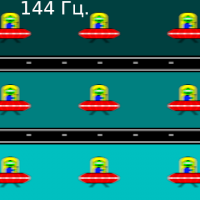
Для наглядного представления о том, что на практике означает такая скорость матрицы, и какие артефакты может вызвать разгон матрицы, приведем снимки, полученные с помощью движущейся камеры. Такие снимки показывают, что видит человек, если он следит глазами за двигающимся на экране объектом. Описание теста приведено тут, страница с самим тестом тут. Использовались рекомендованные установки (скорость движения 960 пиксель/с или 1008 пиксель/с), выдержка 1/15 с. Снимки сделаны для 60 и 144 Гц кадровой частоты.
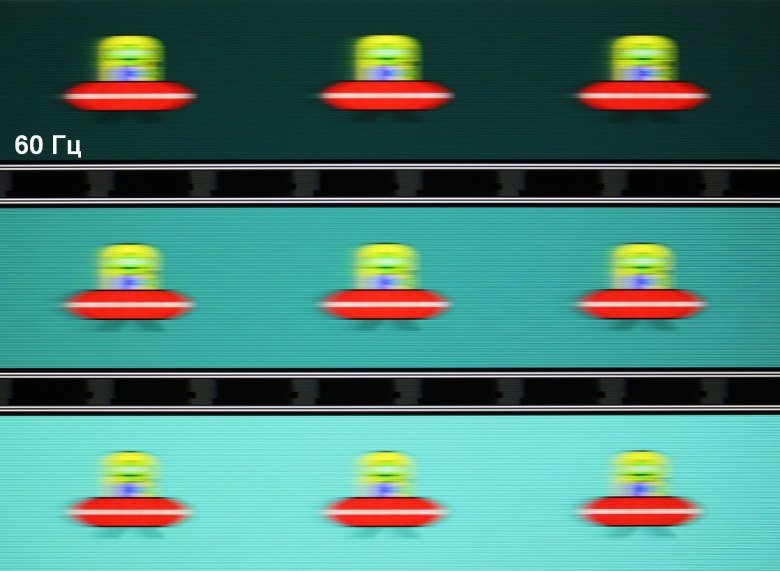

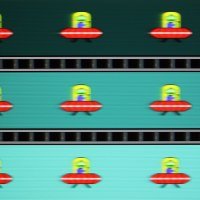
При 144 Гц кадровой частоты четкость высокая, тогда как при 60 Гц картинка в движении смазана.
Попробуем представить, что было бы в случае матрицы с мгновенным переключением пикселей. Для нее при 60 Гц объект со скоростью движения 960 пиксель/с размывается на 16 пикселей, а при 144 Гц и 1008 пиксель/с — на 7 пикселей. Размывается, так как фокус зрения движется с указанной скоростью, а объект неподвижно выводится на 1/60 или на 1/144 секунды. Для иллюстрации этого сымитируем размытие на 16 и 7 пикселей:
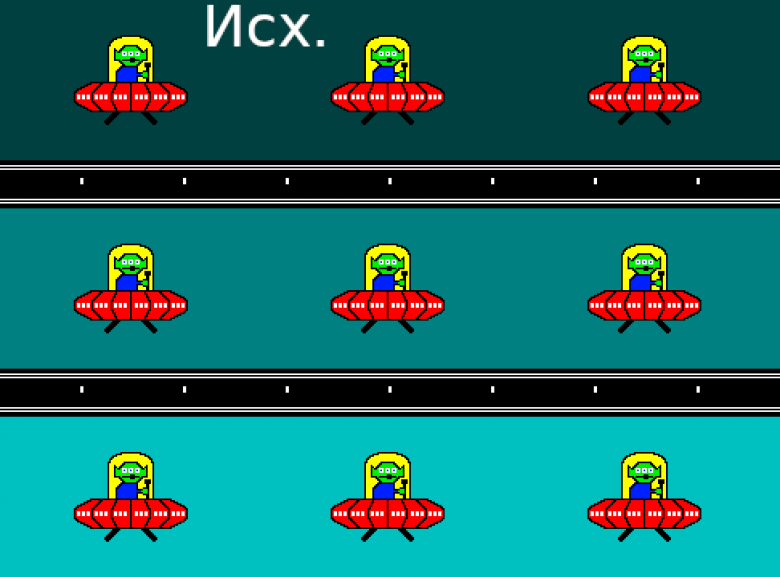
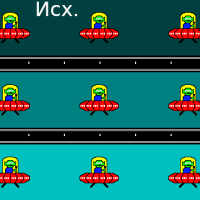
Видно, что четкость изображения в случае матрицы данного ноутбука немного ниже, чем в случае идеальной матрицы.
Мы определяли полную задержку вывода от переключения страниц видеобуфера до начала вывода изображения на экран (напомним, что она зависит от особенностей работы ОС Windows и видеокарты, а не только от дисплея). При 144 Гц частоты обновления задержка равна 5 мс. Это очень небольшая задержка, она абсолютно не ощущается при работе за ПК, да и в очень динамичных играх не приведет к снижению результативности.
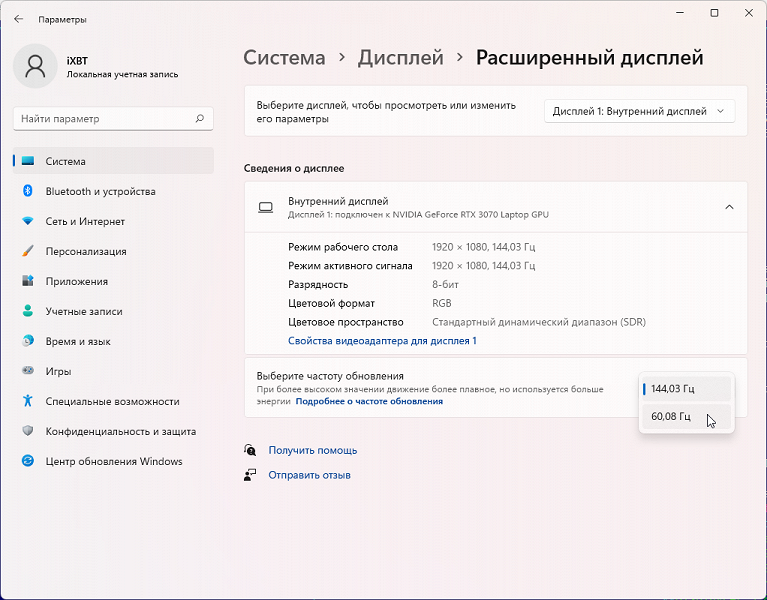
В настройках экрана на выбор доступны две частоты обновления — 60 и 144 Гц. По крайней мере, при родном разрешении экрана вывод идет с глубиной цвета 8 бит на цвет.
Отметим, что в случае дискретной видеокарты поддерживается G-Sync. Для тестирования работоспособности режима G-Sync мы воспользовались демонстрационной программой Nvidia G-Sync Pendulum Demo — работает.
Далее мы измерили яркость 256 оттенков серого (от 0, 0, 0 до 255, 255, 255). График ниже показывает прирост (не абсолютное значение!) яркости между соседними полутонами:

Рост прироста яркости на большей части шкалы серого более-менее равномерный, и каждый следующий оттенок ярче предыдущего. Однако белый слишком ярче ближайшего к нему оттенка, а в тенях формально по яркости различаются все оттенки, но визуально первый оттенок серого не отличим по яркости от черного:

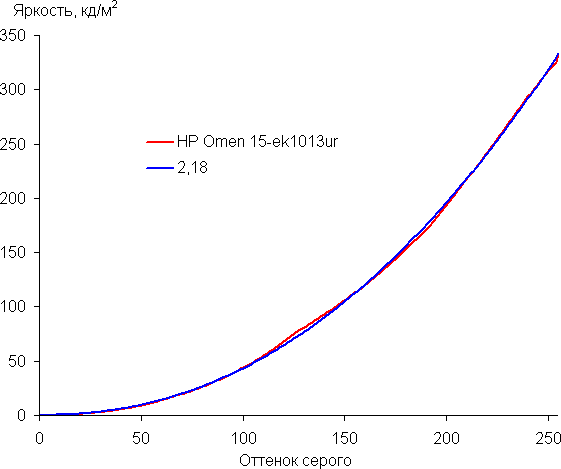
Аппроксимация полученной гамма-кривой дала показатель 2,18, что близко к стандартному значению 2,2, при этом реальная гамма-кривая немного отклоняется от аппроксимирующей степенной функции:
Цветовой охват близок к sRGB:

Поэтому визуально цвета изображений, ориентированных на вывод в пространстве sRGB, на этом экране имеют естественную насыщенность. Ниже приведен спектр для белого поля (белая линия), наложенный на спектры красного, зеленого и синего полей (линии соответствующих цветов):

По всей видимости, в подсветке этого экрана используются обычные светодиоды с синим излучателем и желтым люминофором.
Баланс оттенков на шкале серого компромиссный, так как цветовая температура достаточно близка к стандартным 6500 К, но отклонение от спектра абсолютно черного тела (ΔE) на части шкалы серого выше 10, что даже для потребительского устройства считается средним показателем. Впрочем, при этом цветовая температура и ΔE мало изменяются от оттенка к оттенку — это положительно сказывается на визуальной оценке цветового баланса. (Самые темные области шкалы серого можно не учитывать, так как там баланс цветов не имеет большого значения, да и погрешность измерений цветовых характеристик на низкой яркости большая.)
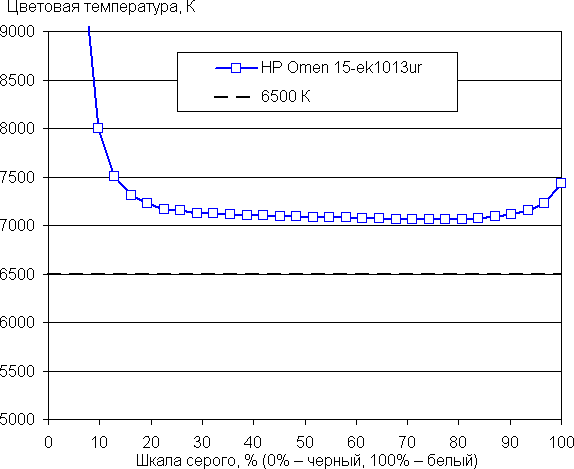
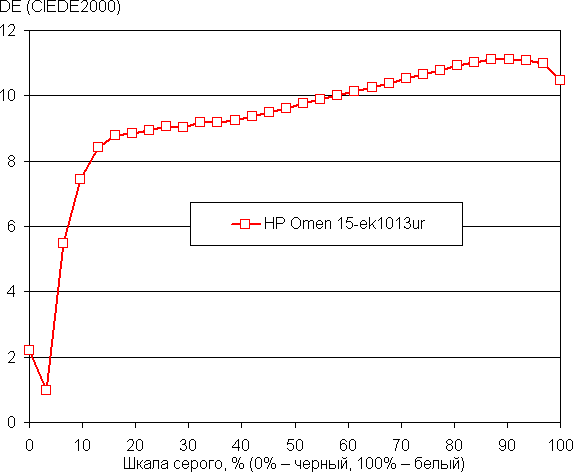
Подведем итоги. Экран этого ноутбука имеет достаточно высокую максимальную яркость (330 кд/м²), чтобы устройством как-то можно было пользоваться светлым днем вне помещения, загородившись от прямого солнечного света. В полной темноте яркость можно понизить до комфортного уровня (вплоть до 16 кд/м²). К достоинствам экрана можно причислить высокую частоту обновления (144 Гц), при этом скорости матрицы хватает для вывода изображения с такой частотой и без артефактов, поддержку Nvidia G-Sync, низкое значение задержки вывода (5 мс) и близкий к sRGB цветовой охват. К недостаткам — низкую стабильность черного к отклонению взгляда от перпендикуляра к плоскости экрана. В целом качество экрана высокое, и с точки зрения свойств экрана ноутбук обоснованно можно отнести к игровым.
Звук
Аудиосистема ноутбука основана на кодеке Realtek, вывод звука осуществляется через два динамика, расположенные в передней части корпуса на боковых скосах у днища. HP отмечает, что настройку динамиков выполняли специалисты Bang & Olufsen. Субъективно мы не можем сказать про звук ничего особенного.
Измерение громкости встроенных динамиков проводилось при воспроизведении звукового файла с розовым шумом. Максимальная громкость оказалась равна 76,3 дБА, так что этот ноутбук немного громче среднего среди ноутбуков, протестированных к моменту написания данной статьи (минимум 64,8 дБА, максимум 83 дБА).
| Модель | Громкость, дБА |
|---|---|
| MSI P65 Creator 9SF | 83.0 |
| Apple MacBook Pro 13″ (A2251) | 79.3 |
| MSI GE76 Raider 11UH | 79.0 |
| Asus ROG Zephyrus S17 | 77.5 |
| HP Omen 15-ek0039ur | 77.3 |
| Dell Latitude 9510 | 77.0 |
| HP Omen 15-ek1013ur | 76.3 |
| Apple MacBook Air (Early 2020) | 76.8 |
| MSI Stealth 15M A11SDK | 76.0 |
| Apple MacBook Pro 13″ (Apple M1) | 75.4 |
| Gigabyte Aero 15 OLED XC | 74.6 |
| Realme Book RMNB 1002 | 74.4 |
| Honor MagicBook Pro | 72.9 |
| LG gram 17Z90P | 72.1 |
| Asus ROG Strix G732LXS | 72.1 |
| Lenovo Yoga Slim 7 Pro 14ACH5 | 72.0 |
| Asus ZenBook 14 (UX435E) | 64.8 |
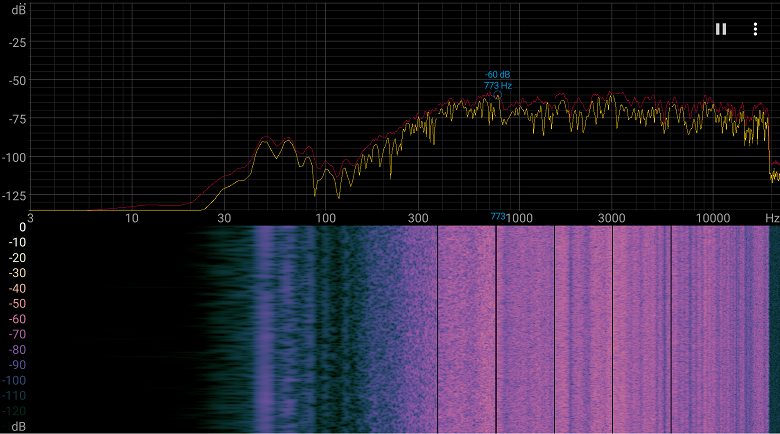
Спектрограмма белого шума показывает, что выраженных резонансных пиков нет:
Работа от батареи
Емкость батареи ноутбука составляет 71 Вт·ч. Чтобы дать представление о том, как эти цифры соотносятся с реальной длительностью автономной работы, мы проводим тестирование по нашей методике с использованием скрипта iXBT Battery Benchmark v1.0. Яркость экрана при тестировании выставляется на 100 кд/м² (в данном случае это соответствует примерно 54%), так что ноутбуки с относительно тусклыми экранами не получают преимущества.
| Сценарий нагрузки | Время работы |
|---|---|
| Работа с текстом | 5 ч. 39 мин. |
| Просмотр видео | 4 ч. 28 мин. |
Ноутбук выключается при уровне заряда батареи около 5%, игнорируя настройки схемы энергопотребления, поэтому мы тестировали разряд аккумулятора до этого значения (и процесс зарядки с него же).
Тесты автономности продемонстрировали невысокий результат, ноутбук не дотянул даже до своего предшественника: там было 7 и 5 часов при работе с текстом и просмотре видео соответственно, здесь получилось 5,5 и 4,5 часа. Проблема заключается в фоновой активности каких-то программ, но без индивидуального «гашения» процессов по одному и множества перетестирований проблему установить не получилось. Мы попробовали убивать все процессы, связанные с фирменным ПО HP, включая памятный по прошлому обзору Omen Light Studio, и это заметно увеличивало время автономной работы — с 3 часов до указанных в таблице 5,5, однако при этом все равно около 10% потребления в автономном режиме приходилось на системные процессы. Но в конце концов, пользователь имеет дело с конечным продуктом (ноутбуком с предустановленным ПО) и вряд ли будет заниматься подобным «тюнингом» в обычной жизни.
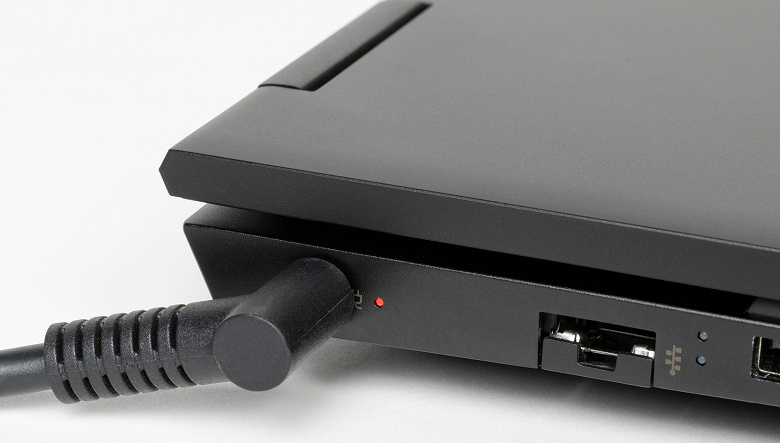
Никаких настроек зарядки у ноутбука не предусмотрено. Полностью процесс занимает немногим менее 2 часов: сначала аккумулятор довольно равномерно за один час заряжается до 85%, оставшиеся 15% добирает еще почти час, причем последние минут 20 уходят на последние 2%. В целом это типичная картина быстрой зарядки. Информационный светодиод на левом боку корпуса светит оранжевым при зарядке, переключается на белый только при достижении заряда 100%, при разрядке ниже 10% мигает белым.
Работа под нагрузкой и нагрев
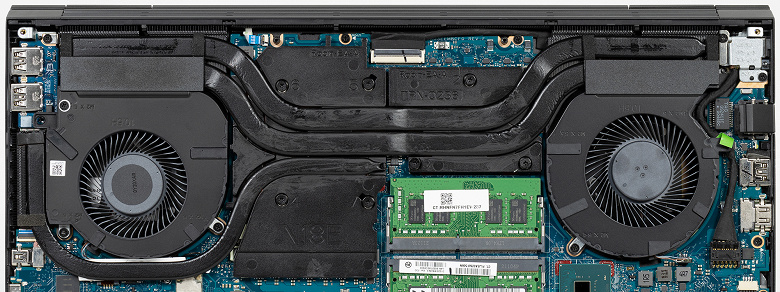
Система охлаждения ноутбука традиционная: два кулера, несколько тепловых трубок (3), некоторые из них «общие» (2), охлаждающие одновременно CPU и GPU и доходящие до радиаторов обоих кулеров. Соответственно, в охлаждении всегда участвуют оба кулера, и всегда активно — нет такого, что, например, при нагрузке только на процессор кулер GPU простаивает (хотя в простое подобная ситуация бывает). Кулер видеокарты ожидаемо больше (ее тепловыделение выше), он использует два радиатора, через один из них нагретый воздух выдувается направо. Это не самый удачный вариант, потому что при этом у правшей нагревается рука на мышке. Продуваемый через два других радиатора воздух удаляется назад и никому не мешает, а забор холодного воздуха осуществляется со стороны дна с большой площадью вентиляционных отверстий.
В утилите Omen Gaming Hub представлены два профиля производительности: Performance и Balanced. Еще можно отдельно регулировать работу кулеров, выбрав один из трех режимов: полностью автоматическое управление, всегда максимальная скорость или ручная установка. В последнем случае задается либо минимальная частота вращения вентиляторов в диапазоне (максимальная не настраивается), либо кривая зависимости от температуры процессора. Для тестов мы оставили управление работой кулеров автоматике, хотя частота вращения вентиляторов в этом режиме не превышает 5900 об/мин, а в максимальном режиме она поднимается до 6100 об/мин, что может немного улучшить результаты (но ухудшит акустический комфорт). Заметим, что у ноутбука нет привычного профиля для максимального энергосбережения или максимальной тишины — видимо, HP считает это излишним для игрового ноутбука.
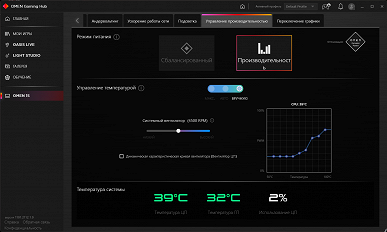
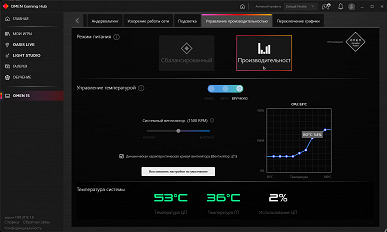
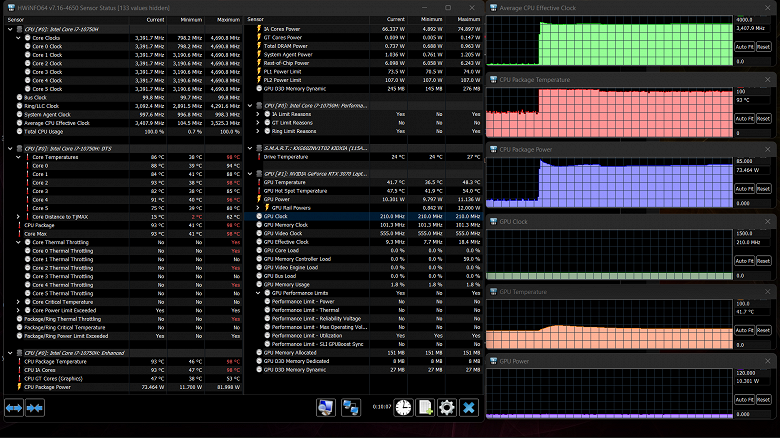
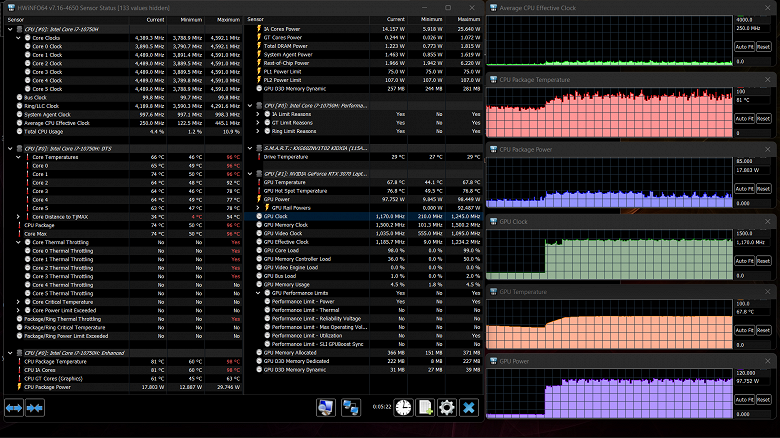
Параметры работы компонентов системы (температуры, частоты и пр.) под нагрузкой мы свели в таблицу, через дробь даны максимальное/установившееся значения, красным отмечен температурный режим с перегревом:
| Сценарий нагрузки | Частоты CPU, ГГц | Температура CPU, °C | Потребление CPU, Вт | Частоты GPU и памяти, МГц | Температура GPU, °C | Потребление GPU, Вт | Частота вращения вентиляторов, об/мин |
|---|---|---|---|---|---|---|---|
| Бездействие | 45 | 8 | 36 | 10 | 2300/0 | ||
| Профиль Performance | |||||||
| Максимальная нагрузка на процессор | 3,50/3,40 | 98 /93 | 82/70—74 | 5900 | |||
| Максимальная нагрузка на видеокарту | 1200 11000 |
68 | 95 | 4200 | |||
| Максимальная нагрузка на процессор и видеокарту | 3,50/3,05—3,10 | 98 /95— 97 | 76/52—54 | 1200 11000 |
67 | 95 | 5900 |
| Профиль Balanced | |||||||
| Максимальная нагрузка на процессор | 3,50/3,05 | 97 /80 | 79/55 | 4200 | |||
| Максимальная нагрузка на видеокарту | 1200 11000 |
67 | 95 | 3700 | |||
| Максимальная нагрузка на процессор и видеокарту | 3,50/2,60 | 97 /82 | 79/37 | 1000 11000 |
65 | 75 | 4200 |
В режиме максимальной производительности Performance при подаче нагрузки на процессор происходит традиционный для продуктов Intel всплеск потребления при включении Turbo Boost — до 80+ Вт. Температура очень быстро поднимается почти до 100 градусов, наблюдается тротлинг нескольких ядер. Вскоре раскручиваются кулеры, а процессор начинает искать оптимальный режим работы. Штатным потреблением 45 Вт он при этом явно не ограничен, пробует уровни до PL1 75 Вт, но, как показали наши наблюдения, при потреблении примерно 73 Вт температура снова поднимается до критической и включается тротлинг, а усилить охлаждение уже невозможно, так как к этому моменту частота вращения вентиляторов доходит до максимально допустимой (5900 об/мин). В среднем процессор потребляет под максимальной нагрузкой что-то в районе 71—73 Вт.
При нагрузке на видеоускоритель тот сначала, пока кулеры не раскрутятся, потребляет 80 Вт, а затем поднимает потребление примерно до 95 Вт. Частота GPU составляет около 1200 МГц, частота памяти — 11 ГГц. В этом режиме шум от кулеров немного ниже, чем при нагрузке на процессор.
При одновременной нагрузке на оба чипа процессор после стартового всплеска снижает потребление до 55 Вт, а видеокарта в это время выходит на свое повышенное потребление. В итоге GPU работает нормально, как если бы процессор не был загружен, а вот CPU даже при пониженном потреблении перегревается и тротлится. Впрочем, в течение примерно 10 минут процессор «нащупывает» оптимальный режим и дальше работает при потреблении в районе 52—54 Вт: то снижает его (при этом пропадает тротлинг), то поднимает обратно (и тротлинг возвращается). Мы полагаем, что если нагружать процессор реальными приложениями, а не специализированными стресс-тестами, то перегрева в таком режиме не будет.
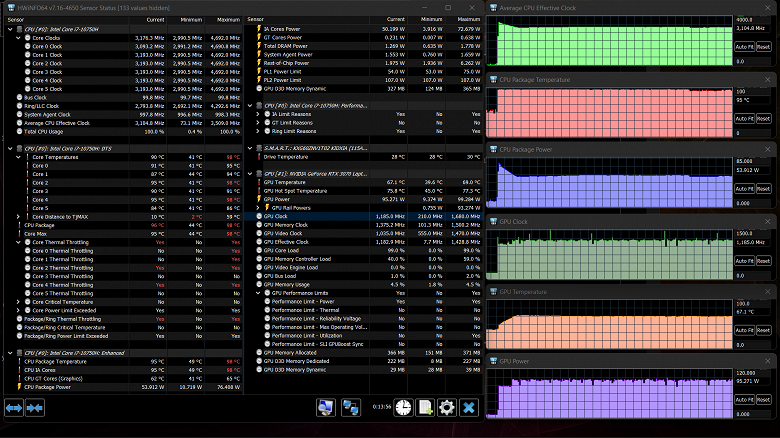
В режиме сбалансированной производительности Balanced наблюдается такой же стартовый всплеск (до 80 Вт) при подаче нагрузки на процессор, но дальше процессор стабильно потребляет 55 Вт (все равно выше TDP), температура снижается до умеренной, при этом вентиляторы вращаются медленнее, так что шум ниже.

При нагрузке только на видеоускоритель профиль работы не сказывается, рабочие характеристики видеокарты примерно те же, что и в профиле Performance, а вот частота вращения вентиляторов немного ниже.
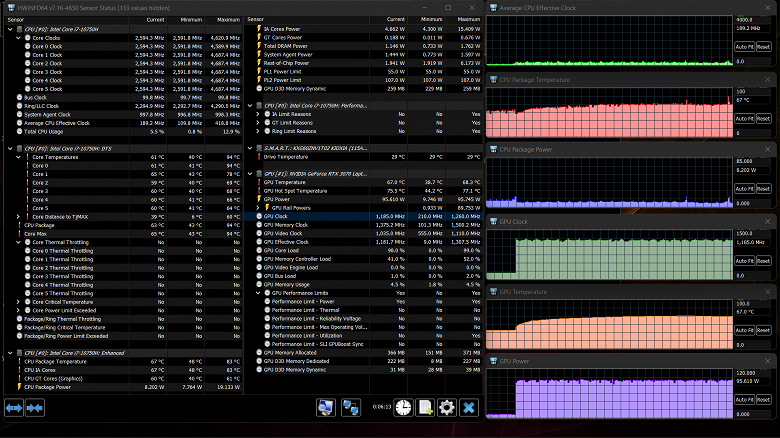
При одновременной нагрузке на CPU и GPU видеокарта наконец снижает свое потребление — примерно до 75 Вт, но иногда наблюдаются провалы в моменты, когда процессор пытается проверить, не сможет ли он работать с более высоким потреблением. В целом установившиеся параметры работы заметно хуже, чем в профиле Performance, но и шума от вентиляторов заметно меньше.

Можно заключить, что два профиля ожидаемо отличаются параметрами работы процессора, видеокарты и кулеров, и в целом система охлаждения со своей задачей справляется. Несколько непривычно видеть, что процессор не «успокаивается» на заданном уровне потребления, а все время пробует более высокий уровень, доходит до тротлинга и откатывается обратно. С другой стороны, так система действительно может выжимать максимум производительности в текущих условиях.
Ниже приведены термоснимки, полученные после долговременной работы ноутбука под максимальной нагрузкой на CPU и GPU (Производительность + Авто):

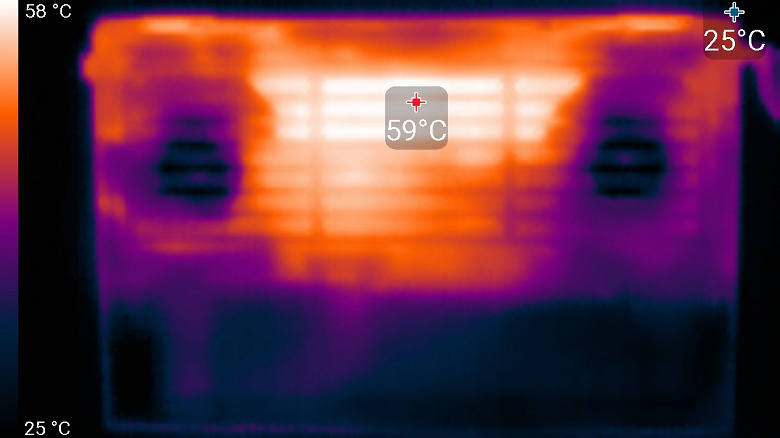

Под максимальной нагрузкой работать с клавиатурой комфортно, так как места под запястьями практически не нагреваются. Держать ноутбук на коленях при этом неприятно, поскольку колени частично соприкасаются с областями высокого нагрева (но 59 градусов на поверхности корпуса не будет, это температура внутренних компонентов, наблюдаемых сквозь вентиляционную решетку). Блок питания греется очень сильно, его корпус обжигает руки, поэтому при долговременной работе с высокой производительностью обязательно нужно следить, чтобы он не был ничем накрыт, а лучше вообще обдувать его с помощью вентилятора.
Уровень шума
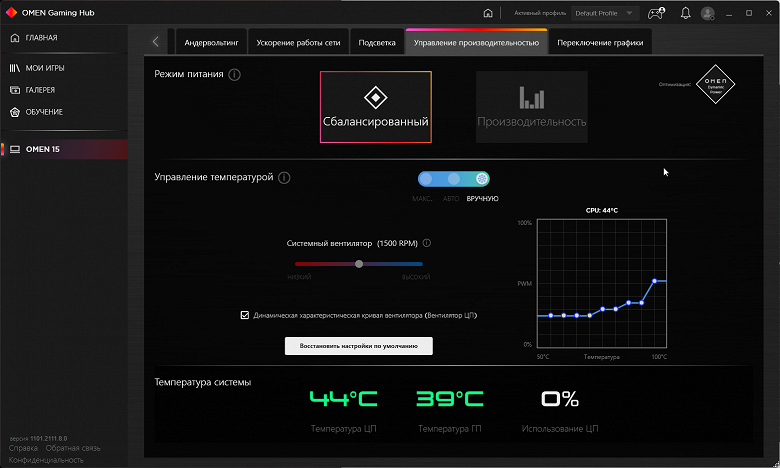
Измерение уровня шума мы проводим в специальной звукоизолированной и полузаглушенной камере. При этом микрофон шумомера располагается относительно ноутбука так, чтобы имитировать типичное положение головы пользователя: экран откинут назад на 45 градусов (или на максимум, если на 45 градусов экран не откидывается), ось микрофона совпадает с нормалью, исходящей из центра экрана, передний торец микрофона находится на расстоянии 50 см от плоскости экрана, микрофон направлен на экран. Нагрузка создается с помощью программы powerMax, яркость экрана установлена на максимум, температура в помещении поддерживается на уровне 24 градусов, но ноутбук специально не обдувается, поэтому в непосредственной близости от него температура воздуха может быть выше. Для оценки реального потребления мы также приводим (для некоторых режимов) потребление от сети (аккумулятор предварительно заряжен до 100%). В настройках фирменной утилиты выбран профиль Сбалансированный или Производительность. Скорость работы вентиляторов установлена на Макс., Авто или Вручную, в третьем случае профиль отредактирован так, чтобы обеспечить минимальную скорость вращения — см. снимок ниже:
| Сценарий нагрузки | Уровень шума, дБА | Субъективная оценка | Потребление от сети, Вт |
|---|---|---|---|
| Сбалансированный + Вручную | |||
| Бездействие | 17,6 | условно бесшумно | 28 |
| Сбалансированный + Авто | |||
| Бездействие | 25,8 | тихо | 27 |
| Максимальная нагрузка на процессор | 35,0 | отчетливо слышно | 83 (максимум 118) |
| Максимальная нагрузка на видеокарту | 42,5 | очень шумно | 128 (максимум 132) |
| Максимальная нагрузка на процессор и видеокарту | 43,7 | очень шумно | 149 (максимум 151) |
| Производительность + Авто | |||
| Максимальная нагрузка на процессор и видеокарту | 47,0 | громко | 182 (максимум 191) |
| Производительность + Макс. | |||
| Максимальная нагрузка на процессор и видеокарту | 52,8 | очень громко | 188 (максимум 191) |
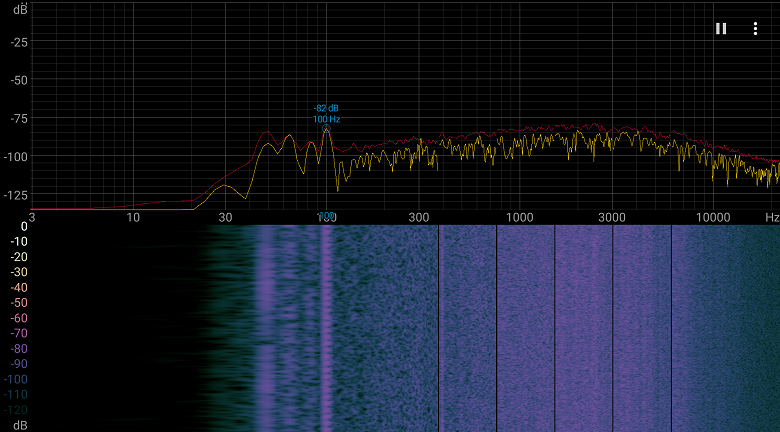
Если ноутбук не нагружать совсем, то даже в режиме Сбалансированный его система охлаждения не может продолжительное время работать в пассивном режиме — вентиляторы периодически включаются. Впрочем, в этом режиме пользователь может получить почти бесшумный ноутбук, вручную отредактировав профиль работы вентиляторов. Под большой нагрузкой шум от системы охлаждения, как и производительность, зависят от выбранного профиля. Принудительное включение вентиляторов на максимальную скорость приводит к существенному повышению уровня шума и к небольшому росту производительности. Характер шума ровный и раздражения не вызывает. Спектрограмма, полученная для максимальной скорости вентиляторов, достаточно ровная, и в диапазоне частот, где звуки могут вызывать особенное раздражение, выраженных пиков нет:
Для субъективной оценки уровня шума применим такую шкалу (вариант от 12.2021):
| Уровень шума, дБА | Субъективная оценка |
|---|---|
| Менее 20 | условно бесшумно |
| 20—25 | очень тихо |
| 25—30 | тихо |
| 30—35 | отчетливо слышно |
| 35—40 | шумно |
| 40—45 | очень шумно |
| 45—50 | громко |
| Выше 50 | очень громко |
Ниже 20 дБА компьютер условно бесшумный, от 20 до 25 дБА ноутбук можно назвать очень тихим, от 25 до 30 дБА шум от системы охлаждения не будет сильно выделяться на фоне типичных звуков, окружающих пользователя в офисе с несколькими сотрудниками и работающими компьютерами, от 30 до 35 дБА шум отчетливо слышно, от 35 до 40 дБА шум превышает комфортный уровень для долговременной работы, от 40 до 45 дБА ноутбук работает очень шумно и для работы необходима, например, маскировка фоновой музыкой, от 45 до 50 дБА уровень шума очень некомфортный, а от 50 дБА и выше шум настолько высокий, что необходимо использовать наушники. Шкала, конечно, очень условная и не учитывает индивидуальных особенностей пользователя и характер звука.
Производительность
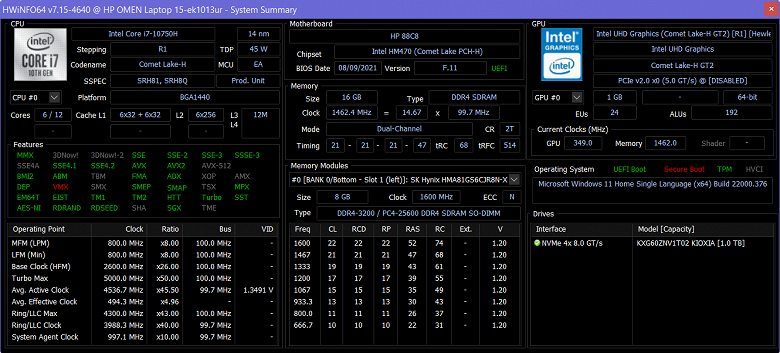
В HP Omen 15-ek1013ur установлен процессор Intel Core i7-10750H уже почти позапрошлого, 10-го поколения (Comet Lake). Это 6-ядерный (12-поточный) процессор с частотой до 5,0 ГГц и с TDP 45 Вт. Как показало тестирование под нагрузкой, процессор всегда работает с повышенным потреблением: в сбалансированном режиме — на 55 Вт, а в производительном — на 70-75 Вт. Отметим, что хотя TDP оказывается значительно превышен, процессор все-таки потребляет меньше, чем такой же в прошлой модели HP Omen и чем типично (хотя и до сих пор совершенно удивительно) для процессоров Intel в современных ноутбуках.
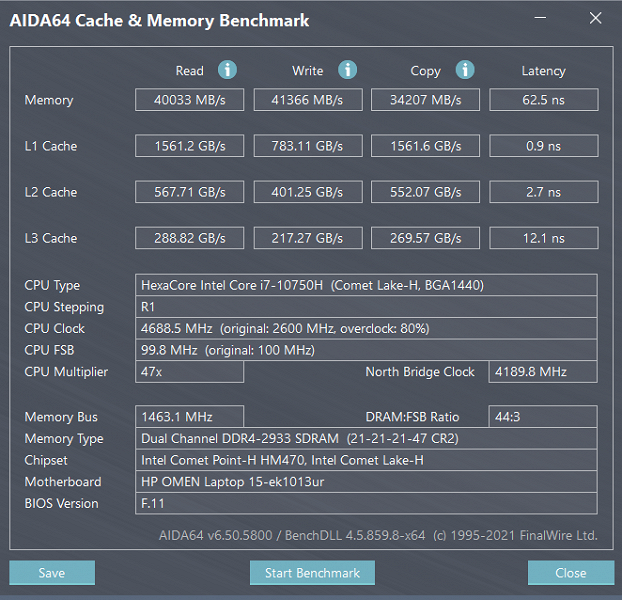
Память здесь работает в двухканальном режиме, но частота ее не максимальна (DDR4-2933 вместо DDR4-3200), поэтому и пропускная способность пониже, а вот латентность хорошая.
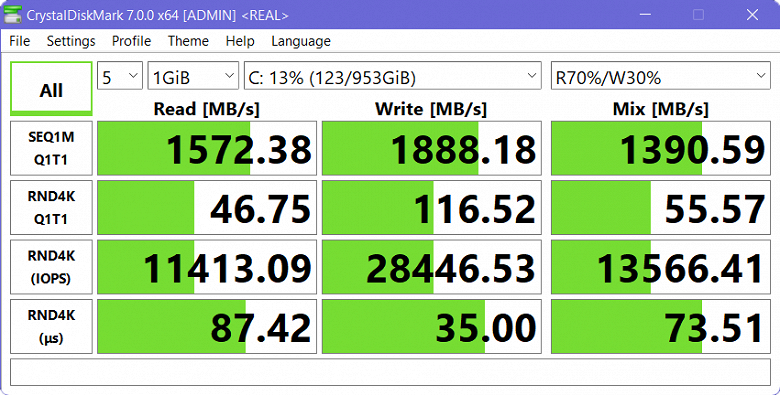
В нашей модификации ноутбука использовался SSD-накопитель Kioxia XG6 на 1 ТБ с памятью 3D TLC. Это NVMe-диск, установленный в слот M.2 и подключенный к внутреннему порту PCIe 3.0 x4. Линейные скорости чтения и записи у него очень неплохие, хотя и не рекордные даже для своего класса.
Переходим к тестированию ноутбука в реальных приложениях в соответствии с методикой и набором приложений нашего тестового пакета iXBT Application Benchmark 2020. В качестве соперников для сравнения мы взяли модели на более новых процессорах примерно того же класса и TDP, чтобы показать, насколько актуальным остается на сегодня Core i7-10750H.
| Тест | Референсный результат | HP Omen 15-ek1013ur (Intel Core i7-10750H) |
Gigabyte Aorus 15P XD (Intel Core i7-11800H) |
Lenovo Yoga Slim 7 Pro 14ACH5 (AMD Ryzen 7 5800H) |
|---|---|---|---|---|
| Видеоконвертирование, баллы | 100 | 100 | 137 | 144 |
| MediaCoder x64 0.8.57, c | 132,0 | 128,6 | 89,5 | 86,0 |
| HandBrake 1.2.2, c | 157,4 | 164,2 | 119,0 | 112,4 |
| VidCoder 4.36, c | 385,9 | 380,8 | 292,3 | 279,9 |
| Рендеринг, баллы | 100 | 106 | 147 | 158 |
| POV-Ray 3.7, с | 98,9 | 110,6 | 76,6 | 64,8 |
| Cinebench R20, с | 122,2 | 118,7 | 79,0 | 74,6 |
| Вlender 2.79, с | 152,4 | 138,3 | 103,5 | 104,1 |
| Adobe Photoshop CС 2019 (3D-рендеринг), c | 150,3 | 120,8 | 94,5 | 87,4 |
| Создание видеоконтента, баллы | 100 | 97 | 128 | 123 |
| Adobe Premiere Pro CC 2019 v13.01.13, c | 298,9 | 341,1 | 236,3 | 243,3 |
| Magix Vegas Pro 16.0, c | 363,5 | 360,0 | 289,0 | 382,3 |
| Magix Movie Edit Pro 2019 Premium v.18.03.261, c | 413,3 | — | 318,3 | 311,4 |
| Adobe After Effects CC 2019 v 16.0.1, с | 468,7 | 442,0 | 320,0 | 295,3 |
| Photodex ProShow Producer 9.0.3782, c | 191,1 | 200,2 | 171,2 | 173,8 |
| Обработка цифровых фотографий, баллы | 100 | 124 | 139 | 100 |
| Adobe Photoshop CС 2019, с | 864,5 | 884,4 | 717,5 | 733,0 |
| Adobe Photoshop Lightroom Classic СС 2019 v16.0.1, c | 138,5 | 126,1 | 109,2 | 151,9 |
| Phase One Capture One Pro 12.0, c | 254,2 | 143,1 | 145,7 | 271,9 |
| Распознавание текста, баллы | 100 | 126 | 173 | 185 |
| Abbyy FineReader 14 Enterprise, c | 492,0 | 391,8 | 284,3 | 265,6 |
| Архивирование, баллы | 100 | 140 | 168 | 135 |
| WinRAR 5.71 (64-bit), c | 472,3 | 338,5 | 303,0 | 336,6 |
| 7-Zip 19, c | 389,3 | 276,2 | 214,9 | 302,2 |
| Научные расчеты, баллы | 100 | 94 | 130 | 134 |
| LAMMPS 64-bit, c | 151,5 | 150,5 | 112,3 | 111,0 |
| NAMD 2.11, с | 167,4 | 177,7 | 128,6 | 120,1 |
| Mathworks Matlab R2018b, c | 71,1 | 90,0 | 56,4 | 54,5 |
| Dassault SolidWorks Premium Edition 2018 SP05 с пакетом Flow Simulation 2018, c | 130,0 | 125,0 | 101,7 | 99,7 |
| Интегральный результат без учета накопителя, баллы | 100 | 111 | 145 | 138 |
| WinRAR 5.71 (Store), c | 78,0 | 24,1 | 18,1 | 24,3 |
| Скорость копирования данных, c | 42,6 | 11,0 | 8,2 | 9,7 |
| Интегральный результат накопителя, баллы | 100 | 354 | 473 | 375 |
| Интегральный результат производительности, баллы | 100 | 157 | 207 | 186 |
Разница в производительности в «задачах общего назначения», согласитесь, заметна, так что если вы собираетесь как минимум половину времени заниматься на ноутбуке какими-то интенсивными вычислениями, имеет смысл смотреть на ноутбуки с более мощными процессорами. В данном случае мы имеем скорее паритет с недорогим современным десктопом — что, впрочем, отнюдь не мало и означает, что на таком ноутбуке можно смело запускать любые профессиональные приложения и работать с ними. Разницу с более быстрыми ноутбуками вы заметите лишь в задачах, требующих значительного времени на выполнение в неинтерактивном режиме. Производительность SSD в реальных задачах также очень и очень достойная, узким местом такой накопитель точно не станет.
Тестирование в играх
Если в обзоре прошлой модели ноутбука HP Omen мы не то чтобы жаловались, но удивлялись использованию видеокарты Nvidia предыдущего поколения, то в этот раз мы видим абсолютно актуальную GeForce RTX 3070 Laptop. HP добавляет в спецификациях строчку «с технологией Max-Q Design», но это не младшая подверсия основного ускорителя, как раньше: у Nvidia к технологиям Max-Q третьего поколения (актуального для карт GeForce RTX 30 Laptop) относятся динамический разгон, умное управление вентиляторами и пр. Впрочем, в данном случае видеокарта использована действительно скорее в минимальном режиме: для GeForce RTX 3070 Laptop на сайте Nvidia заявлены Boost-частоты 1290—1620 МГц и потребление 80—125 Вт, а в данном случае мы наблюдали среднюю частоту 1200 МГц при 95 Вт. Режим работы графической подсистемы (использовать вывод через интегрированную графику или использовать только дискретную графику) переключается в настройках фирменной утилиты Omen Gaming Hub.
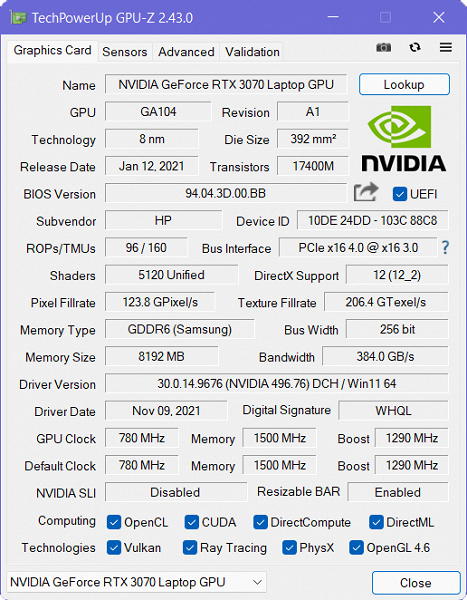
Разрешение экрана у HP Omen 15-ek1013ur составляет 1920×1080, поэтому мы решили прогнать все наши игровые тесты в этом разрешении только при максимальном качестве графики (поскольку использованная видеокарта, вообще говоря, способна на большее). В таблице ниже приведены через дробь средние и минимальные показатели fps в этом режиме, как (и если) их измеряет встроенный бенчмарк игры.
| Игра (1920×1080, максимальное качество) | HP Omen 15-ek1013ur (GeForce RTX 3070 Laptop) |
Gigabyte Aero 15 OLED XC (GeForce RTX 3070 Laptop) |
|---|---|---|
| World of Tanks | 222/143 | 211/136 |
| World of Tanks (RT) | 153/102 | 148/100 |
| Far Cry 5 | 101/66 | 112/88 |
| Tom Clancy’s Ghost Recon Wildlands | 67/53 | 67/57 |
| Metro: Exodus | 66/33 | 66/32 |
| Metro: Exodus (RT) | 54/31 | 55/31 |
| World War Z | 159/121 | 159/133 |
| Deus Ex: Mankind Divided | 91/69 | 77/60 |
| F1 2018 | 110/86 | 127/100 |
| Strange Brigade | 176/74 | 175/85 |
| Assassin’s Creed Odyssey | 66/30 | 71/35 |
| Borderlands 3 | 77 | 76 |
| Gears 5 | 105/84 | 99/80 |
| Total War Saga: Troy | 64/44 | 68/56 |
| Horizon Zero Dawn | 84/38 | 85/45 |
| Средний fps по всем играм | 98 | 99 |
Общий уровень GeForce RTX 3070 Laptop нам хорошо известен, это далеко не первый тест ноутбука с такой видеокартой, поэтому в данном случае мы решили рассмотреть немного иной аспект. Для сравнения мы взяли другой ноутбук с GeForce RTX 3070 Laptop, причем видеокарта у Gigabyte Aero 15 OLED XC работала примерно с тем же потреблением, а процессор был установлен немного более мощный (8-ядерный) и работающий с немного более высоким потреблением. Средний балл (усредненное по всем играм значение среднего fps) у этих двух ноутбуков оказались практически одинаковыми, из чего можно сделать вывод о том, что процессора Core i7-10750H для такой конфигурации хватает с запасом. Так что если говорить именно об игровом применении, то к использованному процессору нет никаких претензий, он «не устарел».
В целом, как мы знаем, GeForce RTX 3070 Laptop подходит для игры при максимальном качестве картинки не только в разрешении Full HD, но и в 2.5K, позволяя попробовать в деле технологию RT.
Заключение
Сразу скажем, что протестированная нами модель Omen 15-ek1013ur на момент публикации обзора уже не продавалась, но это не имеет особого значения, поскольку моделей в линейке HP Omen 15-ek1000 довольно много, и все они почти одинаковы. Собственно, у других производителей все это были бы модификации одной и той же модели, у них совершенно типичные отличия друг от друга: иной процессор, больше или меньше объем памяти и накопителя, другая видеокарта, Windows или DOS. Но при этом корпус, клавиатура, система охлаждения, фирменное ПО — одни и те же. Например, на момент подготовки обзора была актуальна модель Omen 15-ek1015ur, отличающаяся только 2.5K-экраном с частотой обновления 165 Гц. Так что давайте оценивать наш Omen 15-ek1013ur именно как представителя своего семейства.
В этом качестве он, как и ранее протестированный Omen 15-ek0039ur, нам понравился. Если говорить о конфигурации, то немного удивляет использование процессора Intel Core 10-го поколения в конце 2021 года: более современные процессоры AMD и Intel с примерно тем же теплопакетом заметно быстрее. Однако уровень производительности все-таки достаточно высокий, это совершенно не ультрабук, а для игр, как показали наши тесты, этого процессора вполне достаточно. С играми же связаны и другие достоинства ноутбука: очень производительная видеокарта, которой хватает для игры в разрешении 2.5K с максимальным качеством картинки, быстрый игровой дисплей с частотой обновления 144 Гц. Благодаря возможности увеличить объем памяти и установить второй SSD-накопитель ноутбук получается достаточно универсальным, у него много интерфейсных портов, в том числе видеовыходов, и есть картовод. Клавиатура с уникальной раскладкой прекрасно подходит для набора и редактирования текста, а ее настраиваемая RGB-подсветка будет приятным бонусом.
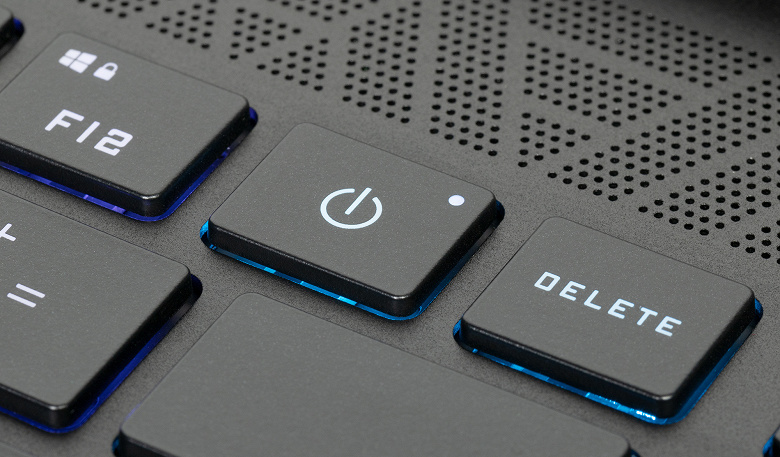
Пластиковый корпус симпатичный, но не особо компактный и не слишком легкий, а больше всего в нем расстраивает тот факт, что крышка очень сильно и легко гнется под пальцами — придется предпринимать дополнительные защитные меры при перевозке в мягком рюкзаке или сумке. Также, традиционно для игровых ноутбуков, система охлаждения сильно шумит под максимальной нагрузкой, а время автономной работы в лучшем случае среднее. Но, во всяком случае, с охлаждением процессора, работающего сильно за пределами TDP, кулеры справляются, а в простое компьютер тихий. На момент подготовки обзора ноутбуки этой линейки стоили в российской рознице от 130 тысяч рублей за версию с GeForce RTX 3060 и до 180 тысяч за версию с более мощным процессором, это достаточно привлекательные цены.
В заключение предлагаем посмотреть наш видеообзор ноутбука HP Omen 15-ek1013ur:
Ноутбук HP Omen 15-ek1013ur предоставлен на тестирование производителем
SSD: установка, замена и подключение SSD-диска
SSD (англ. Solid-State Drive), твердотельный накопитель – это вид запоминающего устройства, которое используется в современной электронике. В SSD используется немеханический способ сохранения данных, а именно используются чипы памяти, как в Flash-накопителях или оперативной памяти.
Чипы памяти работают гораздо быстрее механических способов сохранения данных.
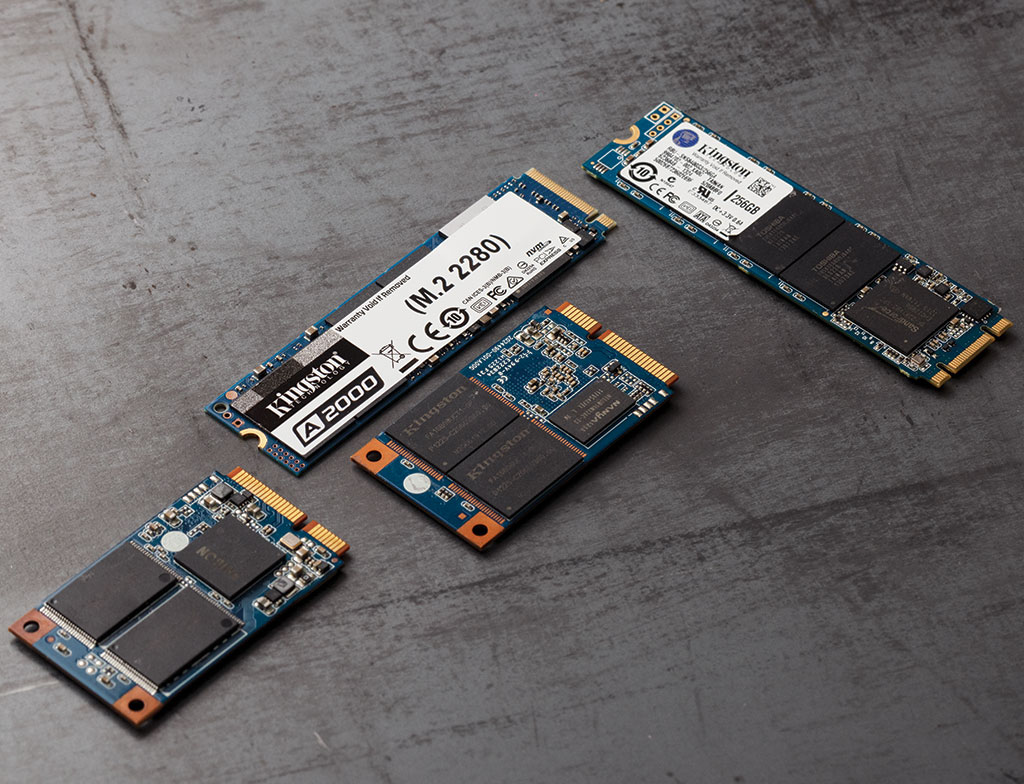
- HDD. В корпусе есть реальный диск и головка с лазером, который наносит на него данные, это быстрее, чем запись DVD, так как диск закреплен статично и есть много способов ускорить запись и чтение, например, размещение двух параллельных головок и так далее.
- SSD. Микросхема памяти лишена любых механических деталей. Что делает ее работу беззвучной, запись и чтение не привязаны к скорости перемещения лазерной головки, оборота диска и скорости начального позиционирования. Если пропустить технические детали, то ситуация выглядит так – SSD использует чипы, в которых все данные хранятся за счет удержания заряда микроскопическими элементами.
На первый взгляд, для пользователя эта информация бесполезна, но из нее вытекает факт, что данные на SSD диске не могут хранится вечно, если на него не поступает питание. Разные производители указывают свой срок хранения, в зависимости от типа самой памяти и конструктивных особенностей. Наибольшее время хранения данных на отключенном диске обещает DELL, до 10 лет. Но бытовые SSD редко когда могут удерживать заряд больше 6 месяцев.
Очень важный момент – температура. Повышение температуры чипа всего на 5°C сокращает время хранения вдвое.
! При смене диска не оставляйте его надолго без питания, вы рискуете потерять данные.
Замена SSD
Твердотельный накопитель изготавливается в формате 2,5” или m.2. 2,5” подключается к SATA интерфейсу, а m.2 по NVMe. Каждый из них обладает своими преимуществами и недостатками.
SATA
Более универсальный разъем, по которому подключаются все устройства формата 2,5” и 3,5”. Сигнал этого интерфейса легко конвертируется в USB, что позволяет использовать такие устройства, как переносные хранилища. В корпусе, как правило, достаточно места для их эффективного охлаждения.
Из недостатков можно выделить необходимость тянуть провода – один от блока питания, другой от материнской платы, так что придется попотеть, чтобы красиво уложить все проводки в корпусе.
Второй недостаток – относительно низкая скорость передачи данных, до примерно 500 Мбайт/с, в редких случаях можно достичь рекордные 600 Мбайт\с. Современная NAND память может выдавать намного больше. Для замены не требуются инструменты, разве что прикрутить сам SSD к корпусу, но большинство геймерских корпусов сейчас используют системы быстрого зажима.
NVMe
Это разъем на материнской плате, который позволяет разогнать скорость чтения и записи до 3,2 ГБ/с или 3277 МБ/с, разница очевидна. Если на материнской плате предусмотрен разъем, то установка такого SSD очень компактная и незаметная. Маленькая платка SSD прижимается почти вплотную к материнке и ей не нужно никах проводов.
Недостатки такие: плотная компоновка препятствует охлаждению, но на этом зацикливаться не стоит, сгореть SSD может только от серверных нагрузок, а они имеют формат U.2, который предусматривает более мощный обдув. К тому же, количество перезаписи каждой ячейки ограничено, особенно в бытовых версиях SSD. Так что лучше не нагружать их Torrent’ами, HUB’ами, серверами и прочими радостями жизни, которые любят терзать ваш накопитель.
Второй недостаток – достаточно дорогие адаптеры под USB, они в разы дороже, чем аналоги под SATA и абсолютно бесполезны, так как USB 3.0 ограничивает скорость передачи данных до 425 МБ/с, а USB 3.1 до 720 МБ/с, что сравнимо с SATA3, но достаточно сильно отстает от возможностей NVMe.
Чтобы заменить такой SSD нужна отвертка, ею прикручивается сама платка SSD к материнской плате.
Какой разъем выбрать: SATA или NVMe?
Все зависит от класса и возможностей выбранной вами модели. Смотрите на заявленную скорость передачи данных: если она колеблется в районе 512 МБ/с, то с технической точки зрения брать NVMe нет смысла. Память не может выдать скорость, которую обеспечивает тип подключения. Можно покупать эту модель только ради более компактного размещения.
Обратите внимание, что не все M.2 диски подключаются по NVMe, есть и те, которые используют SATA2. В таком случае они вообще не оправданы. Лучше брать в корпусе 2,5” и подключать по SATA2. А вот модели с SATA3 уже не имеют таких ограничений по передачи данных, сам разъем позволяет развить скорость до 6 Гбит/с (768 МБ/с) – достаточно быстро, но все же далеко от возможностей топовой памяти.
Какие кабели нужны для подключения SSD?
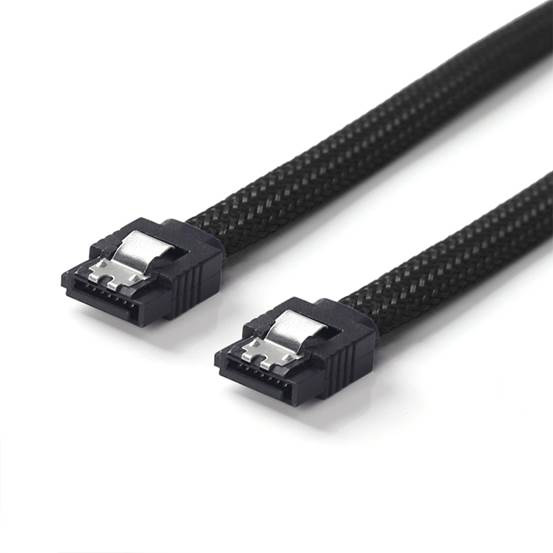
Если речь идет о SATA вам нужен кабель с аналогичным названием.
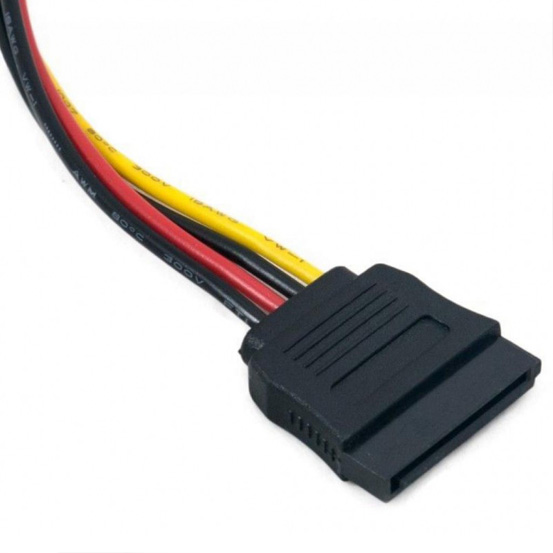
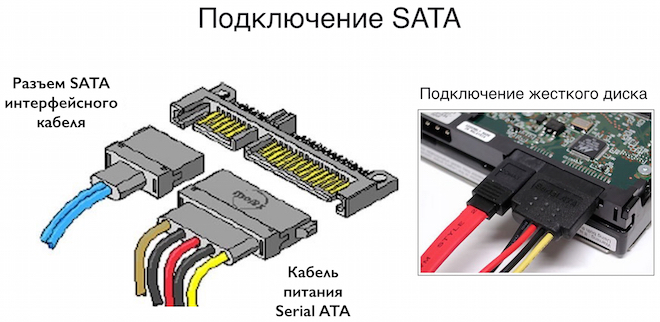
Второй провод идет от блока питания. Если у вас модульный БП, то возьмите соответствующий кабель из комплекта; если вы пользуетесь обычным БП, то найдите в букете проводов такой, как на картинке.
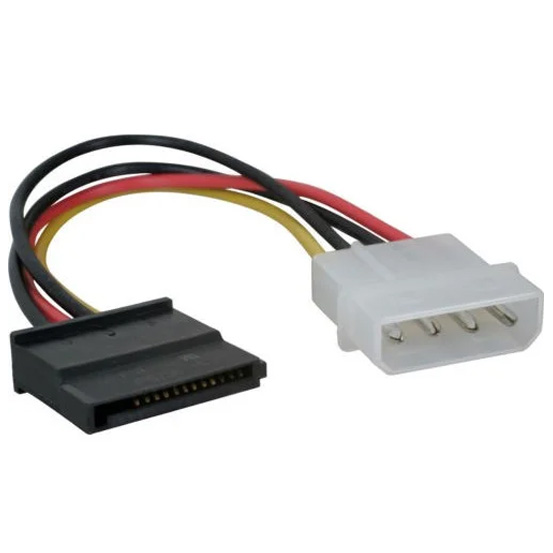
Бывает, что из-за большого количества SATA устройств такие разъемы могут закончится, обычно их всего 3 по стандарту для многих бытовых блоков питания. Тогда на помощь спешит MOLEX и переходник. Стоит он копейки и надежно запитает ваш SSD, единственный минус – страдает эстетика.
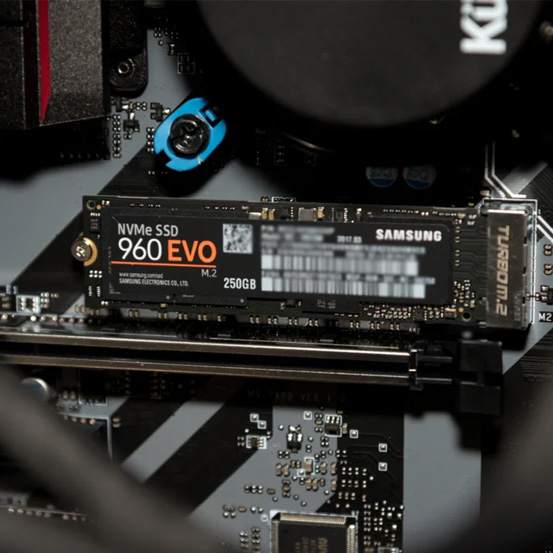
Для подключения NVMe или m.2 SATA устройства вам не нужны провода, такой SSD устанавливается в специальный слот на материнской плате. На фото ниже видно, как это должно выглядеть.
Что делать, если на материнской плате нет подходящего разъема для m.2 SSD?
Если у вас m.2 диск и старая материнская плата, на которой не предусмотрен такой тип подключения, то используйте плату расширения PCI-e или SATA адаптер.
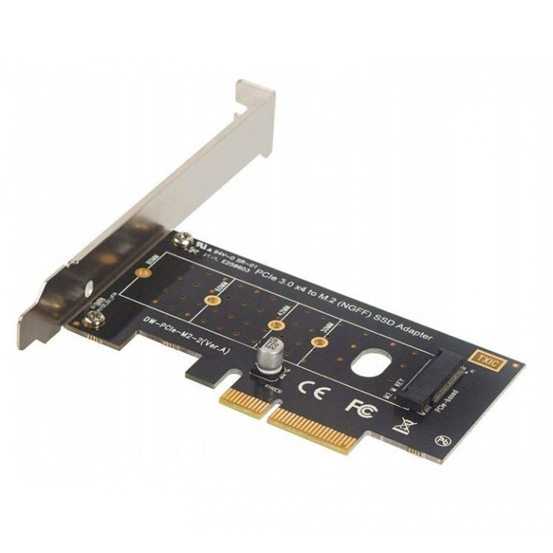
PCI-e адаптер
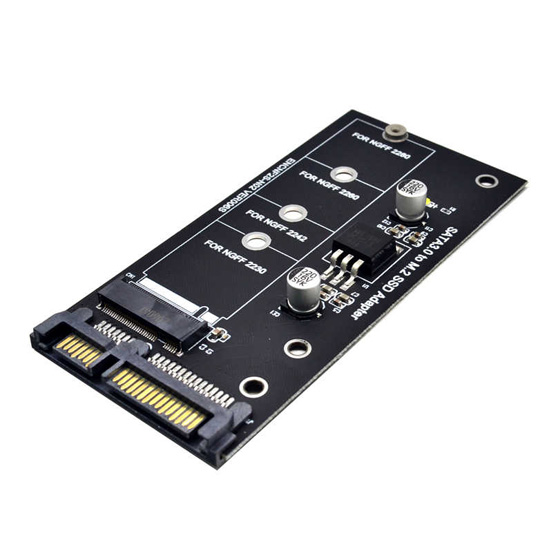
SATA адаптер
Где устанавливать SSD диск в ПК
Разберем установку SSD трех разных видов подключения, разбив их на две группы – полноразмерные 2,5” и компактные m.2.
Как установить SSD SATA 2,5”
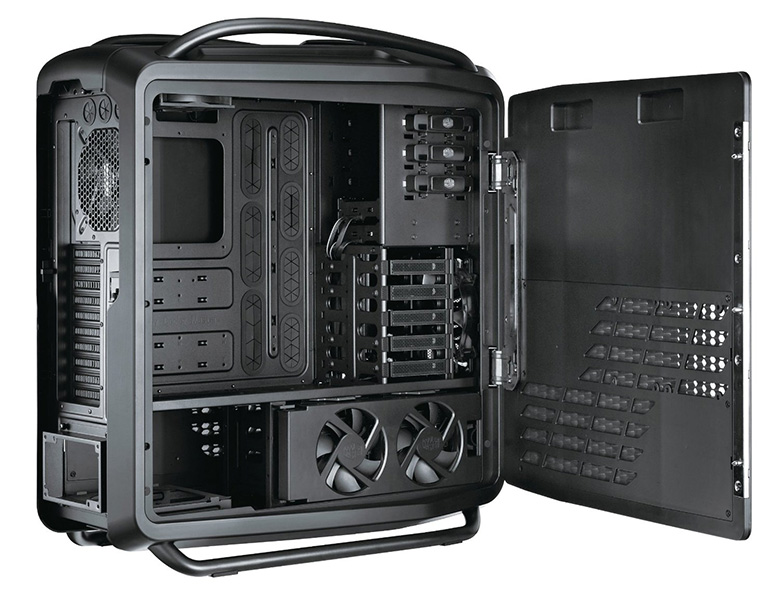
Практически у всех корпусов блок SATA устройств находится в передней части. На фото изображен корпус с доступом к дискам сбоку, иногда их нужно вставлять спереди или со стороны материнской платы. Именно стойку, которая примыкает к фронтальной части, нужно устанавливать SSD диск. Там есть разъемы под 3,5” и под 2,5”, иногда для 2,5” используется переходник или пластиковый ограничитель, чтобы можно было плотно установить устройство.
SATA разъем на материнке выглядит так, как показано на фото. Разные цвета указывают на версию разъема. SATA3 более быстрый, SATA2 уже устаревающий, но поддерживает больше устройств. Они взаимозаменяемые, но если воткнуть устройство с версией SATA3 в разъем SATA2, то оно будет работать медленнее.
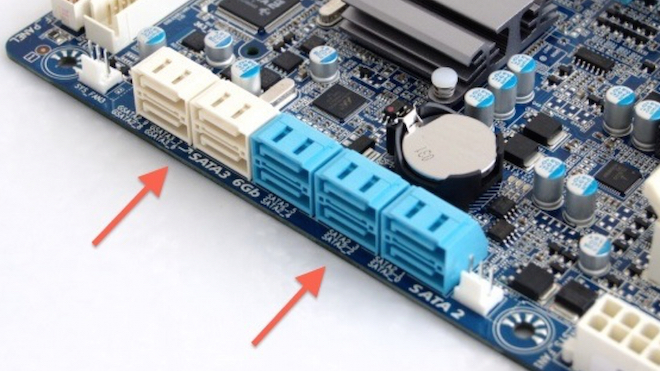
На фото представлен закрытый тип разъема. Бывают еще и открытые, когда пластмасса не полностью окружает контактные дорожки, – это просто дизайнерский ход, работают они не хуже.
Обратите внимание, что мелким шрифтом написаны номера каждого разъема, такая подпись присутствует на каждой материнской плате. Если вы запомните, к какому разъему что подключали, то с легкостью сможете выбрать приоритет загрузки в BIOS или UEFI. Особенно это будет полезно, если вы используете два накопителя от одного производителя. Обычно их технические названия выглядят так: «SAMSUNG куча цифр и букв». Они не рандомные, там пишут модель, объем, тип диска, но, чтобы не заморачиваться с прочтением этих кодов, просто запомните куда какой диск воткнут.
Теперь, когда вы нашли разъем SATA и подключили к нему соответствующий провод, его нужно воткнуть в сам накопитель. Как видите на картинке ниже, там два штекера, они разные, вы не сможете что-то перепутать. Тот, что поуже, идет из материнской платы, а тот, что пошире – из блока питания.
После подключения переходите к запуску и настройке.
Как установить SSD NVMe m.2 и SATA
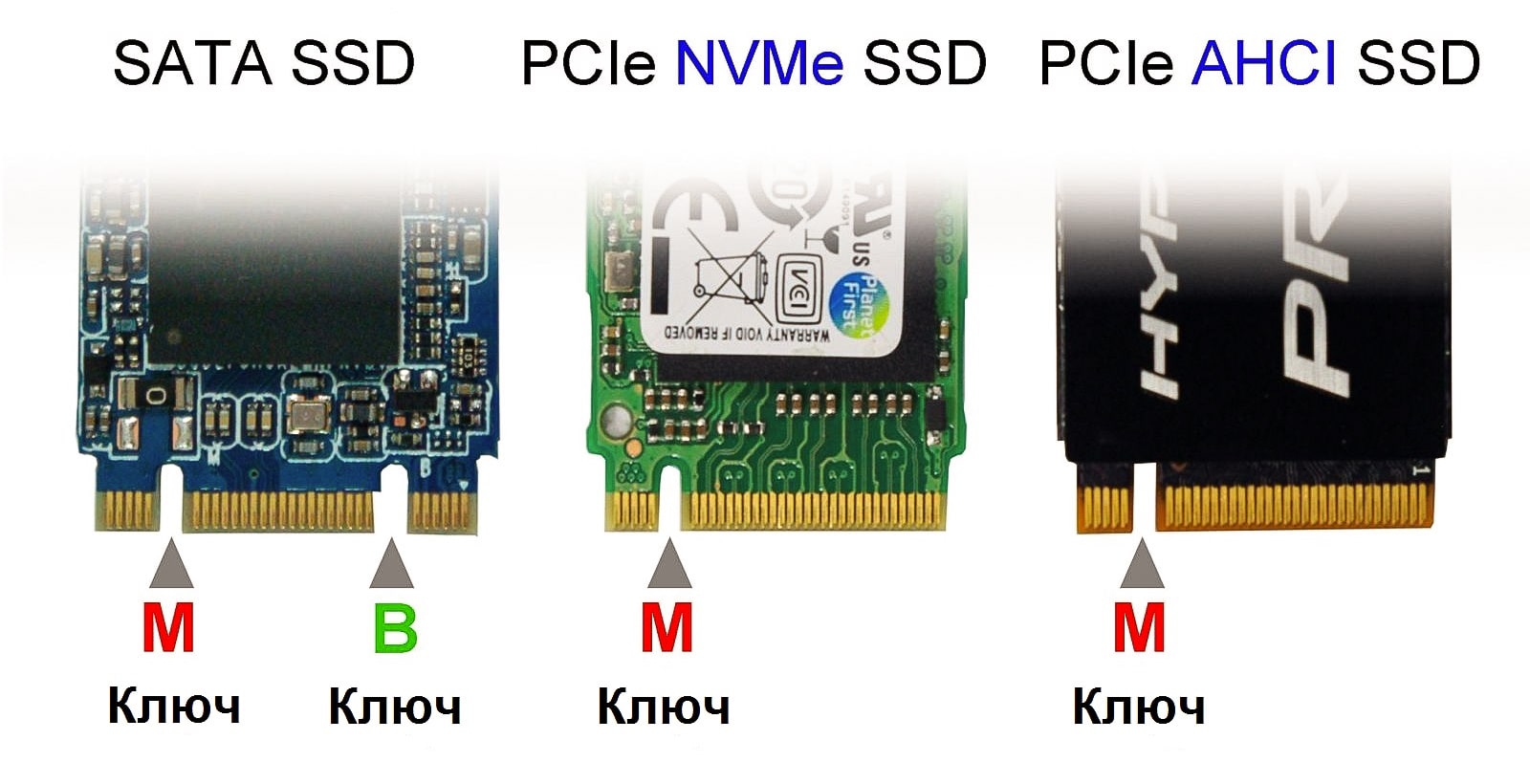
Чтобы лучше понять всю кабалу с разъемами посмотрите на картинку.
Слот AHCI нас не волнует, он устаревший и сейчас почти не используется, ему на смену пришел NVMe. Стрелочки на картинке ниже наглядно показывают, что SATA (M, B) девайс легко можно вставить в NVMe и он будет работать, а вот современный NVMe (B) всунуть в SATA физически невозможно, так что не переживайте, если не применять силу, то вы ничего не сломаете.
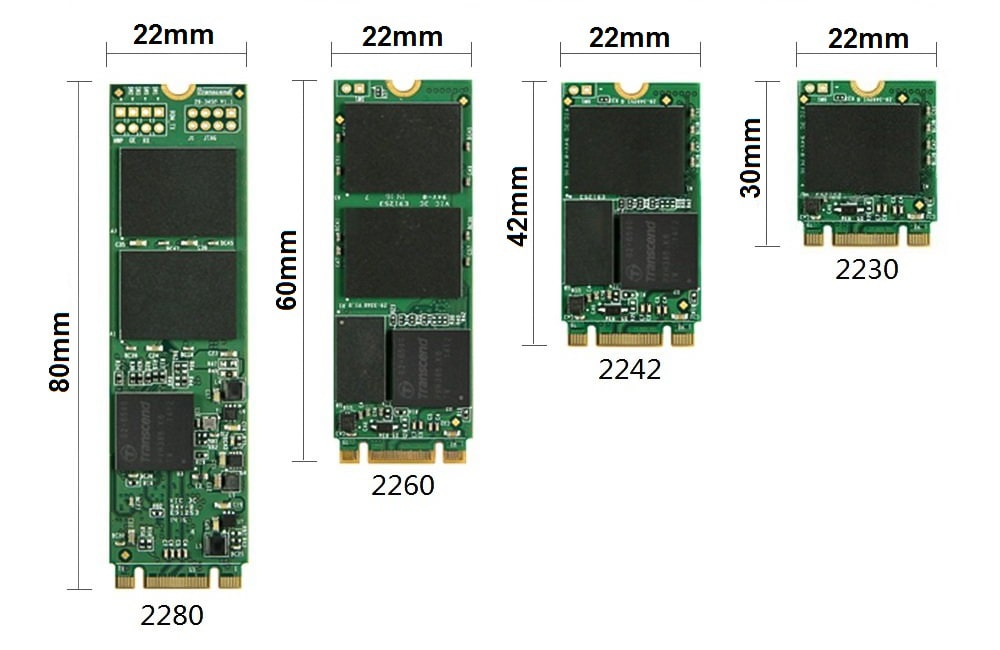
Второй момент – длина платы. Есть 4 стандартизированных размера, самый популярный – 2280, наибольший из представленных. От самого размера почти ничего не зависит в техническом плане, только позиция болтика на материнской плате, куда вы будете его вкручивать.
Чтобы определить, какой у вас разъем, можно почитать, что написано возле него мелкими буквами на материнской плате. Второй вариант – обратиться к техническим характеристикам самой материнской платы.
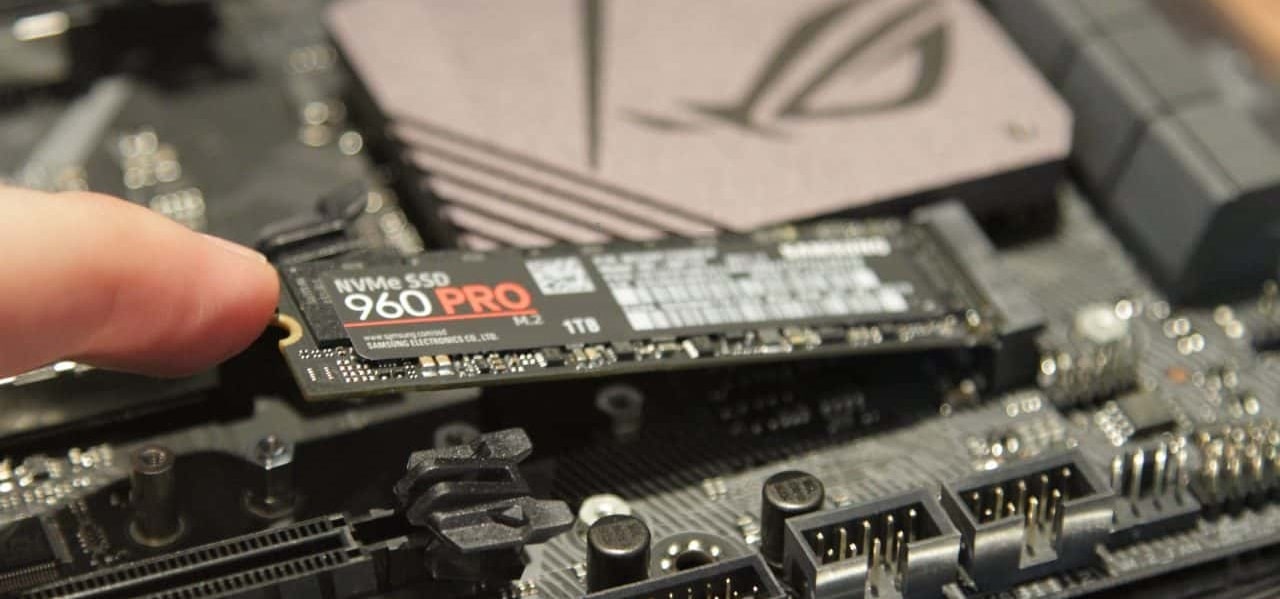
Последний шаг самый простой. Выкрутите винтик из материнской платы, поставьте SSD на свое место и прижмите его слегка тем самым винтиком, который выкрутили 5 секунд назад. После этих операций можно переходить к настройке.
Замена HDD на SSD в компьютере
Не рекомендуется заменять HDD на SSD, лучше поставить два диска параллельно. Если речь идет о ноутбуке, то там вас ограничивает пространство внутри самого ноута. Десктопный компьютер же в любом корпусе имеет достаточно места для установки 2, 3 и более накопителей.
Главное – поставить систему, игры и программы на SSD, а HDD оставить своеобразным складом всего, что нужно вам не так уж часто. Это могут быть фотографии, фильмы, сериалы. HDD легко справляются с Torrent’ами, не боятся большого количества перезаписей. SSD в этом плане как спортивные машины, они очень быстрые, ими приятно пользоваться, но в плане надежности они уступают старым добрым механическим девайсам.
Не то чтобы SSD норовит постоянно сломаться и испортить ваши данные, нет. Даже самый дешевый твердотельный накопитель порадует вас высокой скоростью на долгие годы. Но лучше его поберечь.
Как установить HDD и SSD одновременно
Инструкция по установке SSD выше, установка второго девайса ничем не отличается от первого. Просто у вас будет рядом подключены два накопителя. Нет разницы, в каком порядке вы их подключите или в какой номер слота будут воткнуты SATA шнуры. Главное, потом правильно расставить приоритеты в BIOS или UEFI.
Если мы говорим о m.2 устройствах, то в таком формате выпускаются только SSD, HDD бывают только под SATA. Так что в этом плане у вас не будет конкуренции за место на материнской плате.
Не то чтобы SSD норовит постоянно сломаться и испортить ваши данные, нет. Даже самый дешевый твердотельный накопитель порадует вас высокой скоростью на долгие годы. Но лучше его поберечь.
Как установить SSD в старый компьютер
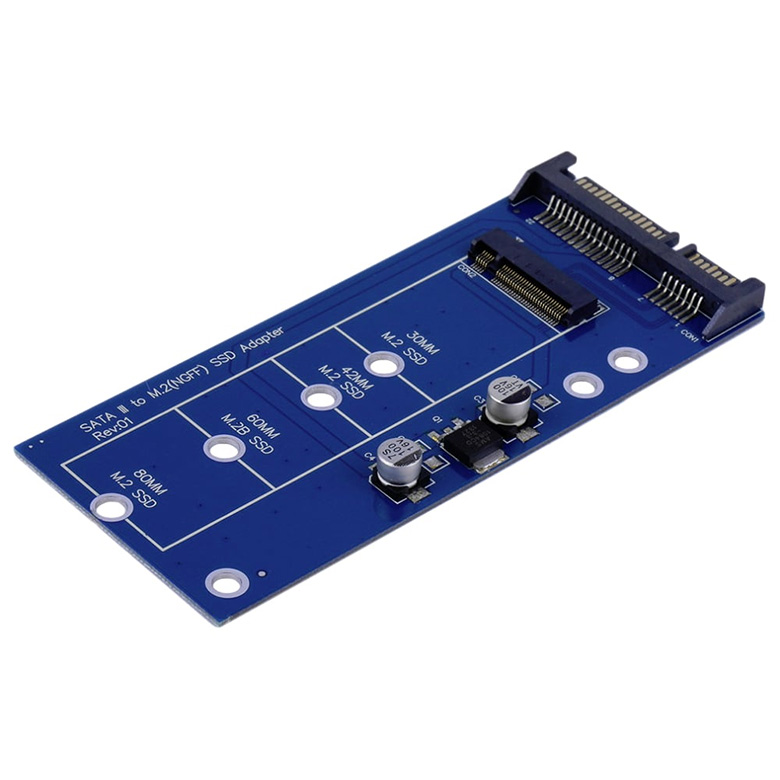
Старые материнские платы лишены слотов для m.2 SSD. Чтобы установить один из них, есть только один вариант – купить адаптер. Адаптеры m.2 накопителей бывают двух типов –которые подключаются к SATA разъемам и через PCI-e слот.
SATA адаптер
На фото – совсем простенькая модель без пластикового корпуса, подсветки и прочих украшательств. Обычно они и делаются попроще, так как владельцы топовых ПК, как правило, имеют на игровых материнках соответствующие слоты.
Вам нужно поместить в него ваш m.2 накопитель и подключить к компьютеру как обычный SATA девайс.
PCI-Express плата расширения
На картинке ниже простенькая платка, которая позволит вам подключить как SATA, так и NVMe SSD формата m.2. Ассортимент таких плат достаточно широк и от совсем простеньких можно перейти до совсем дорогих, которые позволят вам подключить до 4 SSD.
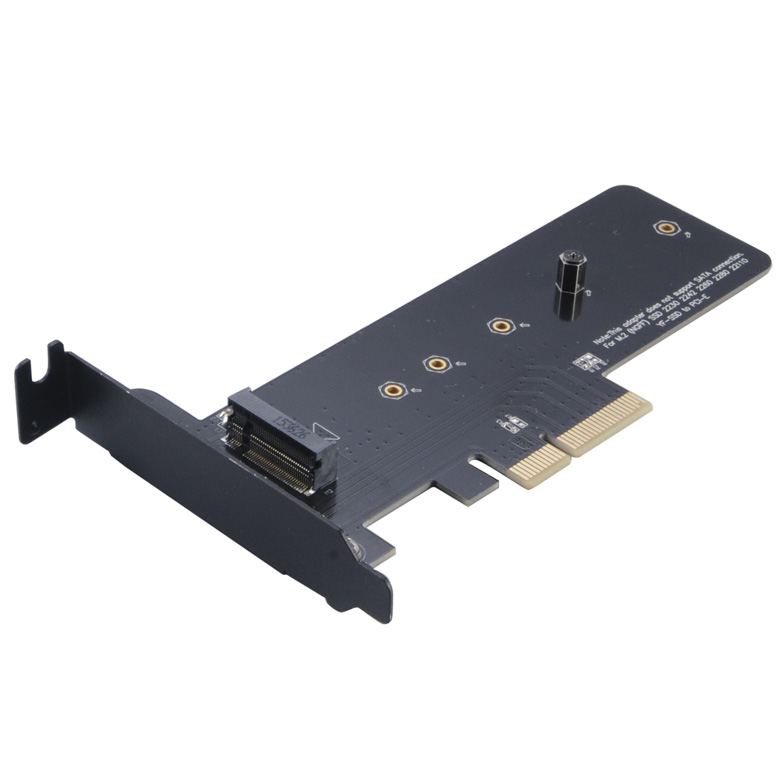
Установка такой платы несложная, но из-за устройства вашего корпуса может занять несколько минут. Обычно все платы PCI-e прижимаются планкой сбоку, чтобы уменьшить нагрузку на материнскую плату. В том числе так прижата ваша видеокарта. Убедитесь, что карточка не перекрывает нужные слоты, и аккуратно отожмите приживающую планку. Нужно обязательно придерживать видеокарту – если она тяжелая, то может под своим весом вырвать разъем из материнской платы.
После того, как поставили адаптер, воткните туда ваш SSD m.2. Можно это сделать и перед установкой, разницы никакой нет. Единственным исключением могут быть адаптеры с дополнительными драйверами. Их лучше устанавливать «голыми», а после завершения инсталляции драйвера, выключить компьютер и установить ваши SSD.
Как установить SSD PCI-e
Есть отдельный вид SSD накопителей, он достаточно дорогой, чаще применяется в серверах. Еще такие накопители используют как премиум решение в игровых компьютерах.
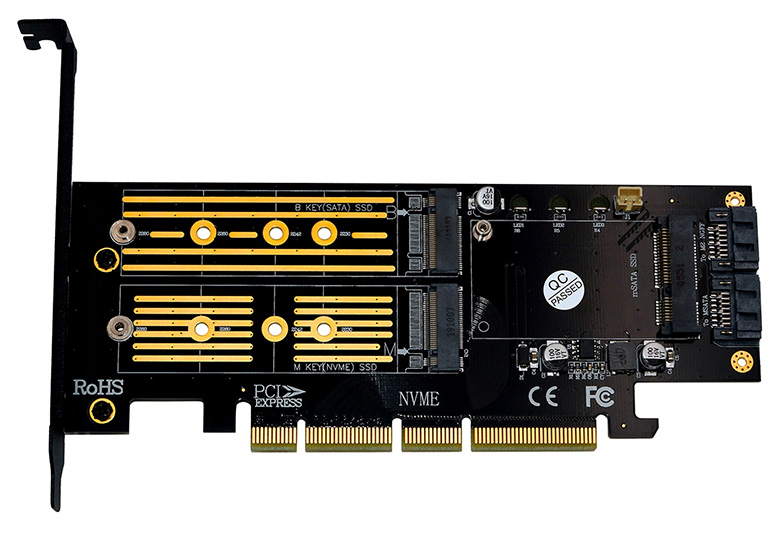
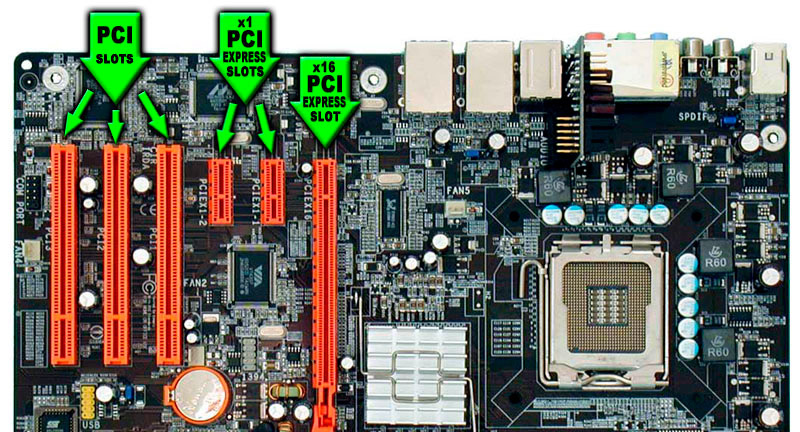
Установить такой SSD можно в слот PCI-e х16, х8, х4 или х1 в зависимости от поддерживаемого самим устройством. Тот, что на картинке выше подключается по слоту PCI-e х8.
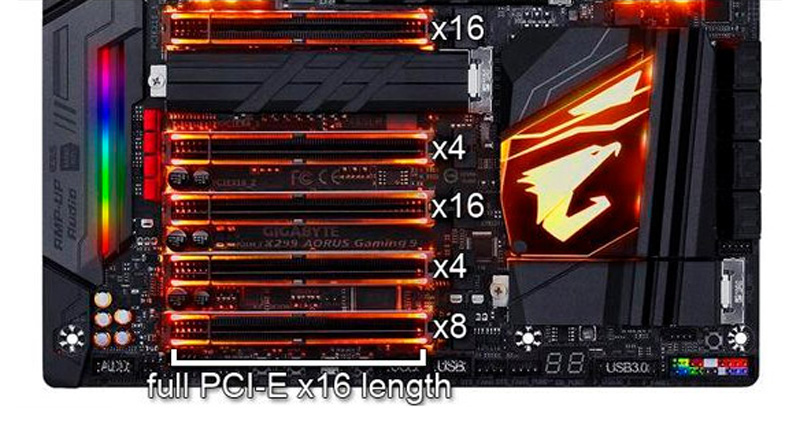
Если вы так и не смогли понять, какой из слотов где, то просто посмотрите надписи на самой материнской плате, там все подписано. После установки компьютер сам его распознает и предложит вам с него запустится, если это единственный диск в системе. Если же вы используете 2 и больше дисков, то выставляйте очередность загрузки в BIOS или UEFI.
Как установить SSD на материнскую плату
Найдите разъемы для устройств в форм-факторе m.2. Они выглядят одинаково на всех материнских платах, если не считать декоративных накладок.
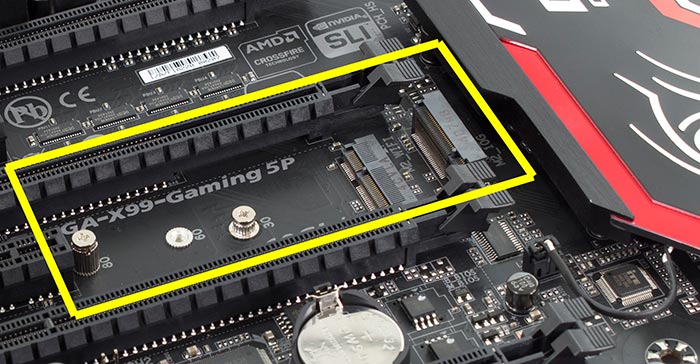
Вам нужно лишь установить платку в разъем и прижать ее винтиком.
У вас может возникнуть проблема с установкой, если этот слот находится под видеокартой. Естественно, ее нужно вытянуть, чтобы увидеть его. Но проблема может быть в несоответствии радиатора охлаждения и выступающей платы SSD. Одним словом, платка может не влезать или после нее не будет нормально влезать видеокарта.
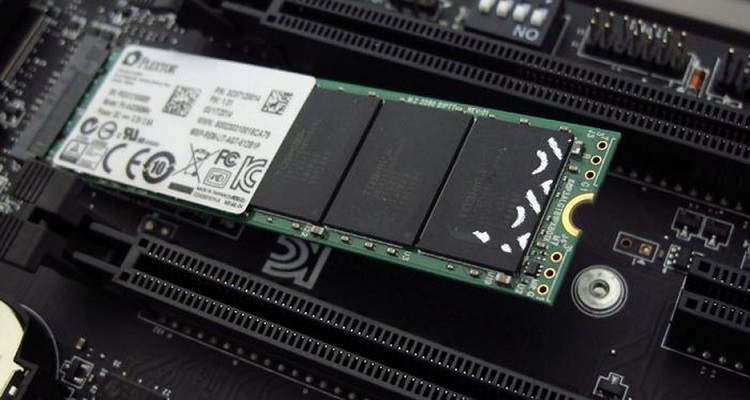
В таком случае смотрите раздел переходников и адаптеров. Можно также переставить видеокарту, но тут могут быть проблемы – в большинстве плат, даже игровых есть только один слот PCI-e 4.0 х16. Можно поставить в другой слот, третьей версии, но скорость работы карточки снизится. Если вы сейчас выбираете материнскую плату, то смотрите в сторону тех, где слот под m.2 устройства находится подальше не межу PCI-e.
Как правильно установить SSD в ноутбук
Если у вас старый ноутбук без слота для установки m.2 SSD, то на помощь придет SSD 2,5”. Почти все ноутбуки используют 2,5” накопители, это могут быть HDD, SSD или SSHD. Два слота встречаются редко, обычно он один и лучше всего его занять одним емким SSD.
В более новых моделях уже предусмотрен слот под m.2 устройства, и установить накопитель туда не сложно даже для совсем далеких от техники людей. Самое главное добраться до платы и нужных мест.
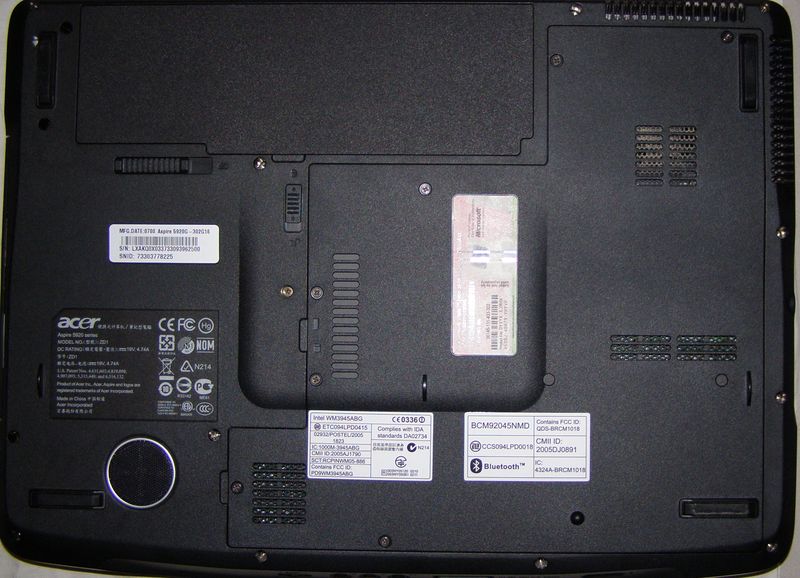
Некоторые производители предусматривают люк быстрого доступа к оперативной памяти, модулю Wi-Fi/Bluetooth и накопителю. Если в свое время вы купили именно такую модель – вам повезло. Вы увидите там что-то похожее.
Как видите, всю правую часть корпуса занимает быстросъемная крышка для доступа к нужным частям ноутбука. Уже под ней вы найдете свой HDD, память, модуль Wi-Fi/Bluetooth. Нужно лишь внимательно осмотреть, где есть болтики, чтобы ничего не вырвать. И действовать очень аккуратно.
Замена HDD на SSD
Разъем SATA под форм-фактор 2,5” на всех ноутбуках одинаковый, такой же, как и на десктопных ПК, только спаренный. Ваша задача – достать HDD и прикрутить на его место SSD. Более точных рекомендаций дать невозможно, уж слишком отличаются конструкционно разные модели ноутбуков.
Если же у вашего ноута нет быстрого доступа к жесткому диску, то придется снимать всю заднюю крышку, а это дольше и требует определенных навыков. Найдите видео в интернете с разборкой вашей модели ноутбука и шаг за шагом следуйте за мастером – это единственный адекватный вариант разобрать ноутбук без опыта.
Скорее всего, вам потребуется ножик или пластиковая карта, чтобы можно было подковырнуть защелки и магнитная отвертка, обычно больше ничего не нужно.
Как установить второй накопитель, если места под него нет
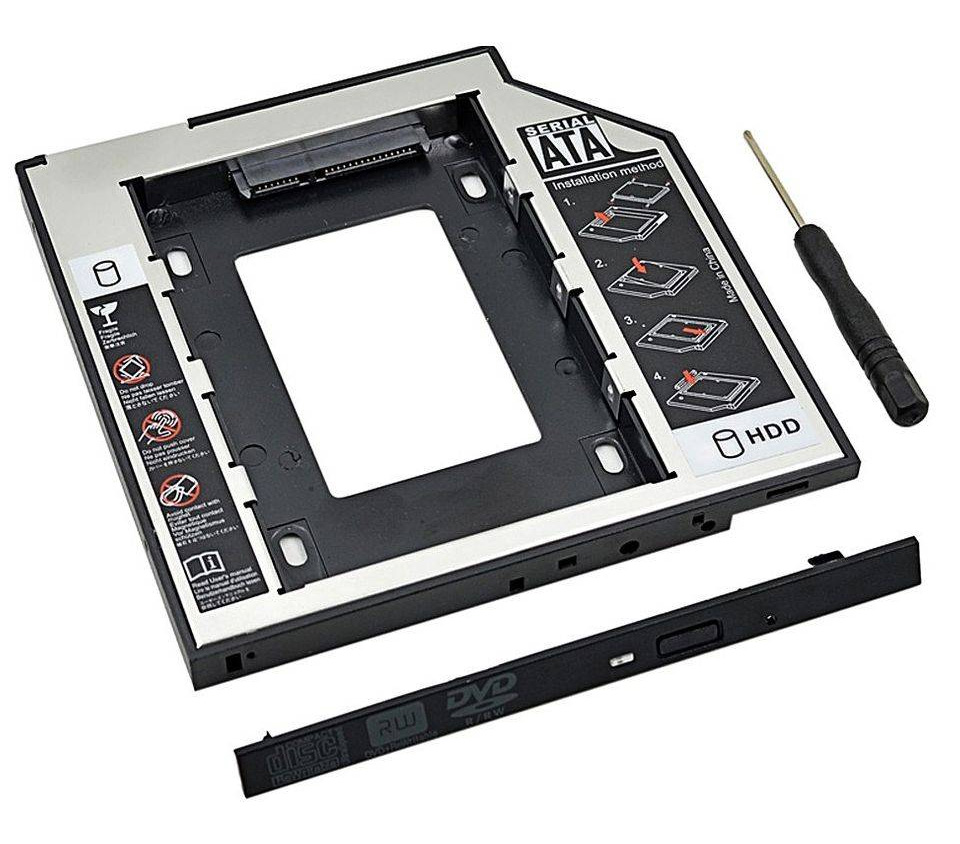
Если в вашем ноутбуке есть DVD-ROM, то вы можете отказаться от него в пользу второго диска. Разъемы одинаковые, но иногда бывает, что этот модуль подключается по укороченному варианту SATA. В любом случае без крепления нельзя ставить жесткий диск и вам придется приобрести адаптер.
Стоит он недорого, надежно крепится в корпус с вашим новеньким SSD и полностью защищает его от внешнего воздействия.
Единственный минус – вы не сможете использовать диски. Но учитывая, что они в 2021 году теряют актуальность, гораздо проще приобрести USB DVD-ROM.
Как установить SSD mSATA на ноутбук
Уменьшенный разъем SATA (mini SATA) создали INTEL для увеличения буферной памяти на материнских платах с их процессорами. Сейчас его используют для подключения SSD. Такие решения имеют высокую скорость, так как создавались они под гораздо более требовательные задачи.
Установка SSD mSATA ничем не отличается от установки любого другого m.2 устройства. Два простых шага – вставить в разъем и прижать винтиком.
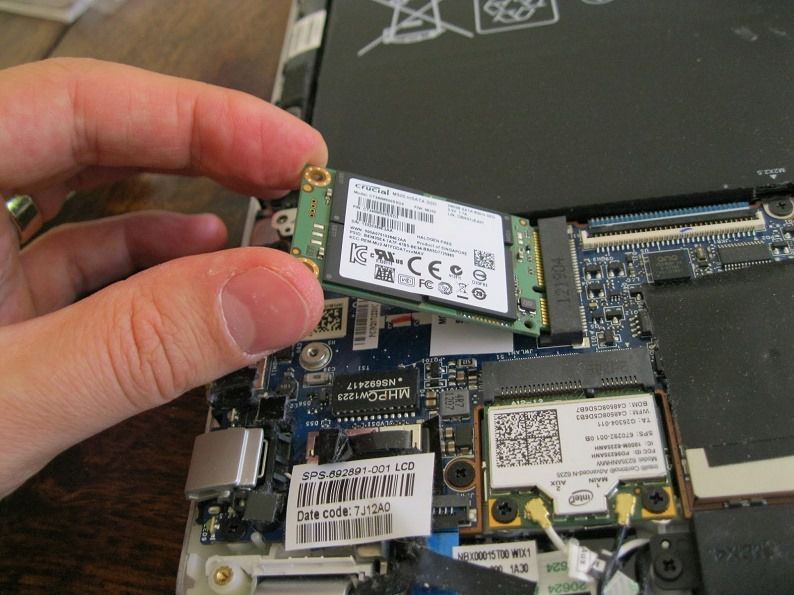
Можно ли устанавливать игры на SSD?
Обязательно перенесите все свои игры на SSD диск. Они будут запускаться просто мгновенно, а загрузка сохранений сократится до нескольких секунд.
Объясним, почему. В играх с высокой скоростью передвижения и открытым миром окружение подгружается постепенно, когда вы к нему приближаетесь. Например, в серии GTA, вы могли испытывать проблемы с этим, играя на HDD. Модель персонажей и окружающего мира были мыльными и низко полигональными. Ваш старый накопитель просто не успевал подгружать текстуры и модельки, так как вы передвигались слишком быстро на самолете, вертолете, мотоцикле, гоночном каре и т.д.
Можно ли устанавливать Виндовс на SSD?
Можно и нужно, вы увидите существенный прирост к скорости запуска компьютера, программы начнут быстрее открываться и работать. Причем разницу вы увидите, даже если выбрали недорогую модель SSD.
Как установить Windows на SSD?
Установка операционной системы на SSD ничем не отличается от такой же установки на любой другой накопитель. Вам понадобится флэшка с установщиком Windows 10 х64 и 20 минут свободного времени.
Вам нужно зайти в BIOS. BIOS или UEFI – это операционная система, которая встроена в материнскую плату. Она обладает ограниченным функционалом и нужна только для настройки компонентов компьютера до запуска Windows.
Чтобы зайти в BIOS или UEFI, вам нужно зажать определенную клавишу или комбинацию клавиш сразу после запуска ПК, но ДО того, как загрузится Windows. Эта комбинация пишется на загрузочном экране и мелькает всего несколько секунд. Чаще всего это клавиша DEL, но в некоторых случаях может быть F2, F9, а для ноутбуков иногда работает клавиша ESC. Проще всего ввести вашу модель ноутбука в строку поиска Google и спросить у поисковика, как именно можно открыть BIOS. Если вам лень, смотрите таблицу ниже.
| Производитель | Клавиша |
|---|---|
| ASUS | ESC |
| ASUS Phoenix-Award | F8 |
| Acer | F12 |
| Dell | F12 |
| Fujitsu | F12 |
| HP | ESC, F9 |
| Lenovo | F12 |
| MSI | F11 |
| Samsung | ESC |
| Sony | F11 |
| Toshiba | F12 |
| Производитель материнской платы | Клавиша |
|---|---|
| ASUS | F8 |
| AsRock | F11 |
| BioStar | F9 |
| Gigabyte | F12 |
| Intel | ESC |
| MSI | F11 |
Когда вы зашли в BIOS, вам нужно найти раздел, где можно выставить приоритеты загрузки. Поставите первым приоритетом Flash накопитель с установщиком Windows, вторым по счету должен быть SSD, а далее – остальные ваши устройства.
Некоторые системы используют для загрузки с флэшки отдельную строку с галочкой, что-то вроде «Загружаться с Flash-накопителя?». Поставьте там галочку. Если это ваш случай, то вы не найдете в списке приоритетов загрузки вашу флэшку – это нормально.
После перезапуска вы загрузитесь с установщика, где, следуя указаниям, сможете без проблем установить Windows.
Как разбить диск при установке Windows
Сначала выбираем опцию полной установки, а не обновления.
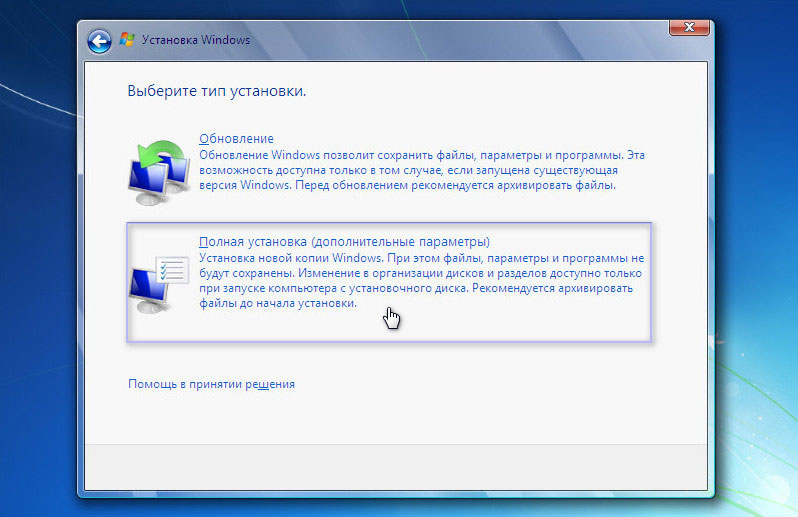
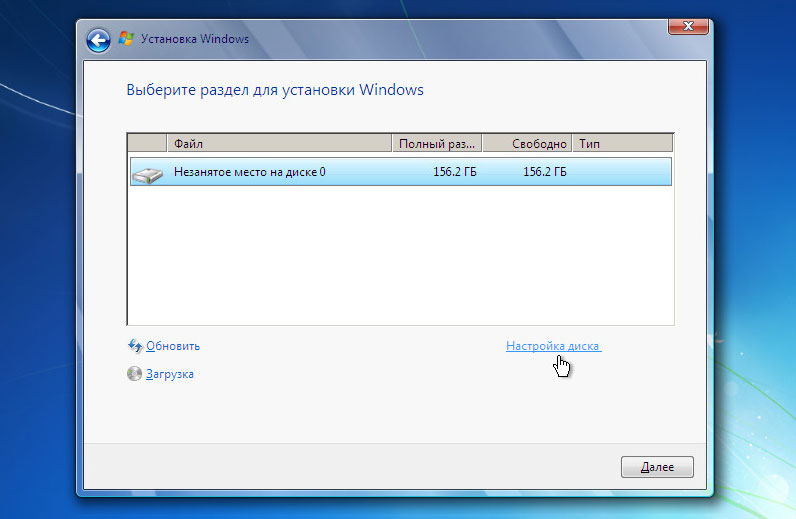
Вам откроется такая картина (скриншот ниже), если в компьютере стоит только один накопитель. Если же их будет несколько, то там будут указаны все размеченные тома. Вам нужно нажать «Настройка диска», для нового SSD.
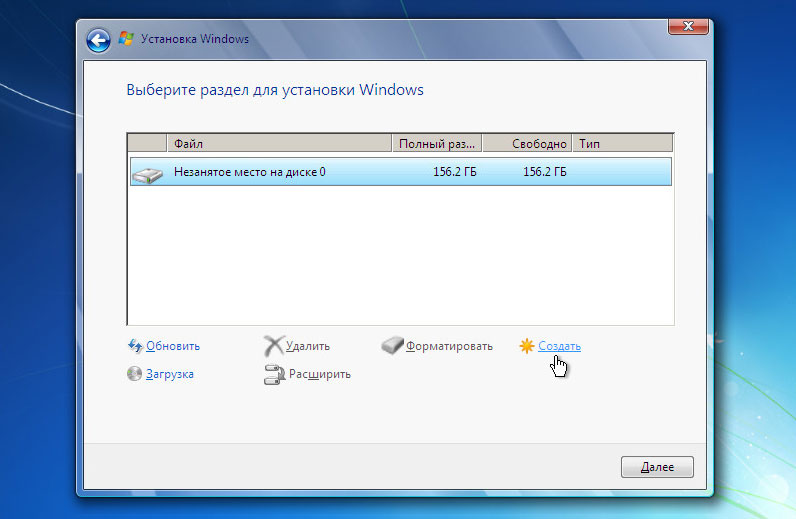
Вам отроются новые кнопки управления, клавишей «Создать», вы сможете создать том, в проводнике они называются локальными дисками, это одно и то же. Отделите пространство на системный диск C, а потом на остальные. Лучше всего разбивать так как показано на таблице ниже. Значения в таблице примерные, обычно в накопителях объем указывается примерный, часть идет на системные нужды, часть – файлы самого SSD, так что объем последнего диска не всегда будет целым числом.
| Объем накопителя | Системный диск C | Системный диск D | Системный диск E | Системный диск F |
|---|---|---|---|---|
| 250 Гб | 50 Гб | 200 Гб | ||
| 500 Гб | 100 Гб | 400 Гб | ||
| 1 TB | 200 Гб | 400 Гб | 400 Гб | |
| 2 TB | 250 Гб | 750 Гб | 500 Гб | 500 Гб |
| 4 TB | 400 Гб | 1,2 ТБ | 1,2 ТБ | 1,2 ТБ |
Разбивка диске не повлияет ни на что, только удобство вашего использования. Но есть одна рекомендация, не нужно все пространство разделять под диск С. Установка программ и игр должна вестись на отдельный размеченный том.
После того как вы нажмете «Создать», вам откроется окошко для ввода размера диска. Вводить значение нужно в мегабайтах. Так как в одном гигабайте не 1000 мегабайт, а 1024, то мы собрали в таблицу те значения, которые вам могут пригодится для более точной разбивки.
| MB | GB |
|---|---|
| 51200 | 50 |
| 102400 | 100 |
| 153600 | 150 |
| 204800 | 200 |
| 307200 | 300 |
| 409600 | 400 |
| 512000 | 500 |
| 716800 | 700 |
| 768000 | 750 |
| 1048576 | 1TB |
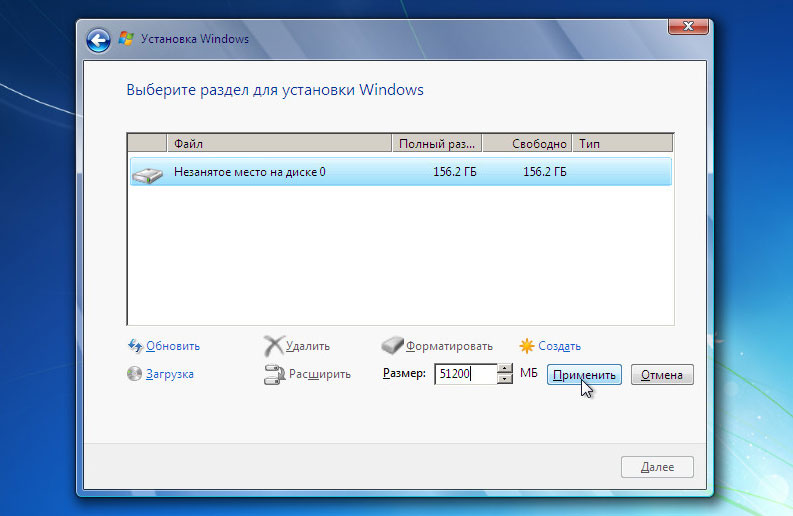
Нажимайте «Применить» и после этого пространство будет разбито. Кликайте на полоску «Незанятое место на диске 0» и размечайте пока оно не закончится. После чего все диски нужно будет отформатировать. Можно делать этого вручную, системный диск будет отформатирован автоматически перед установкой Windows. Остальные диски можно форматнуть уже в установленной системе.
Не используйте полное (глубокое) форматирование для SSD, оно бесполезно. Дело в принципе работы HDD и SSD. Когда вы удаляете файл с HDD, то он остается там физически нацарапанным, но система перестает его воспринимать и считает это место свободным. Когда в следующий раз вы захотите записать новый файл на его место, то диск просто перезапишет его. Это чем то похоже на поле, вы сажаете туда растения, а когда нужно посадить новые, то выкорчевываете старые, а полное форматирование – это как трактор, который перепахивает все поле, делая из него ровную, однородную поверхность.
Принцип хранения данных SSD диска отличается, физически никакие файлы не сохраняются после удаления записей о них. Поэтому форматировать нет никакого смысла, каждая ячейка памяти просто запоминает команду 1 или 0, когда вы удаляете файл, то эта ячейка памяти сразу сбрасывает заданный параметр.
Замена SSD с переносом системы
Чтобы не мучаться с установкой программ заново и переносом локальных сохранений с игр, можно просто копировать вам системный диск на SSD. Простым переносом файлов обойтись не удастся, нужно делать копию с использованием сторонних программ. Бесплатных программ с таким функционалом много:
- Acronis True Image (WD, SanDisk, Kingston, Crucial, A-Data)
- Samsung Data Migration
- Macrium Reflect
Таких утилит достаточно, не все они бесплатны, некоторые можно спиратить, некоторые – нет, выбирать вам. Инструкции не прилагается, так как все эти программы поддерживают русский язык, кроме Macrium Reflect, но, чтобы разобраться ней, нужно владеть английским на базовом уровне.
Перед теп как запускать программу вам нужно разбить свободное пространство новенького SSD диска на тома. Подробная инструкция уже изложена выше в разделе «Как разбить на диски SSD накопитель из-под системы Windows 10?»
Рекомендации по использованию SSD
Тут собраны несколько советов, которые помогут вам сохранить работоспособность вашего устройства на долгие годы.
- Не скачивайте Torrent на SSD. Частые обращения к ячейкам памяти и перезапись файлов может привести к быстрому износу. Речь идет не о самой программе, а точке, куда будут записываться файлы.
- По возможности не назначайте SSD диск местом для хранения кэша. Кеш или временные файлы используются короткий промежуток времени, после чего удаляются и их заменяют новые файлы. Это приводит к износу.
- Не перегревайте SSD. Он должен быть установлен в корпусе с хорошим охлаждением. Отдельного вентилятора ему не надо, если в вашем корпусе настроен поток воздуха.
- Не делайте слишком часто дефрагментацию диска. Это убийственный процесс для SSD – массовое перемещение данных.
- Используйте только Windows 10 для SSD. Более ранние версии винды не поддерживают команду TRIM. Это уменьшает скорость работы диска и создает угрозу, ваши удаленные файлы можно будет восстановить.
- Не заполняйте SSD на 100%. Из-за особенностей работы и доступа к ячейкам памяти такой диск будет работать быстрее, если у него останется хотя бы 20% свободного пространства. Речь идет о пространстве на диске в целом, а не на каждом отдельном томе.
- Форматируйте диски только быстрым форматированием. Об этом написано более подробно выше.
- Если у вас не очень емкий SSD, то не нужно хранить на нем большие файлы. Например, коллекцию музыки спокойно можно сохранять на HDD. Комфорт ее прослушивания никак не изменится.
Обзор игрового ноутбука HP Omen 15-ek0039ur: лучшая клавиатура для работы с текстом
В линейку игровых устройств Omen компании HP входят не только ноутбуки, но и системные блоки, мониторы, периферия и даже рюкзаки с креслами. Мы в этот раз рассмотрим ноутбук HP Omen 15-ek0039ur, относящийся к модельному ряду 2020 года, поэтому в нем использован мощный процессор Intel Core i7 10-го поколения (аналогичные по производительности процессоры 11-го поколения еще не вышли) и видеокарта Nvidia GeForce RTX 2070 (а вот ноутбуки с Nvidia GeForce RTX 30 Laptop уже вовсю продаются). Понятно, что GeForce RTX 3080 Laptop будет мощнее, особенно если учесть, что здесь используется Max-Q-модификация видеокарты Nvidia, но все равно это далеко не рядовой уровень, а видеокарт для десктопов сейчас нет почти никаких. Так что с интересом рассмотрим предоставленную нам модель, тем более что ноутбуки HP гостят у нас редко.
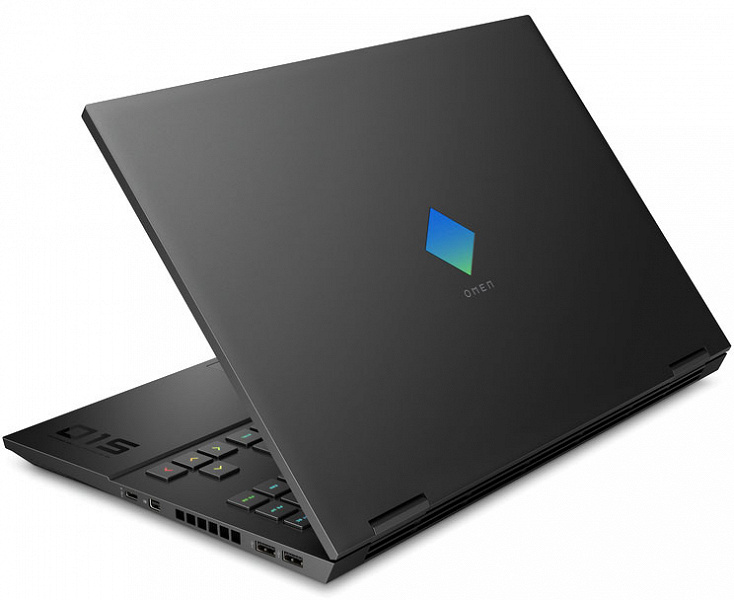
Конфигурация и комплектация
Ошеломляющее количество моделей, а также система наименования и индексов ноутбуков у HP делают их линейки совершенно непонятными стороннему человеку. Мы не будем пытаться разобраться в этом и расскажем только о конкретной модели Omen 15-ek0039ur.
Ноутбук поставляется в белой коробке с ручкой для переноски; единственный яркий элемент оформления — ромб, являющийся фирменным знаком серии Omen.
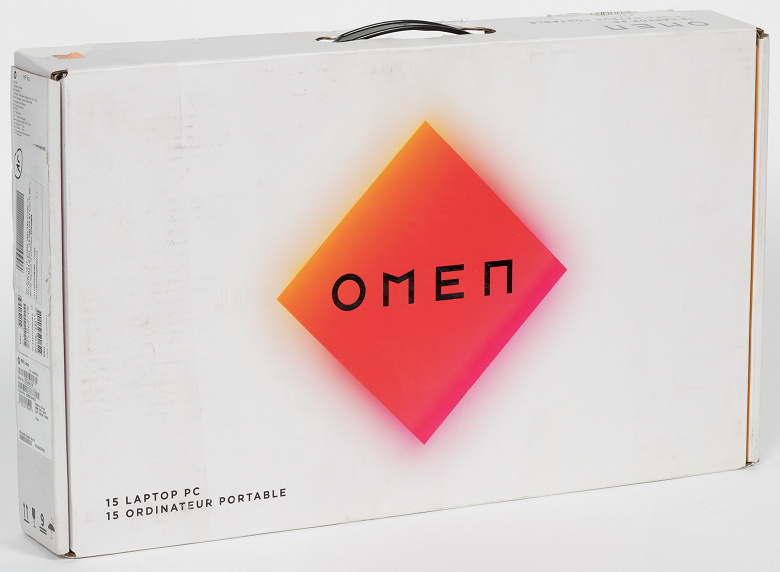
В комплекте с ноутбуком, не считая бумажной документации, можно найти только адаптер питания на 200 Вт с суммарной длиной двух кабелей 2,7 м. Адаптер весит более 0,5 кг, но не ощущается тяжелым — во многом из-за удобной формы со скруглением длинных ребер.
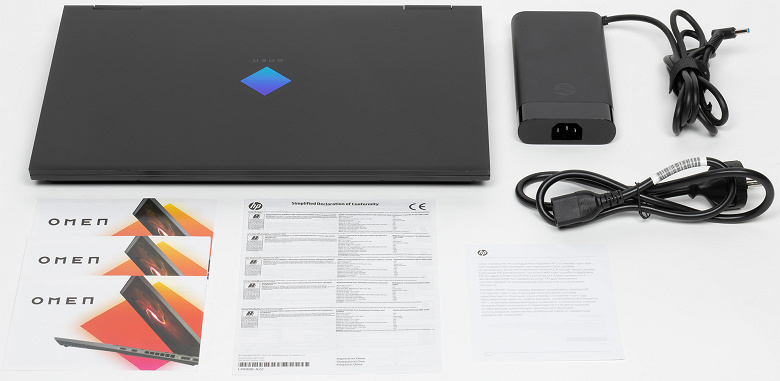
Внешний вид и эргономика
Размеры у HP Omen 15-ek0039ur в целом типичные для игровых 15-дюймовых моделей, а в глубину он даже, скорее, компактный. Вес, опять же для своего класса, небольшой (2,1 кг), потому что корпус в целом пластмассовый, хотя HP упоминает некое металлическое покрытие крышки и рабочей поверхности. Субъективно металл не ощущается, хотя гладкое матовое покрытие всех поверхностей приятно на ощупь. Про цвет производитель говорит, что он темно-серый, но в реальности он чисто черный. А вот пластик нетрудно определить по реакции корпуса на нажатия. Основание и клавиатура, в общем, проминаются незначительно, однако крышка в средней части прогибается легко и очень глубоко при малейшем надавливании, благо под ней лишь пустота до клавиатуры, а на основание она опирается только у ближнего края корпуса. Работать с ноутбуком за столом это не мешает, никаких скрипов в руках корпус не издает, расходящихся щелей нет. Однако при перевозке в мягких сумках и рюкзаках крышка может прожиматься до клавиатуры, надо иметь эту особенность в виду.
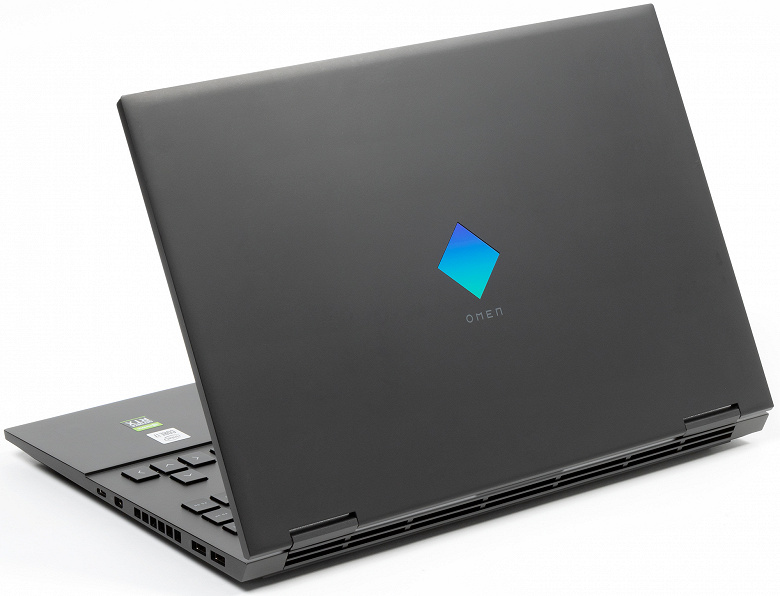
Оформление корпуса очень простое, с одним лишь ромбом переливающегося цвета на крышке. На рабочей поверхности есть что-то типа гравировки «O15» (видимо, Omen 15). Неброско, но симпатично. Странно, что в рекламе модели постоянно выпячивается желание обладать ею у всех, кто ее увидел. На практике такого впечатления по внешнему виду не создается.
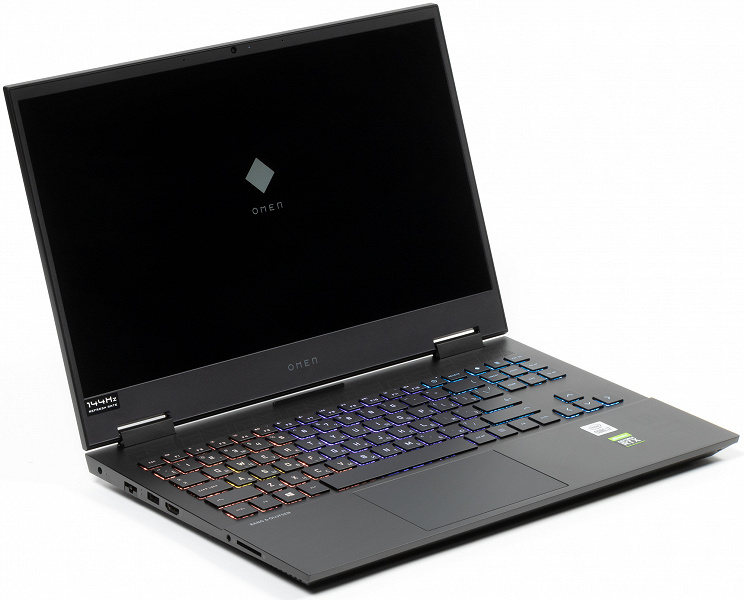
Крышка легко открывается одной рукой и откидывается на любой угол, вплоть до 180°, при этом она не касается стола. Петли достаточно тугие, но они не фиксируют крышку жестко, она охотно люфтит при малейшем касании. Захлопывается и надежно удерживается в закрытом состоянии крышка за счет магнитов, нетрадиционно расположенных не по углам, а ближе к центру.

Рамка вокруг экрана по современным меркам далеко не тонкая (7 мм слева и справа, 11 мм сверху, 36 мм снизу до рабочей поверхности). В верхней части рамки расположена веб-камера с сигнальным светодиодом и двумя микрофонами. Аппаратной защиты от включения камеры нет, быстро включить и отключить ее сочетанием клавиш тоже нельзя. А вот качество съемки на удивление не настолько плохое, насколько мы привыкли: шумов в затемненном помещении явно меньше, камера оперативно реагирует на повороты и наклоны головы пользователя, не тормозит. Правда, есть нюанс: камера гораздо более широкоугольная, чем обычно, и чтобы лицо пользователя заняло ожидаемую площадь кадра, приходится нагибаться аж над клавиатурой. Соответственно, если использовать камеру в привычном режиме, то лицо в кадре будет небольшого размера. Для авторизации по лицу в рамках Windows Hello камера не подходит.
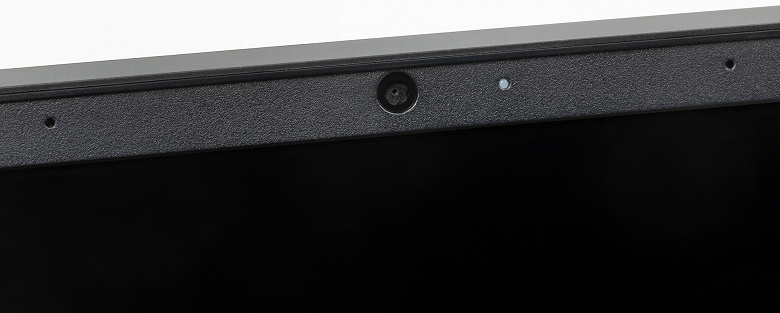
На днище корпуса есть довольно большой вырез, сквозь который к вентиляторам и тепловым трубкам системы охлаждения поступает холодный воздух. Вырез закрыт мелкой сеткой и для надежности прикрыт еще пластиковой решеткой, которую формирует выступ дна. Вдобавок к этому есть еще и традиционные ножки в виде двух узких выступов почти по всей ширине днища, так что производитель изрядно позаботился о том, чтобы вентиляционные отверстия не перекрывались.
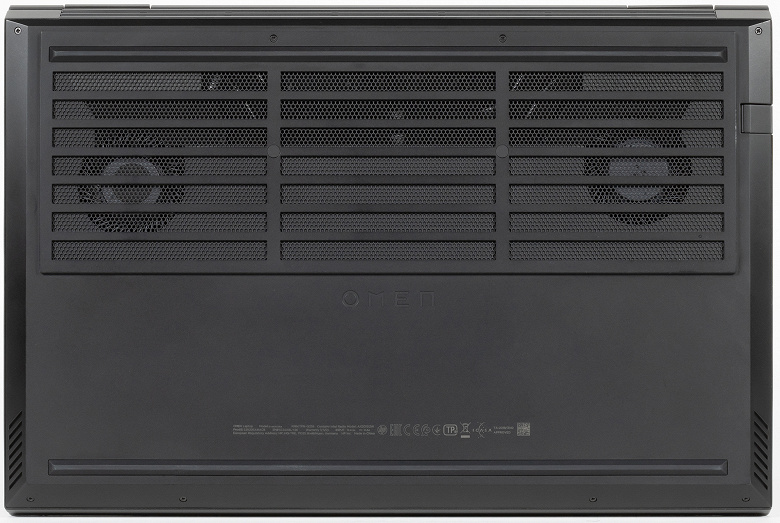
Нагретый воздух кулеры выдувают назад и направо, причем направо — не в самой задней части корпуса. Задняя панель отдана под вентиляцию целиком, интерфейсных разъемов тут нет, вся задняя стенка перфорирована. На переднем торце ноутбука ничего нет.


Боковины корпуса сильно скошены в нижней части, из-за этого при взгляде сбоку сверху создается впечатление, что у ноутбука тонкий клиновидный корпус. Но из-за этого же на левой боковине не уместился по высоте стандартный разъем RJ-45, пришлось делать его с откидывающейся подпружиненной крышкой. Также на левом боку можно найти разъем питания под фирменный круглый в сечении штекер, порт USB3 Gen1 с поддержкой зарядки мобильных устройств от выключенного ноутбука, видеовыход HDMI, универсальный миниджек для подключения гарнитуры или наушников и разъем для карт SD.

Справа по бокам от вентиляционной решетки расположились еще два порта USB3 Gen1, видеовыход Mini-DisplayPort и порт USB3 Gen2 Type-C/Thunderbolt 3 с поддержкой вывода видео DisplayPort и поддержкой зарядки мобильных устройств от выключенного ноутбука. Таким образом, разъемов у ноутбука вполне пристойное количество. В скошенной передней части боковин установлены стереодинамики.

На рабочей поверхности за клавиатурой есть секция с очень мелкими вентиляционными отверстиями, а перед ней — тачпад (кликпад), но безусловно, самое интересное здесь — сама клавиатура.
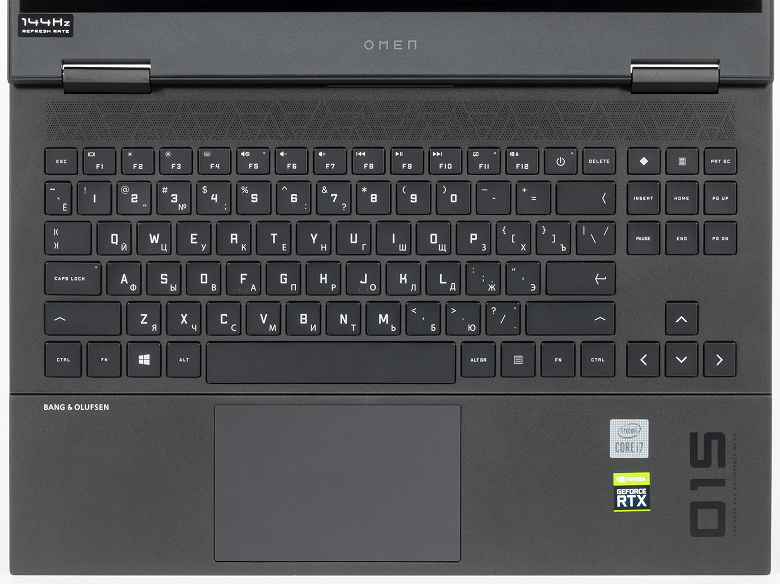
Она совершенно нетипичная: нет цифрового блока, однако имеется почти стандартный блок клавиш для редактирования текста, в том числе полноразмерные и обособленные стрелочки. Если бы не мощная и дорогая видеокарта, мы бы рекомендовали этот ноутбук всем, кому требуется много работать с текстом, потому что для этой цели такая раскладка идеальна. Свет в комнате и подсветку клавиш можно вообще не включать, пальцы сами ложатся куда надо. Казалось бы — идиллия. Однако какая-то мелкая деталь не дает покоя… Ах да, в левом нижнем углу блока клавиш над стрелочками установлена кнопка Pause/Break, а не Delete. Кроме шуток! Стандартный блок стандартных клавиш редактирования текста — и вдруг вот такое. Вместо самой, пожалуй, часто используемой клавиши этого блока. «Очевидно, логика, которой вы пользуетесь, отличается от земной» ©. А где же Delete? А вон она, над Backspace вплотную к кнопке питания. Чтобы уж наверняка. Нет, программисты, конечно, тоже люди, и мы с уважением относимся к их потребности жать Ctrl+Break, но нам, «текстовикам», нужно другое. Вон вместо Prt Scr можно было Pause/Break поставить, кому она нужна в эпоху Win+Shift+S? Мы же сделаем так…
Отключить действие при нажатии кнопки питания вы сможете, надеемся, и сами — это стандартная настройка Windows. А вот с кнопкой Pause чуть сложнее. Сразу же напрашивается решение «перемапить» ее на выполнение функции Delete. И с любыми «нормальными» клавишами сделать это было бы легко (см. программы для изменения скан-кодов в реестре Windows, например SharpKeys), но у Pause нестандартный скан-код. Подробнее о решении можно почитать, например, здесь (на английском), а желающие могут просто скачать готовый файл и импортировать его в реестр Windows (двойным щелчком). Теперь при нажатии на кнопку с надписью Pause работают все стандартные действия Delete, включая Shift+Del и Ctrl+Alt+Del, но теряются функция клавиши NumLock (в данном случае неактуально) и сочетания вроде Ctrl+Break и Win+Pause. Да, и новоиспеченная Delete не генерирует скан-код последовательно в нажатом состоянии (неудачная для данного сценария особенность кнопки Pause), так что для удаления N идущих подряд символов ее придется нажать N раз.
Вот теперь погнали!
Практически все остальное, что можно сказать про раскладку, тоже будет комплиментарным. Здесь применено много удачных решений: в частности, правый Alt на самом деле AltGr, а клавиш Fn две, так что всегда будет удобно использовать аккорды. Правда, внезапно выясняется, что тут и аккорды-то практически не нужны, поскольку всё необходимое и так доступно. В результате с Fn нажимаются только клавиши верхнего ряда, туда вынесены традиционные управление яркостью экрана, громкостью, подсветкой клавиатуры и воспроизведением в плеере, можно быстро отключить звук, тачпад и клавишу Win, причем после этого в кнопке загорается маленький светодиодный индикатор. Очень удобно. Кстати, функцию клавиш верхнего ряда можно поменять в BIOS Setup, тогда, наоборот, с Fn будут вводиться F1—F12. В дополнительном верхнем ряду справа есть кнопки для запуска фирменной утилиты Omen Gaming Hub и калькулятора.
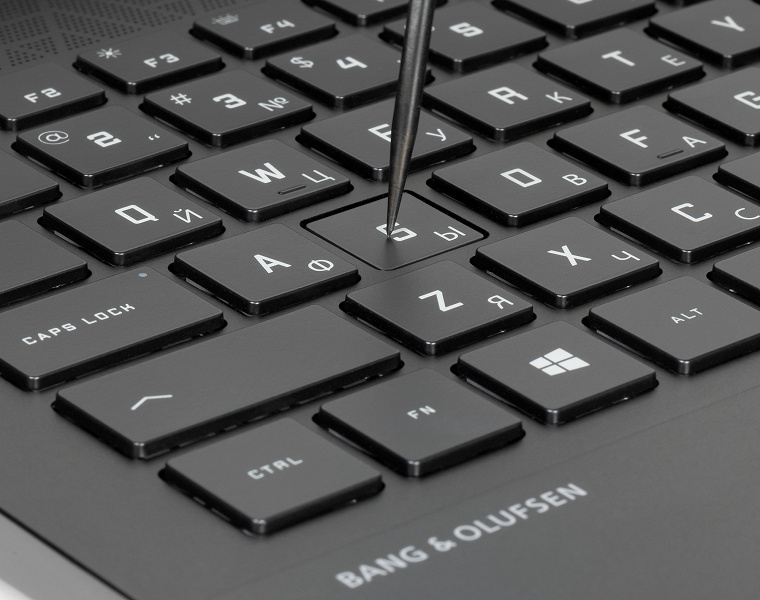
Основные клавиши у клавиатуры стандартного размера (15,5×15 мм), клавиши верхнего ряда в высоту немного меньше (12 мм), ход у всех совсем небольшой (1,2 мм). Расстояние между центрами клавиш в одном ряду составляет 19 мм, а между их краями — 3,5 мм. Основание немного продавливается пальцами, если приложить усилие, при обычном расположении ладоней прогиб незаметен. Клавиатура прогибается совсем чуть-чуть. В целом печатать удобно, и конечно, клавиатура очень тихая. Есть и адаптация для игр: поддерживается одновременное нажатие до 26 клавиш, так что сколько бы кнопок вы ни нажали в азарте сражения, клавиатура отреагирует на все.
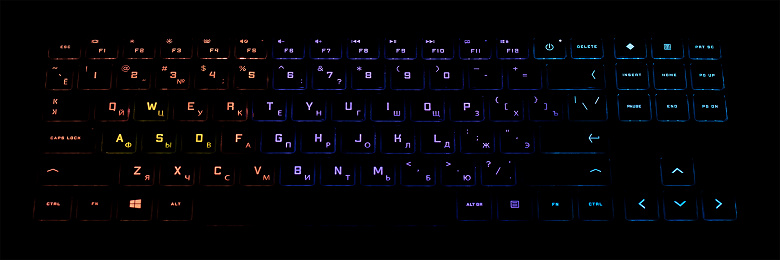
Как и у большинства игровых ноутбуков, клавиатура имеет RGB-подсветку. Она разбита по ширине на три зоны с выделенной четвертой зоной игровых клавиш WASD, можно назначать разные цвета, мигание, переливы цвета и другие привычные эффекты, но только для зон целиком, не для отдельных клавиш. В фирменной утилите Omen Gaming Hub задается вариант статичной настройки подсветки, а для расширенной функциональности можно запустить утилиту Omen Light Studio. С клавиатуры можно только включить последний использовавшийся режим подсветки и выключить ее, яркость же придется задавать в настройках режима.
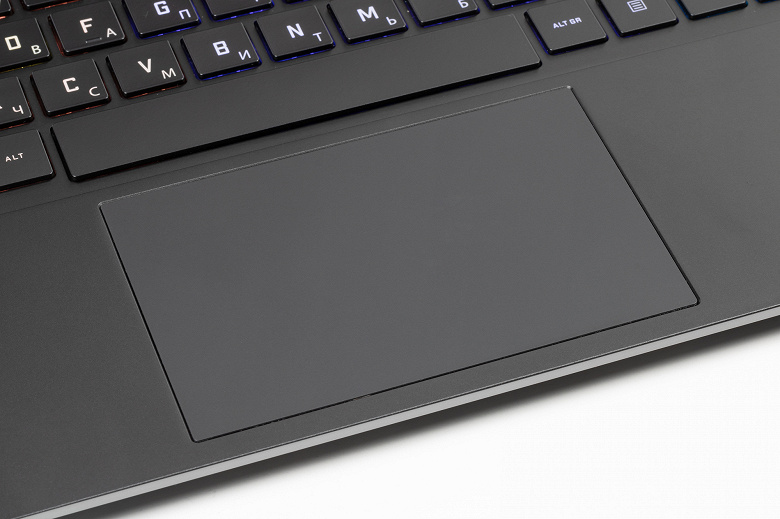
В традиционном месте перед клавиатурой расположен сравнительно большой заглубленный кликпад размером 116×74 мм, который легко позволяет использовать любые стандартные жесты, включая горизонтальное смахивание четырьмя пальцами. У него нет выделенных клавиш, но сенсорная площадка поддерживает нажатия — у самого дальнего края тачпад почти не нажимается, но в остальной части нажатия более-менее равномерные. Таким образом, никаких претензий к тачпаду нет, он вполне удобный.
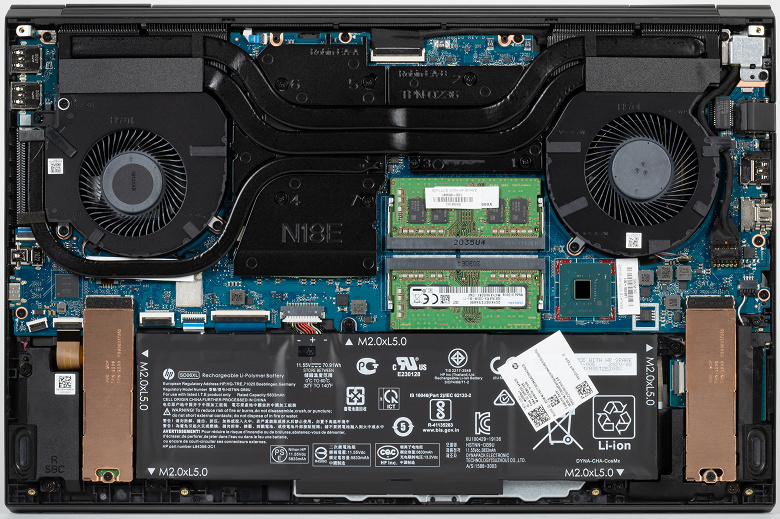
Сняв нижнюю панель корпуса, можно получить доступ к кулерам, батарее, беспроводному сетевому адаптеру, SSD-накопителю и модулям памяти. 16 ГБ памяти DDR4-2933 в ноутбуке набраны двумя модулями в слотах SO-DIMM, максимальный объем памяти при апгрейде может составить 32 ГБ. Штатный SSD установлен в слоте M.2 2280, его тоже можно заменить самостоятельно, а еще есть пустой слот M.2 2280 для установки второго накопителя.
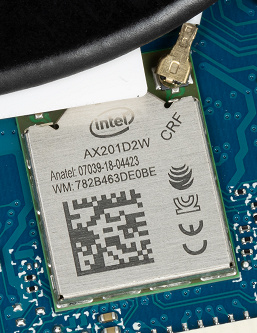
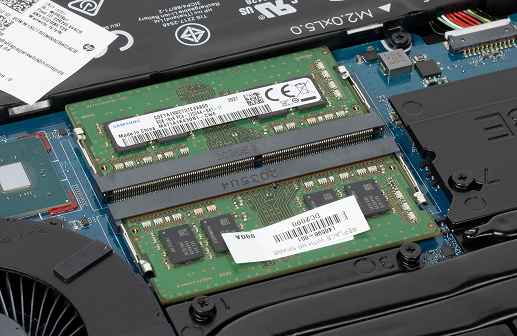
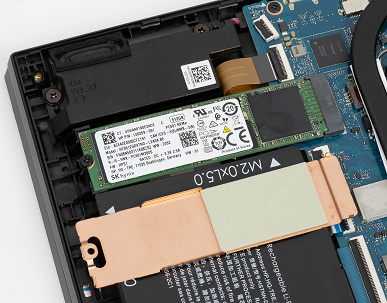
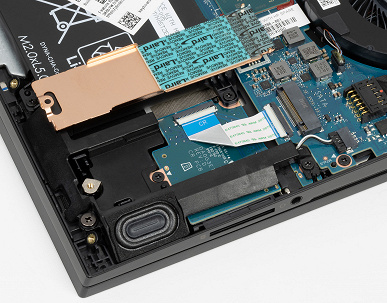
Программное обеспечение
Ноутбук поставляется с Windows 10 Домашней редакции и с большим количеством фирменных утилит. Утилиты со словом HP в названии достались нашей модели «по наследству» от прочих ноутбуков HP. Среди них можно упомянуть доступ к документации, HP JumpStarts — сводку информации о модели ноутбука и разных полезных советов, HP Audio Switch — удобное переключение устройств записи и воспроизведения звука прямо из трея, HP Support Assistant — полезную информацию по модели и статусу компонентов, связь с техподдержкой, решение частых проблем, проверку обновлений.
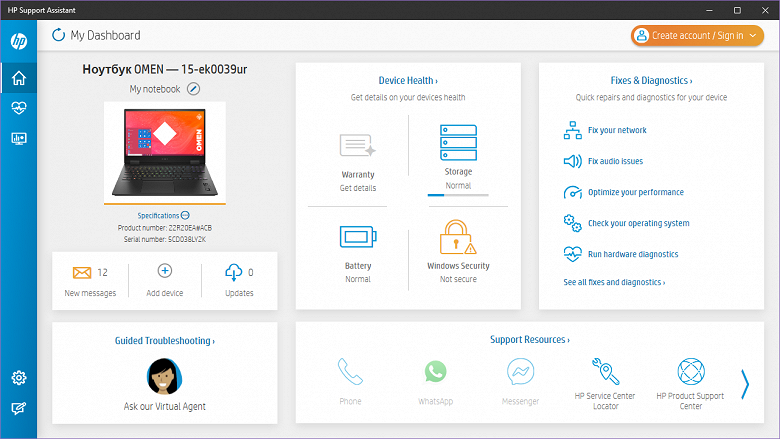
А вот две утилиты со словом Omen в названии предназначены специально для игровых ноутбуков этой серии. Omen Gaming Hub — действительно центральный отправной пункт.
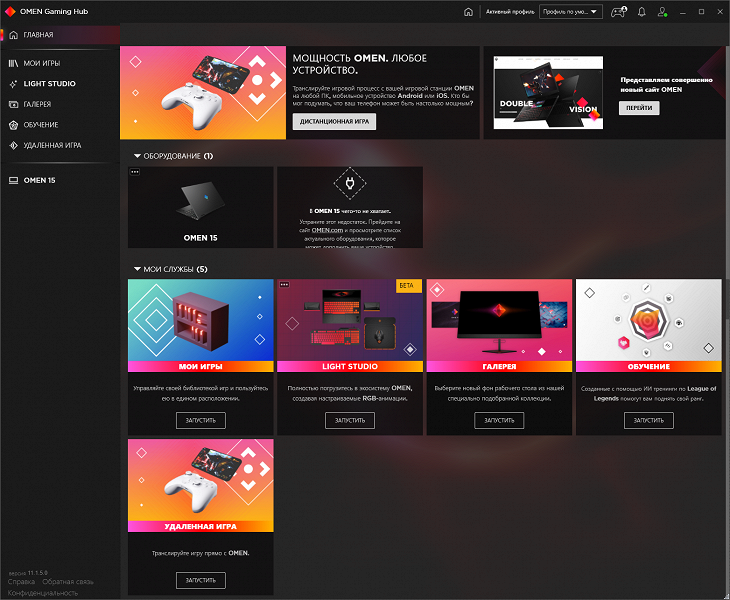
Правда, функциональность, которая заявлена главной для этой утилиты и перечислена в пунктах основного меню, вызывает сомнение. Библиотека игр — это всего лишь список установленных на компьютере игр с информацией о них (год выхода, жанр, трейлеры, скриншоты) и сбор статистики о времени, потраченном на ту или иную игру. Галерея — набор тематических обоев: из игр или в стилистике Omen. Обучение — хм, здесь реально предлагают зарегистрироваться и пройти обучение, чтобы нагибать в ЛоЛе. Удаленная игра — настройка трансляции игрового процесса на другое устройство в локальной сети.
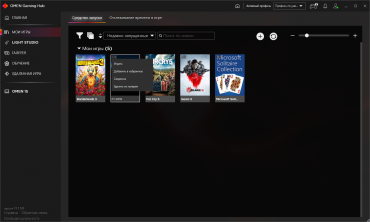
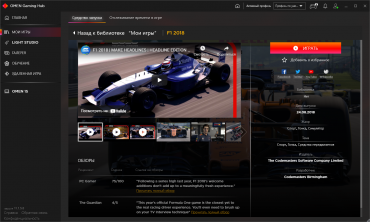
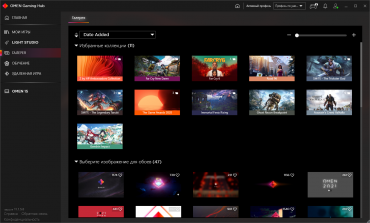
Однако последним неприметным пунктом значится название ноутбука (в нашем случае Omen 15), здесь-то и скрыты все аппаратные настройки. Простенький мониторинг вряд ли кого заинтересует (скорость вращения вентиляторов не отслеживается). «Ускорение работы сети» предлагает объединение работы проводного и беспроводного контроллера (честно говоря, кажется сомнительным, чтобы это уменьшало пинг, но тут надо тестировать на практике) либо довольно стандартную приоритизацию трафика приложений.
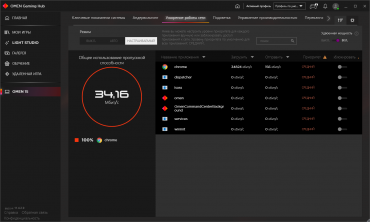
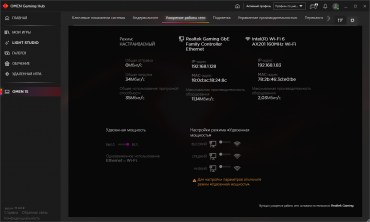
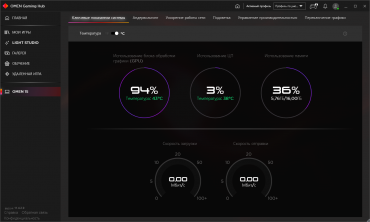
В каких-то версиях Omen Gaming Hub (или на каких-то ноутбуках Omen) есть вкладка с разгоном, в нашем же случае был доступен только андервольтинг процессора (понижение напряжения, при котором сохраняется стабильность работы). Это, впрочем, тоже довольно интересно, особенно в такой автоматической реализации. От пользователя требуется только переключиться на интеллектуальный режим, затем ноутбук несколько раз перезагрузится, каждый раз подхватывая процесс тестирования, а по окончании процесса (обещают тестирование в течение 15 минут, но на практике весь процесс занимал меньше 5 минут) будет создан новый пресет с удачным результатом. Затем можно просматривать и применять сохраненные пресеты, а выбрав один из них, запустить тестирование, которое покажет предполагаемый выигрыш в «реальных» единицах — повышении частоты и понижении температуры. Самые настойчивые могут взять управление в свои руки и задать собственные параметры андервольтинга в ручном режиме, после цикла перезагрузок с практической проверкой заданного режима можно будет сохранить новый пресет и использовать его.
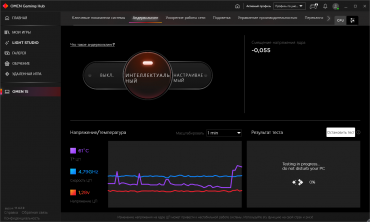
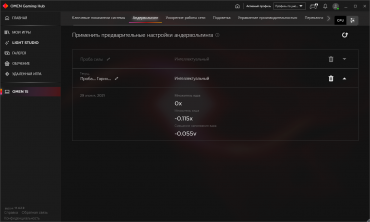
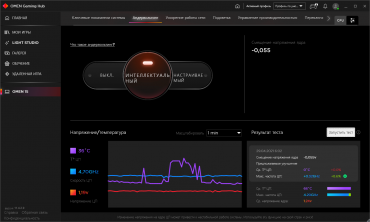
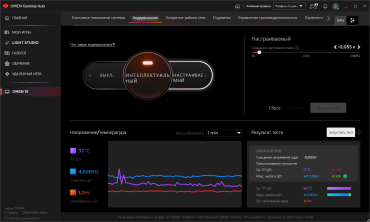
Есть в Omen Gaming Hub и традиционные профили производительности, однако работа системы охлаждения к ним не привязана, она регулируется отдельно. Подробно о разнице между производительным и сбалансированным профилем мы поговорим в разделе тестирования под нагрузкой (и дополним в разделе изучения производительности), а для кулеров доступны три варианта: автоматический, максимальный и ручной. В последнем случае регулируется, насколько можно понять из описания, верхняя граница диапазона используемых скоростей. Опять же, в следующих разделах мы поговорим об этом подробнее. Еще есть не самая очевидная настройка, определяющая, работает ли в ноутбуке только дискретная видеокарта или же дискретная в паре с интегрированной (именно этот вариант, как правило, применяется в ноутбуках с дискретной графикой). И о полезности выбора того или другого варианта (они переключаются через перезагрузку) мы тоже поговорим дальше.
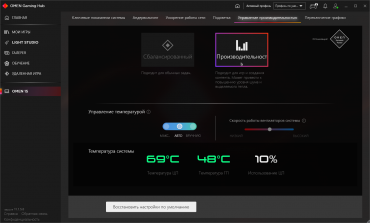
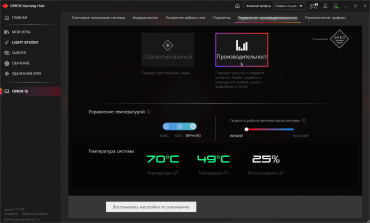
Наконец, прямо из Omen Gaming Hub можно задать статичную подсветку четырех зон клавиатуры, а если это покажется скучновато, можно оттуда же запустить Omen Light Studio. В этой утилите доступны динамические эффекты, в том числе цветомузыка, и для каждого достаточно настроек. Omen Light Studio на момент нашего знакомства находилась в стадии бета-тестирования (как это сейчас принято, тестирование проводится прямо на пользователях). К сожалению, мы столкнулись с неприятной особенностью текущей версии: она некорректно работает в фоне, «отжирая» довольно большой процент времени процессора, причем даже когда подсветка вообще выключена. В обычной жизни вы вряд ли сумеете это заметить, а вот на тестировании автономного режима, особенно с минимальной нагрузкой, фоновая работа Omen Light Studio сильно сказывается. Приходится утихомирить ее штатными средствами Windows.
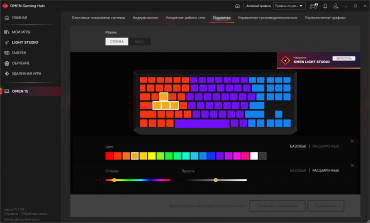
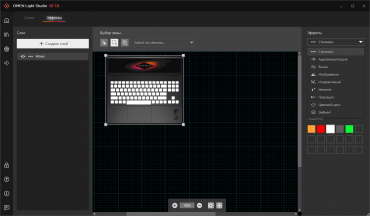
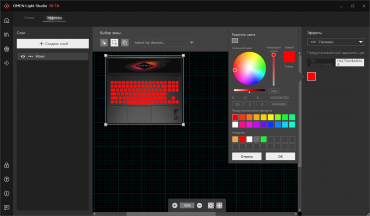
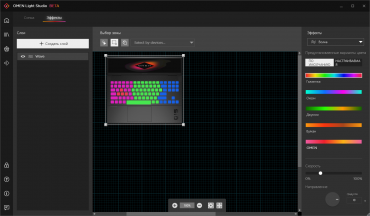
Экран
В ноутбуке Omen 15-ek0039ur используется 15,6-дюймовая IPS-матрица с разрешением 1920×1080 пикселей (отчет MonInfo).
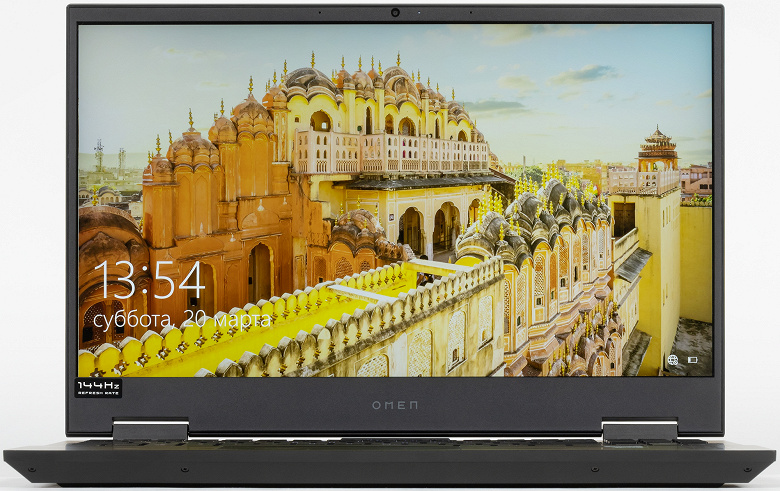
Внешняя поверхность матрицы черная жесткая и полуматовая (зеркальность хорошо выражена). Какие-либо специальные антибликовые покрытия или фильтр отсутствуют, нет и воздушного промежутка. При питании от сети или от батареи и при ручном управлении яркостью (автоматической подстройки по датчику освещенности нет) ее максимальное значение составило 316 кд/м² (в центре экрана на белом фоне). Максимальная яркость достаточно высокая, поэтому за ноутбуком как-то можно будет работать/играть на улице днем, если расположиться в тени.
Для оценки читаемости экрана вне помещения мы используем следующие критерии, полученные при тестировании экранов в реальных условиях:
| Максимальная яркость, кд/м² | Условия | Оценка читаемости |
|---|---|---|
| Матовые, полуматовые и глянцевые экраны без антибликового покрытия | ||
| 150 | Прямой солнечный свет (более 20000 лк) | нечитаем |
| Легкая тень (примерно 10000 лк) | едва читаем | |
| Легкая тень и неплотная облачность (не более 7500 лк) | работать некомфортно | |
| 300 | Прямой солнечный свет (более 20000 лк) | едва читаем |
| Легкая тень (примерно 10000 лк) | работать некомфортно | |
| Легкая тень и неплотная облачность (не более 7500 лк) | работать комфортно | |
| 450 | Прямой солнечный свет (более 20000 лк) | работать некомфортно |
| Легкая тень (примерно 10000 лк) | работать комфортно | |
| Легкая тень и неплотная облачность (не более 7500 лк) | работать комфортно | |
Эти критерии весьма условны и, возможно, будут пересмотрены по мере накопления данных. Отметим, что некоторое улучшение читаемости может быть в том случае, если матрица обладает какими-то трансрефлективными свойствами (часть света отражается от подложки, и картинку на свету видно даже с выключенной подсветкой). Также глянцевые матрицы даже на прямом солнечном свету иногда можно повернуть так, чтобы в них отражалось что-то достаточно темное и равномерное (в ясный день это, например, небо), что улучшит читаемость, тогда как матовые матрицы для улучшения читаемости нужно именно загородить от света. В помещениях с ярким искусственным светом (порядка 500 лк) более-менее комфортно работать можно даже при максимальной яркости экрана в 50 кд/м² и ниже, то есть в этих условиях максимальная яркость не является важной величиной.
Вернемся к экрану тестируемого ноутбука. Если настройка яркости равна 0%, то яркость снижается до 15 кд/м². Таким образом, в полной темноте яркость его экрана получится понизить до комфортного уровня.
На любом уровне яркости значимая модуляция подсветки отсутствует, поэтому нет и никакого мерцания экрана. В доказательство приведем графики зависимости яркости (вертикальная ось) от времени (горизонтальная ось) при различных значениях настройки яркости:
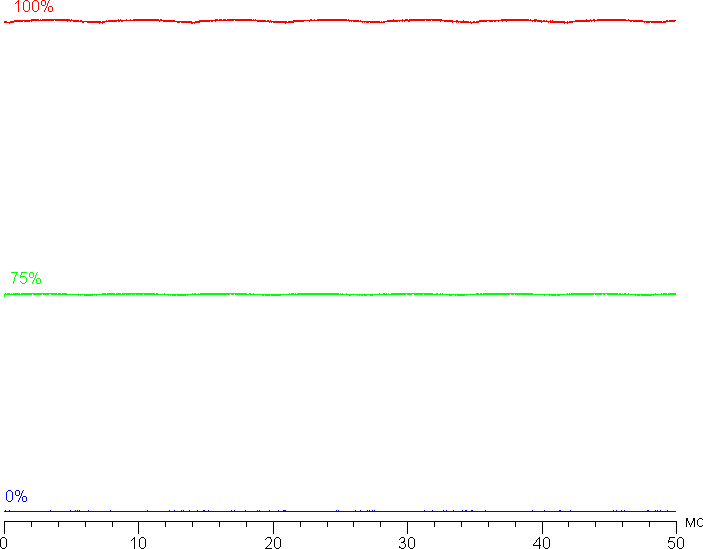
В этом ноутбуке используется матрица типа IPS. Микрофотографии демонстрируют типичную для IPS структуру субпикселей (черные точки — это пыль на матрице фотоаппарата):
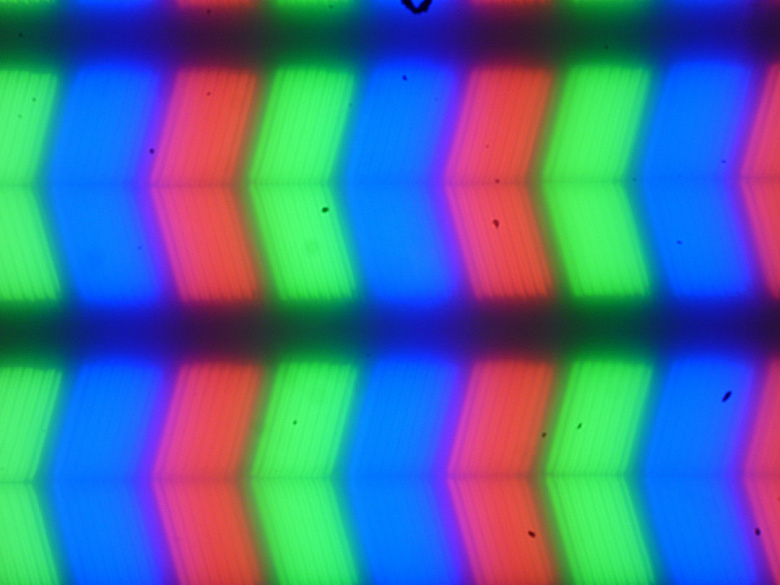
Фокусировка на поверхности экрана выявила хаотично расположенные микродефекты поверхности, отвечающие за матовые свойства:

Зерно этих дефектов в несколько раз меньше размеров субпикселей (масштаб этих двух фотографий примерно одинаковый), поэтому фокусировка на микродефектах и «перескок» фокуса по субпикселям при изменении угла зрения выражены слабо, из-за этого нет и «кристаллического» эффекта.
Мы провели измерения яркости в 25 точках экрана, расположенных с шагом 1/6 от ширины и высоты экрана (границы экрана не включены). Контрастность вычислялась как отношение яркости полей в измеряемых точках:
| Параметр | Среднее | Отклонение от среднего | |
|---|---|---|---|
| мин., % | макс., % | ||
| Яркость черного поля | 0,38 кд/м² | −13 | 29 |
| Яркость белого поля | 290 кд/м² | −8,2 | 9,6 |
| Контрастность | 780:1 | −28 | 16 |
Если отступить от краев, то равномерность белого поля хорошая, а черного поля и, как следствие, контрастности — существенно хуже. Контрастность по современным меркам для данного типа матриц немного ниже типичной. Фотография ниже дает представление о распределении яркости черного поля по площади экрана:

Видно, что черное поле местами, в основном ближе к краю, высветляется. Впрочем, неравномерность засветки черного видно только на очень темных сценах и в почти полной темноте, значимым недостатком ее считать не стоит.
Экран имеет хорошие углы обзора без значительного сдвига цветов даже при больших отклонениях взгляда от перпендикуляра к экрану и без инвертирования оттенков. Однако черное поле при отклонении по диагонали сильно высветляется и приобретает легкий красноватый оттенок.
Время отклика при переходе черный-белый-черный равно 11,9 мс (6,9 мс вкл. + 5,0 мс выкл.), переход между полутонами серого в сумме (от оттенка к оттенку и обратно) в среднем занимает 14,4 мс. Матрица быстрая, но разгона в явном виде нет — на фронтах переходов всплески яркости отсутствуют. Для примера приведем графики трех переходов между оттенками 0%, 60%, 80% и 100% (по численному значению оттенка):
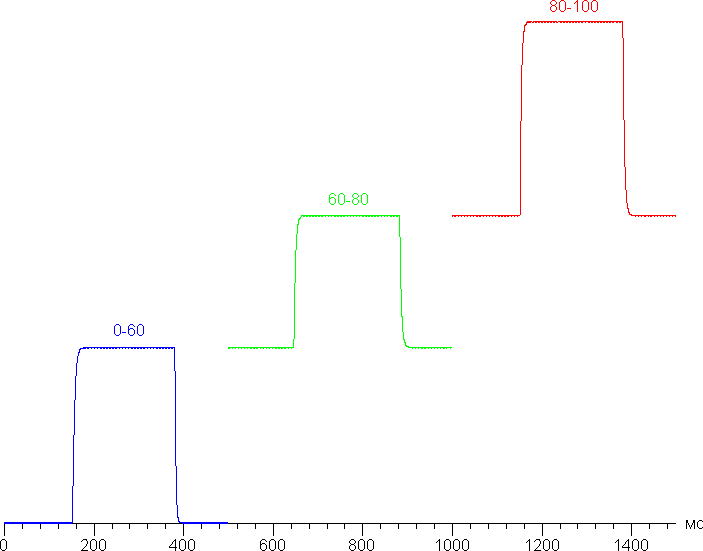
Посмотрим, хватит ли такой скорости матрицы для вывода изображения с частотой 144 Гц. Приведем зависимость яркости от времени при чередовании белого и черного кадра при кадровой частоте 144 Гц (и при 60 Гц для сравнения):
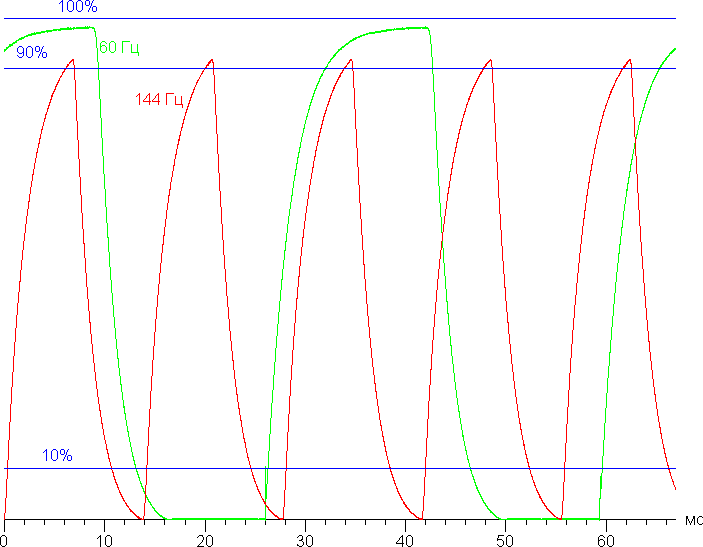
Видно, что при 144 Гц максимальная яркость белого кадра выше 90% от уровня белого, а минимальная яркость черного кадра равна уровню черного. Итоговый размах амплитуды гораздо больше 80% от яркости белого. То есть согласно этому формальному критерию скорости матрицы достаточно для полноценного вывода изображения с кадровой частотой 144 Гц.
Для наглядного представления о том, что на практике означает такая скорость матрицы и какие артефакты может вызвать разгон матрицы, приведем снимки, полученные с помощью движущейся камеры. Такие снимки показывают, что́ видит человек, если он следит глазами за двигающимся на экране объектом. Описание теста приведено тут, страница с самим тестом тут. Использовались рекомендованные установки (скорость движения 960 пиксель/с), выдержка 1/15 с. Снимки сделаны для кадровой частоты 60 и 144 Гц.
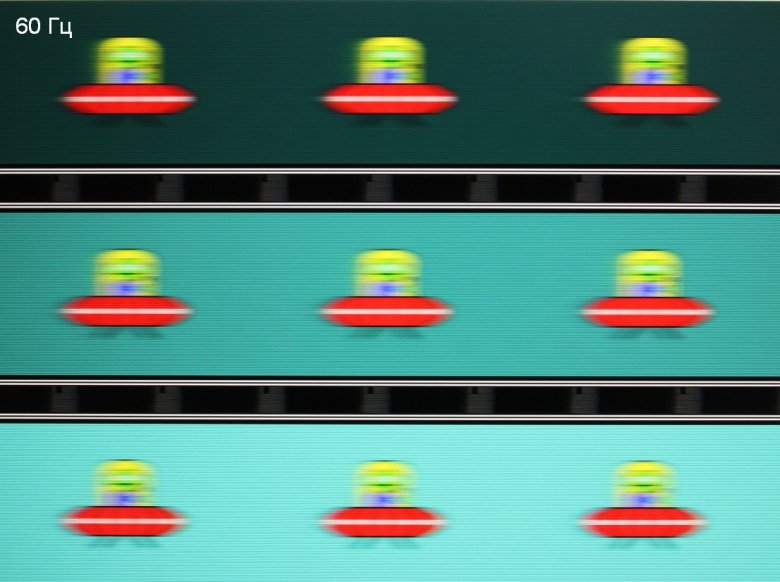


При кадровой частоте 144 Гц четкость высокая, тогда как при 60 Гц картинка в движении смазана.
Попробуем представить, что было бы в случае матрицы с мгновенным переключением пикселей. Для нее при 60 Гц объект со скоростью движения 960 пиксель/с размывается на 16 пикселей, а при 144 Гц — на 6,6(6) пикселя. Он размывается, так как фокус зрения движется с указанной скоростью, а объект неподвижно выводится на 1/60 или на 1/144 секунды. Для иллюстрации этого сымитируем размытие на 16 и 6,6(6) пикселя:
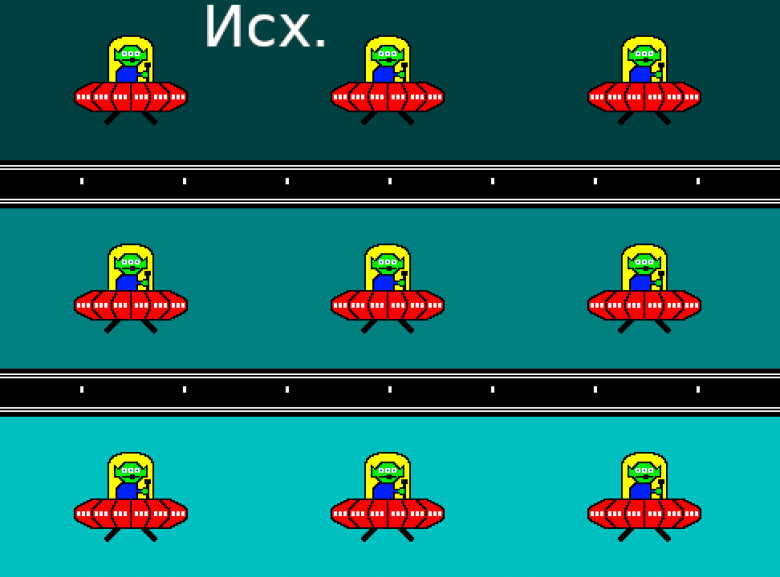
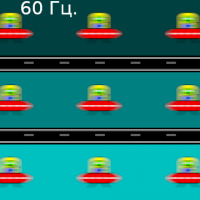
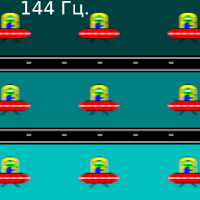
Видно, что четкость изображения в случае матрицы данного ноутбука почти такая же, как в случае идеальной матрицы.
Мы определяли полную задержку вывода от переключения страниц видеобуфера до начала вывода изображения на экран (напомним, что она зависит от особенностей работы ОС Windows и видеокарты, а не только от дисплея). При частоте обновления 144 Гц задержка равна 7,4 мс. Это очень небольшая задержка, она абсолютно не ощущается при работе за ПК и даже в очень динамичных играх не приведет к снижению результативности.
В настройках экрана на выбор доступны две частоты обновления — 60 и 144 Гц. По крайней мере при родном разрешении экрана вывод идет с глубиной цвета 8 бит на цвет.
Далее мы измерили яркость 256 оттенков серого (от 0, 0, 0 до 255, 255, 255). График ниже показывает прирост (не абсолютное значение!) яркости между соседними полутонами:
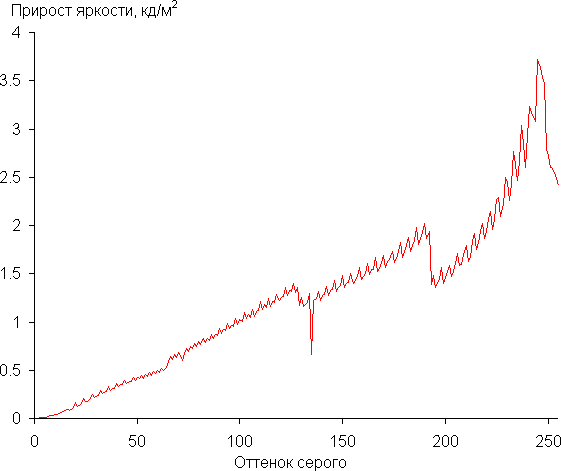
Рост прироста яркости на шкале серого неравномерный. Формально в тенях по яркости различаются все оттенки, но визуально первый оттенок серого неотличим по яркости от черного:
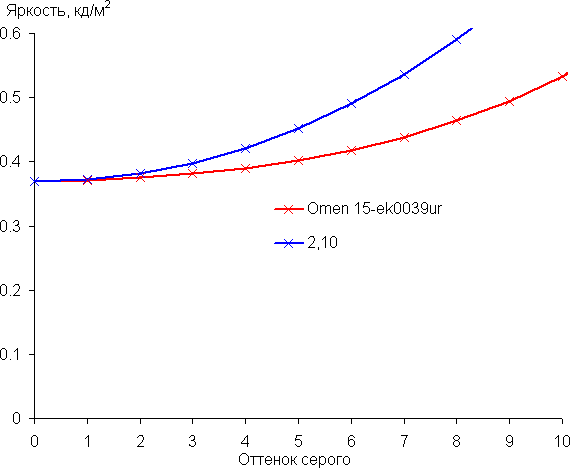
Аппроксимация полученной гамма-кривой дала показатель 2,10, что немного ниже стандартного значения 2,2, при этом реальная гамма-кривая отклоняется от аппроксимирующей степенной функции, особенно в светах:
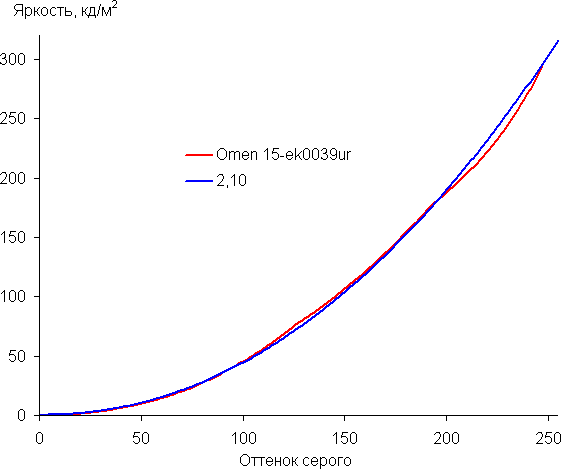
Цветовой охват близок к sRGB:
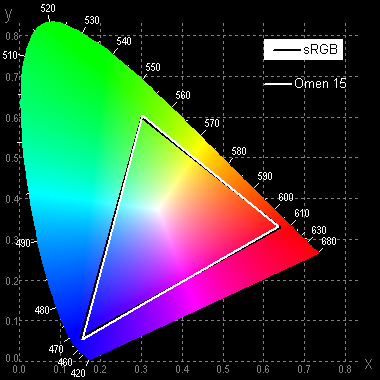
Поэтому визуально цвета на этом экране имеют естественную насыщенность. Ниже приведен спектр для белого поля (белая линия), наложенный на спектры красного, зеленого и синего полей (линии соответствующих цветов):
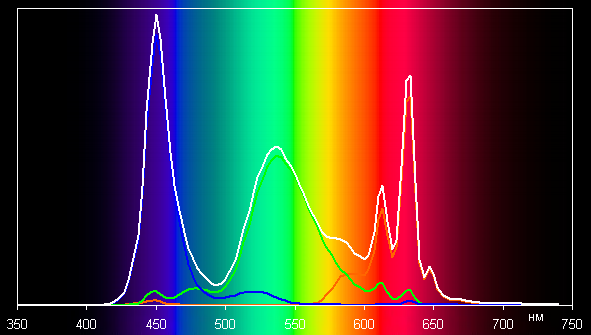
По всей видимости, в этом экране используются светодиоды с синим излучателем и зеленым и красным люминофором (обычно — синий излучатель и желтый люминофор), что в принципе позволяет получить хорошее разделение компонент. Да, и в красном люминофоре, видимо, используются так называемые квантовые точки. Однако, видимо, специально подобранными светофильтрами выполняется перекрестное подмешивание компонент, что сужает охват до sRGB.
Баланс оттенков на шкале серого хороший, так как цветовая температура достаточно близка к стандартным 6500 К, и отклонение от спектра абсолютно черного тела (ΔE) ниже 10, что для потребительского устройства считается приемлемым показателем. При этом цветовая температура и ΔE мало изменяются от оттенка к оттенку — это положительно сказывается на визуальной оценке цветового баланса. (Самые темные области шкалы серого можно не учитывать, так как там баланс цветов не имеет большого значения, да и погрешность измерений цветовых характеристик на низкой яркости большая.)
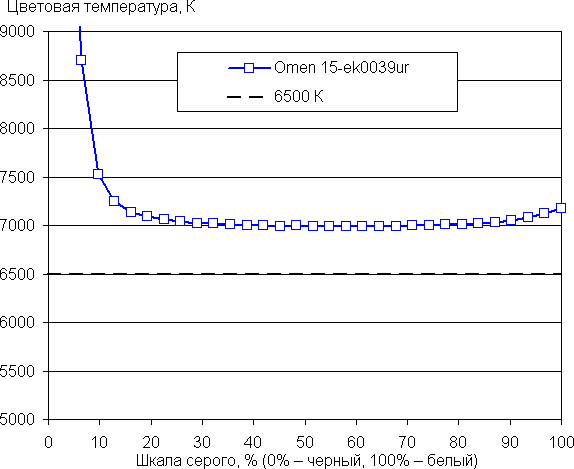
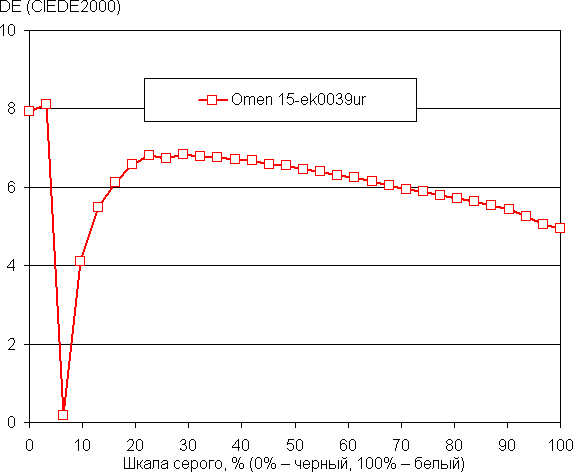
Подведем итоги. Экран этого ноутбука имеет достаточно высокую максимальную яркость (316 кд/м²), чтобы устройством как-то можно было пользоваться светлым днем вне помещения, загородившись от прямого солнечного света. В полной темноте яркость можно понизить до комфортного уровня (вплоть до 15 кд/м²). К достоинствам экрана можно причислить высокую частоту обновления (144 Гц), при этом скорости матрицы хватает для вывода изображения с такой частотой и без артефактов, низкое значение задержки вывода (7,4 мс), хороший цветовой баланс и близкий к sRGB цветовой охват. К недостаткам — низкую стабильность черного к отклонению взгляда от перпендикуляра к плоскости экрана. В целом качество экрана высокое, и с точки зрения свойств экрана ноутбук обоснованно можно отнести к игровым.
Звук
Традиционно, аудиосистема ноутбука основана на кодеке Realtek, вывод звука осуществляется через два динамика, расположенные в передней части корпуса на боковых скосах у днища. HP отмечает, что настройку динамиков выполняли специалисты Bang & Olufsen. Субъективно мы не можем сказать про звук ничего особенного.
Измерение громкости встроенных динамиков проводилось при воспроизведении звукового файла с розовым шумом. Максимальная громкость оказалась равна 77,3 дБА, так что этот ноутбук громче среднего среди ноутбуков, протестированных к моменту написания данной статьи (минимум 64,8 дБА, максимум 83 дБА).
| Модель | Громкость, дБА |
|---|---|
| MSI P65 Creator 9SF | 83 |
| Apple MacBook Pro 13″ (A2251) | 79.3 |
| HP ProBook 455 G7 | 78.0 |
| Asus TUF Gaming FX505DU | 77.1 |
| HP Omen 15-ek0039ur | 77.3 |
| Dell Latitude 9510 | 77 |
| MSI Bravo 17 A4DDR | 76.8 |
| Apple MacBook Air (Early 2020) | 76.8 |
| Asus ROG Zephyrus Duo 15 SE GX551 | 76 |
| MSI Stealth 15M A11SDK | 76 |
| HP Envy x360 Convertible (13-ar0002ur) | 76 |
| MSI GP66 Leopard 10UG | 75.5 |
| Apple MacBook Pro 13″ (Apple M1) | 75.4 |
| Asus VivoBook S533F | 75.2 |
| Gigabyte Aero 15 OLED XC | 74.6 |
| Honor MagicBook Pro | 72.9 |
| Asus ROG Strix G732LXS | 72.1 |
| HP Omen 17-cb0006ur | 68.4 |
| Lenovo IdeaPad 530S-15IKB | 66.4 |
| Asus ZenBook 14 (UX435E) | 64.8 |
Работа от батареи
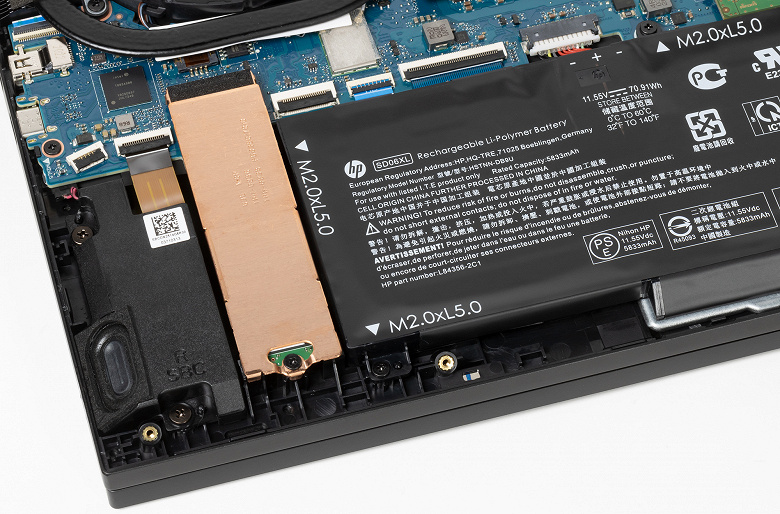
Емкость батареи ноутбука составляет 71 Вт·ч. Чтобы дать представление о том, как эти цифры соотносятся с реальной длительностью автономной работы, мы проводим тестирование по нашей методике с использованием скрипта iXBT Battery Benchmark v1.0. Яркость экрана при тестировании выставляется на 100 кд/м² (в данном случае это соответствует примерно 56%), так что ноутбуки с относительно тусклыми экранами не получают преимущества.
| Сценарий нагрузки | Время работы |
|---|---|
| Работа с текстом (только дискретная графика, производительный режим, с подсветкой клавиатуры) | 3 ч. 26 мин. |
| Работа с текстом (гибридный режим графики, производительный режим, с подсветкой клавиатуры) | 5 ч. 06 мин. |
| Работа с текстом (гибридный режим графики, сбалансированный режим, с подсветкой клавиатуры) | 5 ч. 08 мин. |
| Работа с текстом (гибридный режим графики, сбалансированный режим, без подсветки клавиатуры) | 6 ч. 57 мин. |
| Просмотр видео (гибридный режим графики, сбалансированный режим, без подсветки клавиатуры) | 5 ч. 02 мин. |
Ноутбук не позволяет выставить уровень почти полной разрядки батареи ниже 7%, поэтому мы тестировали разряд аккумулятора до этого значения (и процесс зарядки с него же).
Первые тесты автономности дали невысокие цифры, которые вступали в явное противоречие с заявленными на сайте производителя аж 12 часами работы от батареи. Мы честно попытались улучшить результаты, сначала включив гибридный режим работы графики (то есть в наших сценариях дискретная видеокарта отключалась), потом поменяв режим работы процессора, а под конец еще и отключив подсветку клавиатуры (для сценария работы с текстом это неправильно, хотя для просмотра видео действительно полезно). До 12 часов добраться не удалось, но 7 часов работы с текстом ноутбук кое-как вытянул. При просмотре кино его хватило на 5 часов. В целом уровень автономности ноутбука можно назвать средним.
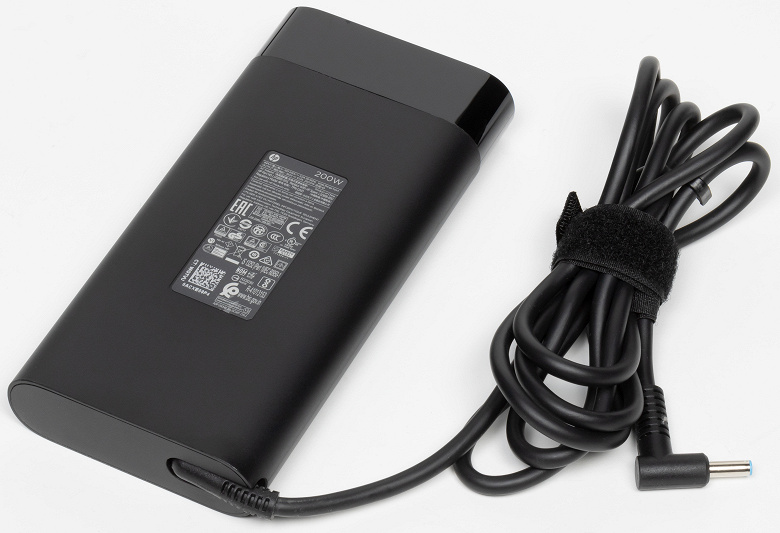
Никаких настроек зарядки у ноутбука не предусмотрено. Заряжается он чуть меньше 2 часов: сначала процесс идет равномерно и за один час набирается 81%, затем процесс сильно замедляется и восполнение заряда до уровня 100% занимает еще примерно час. В целом это типичная картина быстрой зарядки. Информационный светодиод на левом боку корпуса светит оранжевым при зарядке, переключается на белый только при достижении заряда 100%, при разрядке ниже 10% мигает белым.
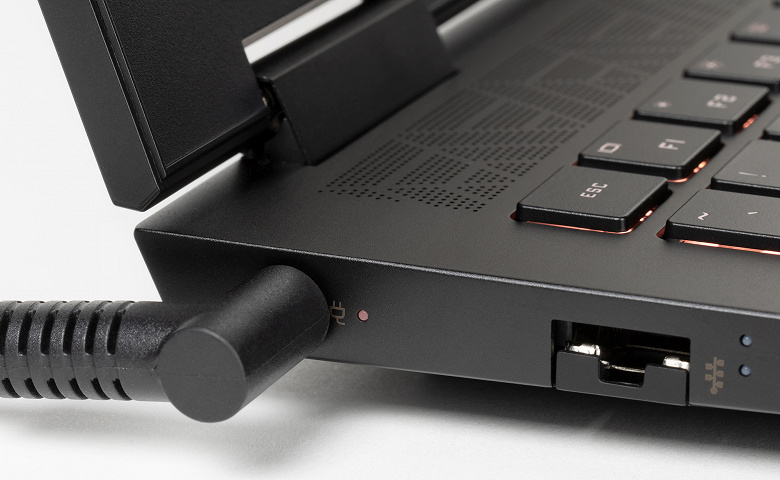
Работа под нагрузкой и нагрев
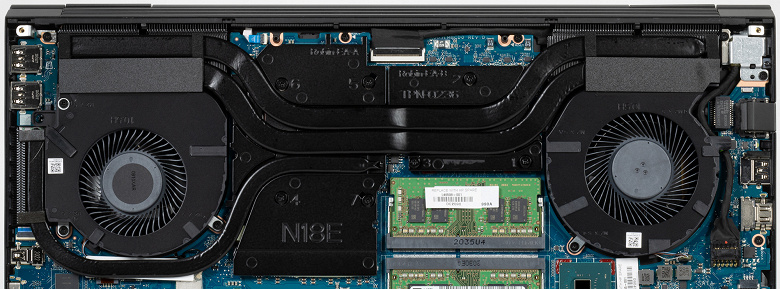
Традиционно, в ноутбуке установлены два кулера с несколькими тепловыми трубками. В данном случае таких трубок три, две из них «общие», то есть они охлаждают одновременно CPU и GPU и доходят до обоих радиаторов. Таким образом, в охлаждении хотя бы пассивно всегда участвуют оба кулера, но точный алгоритм их работы мы не знаем: мониторинг частоты вращения вентиляторов отсутствует. Можем лишь качественно оценить (методом осязания), что при нагрузке на один любой компонент (процессор или видеокарту) вращаются оба вентилятора. Холодный воздух всасывается со стороны днища корпуса, вентиляционных отверстий там достаточно. Нагретый воздух вентиляторы выдувают назад и направо, последнее не самый удачный вариант, так как нагревается рука на мышке.
В утилите Omen Gaming Hub представлены два профиля производительности: Performance и Balanced. Еще можно отдельно регулировать работу кулеров, но без конкретных цифр частоты вращения вентиляторов — доступен только выбор диапазона с определенным названием. Мы, естественно, протестировали оба профиля, а управление работой кулеров оставили автоматике. Заметим, кстати, что у ноутбука нет привычного профиля для максимального энергосбережения или максимальной тишины — HP Omen представляется исключительно геймерским продуктом.
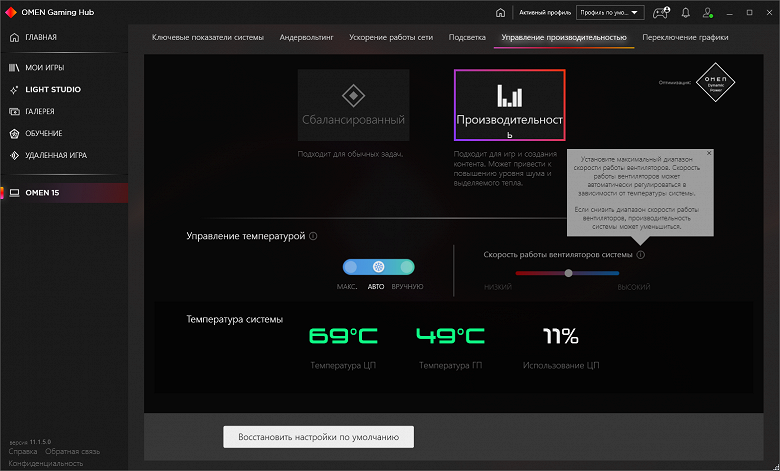
Параметры работы компонентов системы (температуры, частоты и пр.) под нагрузкой мы свели в таблицу, через дробь даны максимальное/установившееся значения, красным отмечен температурный режим с перегревом:
| Сценарий нагрузки | Частоты CPU, ГГц | Температура CPU, °C | Потребление CPU, Вт | Частоты GPU и памяти, МГц | Температура GPU, °C | Потребление GPU, Вт |
|---|---|---|---|---|---|---|
| Профиль Performance | ||||||
| Бездействие | 37 | 4 | 36 | 5 | ||
| Максимальная нагрузка на процессор | 3,90/3,80 | 91/84—90 | 105/90 | |||
| Максимальная нагрузка на видеокарту | 1300 11000 |
64 | 95 | |||
| Максимальная нагрузка на процессор и видеокарту | 3,90/3,55 | 99 /94— 96 | 105/75 | 1200 11000 |
69 | 90 |
| Профиль Balanced | ||||||
| Максимальная нагрузка на процессор | 3,90/3,25 | 89/72 | 105/55 | |||
| Максимальная нагрузка на видеокарту | 1300 11000 |
64 | 95 | |||
| Максимальная нагрузка на процессор и видеокарту | 3,90/3,20 | 91 | 105/55 | 1100 11000 |
72 | 80 |
В режиме максимальной производительности Performance при подаче нагрузки на процессор происходит традиционный для продуктов Intel всплеск потребления при включении Turbo Boost — до 105 Вт. Температура очень быстро поднимается до 90 градусов, но тротлинга не наблюдается. Примерно минуту спустя вентиляторы значительно увеличивают скорость вращения, шум существенно возрастает, а затем и Turbo Boost отключается, так что процессор переходит на стабильное потребление 90 Вт (мягко говоря, немного выше штатного уровня TDP в 45 Вт) при частоте ядер 3,8 ГГц и с температурой немного ниже тех же 90 градусов. Кулеры могут притормаживать и разгоняться снова, что сказывается на температуре CPU.
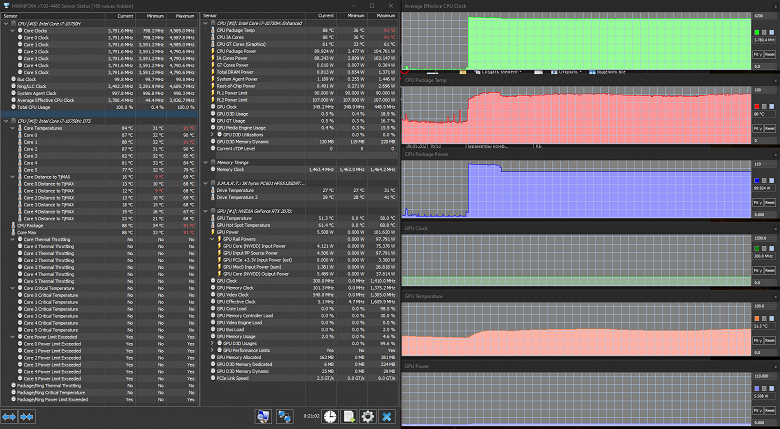
При нагрузке на видеоускоритель тот стабильно потребляет примерно 95 Вт, частота GPU держится около 1300 МГц, частота памяти — 11 ГГц. В этом режиме шум от кулеров субъективно немного ниже, чем при нагрузке на процессор.
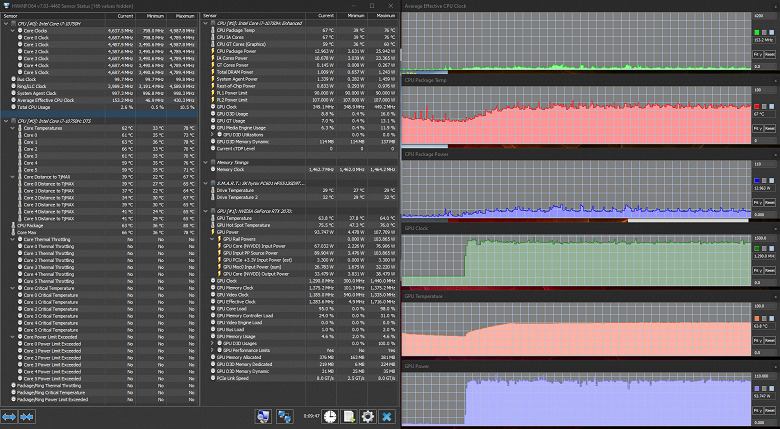
При одновременной нагрузке на процессор и видеокарту впервые наблюдается тротлинг — одновременно до половины ядер. После стартового всплеска (до тех же 105 Вт) процессор пробует откатиться на 90 Вт, но при этом он постоянно перегревается, так что ему приходится снижать планку потребления все сильнее, и в конце концов он останавливается, балансируя на грани тротлинга при частоте ядер 3,5-3,55 ГГц и потреблении около 75-76 Вт. Его температура при этом гуляет буквально на пару градусов, пара ядер то тротлятся, то перестают. Мы полагаем, что в обычной жизни, когда нагрузка на процессор будет не синтетической стрессовой, а реальной, перегрева в таком режиме не будет. Видеокарта немного снижает рабочие характеристики относительно сценария без одновременной загрузки процессора, но они остаются стабильными: потребление 90 Вт и частота GPU 1200 МГц. Шум от кулеров максимальный и очень высокий.
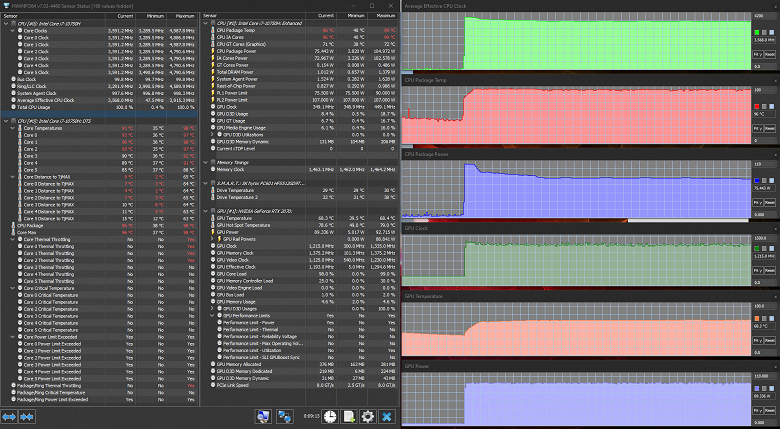
В режиме сбалансированной производительности Balanced всплеск (до 105 Вт) при подаче нагрузки на процессор оказывается совсем коротким, секунд на 15, после чего процессор стабильно потребляет 55 Вт (все равно выше TDP), он далек от перегрева и тротлинга. Шум кулеров вполне приемлемый.
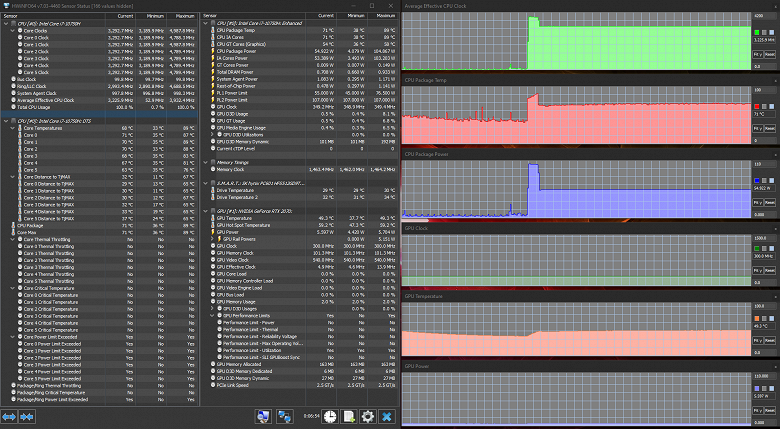
При нагрузке только на видеоускоритель профиль работы не сказывается, рабочие характеристики видеокарты те же, что и в профиле Performance.
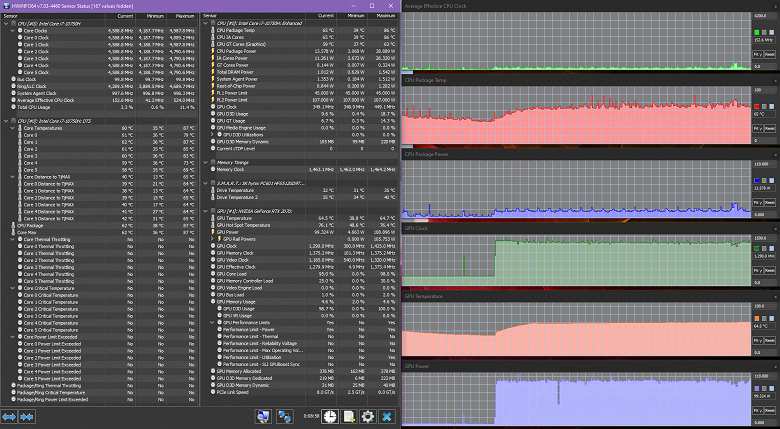
При одновременной нагрузке на процессор и видеокарту тротлинга нет даже в момент стартового всплеска. Процессор быстро переходит на работу при том же потреблении 55 Вт, видеокарта в этом режиме заранее ограничивает потребление на уровне 80 Вт, частота этих компонентов ожидаемо немного ниже, чем в профиле Performance: 3,2 ГГц у процессора и 1100 МГц у GPU. Шум от кулеров также не максимальный, условно терпимый.
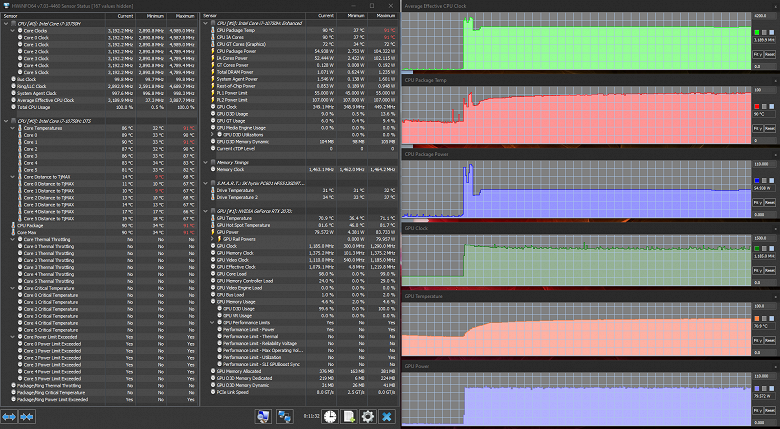
Никаких глубоких выводов мы из этого тестирования сделать не можем, два профиля отличаются параметрами работы процессора, видеокарты и кулеров — в полном соответствии с их названиями. Перегрев наблюдался только в одном режиме, и мы полагаем, что в реальной жизни владельцы HP Omen 15-ek0039ur с ним не столкнутся (по крайней мере, пока не захотят поработать в производительном режиме очень жарким летом).
Ниже приведены термоснимки, полученные после долговременной работы ноутбука под максимальной нагрузкой на CPU и GPU (профиль Performance) при максимальной скорости вентиляторов:
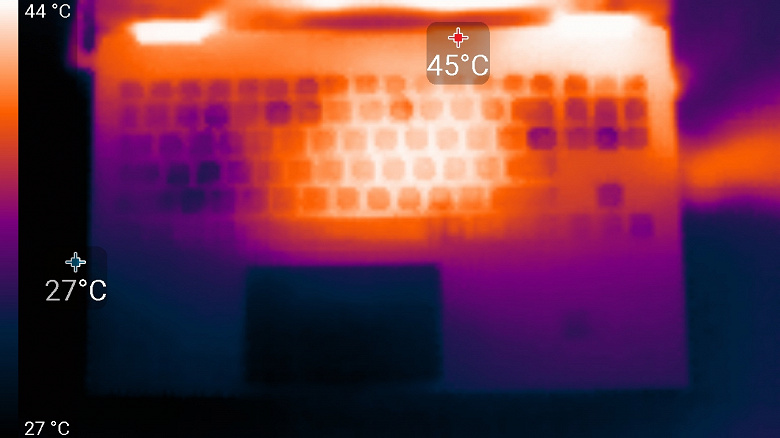
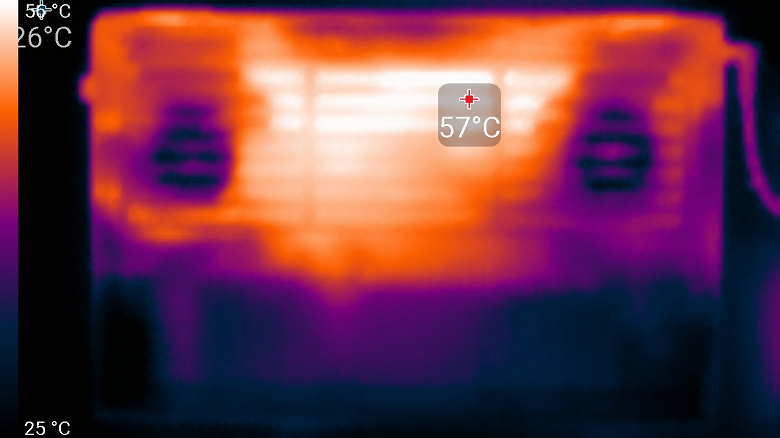
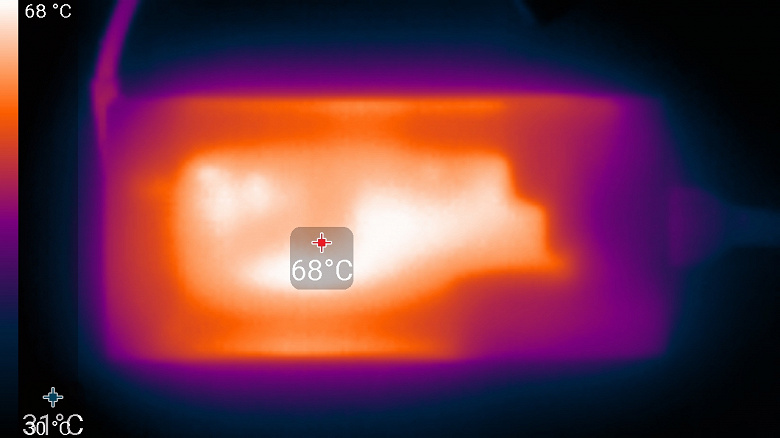
Под максимальной нагрузкой работать с клавиатурой комфортно, так как места под запястьями практически не нагреваются. А вот на коленях ноутбук лучше не держать, поскольку в центральной части дно прогревается почти до 60 градусов. Блок питания греется очень сильно, его корпус обжигает руки, поэтому при долговременной работе с высокой производительностью обязательно нужно следить, чтобы он не был ничем накрыт, а в каких-то ситуациях можно даже задуматься о его дополнительном охлаждении (например, вентилятором). Отметим, что под максимальной нагрузкой аккумулятор ноутбука может постепенно разряжаться, даже если подключен блок питания.
Уровень шума
Измерение уровня шума мы проводим в специальной звукоизолированной и полузаглушенной камере. При этом микрофон шумомера располагается относительно ноутбука так, чтобы имитировать типичное положение головы пользователя: экран откинут назад на 45 градусов (или на максимум, если на 45 градусов экран не откидывается), ось микрофона совпадает с нормалью, исходящей из центра экрана, передний торец микрофона находится на расстоянии 50 см от плоскости экрана, микрофон направлен на экран. Нагрузка создается с помощью программы powerMax, яркость экрана установлена на максимум, температура в помещении поддерживается на уровне 24 градусов, но ноутбук специально не обдувается, поэтому в непосредственной близости от него температура воздуха может быть выше. Для оценки реального потребления мы также приводим (для некоторых режимов) потребление от сети (аккумулятор предварительно заряжен до 100%, в настройках фирменной утилиты выбран профиль Сбалансированный или Производительность):
| Сценарий нагрузки | Уровень шума, дБА | Субъективная оценка | Потребление от сети, Вт |
|---|---|---|---|
| Профиль Сбалансированный | |||
| Бездействие | 26,2 | тихо | 30 |
| Максимальная нагрузка на процессор | 38,1 | громко, но терпимо | 84 (максимум 147) |
| Максимальная нагрузка на видеокарту | 42,5 | очень громко | 128 (максимум 133) |
| Максимальная нагрузка на процессор и видеокарту | 43,6 | очень громко | 140 (максимум 178) |
| Профиль Производительность | |||
| Максимальная нагрузка на процессор и видеокарту | 51,9 | очень громко | 190 (максимум 192) |
| Профиль Производительность + максимальная скорость вентиляторов | |||
| Максимальная нагрузка на процессор и видеокарту | 52,7 | очень громко | 193 |
Если ноутбук не нагружать совсем, то даже в режиме Сбалансированный его система охлаждения не может продолжительное время работать в пассивном режиме — через какое-то время вентиляторы включаются и больше не выключаются. Под большой нагрузкой шум от системы охлаждения, как и производительность, зависит от выбранного профиля. Принудительное включение вентиляторов на максимальную скорость приводит к существенному повышению уровня шума и к небольшому росту производительности. Характер шума под средней нагрузкой ровный и раздражения не вызывает, но при высокой скорости вращения вентиляторов появляется низкочастотное гудение (соответствует частоте биения двух вентиляторов), что уже раздражает. В целом ноутбук, безусловно, сильно шумит под тяжелой, в том числе игровой нагрузкой. К сожалению, это характерно для всех моделей с дискретной видеокартой, так что играть на игровых ноутбуках лучше в наушниках.
Для субъективной оценки уровня шума применим такую шкалу:
| Уровень шума, дБА | Субъективная оценка |
|---|---|
| Менее 20 | условно бесшумно |
| 20—25 | очень тихо |
| 25—30 | тихо |
| 30—35 | отчетливо слышно |
| 35—40 | громко, но терпимо |
| Выше 40 | очень громко |
От 40 дБА и выше шум, с нашей точки зрения, очень высокий, долговременная работа за ноутбуком затруднительна, от 35 до 40 дБА уровень шума высокий, но терпимый, от 30 до 35 дБА шум отчетливо слышно, от 25 до 30 дБА шум от системы охлаждения не будет сильно выделяться на фоне типичных звуков, окружающих пользователя в офисе с несколькими сотрудниками и работающими компьютерами, где-то от 20 до 25 дБА ноутбук можно назвать очень тихим, ниже 20 дБА — условно бесшумным. Шкала, конечно, очень условная и не учитывает индивидуальных особенностей пользователя и характер звука.
Производительность
В HP Omen 15-ek0039ur установлен процессор Intel Core i7-10750H прошлого, 10-го поколения (Comet Lake). Это 6-ядерный (12-поточный) процессор с частотой до 5,0 ГГц и с TDP 45 Вт. Как показало тестирование под нагрузкой, процессор в этом ноутбуке всегда работает с повышенным потреблением: в сбалансированном режиме — на 55 Вт, а в производительном — и вовсе на 90 Вт. Сам факт превышения TDP процессора в ноутбуках, мягко говоря, не редкость (в конце концов, эта величина говорит именно о рекомендуемом охлаждении, а оно в каждом ноутбуке свое), но давно ли стало нормой превышать TDP вдвое?? Тем не менее, к стабильности работы процессора даже при 90-ваттном потреблении претензий нет, перегрева и тротлинга тоже нет, так что по факту имеем очень производительный процессор.
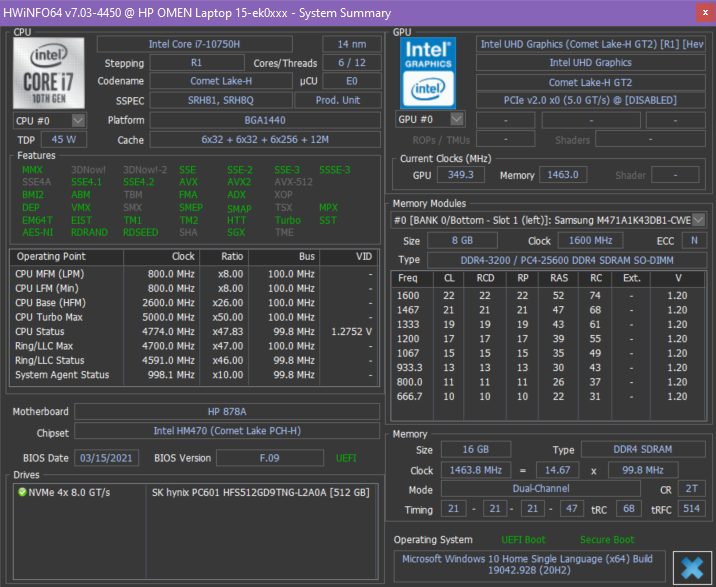
Скорость в типовых задачах в заметной степени определяется операциями чтения с диска и записи на него, так что давайте для начала оценим производительность системного накопителя.
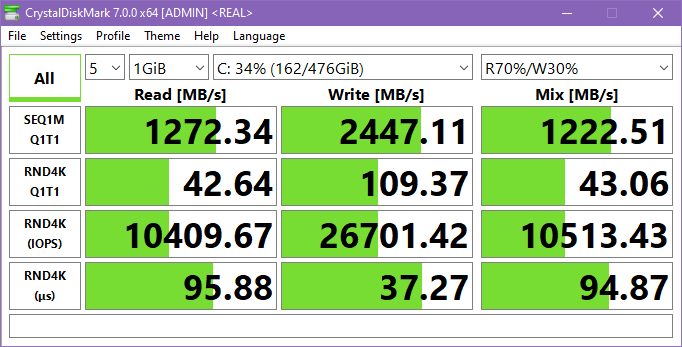
В нашей модификации ноутбука использовался SSD-накопитель SK hynix PC601 на 512 ГБ. Это NVMe-диск, установленный в слот M.2 и подключенный к внутреннему порту PCIe x4. Линейные скорости чтения и, особенно, записи у него высокие.
Переходим к тестированию ноутбука в реальных приложениях в соответствии с методикой и набором приложений нашего тестового пакета iXBT Application Benchmark 2020. Соперников для сравнения мы постарались подобрать максимально разнообразных.
| Тест | HP Omen 15-ek0039ur (Intel Core i7-10750H) |
Gigabyte Aero 15 OLED (Intel Core i7-10870H) |
Huawei MateBook D16 (AMD Ryzen 5 4600H) |
MSI Stealth 15M A11SDK (Intel Core i7-1185G7) |
|---|---|---|---|---|
| Видеоконвертирование, баллы | 112,9 | 131,3 | 113,5 | 83,9 |
| MediaCoder x64 0.8.57, c | 112,9 | 93,8 | 108,7 | 157,8 |
| HandBrake 1.2.2, c | 146,0 | 124,5 | 146,4 | 190,6 |
| VidCoder 4.36, c | 337,9 | 303,5 | 345,1 | 451,2 |
| Рендеринг, баллы | 121,9 | 140,6 | 119,1 | 92,5 |
| POV-Ray 3.7, с | 92,6 | 77,3 | 87,3 | 133,6 |
| Cinebench R20, с | 101,7 | 84,8 | 101,8 | 128,2 |
| Вlender 2.79, с | 124,1 | 106,7 | 128,8 | 167,7 |
| Adobe Photoshop CС 2019 (3D-рендеринг), c | 107,3 | 101,4 | 120,3 | 131,8 |
| Создание видеоконтента, баллы | 112,0 | 119,9 | 95,7 | 90,9 |
| Adobe Premiere Pro CC 2019 v13.01.13, c | 260,9 | 268,9 | 282,0 | — |
| Magix Vegas Pro 16.0, c | 318,3 | 296,3 | 517,0 | 399,0 |
| Magix Movie Edit Pro 2019 Premium v.18.03.261, c | 379,1 | 335,3 | 419,4 | 469,7 |
| Adobe After Effects CC 2019 v 16.0.1, с | 393,3 | 337,0 | 393,0 | 500,3 |
| Photodex ProShow Producer 9.0.3782, c | 184,6 | 180,6 | 199,2 | — |
| Обработка цифровых фотографий, баллы | 129,2 | 128,4 | 89,1 | 113,1 |
| Adobe Photoshop CС 2019, с | 836,8 | 815,8 | 889,1 | 739,6 |
| Adobe Photoshop Lightroom Classic СС 2019 v16.0.1, c | 121,2 | 116,6 | 152,4 | 101,0 |
| Phase One Capture One Pro 12.0, c | 139,0 | 151,3 | 317,4 | 281,5 |
| Распознавание текста, баллы | 139,8 | 167,0 | 136,6 | 102,5 |
| Abbyy FineReader 14 Enterprise, c | 352,0 | 294,5 | 360,2 | 479,9 |
| Архивирование, баллы | 143,4 | 172,6 | 94,4 | 113,7 |
| WinRAR 5.71 (64-bit), c | 329,8 | 273,9 | 514,0 | 406,2 |
| 7-Zip 19, c | 271,3 | 225,3 | 404,3 | 350,0 |
| Научные расчеты, баллы | 103,7 | 121,6 | 104,6 | 85,7 |
| LAMMPS 64-bit, c | 137,5 | 117,1 | 131,0 | 164,4 |
| NAMD 2.11, с | 156,2 | 136,5 | 150,9 | 204,2 |
| Mathworks Matlab R2018b, c | 79,5 | 65,4 | 66,6 | 96,8 |
| Dassault SolidWorks Premium Edition 2018 SP05 с пакетом Flow Simulation 2018, c | 118,7 | 102,7 | 149,0 | 134,0 |
| Интегральный результат без учета накопителя, баллы | 122,5 | 138,9 | 106,4 | 96,8 |
| WinRAR 5.71 (Store), c | 29,6 | 19,3 | 28,2 | 47,8 |
| Скорость копирования данных, c | 12,3 | 8,4 | 12,4 | 22,1 |
| Интегральный результат накопителя, баллы | 302,6 | 452,0 | 308,4 | 177,4 |
| Интегральный результат производительности, баллы | 160,7 | 197,9 | 146,5 | 116,1 |
В тестах, мало зависящих от накопителя, ноутбук HP Omen оказался быстрее недавно протестированного MSI GP66 Leopard 10UG с таким же процессором (в том, как мы помним, процессор регулярно тротлился). В сравнении с выбранными соперниками общие выводы те же: результат далеко не рекордный, даже процессоры Intel есть более быстрые, не говоря уже о старших современных Ryzen 4000 и 5000, но для платформы Intel это близко к текущему (до выхода производительных Tiger Lake) максимуму. В целом это высокий уровень, его достаточно для любых разумных применений ноутбука, тем более для игр.
Производительность SSD в реальных задачах также не максимальная, но она очень высокая, узким местом такой накопитель точно не станет.
Поскольку максимальный шум при автоматическом управлении кулерами, когда процессор работает в производительном режиме, откровенно высокий, мы попробовали сделать ноутбук тише, насколько это допускает регулировка в ручном режиме управления кулерами. Шум все равно оставался высоким, но стал более приемлемым. Однако не пострадает ли от этого производительность? Мы прогнали часть тестов нашей методики в таком режиме, чтобы оценить влияние усиленного охлаждения. Результат формально оказался ниже (99 баллов, если за 100 взять исходный результат), однако разница как минимум сравнима с погрешностью измерений. Таким образом, в те моменты, когда вам нужна максимальная производительность, но видеокарта не используется, имеет смысл снизить шум до минимума возможного с помощью такой регулировки.
| Тест | Производительный режим, авторежим кулеров |
Производительный режим, минимальный режим кулеров |
Сбалансированный режим, авторежим кулеров |
|---|---|---|---|
| MediaCoder x64 0.8.57, c | 112,9 | 113,3 | 129,8 |
| POV-Ray 3.7, с | 92,6 | 96,2 | 109,4 |
| Magix Vegas Pro 16.0, c | 318,3 | 327,3 | 344,7 |
| Adobe Photoshop CС 2019, с | 836,8 | 834,8 | 837,0 |
| Adobe Photoshop Lightroom Classic СС 2019 v16.0.1, c | 121,2 | 120,5 | 120,0 |
| Abbyy FineReader 14 Enterprise, c | 352,0 | 356,3 | 404,2 |
| WinRAR 5.71 (64-bit), c | 329,8 | 329,5 | 329,2 |
| LAMMPS 64-bit, c | 137,5 | 138,3 | 153,7 |
| Интегральный результат без учета накопителя, баллы | 100 | 99,0 | 92,5 |
Также мы прогнали полный набор тестов методики при автоматическом управлении кулерами, когда процессор работал в сбалансированном режиме. Субъективно, шум в двух дополнительных сценариях тестирования был примерно одинаковым — и ниже, чем в основном сценарии. А вот скорость работы в сбалансированном режиме оказалась заметно ниже: 92,5 балла, если за 100 взять результат в производительном режиме, и 110,8 балла (против 122,5) в качестве интегрального результата без учета накопителя по полной методике. Таким образом, если максимальный шум под «процессорной» нагрузкой вас очень раздражает, более удачным видится вариант не переключиться на сбалансированный режим, а снизить скорость работы вентиляторов вручную.
Тестирование в играх
Процессор этого ноутбука имеет интегрированное графическое ядро, но в играх не просто используется Nvidia GeForce RTX 2070 Max-Q: по умолчанию видеоподсистема сконфигурирована так, что встроенная графика вообще отключена, всегда работает дискретная видеокарта. Переключается (и требует перезагрузки) эта настройка в фирменной утилите Omen Gaming Hub.
Конечно, тестирование в играх мы в любом случае проведем с использованием дискретной карточки. Nvidia GeForce RTX 2070 относится уже к прошлому поколению (Turing), с 2021 года в игровые ноутбуки ставятся видеокарты GeForce RTX 30 Laptop, в целом более быстрые (и дорогие). Впрочем, доступность таких решений оставляет желать лучшего, так что ноутбуки модельного ряда прошлого года до сих пор совершенно актуальны. В данном случае установлена модификация видеоускорителя Max-Q, оптимизированная по потреблению, то есть у нее выше энергоэффективность. Однако абсолютная производительность при этом, разумеется, ниже. На сайте HP/Omen мы не нашли заявленных характеристик видеокарты, теоретически есть два варианта, с потреблением 80 и 90 Вт, и судя по нашему тестированию под нагрузкой, в HP Omen 15-ek0039ur используется старший вариант, да еще и с дополнительным разгоном (потребление 95 Вт). Для сравнения, у «полноценной» мобильной GeForce RTX 2070 потребление составляет 115 Вт. Частота GPU в тестах составляла примерно 1300 МГц, частота памяти — 11 ГГц.
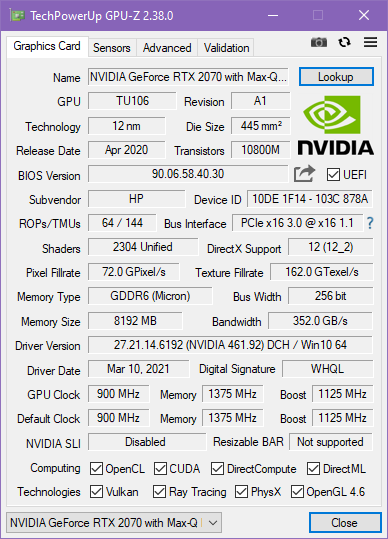
Разрешение экрана у HP Omen 15-ek0039ur составляет 1920×1080, поэтому мы решили прогнать все наши игровые тесты в этом разрешении при максимальном качестве графики. В таблице ниже приведены через дробь средние и минимальные показатели fps в этом режиме, как (и если) их измеряет встроенный бенчмарк игры.
| Игра (1920×1080, максимальное качество) | HP Omen 15-ek0039ur (GeForce RTX 2070 Max-Q) |
Gigabyte Aero 15 OLED XC (GeForce RTX 3070 Laptop) |
|---|---|---|
| World of Tanks | 154/96 | 211/136 |
| World of Tanks (RT) | 101/65 | 148/100 |
| Far Cry 5 | 99/87 | 112/88 |
| Tom Clancy’s Ghost Recon Wildlands | 50/43 | 67/57 |
| Metro: Exodus | 47/26 | 66/32 |
| Metro: Exodus (RT) | 37/22 | 55/31 |
| Metro: Exodus (RT, DLSS) | DLSS не включался | DLSS не включался |
| Shadow of the Tomb Raider | 61/48 | 81/61 |
| Shadow of the Tomb Raider (RT) | 40/25 | 61/51 |
| Shadow of the Tomb Raider (RT, DLSS) | DLSS не включался | 67/54 |
| World War Z | 129/108 | 159/133 |
| Deus Ex: Mankind Divided | 64/51 | 77/60 |
| F1 2018 | 99/84 | 127/100 |
| Strange Brigade | 133/59 | 175/85 |
| Assassin’s Creed Odyssey | 55/25 | 71/35 |
| Borderlands 3 | 54 | 76 |
| Gears 5 | 79/62 | 99/80 |
| Total War Saga: Troy | 58/46 | 68/56 |
| Horizon Zero Dawn | 70/36 | 85/45 |
Если говорить об абсолютных результатах, то в целом видеокарта подходит для игры в разрешении Full HD при максимальном качестве картинки, но не во все игры, тем более с включением трассировки лучей. Пожалуй, здесь будет разумно использовать просто высокое качество картинки или настраивать уровень графики индивидуально.
Сравнение с Gigabyte Aero 15 OLED XC — это в первую очередь сравнение видеокарт. В ноутбуке Omen используется Max-Q-версия GeForce RTX 2070, а в ноутбуке Gigabyte — GeForce RTX 3070 Laptop, работающая ниже нижнего официального предела. То есть получается состязание двух «ослабленных» видеокарт, и в этом смысле оно и «честное», и интересное. Впрочем, результат сравнения немного предсказуем: HP Omen 15 проиграл во всех тестах, уступив вплоть до полутора раз, хотя обычно — процентов 30-40. Это полностью соответствует теоретическому соотношению сил.
Заключение
В целом HP Omen 15 нам понравился. Он безусловно игровой, позволяет играть в Full HD с высоким качеством графики, выводя картинку на быстрый экран с частотой обновления 144 Гц, хотя видеокарта здесь по нынешним меркам не топовая (а вот в прошлом поколении это было одно из топовых решений). В то же время, ноутбук достаточно универсальный: у него быстрый процессор, приличный объем расширяемой памяти, можно установить второй SSD-накопитель, достаточно интерфейсных портов, есть картовод. Клавиатура порадует настраиваемой RGB-подсветкой и превосходной, уникальной раскладкой для редактирования текста.
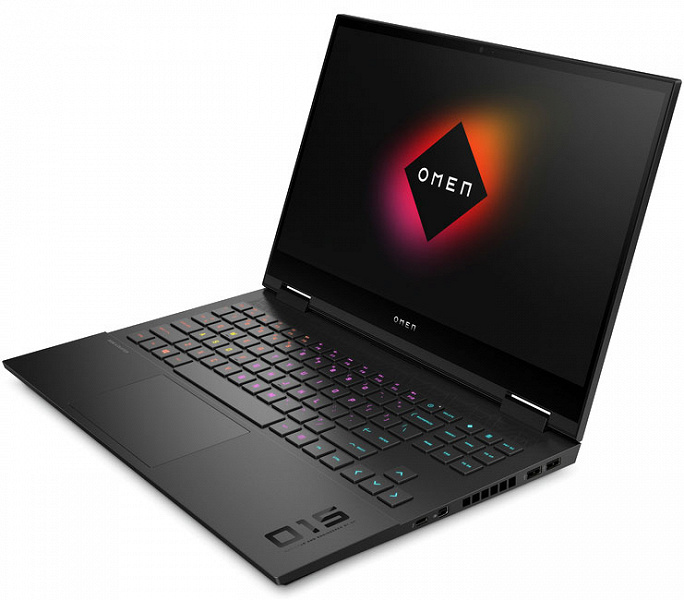
Что явно смущает — так это пластиковый корпус, причем не сам по себе пластик, а тот факт, что крышка очень сильно и легко гнется под пальцами, так что экран даже может «впечатываться» в клавиатуру при перевозке в мягком рюкзаке или сумке. Наверное, ноутбук не особенно предназначается для таскания с собой. В остальном, впрочем, претензий к корпусу нет, он не скрипит при нажатиях, не имеет расходящихся щелей, приятен на ощупь и не только лишен «детской» игровой агрессивности в оформлении, но даже симпатичен в своем минимализме.
Автономность в лучшем случае средняя, а шум под нагрузкой высокий, но это вполне типично для игрового ноутбука. Зато в простое ноутбук тихий, а перегрева в реальных условиях эксплуатации не наблюдается. На момент подготовки обзора HP Omen 15-ek0039ur стоил в российской рознице 115-130 тысяч рублей, мы полагаем это адекватной ценой.
В заключение предлагаем посмотреть наш видеообзор ноутбука HP Omen 15-ek0039ur: