Как восстановить пропавший звук на ноутбуке HP?
Воспроизведение звука может отсутствовать из-за программных сбоев или аппаратных неполадок. Пытаясь устранить такую неисправность, первым делом лучше заглянуть в микшер (ссылка в панели громкости, что в области уведомлений). Может, громкость просто понижена до предела?
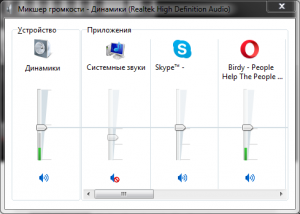
Затем попробовать вернуть звук при помощи функциональных клавиш ноутбука (fn + F1-F12). Комбинация, ответственная за выключение звука могла быть нажата случайно. После этого имеет смысл попробовать перезагрузить компьютер. Если звук пропал в результате локального конфликта ПО, то перезагрузка поможет исправить ситуацию.
Параметры Windows
Если предварительные действия не помогли, то нужно «покопаться» в операционной системе. Для начала проверим настройки оборудования. Для этого следует выбрать пункт «Звуки» в меню, доступном по правому клику на иконку звука в области уведомлений. В появившемся окне нам нужна вкладка «Воспроизведение».
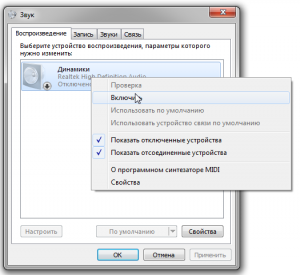
В ней доступен перечень всех устройств. Активные динамики должны быть отмечены зелёной «галочкой», а если это не так, то нужно их включить из меню правого клика. Затем, нажав «Настроить» можно будет провести тест.
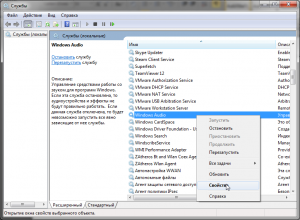
Теперь необходимо проверить состояние службы Windows audio. Для этого понадобится нажать Win+R и ввести services.msc в открывшемся окне. Появится внушительный список всех служб, среди которых нас интересует Windows audio.
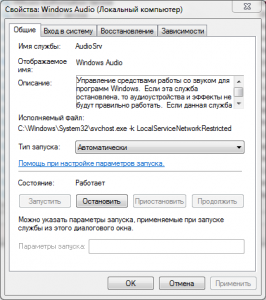
Нужно убедиться, что она включена. Если нет, то перейти в «Свойства», и включить службу, заодно задав параметр автоматического включения.
Переустановка драйвера
Вероятно, звук пропал в результате сбоя соответствующих драйверов. В таком случае следует переустановить их. Для этого подойдёт программа HP Support Assistant. С тем же успехом можно воспользоваться поиском драйвер и ПО на официальном сайте поддержки HP, просто указав полное название своего устройства (включая модельный номер).
Аппаратные проблемы
Если исправление программных неполадок не дало особых результатов, то поломка носит аппаратный характер. Часто такое случается после разборки ноутбука – маленькие штекера динамиков очень просто упустить из виду и забыть подключить.
Однако если разборки в ближайшем прошлом не случалось, а проблема возникла внезапно, то высока вероятность выхода из стоя компонентов системной платы. Для устранения такой поломки необходима профессиональная диагностика и ремонт.
HP Envy, Pavilion, ProBook, ZBook: пропал звук
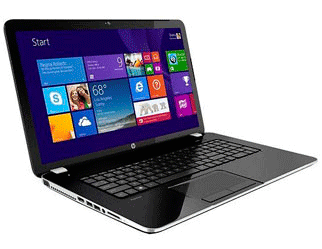
В сервисе НР наши мастера каждый день сталкиваются со всеми возможными вариантами повреждений. Неисправность «нет звука» для ноутбука НР является типовой.
Не переживайте мы все исправим. Звоните и мы восстановим ваш ноутбук HP в самые сжатые сроки.
Причины данной неисправности
| Не установлен драйвер на звуковую карту | 45 % |
| Звук выключен в настройках системы | 22 % |
| Аппарат перегревается | 14 % |
| Остальное | 19 % |
Вероятно возможные услуги
| Наименование услуги | Время ремонта, мин | Цена, руб |
|---|---|---|
| Полная разборка | 60 | 900 |
| Настройка ОС Windows | 60 | 1200 |
| Ремонт чипа южного моста | 120 | 2100 |
| Ремонт звуковой платы | 45 | 800 |
Запишитесь на ремонт
прямо сейчас
и получите скидку 10%
Или оставьте заявку по телефону единого сервисного центра HP

Информация о других поломках ноутбуков
Самые частые проблемы, которые мы чиним в нашей мастерской еженедельно
Выявление неисправности 15-40 минут
В наличии более 10000 наименований комплектующих HP
Курьерская доставка — от 30 минут
Устранение типовых неисправностей в течение 24 часов
Работаем только на современном, профессиональном оборудовании: ремонтные системы Weller WQB4000 SOPS для монтажа BGA элементов; оригинальные BGA трафареты; тестовое оборудование/карты; программаторы Motorola.
Как мы работаем
Доставка оборудования в наш сервис центр
Доставка техники в сервис центр HP Russia
Поиск неисправностей оборудования
Инженеры проводят исчерпывающее обнаружение ошибок техники: техническую, аппаратную. Процедура длится какое-то время.
Специалисты уточняют c заказчиком все условия услуг: ценник, время, гарантийные положения.
Специалист сервиса проводит работу: заменяет проблемную комплектующую пригодной к эксплуатации оригинальной деталью
Забираете восстановленное оборудование
По завершении ремонта вы получаете пригодный к эксплуатации прибор c гарантией HP
- Восстановление данных
- Комплектующие
- Цены
- Статус заказа
- Контакты
Москва
+7 (495) 162-75-99
Екатеринбург
+7 (343) 305-77-70
Санкт-Петербург
+7 (812) 416-06-74
Воронеж
+7 (473) 202-11-54
Краснодар
+7 (861) 201-87-01
Нижний Новгород
+7 (831) 218-01-45
Самара
+7 (846) 375-03-58
Ростов-на-Дону
+7 (863) 310-99-67
© 2024 СЕРВИСНЫЙ ЦЕНТР ПО HP
HP-SUPPORTRUSSIA.COM
Информация на сайте не является публичной офертой и носит исключительно информационный характер. Окончательные условия предоставления услуг определяются менеджером компании по итогам проведения программной или аппаратной диагностики и согласовываются с владельцами техники по телефону. Название компании HP, ее логотипы, используются на сайте с целью ознакомления. Russia Expert не является официальным сервисным центром HP. Пользовательское соглашение .
Записаться на ремонт со скидкой 10%
СЛУЖБА КОНТРОЛЯ КАЧЕСТВА
Восстановление звука на ноутбуке
Владельцы ноутбуков Asus, Acer, Samsung, Hp и других моделей в процессе эксплуатации сталкиваются с разнообразными аудио проблемами. В материале рассмотрим, почему пропал звук на ноутбуке, что делать и как исправить положение. Не спешите звонить мастеру или бежать в сервисный центр, часто проблема решается своими руками.
Причины пропажи звука ноутбука разносторонние, но их можно разделить на 2 направления: программные и аппаратные. Рассматриваемые проблемы и пути решения в данной инструкции по большей степени относятся к программным, так как они встречаются чаще аппаратных и их всегда можно исправить.
Изменение уровня громкости и индикатора состояния
Первым делом проверьте состояние на наличие отключения звука в микшере громкости. Узнать Вы это сможете по красному перечеркнутому кругу на значке громкости, но не всегда. Пользователи случайным образом или сбои в системе выключают звук на ноутбуке. Ситуация может существовать следующая, полное исчезновение звука или частичное (в приложениях). Чтобы посмотреть и изменить шкалу громкости проделайте следующие шаги.
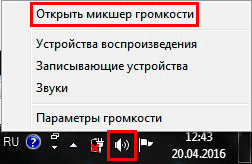
В системном трее панели задач нажмите правой кнопкой на значок громкости. В меню выберите «открыть микшер громкости». Если Вы не увидели этот элемент, читайте инструкцию, почему пропал значок громкости с панели задач в Windows.
В микшере громкости Вы увидите две области: «устройство» и «приложения». В области «устройство» осуществляется контроль над звуком динамиков ноутбука. В области «приложения» происходит регулирование звуков системы и приложений. У каждого элемента имеется ползунок громкости и индикатор состояния. Если индикатор имеет иконку динамика с красным перечеркнутым кругом, тогда кликните по нему левой кнопкой, чтобы поставить положение «включить звук». По необходимости передвиньте ползунки громкости на приемлемый уровень.
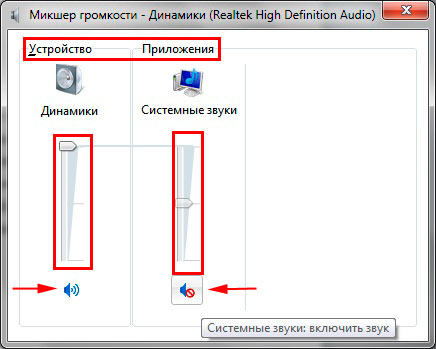
Если пропал звук на ноутбуке в отдельной программе, тогда запустите ее, после чего она появится в микшере громкости в области «приложения». Переключите индикатор и отрегулируйте положение ползунка. На скриншоте ниже представлен пример с Yandex браузером.

Не забывайте смотреть настройки или индикаторы громкости в самих программах. К примеру, в браузерах звук еще регулируется Flash плеером, где также имеется ползунок громкости и иконка полного отключения звука в плеере.
На ноутбуках имеются горячие клавиши управления общим звуком, поэтому Вам не всегда есть необходимость посещать микшер громкости. Чтобы включить пропавший звук, зажмите кнопку Fn и нажмите кнопку с иконкой перечеркнутой громкости или похожую (обычно находится в верхнем ряду клавиатуры). Вы так же можете зажать клавишу Fn и нажать клавишу прибавляющую звук с изображением громкости (обычно находится на клавиатурных стрелках, рядом с кнопками уменьшения, увеличения яркости экрана ноутбука). На скриншоте ниже смотрите горячие клавиши ноутбука Acer.
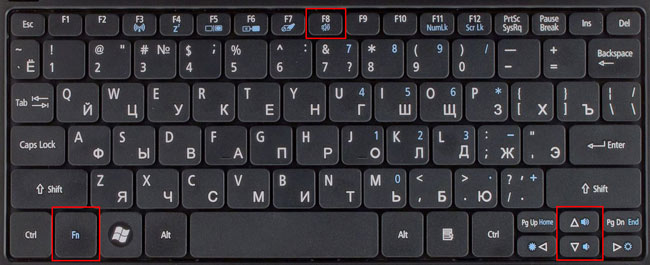
Когда пропал звук на ноутбуке, в первую очередь выполните шаги выше. Если проблема осталась, перезагрузите ноутбук, так как при длительной работе может произойти сбой в системе и после перезапуска системы работоспособность может восстановиться. Читайте дальше, если рекомендации выше не принесли успехов.
Переустановка звуковых драйверов
Если в настройках громкости все в порядке, тогда возможна проблема со звуковыми драйверами. При слетевших или неудачно обновленных драйверов пропадает звук на ноутбуке. Чтобы их восстановить, рассмотрим переустановку и откат звуковых драйверов.
Откройте диспетчер устройств. В окне команд «выполнить» введите команду devmgmt.msc, затем нажмите OK. В диспетчере устройств разверните пункт звуковых устройств (смотрите скриншот).
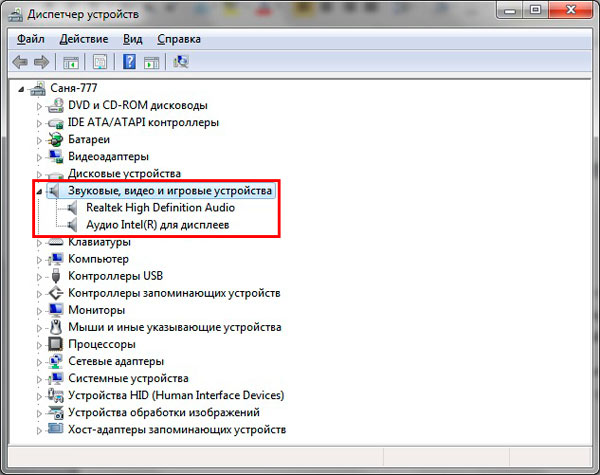
Если ваше звуковое устройство не работает должным образом, оно будет иметь маленький «!» или «?» значок. Дважды щелкните на аудиоустройство, чтобы вызвать окно свойств. Посетите вкладку «драйвер», кликните кнопку «обновить».
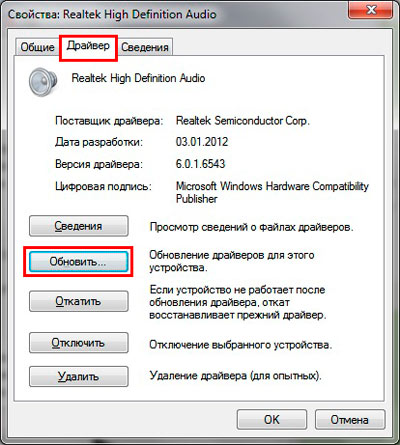
В открытом окошке выберите автоматический поиск драйверов. Если драйвера найдены, то они будут загружены, а затем установлены автоматически. Если ОС не нашла драйвера, тогда читайте далее.
Предварительно загрузите набор звуковых драйверов с сайта производителя ноутбука или стороннего ресурса. К наиболее распространенным производителям аудиоустройств относятся:
Многие пакеты драйверов имеют инсталлятор. Установив данное ПО, Вы автоматически установите драйвер, тем самым восстановите звук на ноутбуке. Далее потребуется перезагрузка системы.
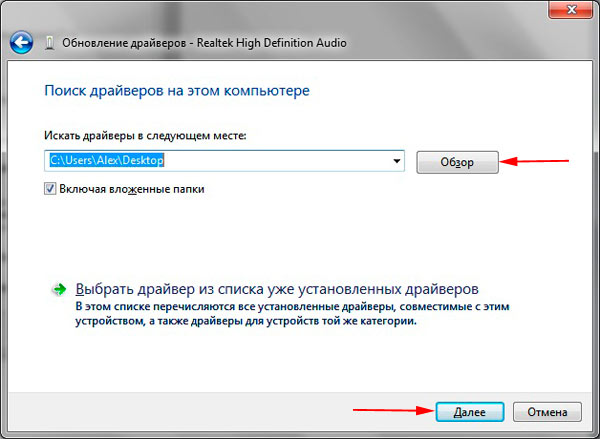
Если у вас набор драйверов без инсталлятора, тогда в свойствах аудиоустройства при нажатии на кнопку «обновить» выберите поиск и установка драйверов вручную (второй пункт). Укажите папку, кликните «далее» дождитесь процесса окончания установки. Далее потребуется перезапуск системы. Более подробную информацию читайте в рекомендации, как установить драйвера на Windows.
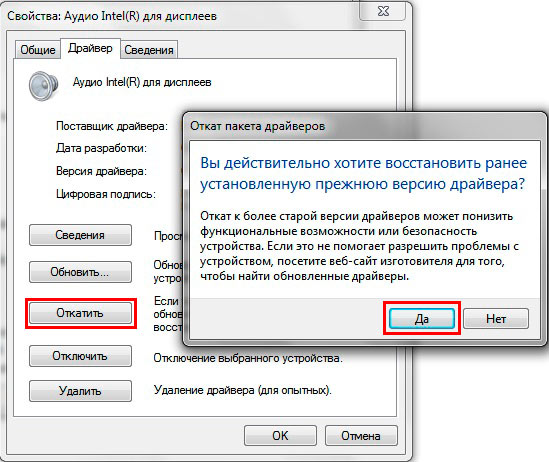
После неудачного обновления драйверов Вы можете заметить, что пропал звук на ноутбуке. Причиной может быть повреждение или несовместимость нового драйвера. В этом случае Вам поможет нажатие кнопки «откатить» (возвращает прежнюю версию драйвера) в окне свойств аудиоустройства. В сообщении кликните «да».
Включение службы звука
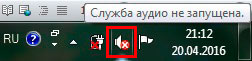
Бывает такое, что служба Windows Audio, ответственная за воспроизведение звука остановлена. Иконка громкости в трее имеет красный круг с белым крестом. При наведении на иконку громкости всплывает подсказка, что аудио служба не запущена. Чтобы восстановить звук на ноутбуке, необходимо кликнуть по значку звука левой кнопкой. Потом мастер устранения неполадок автоматически исправиn проблему, и Вы увидите, что красный значок с крестиком пропал.
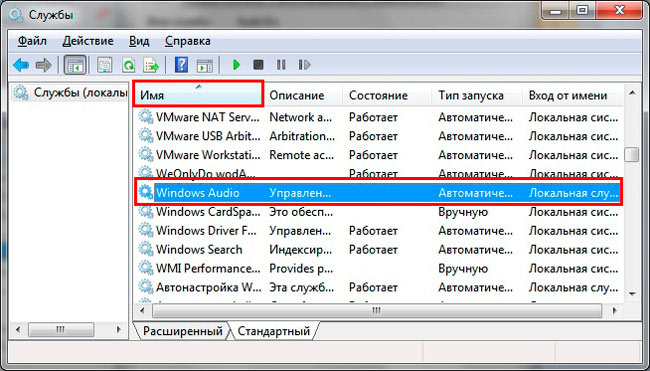
Запустить службу аудио можно вручную. Нажмите кнопку Win + R, в поле ввода скопируйте services.msc, потом кликните OK. Отсортируйте службы по имени, затем найдите службу Windows Audio, дважды щелкните по ней левой кнопкой.
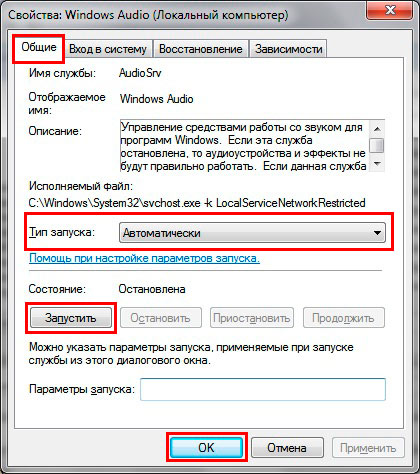
На вкладке «общие» в свойствах службы звука установите тип запуска «автоматический». Далее кликните кнопку «запустить», подождите немного. Теперь пропавший звук ноутбука восстановится.
Другие способы восстановления звука
Существует достаточно причин, из-за которых пропадает звук. Эти причины бывают разносторонние, поэтому не всегда известно, почему пропал звук на ноутбуке, и что делать для его восстановления. Приведем несколько рекомендаций, которые могут Вам помочь:
- Запустите инструмент устранения неполадок, который позволит исправить типичные звуковые проблемы.
- В настройках звука выставите свое аудиоустройство в качестве устройства воспроизведения по умолчанию.
- В диспетчере устройств включите устройство воспроизведения звука.
- Запустите BIOS и включите там аудиоустройство.
- Обновите BIOS.
- Убедитесь, что внешние колонки, наушники в работоспособном состоянии, а также посмотрите, что штекер воткнут именно в линейный выход.
- Установите обновления ОС.
- Сделайте восстановление системы.
Более подробно некоторые рекомендации выше Вы можете рассмотреть в статье, не работает звук на компьютере в Windows 7, 8, 10. Теперь Вы в курсе, почему пропал звук на ноутбуке, что делать и как его восстановить. В том случае если, Вы перебрали все способы, и у Вас так и не заработало аудиоустройство, вероятнее всего проблема кроется в аппаратной части. В домашних условиях штатному пользователю не под силу устранить проблемы с оборудованием, поэтому без похода в сервисный центр не обойтись.
Посмотрите еще статьи:
- Что делать, если ноутбук не выключается через пуск windows 7, 8
- Как узнать версию биоса
- Папка MSOcache в Windows
Почему на ноутбуке не работает звук причины ремонт
Не работает звук на ноутбуке , достаточно частая проблема, с которой сталкиваются пользователи. Причина часто бывает настолько банальной, что устраняется одним-двумя кликами мыши.
Почему пропал звук на ноутбуке
Почему нет звука на ноутбуке ?
Полностью или частично (очень тихий, дребезжит или шипит) звук может пропасть по разным причинам.
Что нужно проверить в первую очередь.
Проверьте в системном трее состояние динамиков .
Если значок перечеркнут красной чертой, значит, динамики не активны и звука не будет. Просто активируйте их щелчком мыши по иконке динамика, под регулировкой громкости, тогда режим «Без звука» пропадет.
Бывает, пользователь просто забывает, что убавил громкость до нуля.
Следующей причиной системного характера, при которой пропадает звук на ноутбуке, может быть отсутствие или не корректная работа драйверов аудио-устройств.
Проверить состояние звукового драйвера можно в диспетчере устройств , если на иконке аудио устройства желтый вопросительный или восклицательный знак, то драйвер не установлен или работает не корректно. Потребуется переустановить аудио-драйвер.
Причина может быть и аппаратного характера – неисправность гнезда или аудио-разъема , в следствии нарушения правил эксплуатации.
Потребуется аппаратная диагностика ноутбука, которую в центре F1-ctpo вам сделают бесплатно и при необходимости произведут ремонт ноутбука в мастерской сервиса или на дому, если позволит характер работ.
Перепайка аудио разъема осуществляется только в сервисном центре!
▷ Нужно срочно починить звук на ноутбуке ?
Звоните 8 (985) 187-57-00 или оставляйте заявку на сайте через контактную форму.
Компьютерный мастер сможет устранить причину на месте, т.е. на дому, в офисе или др. удобном для вас месте.

Сколько стоит сделать звук на ноутбуке
Как мы уже говорили, причинами отсутствия звука на ноутбуке могут быть совершенно разные неполадки, поэтому и стоимость работ будет отличаться.
Средние цены приведены в таблице:
| Выезд мастера и диагностика ноутбука | Бесплатно |
| Замена разъема для аудио-гарнитуры | от 800 руб. |
| Замена аудио динамика на ноутбуке | 700 руб. |
| Установка аудио драйвера | 250 руб. |
| Настройка операционной системы Windows 7/8.1/10/11 | 350 руб. |
Преимущества ремонта звука на ноутбуке в F1-ctpo
- БЕСПЛАТНАЯ ДИАГНОСТИКА и ремонт В ДЕНЬ ОБРАЩЕНИЯ!
- У нас В НАЛИЧИИ запчасти для БОЛЬШИНСТВА МОДЕЛЕЙ ноутбуков!
- Только ПРОВЕРЕННЫЕ качественные КОМПЛЕКТУЮЩИЕ!
- БЕСПЛАТНАЯ ДОСТАВКА неисправного ноутбука в сервисный центр!
- У нас ГАРАНТИЯ на ремонт и запчасти 1-3 ГОДА!
Исправим звук на любом ноутбуке : сенсорные, игровые, ультрабуки, нетбуки, трансформеры и пр.
Любой марки и модели : Acer, ASUS, Alienware, Apple MacBook, Compaq, DELL, Fujitsu-Siemens, eMachines, Lenovo, DNS, GIGABYTE, HP, MSI, Packard Bell, Panasonic, Samsung, Sony Vaio, Toshiba и др.
НУЖНА КОНСУЛЬТАЦИЯ ПО РЕМОНТУ КОМПЬЮТЕРА?
▷ СВЯЖИТЕСЬ С НАМИ 8 (985) 187-57-00 или оставьте ЗАПРОС НА ОБРАТНЫЙ ЗВОНОК через форму связи: