Уведомления «Telegram»: как отключить и включить звук
Многие специалисты и обычные пользователи считают мессенджер «Telegram» одним из самых лучших решений на рынке. Приложение работает очень быстро, оно очень лёгкое, не грузит устройство, является мультиплатформенным, а также оснащено многими великолепными функциями. Одними из таких возможностей являются групповые беседы, а также каналы. Наверняка вы сталкивались с ситуацией, особенно если вы являетесь активным участником групповых бесед, когда оповещений слишком много, и они попросту раздражают своими звонками каждые пару секунд. Если они вас раздражают, их можно с лёгкостью выключить.

В Telegram можно управлять звуковымы уведомлениями.
В сегодняшнем материале мы разберём, как отключить звук оповещений в «Телеграмме» на телефоне или компьютере. Мы расскажем, как убрать его для отдельно взятой переписки, а также как выключить любые сигналы.
Как отключить все уведомления
Android
- Разверните боковое меню «Telegram», проведя пальцем от левой части экрана или же нажав три горизонтальные полоски в левом верхнем углу.
- Перейдите в «Настройки» — «Уведомления и звук». Здесь вы увидите отдельные установки для сообщений, групп, а также всего приложения.
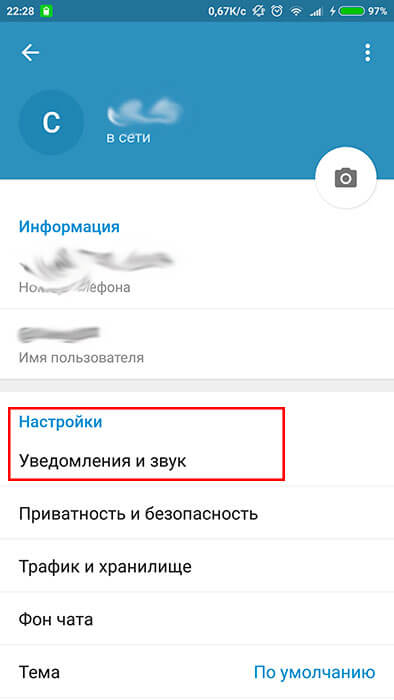
- Если вы хотите убрать звонок входящих сообщений, в соответствующем разделе тапните вкладку «Звук», а далее в списке доступных мелодий отметьте «Без звука». Если нужно поменять установки для групп, выполните аналогичное действие в соответствующем разделе.
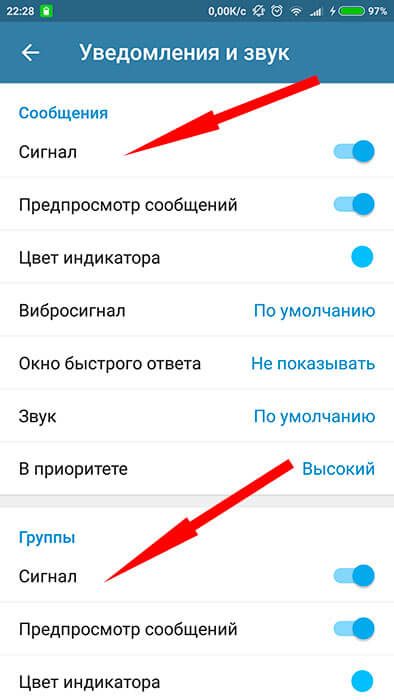
- Если же нужно избавиться от всех сигналов на уровне программы, в разделе «В приложении» снимите галочки со строк «Звук» и «Звук в чате».
iOS
- В списке бесед в правом нижнем углу экрана тапните вкладку «Настройки», после чего перейдите в раздел «Уведомления и звук».
- Вы увидите, что присутствует возможность отдельной конфигурации для сообщений и групп. В зависимости от того, где вы хотите убрать оповещения, в соответствующем разделе нажмите «Звук», затем отметьте «Нет».
- Если их нужно удалить для всей программы, в меню «В приложении» снимите отметки со строк «Звук» и «Звук в чате».
Windows Phone
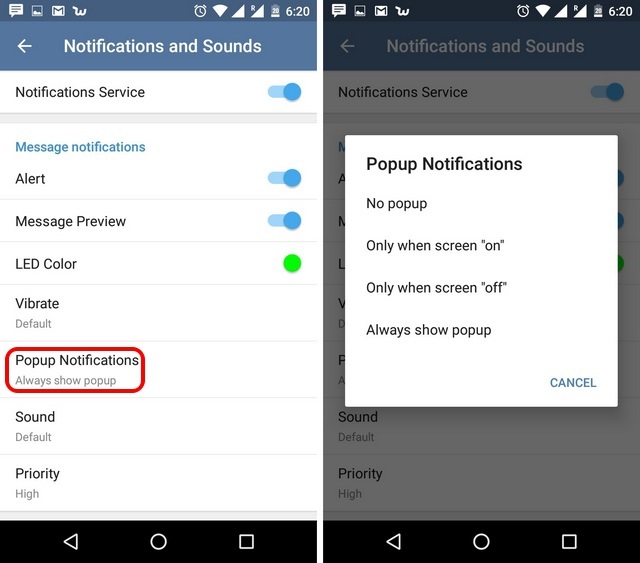
- Перейдите в меню установок «Telegram», в «Settings» — «Notifications and sounds».
- Снимите галочку с пункта «Sound» в разделе «Messages», если хотите выключить оповещения для сообщений, «Groups» — если для групп, или «In-app notifications» — для всего приложения.
Компьютер
Поскольку версия «Телеграмма» для компьютера имеет абсолютно одинаковый интерфейс для любой операционной системы, будь то Windows, Linux или Mac OS, процедура не будет ничем отличаться.
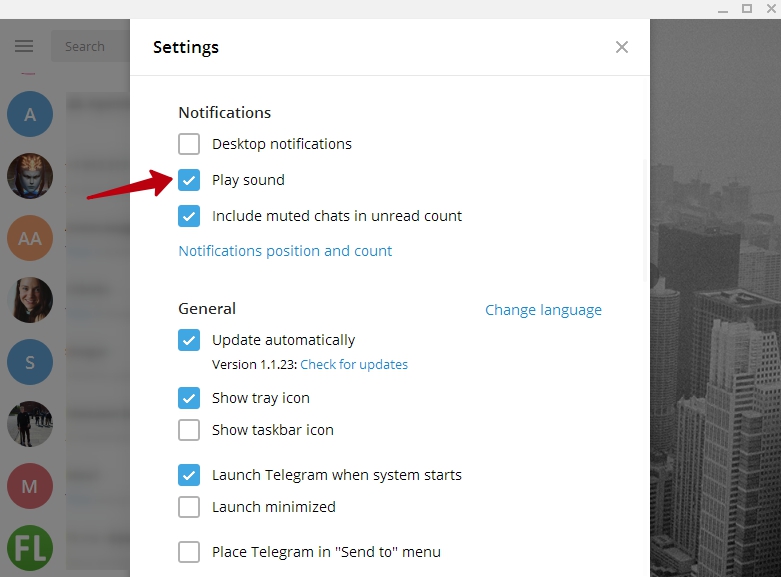
- Разверните боковое меню, кликнув три вертикальные полоски в левом верхнем углу экрана.
- Перейдите в «Настройки», затем в разделе «Уведомления» снимите галочку со строки «Звук». Если вы пользуетесь английским интерфейсом программы, разделы будут называться «Settings» — «Notifications» — «Play sound».
Как отключить сигнал для отдельных переписок
Если же у вас нет необходимости полностью убирать звонки для всех бесед, можно произвести конфигурацию для каждой отдельной переписки. Несмотря на то, что для каждой платформы алгоритм действий будет практически одинаковым, рассмотрим, как выключить сигнал в «Telegram» для каждой отдельной беседы для каждой из них.
Android
- Откройте нужный чат, группу или канал.
- Тапните заголовок в верхней части экрана, где вы увидите основную информацию о собеседнике, общем диалоге или канале.
- Нажмите на «Уведомления», потом во всплывающем окне вы сможете увидеть несколько параметров: включить, настроить, а также убрать на определённый промежуток времени (обычно предлагается два – три варианта от 1 часа до нескольких дней), или выключить совсем.
- В параметры переписки также можно попасть, нажав три вертикальные точки и перейдя в «Отключить уведомления», где будут предложены промежутки времени, когда будет действовать ограничение, либо можно будет удалить навсегда.
- Отметьте вариант, который вам нужен, и напротив названия чата в главном окне будет отображаться зачёркнутый колокольчик.
iOS
- Открыв любую переписку, нажмите на её заголовок или тапните по фотографии профиля в правом верхнем углу.
- Перейдите в меню «Уведомления», где выберите из предложенных вариантов, на какое время вы хотите выключить сигнал. Можно отметить один из временных промежутков либо же выключить насовсем.
- В окне переписок напротив названия появится перечёркнутый колокольчик.
Windows Phone
- Кликните пальцем по заголовку чата, канала или группы, или же нажмите на три горизонтальные точки.
- Снимите галочку с «Notifications».
- В списке бесед напротив имени будет значок зачёркнутого колокольчика.
Компьютер

- Откройте любой диалог, где вы хотите убрать оповещения.
- В правом верхнем углу кликните три вертикальные точки и откройте «Отключить уведомления» («Disable notifications» на английском).
- Выберите, на сколько часов или дней выключить звонок, либо же уберите их навсегда.
- В общем меню бесед напротив имени будет отображаться перечёркнутый звоночек.
Заключение
Удалить оповещения для мессенджера «Telegram» на компьютере или телефоне совершенно несложно. Кстати, включить отключённый сигнал можно, просто вернув предыдущие настройки. В комментариях просим вас рассказать, как часто вы пользуетесь этой функцией.
Пропал звук из telegram desktop
В какой-то момент пропали все звуки связанные с телеграмм(все другие программы работают без проблем). То есть не слышно звука при звонке и на всех видео появилась иконка «без звука»(https://ibb.co/h7NWRG1). Что это может быть? В настройка звуковых устройств телеграм отображается и там ничего не отключено (https://ibb.co/R7YQ9qC)
PS Kubuntu 21.04

Andreezy ★
15.03.22 21:17:08 MSK
- Ответить на это сообщение
- Ссылка
Почему нет звука в Telegram, а изображение в видео работает, как исправить?
Первым делом, вам необходимо проверить настройки звука в вашем телефоне или в компьютере, если мессенджер Telegram имеет настольную версию.
Для этого проверьте звуковые микшеры в настройках звука и выставите их на максимальную величину.
Затем переходите к проверке звука в самом Telegram, он находится в пункте «Настройки» (смотрите фото внизу).
Если все эти действия всё-таки не принесли положительных результатов, то вам необходимо обратиться в сервисный центр по ремонту телефонов или компьютеров, где проведут их диагностику — возможно, что произошла поломка чисто технического характера и потребуется помощь специалиста.
Почему в Телеграмме нет звука при звонке?
В Телеграмме нет звука при звонке, хотя вы уверены в том, что ваш смартфон работает нормально? Будем искать, где спряталась проблема!
Проблемы с интернетом
Давайте разбираться, почему в Телеграмме нет звука на звонке! Прежде чем заглядывать в настройки смартфона или переживать из-за поломки, рекомендуем проверить, нормально ли работает интернет-подключение.
Если сигнал очень слабый, подключение прерывается и сбоит, вы обязательно столкнетесь с подобными проблемами. Соединение производится по сети, поэтому слабый интернет – причина того, что у вас нет звука при звонке в Телеграм.
Вы можете обратиться в службу поддержки провайдера или мобильного оператора – кроме того, примите определенные меры самостоятельно:
- Перезагрузите устройство;
- Переключитесь с мобильной сети на беспроводную или наоборот;
- Воспользуйтесь авиарежимом;
- Убедитесь, что счет пополнен нужным количеством денег;
- Удостоверьтесь, что все интернет-опции подключены, а трафик по тарифу не израсходован.

Поверьте, в большинстве случаев избавиться от проблем можно простым восстановлением нормального интернет-подключения. Сможете наслаждаться общением!
Проверьте громкость
Вторая причина, почему нет звука в Телеграмме при звонке – вы сами ненамеренно выключили громкость. Такое бывает чаще, чем вы можете себе предположить. Можно полностью замьютить оповещения о входящих или поставить слишком тихое значение громкости – случайно или намеренно (и забыть об этом).

Прежде чем бить тревогу, всегда проверяйте, включен ли звук и достаточный ли уровень громкости выставлен. Это легко сделать с помощью боковых кнопок на корпусе смартфона. Кроме того, соответствующая вкладка есть в настройках устройства.

Устройство вывода
Если в Telegram нет звука при звонке, стоит убедиться, что вы не подключали стороннее устройство. Частенько пользователи не могут понять, куда деваются оповещения, если смартфон нормально работает, а звук полностью включен.
Ответ прост – вы подключили наушники и ждете мелодию из динамиков устройства. Или наоборот, вы не слышите звука в наушниках, так как они не подключились к девайсу – при этом вызов идет на устройство.
В любом случае, удостоверьтесь, что вы подключили или отключили наушники – зависит от того, как вы хотите принимать вызовы.
Проблемы на стороне собеседника
Не стоит забывать – иногда звука при входящем звонке в Телеграмме нет по вине вашего собеседника. Далеко не всегда вину можно возложить на ваши технические неполадки. В некоторых случаях «виноват» тот, кто пытается вам позвонить.
Где могут крыться трудности? В первую очередь, сломанный микрофон. Если устройство захвата голоса не работает, вы ничего не услышите.
Еще одна причина – подключенные наушники. Порой человек говорит в микрофон устройства, забывая, что звук идет через сторонний девайс.
Третий вариант – поломка смартфона. Исключать нельзя, хотя и происходит достаточно редко (реже остальных причин).
Даже если у вас нет звонка в Телеграм при входящем вызове – не расстраивайтесь! Попробуйте установить соединение повторно, перезагрузите смартфон. Скорее всего, трудности можно будет быстро устранить!