Вопрос: Что делать при медленной скорости подключения компьютера к неуправляемому коммутатору?

Дата последнего обновления: 01-11-2017 10:35:18 AM 199951
Эта статья подходит для:
TL-SG105S , TL-SG1016D , DS105X , DS1018GMP , TL-SG1218MP , DS1024G , DS1016G , DS108G-M2 , TL-SG1024 , TL-SG1024D , DS105G , TL-SG116 , TL-SF1008D , TL-SF1016 , TL-SF1016D , TL-SF1024D , TL-SG1005D , TL-SL1351 , TL-SL1226P , DS105GP , TL-SG108 , TL-SG1016 , LS108G , DS106GPP , TL-SF1024 , TL-SG1008PE , TL-SG1210P , DS1008X , DS110GMP , TL-SG1016S , TL-SG105 , TL-SG1008P , TL-SG1024S , LS105G , TL-SF1005P , TL-SG1008MP , TL-SG1048 , DS108G , TL-SG1005P , TL-SG1008 , DS111P , LS1008G , DS108GP , TL-SF1008P , TL-SF1024M , TL-SL1228P , DS105G-M2 , DS108GPL , TL-SF1048 , TL-SF1016DS , TL-SF1005D , LS1005G , DS106P
Если вашей модели нет в списке, не переживайте — возможно, её ещё просто не успели добавить. Чтобы точно убедиться в наличии или отсутствии той или иной функции, откройте продуктовую страницу интересующей вас модели и перейдите в раздел «Характеристики».
- Роутер и коммутатор, либо коммутатор и сетевая карта вашего компьютера не подключились друг к другу должным образом
- Нестандартные настройки на роутере; коммутатор работает некорректно
- Нестандартный кабель
Следуйте нижеуказанным шагам:
Шаг 1. Проверьте скорость вашего подключения по локальной сети между компьютером и коммутатором.
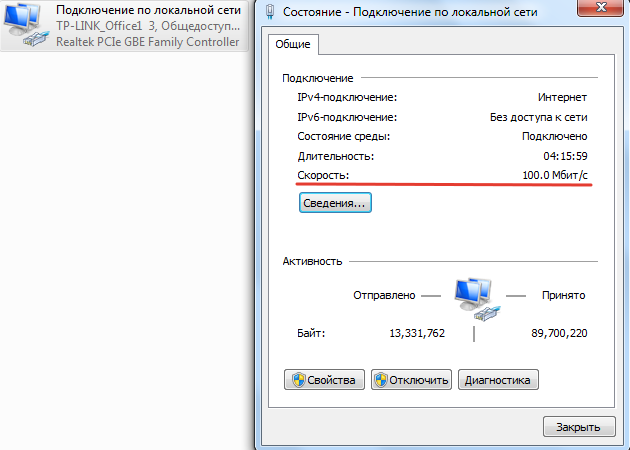
Если скорость соединения «нормальная» (почти совпадает со скоростью, которую получает ваш компьютер от роутера напрямую), то перейдите к шагу 2.
Если скорость соединения «низкая» (к примеру, вы получаете только 100 Мбит/с, но ваша сетевая карта и роутер – гигабитные) – ваш коммутатор и роутер (или коммутатор и компьютер) подключились не корректно.
Примечание: наши неуправляемые коммутаторы работают в режиме авто-согласования скорости. Для этого необходимо, чтобы ваш роутер или сетевая карта компьютера также работали в режиме авто-согласования и были подключены кабелем стандарта EIA/TIA-568.
- Скорость соединения обычно не настраивается в настройках роутера (уточните у технической поддержки вашего роутера, возможно ли изменить режим работы на авто-согласование или вручную указать скорость большего значения)
- Что касается скорости соединенияна компьютере, то обычно в настройках сетевой карты есть возможность изменить скорость и тип дуплекса (speed and duplex):
На компьютере откройте Подключение по локальной сети, нажмите по нему правой кнопкой мыши, перейдите во вкладку Свойства – Настройка – Дополнительно – Скорость и Дуплекс – Первым делом выберите режим «Автоматически», «Авто-согласование» или “Auto-mode”. Если изменений нет, попробуйте разные скорости с разными дуплексами пока не увидите, что скорость соединения увеличилась.

- Убедитесь, что ваш кабель EIA/TIA-568 не повреждён, и жилы кабеля плотно закреплены к коннектору.
Шаг 2. Если скорость соединения сетевой карты вашего компьютера нормальная, то выполните следующие действия:
- Подключите два компьютера к вашему коммутатору через кабель, отключив при этом все остальное из коммутатора.
- Попробуйте передать какой-либо файл с одного компьютера на другой (к примеру, через программу передачи данных Dukto R6) и замерьте скорость.
Примечание: если скорость передачи файла будет быстрее чем скорость загрузки при подключении к роутеру напрямую, значит, коммутатор исправен, и вам необходимо проверить настройки вашего роутера.
Если скорость передачи файла будет ниже по сравнению с той скоростью, с которой происходит загрузка при подключении к роутеру на прямую, то, возможно, ваш коммутатор не исправен и вам следует связаться с нашей службой технической поддержки: support.ru@tp-link.com
Был ли этот FAQ полезен?
Ваш отзыв поможет нам улучшить работу сайта.
Что вам не понравилось в этой статье?
- Недоволен продуктом
- Слишком сложно
- Неверный заголовок
- Не относится к моей проблеме
- Слишком туманное объяснение
- Другое
Как мы можем это улучшить?
Спасибо
Спасибо за обращение
Нажмите здесь, чтобы связаться с технической поддержкой TP-Link.
Рекомендуемая продукция
12.0-package_normal_20230816120710n.png)
TL-SG1016D Коммутатор с 16 гигабитными портами для размещения на столе или в стойке

TL-SG1218MP Коммутатор с 16 гигабитными портами PoE+ и 2 комбинированными портами RJ45/SFP
_17.0-package_normal_20230727100919i.png)
TL-SG1016 Коммутатор с 16 гигабитными портами для размещения в стойке

Нужна помощь? Задавайте вопросы, находите ответы и обращайтесь за помощью к специалистам TP-Link и другим пользователям со всего мира.
Подписаться на рассылку Мы с ответственностью относимся к вашим персональным данным. Полный текст положения об обработке персональных данных доступен здесь. С нашими условиями использования и программой улучшения пользовательского опыта можно ознакомиться здесь.
Как настроить сетевую карту в Windows 10 на максимальную скорость
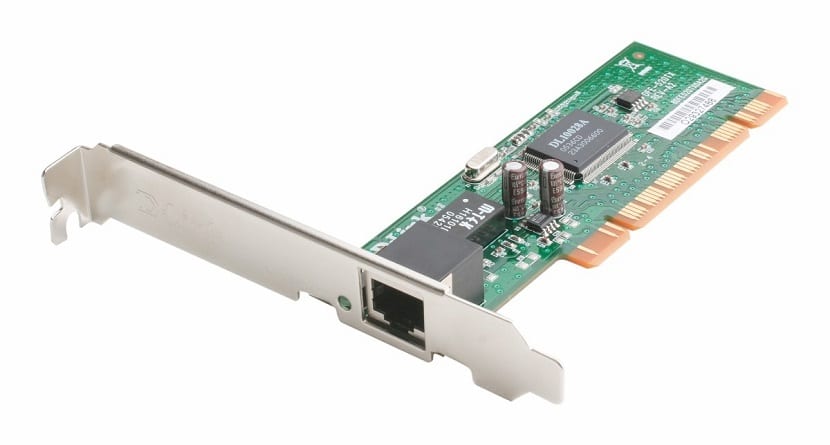
Сетевая карта играет решающую роль при подключении к Интернету.. Благодаря наличию этой карты в нашем компьютере мы можем выходить в сеть с определенной скоростью. Так что это играет решающую роль, когда дело доходит до определить скорость. В настоящее время доступны несколько типов сетевых карт. Наверняка многие из вас знакомы с этими ребятами.
Мы можем найти с проводной или беспроводной сетевой картой для подключения к Ethernet или WiFi. Что-то, что происходит на регулярной основе, — это то, что большинство из них не знает реальной емкости своей карты. Хотя знать это важно и крайне полезно для нас.
Это ограничение, которого мы должны избегать поскольку это не позволяет нам узнать, можно ли использовать определенные устройства или мы перемещаемся с максимальной доступной скоростью. Поэтому необходимо знать эту деталь. Таким образом, мы знаем, что мы максимально использовать нашу сетевую карту. Имея это в виду, ниже мы объясняем шаги, которые необходимо выполнить для c.Настроить сетевую карту в Windows 10 так что он на максимальной скорости.
Как Мы объясним вам, что это с сетевой картой Ethernet.. Так как он самый распространенный и тот, который есть у абсолютного большинства компьютеров.
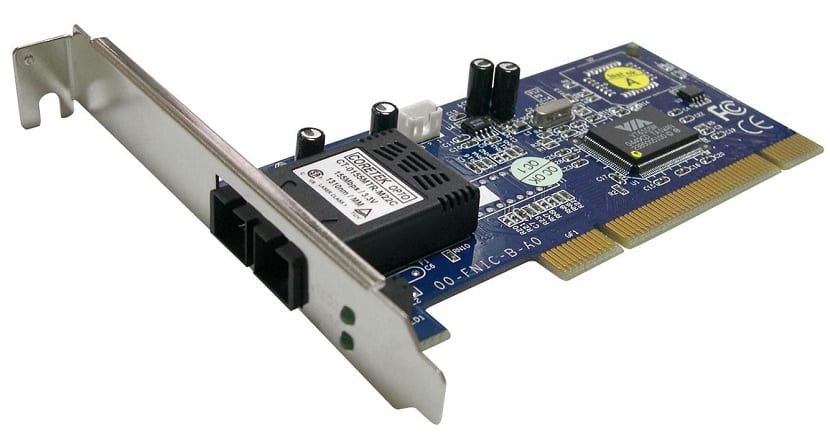
- 1 Сетевая карта Gigabit Ethernet
- 2 Настроить сетевую карту в Windows 10
Сетевая карта Gigabit Ethernet
Большинство современных компьютеров имеют сетевую карту Gigabit Ethernet.. Благодаря этим картам они готовы получать текущие скорости соединения. Так что у всех пользователей с недавним компьютером есть такая карта. Его использование получило очень широкое распространение в последние годы. В основном потому, что скорость интернета значительно увеличилась.. Особенно с приходом волоконно-оптические.
С тех пор были достигнуты большие скорости. Фактически, ожидается, что скоро станет возможно достичь даже 1 ГБ скорости. Так, если наша сетевая карта настроена на максимальную скорость, когда это возможно, мы можем наслаждаться этим. Чтобы это настроить, у нас должен быть Карта 10/100/1000, которые поддерживают скорость до 1 ГБ / с.
Наличие одной из этих карт означает, что у нас может быть до 100 мб. Таким образом, это имеет огромное влияние как на скорость, с которой мы просматриваем Интернет, так и на копирование файлов на жесткий диск сервера. Но обычно карта неправильно настроена. Объясняем, как правильно настроить ниже:
Настроить сетевую карту в Windows 10

Первое, что нам нужно сделать, это знать текущее состояние конфигурации. Так мы можем проверить, действительно ли карта настроена плохо. Потому что в такой ситуации мы должны действовать по этому поводу. Чтобы убедиться в этом, необходимо выполнить следующие шаги:
- Перейдите к иконке Барра де Тареас
- Найдите значок Интернет
- Нажмите на настройки сети и интернета
- Нажмите на Ethernet
- Нажмите изменить параметры адаптера
- Дважды щелкните Ethernet. Там вы получаете скорость, она может быть 100 Мбит / с или 1 Гбит / с. Если это вторая, нам не нужно ничего делать, но если она первая, мы должны настроить карту.

Если вы один из пользователей, которые получают 100 Мбит / с, нам нужно настроить сетевую карту. Потому что эта скорость означает, что мы не на полной скорости. Таким образом, мы не получаем от карты максимальную отдачу. К счастью, это легко изменить. Нам просто нужно настроить его на 1 Гбит / с.. Для этого выполните следующие действия:
- В окне, где была указана скорость, необходимо нажмите на свойства
- Убедитесь, что опция Сетевые клиенты Microsoft отмечен, если нет, сделайте это
- Нажмите на configurar
- Мы идем к расширенные возможности
- Искать Скорость и дуплекс
- Измените значение на 1.0 Гбит / с, полный дуплекс.
- Принять

Сделав это, процесс уже будет завершен, имеет настройте вашу сетевую карту соответствующим образом, так что теперь мы извлекаем из этого максимум пользы.
Содержание статьи соответствует нашим принципам редакционная этика. Чтобы сообщить об ошибке, нажмите здесь.
Полный путь к статье: Новости Windows » Общие » Как настроить сетевую карту в Windows 10 на максимальную скорость
Комментарий, оставьте свой
Оставьте свой комментарий Отменить ответ

Хавьер Наварро Кабаньяс сказал
тому назад 6 лет
Ну, со мной это не работает. Он продолжает давать мне скорость 70 мг 80 мг, но не 300. Мне уже скучно
Скорость линии прием и передача 100 100 mbps как изменить
Добрый вечер, у меня вопрос следующего характера))
Значит так, имеется роутер D-Link DIR-655 и 2 компьютера подключенные к нему по витой паре 5 категории.
У каждого компа имеются встроенные в мат.платы гигабитные сетевые адаптеры (P5K и P5Q) и поставлены последние драйвера с сайта производителя.
Так вот, сеть почему то работает в режиме 100 мегабит, а не 1000 и я не могу понять почему, так как задействованы все жилы и обжато так же как на патчкорде.
Насколько я знаю, если в сети имеется хотя бы 1 адаптер, работающий например на 10 мегабит, то вся сеть будет работать не более 10 мегабит.
Как сделать так чтобы было 1000 мегабит вместо 100?
У меня единственная теория, что для 1Гбит как то надо по-особенному пережимать. а может и нет.
За ответы заранее огромное спасибо.
Заголовок сообщения: Re: 100 вместо 1000 мегабит
Добавлено: Пн сен 07, 2009 19:04
Medivh писал(а):
Добрый вечер, у меня вопрос следующего характера))
Значит так, имеется роутер D-Link DIR-655 и 2 компьютера подключенные к нему по витой паре 5 категории.
У каждого компа имеются встроенные в мат.платы гигабитные сетевые адаптеры (P5K и P5Q) и поставлены последние драйвера с сайта производителя.
Так вот, сеть почему то работает в режиме 100 мегабит, а не 1000 и я не могу понять почему, так как задействованы все жилы и обжато так же как на патчкорде.
Насколько я знаю, если в сети имеется хотя бы 1 адаптер, работающий например на 10 мегабит, то вся сеть будет работать не более 10 мегабит.
Как сделать так чтобы было 1000 мегабит вместо 100?
У меня единственная теория, что для 1Гбит как то надо по-особенному пережимать. а может и нет.
За ответы заранее огромное спасибо.
1. Для 1Гбита точно нужен кабель 5е
2.На сетевухах можно выставить принудительно скорость в 1 Гбит, хотя если автоопределение работает как надо, сеть выбирает максимальную скорость сама.
3.По поводу наличия в сети » все по 10Мбит» — бред. Коммутатор на каждый порт выдает ту скорость, с которой может работать конечное оборудование. Это везде так (Длинк может придумать что-то новое).
Низкая скорость интернета по кабелю. Скорость линии (прием/передача) 100 Мбит/с в Windows: как изменить и увеличить?
В этой статье мы рассмотрим несколько решений проблемы, когда после подключения ноутбука или компьютера к интернету по кабелю очень низкая скорость подключения. А в свойствах Ethernet подключения в Windows отображается скорость линии 100 Мбит/с вместо 1000 Мбит/с. Нет гигабитного подключения и скорость ограничивается 100 Мбит/с, при этом компьютер и роутер, или интернет-провайдер (если подключение напрямую) поддерживает скорость выше 100 Мбит/с.
Проблема именно в низкой скорости подключения к интернету с помощью сетевого кабеля (витой пары) . При этом, очень часто, скорость по Wi-Fi, или же скорость по кабелю на другом устройстве намного выше. В комментариях к другим статьям на этом сайте было уже много вопросов по этой проблем. И исходя из этого опыта я хочу пояснить несколько важных моментов:
- Сетевая карта в вашем компьютере или в ноутбуке (это может быть внешний USB адаптер) должна быть гигабитной. Она должна поддерживать скорость до 1 Гбит/с или выше. Сейчас уже есть сетевые карты, которые поддерживают скорость до 2.5 Гбит/с или даже до 10 Гбит/с. Во всех новых ПК или ноутбуках, и даже не очень новых, сетевые карты гигабитные. Это можно посмотреть в характеристиках. Так же в диспетчере устройств. В названии сетевого адаптера скорее всего будет написано Gigabit Ethernet.
- Если у вас подключение через роутер, то для того, чтобы скорость была выше 100 Мбит/с, в роутере должны быть гигабитные порты (LAN и WAN) . Они должны поддерживать скорость до 1000 Мбит/с или выше.
- Скорость по тарифу интернет-провайдера. У многих она до 100 Мбит/с. Вы должны быть уверены, что ваш провайдер предоставляет скорость выше 100 Мбит/с. Это может быть до 300 Мбит/с, до 500 Мбит/с и т. д. Зависит от вашего провайдера и тарифа. Можете проверить скорость по Wi-Fi. При этой проблеме скорость по Wi-Fi может быть выше, чем по сетевому кабелю.
- Сетевой кабель (витая пара) , которым вы соединяете компьютер с роутером. Или кабель от интернет-провайдера. Чтобы скорость была выше 100 Мбит/с, он должен быть 8-жильным. Для получения скорости выше 100 Мбит/с должны использоваться все 4 пары. И они должны быть правильно обжаты. Должны быть задействованы все проводки. Очень часто проблема именно в неправильно или плохо обжатом кабеле. Или когда нет контакта на одном проводнике. Подробнее в статье как обжать витую пару в RJ-45.
Значит мы выяснили, что у вас должен быть ПК/ноутбук с гигабитной сетевой картой, роутер с гигабитными портами, провайдер должен предоставлять скорость выше 100 Мбит/с, а кабель должен быть 8-жильным и желательно заводским, а не самодельным. Обычно это кабель категории 5e. Если все так, а скорость Ethernet соединения на компьютере не выше 100 Мбит/с (при этом на других устройствах через это подключение скорость выше, в том числе по Wi-Fi) , тогда пробуйте применить решения из статьи.
Почему скорость линии Ethernet в Windows 11, 10, 7 100 Мбит/с и как поднять до 1000 Мбит/с?
Хочу показать, как эта проблема выглядит в Windows 11, Windows 10 и Windows 7. Когда должно быть гигабитное соединение, а в свойствах «Скорость линии (прием/передача)» указана всего 100 Мбит/с вместо 1000 Мбит/с.

В моем случае Windows 11 не определяет это Ethernet соединение как гигабитное. Хотя сетевая карта и LAN-порты в роутере гигабитные. Если у вас в свойствах (состояние) Ethernet подключения указана скорость 1000 Мбит/с, но реальная скорость при проверке не выше 100 Мбит/с, то скорее всего скорость ограничивает ваш интернет-провадйер.
Наша задача сделать так, чтобы в Windows скорость проводного соединения была 1000 Мбит/с (1 Гбит/с) . Это будет означать, что система использует все возможности гигабитного соединения, и скорость будет ограничиваться только интернет-провайдером (тарифом) .
Несколько простых решений
- Перезагрузите маршрутизатор и компьютер.
- Отключите сетевой кабель от компьютера и роутера и подключите обратно. На роутере можете попробовать подключить в другой порт.
- Попробуйте подключить другое устройство. Другой компьютер, или ноутбук. Проверьте, работает ли на нем гигабитное Ethernet соединение. Так мы сможем выяснить в чем причина.
- Замените кабель. Выполните это соединение другим кабелем. Лучше всего использовать кабель, который поставлялся в комплекте с роутером. Можно заново обжать коннекторы на кабеле. Я видел случаи, когда скорость была максимум 100 Мбит/с из-за плохо изготовленного кабеля. Скорее всего не было контакта на одной из жил.
- Если вы подключаете внешний гигабитный сетевой адаптер по USB, то подключайте его в порт USB 3.0.
- Подключите интернет напрямую от провайдера к компьютеру. Без маршрутизатора.
Настройка «Скорость и дуплекс» в Windows 11, 10, 7
В свойствах сетевой карты в диспетчере устройств есть настройки «Скорость и дуплекс» («Spped & Duplex»). По умолчанию там обычно установлено Авто. Можно попробовать выставить конкретную скорость в свойствах этого пункта.
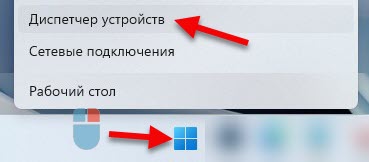
- Откройте диспетчер устройств. Можно нажать на кнопку меню Пуск правой кнопкой мыши и выбрать «Диспетчер устройств».
- Дальше откройте вкладку «Сетевые адаптеры». Нажмите правой кнопкой мыши на сетевой адаптер (в названии скорее всего будет Gigabit Ethernet, или GBE Family Controller) и откройте свойства.

- В новом окне нужно перейти на вкладку «Дополнительно», найти свойство «Скорость и дуплекс» («Spped & Duplex») и установить для него значение «1.0 Gbps Full Duplex». Если там уже было установлено какое-то значите, то попробуйте поставить «Auto Negotiation».
 После изменения настроек нажмите Ok, перезагрузите компьютер и проверьте подключение. Можете поэкспериментировать с разными значениями.
Скорость линии (прием/передача) в свойствах должна быть 1000/1000 Mbps.
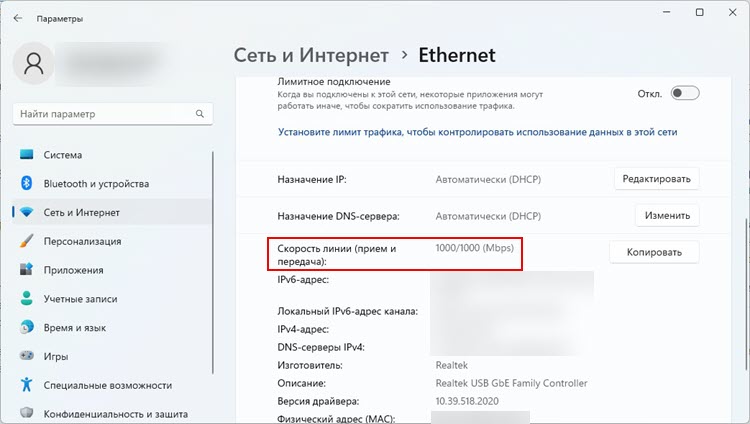
Если вы установили в свойствах конкретную скорость (например, 1.0 Gbps Full Duplex) , но это никак не повлияло на реальную скорость и показатели в настройках Windows, тогда лучше установить автоматическую настройку «Auto Negotiation» и искать другую причину низкой скорости Ethernet подключения.
Обновление драйвера сетевой карты
Обязательно нужно обновить драйвер Ethernet адаптера. Если обновление драйвера не дало результата, тогда можно попробовать сделать откат драйвера, или замену из списка установленных.
Обновлять нужно не через диспетчер устройств (когда мы нажимаем на адаптер и выбираем «Обновить драйвер») , а скачать драйвер с сайта производителя адаптера, ноутбука, материнской платы и установить его. Так как при обновлении через диспетчер устройств Windows практически всегда сообщает о том, что самый подходящий драйвер уже установлен.
У меня есть две инструкции, которые вам в этом помогут:
- Realtek PCIe GBE Family Controller: что это, как скачать драйвер, как установить и настроить, почему не работает?
- Какой драйвер нужен для сетевой карты (Ethernet-контроллера)? Загрузка и установка
Откат или замену драйвера сетевой карты можно сделать в диспетчере устройств, в свойствах адаптера на вкладке «Драйвер».
Дополнительная информация
На некоторых роутерах так же есть настройки скорости и дуплекса для LAN-портов. Правда, я видел их только на некоторых моделях от TP-Link. LAN-порты на роутерах работают в режиме автосогласования. Автоматически устанавливается максимальная скорость в зависимости от возможностей кабеля и сетевого адаптера.
По своему опыту могу сказать, что очень часто причина низкой скорости при проводном подключении к роутеру именно в кабеле. Просто плохой контакт на проводниках. Поэтому, я рекомендую первым делом исключать эту причину.

46

69465

Сергей

Решение проблем и ошибок