Как исправить ошибку «USB устройство не опознано» в Windows
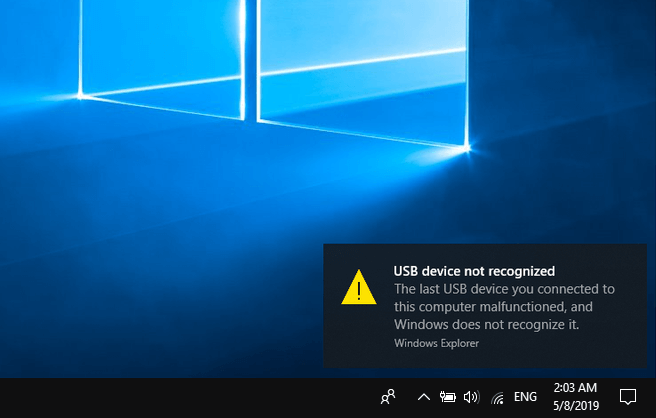
USB не обнаружен, USB-накопитель не обнаружен или ошибка USB-устройства не распознана — вот некоторые из наиболее распространенных ошибок Windows, которые появляются не только в операционной системе Windows 7, 8, 8.1, но также иногда в Windows 10.
Многие пользователи Windows сообщают, что они увидели всплывающее уведомление об ошибке (в правом нижнем углу экрана) при попытке подключить USB-накопитель к ПК с Windows 10.
Эта ошибка означает, что вы не сможете увидеть USB-накопитель в проводнике, что означает, что вы не сможете получить доступ к любому документу на устройстве, если он находится на устройстве хранения.
USB-устройство, не распознаваемое в Windows 10, обычно называется драйвером. Но для этой проблемы нет особой причины, вам придется определить проблему и попробовать разные подходы для ее решения. Хотя эффективное решение этой проблемы — загрузка и обновление правильных драйверов USB.
Как исправить USB-устройство, не распознаваемое в Windows 10
Несомненно, получение сообщения об ошибке «USB-устройство не распознано» при попытке доступа к внешнему жесткому диску USB на самом деле является довольно раздражающей ситуацией, поскольку оно полностью препятствует доступу к любому файлу или документам, доступным на этом диске. Но не волнуйтесь, мы получили вашу спину.
Вот некоторые из очень простых и подлинных решений, которые могут помочь вам избавиться от проблемы USB-устройства, не распознаваемой в ПК с Windows 10:
Способ 1: отключите компьютер от источника питания
Прежде чем что-то делать, вам нужно попробовать чрезвычайно простое решение, которое отключает компьютер от источника питания. Да, вы слышали правильно! Это кажется очень простым делом, но довольно эффективным.
Имейте в виду, что мы говорим не только о выключении компьютера с помощью питания, потому что большинство современных компьютеров в настоящее время не выключаются полностью, а материнская плата по-прежнему получает питание.
Поэтому, прежде всего, вам необходимо выключить ноутбук или настольный компьютер с помощью параметра «Выключить» или просто нажав кнопку питания, а затем отключить компьютер от сетевой розетки или извлечь аккумулятор ноутбука. Теперь держите его в течение нескольких минут (от 10 до 15 минут), а затем снова подключите.
Способ 2. Отключите USB-устройства и перезагрузите компьютер
Если отключение компьютера от источника питания не поможет вам решить проблему с устройством USB, которое не распознается в Windows 10, тогда еще одна простая, но эффективная вещь, которую вы можете сделать, — отключить все устройства USB и перезагрузить компьютер. После перезагрузки системы попробуйте подключить USB-устройство, которое показывало, что USB-устройство неисправно и не обнаружено в ошибке Windows 10.
Попробуйте подключиться к другому порту USB, если какой-либо конкретный порт USB не распознает его. И если устройство распознается любым другим USB-портом, это означает, что может быть аппаратная проблема с первым USB-портом, который вы пытались.
Способ 3: отключить быстрый запуск в Windows 10
Существуют возможности, что из-за функции быстрого запуска USB может не распознаваться ПК с Windows 10. Это может быть большой проблемой для вас, особенно если вы используете USB для хранения некоторых важных документов. Так что первым шагом было бы отключить его. Вот как отключить быстрый запуск в Windows 10:
- Прежде всего, щелкните правой кнопкой мыши на кнопке «Пуск» и выберите «Параметры электропитания».
- Перейдите в раздел «Питание и спящий режим » и нажмите ссылку «Дополнительные параметры питания».
- В окне «Параметры электропитания» нажмите ссылку «Действие кнопок питания», расположенную в верхней левой части окна.
- Затем в окне «Системные настройки» нажмите ссылку «Изменить настройки, которые в данный момент недоступны».
- Теперь в разделе «Настройки выключения» снимите флажок «Включить быстрый запуск (рекомендуется)» и нажмите кнопку «Сохранить изменения».
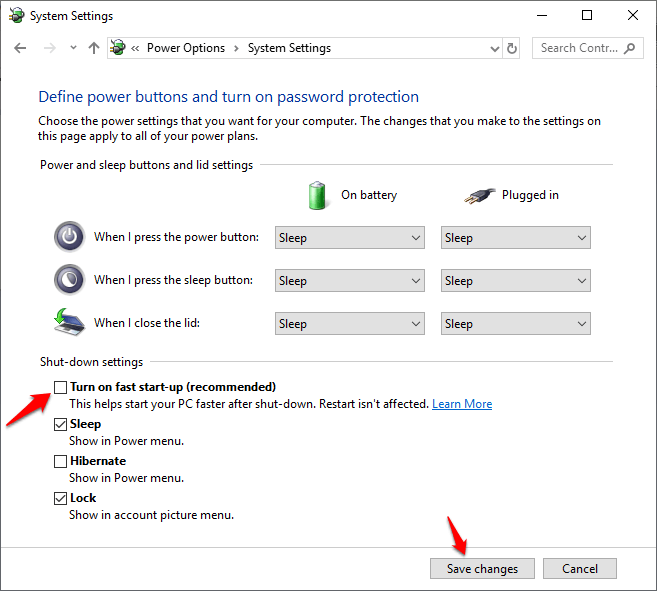
После того, как вы отключили функцию быстрого запуска Windows 10, просто перезагрузите компьютер. Теперь есть вероятность, что ваш компьютер будет немного медленным при запуске, но все USB-устройства хранения должны быть правильно распознаны.
Способ 4. Обновление драйверов в Windows 10
Иногда драйвер USB устарел и может не функционировать нормально. Чтобы обновить его, вам нужно будет переустановить драйверы USB и работать с поврежденными секторами, это может сработать. Вот как обновить драйверы в Windows 10:
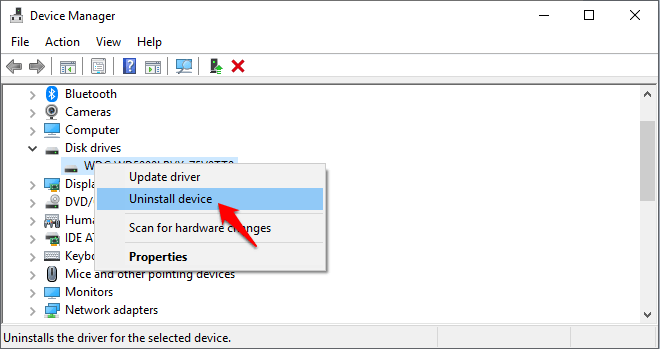
- Сначала щелкните правой кнопкой мыши кнопку «Пуск», а затем выберите пункт «Диспетчер устройств» в меню опытного пользователя.
- В диспетчере устройств разверните раздел «Дисководы», затем щелкните правой кнопкой мыши USB-накопитель и выберите «Удалить устройство».
- После удаления драйвера перезагрузите компьютер.
- Теперь Windows автоматически переустановит новый драйвер.
Теперь вы можете попробовать подключить USB-устройство, и на этот раз оно должно быть распознано на ПК с Windows 10.
Способ 5. Проверьте управление питанием для корневого концентратора USB
Мы делаем много изменений, чтобы сэкономить энергию на нашем компьютере. Если вы сделали что-то подобное в управлении питанием USB Root Hub, то вам нужно сделать это правильно. Вот как:
- Прежде всего, щелкните правой кнопкой мыши кнопку «Пуск», а затем выберите пункт «Диспетчер устройств» в меню опытного пользователя.
- В диспетчере устройств разверните раздел «Контроллеры последовательной шины USB», щелкните правой кнопкой мыши корневой USB-концентратор и выберите «Свойства».
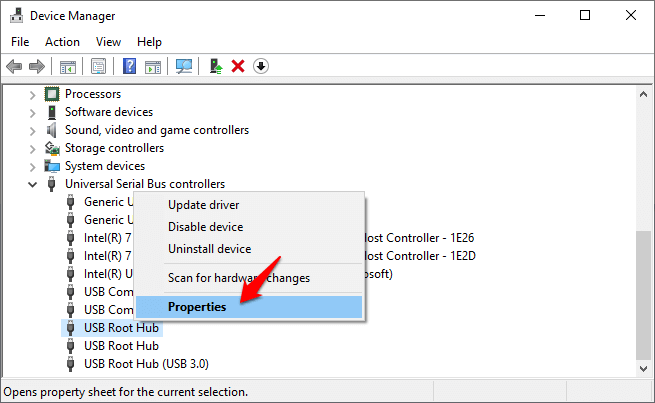
- Теперь в диалоговом окне «Свойства корневого концентратора USB» перейдите на вкладку «Управление питанием» и снимите флажок «Разрешить компьютеру выключать это устройство для экономии энергии».
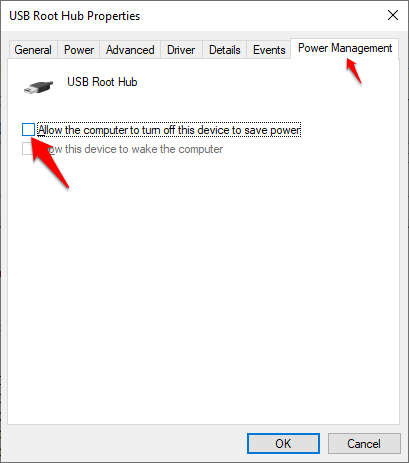
- Наконец, нажмите кнопку ОК, чтобы сохранить изменения. Это всё!
Вы можете повторить описанные выше шаги, если у вас более одного корневого концентратора USB. После этого перезагрузите компьютер, и он будет работать без ошибки устройства USB.
Способ 6: обновить универсальный драйвер USB-концентратора
Вы также можете попробовать этот метод, если в диспетчере устройств появляется ошибка неизвестного устройства. Вот как обновить универсальный драйвер USB-концентратора на ПК с Windows 10:
- Сначала щелкните правой кнопкой мыши кнопку «Пуск», а затем выберите пункт «Диспетчер устройств» в меню опытного пользователя.
- В диспетчере устройств разверните раздел «Контроллеры последовательной шины USB», щелкните правой кнопкой мыши «Универсальный концентратор USB» и выберите «Обновить драйвер».
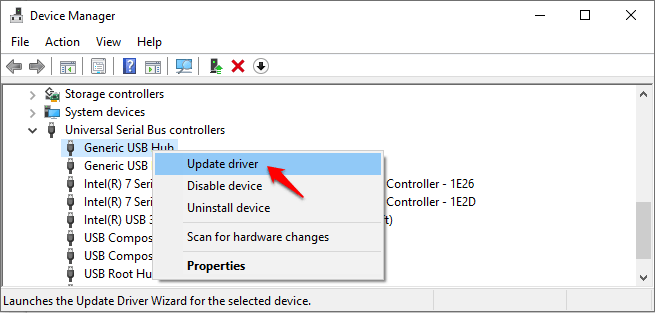
- Теперь в диалоговом окне обновления выберите «Просмотреть мой компьютер для поиска драйверов».
- Далее, нажмите «Позвольте мне выбрать из списка драйверов устройств на моем компьютере».
- Теперь из списка Model выберите Generic USB Hub и затем нажмите кнопку Next для завершения процесса установки.
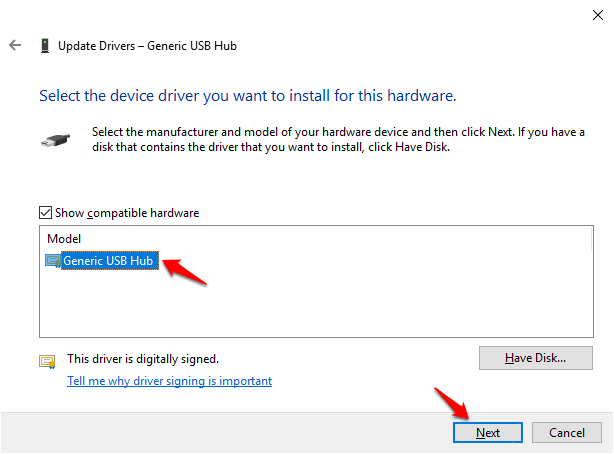
Теперь либо устройство USB будет распознано, либо неизвестная ошибка устройства все еще будет присутствовать в диспетчере устройств. Если это так, повторите ту же процедуру для каждого универсального USB-концентратора, указанного в разделе «Контроллеры последовательной шины USB».
Способ 7. Использование средства устранения неполадок USB для Windows 10
Запуск Windows USB Устранение неполадок также является эффективным способом, это бесплатный инструмент для всех. Это поможет вам исправить USB-устройство, не распознаваемое на ПК с Windows 10. Это решение для всех компьютеров Windows, будь то 7,8,8,1 или 10.
Устранение неполадок USB обычно поставляется на английском языке. Самое приятное в этом то, что если вы не находитесь на ПК, который сталкивается с этой проблемой, вы можете сохранить его на компакт-диске или флэш-накопителе, а затем использовать его на компьютере, на котором вы столкнулись с проблемой.
Он также может решить проблемы USB-накопителей, принтеров и аудиоустройств, таких как жесткие диски и принтеры USB, флэш-накопители и т.д.
Заключение
Так что это несколько лучших решений для USB-устройств, не распознаваемых на ПК с Windows 10 , вы можете попробовать соответственно. Кроме того, вы можете попробовать подключить USB-устройство к другому компьютеру и проверить, работает ли оно. Если нет, то это определенно проблема с устройством, и эти методы должны быть опробованы.
Если вы знаете какой-либо другой полезный способ исправить USB-устройство, не распознаваемое в Windows 10/8/7, сообщите нам об этом в разделе комментариев ниже. Мы ценим ваши усилия.
Насколько публикация полезна?
Нажмите на звезду, чтобы оценить!
Ошибка «USB-устройство не опознано», которая возникает при попытке доступа к внешнему жесткому диску USB
В этой статье приведены методы решения ошибки USB-устройство не опознано, которая возникает при попытке получить доступ к внешнему жесткому диску USB.
Симптомы
При попытке получить доступ к данным на внешнем жестком диске USB может возникнуть следующая ошибка:
USB-устройство не опознано: Одно из подключенных к этому компьютеру устройств работает неправильно, и Windows не удается опознать его.
Применимо к: Windows 10 версии 1709, Windows 7 Service Pack 1
Оригинальный номер базы знаний: 2654149
Причина
Подобная проблема возможна, если возникает какая-либо из следующих ситуаций.
- Текущий загруженный USB-драйвер работает неустойчиво или поврежден.
- На компьютер необходимо установить обновление, которое помогает устранить конфликты между внешним жестким диском USB и Windows.
- В Windows отсутствуют необходимые обновления программного или аппаратного обеспечения.
- USB-контроллеры работают неустойчиво или повреждены.
- Внешний диск входит в режим выборочной приостановки.
- Требуется обновление драйверов для материнской платы компьютера.
Решение 1. Удалите, а затем подключите заново внешний жесткий диск.
Этот способ помогает решить проблему, если скачанный USB-драйвер работает неустойчиво или поврежден.
- Нажмите кнопку Пуск и введите в поле поиска фразу Диспетчер устройств.
- Выберите Диспетчер устройств в появившемся списке.
- В списке устройств выберите пункт «Дисковые устройства».
- Нажмите и удерживайте (или щелкните правой кнопкой мыши) внешний жесткий диск USB, с которым возникла проблема, и выберите команду «Удалить».
- После удаления жесткого диска извлеките USB-кабель.
- По истечении 1 минуты повторно подключите USB-кабель. При этом должен автоматически загрузится драйвер.
- Проверьте, отображается ли USB-диск в проводнике.
Если внешний жесткий диск USB подключен к USB-концентратору без питания, для нормальной работы диска может не хватать питания. В таком случае подключите его непосредственно к порту компьютера.
Если этот способ не помог устранить проблему, воспользуйтесь решением 2.
Решение 2. Установите пакеты исправлений для устранения возможных проблем с Windows 7.
Это поможет устранить известные конфликты между внешним жестким диском USB и Windows.
- Откройте статью базы знаний 976972 «Возникают проблемы при передаче данных через интерфейс USB на компьютере с ОС Windows 7 с набором микросхем NVIDIA USB EHCI и объемом оперативной памяти не менее 4 ГБ».
- В разделе «Сведения об обновлении» нажмите ссылку Загрузить пакет обновления сейчас, которая соответствует вашей версии Windows 7.
- Если вы не знаете, какая версия Windows 7 у вас установлена, нажмите кнопку Пуск, затем нажмите и удерживайте (или щелкните правой кнопкой мыши) компонент Компьютер>Свойства.
- Если в разделе «Тип системы» указано «64-разрядная операционная система», на вашем компьютере установлена 64-разрядная версия Windows 7.
- Если в разделе «Тип системы» указано «32-разрядная операционная система», на вашем компьютере установлена 32-разрядная (x86) версия Windows 7.
Если не удалось устранить проблему, перейдите к решению 3.
Решение 3. Установите последние обновления для Windows.
Этот способ поможет установить последние версии драйверов устройств для внешнего жесткого диска USB.
- Нажмите кнопку Пуск, введите Центр обновления Windows в поле Поиск, а затем выберите пункт Центр обновления Windows на панели результатов.
- Выберите Проверить наличие обновлений. По завершении сканирования нажмите кнопку Просмотр необязательных обновлений.
- Установите флажок рядом с необходимыми обновлениями и нажмите кнопку Установить обновления.
- При необходимости ознакомьтесь с лицензионным соглашением, а затем выберите Принимаю.
- Следуйте инструкциям на экране, чтобы загрузить и установить обновления.
- При необходимости перезагрузите компьютер.
Если не удалось устранить проблему, перейдите к решению 4.
Решение 4. Переустановите контроллеры USB.
Этот способ помогает решить проблему, если загруженный USB-драйвер работает неустойчиво или поврежден.
- Нажмите кнопку Пуск, введите «Диспетчер устройств» в поле Поиск и выберите пункт Диспетчер устройств в результатах.
- Разверните «Контроллеры USB». Нажмите и удерживайте (или щелкните правой кнопкой мыши) устройство и выберите «Удалить». Повторите указанные действия для всех устройств.
- По завершении перезагрузите компьютер. При этом произойдет автоматическая установка USB-контроллеров.
Если не удалось устранить проблему, перейдите к решению 5.
Решение 5. Запретите временное отключение USB-порта в соответствующем параметре.
Этот способ позволяет избежать отключения внешнего диска USB.
- Нажмите кнопку Пуск, введите схема управления питанием в поле Поиск, а затем выберите элемент Выбор схемы управления питанием.
- Нажмите ссылку Настройка схемы электропитания рядом с текущей схемой.
- Выберите Изменить дополнительные параметры питания.
- Разверните раздел Параметры USB>Параметры временного отключения USB-порта.
- Выберите параметр От сети, а затем в раскрывающемся списке выберите значение Запрещено.
- При использовании ноутбука выберите параметр Батарея и в раскрывающемся списке выберите значение Запрещено.
- Нажмите Применить>OK.
Если это не решит проблему, перейдите к решению 6.
Решение 6. Установите последнюю версию драйверов набора микросхем для материнской платы своего компьютера.
Этот способ помогает обновить драйверы набора микросхем для материнской платы, чтобы ваш компьютер распознавал внешний жесткий диск USB.
- Найдите название компании-изготовителя материнской платы в документации к компьютеру.
- Посетите сайт поддержки изготовителя вашего компьютера. Перечень сайтов поддержки изготовителей компьютеров см. в статье Контактная информация изготовителей компьютеров.
- Чтобы найти драйверы для материнской платы, перейдите на веб-сайт соответствующего изготовителя. При возникновении вопросов, обращайтесь к изготовителю вашего компьютера.
Если проблему не удалось устранить, обратитесь в службу технической поддержки Майкрософт.
Дополнительные сведения
Дополнительные сведения см. в разделе Windows Update.
Устройство USB не опознано в Windows: как исправить ошибку
Илья – главный редактор сайта softdroid.net. Является автором нескольких сотен руководств и статей по настройке Android. Около 15 лет занимается ремонтом техники и решением технических проблем iOS и Android. Имел дело практически со всеми более-менее популярными марками мобильных смартфонов и планшетов Samsung, HTC, Xiaomi и др. Для тестирования используется iPhone 12 и Samsung Galaxy S21 с последней версией прошивки.
Соединение через USB-порт — один из самых популярных способов быстрого обмена данными. У каждого найдутся дома гаджеты с таким разъёмом: умные часы, плееры, смартфоны и планшеты, подключаемые к персональному компьютеру или ноутбуку. Если соединение между ними некорректное, возникает знакомое уведомление: «USB-устройство не опознано».
Решение данной проблемы не требует особых навыков со стороны пользователя. Читайте инструкцию, исправляйте ошибку, а если гайд не поможет – обращайтесь за помощью через форму обратной связи.
Причины возникновения неполадок с USB портом
Любой ПК способен преподнести своему владельцу неприятный сюрприз, отказываясь взаимодействовать с телефоном, планшетом, принтером или другим оборудованием.
Почему появляется ошибка распознавания (Windows выдает ошибку » устройство usb не опознано»):
- Механическое повреждение девайса (он нуждается в ремонте);
- Возникают проблемы с USB-портом, удлинителем или хабом;
- На компьютере не установлен подходящий драйвер или обновление, обеспечивающее стабильное соединение.
Неисправность гаджета
Чтобы проверить состояние смартфона или планшета, его необходимо соединить с другим компьютером. Если при подключении usb устройство идентифицировано, значит, необходимо выполнить диагностику ПК. Появление такой же ошибки свидетельствует о нарушении функциональности самого устройства. Придётся или сдать его в сервисный центр, или приобрести новое.
Если сбой возникает не постоянно, а время от времени, виноват ненадежно припаянный разъем USB. Ремонтировать поломку самостоятельно не стоит, лучше доверить смартфон сертифицированным специалистам, которых достаточно легко найти в крупном городе.
Непригодный USB-порт, удлинитель или хаб
Безрезультатно пытаясь подключить планшет, телефон к неисправному порту или переходнику, пользователь может предположить, что проблема — в гаджете, хотя на самом деле ошибка возникает по иной причине.
Как устранить неполадки:
- вставить кабель в соседний разъем и посмотреть на реакцию компьютера;
- очистить порт от пыли и грязи;
- проверить состояние контроллера USB через «Диспетчер устройств». Восклицательный значок или крестик — сигнал о выходе контроллера из строя. Он не всегда поддаётся ремонту, иногда приходится тратить деньги на замену материнской платы;
- установить другой удлинитель или кабель. Быстро изнашиваются не только китайские изделия, но и продукция хорошо известных фирм;
- избавиться от USB-хаба. Некачественные устройства не только вызывают нестабильную работу подключаемых девайсов, но и способны повлиять на ПК. Хаб может быть и вовсе несовместим с данным компьютером, о чем пользователь даже не догадывается.
Отсутствие необходимого ПО
Бывает, что при подключении смартфона к компьютеру через USB кабель активируется только функция зарядки, при этом возникает ошибка распознавания устройства. Как вариант, устаревшая версия Windows не поддерживает современные гаджеты.
Проблема решается одним из способов:
- Установка последних обновлений для ОС;
- Установка программы Media Transfer Protocol Porting Kit и перезагрузка. Дистрибутив адаптирован под ОС Android 4.0 и выше.
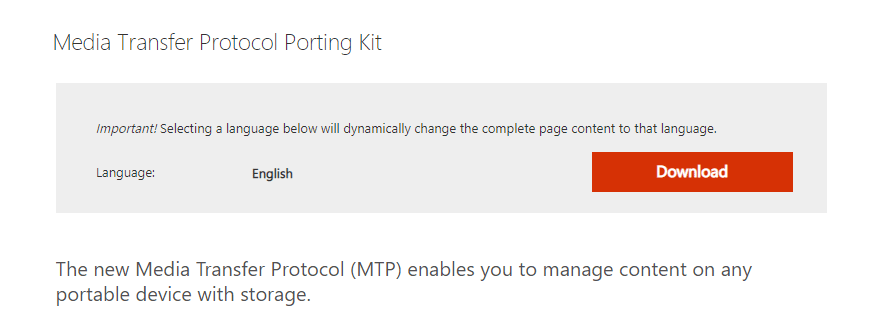
Устройство не опознано в Windows 10
Вот что можно предпринять, если Windows не определяет подключенное устройство:
- открыть «Диспетчер устройств»;
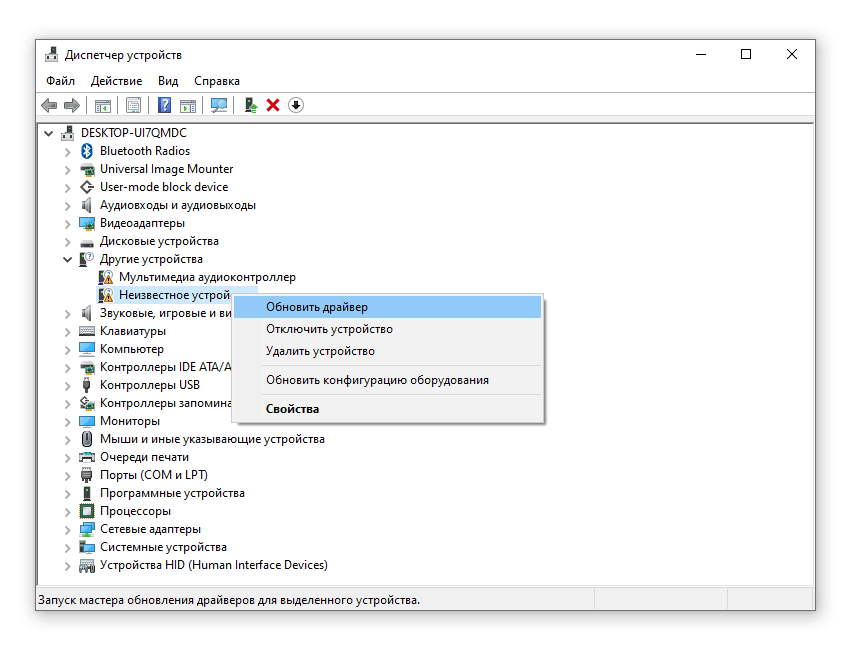
- поискать неизвестный гаджет в перечне подключенного оборудования ;
- если он отображается в «Других устройствах» как неопознанный, в контекстном меню выбрать пункт «Обновить драйвер»;
- если незнакомое устройство оказалось в перечне «Контроллеров USB», открыть меню щелчком правой кнопки мыши. Выбрать «Свойства», «Драйвер», затем «Откатить» или «Удалить» (когда откат неактивен), Обновление конфигурации оборудования в большинстве случаев позволяет избавиться от ошибки «usb устройство не опознано»;
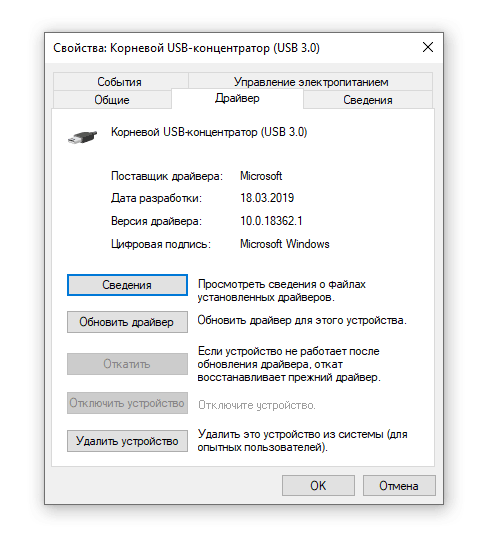
- проверить, не стоит ли отметка, разрешающая отключение устройства для экономии электропитания, в подключениях с названиями, где фигурирует приставка USB;
- удалить ненужные драйверы от других девайсов.
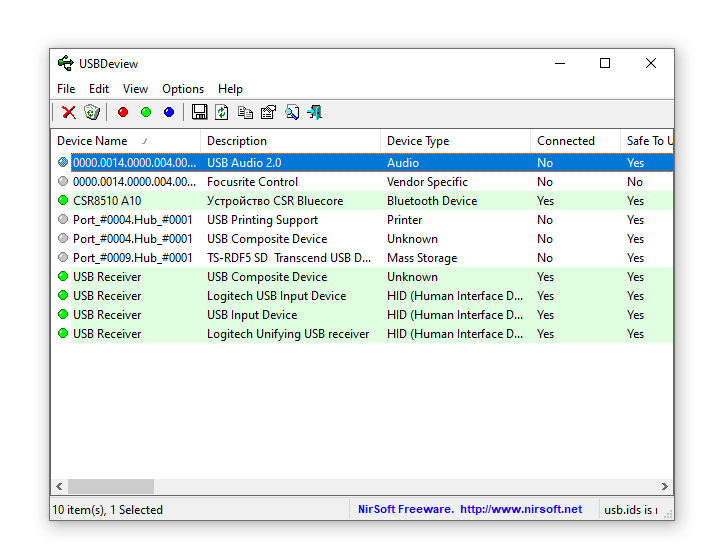
Даже если смартфон/планшет уже непригоден к использованию, ПО к нему хранится на компьютере. О проблемах с драйвером говорит наличие желтого значка напротив названия гаджета в «Управлении устройствами». Подключение аналогичного оборудования может вызвать конфликт приложений. Для деинсталляции устаревших программ предназначена утилита USBDeview.
Неправильный тип подключения в Android
Новейшие модели смартфонов по умолчанию настроены на зарядку, а не на обмен файлами с компьютером или ноутбуком. Изменив тип подключения USB, можно оперативно устранить ошибку (хотя и не всегда).
- Подключите телефон к ПК,
- В меню “Use USB for” выберите опцию “File Transfer”.
Устройство USB не опознано в Windows

Если при подключении флешки, внешнего жесткого диска, принтера или другого девайса, подключаемого по USB в Windows 7 или Windows 8.1 (думаю, применимо и к Windows 10) вы видите ошибку, сообщающую, что устройство USB не опознано, эта инструкция должна помочь решить проблему. Ошибка может возникать с USB 3.0 и USB 2.0 устройствами.
Причины того, что Windows не опознает USB устройство, могут быть разными (их действительно много), а потому и решений проблемы также существует несколько, при этом одни сработают для одного пользователя, другие — для другого. Я постараюсь ничего не упустить. См. также: Сбой запроса дескриптора USB устройства (код 43) в Windows 10 и 8
Первые действия при появлении ошибки «Устройство USB не опознано»
Прежде всего, если у вас возникла указанная ошибка Windows при подключении флешки, мыши и клавиатуры или чего-то еще, я рекомендую убедиться, что виной всему не неполадки самого USB устройства (это, как минимум, сбережет ваше время).

Для этого просто попробуйте, если есть такая возможность, подключить данное устройство к другому компьютеру или ноутбуку и проверить, работает ли оно там. Если нет — есть все основания предполагать, что причина в самом устройстве и способы ниже, вероятно, не подойдут. Остается лишь проверить правильность подключения (если используются провода), подключить не к переднему, а заднему USB порту, а если ничего не поможет — нужно диагностировать сам девайс.
Второй способ, который следует попробовать, особенно если раньше это же устройство работало нормально (а также в том случае, если первый вариант нельзя осуществить, так как нет второго компьютера):
- Отключите USB устройство, которое не опознается и выключите компьютер. Вытащите вилку из розетки, после чего нажмите и удерживайте кнопку включения на компьютере несколько секунд — это уберет остатки зарядов с материнской платы и комплектующих.
- Включите компьютер и подключите проблемное устройство снова после загрузки Windows. Есть вероятность, что оно заработает.
Третий пункт, который также может помочь быстрее, чем все, которые будут описаны далее: если к вашему компьютеру (особенно к передней панели ПК или через USB разветвитель) подключено много оборудования, попробуйте отключить его часть, которая не нужна прямо сейчас, а само устройство, вызывающее ошибку, по возможности подключите к задней панели компьютера (если только это не ноутбук). Если сработало, дальше читать не обязательно.
Дополнительно: если USB устройство имеет внешний источник питания, подключите его (или проверьте подключение), а по возможности проверьте, работает ли этот блок питания.
Диспетчер устройств и драйвера USB
В этой части речь пойдет о том, как исправить ошибку Устройство USB не опознано в диспетчере устройств Windows 7, 8 или Windows 10. Отмечу, что это сразу несколько способов и, как я писал выше, они могут сработать, а могут и нет конкретно для вашей ситуации.

Итак, прежде всего зайдите в диспетчер устройств. Один из быстрых способов это сделать — нажать клавиши Windows (с эмблемой) + R, ввести devmgmt. msc и нажать Enter.
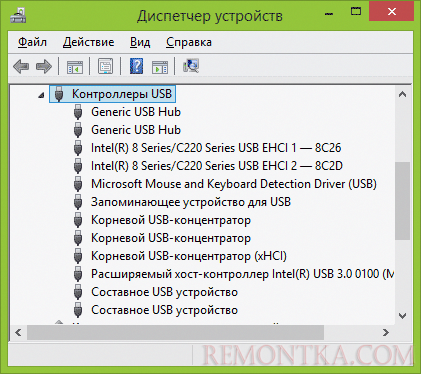
Ваше неопознанное устройство скорее всего будет находиться в следующих разделах диспетчера:
- Контроллеры USB
- Другие устройства (и называться «Неизвестное устройство»)
Если это неизвестное устройство в других устройствах, то вы можете, подключившись к Интернету, кликнуть по нему правой кнопкой мыши и выбрать пункт «Обновить драйверы» и, возможно, операционная система сама установит все, что нужно. Если нет, то вам поможет статья Как установить драйвер неизвестного устройства .
В том случае, когда неизвестное USB устройство с восклицательным знаком отображается в списке «Контроллеры USB», попробуйте следующие две вещи:
- Нажмите правой кнопкой мыши по устройству, выберите «Свойства», затем на вкладке «Драйвер» нажмите кнопку «Откатить», если она доступна, а если нет — «Удалить» для удаления драйвера. После этого в диспетчере устройств нажмите «Действие» — «Обновить конфигурацию оборудования» и посмотрите, перестало ли ваше USB устройство быть неопознанным.
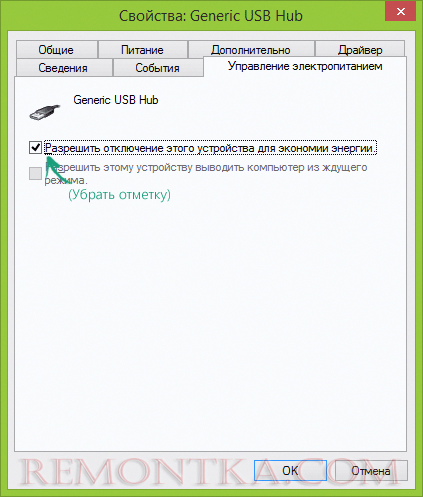
- Попробуйте зайти в свойства всех устройств с названиями Generic USB Hub, Корневой USB-концентратор или USB Root Controller и на вкладке «Управление электропитанием» снять галочку «Разрешить отключение этого устройства для экономии питания».
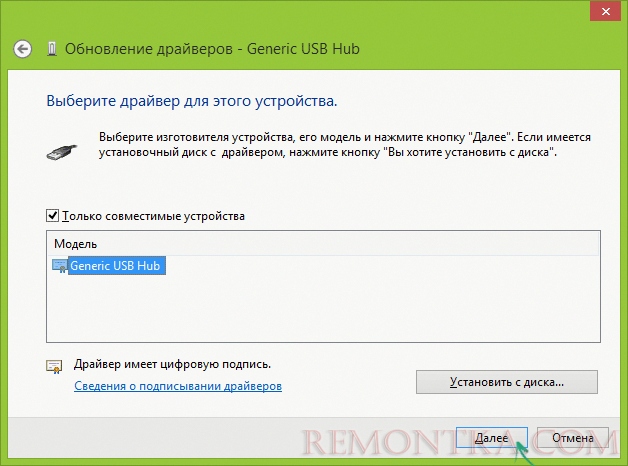
Еще один способ, работоспособность которого довелось увидеть в Windows 8.1 (когда система пишет код ошибки 43 в описании проблемы Устройство USB не опознано): для всех перечисленных в предыдущем пункте устройств по порядку попробуйте следующее: нажмите правой кнопкой мыши — «Обновить драйверы». Затем — выполнить поиск драйверов на этом компьютере — выбрать драйвер из списка уже установленных драйверов. В списке вы увидите совместимый драйвер (который уже и так установлен). Выберите его и нажмите «Далее» — после переустановки драйвера для того USB контроллера, к которому подключено неопознанное устройство, оно может заработать.
Устройства USB 3.0 (флешка или внешний жесткий диск) не опознаются в Windows 8.1
На ноутбуках с операционной системой Windows 8.1 ошибка USB устройство не опознано довольно часто встречается для внешних жестких дисков и флешек, работающих по USB 3.0.
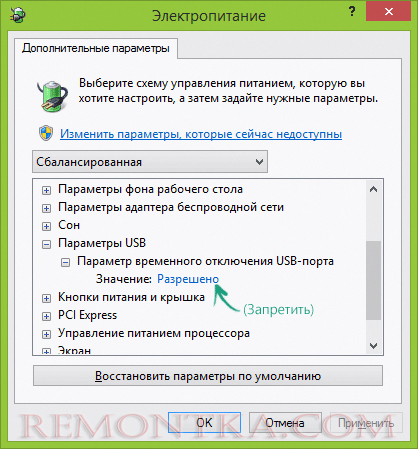
Решить эту проблему помогает изменение параметров схемы электропитания ноутбука. Зайдите в панель управления Windows — электропитание, выберите используемую схему электропитания и нажмите «Изменить дополнительные параметры питания». Затем, в параметрах USB запретите временное отключение USB портов.
Надеюсь, что-то из перечисленного вам поможет, и вы не увидите сообщений о том, что одно из подключенных к этому компьютеру USB-устройств работает неправильно. По-моему, перечислил все способы исправить ошибку, с которыми приходилось сталкиваться. Дополнительно может также помочь статья Компьютер не видит флешку .
- Если вы не знаете, какая версия Windows 7 у вас установлена, нажмите кнопку Пуск, затем нажмите и удерживайте (или щелкните правой кнопкой мыши) компонент Компьютер>Свойства.