Что лучше и надёжнее? acronis true image или aomei backupper ?
А вы создайте образ и тем, и другим. И через пару -тройку лет попробуйте его восстановить.
О результатах, пжа, рассказать нам не поленитесь.
acronis. образ лучше сжимает и можно выборочно файлы исключать из рк
Одинаковы. Но кто-то из них бесплатный. Тот и лучше! Хотя почти всегда можно найти расковырянный.
Похожие вопросы
Ваш браузер устарел
Мы постоянно добавляем новый функционал в основной интерфейс проекта. К сожалению, старые браузеры не в состоянии качественно работать с современными программными продуктами. Для корректной работы используйте последние версии браузеров Chrome, Mozilla Firefox, Opera, Microsoft Edge или установите браузер Atom.
7 лучших программ для резервного копирования ОС Windows
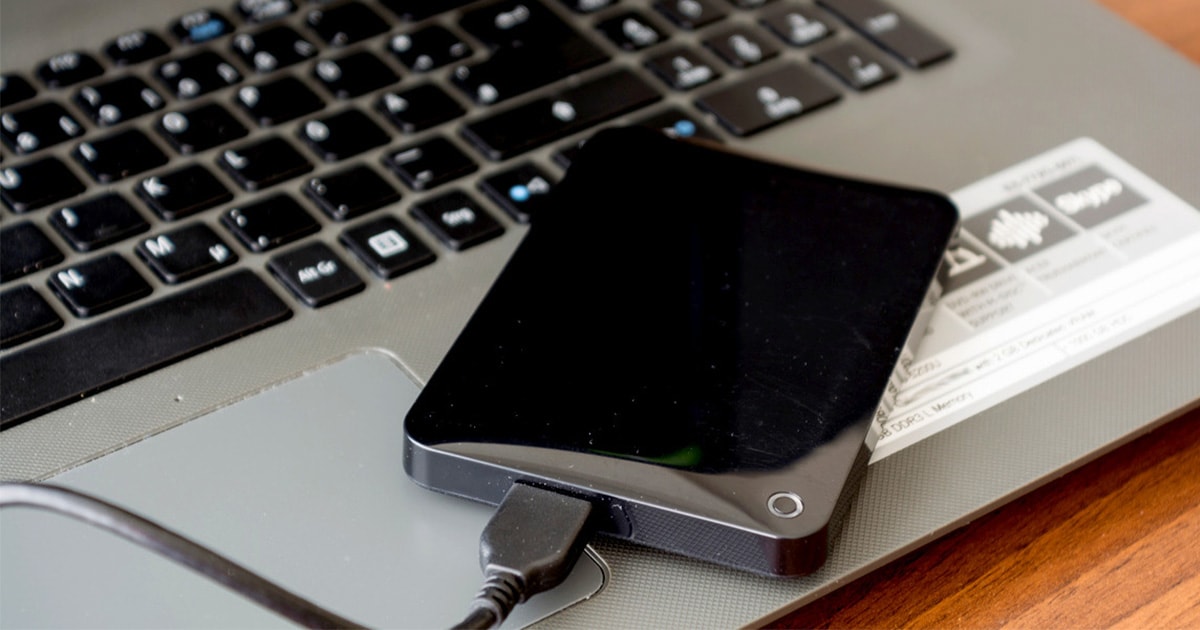
Программное обеспечение для резервного копирования ПК необходимо так как технологии, которые компьютеры используют, особенно для хранения данных, не являются сверх надежными и не работают вечно. Если ваши данные не были скопированы на момент сбоя или серьезной поломки, то вы можете их потерять.
Было бы неплохо, если бы компания Microsoft сама предоставляла пользователям Windows что-то вроде Apple Time Machine: эффективное решение для полного восстановления системы и резервного копирования, которое требует небольшого взаимодействия или настройки со стороны пользователя.
Вместо этого компания поставляет множество возможностей для восстановления: восстановление дисков, резервное копирование файлов и даже незавершенного резервного копирования системы (Windows 7). Онлайн-службы резервного копирования — еще один вариант для создания бекапа, но настольные клиенты, как правило, предлагают гораздо большую гибкость. Еще один вариант — онлайн-службы резервного копирования, но настольные клиенты, как правило, предлагают гораздо большую гибкость настроек.
Существует множество вариантов для создания резервных копий устройства. Читайте дальше анализ программ.
Acronis True Image
Acronis True Image — лучшее программное обеспечения с точки зрения скорости. Тут есть весь функционал, который вы бы могли желать, даже возможность он-лайн хранения данных.
Программа запускает шесть процессов в фоновом режиме, что вы заметите, из-за увеличения время загрузки.
Если вам необходимо просто создать резервную копию то, вероятно, будете лучше Aomei Backupper Standard, но для тех, кому нужны гибкие настройки, True Image незаменимое решение.
Если вам необходимо создать резервную копию то лучше Aomei Backupper Standard, но для тех, кому нужны гибкие настройки, True Image незаменимое решение.
Плюсы:
- широкий функционал и большое количество настроек;
- качественная и надежная обработка образов и резервное копирование файлов.
Минусы
- создает много процессов в фоновом режиме;
- привлекательный, но немного странный интерфейс;
- бессрочная лицензия стоит 30 долларов США для версий Plus и Premium
EaseUS ToDo Backup Home
EaseUS ToDo Backup — это программа с улучшенным пользовательским интерфейсом и широким перечнем функций. Несмотря на отсутствие возможности бекапа файлов и функции синхронизации, есть поддержка Dropbox и других сервисов он-лайн хранения данных.
Плюсы:
- Комплексное резервное копирование файлов и изображений
- Удобный интерфейс
- Бекап на Dropbox, Google Drive, и OneDrive
Минусы:
- Доступна поддержка только в режиме он-лайн
- Нет простой синхронизации файлов или зеркалирования
Aomei Backupper Standard
Среди бесплатных программ Backupper Standard 4 — одна из лучших, в ней есть возможность копирования изображений, файлов, клонирования диска, а также возможность планирования и формирования нескольких расписаний для создания резервных копий. Интерфейс программы хоть и немного в ретро стиле, но управление достаточно простое и интуитивно понятное.
И хотя программа довольно медленно работает при копировании набора файлов, в тоже время она является самым быстрым программным обеспечением для резервного копирования дисков и разделов.
Процент использования ЦП во время резервного копирования также заслуживает высокой оценки.
Плюсы:
- Бесплатность
- Надежность и качественные копии
Минусы:
- Медленность копирования
- Небольшие сбои интерфейса
Paragon Backup & Recovery Free Edition
Программа выполняет основные задачи создания резервных копий дисков и разделов системы Windows. В ней нет FTP, файлов и папок или онлайн-резервного копирования.
Плюсы:
- Резервные копии совместимые с большинством виртуальных жестких дисков
- Бесплатно для некоммерческих пользователей с регистрацией
- Не создает фоновых процессов
Недостатки:
- Только предварительные настройки планирования и сохранения в бесплатной версии
- Нет раздела для клонирования диска или восстановления
Macrium Reflect Free
Данная программа предоставляет достаточный функционал для среднестатического пользователя. Если все, что вам нужно, это создать образ вашей системы и дисков, то данное ПО оптимальный выбор.
Плюсы:
- бесплатность
- надежные копии образа системы
- клонирование дисков
Недостатки:
- нет возможности резервного копирования файлов и синхронизации
- нет инкрементального бекапа
Cobian Backup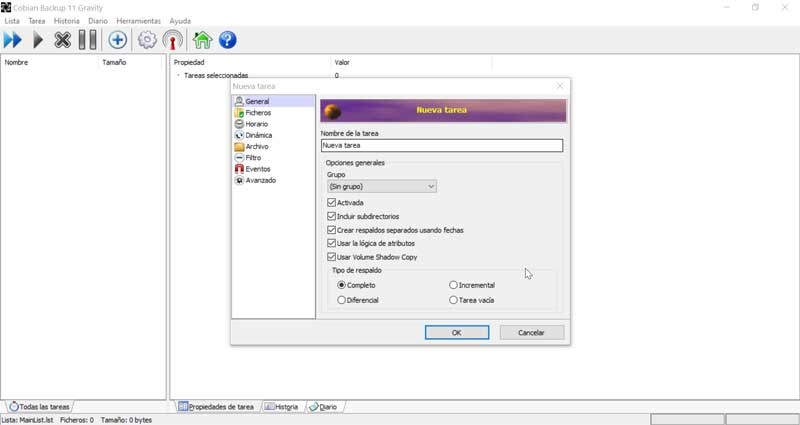
Это ПО поддержкой защиты SSL дает возможность делать бекапы на ПК, локальной сетке или на ФТП сервере. Програма отлично работает в фоновом режиме, чтобы не мешать работе пользователя.
Для начала копирования просто задайте время старта и программа будет запущена по графику. С помощью Cobian Backup можно делать полные, дифференциальные или инкреметные копии, в том числе есть поддержка ZIP, Zip64 или SQX. Все копии при необходимости защищаются паролем.
Everyday Auto Backup
Данное ПО не защищено паролями и поддерживает только полное резервное копирование ОС. Работать с Everyday Auto Backup максимально просто даже для новичков, можно создать копирование по расписанию и исключать подпапки. Часто программу используют именно на устаревших версиях ОС Виндовс. Everyday Auto Backup не обновлялась еще с 2014 года, но все же ее продолжают использовать для своих целей.
Приведем все основные моменты в сравнительную таблицу по данным программам:
| Название программы | Интерфейс на русском | Выгрузка ФТП | Выгрузка в облако | Работа с дисковыми разделами | Файловое резервирование |
| EASEUS Todo | Нет | Есть | Есть | Доступно | Да |
| Everyday Auto Backup | Нет | Нет | Нет | Нет | Да |
| Cobian Backup | Есть | Есть | Есть | Нет | Да |
| Aomei | Есть | Нет | Нет | Да | Да |
| Macrium Reflect | Нет | Нет | Нет | Да | Нет |
| Paragon | Нет | Нет | Нет | Да | Нет |
| Acronis True Image | Есть | Есть | Есть | Да | Да |
На что стоит обратить внимание при выборе ПО для резервного копирования
Не покупайте лишнего, если вы выбираете софт с функциями, которые не планируете использовать, то это может привести к излишней нагрузке системы и снижению ее производительности. Если вы планируете копировать информацию на внешний носитель, обязательно проверьте программное обеспечение, которое идет в комплекте. Seagate, WD и другие резервные утилиты достаточно для пользователя со средним уровнем навыков пользования компьютером.
Бекап файлов
Если вы хотите скопировать только файлы, то такие программы обычно работают достаточно быстро (операционную систему и программное обеспечение можно переустановить, хотя это трудозатратно и может отнять много времени). Некоторые программы позволяют автоматически выбрать файлы, если вы используете папки библиотек Windows.
Резервное копирование в виде образа
Образ являет собой отображение всего вашего жесткого диска (обычно без пустых секторов) или разделов, и может использоваться для восстановления как операционной системы, так и данных. Образ является наиболее удобным способом восстановления в случае сбоя системы, а также гарантирует, что вы не пропустите никакой важной информации.
Загрузочный диск
В случае полной поломки системы, вам нужен альтернативный ресурс для загрузки системы восстановления. Любая программа резервного копирования должна иметь возможность создавать загрузочный оптический диск или флэш-накопитель USB. Некоторые из них также создадут раздел восстановления на вашем жестком диске, который можно использовать, если жесткий диск все еще работает.
Любая программа резервного копирования должна иметь возможность создавать загрузочный оптический диск или флэш-накопитель USB.
Расписание
Если вы хотите получить актуальную копию данных, вам необходимо запланировать процесс создания резервных копий. Любая нормальная программа для создания резервных копий должна предлагать данную возможность.
Управления версиями
Если вы переписываете предыдущий файл, то такой процесс нельзя назвать резервным копированием (это скорее создание зеркала). Любая программа должна позволять вам хранить несколько копий. Наилучшим решением является то ПО, которое позволяет оставлять бекапы на основе указанных вами критериев.
Оптическая поддержка
Каждая программа резервного копирования поддерживает жесткие диски, но, как они кажутся устаревшими, диски DVD и Blu-Ray — отличные архивные носители. Если вы беспокоитесь о надежности оптических носителей, M-Disc утверждает, что его диски надежны на протяжении тысячи лет.
Онлайн поддержка
Исключительная копия ваших данных — это страховка от форс мажоров, таких как наводнение, пожар и скачки напряжения. Онлайновые службы хранения данных — отличный способ поддерживать удаленную копию ваших данных. Резервное копирование в Dropbox и тому подобное — отличное решения для хранения.
FTP и SMB/AFP
Резервное копирование на другие компьютеры или NAS-боксы в вашей сети или в удаленных местах (например, в доме вашего родителя) — это еще один способ физической защиты ваших данных с помощью удаленной или по крайней мере физически дискретной копии. FTP можно использовать для offsite, тогда как SMB (Windows и большинство ОС) и AFP (Apple) хороши для других ПК или NAS в вашей локальной сети.
Реальное время
Резервное копирование в режиме реального времени, означает, что данные копируются, сразу после изменений, зачастую при создании или сохранении. Также данная возможность называется созданием зеркала и необходима для сохранения копий часто меняющейся информации. Копия не поможет восстановить вам данные в случае утечки, на такой случай должен быть запланированный бекап.
Непрерывное резервное копирование
В этом случае «непрерывный» просто означает резервное копирование по жесткому графику, обычно каждые 5-15 минут, а не каждый день или неделю. Используйте непрерывное резервное копирование для быстро изменяющихся наборов данных, где скорость передачи слишком низкая, или вычислительная мощность слишком ценна для резервного копирования в реальном времени.
Производительность
Большинство резервных копий работают в фоновом режиме или в нерабочее время, поэтому производительность не является большой проблемой в потребительском пространстве. Тем не менее, если вы создаете резервную копию нескольких машин или в нескольких местах одновременно или имеете дело с очень большими наборами данных, скорость работы может быть важным фактором.
Чей бэкап меньше: сравниваем размер резервных копий Windows 10, созданных в программах AOMEI Backupper, Acronis True Image 2017, Paragon Hard Disk Manager и средством DISM
Привет друзья! На нашем сайте больше, чем где бы-то ни было, статей о резервном копировании операционных систем различными программами (Acronis, Paragon, AOMEI и даже встроенными в Windows средствами), так как мы считаем, что умело владеть подобным софтом очень важно любому пользователю, независимо от опыта. Ведь какое бы несчастье не случилось с вашей операционной системой и личными данными сегодня, при наличии созданной вчера резервной копии, вы можете всё восстановить за несколько минут. Н о вот интересный вопрос, а у какой программы резервная копия получается меньше в размере? На самом деле это очень важно и часто играет решающую роль в предпочтении пользователем персонального компьютера той или иной программы для создания резервных бэкапов OS.
↑ Чей бэкап меньше: сравниваем размер резервных копий Windows 10, созданных в программах AOMEI Backupper, Acronis True Image 2017, Paragon Hard Disk Manager и средством Dism
Признаюсь, до своего знакомства со своим другом Владимиром я создавал резервные копии ОС только программой Acronis True Image и абсолютно не доверял встроенному средству архивации Windows, а систему обслуживания образов (Dism) обходил за три версты из-за казавшейся сложности запоминания длинных команд. Мой приятель знал это и твёрдо решил поднять уровень моей компьютерной грамотности и хочу сказать, у него это получилось. Сначала Владимир показал мне, ч то делать, если не получается восстановиться из образа системы, созданным встроенным средством архивации Windows 10 ( вы удивитесь, но большая часть пользователей и профессиональных системных администраторов до сих пор пользуется встроенным в OS средством архивации и не знает, что делать, если при восстановлении выйдет ошибка: «Windows не удаётся найти образ на этом компьютере» или «Сбой операции восстановления образа системы»). З атем мы нашли универсальный способ восстановления заводских настроек ноутбука любого производителя в случае, если встроенная производителем программа отката к не работала и ещё много чего полезного (всё это вы можете прочитать в наших статьях). В сегодняшней статье я расскажу вам ещё об одной интересной особенности Dism.
Наверняка вы даже не догадываетесь о том, что образ ОС, созданный с помощью Dism, получается меньше в размере резервной копии, созданной в любой программе для резервного копирования, почти в два раза! Смотрите сами.
- Примечание : Для начинающих пользователей замечу, что Dism, это встроенное в Windows 8.1, 10 средство для управление образами Windows. Простыми словами, с помощью Dism можно создать образ операционной системы и восстановиться из него. Также можно усовершенствовать образ и интегрировать в него драйвера, обновления системы и затем создать настоящий собственный, настроенный под себя дистрибутив Windows. Dism — является средством командной строки и вся работа с ним происходит в командной строке. К сожалению в Windows 7 средство Dism урезано и не поддерживает параметры /capture и /apply.
Резервная копия операционной системы Windows 10, созданная в программе AOMEI Backupper Standard весит 10,4 Гб.

Бэкап ОС, созданный в Paragon Домашний Эксперт 15 имеет размер 10,5 Гб

Acronis True Image 2017 создал резервную копию объёмом чуть меньше двух предыдущих программ — 10,0 Гб.

Dism может создавать резервные архивы Windows с расширением .wim или .esd.
Оба файла: install.wim и install.esd , это архивы с файлами Windows, отличаются они друг от друга типом сжатия. Файл-архив install.esd сжат сильнее и весит меньше.
В нашем случае резервная копия Windows 10 (файл install.wim) весит 8,52 Гб.

Если применить к файлу install.wim суперсжатие /compress:recovery (максимальнее максимального) , то образ системы будет весить всего 6,72 Гб.

Единственный минус Dism, это то, что он не делает резервный архив всего жёсткого диска, а только одного раздела (любого). Я обычно для себя делаю бэкап раздела установленной операционной системы (бэкап раздела с загрузчиком естественно не делаю), так как настроенная OS имеет ценность, а загрузчик это стандартная программа, которая создаётся лёгким движением руки.
Так же я делаю Dism -ом бэкапы данных, которыми пользуюсь редко и если мне нужен какой-то файл, то созданный файл-образ WIM, открываю с помощью бесплатной программы 7-zip.
Ну а теперь рассмотрим всё в подробностях) я покажу вам, как создать файл-образ финальной Windows 10 Creators Update версия 1703 с помощью Dism и восстановиться из этого образа.
Итак, работать будем на ноутбуке с установленной Windows 10.
В Управлении дисками видно, что Windows 10 Creators Update установлена на диске (C:). Также имеется раздел (E:).
Мы создадим с помощью Dism файл-образ операционной системы и расположим его на разделе (E:).

Загружаем наш ноутбук загрузочной флешки с Windows 10.
В начальном окне установки ОС жмём клавиатурное сочетание SHIFT+F10 и открывается командная строка.

Во-первых, определяем правильную букву диска с установленной Windows 10, так как в среде восстановления она может быть вовсе не (C:), а какая-нибудь другая. В командной строке вводим команду notepad и жмём Enter. Откроется блокнот. Далее выбираем меню Файл —> Открыть.

Жмём на кнопку Компьютер и входим на диск (C:),

видим на нём файлы операционной системы, значит буква диска с OS всё-таки (C:).

Возвращаемся к командной строке и вводим команду:
Dism /Capture-Image /ImageFile:D:\install.esd /CaptureDir:C:\ /Name:Windows
install.esd: — это название будущего ESD-образа диска (C:) с Windows 10.
Хочу сказать, что имя install.esd не обязательно, я обычно ставлю число и название OS, например — 210417_8ent. esd. Здесь очень важно заметить, что название install. esd обязательно только для установщика Windows, ведь установщик Windows работает по сценарию и этот сценарий может позволить далеко не всё, к примеру, на внешний USB-диск операционную систему устанавливать отказывается, загрузчик на втором диске создавать не хочет (может выдать ошибку, что образ не найден) и так далее . Помню я устанавливал Windows 8.1 Pro на ноутбук, на котором с магазина была установлена Windows 8.1 Домашняя для одного языка и установщик выдал ошибку «Введенный ключ продукта не соответствует ни одному из образов Windows», вышла эта ошибка именно из-за того, что установщик Windows работает по сценарию, мне тогда пришлось изменять в дистрибутиве дополнительные файлы конфигурации (EI.cfg) и (PID.txt), но этого не нужно было делать, если бы я для установки Windows 8.1 использовал средство Dism. С Dism таких проблем не будет никогда, ведь dism выполняет наши команды, поэтому все вышеперечисленные проблемы перестают быть проблемами.
D:\ — место сохранения ESD-образа.
C:\ — раздел с установленной Windows 10.
Мы не указали аргумент сжатия, значит применяется ускоренное сжатие образа (fast).

Перезагружаемся и входим в операционную систему. Идём на диск (E:) и видим на нём ESD-образ диска (C:) с Windows 10

Важно знать, что при создании нового архива операционной системы Windows 8.1, 10 тип сжатия — суперсжатие /compress:recovery (максимальнее максимального) не поддерживается, то есть, сжать в recovery можно уже созданный образ WIM или ESD, что мы сейчас и сделаем. Щёлкаем правой кнопкой мыши на меню «Пуск» и запускаем от администратора командную строку или Windows PowerShell (если у вас Windows 10 Creators Update),

Dism /Export-Image /SourceImageFile:E:\install.esd /SourceIndex:1 /DestinationImageFile:E:\install2.esd /Compress:recovery

данная команда конвертирует файл install.esd в новый файл install2.esd, применив новый тип сжатия Compress:recovery (сжатие архива обычно называют конвертированием). На разделе (E:) появляется второй файл-образ Windows 10 — install2.esd размером 3,5 Гб. Первый файл install.esd 5,1 Гб удаляем, а второй файл install2.esd 3,5 Гб переименовываем в install.esd.
11 альтернатив Acronis True Image (Windows & Mac)

Cathy Daniels
- Поделись Этим
Образ диска — это метод резервного копирования компьютера. Он создает точную копию жесткого диска и всего, что на нем находится — операционной системы, драйверов, прикладного программного обеспечения и данных. Часто такая резервная копия является загрузочной. Если ваш жесткий диск сдохнет, вы сможете запустить его из резервной копии и продолжить работу до устранения проблемы.
Acronis True Image Она является победителем нашего рейтинга «Лучшее программное обеспечение для резервного копирования ПК» и высоко оценена в нашем руководстве «Лучшие приложения для резервного копирования Mac». Вы также можете ознакомиться с нашим подробным обзором здесь.

Но это не единственный вариант. В этой статье мы рассмотрим несколько отличных альтернатив Acronis True Image для Windows и Mac. Но для начала давайте разберемся, чего не хватает Acronis True Image.
Что может сделать для меня программное обеспечение для создания образов дисков?
Создание образа или клона жесткого диска или SSD — это всего лишь один из способов резервного копирования компьютера. Он имеет ряд существенных преимуществ перед другими типами резервного копирования:
- Вы можете загрузиться с резервной копии и продолжить работу, если возникнут проблемы с основным диском.
- После замены неисправного диска можно восстановить на нем образ без переустановки операционной системы и программного обеспечения.
- Вы можете копировать свою точную настройку на другие компьютеры, поддерживая единообразие в школе или офисе.
- Если вы создадите образ диска вашего компьютера, когда он работает нормально, вы сможете восстановить его в будущем, если ваш основной диск начнет барахлить.
- Образ диска также содержит остатки файлов, которые были потеряны или удалены. Вы можете вернуть их с помощью программного обеспечения для восстановления.
Что предлагает Acronis True Image?
Acronis True Image предлагает интуитивно понятную панель управления. Она позволяет создавать образы дисков и частичные резервные копии, синхронизировать файлы с другими местами и выполнять резервное копирование в облако (только в планах Advanced и Premium). Резервное копирование может выполняться автоматически по расписанию.
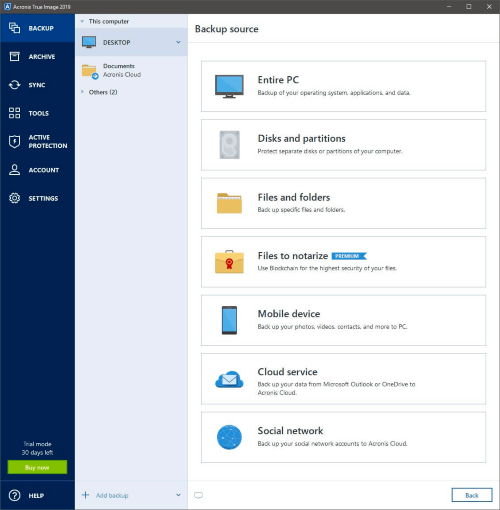
Это услуга подписки, доступная пользователям Windows и Mac. Стоимость начинается от $49,99 в год за компьютер. Эти периодические платежи увеличиваются, делая True Image дороже аналогичных приложений, особенно если у вас несколько компьютеров.
Уже одного этого может быть достаточно, чтобы рассмотреть альтернативные варианты. Вот одиннадцать, которые мы рекомендуем.
Лучшие альтернативы Acronis True Image
Если Acronis True Image доступен как для Windows, так и для Mac (а также для мобильных устройств, включая Android и iOS), то большинство этих альтернатив — нет. Мы начнем с двух кроссплатформенных, затем рассмотрим варианты для Windows. И наконец, перечислим те, которые доступны только для Mac.
1. Paragon Hard Disk Manager (Windows, Mac)
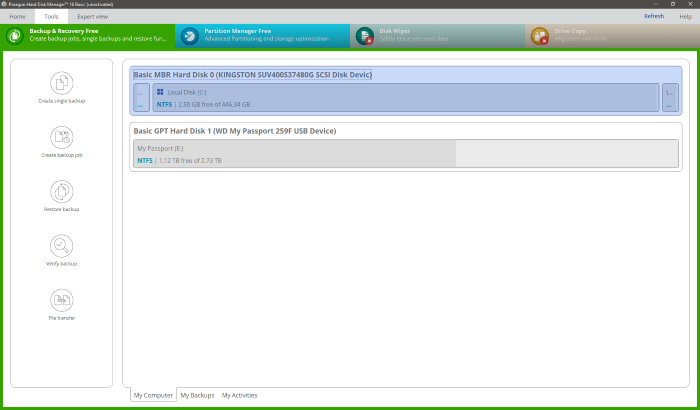
В прошлом мы рекомендовали Paragon Backup & Recovery for Windows и Drive Copy Professional. Теперь эти приложения включены в состав Hard Disk Manager Advanced. Это единовременная покупка за $49,95 для каждого компьютера, что более доступно, чем годовая подписка Acronis за $49,99.
Версия Backup & Recovery для Mac бесплатна для личного пользования. Это выгодное предложение. Она работает на macOS Catalina, а поддержка Big Sur появится в ближайшее время.
Paragon Hard Disk Manager Advanced стоит $49,95 и может быть приобретен в интернет-магазине компании. Backup & Recovery можно загрузить с официального сайта и бесплатно для личного использования.
2. EaseUS Todo Backup (Windows, Mac)
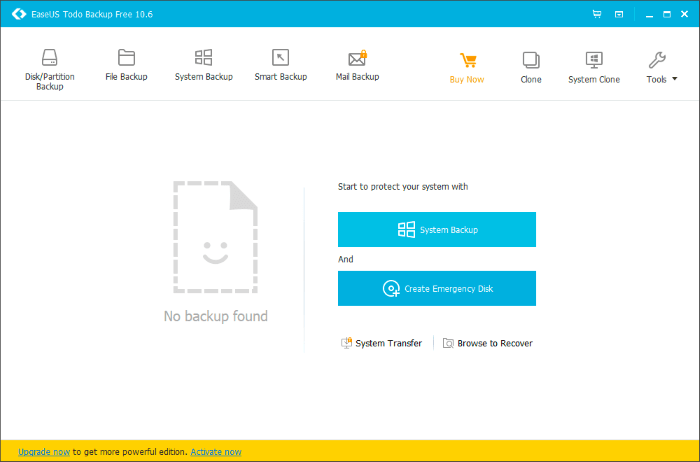
EaseUS Todo Backup — это приложение для Windows, которое создает клоны дисков и разделов и предлагает ряд других методов резервного копирования. Версия Home — это более функциональная версия того же приложения для Windows. Подписка стоит $29,95/год, $39,95/2 года или $59/пожизненно. Она добавляет дополнительные функции, такие как возможность создания загрузочных резервных копий. Удивительно, но в версии для Mac происходит отход от технологиимодель подписки и может быть приобретена сразу за $29,95.
Альтернативным продуктом от той же компании является EaseUS Partition Master. Это бесплатное приложение для Windows, которое может клонировать целые диски размером до 8 ТБ. Профессиональная версия стоит $39,95 и добавляет дополнительные функции.
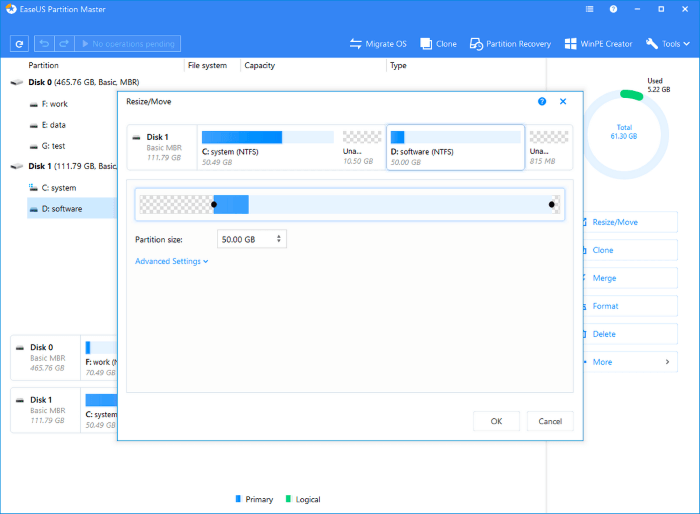
EaseUS Todo Backup Free можно загрузить с сайта разработчика. Todo Backup Home для Windows стоит $29,95 за годовую подписку, а версия для Mac — $29,95 за разовую покупку. EaseUS Partition Master для Windows бесплатен и может быть загружен с сайта разработчика. Профессиональная версия стоит $39,95.
3. AOMEI Backupper (Windows)
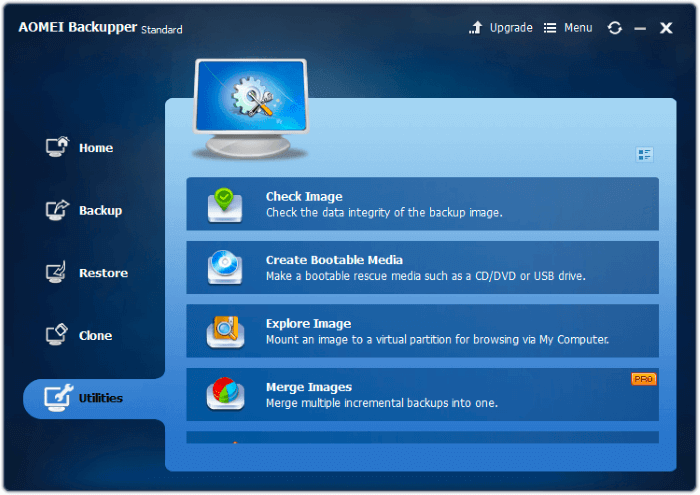
Теперь перейдем к программному обеспечению для создания образов дисков, которое доступно только для Windows. AOMEI Backupper был назван лучшим бесплатным программным обеспечением для резервного копирования. Он может клонировать системные файлы, приложения и данные Windows. Приложение также синхронизирует ваши файлы и создает стандартные резервные копии. Версия Professional стоит $39,95 для одного ПК и добавляет поддержку и дополнительные функции.
Бесплатную версию AOMEI Backupper Standard можно загрузить с сайта разработчика. Профессиональная версия стоит $39,95 в интернет-магазине компании или $49,95 с пожизненным обновлением.
4. MiniTool Drive Copy (Windows)
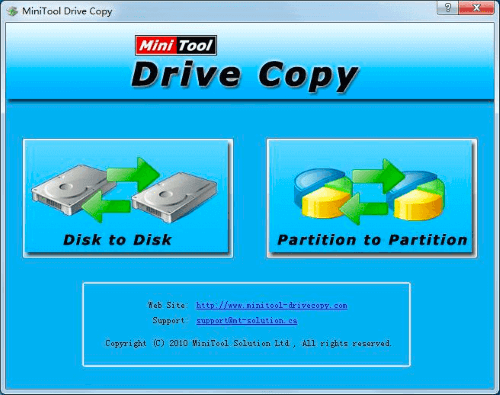
Еще один бесплатный инструмент для Windows — MiniTool Drive Copy Free, который можно загрузить с сайта разработчика. Он может копировать диск с диска на диск или с раздела на раздел.
MiniTool ShadowMaker Free — еще одна бесплатная альтернатива резервного копирования и клонирования от той же компании. Также доступна платная версия Pro.
MiniTool Drive Copy можно бесплатно загрузить с сайта разработчика. ShadowMaker Free также можно скачать бесплатно, а версия Pro стоит $6/месяц или $35/год. Пожизненная лицензия доступна за $79 на официальном сайте.
Смотрите также: Как сделать трассировку в Procreate (6 шагов + подсказки и советы)
5. Macrium Reflect (Windows)
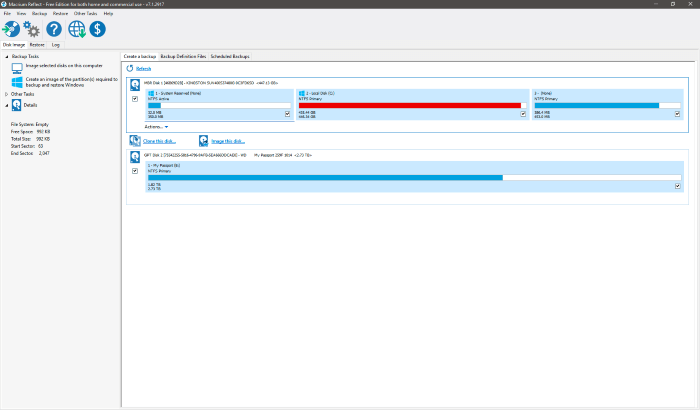
Macrium Reflect Free Edition предоставляет базовые функции создания образов дисков и клонирования, необходимые большинству пользователей. Доступны версии для домашнего и бизнес использования. Она позволяет планировать резервное копирование заранее. Macrium Reflect Home Edition стоит $69.95 и предлагает более полное решение для резервного копирования.
Macrium Reflect Free Edition можно загрузить с официального сайта. Домашняя версия стоит $69,95 за одну лицензию и $139,95 за 4 пакета.
6. Carbon Copy Cloner (Mac)
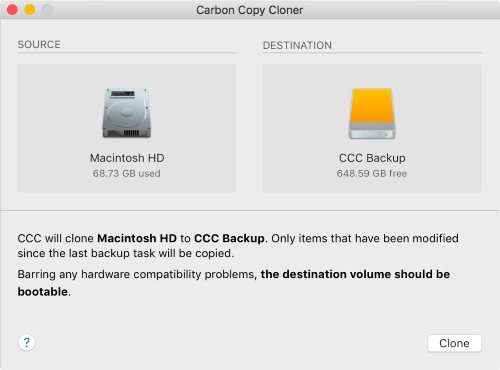
Первое программное обеспечение для клонирования, предназначенное только для Mac, которое мы рассматриваем, является, пожалуй, лучшим: Carbon Copy Cloner от Bomtich Software. Мы сочли его лучшим выбором для клонирования жесткого диска в нашем обзоре «Лучшее программное обеспечение для резервного копирования Mac». Оно предлагает простой и расширенный режимы, тренер клонирования, предупреждающий о возможных проблемах, и альтернативные методы резервного копирования.
Вы можете приобрести лицензию Personal & Household за $39,99 на сайте разработчика. Заплатите один раз, и вы сможете создавать резервные копии на всех своих домашних компьютерах. Корпоративные покупки также доступны, начиная с той же цены за компьютер. Также есть 30-дневная пробная версия.
7. ChronoSync (Mac)
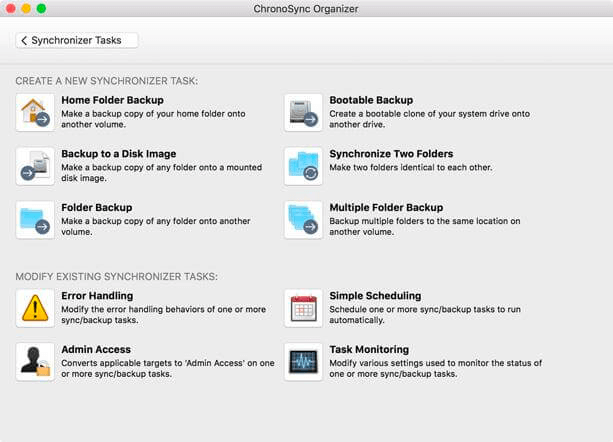
ChronoSync компании Econ Technologies предлагает множество способов резервного копирования диска. Один из них — «Bootable Backup», который создает загрузочный клон системного диска на другом диске. Резервное копирование может быть запланировано. Копировать нужно только те файлы, которые изменились с момента последнего резервного копирования.
ChronoSync стоит $49,99 в Econ Store. Доступны пакеты и скидки для студентов. ChronoSync Express (версия начального уровня, которая не может делать загрузочные резервные копии) стоит $24,99 в Mac App Store и включена в подписку SetApp за $9,99 в месяц. Доступна 15-дневная бесплатная пробная версия.
8. SuperDuper! (Mac)
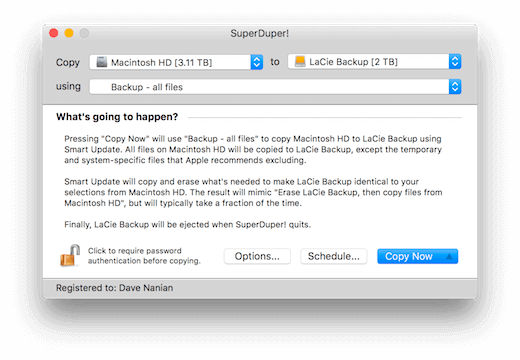
SuperDuper! от Shirt Pocket — это простое приложение, которое предлагает множество функций бесплатно. Вы платите, чтобы разблокировать дополнительные функции, которые вам нужны. Резервные копии полностью загружаемы; каждая резервная копия должна копировать только те файлы, которые были созданы или изменены с момента создания последней.
Скачайте SuperDuper! бесплатно с сайта разработчика. Заплатите $27,95, чтобы разблокировать все функции, включая планирование, интеллектуальное обновление, песочницу, сценарии и многое другое.
9. Mac Backup Guru (Mac)
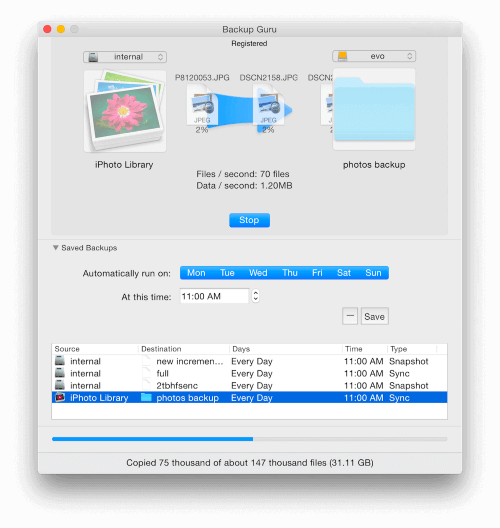
MacDaddy’s Mac Backup Guru предлагает три различных типа резервного копирования: прямое клонирование, синхронизация и инкрементные снимки. Он может постоянно синхронизировать вашу резервную копию с рабочим диском, чтобы данные не были потеряны в случае катастрофы. Он также сохранит несколько версий каждого файла, чтобы вы могли вернуться к более ранней версии в случае необходимости.
Приобрести Mac Backup Guru можно на сайте разработчика за $29. Доступна бесплатная пробная версия.
10. Get Backup Pro (Mac)
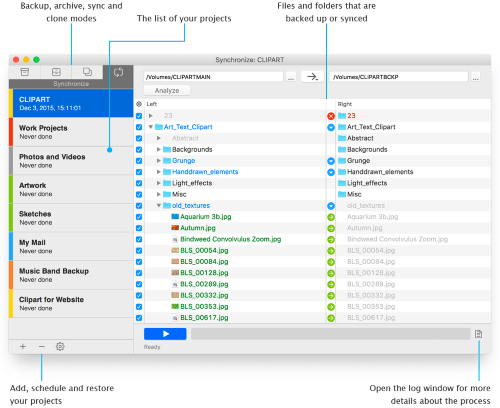
Get Backup Pro от Belight Software — это доступная альтернатива, которая, помимо прочего, предлагает загрузочные клонированные резервные копии. Резервные копии можно создавать по расписанию. Поддерживается несколько типов носителей резервных копий, включая внешние и сетевые диски, DVD и CD.
Смотрите также: 15 лучших программ для редактирования фотографий для Windows в 2022 году
Get Backup Pro стоит $19,99 на сайте разработчика и входит в подписку SetApp за $9,99 в месяц. Доступна бесплатная пробная версия.
11. Clonezilla (загрузочное решение для Linux)
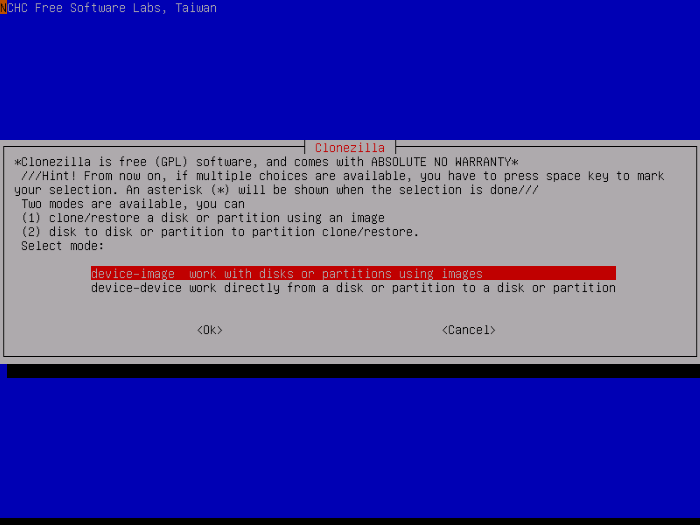
Clonezilla — это бесплатное решение для клонирования дисков на базе Linux с открытым исходным кодом, которое работает на загрузочном CD. Оно немного техническое, поэтому не подходит для новичков, но работает хорошо. Я использовал его несколько лет назад для клонирования умирающего сервера Windows, который собирались отправить на пенсию.
Clonezilla можно бесплатно загрузить с официального сайта.
Что же делать?
Резервное копирование — это важно. Не просто выберите программу — убедитесь, что вы ее используете! Acronis True Image — хороший выбор для пользователей Windows и Mac. Однако дорогостоящая подписка может отпугнуть некоторых пользователей. Какая альтернатива лучше всего подходит для вас?
Для пользователей Windows AOMEI Backupper представляет собой отличную ценность. Бесплатная версия — это, вероятно, все, что вам нужно, хотя версия Professional стоит разумные $39,95. Еще более простой бесплатный инструмент — MiniTool Drive Copy Free. Однако он довольно скуден, когда дело доходит до функций.
Пользователям Mac стоит обратить внимание на Carbon Copy Cloner. Это, пожалуй, лучшее программное обеспечение для клонирования; единовременная покупка за 39,99 долларов США покроет все компьютеры в вашей семье. Отличная бесплатная альтернатива — Paragon Backup & Recovery.
Предыдущий пост Почему моя виртуальная машина такая медленная (5 советов по ускорению)
Следующий пост 3 способа открыть exe-файл на Mac (шаг за шагом)
Cathy Daniels
Я Кэти Дэниелс, эксперт в Adobe Illustrator. Я пользуюсь этим программным обеспечением с версии 2.0 и создаю для него учебные пособия с 2003 года. Мой блог — одно из самых популярных мест в Интернете для людей, которые хотят изучить Illustrator. В дополнение к моей работе в качестве блоггера, я также автор и графический дизайнер.