Dax почему не работает формула
Argument ‘Topic id’ is null or empty
Сейчас на форуме
© Николай Павлов, Planetaexcel, 2006-2023
info@planetaexcel.ru
Использование любых материалов сайта допускается строго с указанием прямой ссылки на источник, упоминанием названия сайта, имени автора и неизменности исходного текста и иллюстраций.
| ООО «Планета Эксел» ИНН 7735603520 ОГРН 1147746834949 |
ИП Павлов Николай Владимирович ИНН 633015842586 ОГРНИП 310633031600071 |
Логические функции в DAX: IF, SWITCH, TRUE, FALSE, AND, OR, NOT в Power BI (Power Pivot)
Содержание статьи: (кликните, чтобы перейти к соответствующей части статьи):
- DAX функция IF
- DAX функция SWITCH
- DAX функции TRUE и FALSE
- DAX функции AND и OR
- DAX функция NOT

Приветствую Вас, дорогие друзья, с Вами Будуев Антон. В этой статье мы поговорим о логических функциях в DAX: IF (если), SWITCH (переключатель), TRUE (значение «истина»), FALSE (значение «ложь»), AND (и), OR (или), NOT (замена логических значений) в Power BI и PowerPivot.
Все эти DAX функции объединяет то, что все они, так или иначе, работают с булевым (Boolean) типом данных, состоящим из двух логических значений TRUE (истина, да, правда, правильно) и FALSE (ложь, нет, неправда, неправильно).
Для Вашего удобства, рекомендую скачать «Справочник DAX функций для Power BI и Power Pivot» в PDF формате.
Если же в Ваших формулах имеются какие-то ошибки, проблемы, а результаты работы формул постоянно не те, что Вы ожидаете и Вам необходима помощь, то записывайтесь в бесплатный экспресс-курс «Быстрый старт в языке функций и формул DAX для Power BI и Power Pivot».
DAX функция IF в Power BI и Power Pivot
IF () — если. Выполняет проверку условия. Если условие равно логическому значению TRUE, то функция выполняет одно выражение. Если же условие равно логическому значению FALSE, то функция выполняет второе выражение.
IF (Условие; Выражение 1; Выражение 2)
- Условие — логическое условие, результат которого равен либо значению TRUE, либо — FALSE
- Выражение 1 — выражение, которое вступит в работу, если результат проверки условия будет равен TRUE
- Выражение 2 — выражение, которое вступит в работу, если результат проверки условия будет равен FALSE
Пример формулы на основе DAX функции IF.
В модели данных Power BI Desktop имеется исходная таблица, состоящая из 2 столбцов, содержащих числовые значения. Причем, в одной из строк второго столбца находится значение, равное 0:
Создадим в этой таблице третий вычисляемый столбец, на основе формулы деления первого столбца на второй:
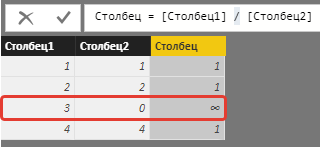
В результате, в ячейке третьей строки у нас возникла ошибка деления на 0 и Power BI вывел там знак бесконечности.
Для того, чтобы обработать эту ошибку, воспользуемся рассматриваемой DAX функцией IF (условие если). То есть, если ошибок нет, то функция IF должна возвратить вычисляемое выражение, если ошибки есть, то она должна вывести пустое значение. Новая формула деления будет такой:
Столбец = IF ( ISERROR ([Столбец1] / [Столбец2]); BLANK(); [Столбец1] / [Столбец2] )
В этой формуле, кроме функции проверки условия IF, мы воспользовались еще несколькими функциями языка DAX. А именно, функцией ISERROR, которая проверила входящее внутрь нее выражение (в нашем случае, деления одного столбца на другой), и если в этом выражении возникает ошибка, то она возвращает TRUE, а иначе FALSE.
А также, мы воспользовались функцией BLANK, которая возвращает пустое значение.
Как итог, если прочитать всю эту формулу на основе функции IF, то получается следующее: если во время деления происходит ошибка, то возвращается логическое значение TRUE, если ошибки нет, то FALSE.
Соответственно, функция IF будет выполнять выражение из второго параметра, тогда, когда условие возвратит TRUE (в нашем случае, ошибку) и выражение из третьего параметра, тогда, когда условие возвратит FALSE (в нашем случае, ошибки нет).
И именно поэтому, если при делении будет ошибка деления на 0, возвратится пустое значение, так как во втором параметре функции IF вызывается BLANK. И, если ошибки деления нет, то возвратится само деление столбцов из третьего параметра IF.
Посмотрим на выполнение этой формулы в Power BI, чтобы убедиться в правильности наших измышлений:
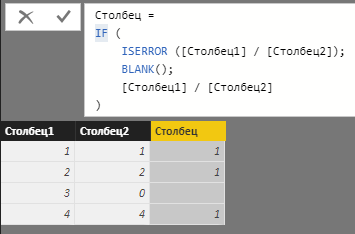
Как мы видим, ошибка обработана и функция IF при помощи двух других DAX функций вывела на ее месте пустое значение.
DAX функция SWITCH в Power BI и Power Pivot
SWITCH () — переключатель. Сравнивает результат вычисления выражения с заранее подготовленными значениями и возвращает итоговый результат, относительно найденного подготовленного значения.
SWITCH ( Выражение; Значение 1; Результат 1; Значение 2; Результат 2; Значение N; Результат N; Иначе )
- Выражение — вычисляемое выражение, результат которого сравнивается с заранее подготовленными значениями
- Значение — заранее подготовленное значение
- Результат — заранее подготовленный результат, который возвратится, если результат вычисления выражения будет равен соответствующему заранее подготовленному значению
- Иначе — заранее подготовленный результат, который возвратится, если результат вычисления выражения не будет равен ни одному заранее подготовленному значению
Пример формулы на основе DAX функции SWITCH.
В Power BI имеется вычисляемая таблица, созданная на основе DAX функции GENERATESERIES. Таблица имеет 12 строк с числовыми значениями от 1 до 12:
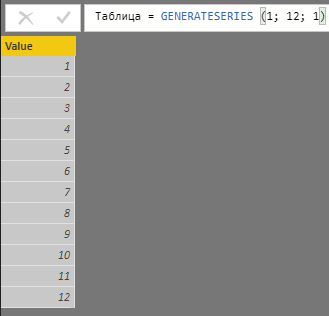
Напишем формулу вычисляемого столбца с использованием функции SWITCH, в котором будут отображаться названия месяцев, соответствующие цифрам из столбца [Value] :
Месяц = SWITCH ( [Value]; 1; "Январь"; 2; "Февраль"; 3; "Март"; 4; "Апрель"; 5; "Май"; 6; "Июнь"; 7; "Июль"; 8; "Август"; 9; "Сентябрь"; 10; "Октябрь"; 11; "Ноябрь"; "Декабрь" )
В первом параметре функции SWITCH, в качестве исполняемого выражения, мы разместили ссылку на столбец [Value], который содержит числовые значения от 1 до 12. В последующих строках формулы у нас заранее заготовлены возможные значения (1-11) результата вычисления столбца [Value] и рядом с ними соответствующие итоговые результаты (наименования месяцев).
Если функция SWITCH не найдет в этих значениях (1-11) того результата, который получится в вычислении столбца [Value] (в нашем примере, это 12), то, как итог, выведется значение «Иначе» из последнего параметра, то есть, в нашем случае, текст «Декабрь».
В итоге, в Power BI, на основе этой формулы будет создан следующий вычисляемый столбец:
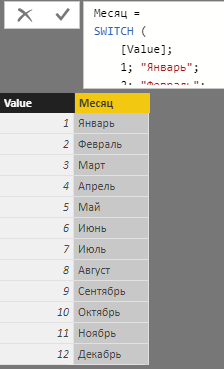
Как мы можем наблюдать из скриншота, создание столбца на основе работы DAX функции SWITCH прошло удачно и каждой цифре соответствует свое наименование месяца.
DAX функции TRUE, FALSE в Power BI и Power Pivot
TRUE () — возвращает логическое значение TRUE (истина, да, правда, правильно).
FALSE () — возвращает логическое значение FALSE (ложь, нет, неправда, неправильно).
TRUE () FALSE ()
Пример формулы на основе DAX функций TRUE () и FALSE ().
Данные функции обычно используются для каких-то промежуточных вычислений, поэтому, пример у нас будет соответствующий.
В Power BI имеется исходная таблица с числовыми данными:
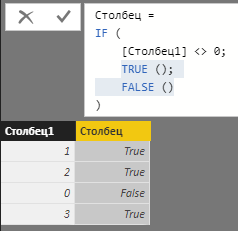
Допустим, что для каких-то промежуточных целей, в этой таблице нам нужно создать еще один столбец, который будет содержать значения TRUE, если исходный столбец содержит числовые значения неравные 0. И значения FALSE, если исходный столбец содержит числовые значения равные 0. Напишем соответствующую формулу на основе DAX функций TRUE () и FALSE ():
Столбец = IF ( [Столбец1] <> 0; TRUE (); FALSE () )
Естественно, так как в этой формуле нам нужно проверять условие, то мы, дополнительно, использовали ранее рассмотренную функцию IF.
Результатом выполнения этой формулы с участием функций TRUE () и FALSE () в Power BI был создан вычисляемый столбец с соответствующими логическими значениями TRUE и FALSE для промежуточных целей:
DAX функции AND и OR в Power BI и Power Pivot
AND () — и. Возвращает логическое значение TRUE, если оба параметра, входящие в эту функцию, в режиме «и», также, возвращают TRUE. Если же хотя бы один параметр возвращает FALSE, то сама функция, также, возвращает логическое значение FALSE. Аналогом в языке DAX является логический оператор && (и).
OR () — или. Возвращает логическое значение TRUE, если хотя бы один из двух параметров, входящих в эту функцию, также, возвращает логическое значение TRUE. Если же оба параметра возвращают FALSE, то сама функция, также, возвращает логическое значение FALSE. Аналогом в языке DAX является логический оператор || (или).
AND (Значение 1; Значение 2) OR (Значение 1; Значение 2)
Данные функции обычно используют тогда, когда нужно в каких-либо условиях или фильтрах использовать в одном условии или параметре сразу 2 или более условий. Если нужно больше 2 условий, то тогда эти функции вкладываются друг в друга, например, так:
AND (Значение 1; AND (Значение 2; Значение 3)) OR (Значение 1; OR (Значение 2; Значение 3))
Но, в этих случаях предпочтительнее использовать уже не данные функции AND или OR, а соответствующие операторы DAX, например, так:
Сочетание в режиме "и": Значение 1 && Значение 2 && Значение 3 Сочетание в режиме "или": Значение 1 || Значение 2 || Значение 3
Примеры формул на основе DAX функций AND и OR.
В Power BI имеется следующая исходная таблица с числовыми значениями:
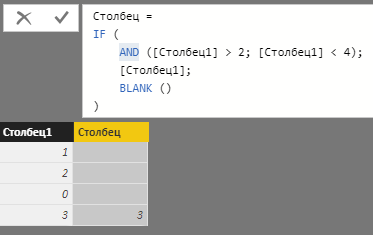
В качестве примера рассмотрим ситуацию, в которой нам понадобилось создать столбец для промежуточных вычислений, содержащий в своих строках значения из исходного столбца, но только те, которые больше 2 и меньше 4. Для создания этой формулы нам понадобятся функции IF и AND:
Столбец = IF ( AND ([Столбец1] > 2; [Столбец1] < 4); [Столбец1]; BLANK () )
В этой формуле при помощи DAX функции AND у нас получилось создать двойное условие. Если оно истинно, то возвращаются значения из исходного столбца, если оно не выполняется, то выводится пустое значение функцией BLANK.
Результат этой формулы в Power BI будет следующим:
Если же мы изменим эту формулу, а именно, заменим AND функцией OR:
Столбец = IF ( OR ([Столбец1] > 2; [Столбец1] < 4); [Столбец1]; BLANK () )
то, в данном случае, у нас условия будут сочетаться в режиме «или», то есть, значения исходного столбца должны быть или больше 2, или меньше 4:
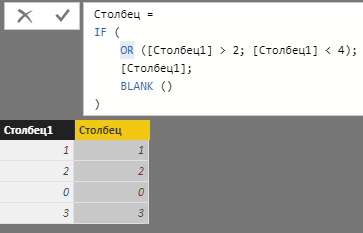
Как мы видим из скриншота в Power BI — при таком условии, возвращаются все значения из исходного столбца, так как значение 3 удовлетворяет условию больше 2 и значения 0, 1, 2 — удовлетворяют условию меньше 4.
DAX функция NOT в Power BI и Power Pivot
NOT () — заменяет логические значения друг другом. Если переданное в функцию выражение равно логическому значению FALSE, то функция возвращает TRUE и наоборот, если переданное в функцию выражение равно логическому значению TRUE, то функция возвращает FALSE. Иначе говоря, меняет FALSE на TRUE и наоборот.
NOT (Выражение)
Какого-то большого практического смысла в функции NOT нет, но, все же, она позволяет несколько упростить чтение логики.
Например, когда мы выше рассматривали функцию IF, то составляли такую формулу:
IF ( ISERROR ([Столбец1] / [Столбец2]); BLANK(); [Столбец1] / [Столбец2] )
Обычно, функцию IF читают так: выполнить второй параметр, если условие истинно (TRUE) и выполнить третий параметр, если условие ложно (FALSE).
Но, в нашей формуле, изначально в условии проверяется наличие ошибки. И если есть ошибка, то возвращается истина (TRUE), что несколько нелогично, если смотреть с человеческой стороны… логичнее понимать так — если есть ошибка, то значит ложь (FALSE).
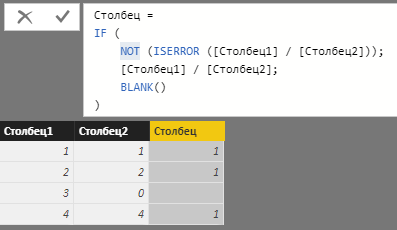
Ситуацию, в этом случае, может помочь исправить функция NOT, которая заменит TRUE на FALSE в самом условии. В итоге, формула будет такой:
Столбец = IF ( NOT (ISERROR ([Столбец1] / [Столбец2])); [Столбец1] / [Столбец2]; BLANK() )
Теперь, с точки зрения человеческого понимания, формула стала более логичной и понятной. При этом, в Power BI результат выполнения самой формулы с учетом функции NOT не изменился:
На этом, с разбором DAX функций IF (если), SWITCH (переключатель), TRUE (значение «истина»), FALSE (значение «ложь»), AND (и), OR (или), NOT (замена логических значений) в Power BI и PowerPivot, все.
Пожалуйста, оцените статью:
- 5
- 4
- 3
- 2
- 1
![[Экспресс-видеокурс] Быстрый старт в языке DAX](https://biprosto.ru/wp-content/uploads/2018/08/kurs-free-5.png)

Успехов Вам, друзья!
С уважением, Будуев Антон.
Проект «BI — это просто»
Если у Вас появились какие-то вопросы по материалу данной статьи, задавайте их в комментариях ниже. Я Вам обязательно отвечу. Да и вообще, просто оставляйте там Вашу обратную связь, я буду очень рад.
Также, делитесь данной статьей со своими знакомыми в социальных сетях, возможно, этот материал кому-то будет очень полезен.
Понравился материал статьи?
Добавьте эту статью в закладки Вашего браузера, чтобы вернуться к ней еще раз. Для этого, прямо сейчас нажмите на клавиатуре комбинацию клавиш Ctrl+D
Что еще посмотреть / почитать?
Язык MS DAX для Power BI и Excel (Powerpivot)
Текстовые функции в DAX: BLANK, FIXED, LEN, REPT и TRIM в Power BI (Power Pivot)
Как в Power BI рассчитать таблицу ТОП-3 не через вычисляемую таблицу, а через меру?
Добавить комментарий


Связаться с нами: info@biprosto.ru Copyright © Проект "BI - это просто" , 2017 - 2024 ИП Будуев Антон Сергеевич. ОГРНИП 315745600033176
Оставляя персональные данные (email, имя, логин) в формах на страницах данного сайта "BI - это просто", Вы автоматически подтверждаете свое согласие на обработку своих персональных данных
Данный сайт "BI - это просто" при своей работе использует файлы cookie. Продолжая использовать сайт, Вы даете свое согласие на работу с этими файлами.

Справочник DAX функций для Power BI и Power Pivot
на русском языке с подробными примерами формул на практике

- ищете подробное описание DAX функций для Power BI или Power Pivot на русском языке
- нуждаетесь в примерах формул и их демонстрации на практике
- устали разбираться с функциями самостоятельно
- тратите огромное количество времени на создание формул методом "тыка"
то, справочник DAX функций для Power BI и Power Pivot - это то, что Вам нужно!
+ БОНУС (видеокурс по DAX)
Справочник DAX функций для Power BI и Power Pivot
на русском языке с подробными примерами формул на практике
+ БОНУС: [экспресс-видеокурс] Быстрый старт в языке формул DAX для Power BI и Power Pivot
Формула DAX для ранжирования не работает
Есть такая таблица TT: Первый столбец t(имя, несколько раз может встречаться одно и то же),второй -Mark (оценка). В последний столбец R нужно ранжировать t по сумме Mark. Пробую так,но не получается:
RANKX(ALL(‘TT‘[t]), CALCULATE(‘TT‘[Mark]), ALLEXCEPT(‘TT‘,‘TT‘[t])
Отслеживать
задан 4 июн 2022 в 18:15
15 4 4 бронзовых знака
1 ответ 1
Сортировка: Сброс на вариант по умолчанию
У Вас пропущена последняя закрывающая скобка. И после CALCULATE нужно так: CALCULATE(SUM('TT' и т.д., дальше всё правильно.
Отслеживать
ответ дан 4 июн 2022 в 18:22
Марина Николаева Марина Николаева
166 2 2 бронзовых знака
Точно, SUM пропустила! А я-то бьюсь уже час… Спасибо!
4 июн 2022 в 18:24
-
Важное на Мете
Похожие
Подписаться на ленту
Лента вопроса
Для подписки на ленту скопируйте и вставьте эту ссылку в вашу программу для чтения RSS.
Дизайн сайта / логотип © 2024 Stack Exchange Inc; пользовательские материалы лицензированы в соответствии с CC BY-SA . rev 2024.1.9.3159
Нажимая «Принять все файлы cookie» вы соглашаетесь, что Stack Exchange может хранить файлы cookie на вашем устройстве и раскрывать информацию в соответствии с нашей Политикой в отношении файлов cookie.
операторов DAX;
Язык выражения анализа данных (DAX) использует операторы для создания выражений, которые сравнивают значения, выполняют арифметические вычисления или работают со строками.
Типы операторов
Существует четыре различных типа операторов вычисления: арифметическое, сравнение, объединение текста и логические.
Арифметические операторы
Выполнение основных математических операций, таких как добавление, вычитание или умножение; объединение чисел; и выведите числовые результаты, используйте следующие арифметические операторы.
| Арифметический оператор | Значение | Пример |
|---|---|---|
| + (знак «плюс») | Дополнение | 3+3 |
| - (знак «минус») | Вычитание или знак | 3–1–1 |
| * (звездочка) | Умножение | 3*3 |
| / (косая черта вперед) | Подразделение | 3/3 |
| ^ (caret) | Возведение в степень | 16^4 |
Знак плюса может функционировать как в двоичном операторе , так и в качестве унарного оператора. Для двоичного оператора требуются числа на обеих сторонах оператора и выполняется добавление. При использовании значений в формуле DAX на обеих сторонах двоичного оператора DAX пытается привести значения к числовым типам данных, если они еще не являются числами. Напротив, унарный оператор может применяться к любому типу аргумента. Символ плюса не влияет на тип или значение и просто игнорируется, в то время как оператор минус создает отрицательное значение, если применяется к числового значения.
Операторы сравнения
Можно сравнить два значения со следующими операторами. При сравнении двух значений с использованием этих операторов результат представляет собой логическое значение: TRUE или FALSE.
| Оператор сравнения | Значение | Пример |
|---|---|---|
| = | Равно | [Регион] = "США" |
| == | Строго равно | [Регион] == "США" |
| > | Больше | [Дата продажи] > "Январь 2009" |
| Меньше | [Дата продажи] < "1 января 2009 года" | |
| >= | Больше или равно | [Сумма] >= 20000 |
| Меньше или равно | [Сумма] | |
| <> | Не равно | [Регион] <> "США" |
Все операторы сравнения, кроме == обрабатывают ПУСТОе значение равным числу 0, пустой строке "", DATE(1899, 12, 30) или FALSE. В результате [столбец] = 0 будет true, если значение [Столбец] равно 0 или ПУСТО. Напротив, [столбец] == 0 имеет значение true, только если значение [столбец] равно 0.
Оператор объединения текста
Используйте амперсанд (&) для объединения или объединения двух или более текстовых строк для создания одного фрагмента текста.
| Текстовый оператор | Значение | Пример |
|---|---|---|
| & (амперсанд) | Подключение или сцепления двух значений для создания одного непрерывного текстового значения | [Регион] & ", " & [Город] |
Логические операторы
Используйте логические операторы () и (&&||) для объединения выражений для создания одного результата.
| Текстовый оператор | Значение | Примеры |
|---|---|---|
| && (двойной амперсанд) | Создает условие AND между двумя выражениями, которые имеют логический результат. Если оба выражения возвращают значение TRUE, то их сочетание также возвращает значение TRUE. В противном случае возвращается значение FALSE. | ([Регион] = "Франция") && ([BikeBuyer] = "да")) |
| || (символ двойного канала) | Создает условие OR между двумя логическими выражениями. Если любое выражение возвращает ЗНАЧЕНИЕ TRUE, результатом является TRUE; только если оба выражения имеют значение FALSE, является результатом FALSE. | (([Регион] = "Франция") || ([BikeBuyer] = "да")) |
| В | Создает логическое УСЛОВИЕ OR между каждой строкой по сравнению с таблицей. Примечание. Синтаксис конструктора таблиц использует фигурные скобки. | 'Product'[Color] IN |
Операторы и порядок приоритета
В некоторых случаях порядок выполнения вычисления может повлиять на возвращаемое значение; Поэтому важно понимать, как определяется порядок и как можно изменить порядок получения нужных результатов.
Порядок вычислений
Выражение вычисляет операторы и значения в определенном порядке. Все выражения всегда начинаются с знака равенства (=). Знак равенства указывает, что успешные символы представляют собой выражение.
После знака равенства вычисляются элементы (операнды), разделенные операторами вычислений. Выражения всегда считываются слева направо, но порядок группирования элементов можно контролировать в некоторой степени с помощью круглых скобок.
Приоритет операторов
При объединении нескольких операторов в одной формуле операции упорядочены в соответствии со следующей таблицей. Если операторы имеют равное значение приоритета, они упорядочены слева направо. Например, если выражение содержит оператор умножения и деления, они вычисляются в том порядке, в котором они отображаются в выражении слева направо.
| Operator | Description |
|---|---|
| ^ | Возведение в степень |
| – | Вход (как в –1) |
| *И/ | Умножение и деление |
| + и – | Сложение и вычитание |
| & | Подключение две строки текста (объединение) |
| =,==,,=,<>,IN | Сравнение |
| Логическое НЕ | NOT (унарный оператор) |
Использование круглых скобок для управления порядком вычисления
Чтобы изменить порядок оценки, необходимо заключить в скобки эту часть формулы, которую необходимо вычислить первым. Например, следующая формула создает 11, так как умножение вычисляется перед добавлением. Формула умножается на 2 на 3, а затем добавляет 5 к результату.
В отличие от этого, если вы используете скобки для изменения синтаксиса, порядок изменяется таким образом, чтобы 5 и 2 были добавлены вместе, а результат умножен на 3, чтобы создать 21.
В следующем примере скобки вокруг первой части формулы принудительно вычисляют выражение сначала, а затем разделяют результат по результату выражения (3 + 0.25) ( 3 - 0.25) ).
=(3 + 0.25)/(3 - 0.25) В следующем примере оператор экспонентации применяется сначала в соответствии с правилами приоритета для операторов, а затем применяется оператор подписи. Результатом этого выражения является -4.
Чтобы убедиться, что оператор подписи применяется к числовой величине, можно использовать скобки для управления операторами, как показано в следующем примере. Результатом этого выражения является 4.
Совместимость
DAX легко обрабатывает и сравнивает различные типы данных, такие как Microsoft Excel. Однако базовый механизм вычислений основан на СЛУЖБАх SQL Server Analysis Services и предоставляет дополнительные расширенные функции реляционного хранилища данных, включая более расширенную поддержку типов дат и времени. Поэтому в некоторых случаях результаты вычислений или поведения функций могут не совпадать с результатами в Excel. Кроме того, DAX поддерживает больше типов данных, чем Excel. В этом разделе описаны основные различия.
Принудительное выполнение типов данных операндов
Как правило, два операнда в левой и правой части любого оператора должны быть одинаковыми типами данных. Однако если типы данных отличаются, DAX преобразует их в общий тип данных для применения оператора в некоторых случаях:
- Оба операнда преобразуются в самый большой распространенный тип данных.
- Оператор применяется, если это возможно.
Например, предположим, что у вас есть два числа, которые нужно объединить. Один номер результатов формулы, например = [Price] * .20 , и результат может содержать много десятичных разрядов. Другое число — целое число, предоставленное в виде строкового значения.
В этом случае DAX преобразует оба числа в реальные числа в числовом формате, используя самый большой числовой формат, который может хранить оба типа чисел. Затем DAX будет применять умножение.
В зависимости от сочетания типов данных приведение типов может не применяться для операций сравнения. Полный список типов данных, поддерживаемых DAX, см. в разделе "Типы данных", поддерживаемые табличными моделями и типами данных в Power BI Desktop.
Целочисленное число, реальное число, валюта, дата и время и пустое считаются числовыми для сравнения. Пустое значение равно нулю при выполнении сравнения. Для операций сравнения поддерживаются следующие сочетания типов данных.
| Тип данных в левой части | Тип данных правой стороны |
|---|---|
| Числовое | Числовое |
| Логический | Логический |
| Строка | Строка |
Другие сравнения смешанных типов данных возвращают ошибку. Например, формула ="1" > 0 возвращает ошибку Операции сравнения DAX не поддерживают сравнение значений типа Text со значениями типа Integer.
| Типы данных, используемые в DAX | Типы данных, используемые в Excel |
|---|---|
| Числа (I8, R8) | Числа (R8) |
| Строка | Строка |
| Логический | Логический |
| Дата/время | Вариант |
| Валюта. | Валюта. |
Различия в порядке приоритета
Порядок приоритета операций в формулах DAX в основном совпадает с тем, что используется Microsoft Excel, но некоторые операторы Excel не поддерживаются, например процент. Кроме того, диапазоны не поддерживаются.
Поэтому всякий раз, когда вы копируете и вставляете формулы из Excel, внимательно просматривайте формулу, так как некоторые операторы или элементы в формулах могут быть недопустимыми. Если есть сомнения в том порядке, в котором выполняются операции, рекомендуется использовать скобки для управления порядком операций и удаления неоднозначности результатов.