Открытие файла Компаса в Автокаде
Российская система Компас фирмы Аскон широко распространена в бывшем СССР. Своё развитие она начала в далеком 1989 году и с тех пор обросла множеством возможностей. Другая широко используемая система с тех же времен — AutoCAD. Многие организации предпочитают иметь обе системы, так как они взаимно дополняют друг друга.
Как открыть файл Компас в программе AutoCAD.
Основной способ
Простейший способ состоит в том, чтобы сохранить файл в российской САПР с двухмерными моделями в формате dwg. Перевести тексты из неё — с расширением shx. Он сохраняется рядом с первым, в одном каталоге. Кроме dwg, используйте формат dxf. Трехмерные модели Компас сохраняют файл в формате sat. Как открыть чертёж в программе приёмнике? Так же, как и любой другой. Формат специально предназначен для обмена. Учтите, что перевод не идеален, и чем сложнее чертёж, тем больше возможных ошибок.
Нажмите Файл → Сохранить как. В открывшемся диалоге выберите из списка форматов нужный.
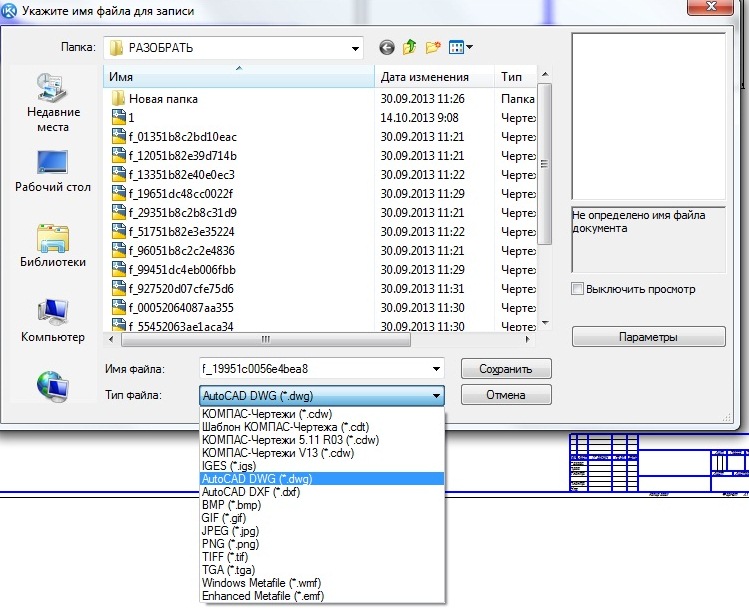
Этот способ полностью достаточен в повседневной деятельности, но иногда чертежей очень много. Или версия LT, которая вышеописанной функции не имеет. Платить 127.000 рублей за продукт только потому, что партнеры работают с ним мало, кому хочется? Однако найти online конвертер через поисковик нельзя. Поиски приводят к использованию самого Компаса. Поэтому решить без него можно лишь первую проблему — рабочий каталог.
Пакетная обработка
Пакетная обработка подразумевает, что единообразно обрабатывается сразу группа объектов без участия человека в каждом отдельном случае.
- Подключите библиотеку dwgdxfExp.rtw в менеджере библиотек. Вы найдете её в каталоге Компаса. Чаще всего в подкаталоге Libs\ImpExp.
- Выберите команду «Сохранить как dwg», затем Выберите документ. Откроется стандартный диалог выбора файлов.
- С зажатой клавишей Shift выбираете группу документов. Отдельные документы выберите с зажатой клавишей CTRL.
- Нажмите «Начать запись».
Итог
Для преобразования из Компаса в Автокад нужен сам Компас. Количество чертежей значения не имеет. Доступны массовые конвертации. Переведённые чертежи могут иметь ошибки, требуется ваше внимание. Однако сам процесс весьма прост.
Перенос чертежей из AutoCAD в Компас-3D
Сейчас одной из самых популярных программ для черчения и моделирования по праву считается AutoCAD, однако не все пользователи имеют возможность или желание задействовать именно эту САПР (Систему Автоматизированного Проектирования). Связано это с требованиями работодателя или личными причинами. Самым популярным аналогом Автокада от отечественного разработчика выступает Компас-3D, предоставляя юзерам примерно такой же набор функций и инструментов. Иногда обладатели такого ПО сталкиваются с надобностью переноса своих чертежей, с чем мы и хотим помочь разобраться в рамках сегодняшней статьи.
Выбор формата для сохранения
Первоочередно потребуется определиться с подходящим форматом, который будет использоваться для сохранения готового проекта в AutoCAD. Сейчас целесообразно рассматривать только три варианта, полностью поддерживающиеся в Компас и не вызывающие каких-либо проблем.
- DWG — основной формат систем автоматизированного проектирования. Он является универсальным и стандартизирован, потому совместим практически со всеми подобными программами, в том числе и с Компас-3D. Это расширение является закрытым, потому его чтение и запись иногда вызывает трудности у разработчиков различного софта, что сказывается и на непосредственной поддержке данного типа;
- DXF — открытый формат, который практически ничем не отличается от упомянутого выше. Однако некоторые пользователи имеют субъективное мнение о том, что DWG сохраняет чертеж в более качественном виде, делая картинку приятной для глаз. Обычно популярные САПР поддерживают одновременно DXF и DWG, в том числе и Компас-3D, потому нет особой разницы в выборе при сохранении;
- ACIS или CAT (Standard ACIS Text) — используется для сохранения одной 3D-модели в текстовом варианте, что делает возможным просмотр содержимого через текстовый редактор. AutoCAD или Компас-3D конвертируют код, что позволяет получить полноценную фигуру на рабочую область и продолжить ее редактирование. Данное расширение выбирается при сохранении только в крайне редких случаях, когда речь идет о распространении объектов при создании крупного коммерческого проекта.
Переносим чертежи из AutoCAD в Компас-3D
Теперь, когда вы знакомы со списком поддерживаемых файлов, можно смело приступать непосредственно к переносу имеющихся чертежей. Делается это достаточно быстро и просто с помощью одного из двух доступных методов. Мы советуем ознакомиться поочередно с ними двумя, чтобы выбрать наиболее подходящий и в дальнейшем воплотить его в жизнь.
Способ 1: Стандартное сохранение
Стандартное сохранение файлов — самый распространенный метод, которым пользуется большинство юзеров. Его преимущество заключается только в том, что вы можете выбрать один из большого количества типов файлов DWG или DXF для разных версий AutoCAD. Однако к Компас-3D это никак не относится, ведь он корректно работает абсолютно со всеми версиями данных форматов. Потому для успешного сохранения потребуется выполнить такие действия:
- Завершите работу с проектом, а затем нажмите на кнопку «Файл», находящуюся на самой верхней панели программы.
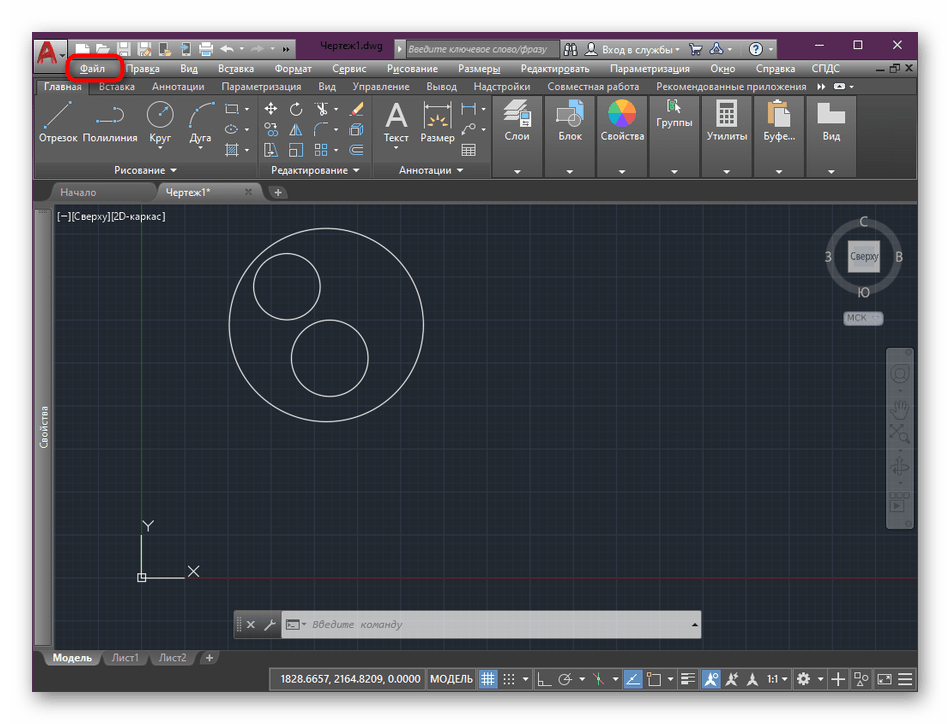
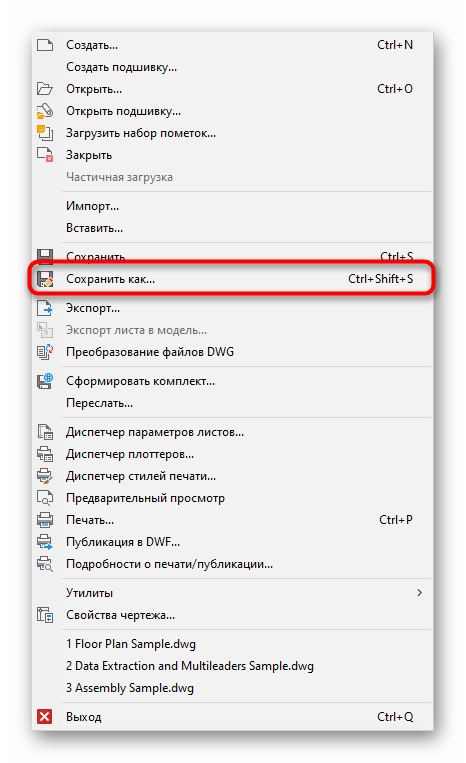
- В открывшемся контекстном меню выберите пункт «Сохранить как». Его вызов доступен и более простым способом — нажатием на стандартную горячую клавишу Ctrl + Shift + S.
- После открытие окна сохранения укажите место, куда хотите поместить чертеж, а затем задайте ему название.
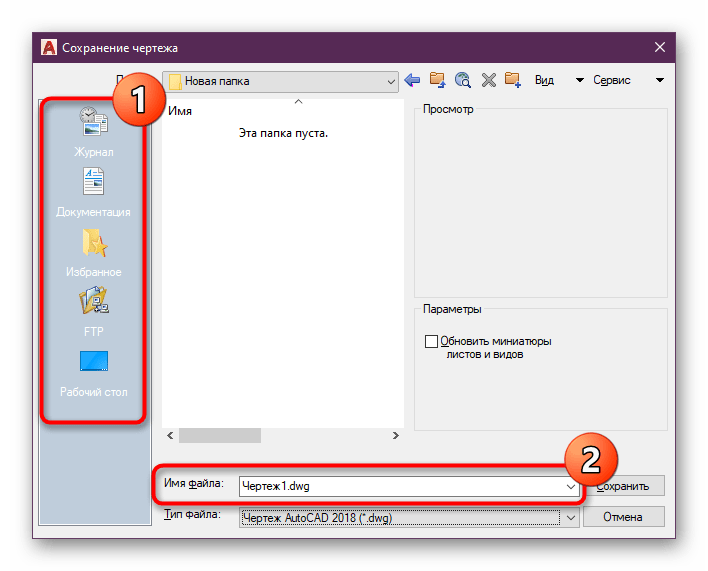
- Осталось только выбрать тип файла. Для этого разверните соответствующий список и там укажите один из вариантов. В первую очередь такой тип сохранения необходим для корректной совместимости с разными версиями Автокада. Что касается программы Компас, то здесь рекомендуется выбрать самые актуальные версии DWG и DXF.

- По завершении сохранения вы можете смело перейти к расположению чертежа, чтобы открыть его через Компас.
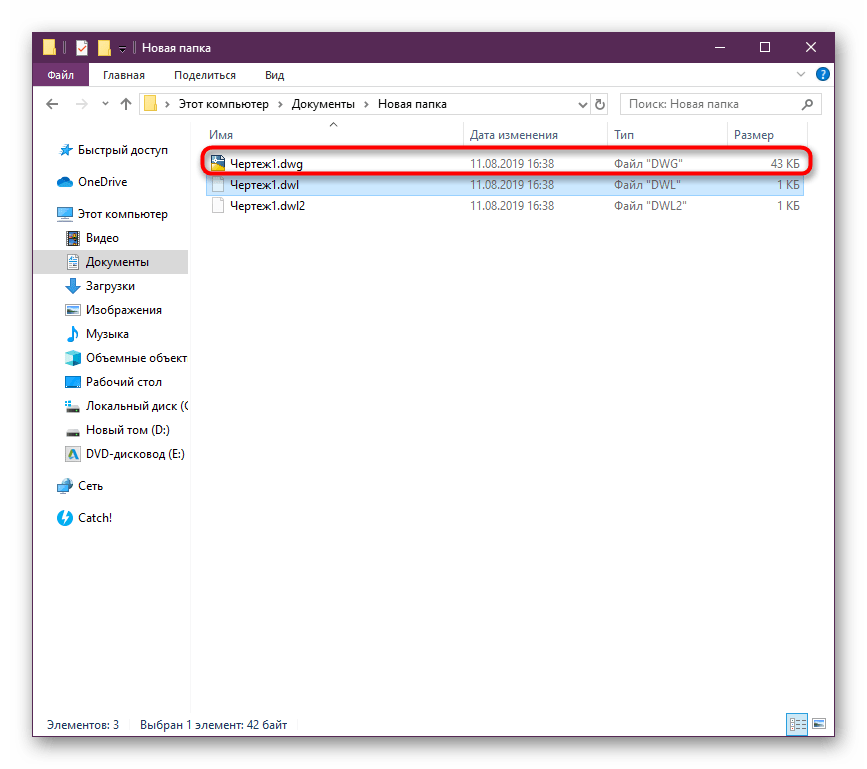
Как видите, рассмотренный метод больше подойдет тем юзерам, кто желает запускать имеющийся чертеж в разных версиях AutoCAD. Если же вы задействуете старую сборку Компаса, то с некоторыми форматами могут наблюдаться проблемы, к тому же здесь отсутствует третий указанный тип под названием ACIS. Потому если данный вариант вас не устроил, рекомендуем ознакомиться со следующим.
Способ 2: Функция «Экспорт»
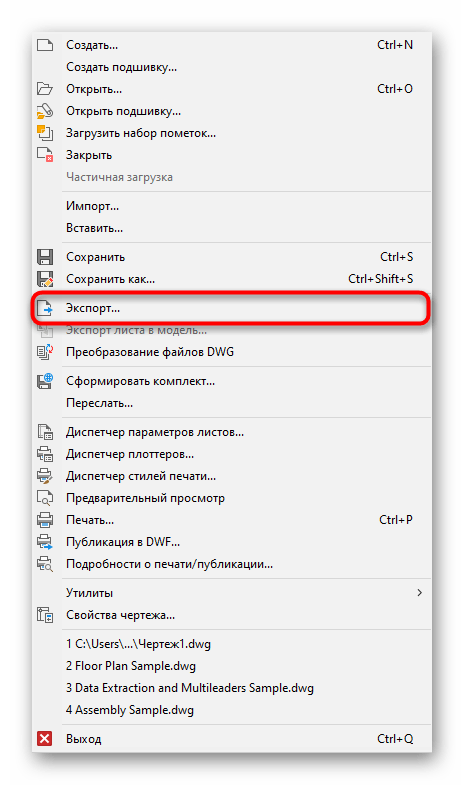
Встроенная в Автокад функция под названием «Экспорт» как раз и нацелена на то, чтобы сохранять имеющийся чертеж в разных рашсирениях для дальнейшего открытия через другое обеспечение САПР, в том числе и Компас-3D. Сохранение проекта производится примерно по такому же принципу, который был продемонстрирован ранее.
- В разделе «Файл» нажмите на «Экспорт».
- Укажите место сохранения и задайте имя файла.
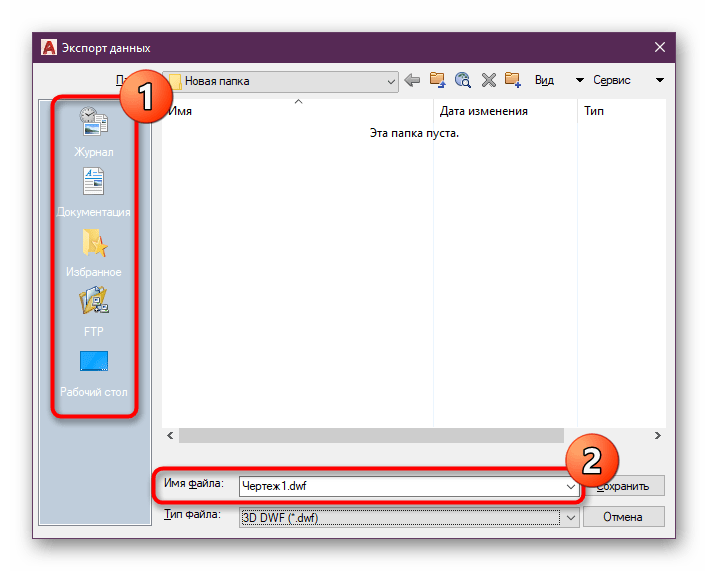
- В списке форматов выберите наиболее подходящий. Обратите внимание, что здесь присутствует универсальный 3D DWF, DWG и ACIS.
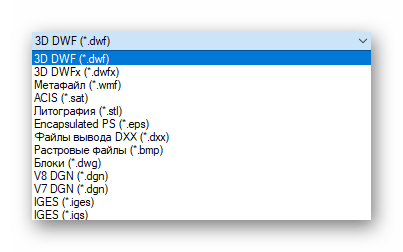
Теперь вы знакомы с двумя методами переноса чертежей из AutoCAD в Компас-3D. После успешного сохранения останется только открыть файл через стандартное меню в программе, указав при этом в обозревателе отображение всех типов объектов. Если вас интересует выполнение других действий в рассмотренном сегодня AutoCAD или Компас-3D, советуем ознакомиться со специальными обучающими материалами по этой теме на нашем сайте, перейдя по указанным ниже ссылкам.
Конвертация файлов КОМПАС-3D в формат AutoCAD

Одними из самых актуальных и используемых САПР являются КОМПАС-3D компании Аскон и всем известный AutoCAD. В этой статье мы расскажем, как можно перенести данные из КОМПАСа в AutoCAD.
Экспорт 2D-моделей

Для того что бы конвертировать 2D-файлы Компас в AutoCAD, не зависимо от того, чертеж это, фрагмент или спецификация. Достаточно выполнить команду Меню: Файл > Сохранить как, и в проводнике выбрать соответствующий формат AutoCAD. Стоит отметить, что при экспорте документов из Компаса в AutoCAD большая часть элементов чертежа передается в виде блоков. Для последующей корректной работы с данными чертежами в AutoCAD может потребовать их переопределение или разрушение.
Экспорт 3D-моделей
В Компас отсутствует возможность прямого сохранения моделей в формате *.DWG, это касается и сборки и детали отдельно. Обходным путем является сохранение моделей в универсальных форматах, как вариант формат *.SAT — данный формат позволяет экспортировать как отдельные детали так и сборки.  Для того что бы сохранить документ в формате *.SAT достаточно выполнить команду Меню: Файл > Сохранить как, и в проводнике выбрать соответствующий формат.
  После указания формата, пути сохранения файла и его имени, нажмите клавишу Сохранить, далее будет выведено окно Запись файла формата …, где опять же будет указан путь к файлу Компас (по умолчанию текущий) и путь к файлу в который будет осуществляться запись (по умолчанию файл создается в указанной вами папке).
  Стоит все же отметить что экспорт и импорт документов между программами не всегда проходит «гладко», а потому, старайтесь избегать редактирования импортированных объектов. P.S. Для тех, кто хочет стать Мастером КОМПАС-3D! Новый обучающий видеокурс позволит вам легко и быстро освоить систему КОМПАС-3D с нуля до уровня опытного пользователя.
Как из Компаса перевести в Автокад
Сегодня в нашем уроке рассмотрим, как из компаса перевести чертеж в Автокад, а вернее как перевести чертеж из Компаса в Автокад и обратно в несколько простых действий.
Как из Компаса перевести в Автокад
На практике чаще приходится компасом открывать чертежи AutoCAD, но иногда требуется в AutoCAD работать с чертежом из компаса. В таких случаях люди начинают задаваться вопросом, можно ли из Автокада перевести в Компас, ищут в интернете сервисы, чтобы перевести Компас в Автокад онлайн.
На самом деле все гораздо проще и быстрей, чем вам кажется на первый взгляд. Для перевода не нужно никаких онлайн сервисов, не нужно дополнительных программ и мудреных последовательностей действий. Для того чтобы перевести файл из компаса в Автокад, нам потребуется знать форматы, с которыми он работает. Обычно расширение файлов программы dwg и dxf. Теперь осталось только посмотреть, а не работает ли с данными форматами Компас?! Чтобы посмотреть с каким форматами работает Компас, создаем чертеж, далее нажимаем «Файл» и «Сохранить как».

Теперь выбираем тип файла и видим, что Компас сохраняет и в dwg и dxf. Следовательно, достаточно лишь сохранить чертеж в одном из двух форматов, чтобы открыть его в AutoCAD.
В заключение урока рассмотрим, как из autocad перевести в компас. Для этого нам достаточно просто сохранить чертеж в Автокаде, даже не потребуется выбирать другой формат – просто сохранить. Компас открывает файлы Автокада без дополнительных процедур по интеграции файла.
Тонкости перевода, связанные с различным версиями программ, отсутствием шрифтов и т.д. рассмотрим в других уроках.