Как изменить голос в Яндекс Картах и в Яндекс Навигаторе на Андроид

Яндекс Карты и Яндекс Навигатор популярные решения для организации маршрутов. С помощью этих приложений миллионы пользователей по всему миру путешествуют без проблем. При этом не важно, есть интернет или нет, ведь Яндекс Карты можно использовать без интернета.
Голос озвучки определенных событий в Яндексе может с течением времени надоесть. Возможно по какой-то причине вас он не устраивает или вы устали от него. В таком случае его можно изменить. В этой статье расскажу, каким образом можно поменять голос озвучки в Яндекс Картах и Яндекс Навигаторе на Андроид
Как в Яндекс Картах изменить голос озвучки на Андроид
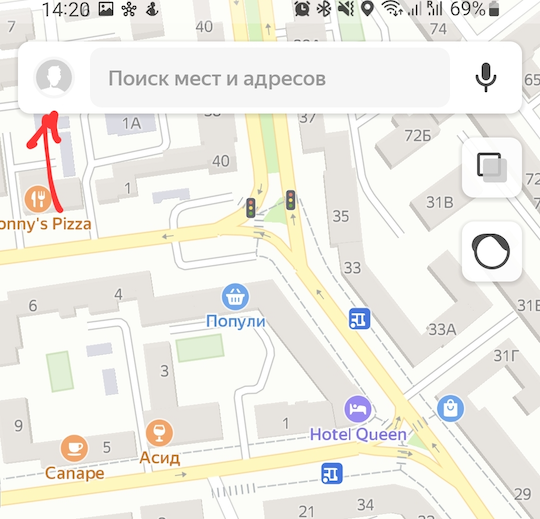
Итак, вы решили поменять голос в Яндекс Картах. Сделать это на самом деле довольно просто. Для этого делаем следующее. Открываем приложение и жмем по своей аватарке вверху, рядом с поиском.
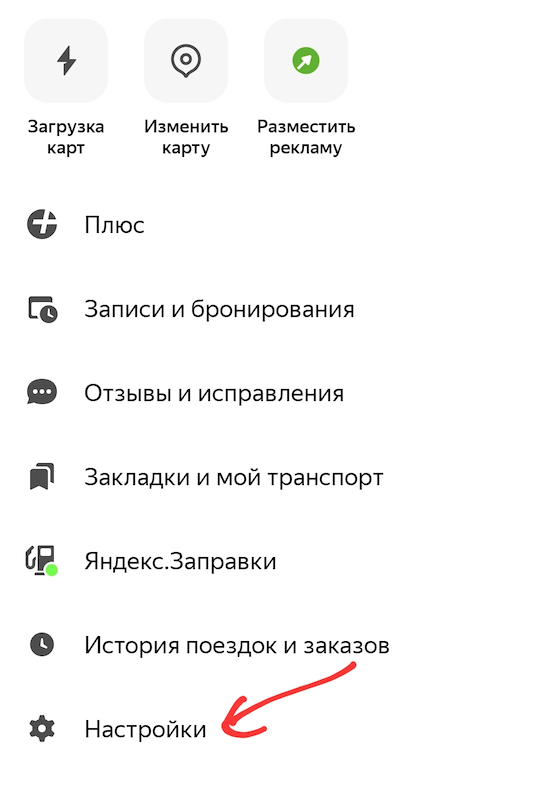
После этого открываем раздел Настройки.
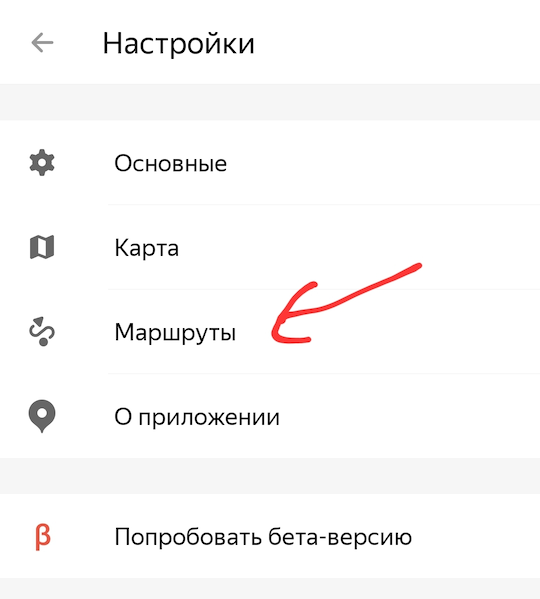
Следом в раздел Маршруты.
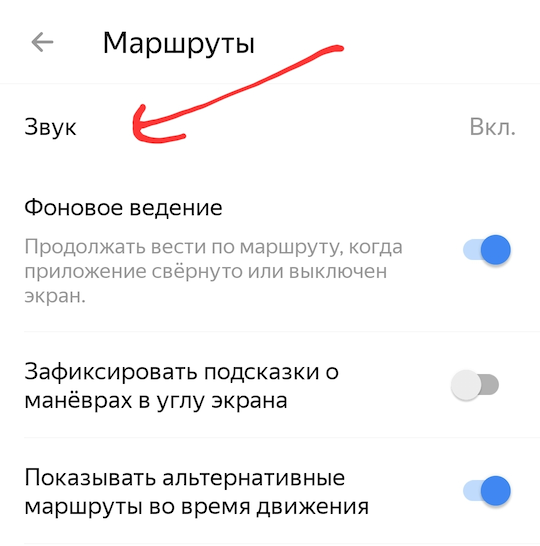
Видим пункт Звук и тапаем по нему. Может показаться, что этот пункт предназначен для вкл. или выкл. звука, но в нем есть еще один раздел.
Открываем раздел Голос.
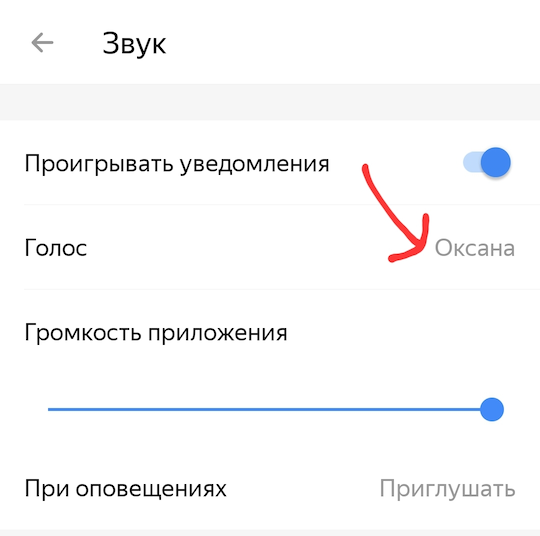
В этом разделе мы можем посмотреть список доступных голосов для озвучивания событий в Яндекс Картах.
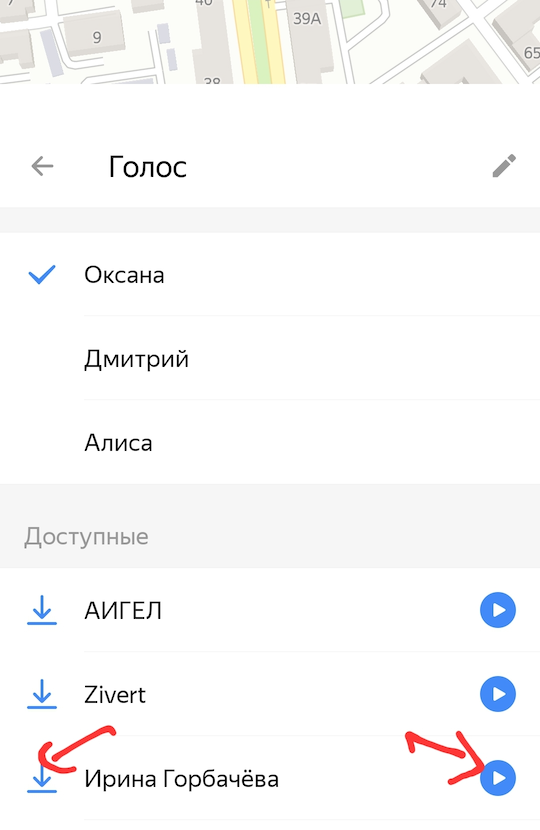
Количество вариантов озвучки зависит от языка, который установлен в приложении. На английском не доступно такое количество вариантов звука как на русском.
С помощью кнопки прослушивания можно прослушать пример голоса, который будет озвучивать события в Яндекс Картах. Кнопка с левой стороны позволяет скачать голос, чтобы потом его можно было использовать в картах.
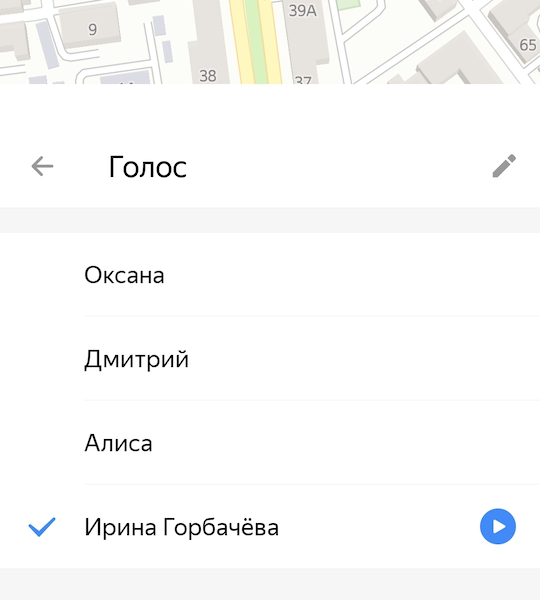
Скачанная озвучка появится в списке, достаточно ее выбрать и голос изменится.
Как изменить голос в Яндекс Навигаторе
Изменить в Яндекс Навигаторе голос озвучки также довольно просто. Для этого открываем программу и внизу тапаем по разделу с тремя полосками чтобы перейти в дополнительное меню.
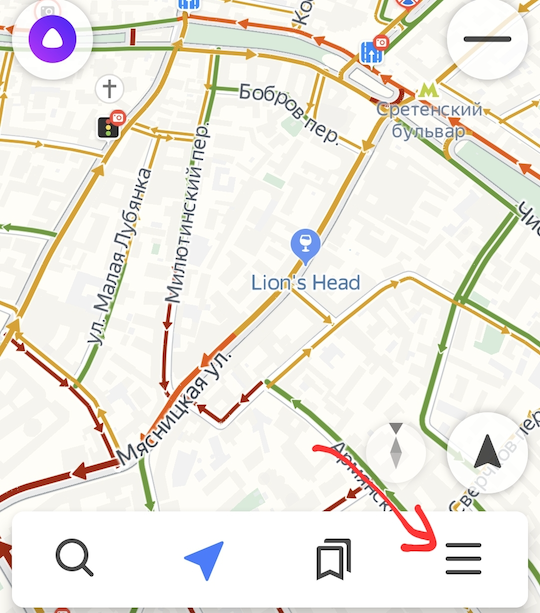
Попадаем в раздел, где можно загрузить карты для Яндекс Навигатора. Выбираем Настройки.
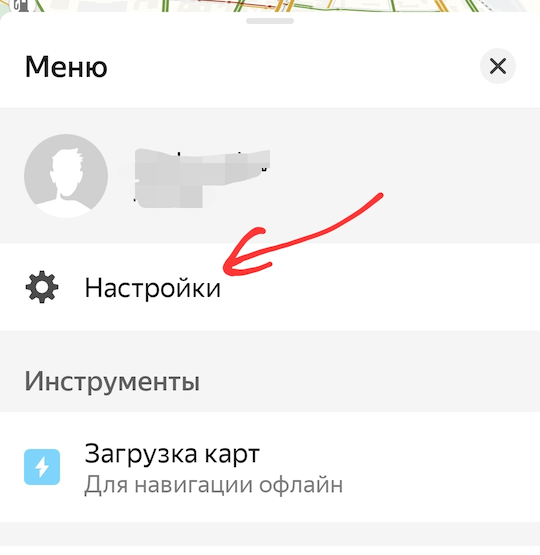
После этого открываем раздел Голос.
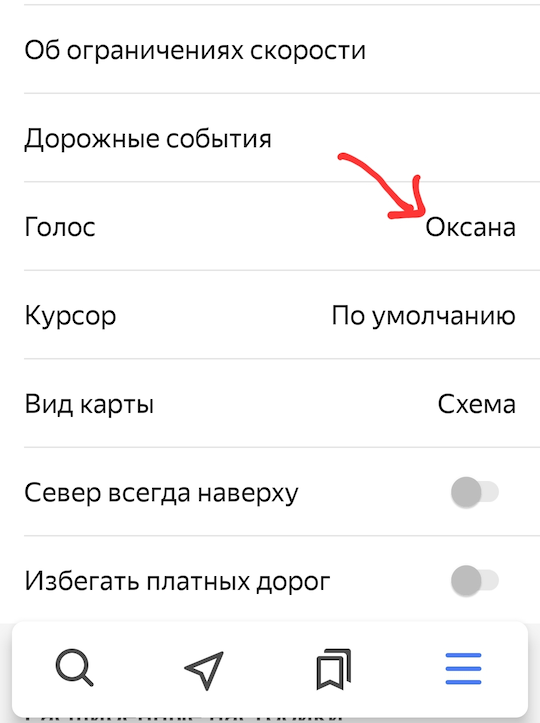
В этом разделе настраивается голос для Яндекс Навигатора.
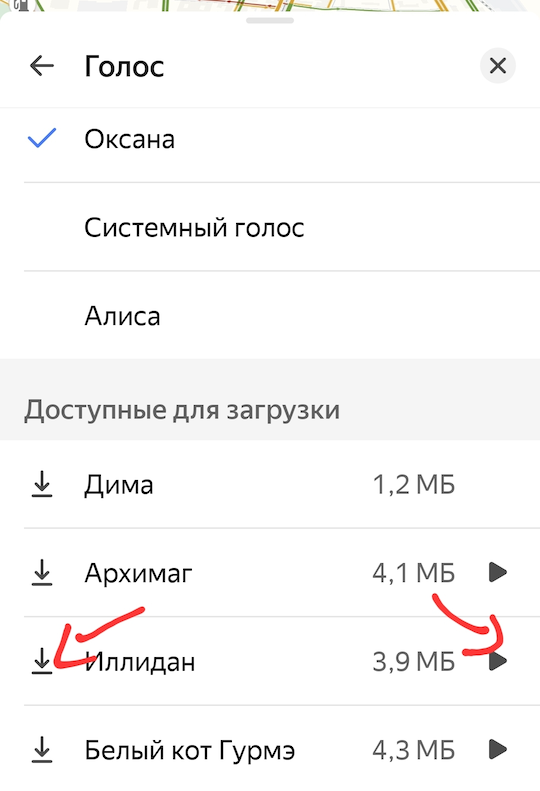
В доступном для загрузок списке можно с помощью кнопки справа прослушать различные варианты озвучки. Если озвучка вам понравилась, то по кнопке слева можно ее загрузить. После чего этот вариант станет доступен для выбора.
Как в Яндекс Навигаторе поменять голос

Навигатор компании Яндекс имеет голосовое сопровождение, которое позволяет водителю меньше отвлекаться на экран телефона. Голосом программа указывает о наличии камер на скорость или полосу, опасных участков, ДТП и о прочих важных для водителя событиях на дороге. Яндекс Навигатор позволяет поменять стандартный голос ассистента на более чем десяток различных вариантов. В этой статье мы подробно рассмотрим способ скачать и поменять голос в приложении.
Как в Яндекс Навигаторе поменять голос
Чтобы поменять голос в Яндекс Навигаторе, запустите приложение на телефоне и войдите в свой аккаунт, если это не было сделано заранее. Далее нажмите в правом нижнем углу на четыре квадрата.
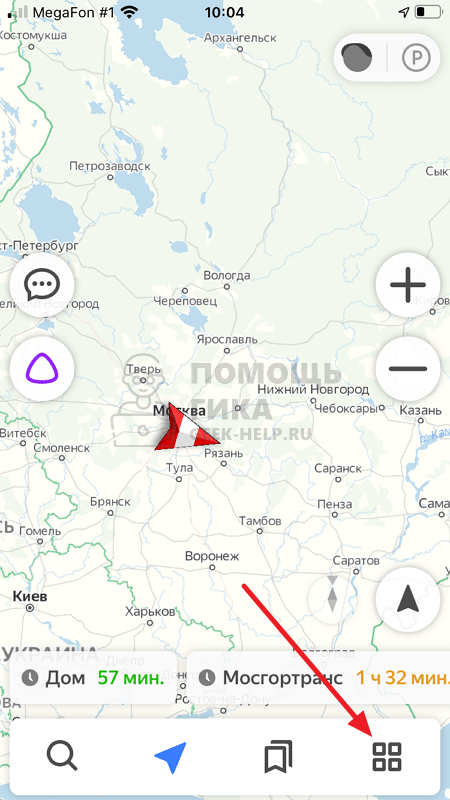
Появится меню, в котором нужно нажать в левом верхнем углу на шестеренку.
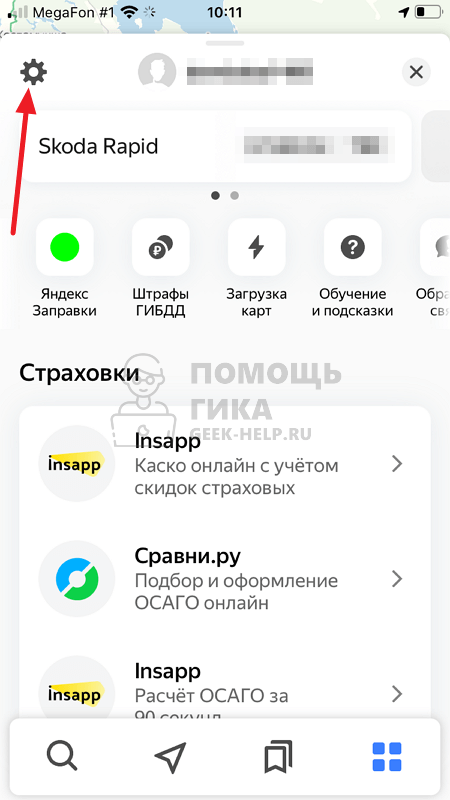
Далее перейдите в раздел “Голос”.
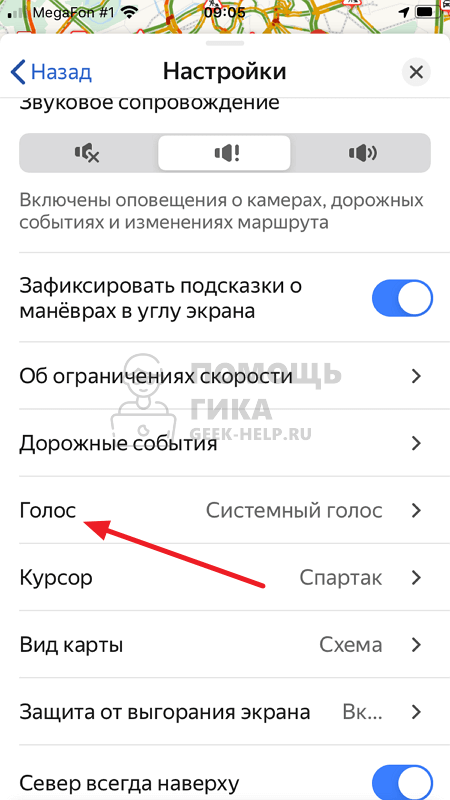
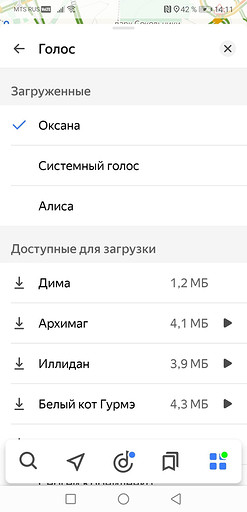
Здесь в пункте “Загруженные” можно выбрать один из голосов, которые уже доступны в Яндекс Навигаторе вашего устройства.

Сразу после выбора нужного голоса, он будет установлен для дорожных событий.
Как скачать голоса для Яндекс Навигатора
Обратите внимание
Ниже описана инструкция для iPhone.
Яндекс Навигатор не дает возможность установить бесконечное число голосов в качестве ассистента. Есть ограниченное количество голосов, которые предлагает сама программа — их можно скачать и установить.
Чтобы скачать новые голоса из предложенных, зайдите в раздел “Голос” в настройках.
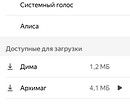
Внизу можно видеть подраздел “Доступные для загрузки”. Здесь представлены голоса, которые можно скачать. Чтобы скачать голос для Яндекс Навигатора, нажмите на значок слева от его названия.

Обратите внимание
Предварительно голос можно прослушать, если нажать на кнопку включения.
После этого начнется загрузка голоса, обычно она занимает несколько секунд, при наличии хорошего интернет-соединения.
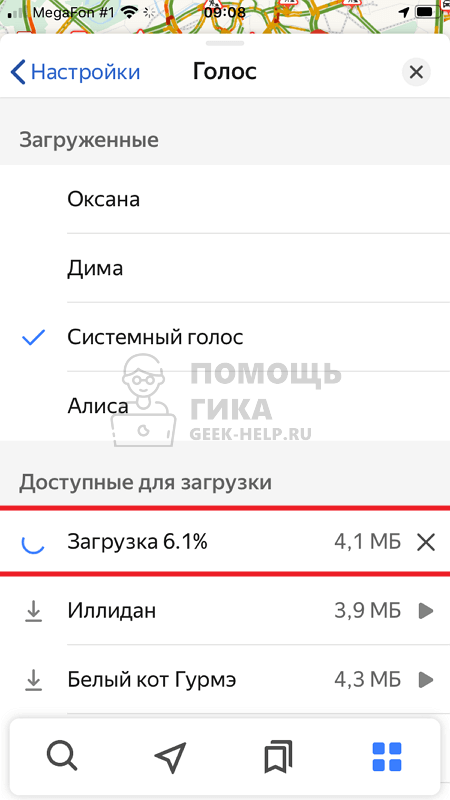
Когда голос будет загружен, он автоматически установится.
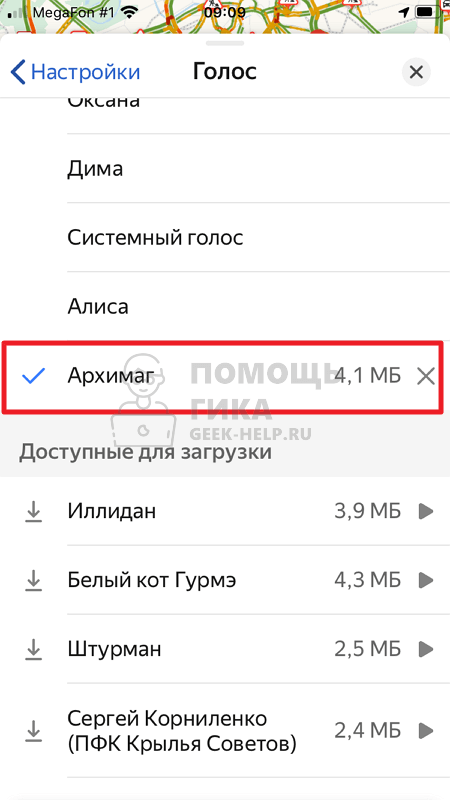
Отметим, что системные голоса в Яндекс Навигаторе нельзя удалить, но голоса, которые были скачаны дополнительно, с легкостью удаляются через настройки в разделе “Голос”.
Как настроить голосового помощника в Яндекс Навигаторе
Голосовой помощник в Яндекс Навигаторе по умолчанию предупреждает об основных опасностях и проблемах, которые есть на дороге. Но каждый водитель имеет возможность настроить его под себя, тем самым сделав взаимодействие с ним более удобным.
Чтобы настроить работу голоса в Яндекс Навигаторе, откройте приложение и нажмите на четыре квадрата в правом нижнем углу.
Далее перейдите в настройки, нажав в левом верхнем углу на шестеренку.
После этого зайдите в раздел “Дорожные события”.
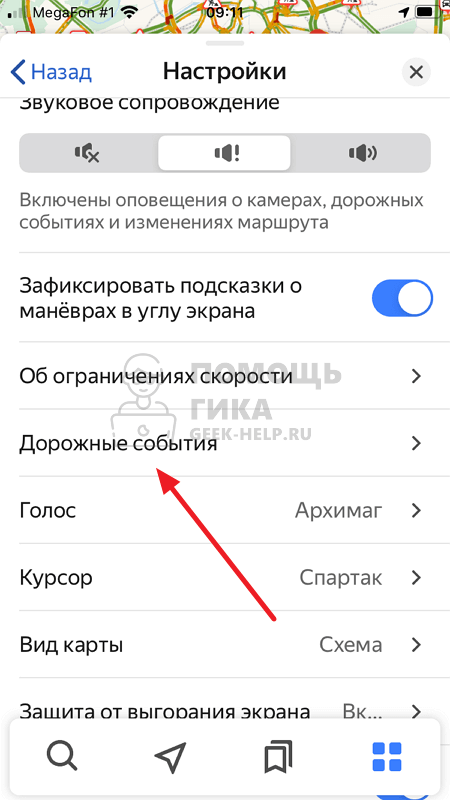
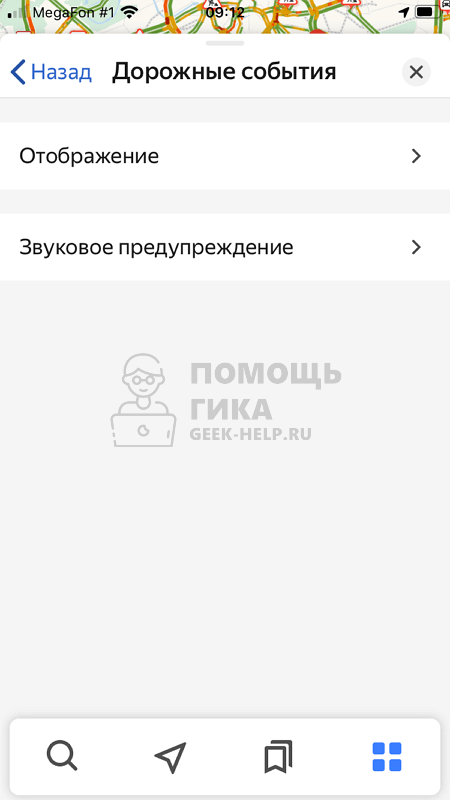
Здесь перейдите в подраздел “Звуковое предупреждение”.
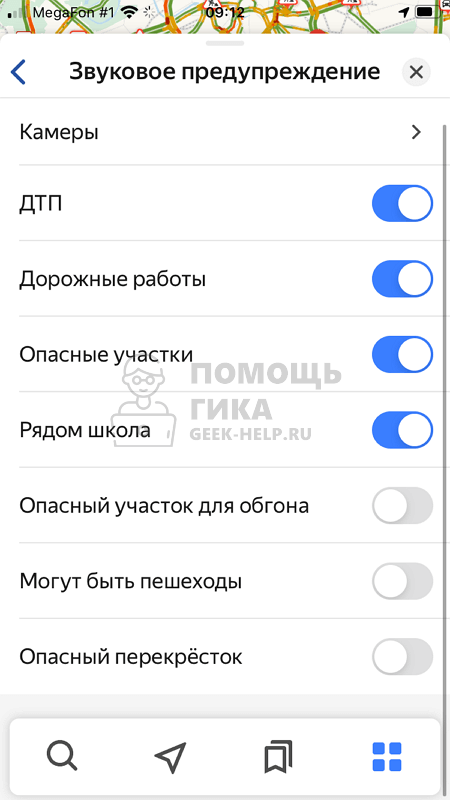
В этом разделе можно выбрать события, о которых Яндекс Навигатор будет сообщать голосом.
Отметим, что дополнительные настройки голосового помощника Яндекс в Навигаторе можно выполнить в разделе “Звуки и оповещения”.
Как поменять голос сопровождения в приложении Яндекс Карты
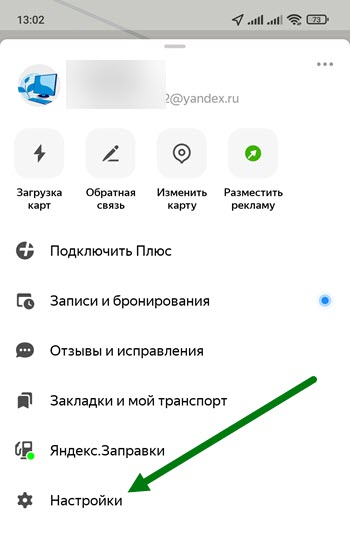
2. Далее переходим в настройки.
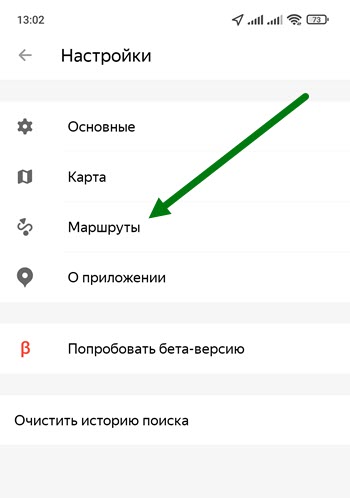
3. Открываем раздел «Маршруты».
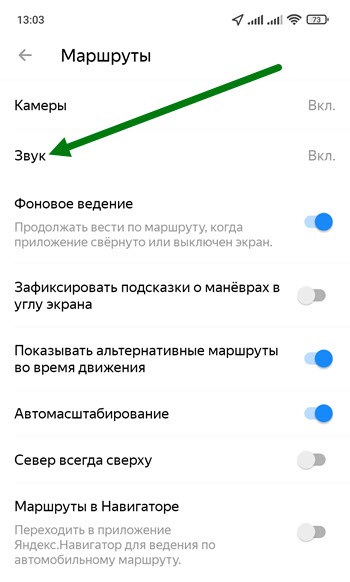
4. Жмём на пункт «звук».
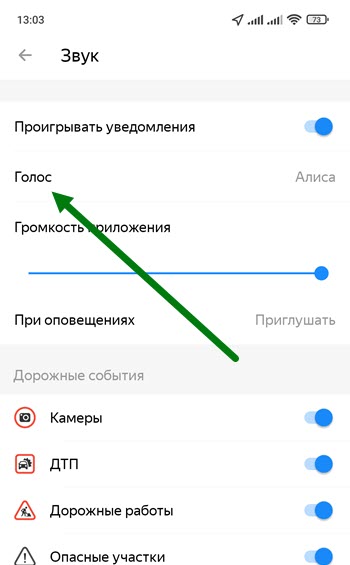
5. На открывшейся странице располагается нужная нам функция, жмём на неё.
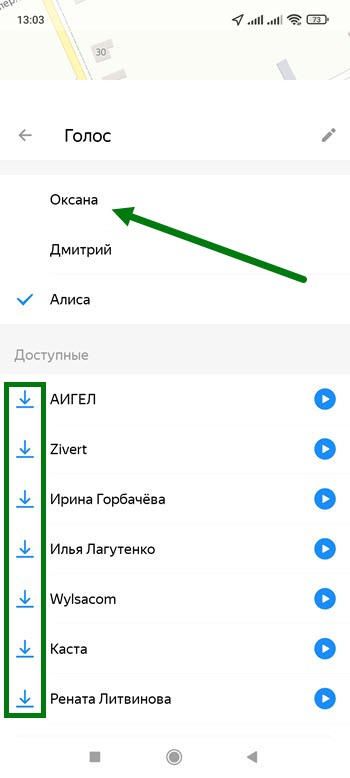
6. Остаётся выбрать подходящий вариант, либо ознакомится с дополнительными озвучками и загрузить понравившуюся.
- ВКонтакте
- Telegram
- Одноклассники
Как изменить голос в навигаторах Яндекс и Google

Рассказываем, как переключить голос в навигаторе на Оптимуса Прайма или Дарта Вейдера, чтобы не скучать в дороге.


Как изменить голос в Яндекс Навигаторе
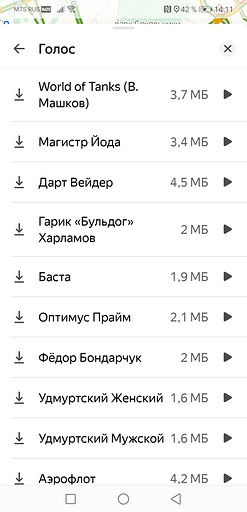
Программа для навигации от Яндекса позволяет менять озвучку на свой вкус: кроме базового варианта в библиотеке голосов есть персонажи из кино, известные певцы и актеры. В итоге выбранный герой будет озвучивать данные о дороге, подсказывать, где надо повернуть и так далее. Переключиться на другую озвучку очень просто.
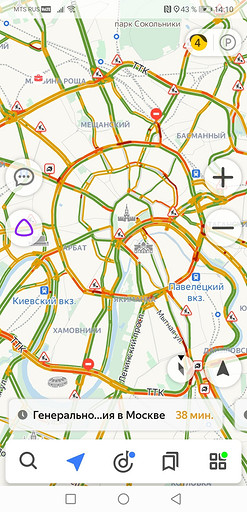
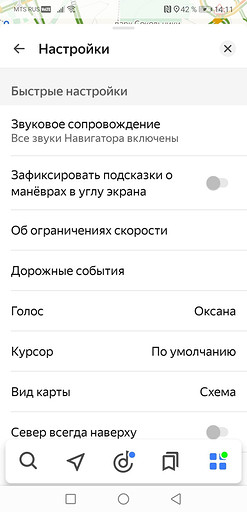
- Отройте Яндекс Навигатор и перейдите в «Настройки». Для этого тапните по четырем квадратикам в левом нижнем углу, а потом по шестеренке в верхней части экрана.
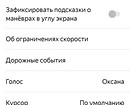
- Найдите раздел «Голос» — в нем можно выбрать озвучку.
- По умолчанию приложение предлагает три варианта: Алиса, Оксана и системный голос. Но вы можете полистать доступные варианты и скачать понравившийся, как это показано в нашей галерее. После загрузки новый голос установится на смартфон автоматически, и вам больше не придется ничего настраивать.


Как поменять голос в Google Картах
Приложение Google Maps также позволяет поменять голос, озвучивающий подсказки при навигации. Однако здесь получится выбрать только язык озвучки — вариантов с голосами героев кино не предусмотрено.
- Откройте приложение Google Карты и кликните по изображению своего профиля. Отсюда можно перейти в настройки.
- Пролистайте меню до раздела «Настройки навигации».
- В строке «Выбор голоса» поменяйте язык озвучки. Функция будет полезна, если вы, например, изучаете иностранный язык и хотите больше его практиковать.